
blender 4.4 - ちょっとだけアートする

ここでは、シェーダーや、ジオメトリノードをすこしだけ工夫し、ちょっとだけアート風のレンダリングを行ってみました。
環境 Blender 4.4.1 , Mac Mini M1 OS 14.4
画像
以下の パターンでは、次の 2 種の画像を使用する。
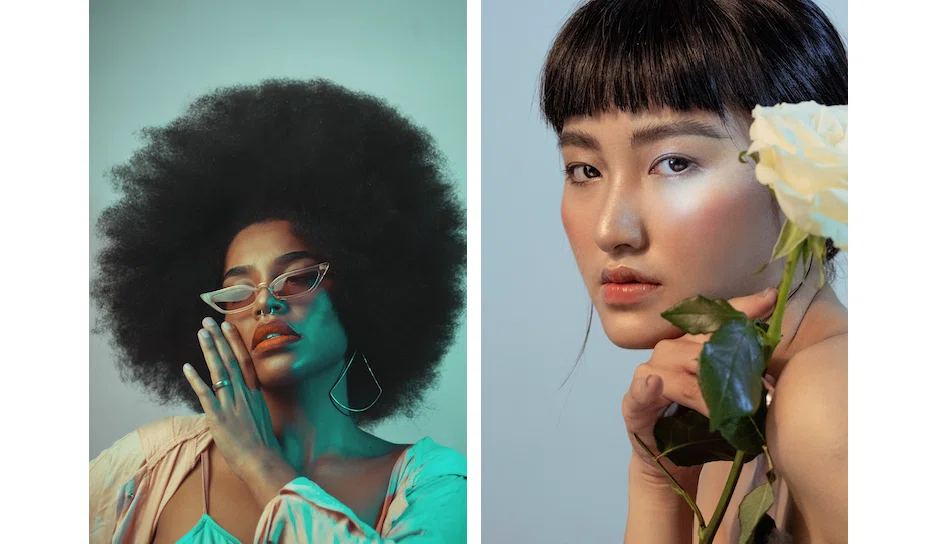
パターン 01
セットアップ
デフォルトの立方体(2 m)を追加。

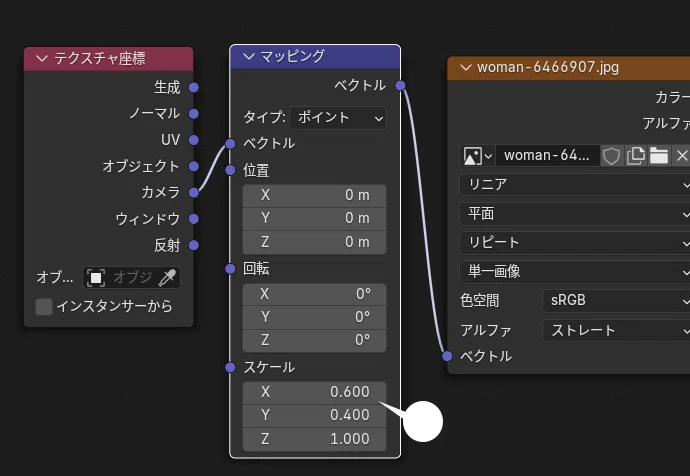
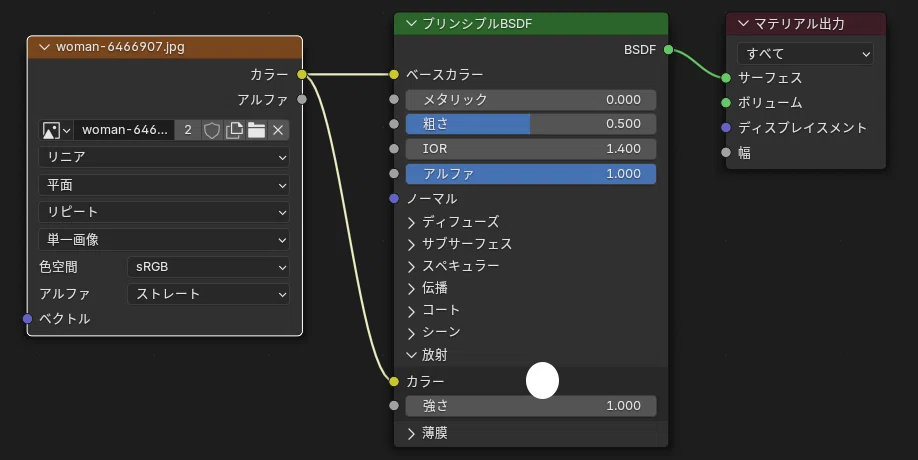
シェーダーエディターで、次のノードを組む。
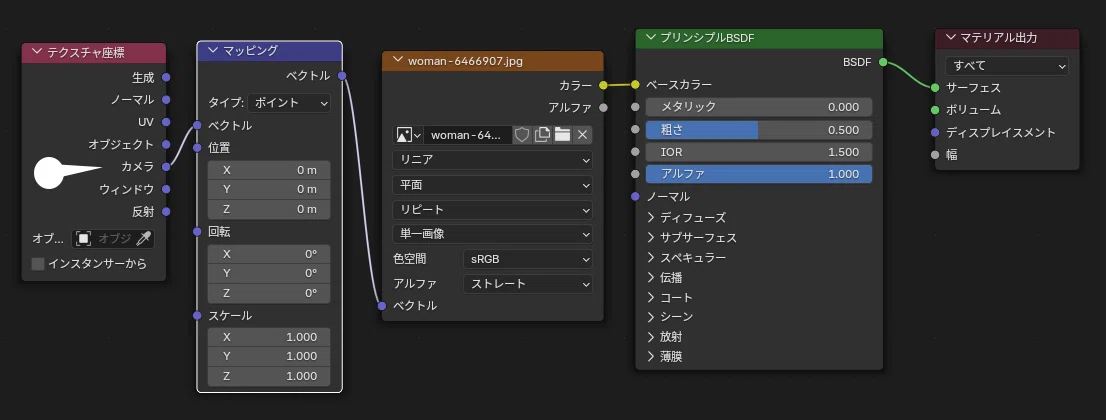
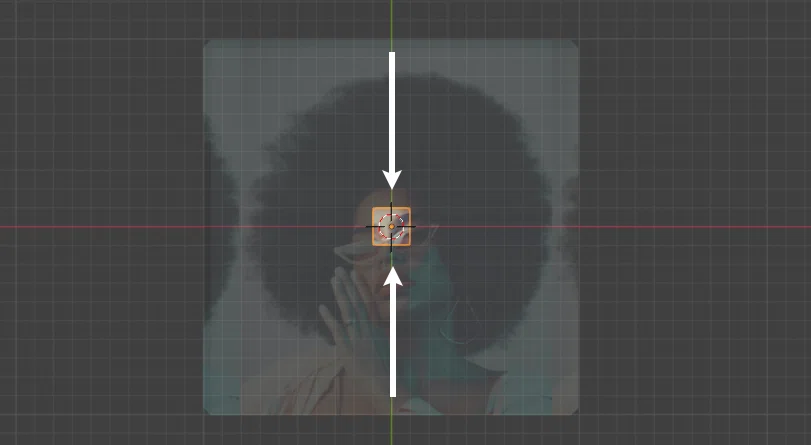
真上からの視点とし、マテリアルプレビューで確認。
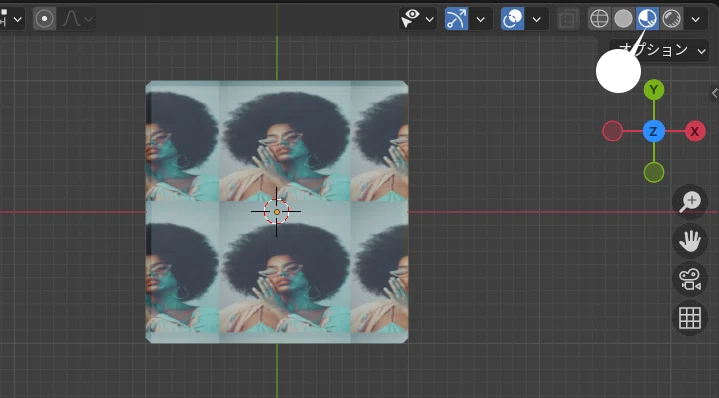
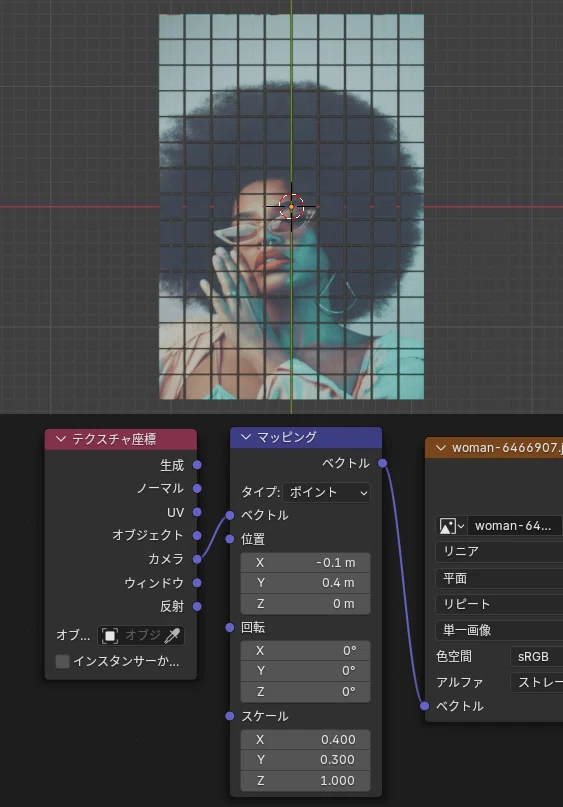
マッピングノードのスケールや位置の値を調整する。
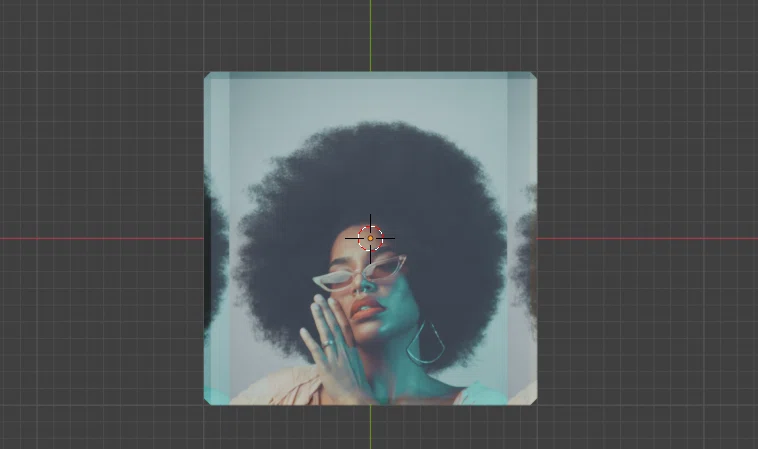
オブジェクトモードで、10分の1 に縮小。(0.2 m)
オブジェクト > 適用 > スケール を実行
ジオメトリノード
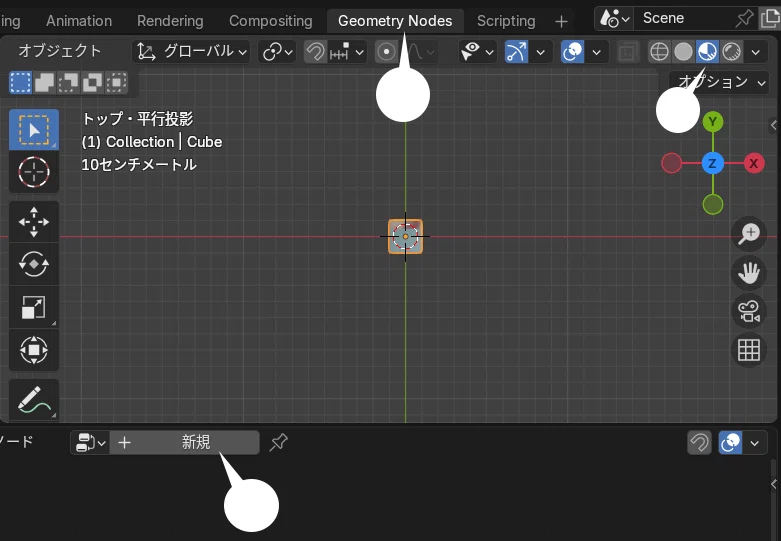
オブジェクトを選択したまま、Geometry Nodes タブをクリックし、ジオメトリノードワークスペースへ切り替える。
下部のジオメトリノードエディター画面の「新規」をクリック。
ジオメトリノードエディターで、下のノードを組む。
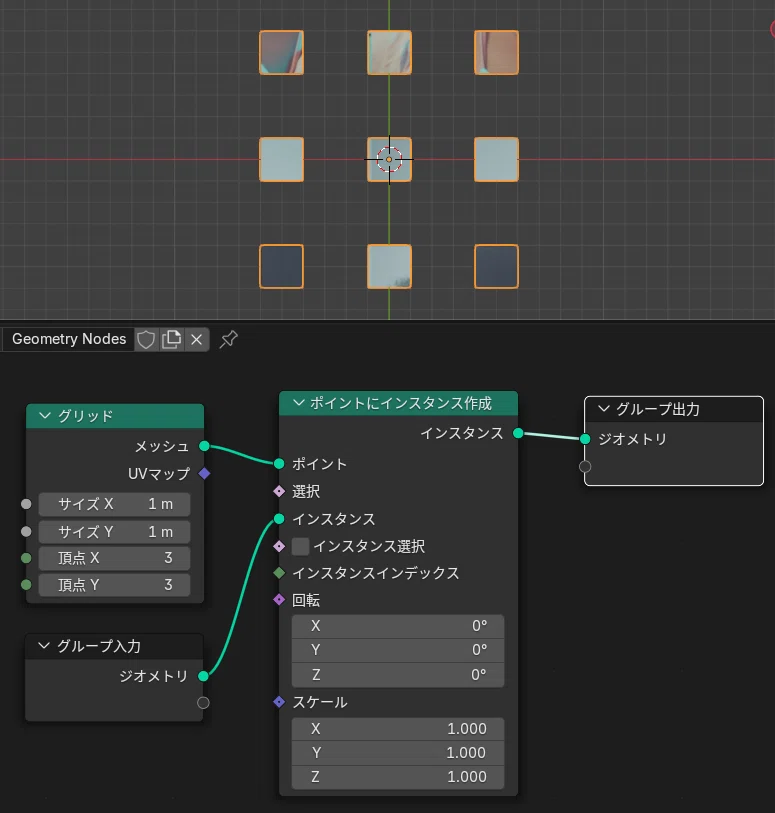
グリッドノードの値を変更。
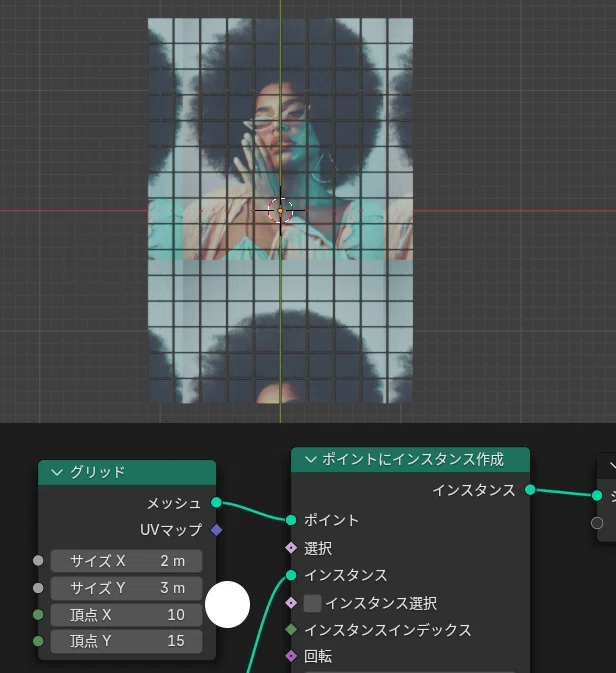
シェーダーエディターを表示し、マッピングノードの値を微調整する。
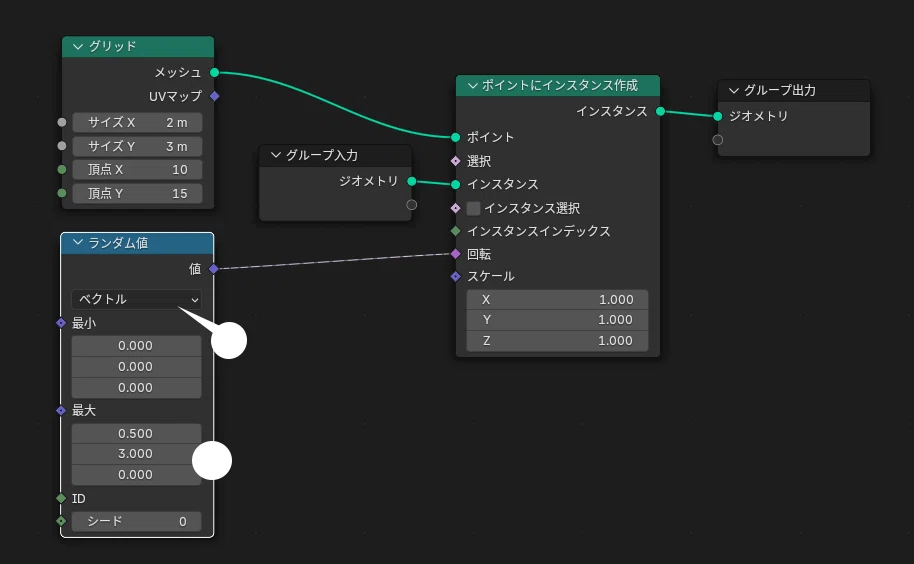
ジオメトリノードエディターに戻り、ランダム値ノードを追加。
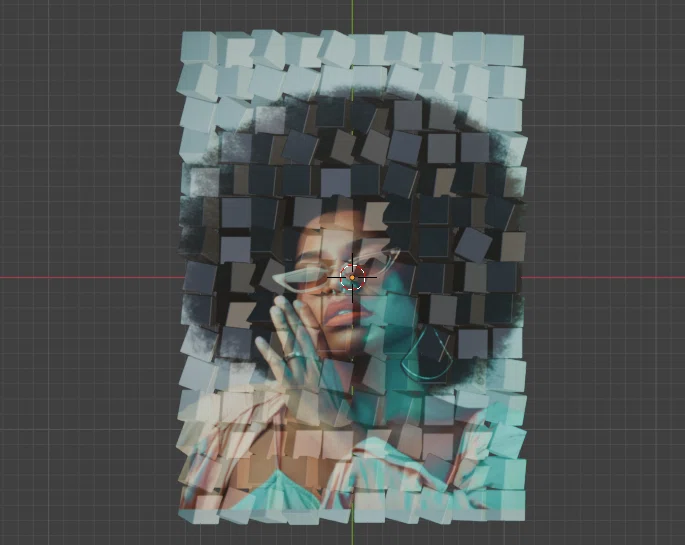
適宜、サンライト等の照明を設置し、レンダリング。
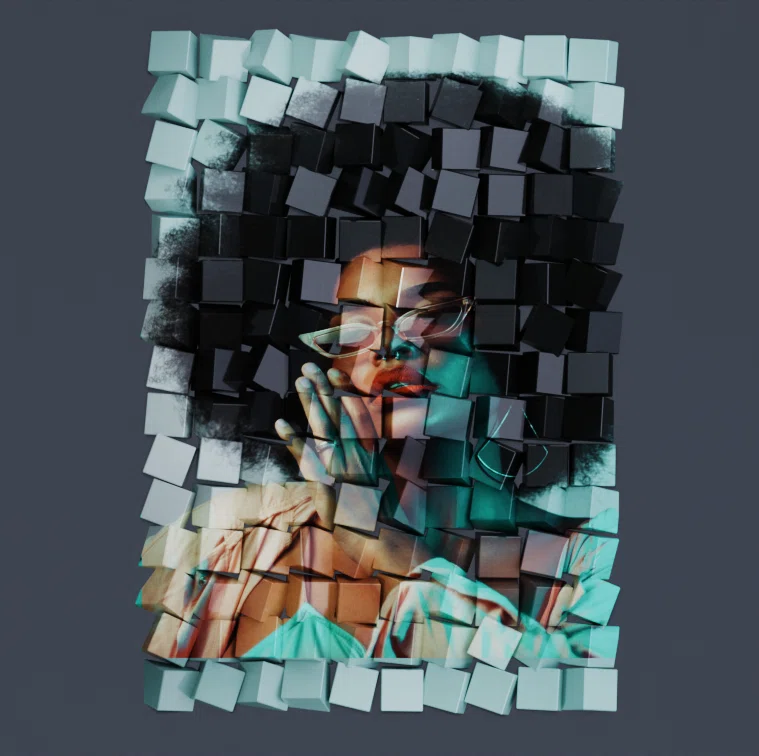
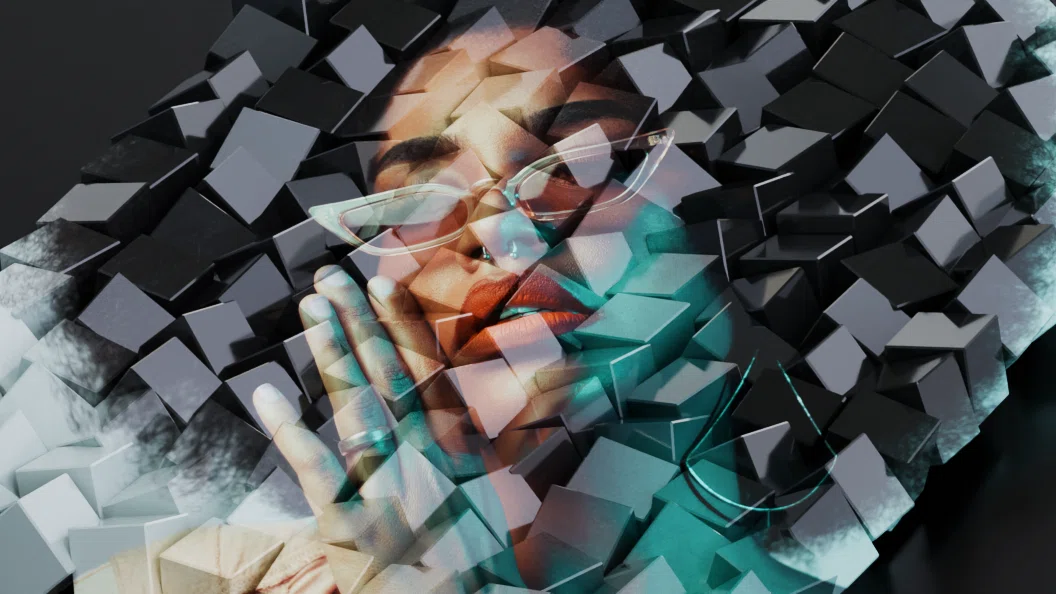
立方体のマテリアルの「粗さ」は、0.2 程度とし、光の反射をやや強めている。
パターン 02
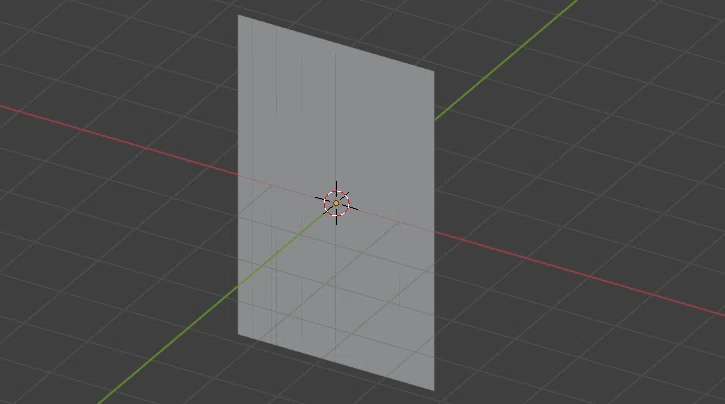
下のような縦に細長い板状のオブジェクトを作成。
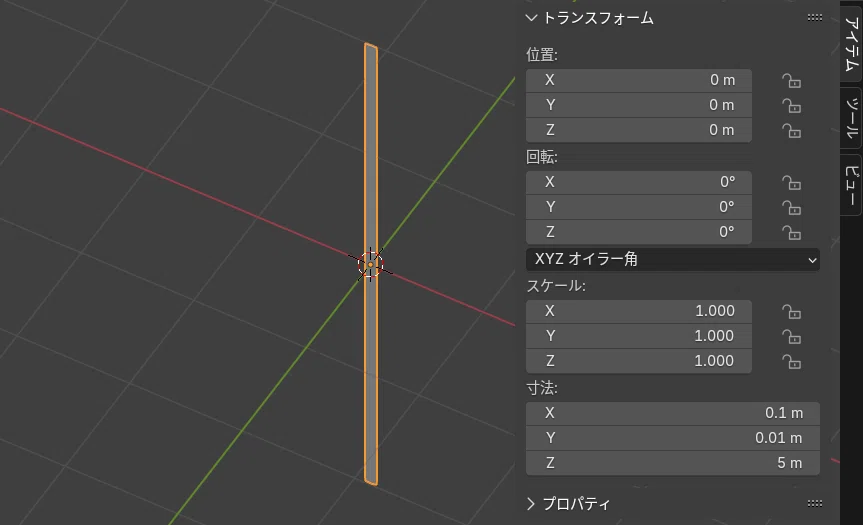
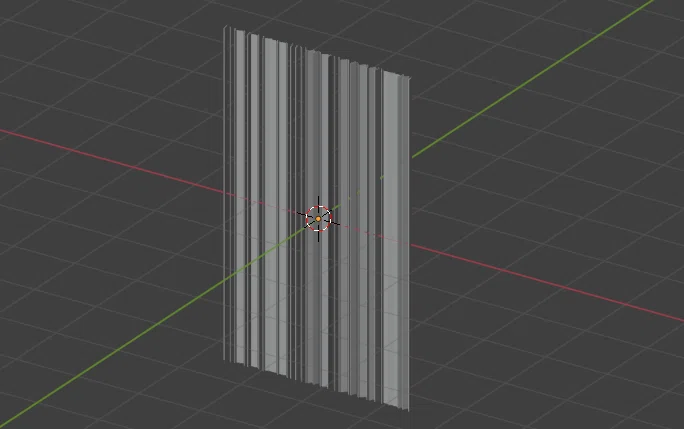
上記と同じ手順で、上のオブジェクトにジオメトリノードを適用する。
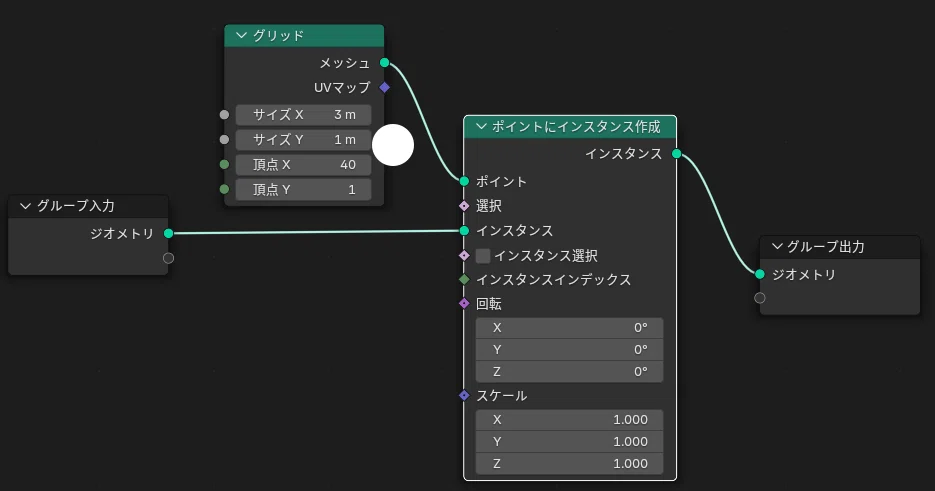
ジオメトリノードを下のように追加、変更する。
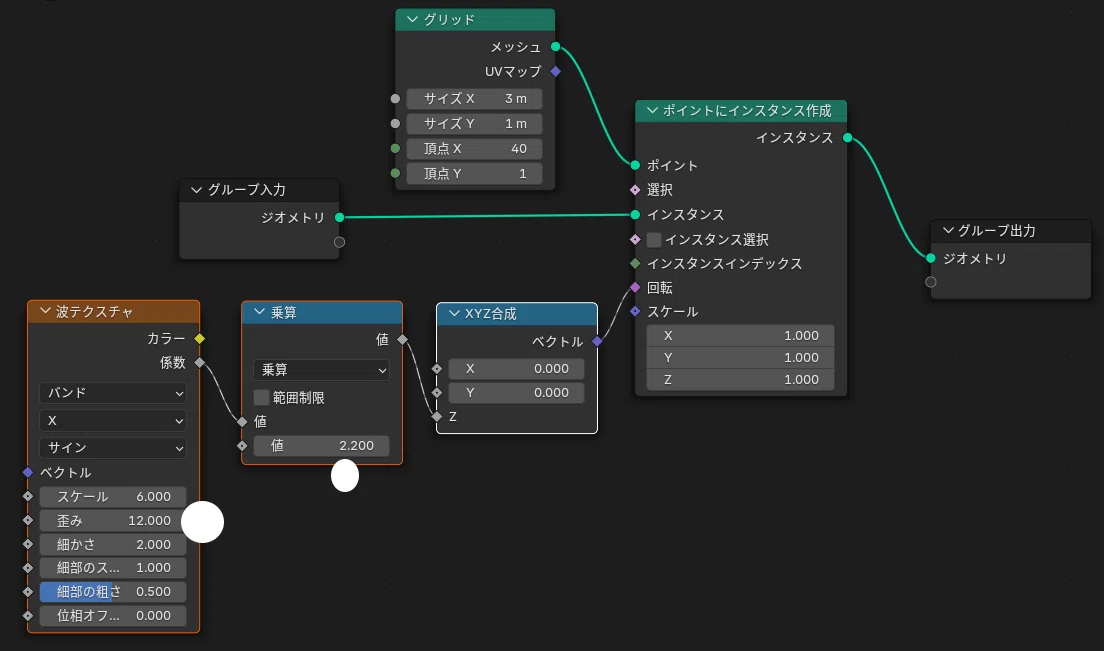
ここでは、波テクスチャからの半ランダムな値を、各オブジェクトの Z 軸の回転に適用している。回転の大きさは乗算ノードで調整を行う。
セットアップ
上と同じ画像を追加、、背後に配置した。
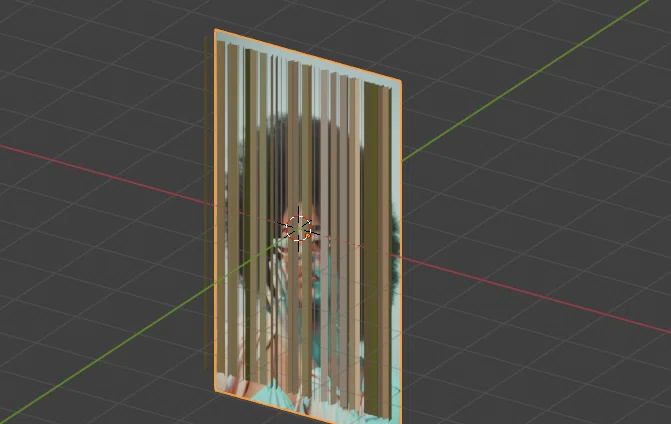
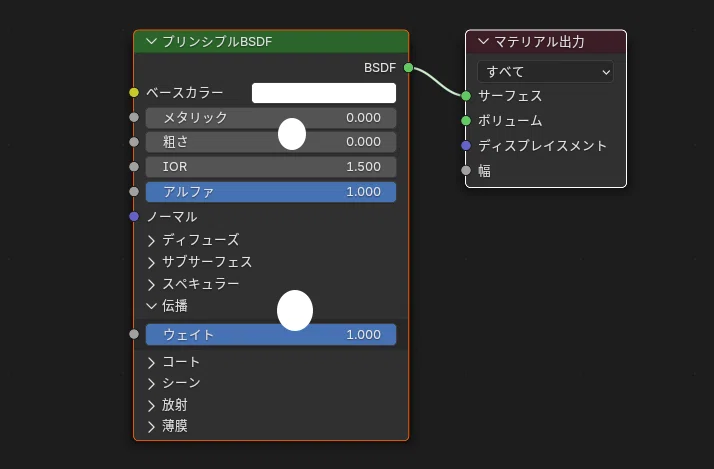
ガラスマテリアルは EEVEE では正しく表現されないので、このパターンでは、レンダーエンジンに cycles を使用する。
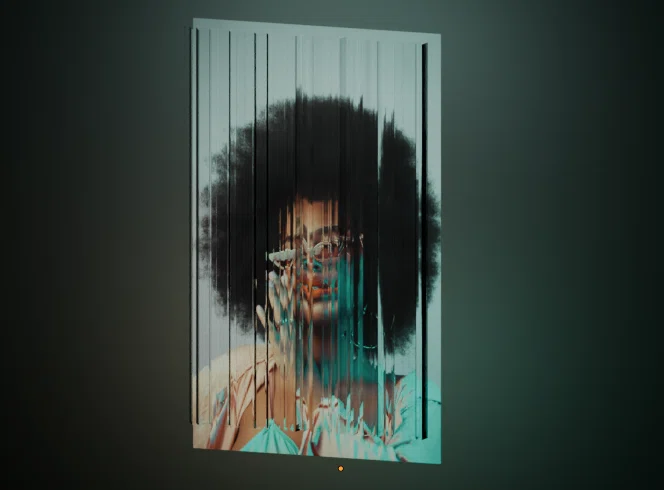
レンダリング。
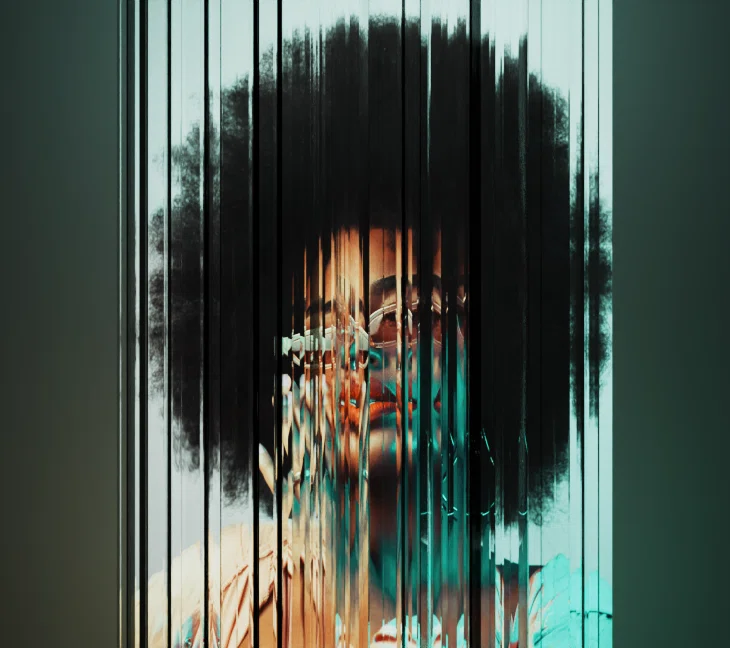
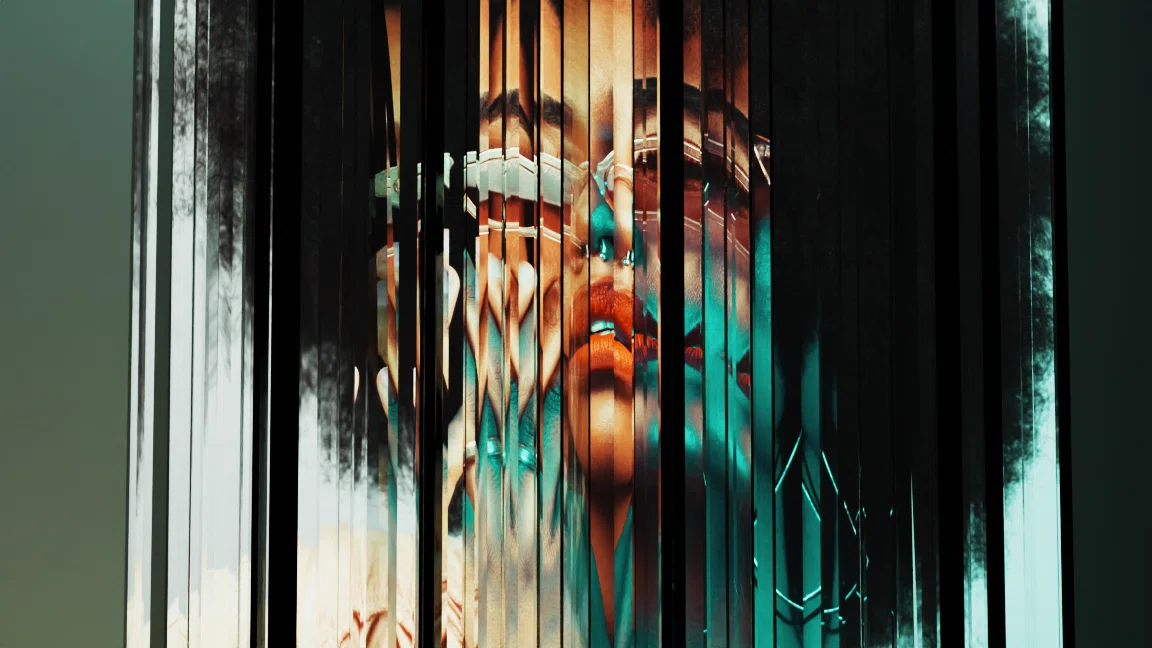
パターン 03
シェーダーや、ジオメトリノードはほぼ同様。加工用の画像は、冒頭画像右を使用する。
デフォルトの立方体を変更し、三角形に。
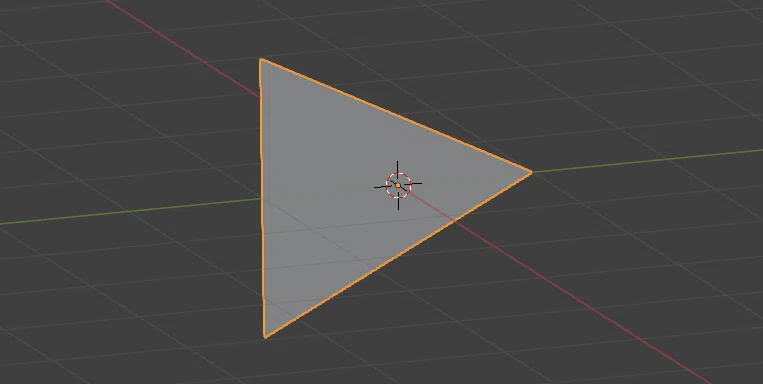
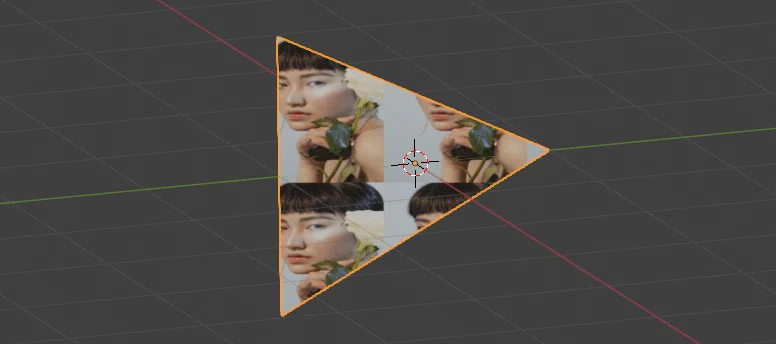
シェーダーエディターで画像マテリアルを適用。
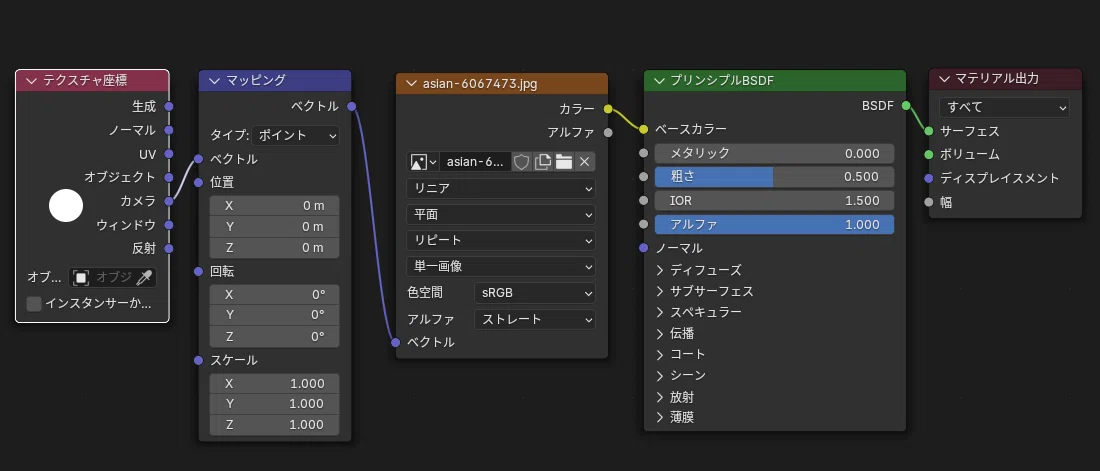
これまでと同じ操作で、オブジェクトに下のジオメトリノードを適用。
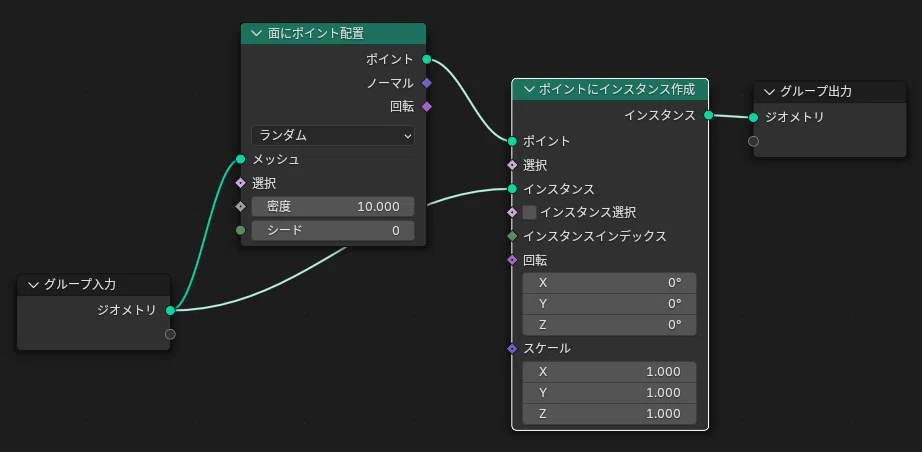
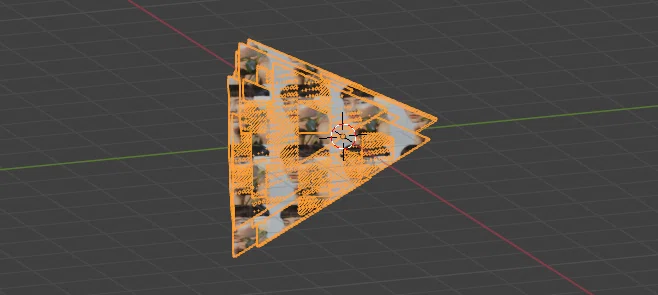
ここでは、三角オブジェクト上に、ランダムな位置に複数のポイントを配置、ポイントに表示される「インスタンス」には、同オブジェクトを指定している。
インスタンスをランダムに縮小する。
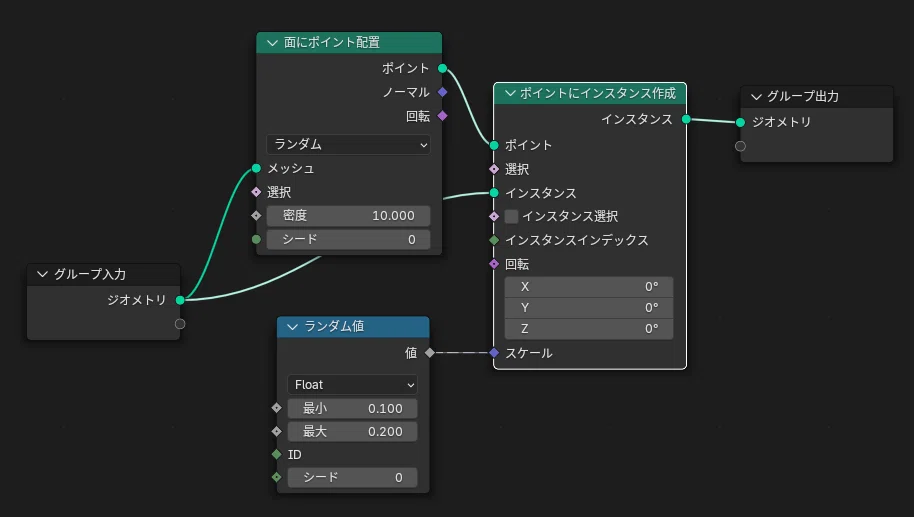
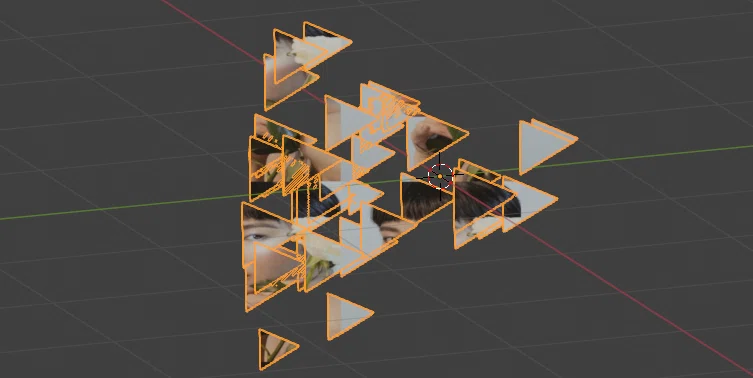
さらに、インスタンスの位置をランダムに移動させる。
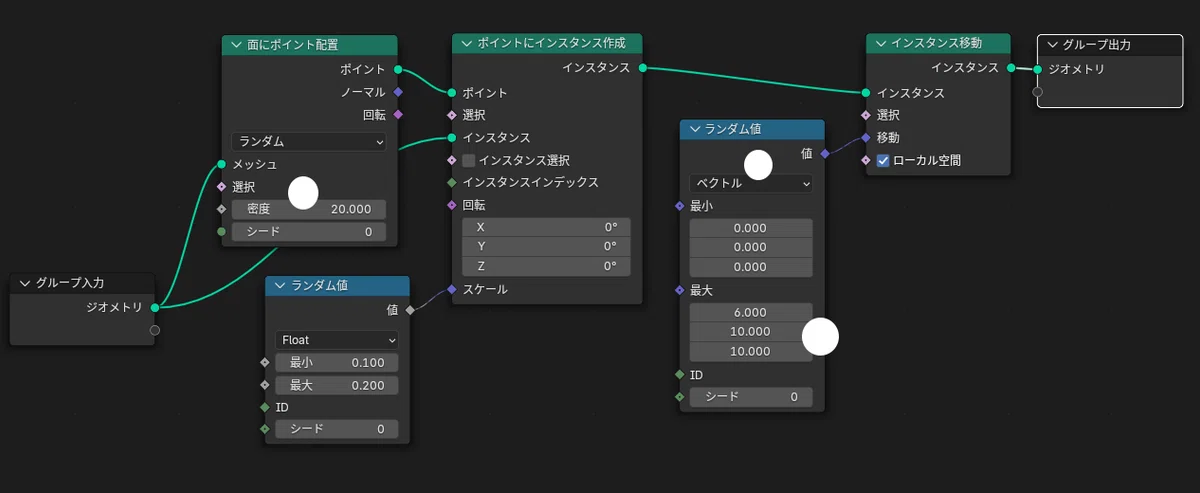
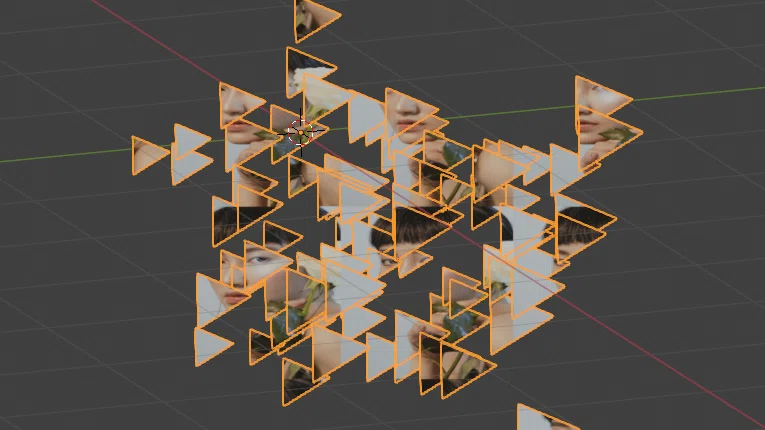
各インスタンスが、ランダム値(タイプ - ベクトル)の最大値の範囲で、ランダムに移動する。なお、インスタンスの数は、「面にポイント配置」ノードの「密度」の値で調整できる。
シェーダーノードで、マッピングノードの値を適宜、変更。
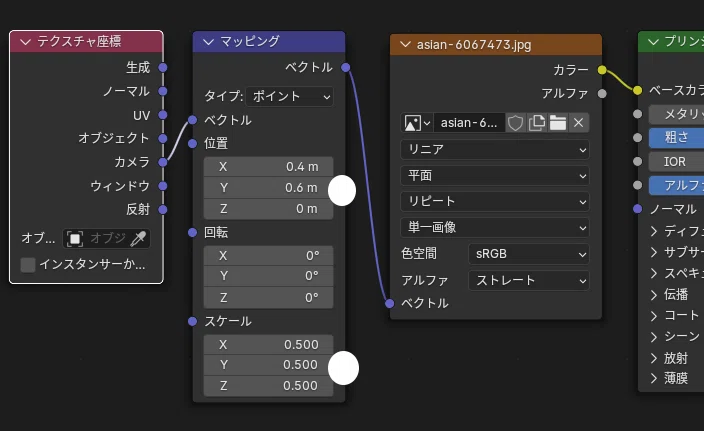
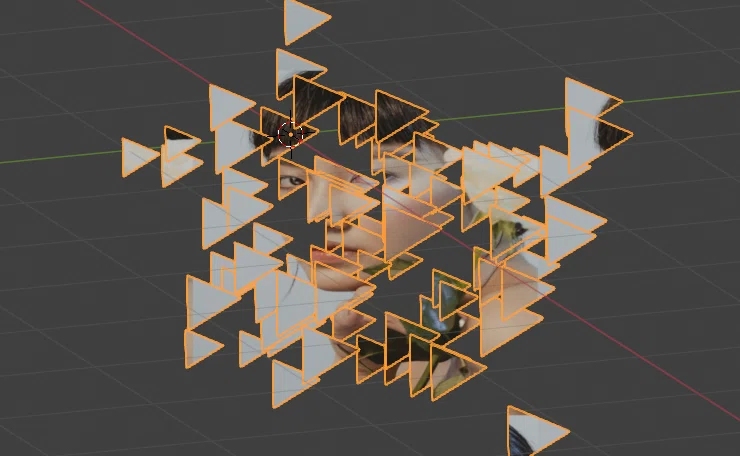
別途、画像を貼った平面オブジェクトを追加。
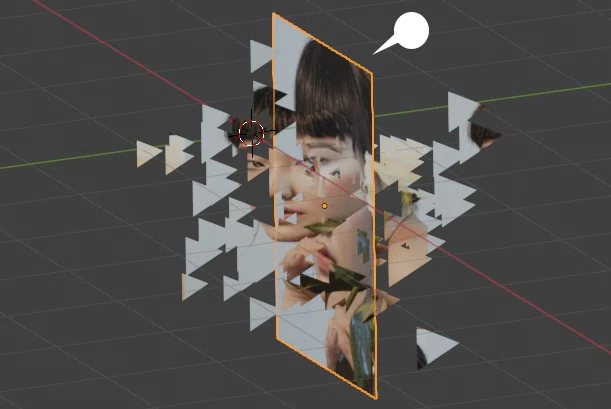
照明を設定し、レンダリング。
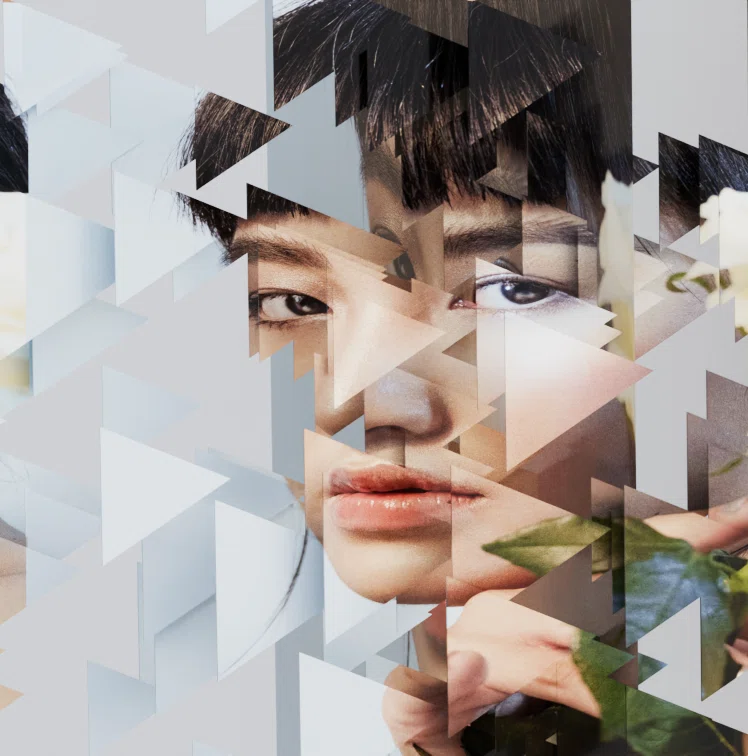
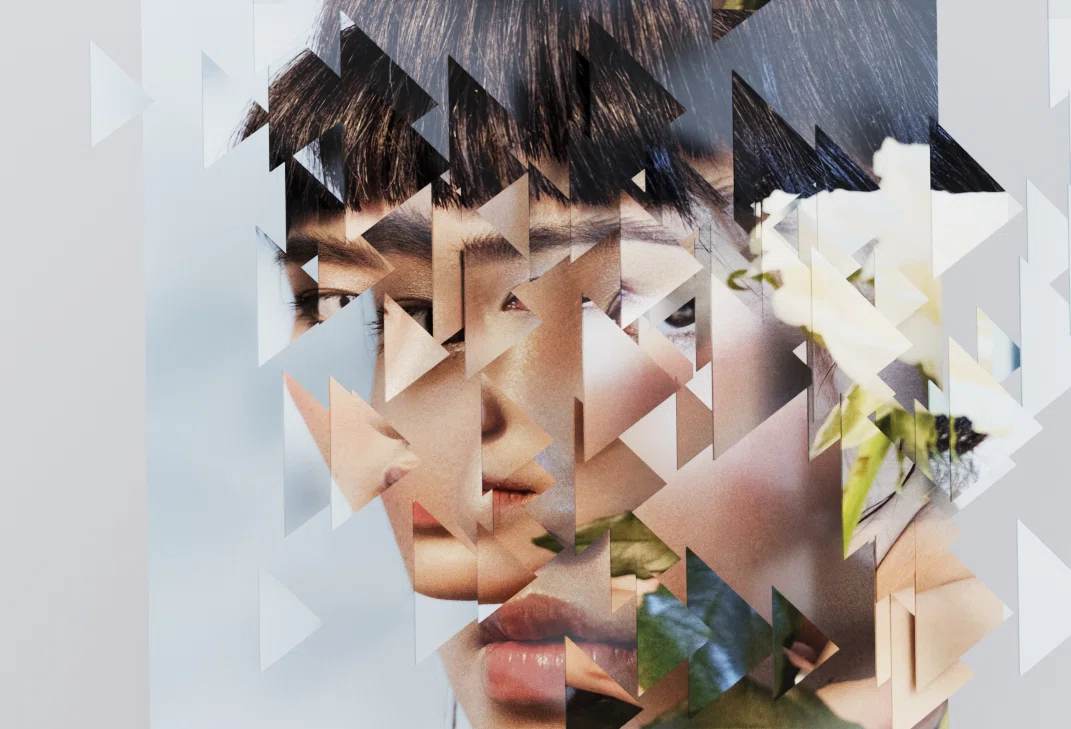
まとめ
ジオメトリノードというと、それだけでなにか複雑なモデリングのできるツールと思われがちですが、自由にカスタマイズが可能なオリジナル「モディファイア」でもあり、このように、さほど複雑ではないオブジェクトの配置などにスポット的にも使えて便利です。
すこし理屈ぽく、とっつきにくい面もありますが、下の「はじめてのGeometry Nodes」記事でも基本から紹介しています。ぜひお試しください。
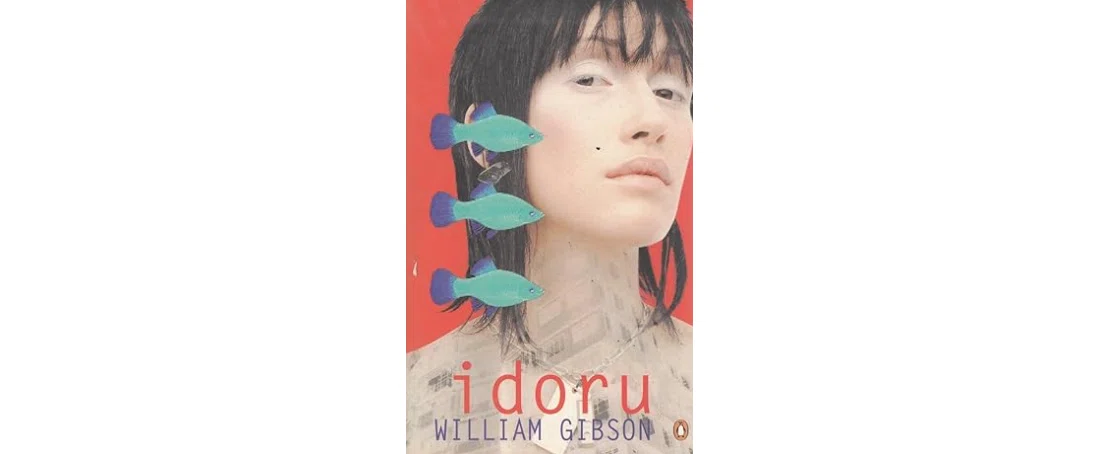
記事を書いていてなんとなく思い出したのが、以前読んだサイバーパンク SF の旗手 ウィリアム・ギブソン「idoru」ペーパーバックの表紙です。普段、ほとんど SF は読まないのですが、かれと、フィリップ . K . ディックだけはなぜかほとんど読んでいます。

ひどい。90年代フジテレビドラマとプレイステーションだ。
