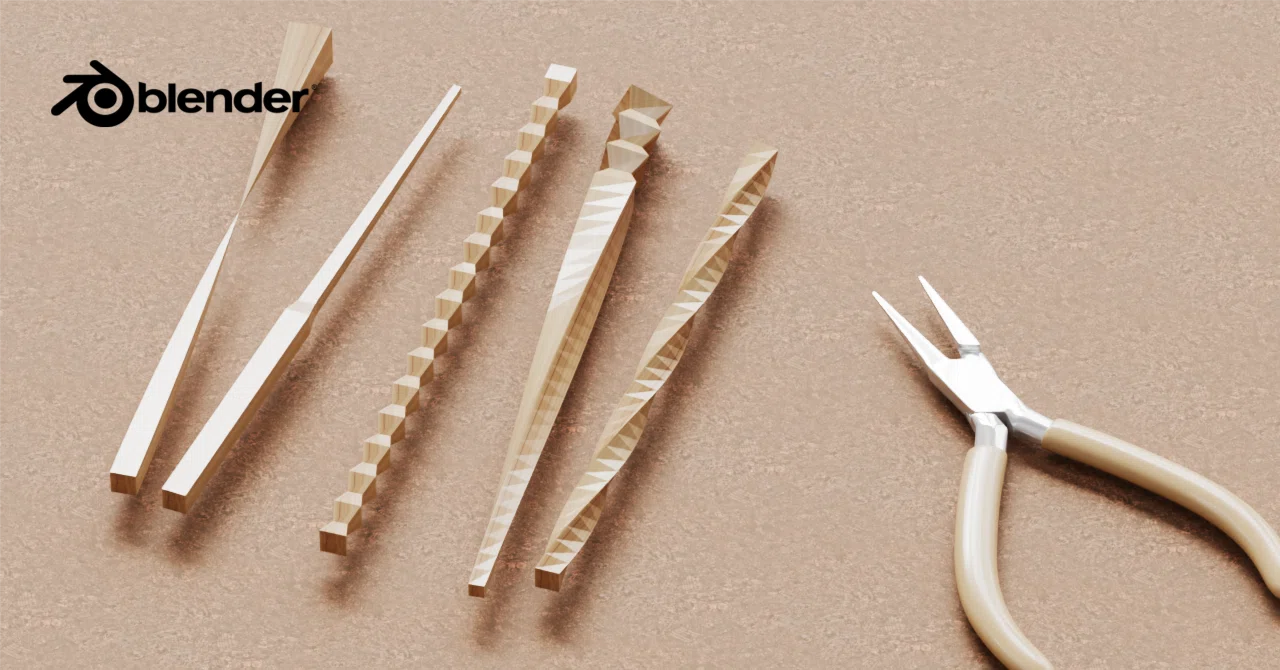
工作としての blender - 増やす 伸ばす 曲げる

3DCG のモデリングは、折ったり、丸めたり、ひねったりと、紙や粘土細工に似ているところがあります。そこで、モデリングをバーチャルな工作と捉え、第 2 回では、「増やす、伸ばす、曲げる」操作のいくつかを紹介します。
環境 Blender 4.3.0 , Mac Mini M1 OS 14.4
増やす
Extrude
メッシュ > 押し出し > 面を押し出し E キー
基本の増やす操作。頂点、辺、面を、接続を保ちながら増やせる。
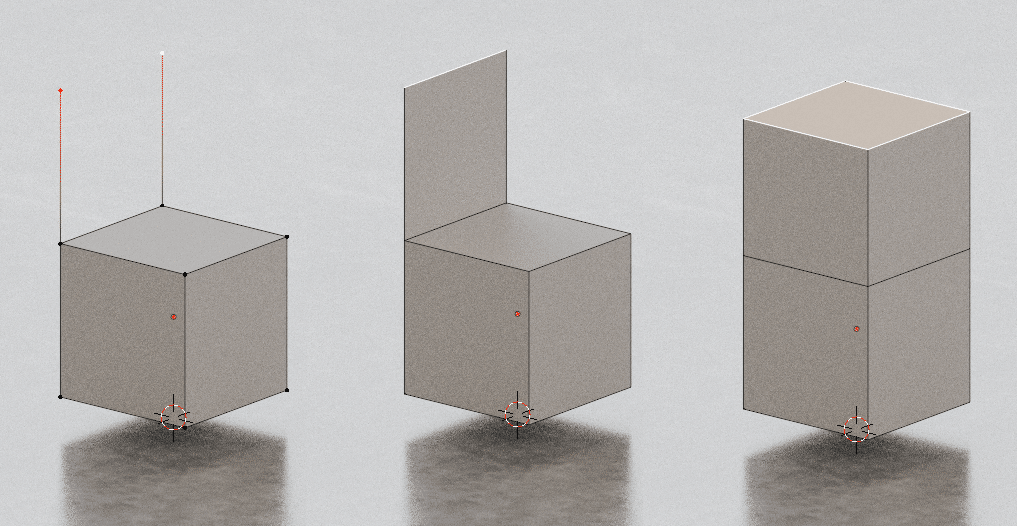
Option
メッシュ > 押し出し Option(Alt)+ E
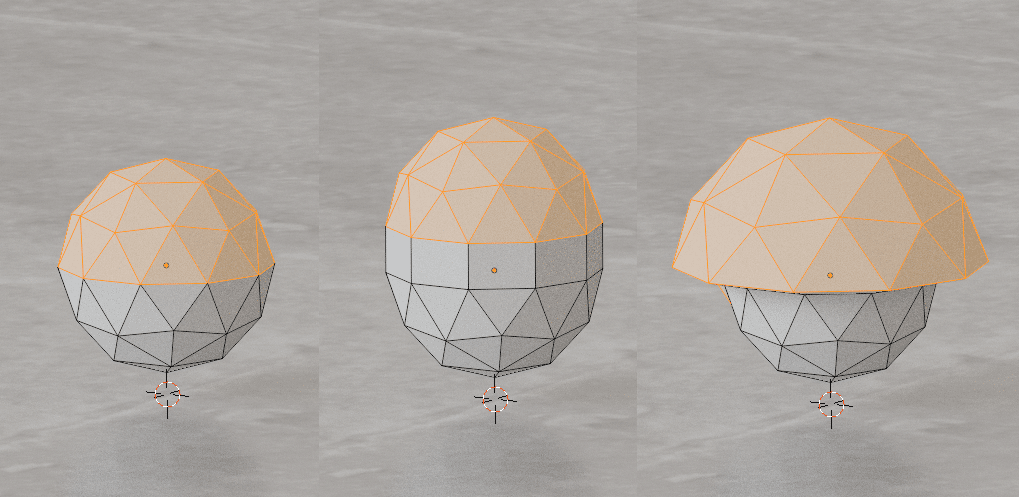
押し出す個々の面を法線(面の向き)に沿って押し出すことができる。


通常の E キーで内側に押し出した中央では、一部の辺が二重にできてしまうが、「多様体で押し出し」では、それを防ぐことができる。
Spin
チュートリアルなどでおなじみの、オブジェクト原点を中心に、面を作りながら回転するオプション。画面左のツールバー内、「スピン」ツールでも可能。
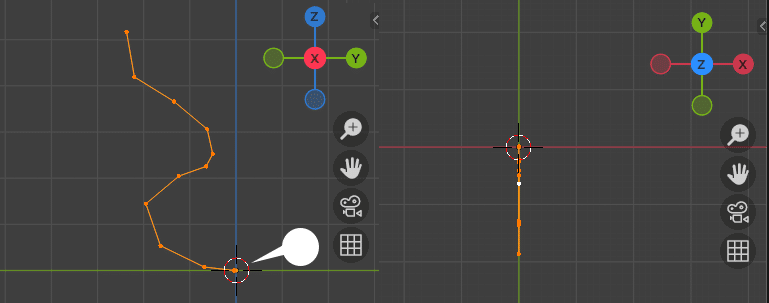
真上からの視点に移動
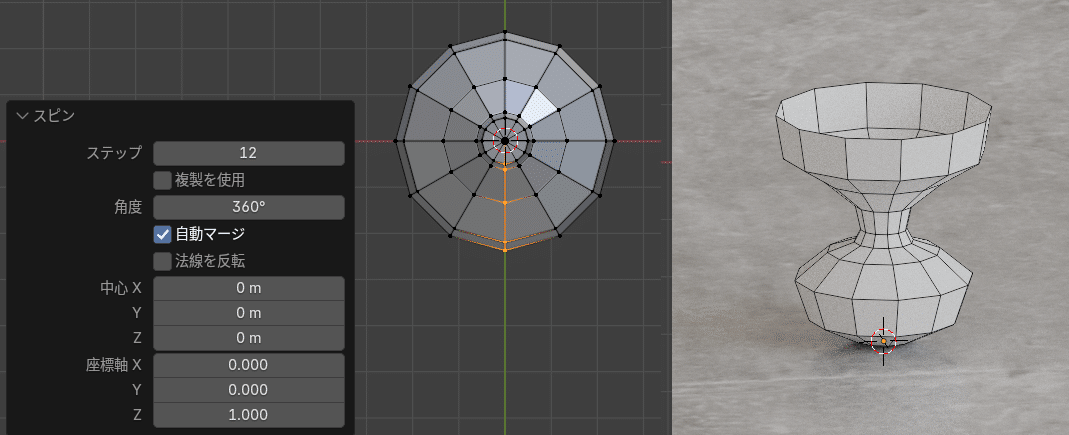
「視点」を軸に回転する。操作としては、ツールバー内のスピンの方がわかりやすいかもしれない。
伸ばす
単に伸ばす場合は、もちろん、G キーなどの、頂点、辺、面の移動だが、ここではプロポーショナル編集による操作を紹介する。
Proportional Edit
ヘッダー > プロポーショナル編集 O キー
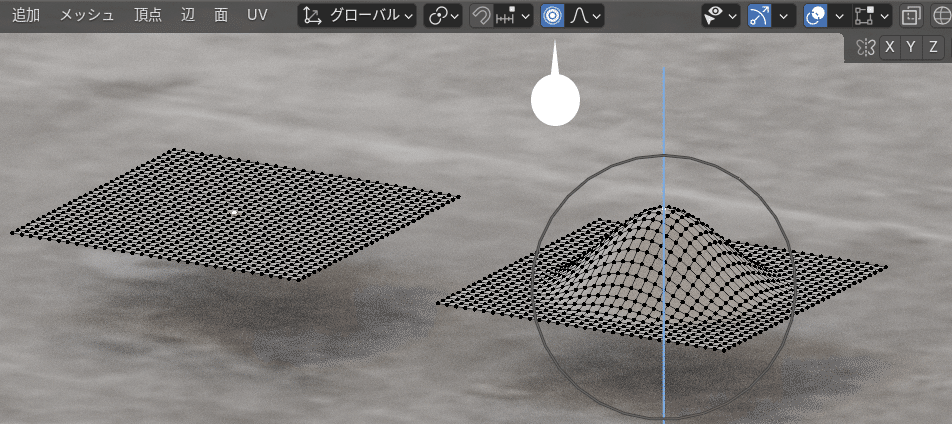
影響を与える範囲円は、マウスホイールで拡大縮小
特定の頂点、辺、面にくわえて、円の範囲内にも移動の影響を加えることができるツール。
Option
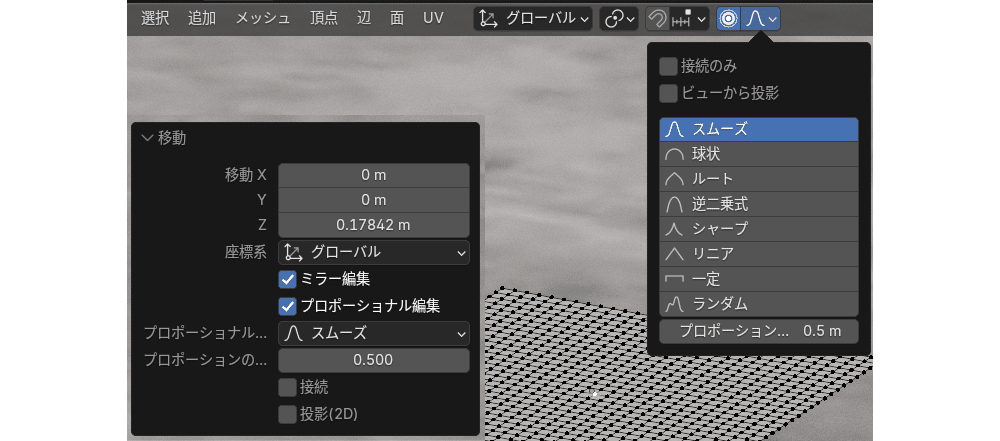
プロポーショナル編集のオプションは、ヘッダーのプルダウン(操作前)と、画面左下のオプション画面(操作後)から選択できる。
Falloff
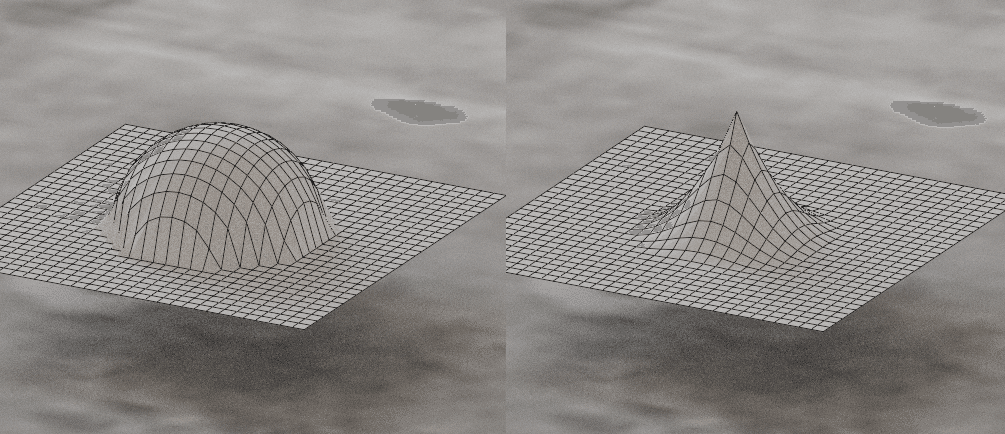

Connected Only
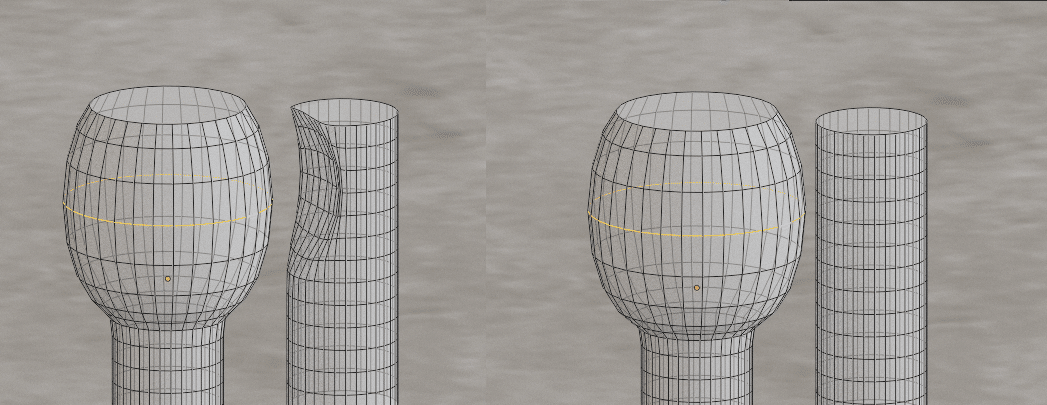
接続されている面に影響を与えたくない場合は、そのエリアを H キーで非表示とすると、プロポーショナル編集の影響が加わらない。
Object mode
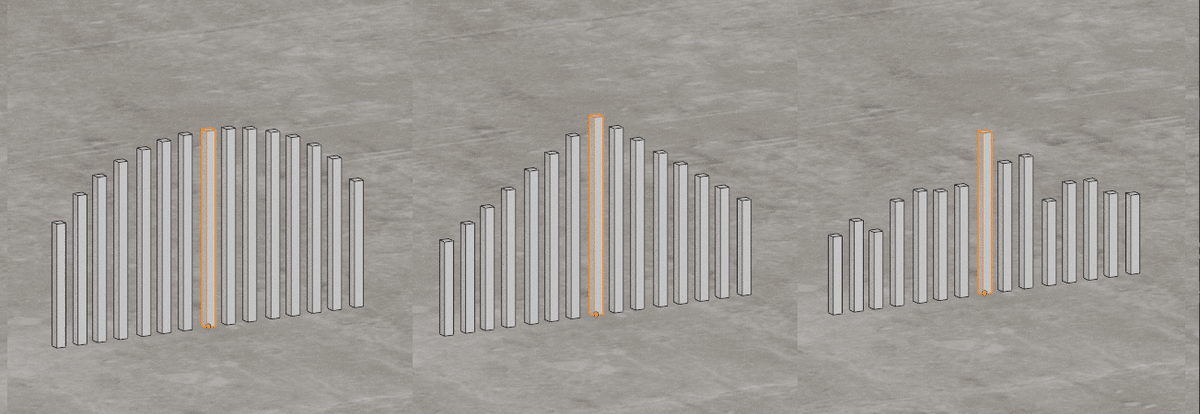
プロポーショナル編集は、オブジェクトモードでも可能。中央のオブジェクトを選択し、S Z キーで上に伸ばした場合。
曲げる
下のような平面を半分に曲げる(折る)場合、G キーなどの移動では、現実に即した正しい曲げにならないが、ピボットポイントに 3D カーソルを指定することで、カーソルを軸に回転させることができる。

上では R Y キーで Y 軸に回転。
Simple Deform
複数のポリゴンを曲げたい場合、編集モードでも、ベンドなどのツールがあるが、すこし操作がわかりづらいので、ここでは、より直感的なシンプル変形(Simple Deform)」やカーブモディファイアでの変形をおもに紹介する。

念のため、オブジェクト > 適用 > 回転 を実行
Twist

Bend

Taper

Stretch
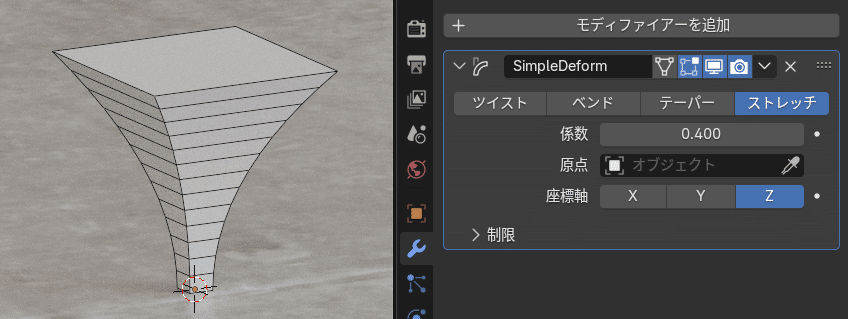
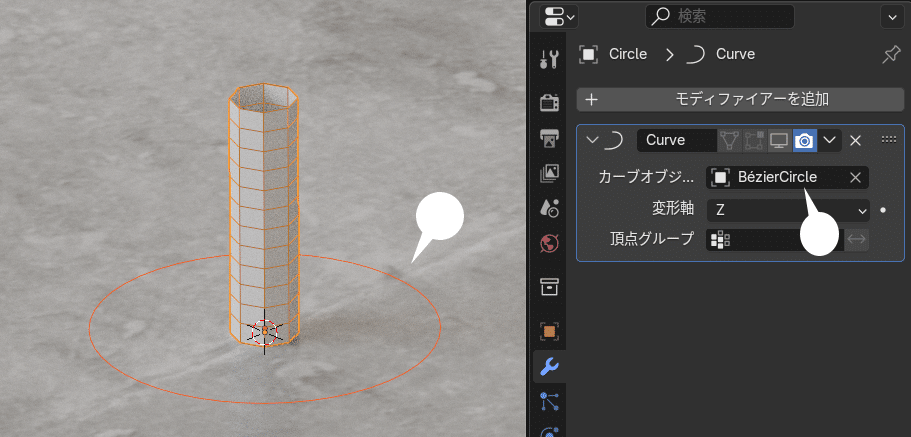
Curve
下の円筒状のオブジェクトに、変形 > カーブ モディファイアを適用。
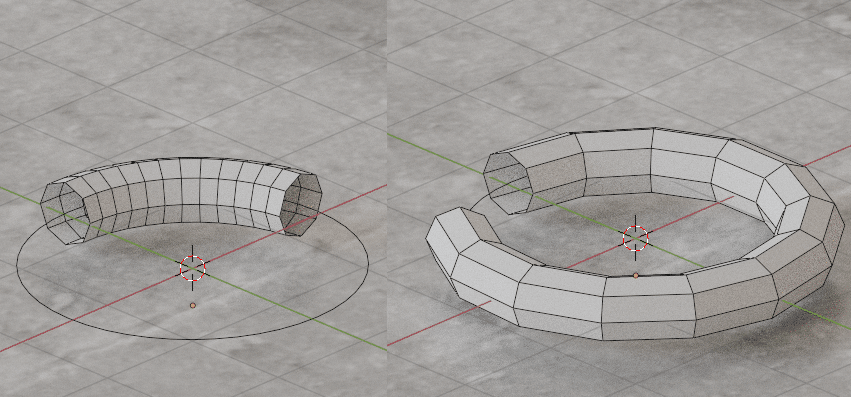
Bridge Edge Loop
辺 > 辺ループのブリッジ
下の 2 面を、E Z キーで上で押し出し。
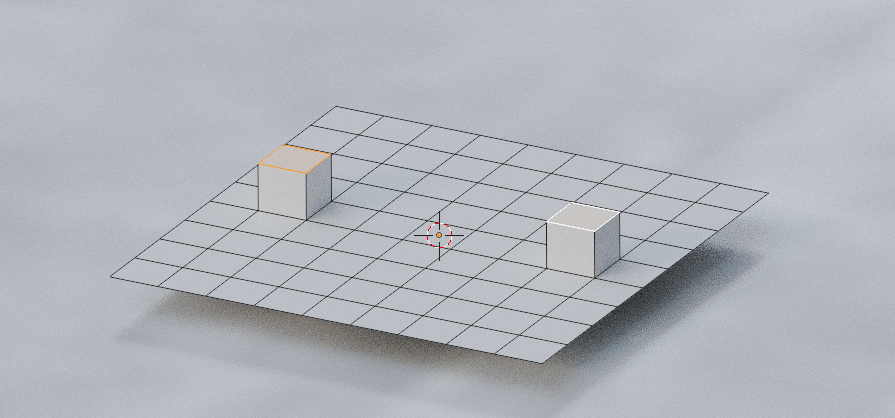

Transform
メッシュ > トランスフォーム
To Sphere
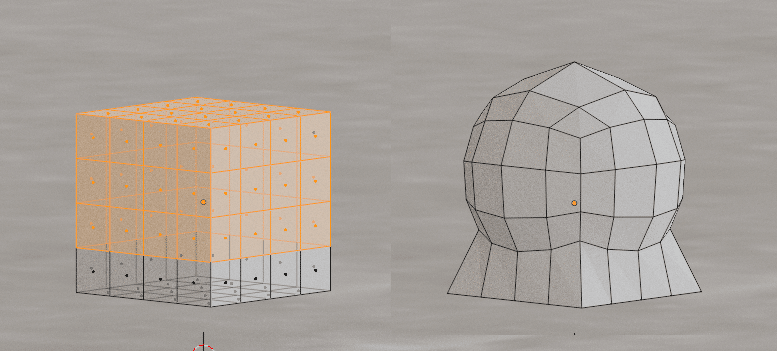

Randomize

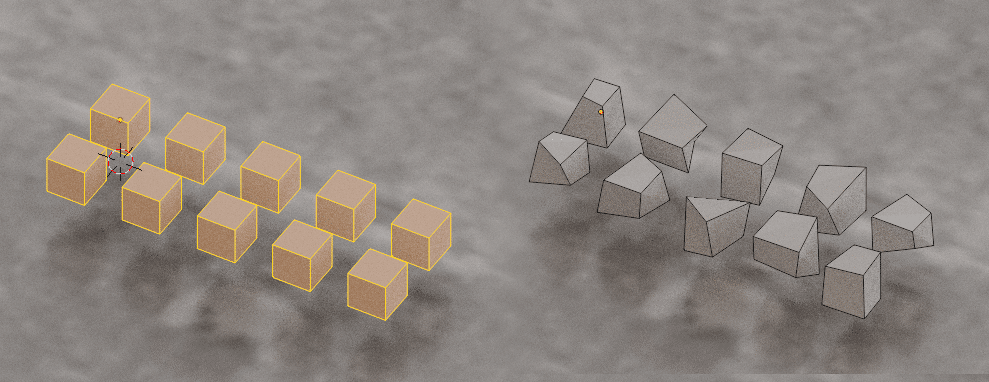
まとめ
モデリングに欠かせない基本の操作を紹介してみました。ほとんどの場合、前回で紹介したループカットと、今回の押し出し(Extrude)でおおよそすべての形状の骨格を形作れると思いますが、その他のツールも知っておくと、作業も手早くなり、なにかと便利です。参考まで。
