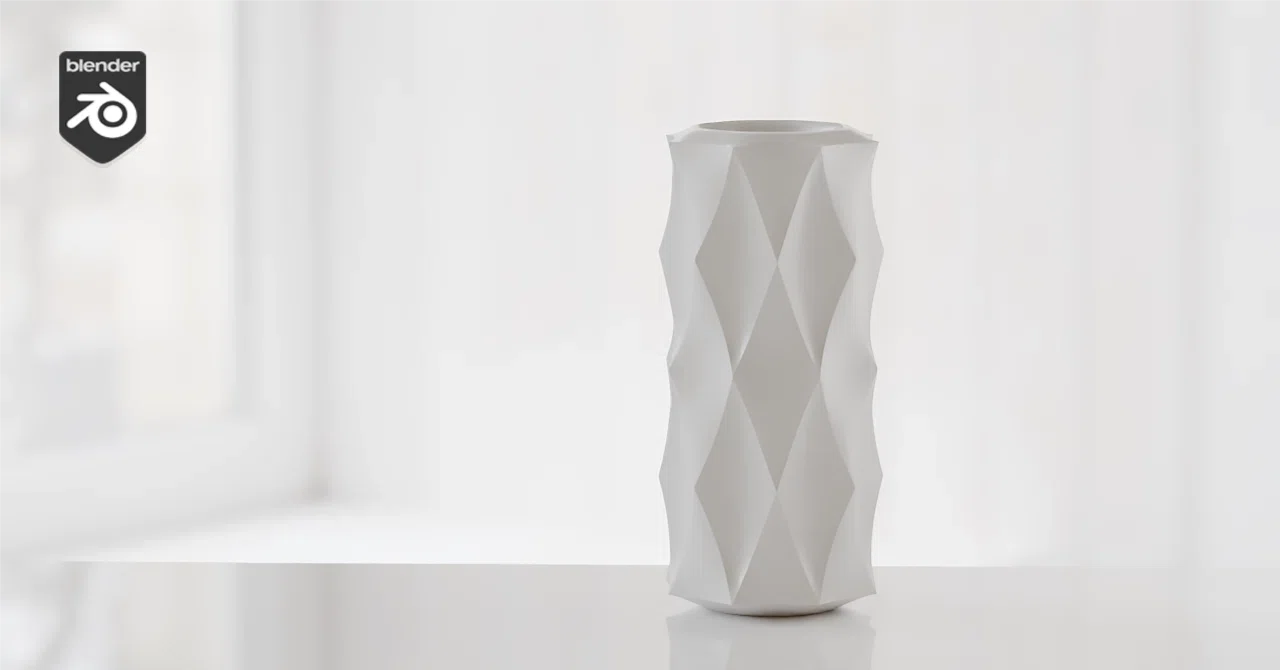
blender 5.0 - できますか? モデリングチャレンジ 02

blender ですこし変わったモデリングに挑戦してみます。一緒にチャレンジしてみてください。
以前の記事で、CAD風のモデリングにチャレンジしましたが、わたしなりの感想では、あくまで設計図通りの正確な寸法でモデリングするには、やはり、FreeCADなどの専用ソフトを使ったほうがよいかも、という結論に達しました。
そこで、blender の得意な、すこし自由な造形を選びました。3Dプリンタでも出力できることを前提にしますが、正確な寸法にはこだわりません。必要な場合は、最終的に調整することにします。
環境 Blender 5.0.0 , Mac Mini M1 OS 14.4
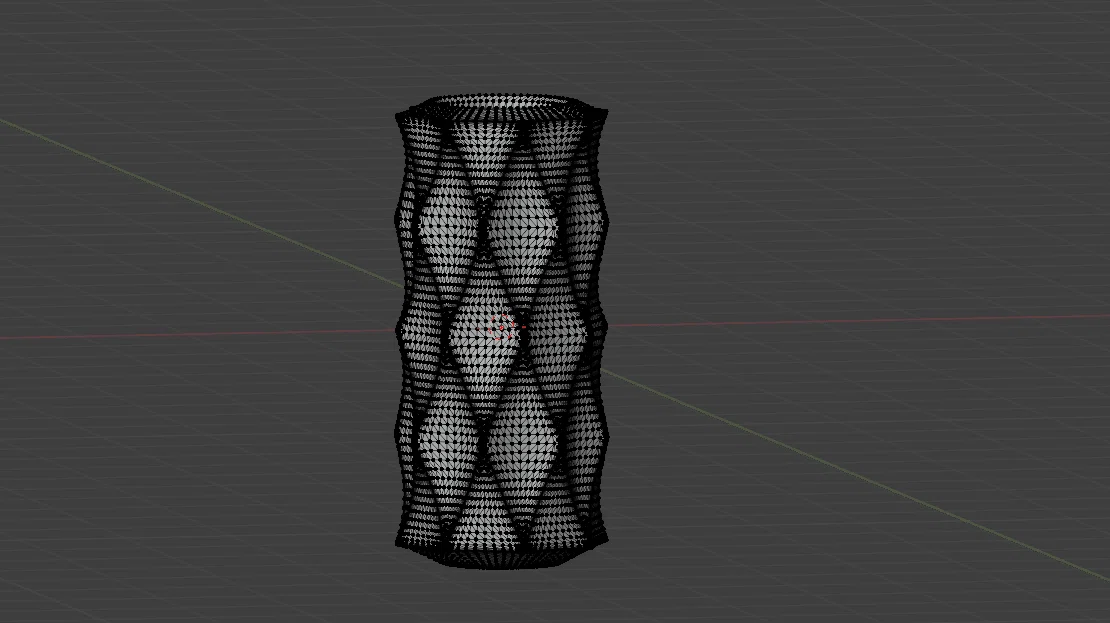
お題
すべての角が鋭角なフラットシェード的なモデリングであれば比較的かんたんですが、スムーズなラインが混じると、すこしむつかしくなります。
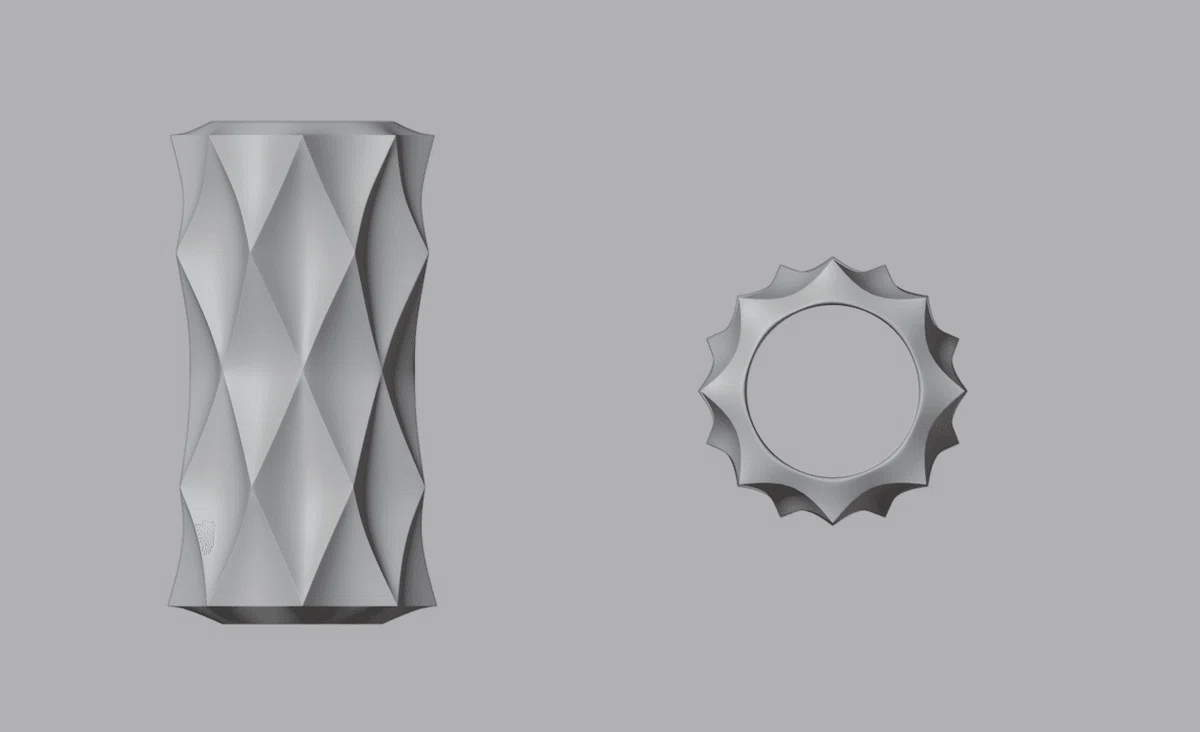
モデリング例
モデリングの一例です。
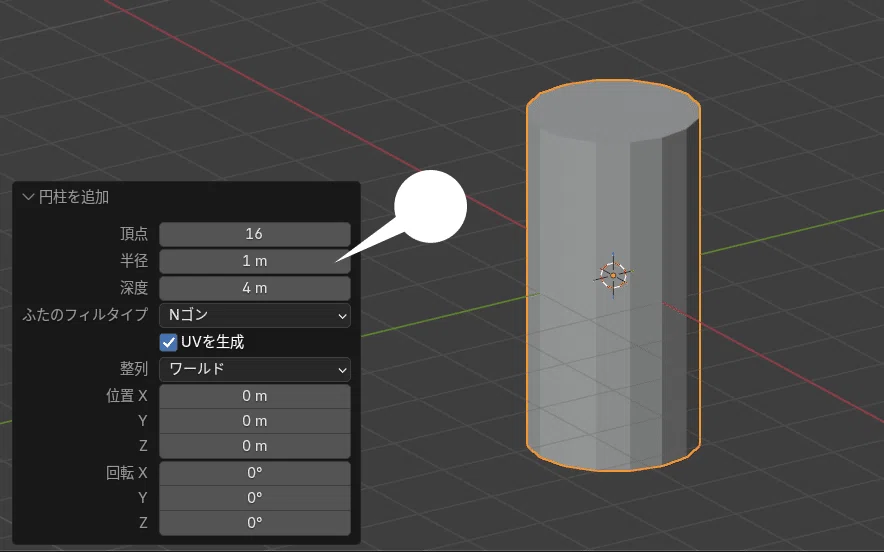
Shift + A メッシュ > 円柱を追加、画面左下のプロパティ画面で、頂点を 16、深度を 4 mに変更
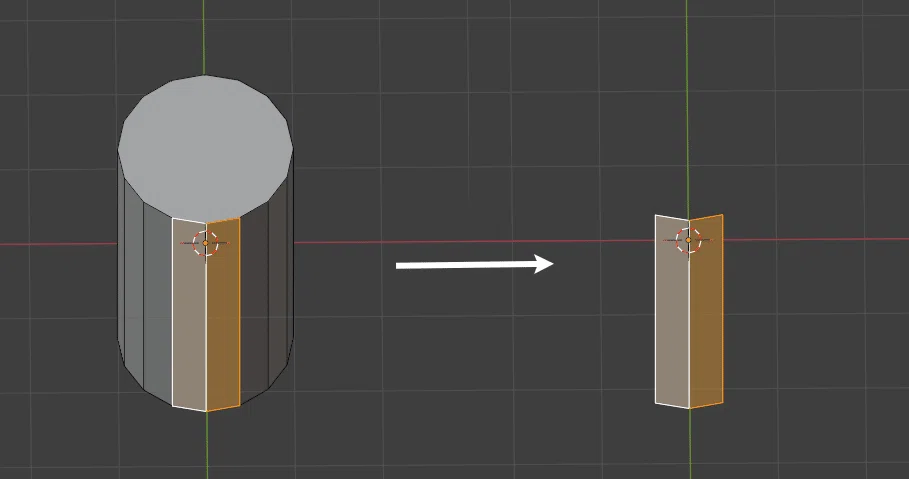
Y軸上正面の 2 面を残して削除
⌘(Ctrl)+ R で、3箇所にループカットを入れ、Kキーで、図右のようにナイフカット
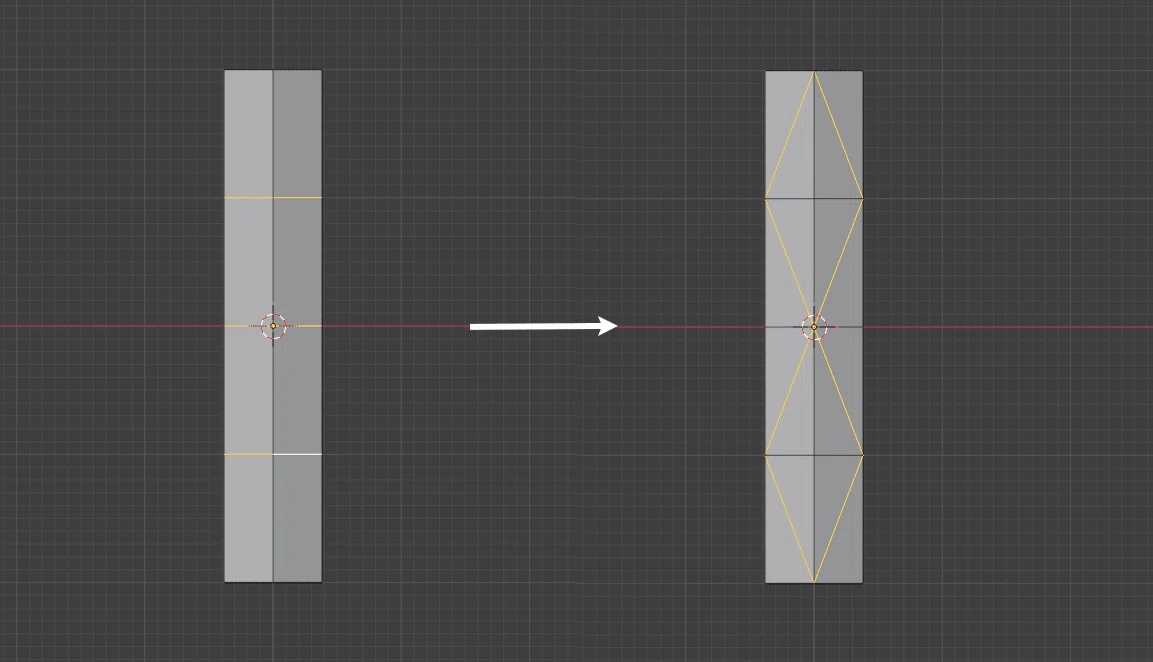
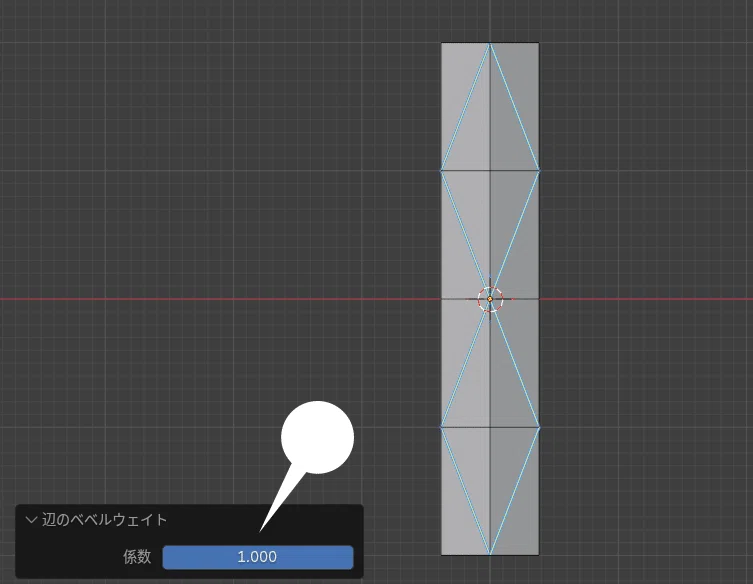
後述のベベル適用に使用するため、ヘッダーメニュー 辺 > 辺のベベルウェイトを実行。係数は 1.0。
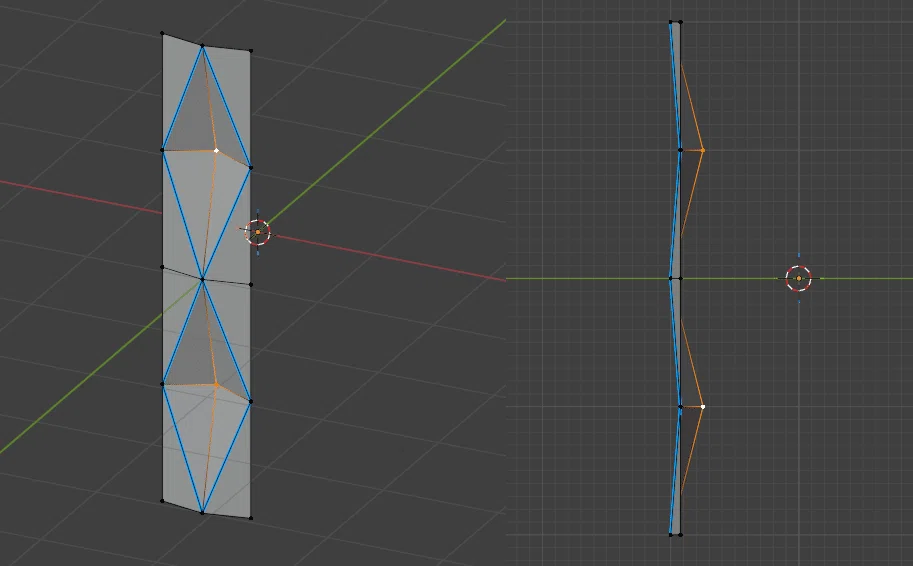
中央の 2 頂点を、G Y キーでやや内側へ移動
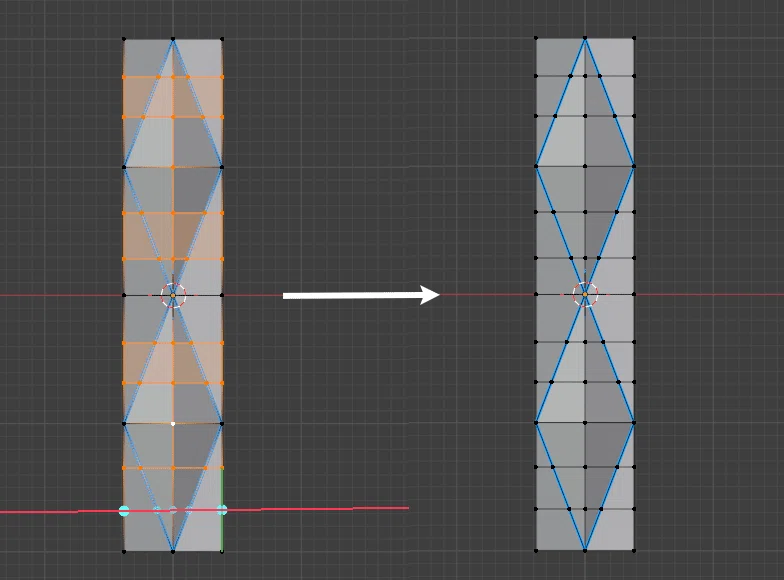
K X キーを押し、X 軸に平行に、ナイフカットを図の8箇所に入れる
配列モディファイアー(5.0以降)を追加
シェイプ「円」、数「8」、マージにチェック
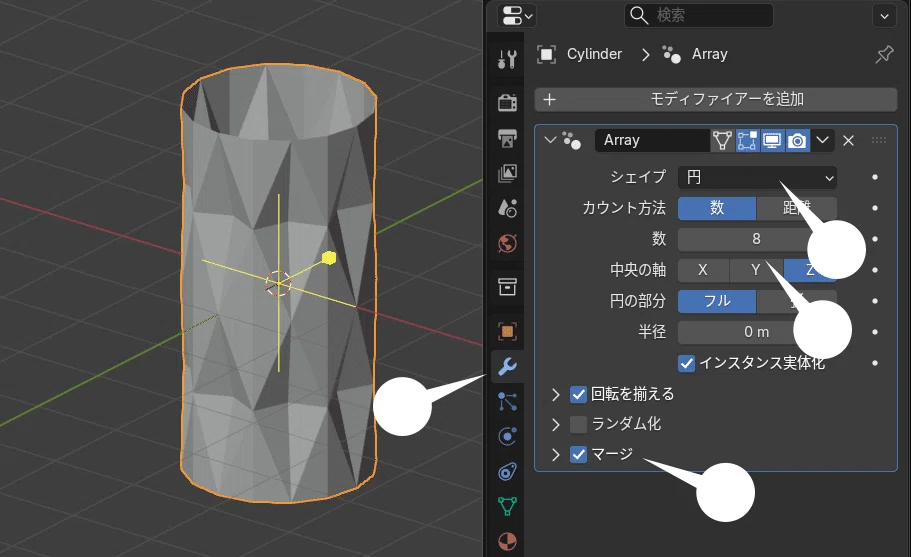
4.x で同操作を行うには、いくつかの方法があるが、
1. オブジェクトを選択し、オブジェクト > 原点を設定 > 原点をジオメトリに移動 を実行
2. 配列モディファイアーを追加、数8、マージにチェック
3. 変形 > シンプル変形モディファイアーを追加。タイプは「ベンド」、角度360°、座標軸 Z
4. 生成 > 溶接モディファイアーを追加(最初と最後のマージのため)
になるだろう。
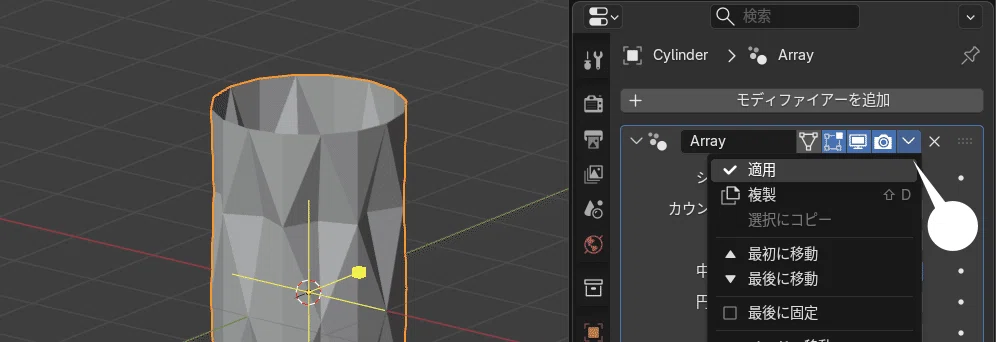
配列モディファイアーを「適用」、形状として固定させる
裏側も含め、図の 8 頂点を選択、S キーで内側へ移動させる
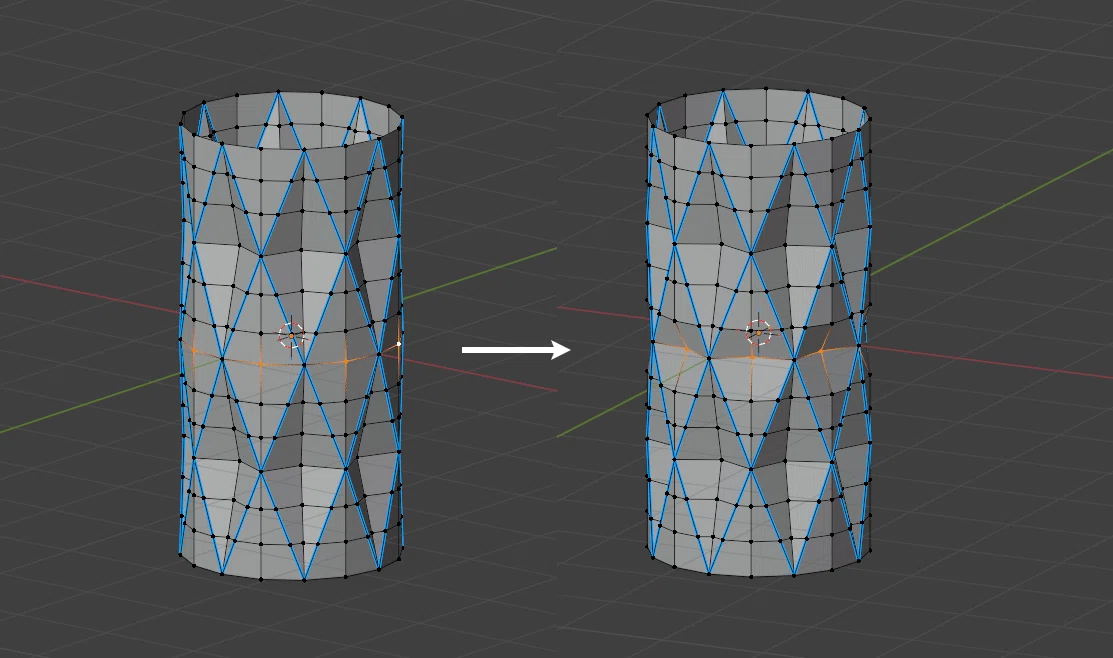
上辺と底辺の 8 頂点も同様に内側へ移動
ベベルモディファイアーを追加、量は 0.004m、セグメントは 2、限定方法は「ウェイト」
サブディビジョンサーフェスモディファイア(レベル2)を追加
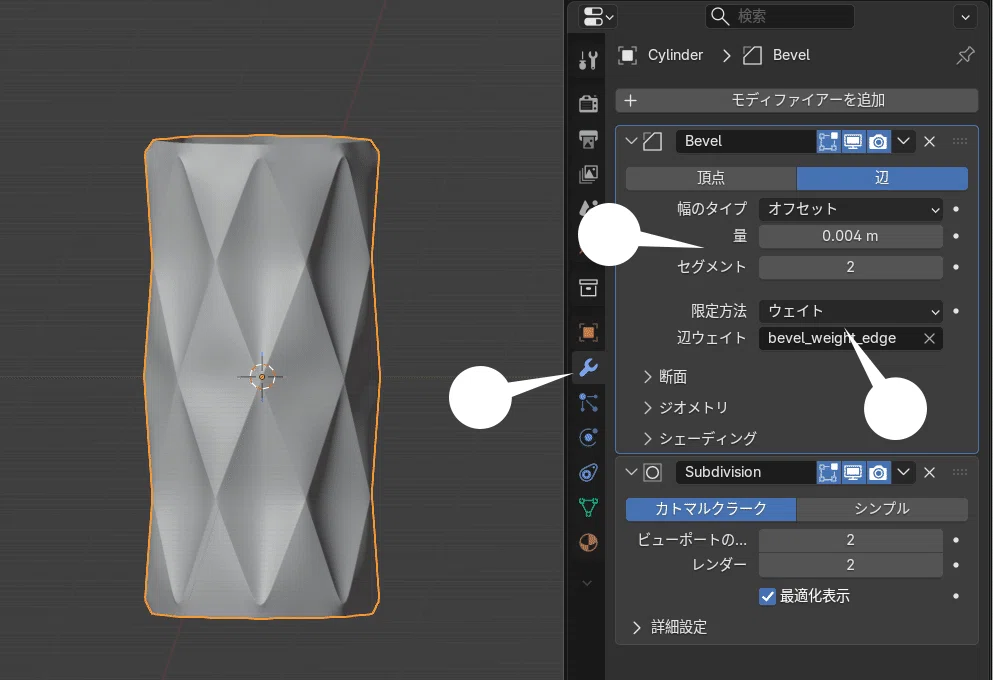
限定方法を「ウェイト」とすることで、上述でベベルウェイトを設定した辺のみにベベルが適用され、エッジがシャープになる。
上辺を選択、E S キーで内側へ押し出し、G Z キーでやや上へ移動
ヘッダーメニュー メッシュ > トランスフォーム > 球状に変形 を実行。係数は 1.0
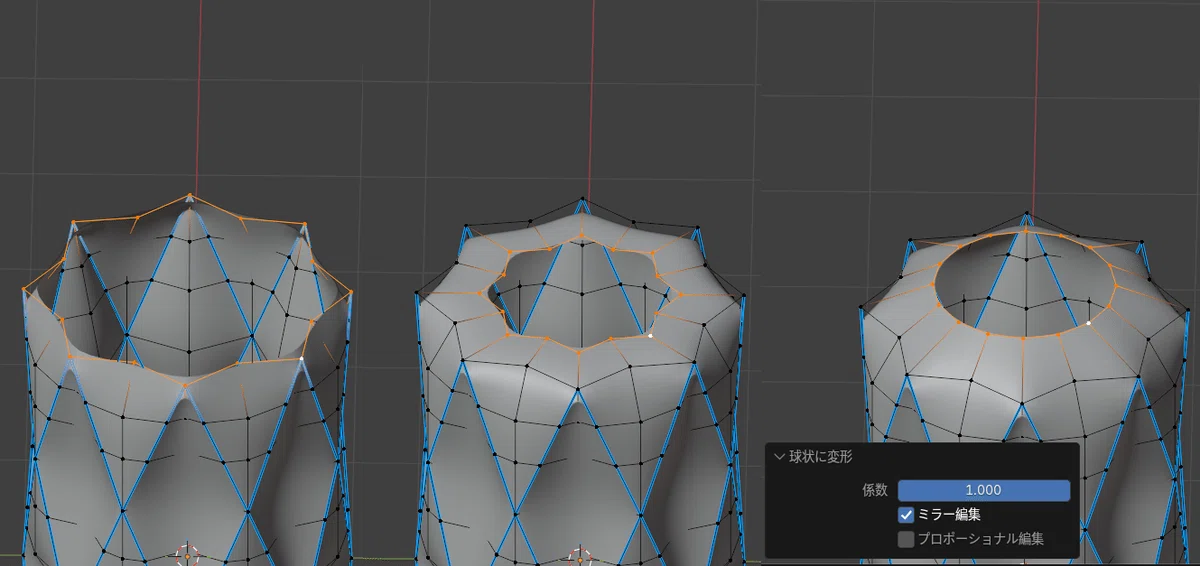
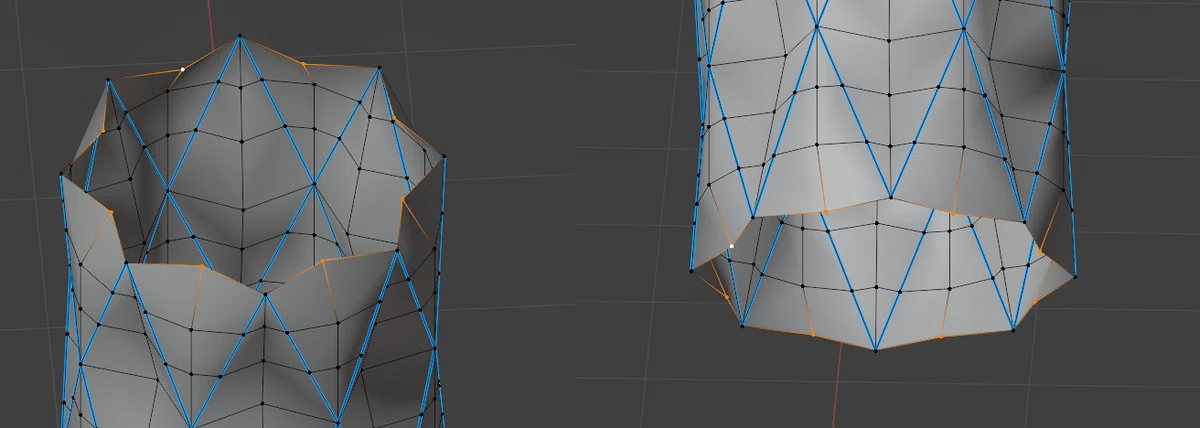
図左の辺を選択、ヘッダーメニュー 辺 > 辺のベベルウェイトを実行。係数は 1.0
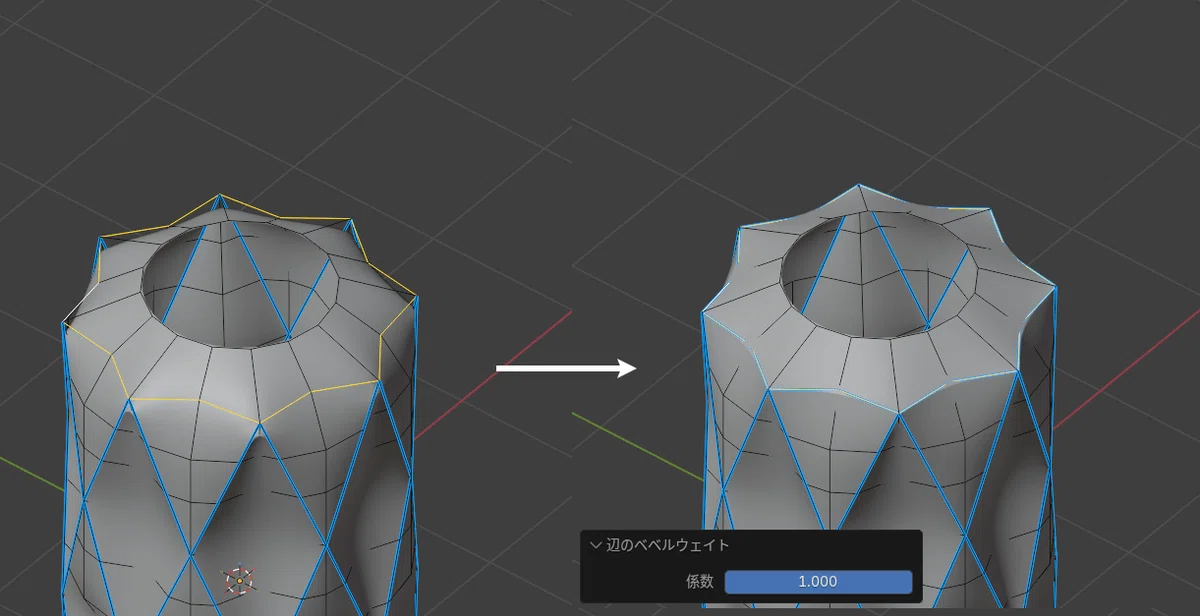
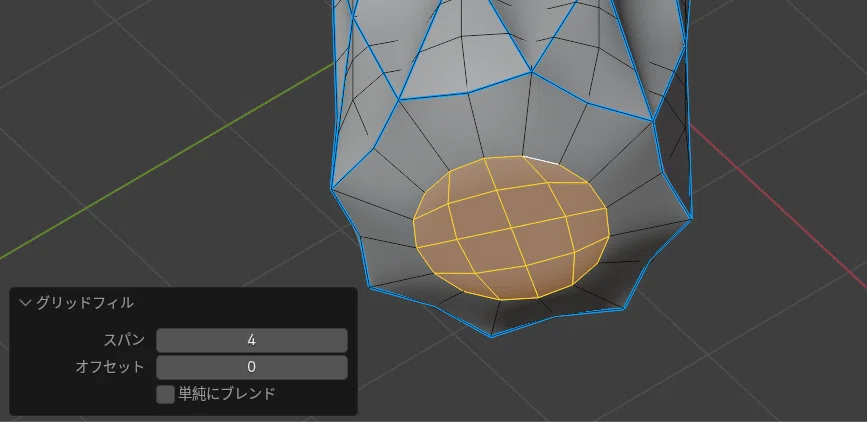
底辺も同様に。最後にヘッダーメニュー 面 > グリッドフィル で閉じる
側面の 8 箇所の辺を一周づつ選択し、S キーでやや内側へ縮小し、適度なカーブを作る
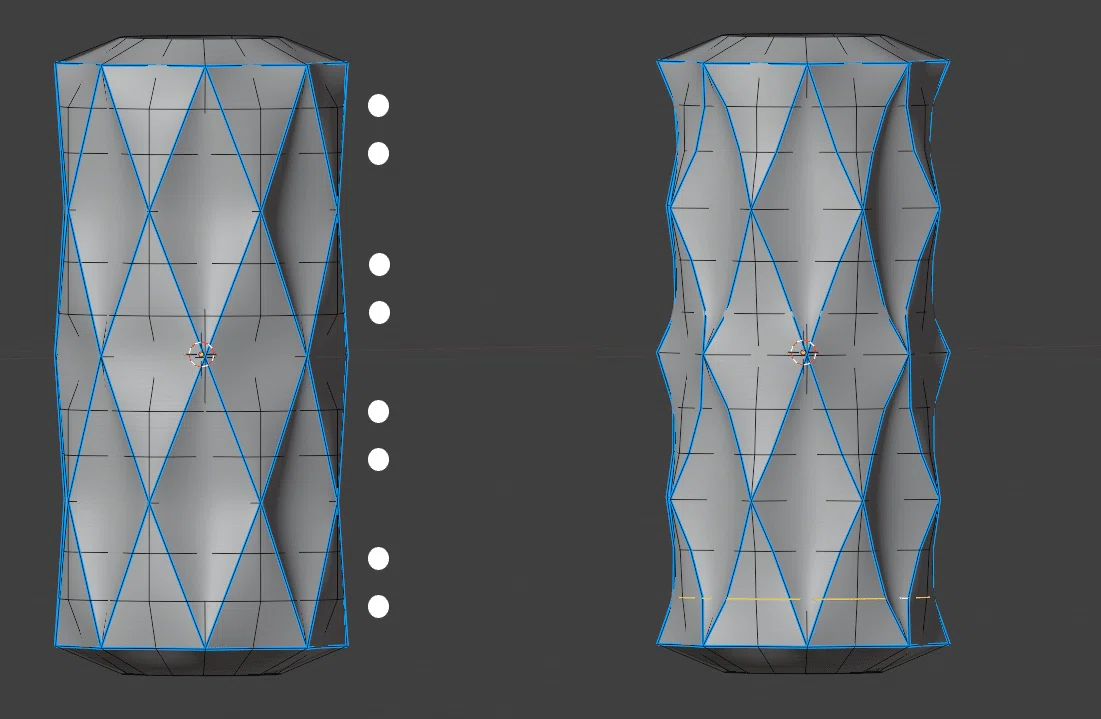
透過表示モードを有効にし、上辺を選択、E Z キーで下へ押し出し、面 > グリッドフィルで閉じる
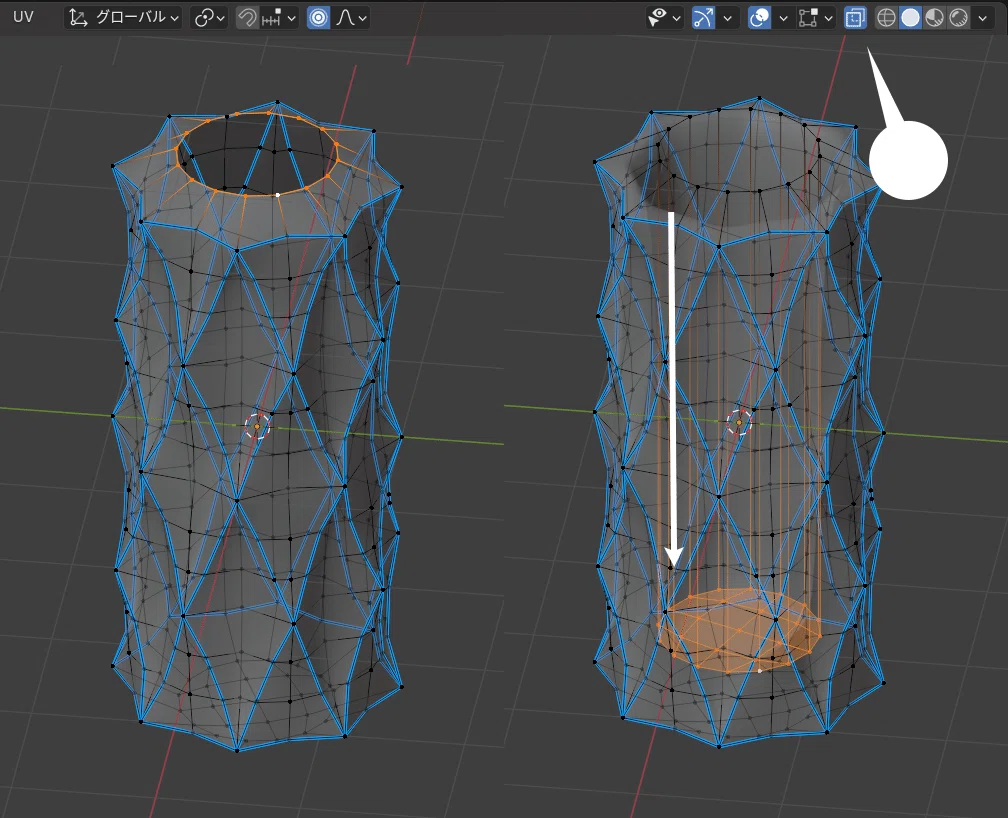
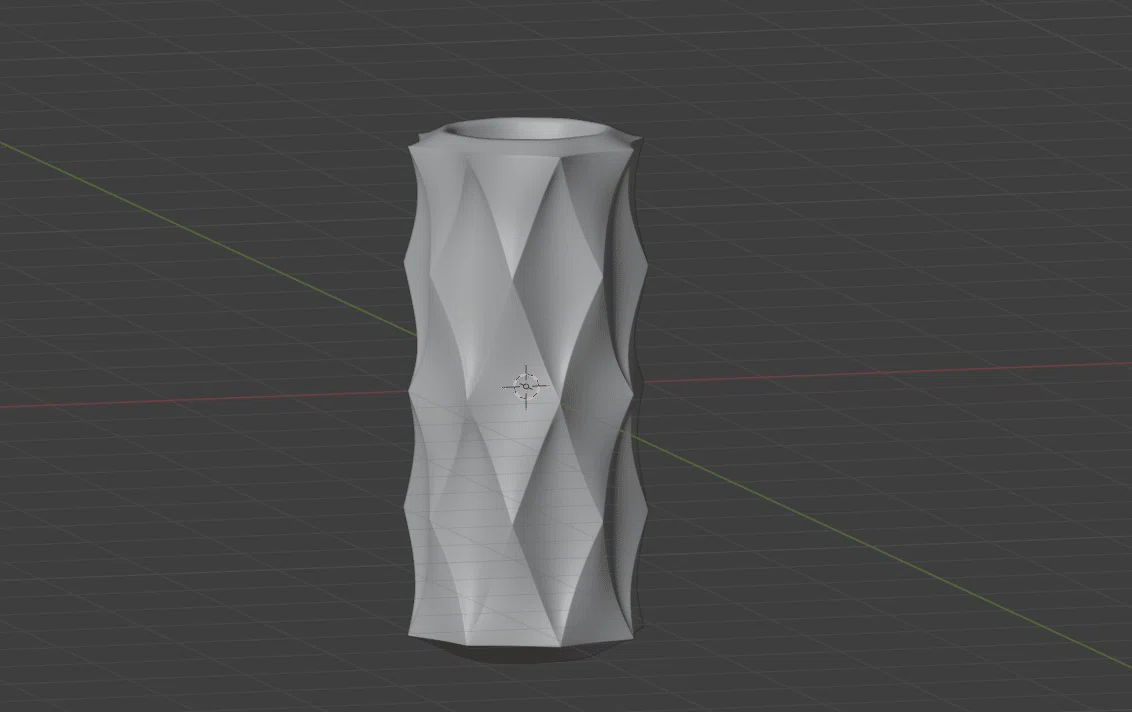
完成。STLフォーマットでエクスポートし、3Dプリンタでも出力可能。
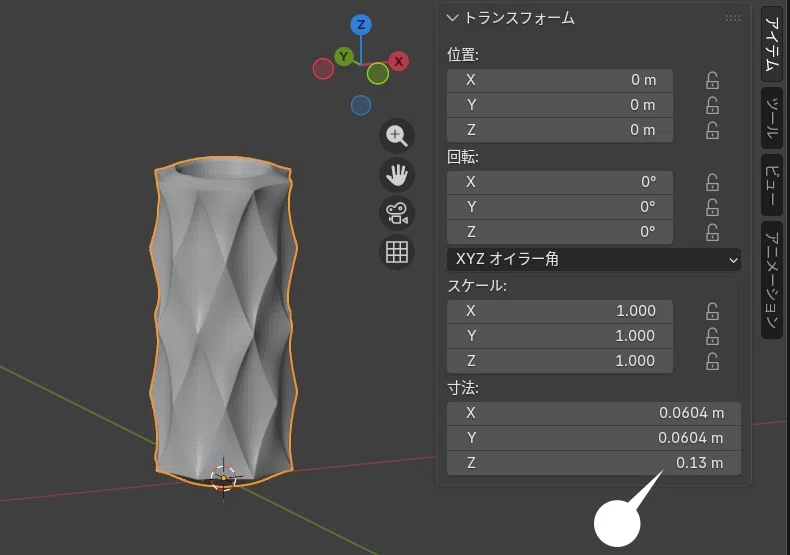
なお、3Dプリント用でサイズを指定したい場合は、Nキーでサイドパネルを表示、オブジェクトを選択し、Sキーで縮小、寸法を合わせ、ヘッダーメニュー オブジェクト > 適用 > スケール を実行する
まとめ
いかがでしょう。もっとスマートな方法もあるかもしれません。
今回も、いくどかのトランアンドエラーの末に、上の形状にまとめることができました。ちょっとしたパズルのようです。
基本的に、パズルの類は嫌い(解ける気がしない)ので、知恵の輪とか、ルービックキューブとかに夢中になっているひとの気がしれないのですが、モデリングになると、ああでもないこうでもない、とやっているのは楽しいです。なぜかはよくわかりませんが。
