
工作としての blender - いろいろなかたち 多面体 球

3DCG のモデリングは、紙や粘土細工に似ているところがあります。そこで、モデリングをバーチャルな工作と捉え、今回は、これまでで紹介した操作やモディファイアを使い、さまざまな形状のオブジェクトを作ってみました。
環境 Blender 4.3.0 , Mac Mini M1 OS 14.4
正多面体
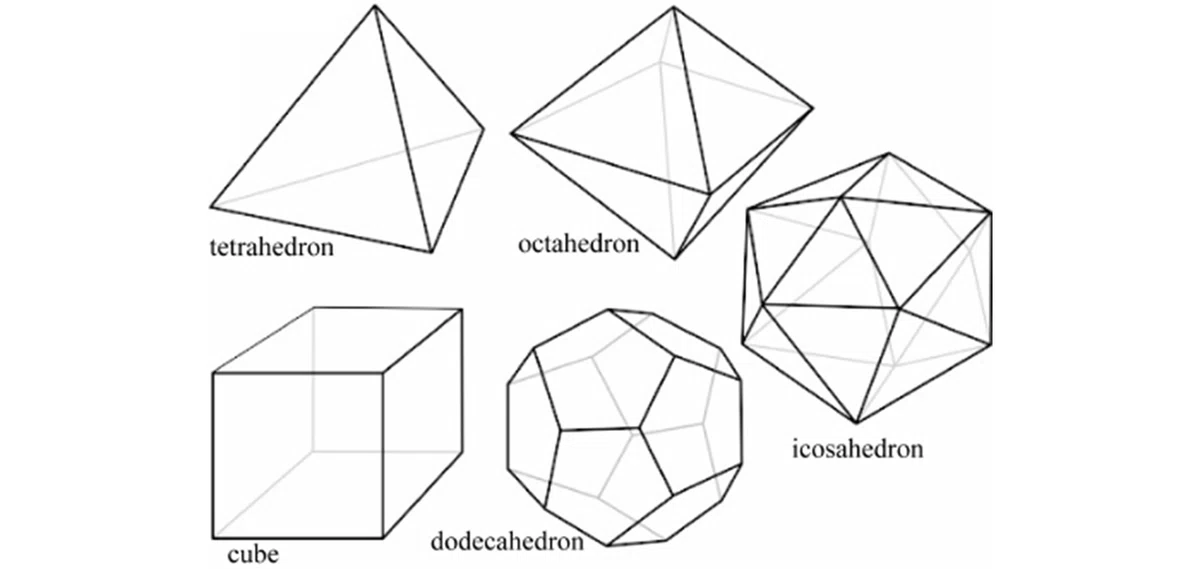
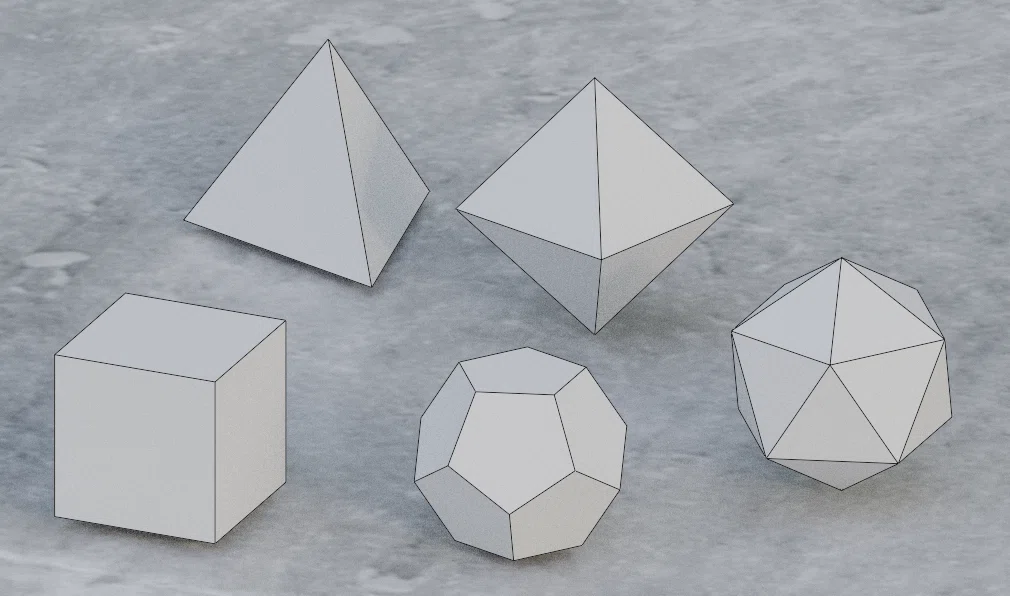
正多面体(Platonic solids - プラトンの立体)は、わたしはさきほどはじめて知ったが、5 種類しかない。
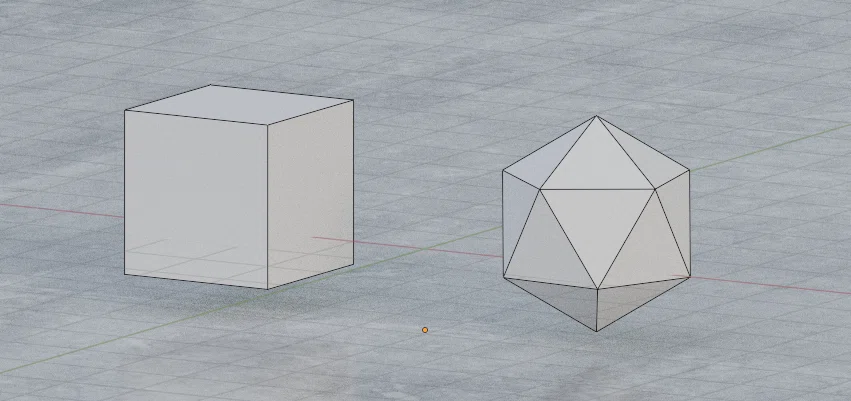
正六面体、正二十面体
このうち、正六面体(Cube)、および、正二十面体(Icosahedron)は、Shift + A > メッシュ > 立方体、ICO球で作成できる。
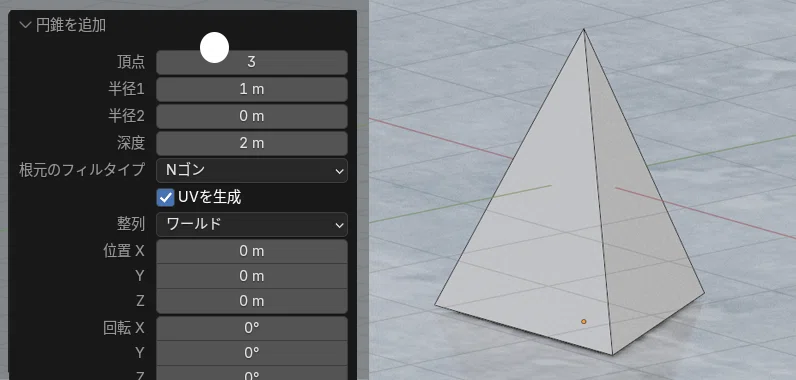
正四面体
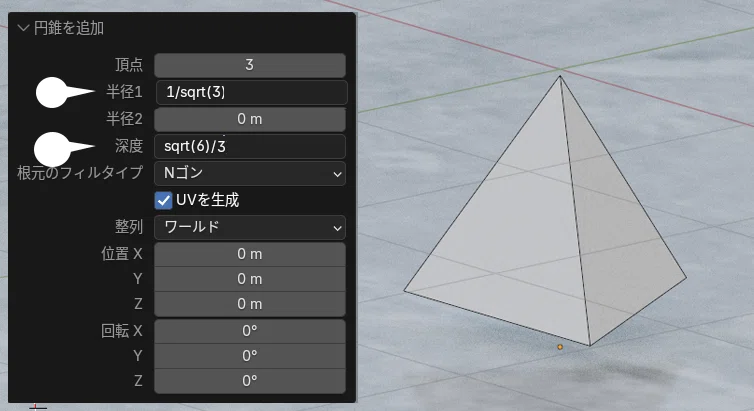
意外にむつかしく、数学の力を借りる。
半径 1 に、1/sqrt(3)、深度に、sqrt(6)/3 と入力する。
正八面体
立方体を追加し、編集モードで、辺 > 辺をベベル(⌘(Ctrl)+ B)を実行、下のような形状までベベルをかける。
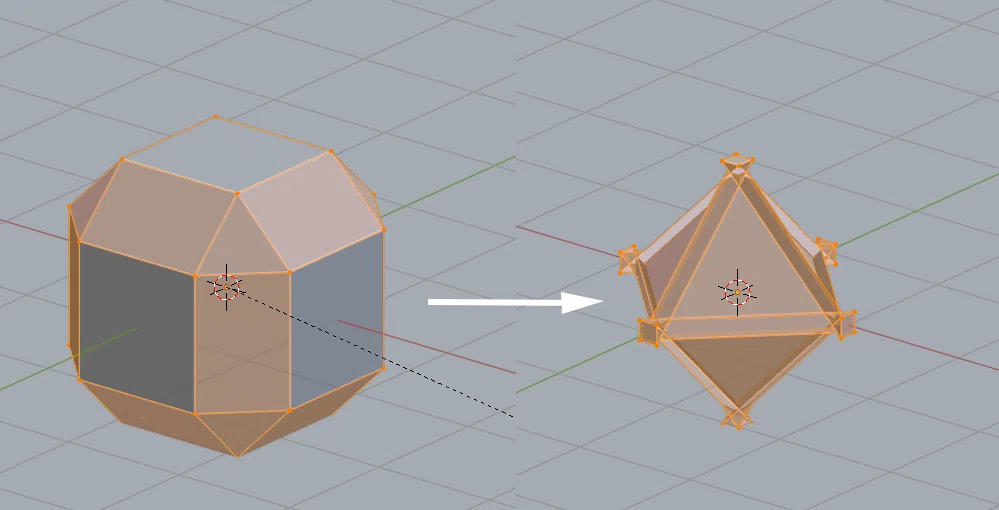
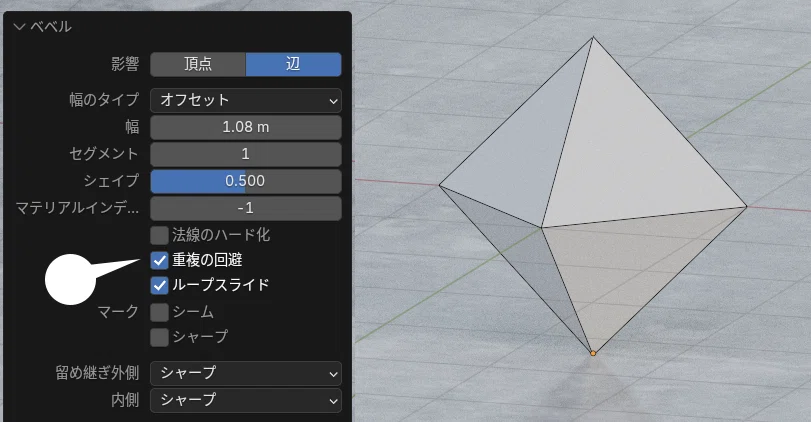
みためは正八面体だが、厳密には辺に重なりがあるので、必要な場合は、溶接(Weld)モディファイアを適用する。ジオメトリ的にも 8 面になる。
正十二面体
上述の正二十面体を、編集モードで全選択し、辺 > 細分化(左下のプロパティ画面で、分割数 2)を適用する。
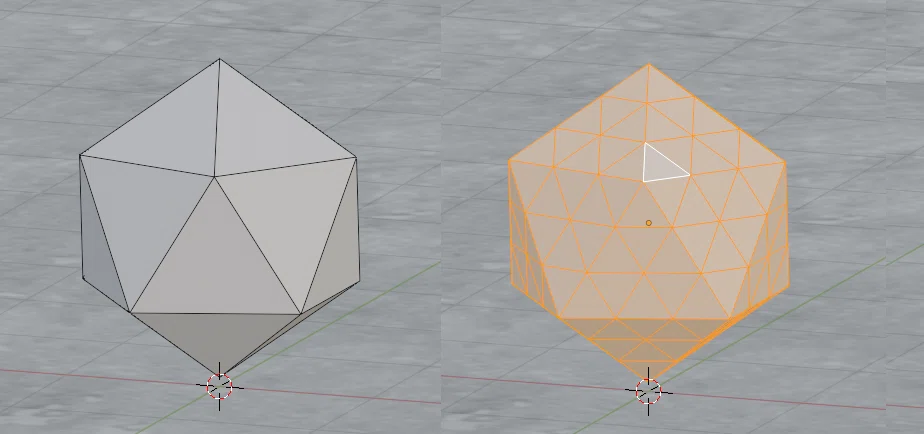
角の頂点のいずれかを選択し、選択 > 類似選択 > 隣接面の数 を実行
さらに、選択 > 選択の拡大縮小 > 拡大 を実行
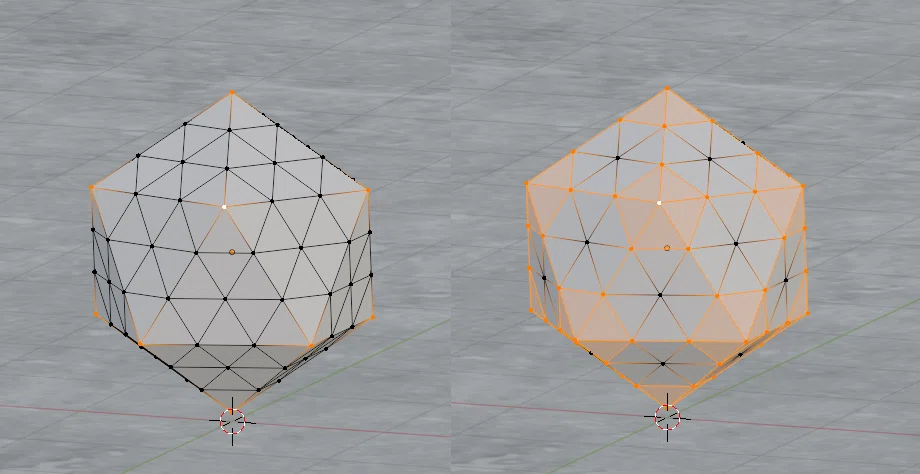
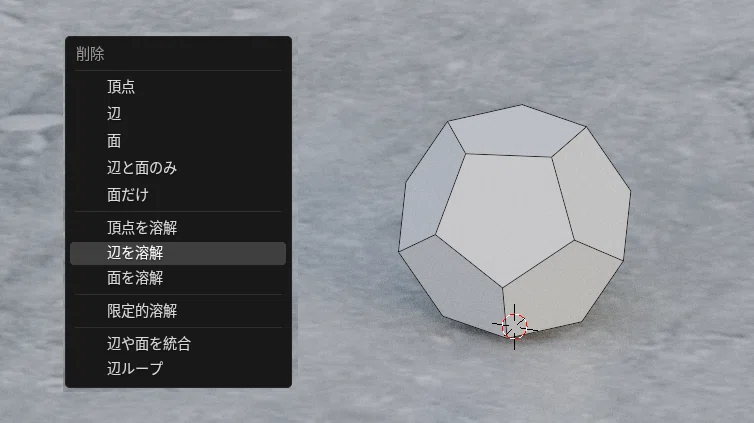
X キー > 辺を溶解 を実行
プラトンの立体
切頂二十面体
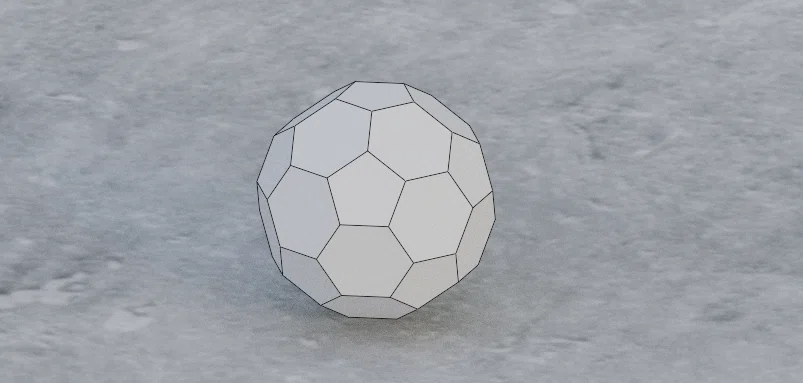
ちなみに、サッカーボールは、半正多面体のひとつ「切頂(せっちょう)二十面体」で、正五角形と正六角形でできている。
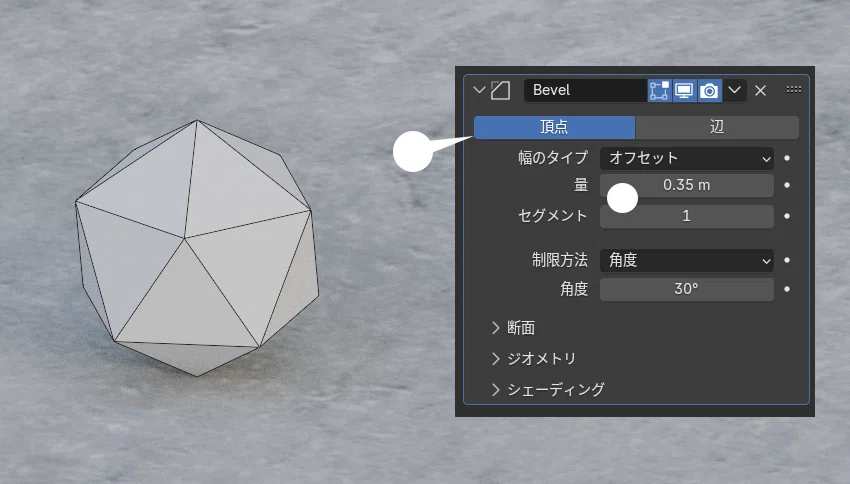
ベベルモディファイア(頂点、量 0.35)を適用
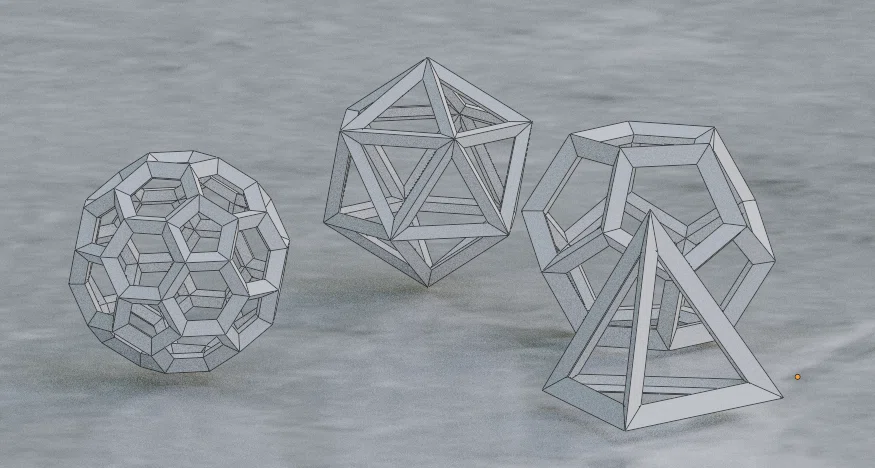
シェルピンスキー四面体
正四面体オブジェクトを 2 つ作り、Shift キーを押したまま右の正四面体を最後に選択、⌘(Ctrl)+ P > オブジェクト を実行しペアレント化する。
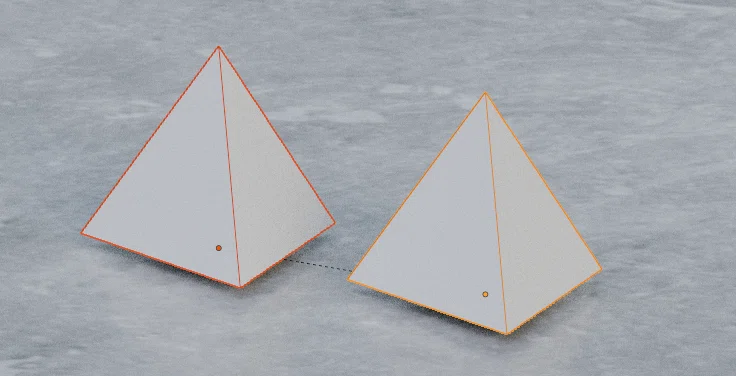
右の親オブジェクトを選択し、オブジェクトプロパティを表示
インスタンス化 > 頂点 をONに。
インスタンサーの表示は、ビューポート/レンダーともにOFF
子オブジェクトは非表示とする。
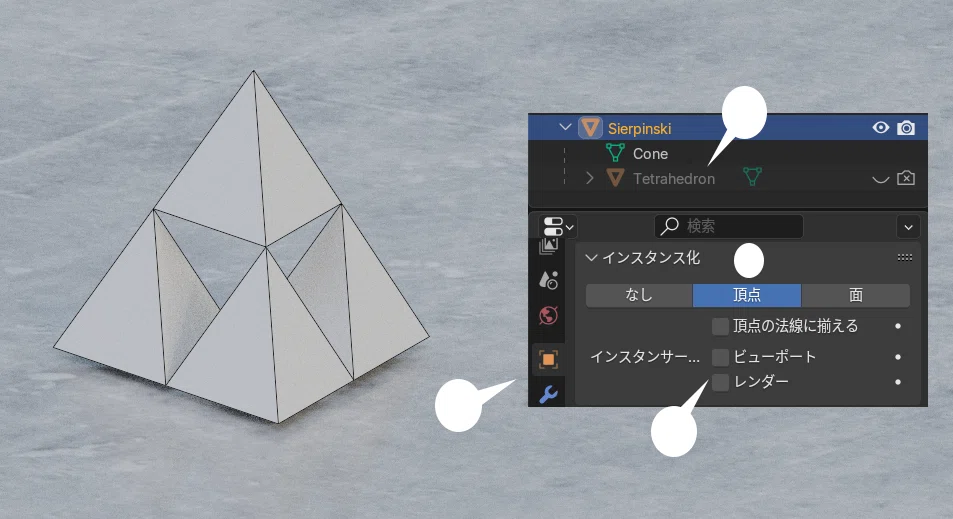
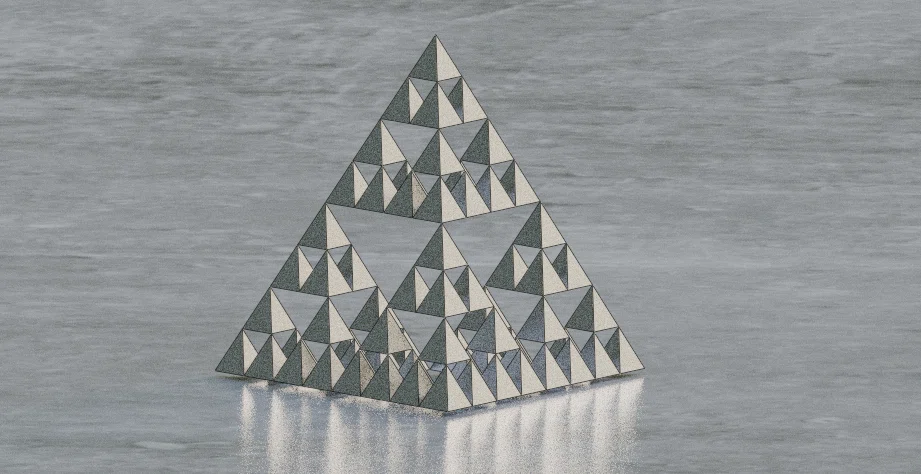
この操作を入れ子式に何回か繰り返すと、フラクタル図形の例でよくみかける自己相似形の形状になる。
球
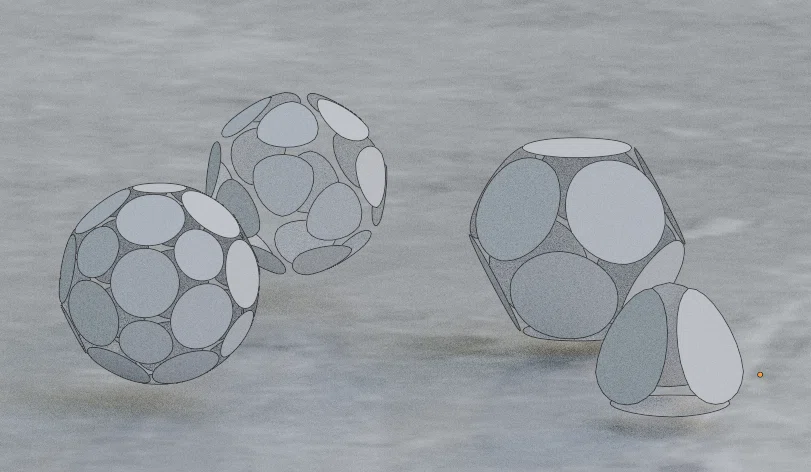
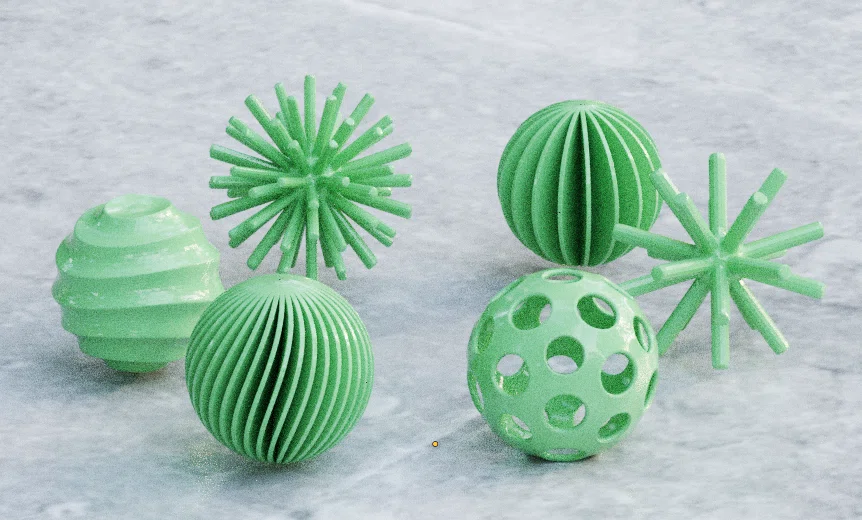
球もさまざまだが、下のいくつかのかたちを再現してみる。
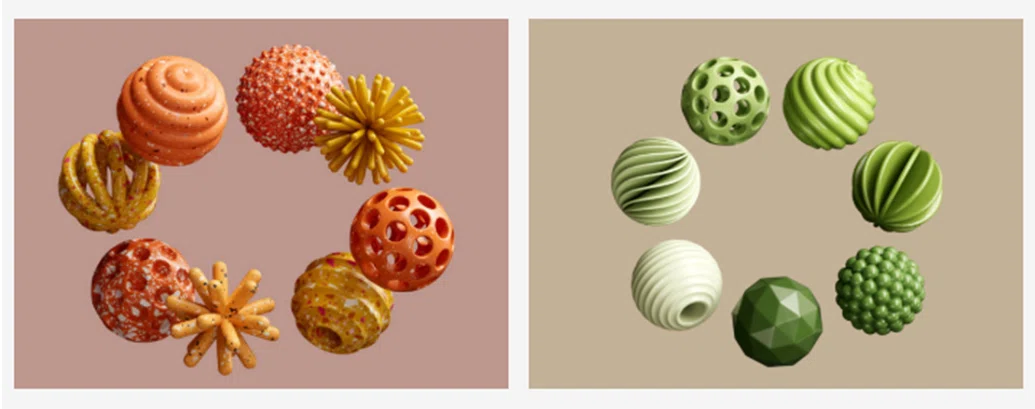
Pattern 01
ホールのある球のパターン。
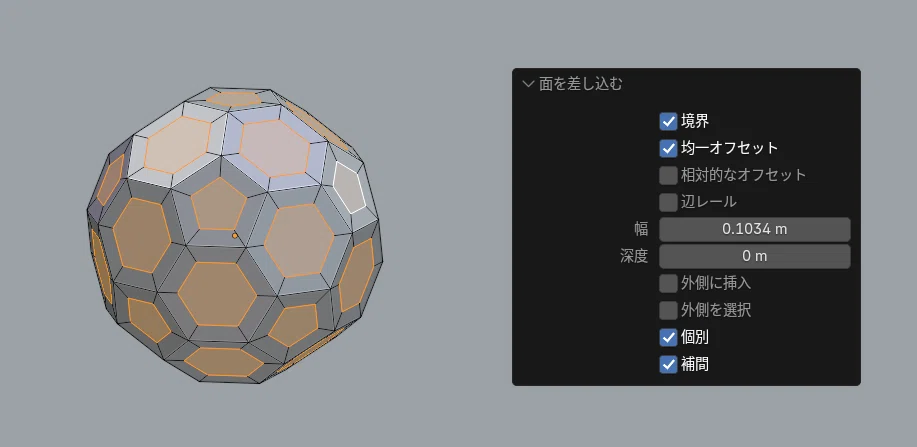
上記の切頂二十面体(サッカーボール)を作成し、編集モードで全選択
I (アイ)あるいは、I I キーで、個別に面を差し込む
X キー > 面 を実行し、選択面を削除する
五角形の辺を選択、選択 > 類似選択 > 長さ を実行し、五角形の辺すべてを選択する
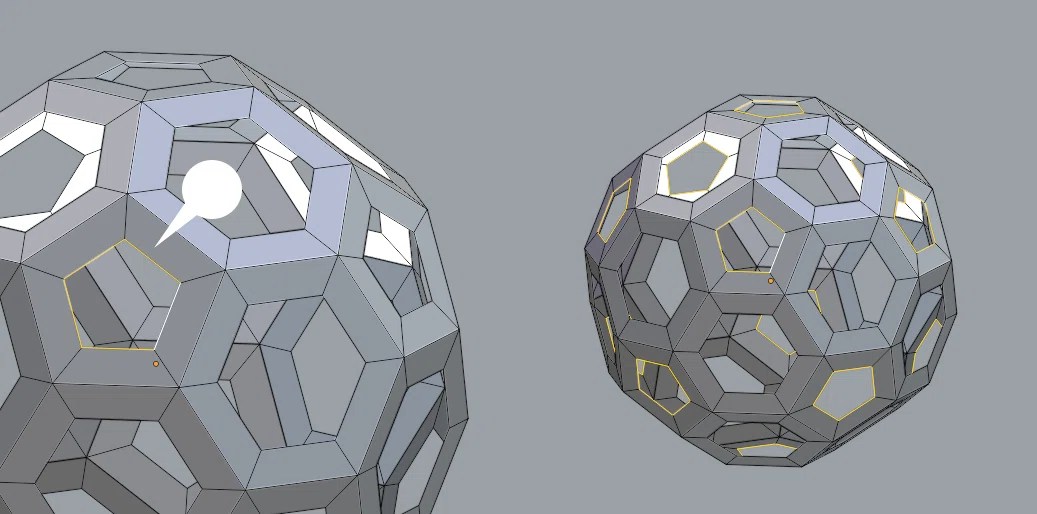
ピボットポイントを「それぞれの原点」に設定。
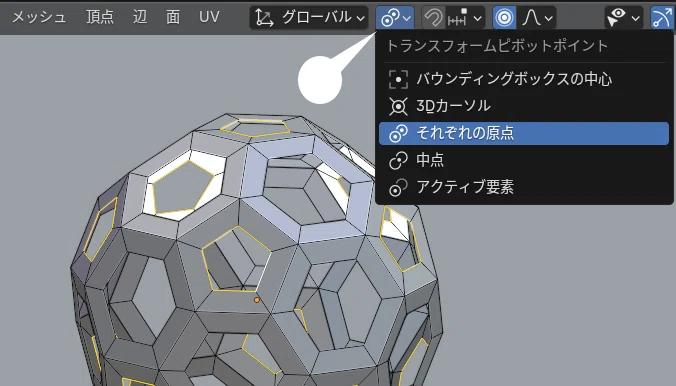
S キーで拡大、六角面とホールの大きさを合わせる。
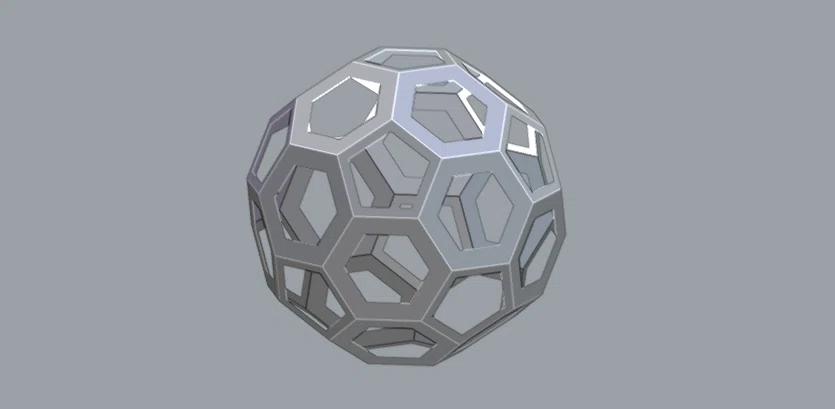
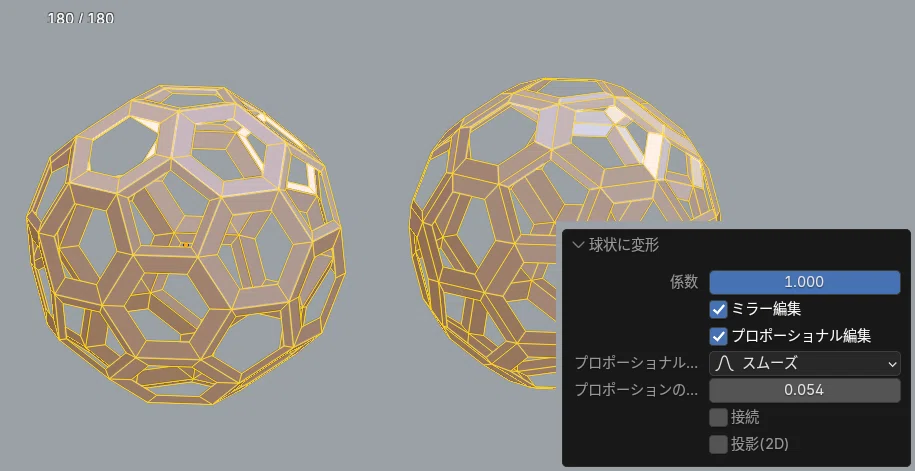
全選択し、メッシュ > トランスフォーム > 球状に変形 を実行
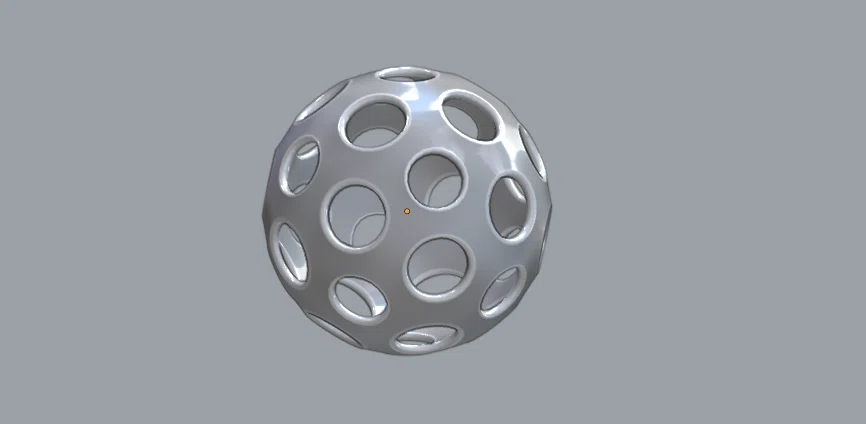
サブディビジョンサーフェス、および、ソリッド化モディファイアを適用
Pattern 02
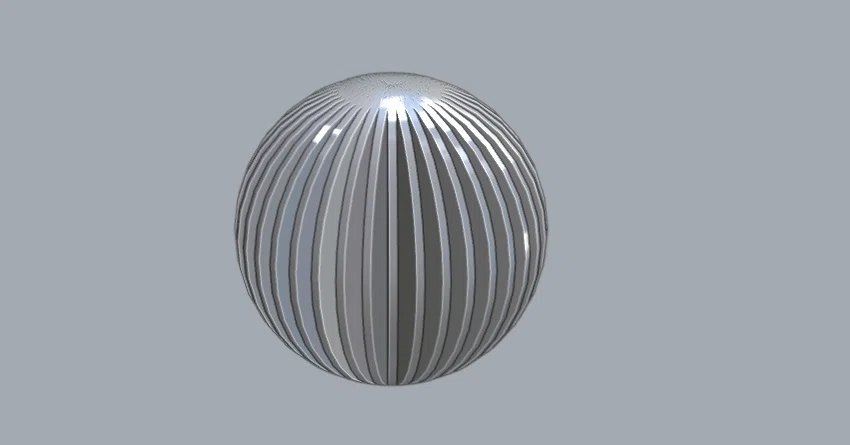
円盤が重なって球になるパターン。
Shift + A > 円柱 を追加、S Z キーで高さを細くし、R X 90 キーで回転
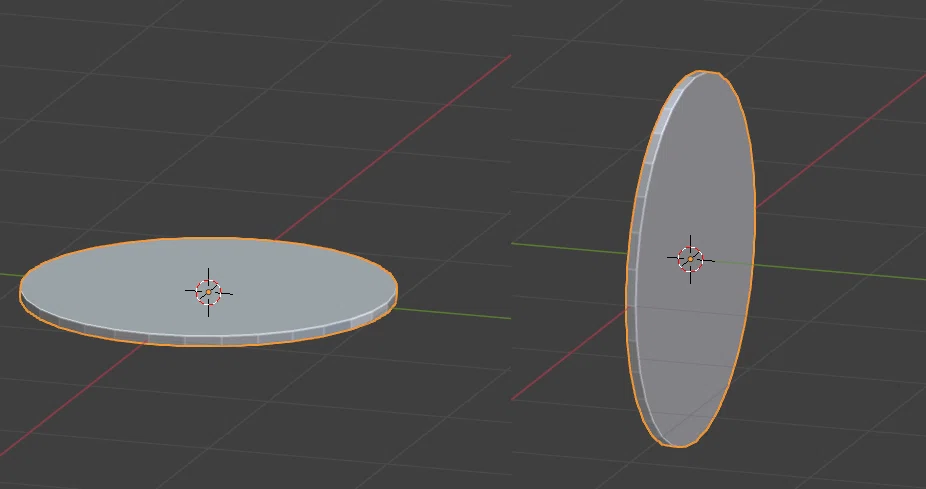
円柱オブジェクトの中心(原点)位置に、エンプティ > 十字 を追加
円柱オブジェクトに、配列モディファイアを適用する。
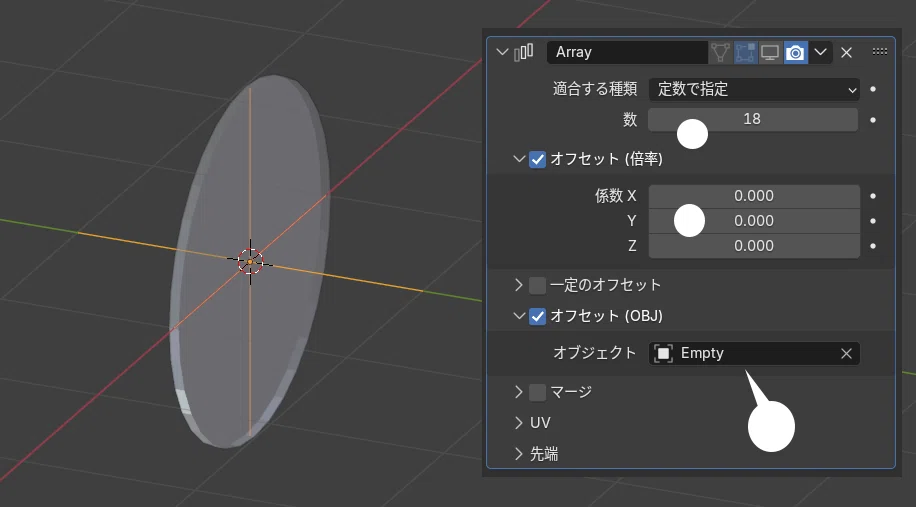
エンプティを選択し、R Z 10 キーで Z 軸に 10°回転させる
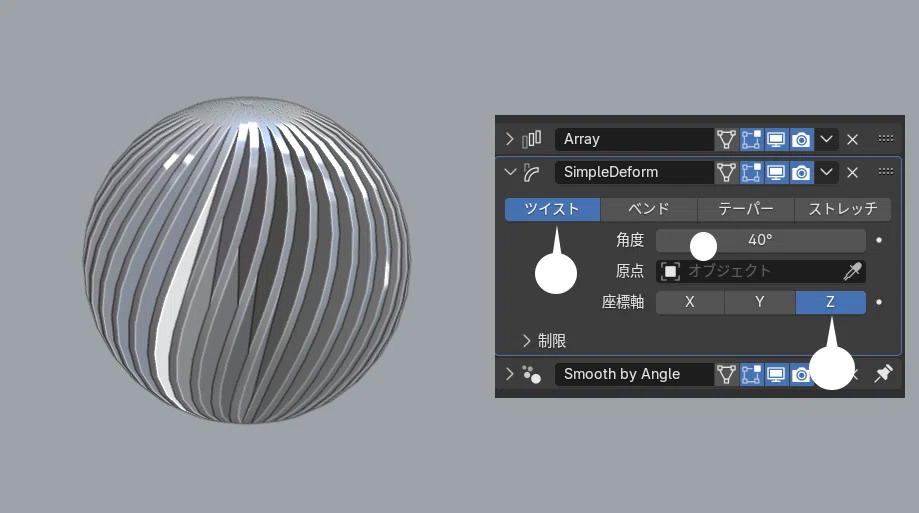
「シンプル変形」モディファイアを適用
Pattern 03
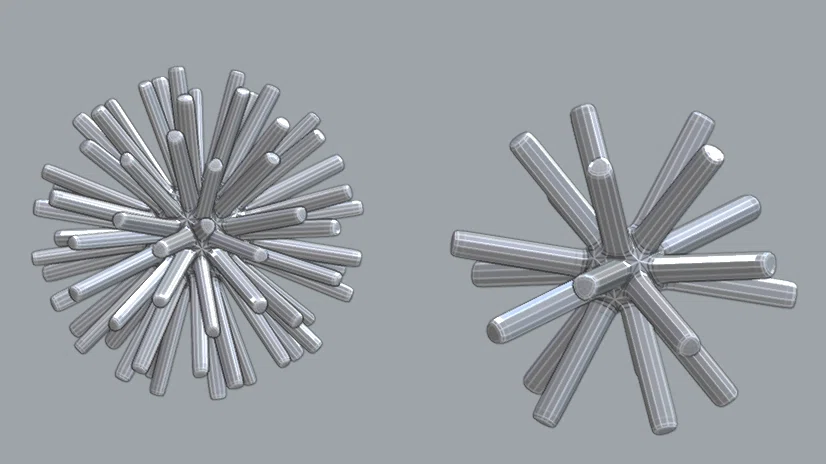
スティックが球状に伸びるパターン。
デフォルトの ICO 球を追加し、編集モードで全選択
面 > 個々の面で押し出し を実行。
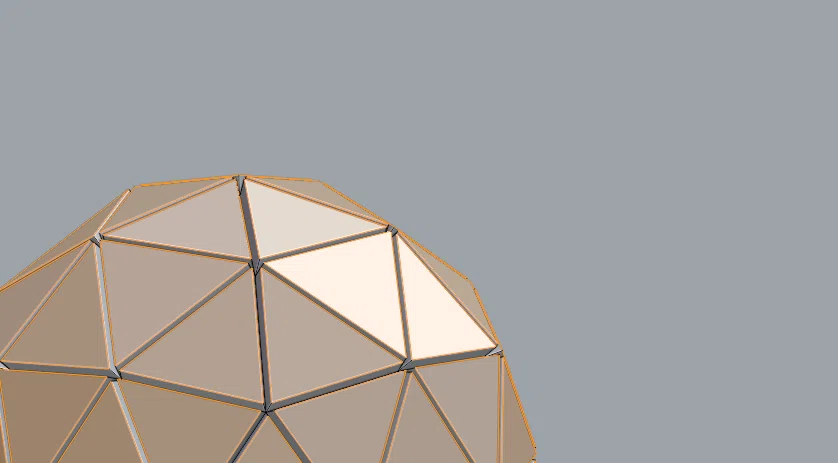
面 > 個々の面で押し出し を2度繰り返す。
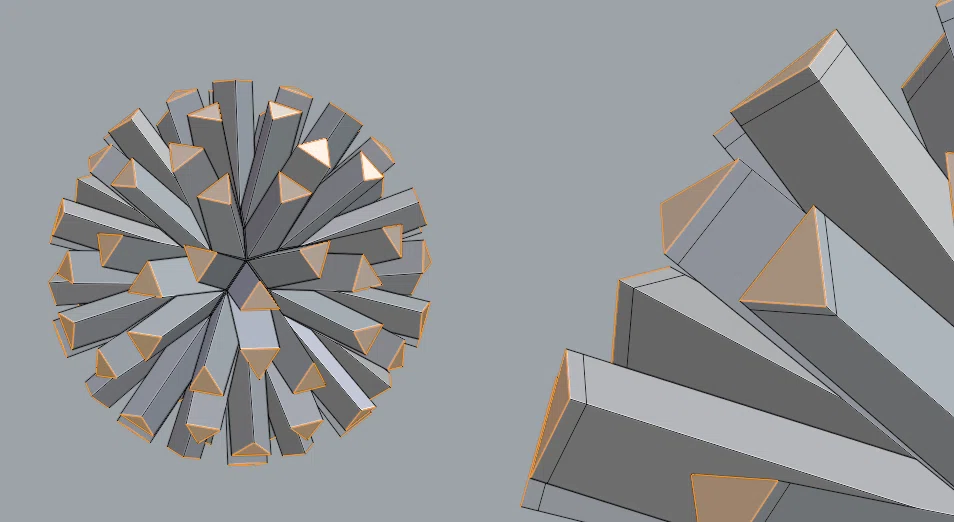
サブディビジョンサーフェスモディファイアを適用
まとめ
さまざまなかたちのオブジェクトを作ってみましたが、これまでの「工作として」記事で紹介した機能が少しづつ役立っています。お読みでないかたは、ぜひご一読を。
下の blender 4.0- 4.3 Index 目次 記事のなかに一覧があります。
参考
5分でつくるサッカーボール(Youtube)
紀元前6世紀の哲学者ピタゴラスは、「世界は数でできている」と主張したそうですが、上のオブジェクトも、おそらく紀元前にはすでに発見されていた(ユークリッドはBC3世紀頃のひと)さまざまな数学の定理を blender がせっせと計算して出来上がるのでしょう。われわれ文系にとってはなんだか不思議としかいいようがなくて、でもやはり、残念ではありますが、世界は数でできているのかもしれません。
