
Canvaはバナー画像の作成が初心者でもかんたん過ぎて泣ける!

こんにちは!こまおです。noteで記事を作成するのは、WordPressというCMS(ブログ作成できる仕組み)と比べると100倍早く仕上げられます😂
さらにすごいのはCanvaという無料アプリで、メインバナーの作成が投稿画面からできちゃうことです!!!
本当に簡単すぎて感動🥲バナー画像だって5分しないで作れますから。
①バナー部分をタップ
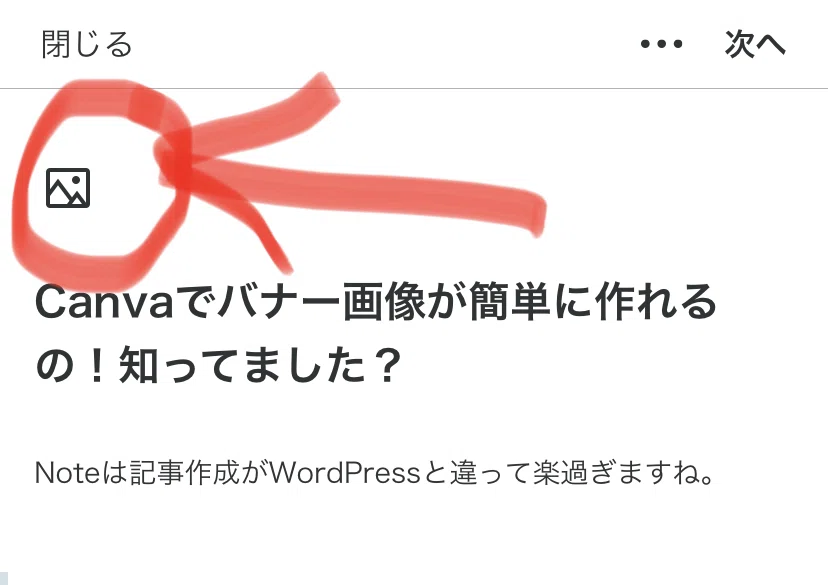
まずは左上にあるアイコンをタップします。
②下にあるCanvaで画像作成を選択
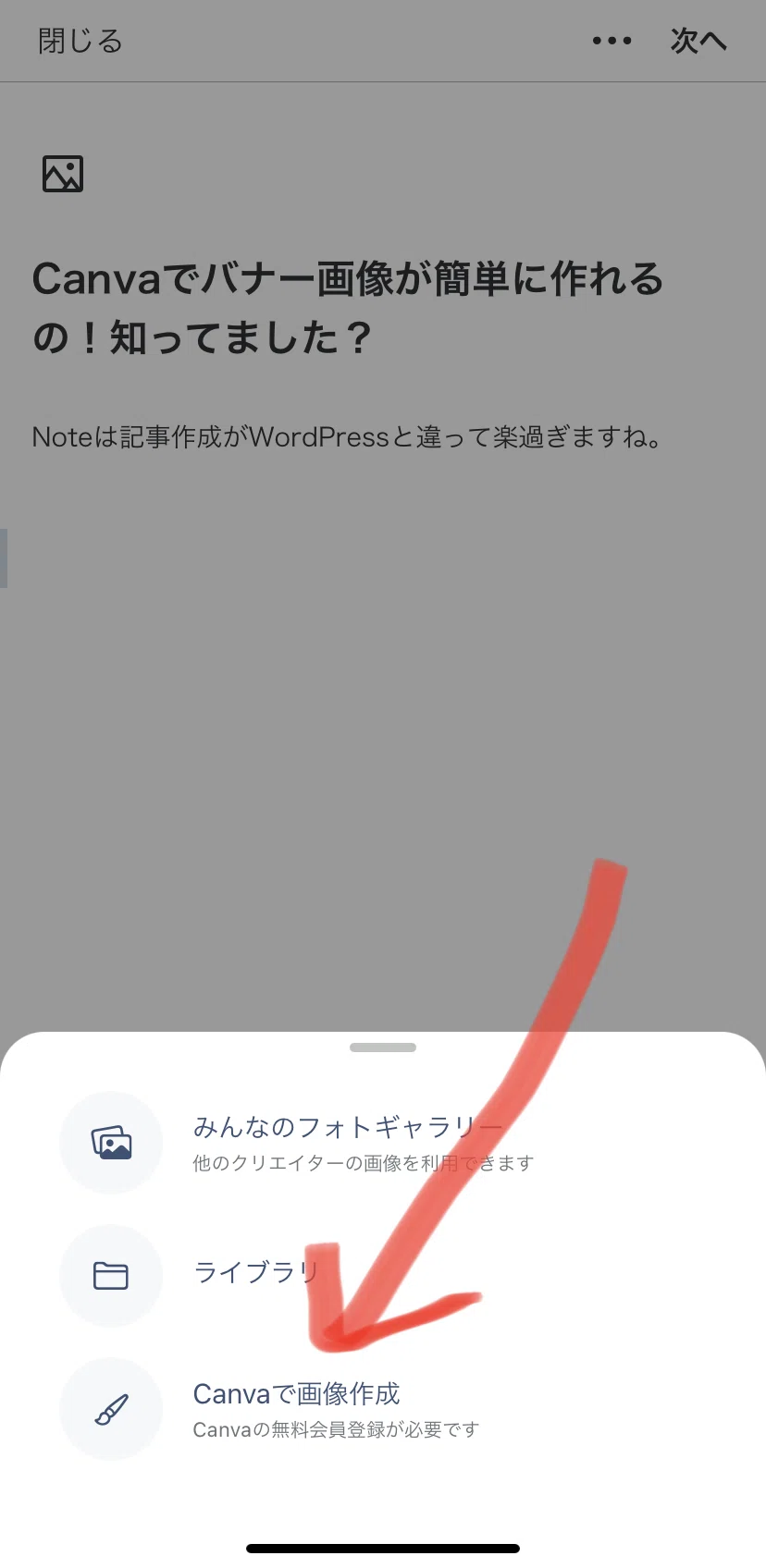
Canvaの無料会員に登録が必要です。もちろんタップした先で新規会員登録も可能です。
メールアドレスとパスワード設定をしたら、入力したメールアドレスに認証メールが届きます。その本文中のリンクをタップしてログインすれば認証と登録は完了です。
③Canvaでテンプレート選択
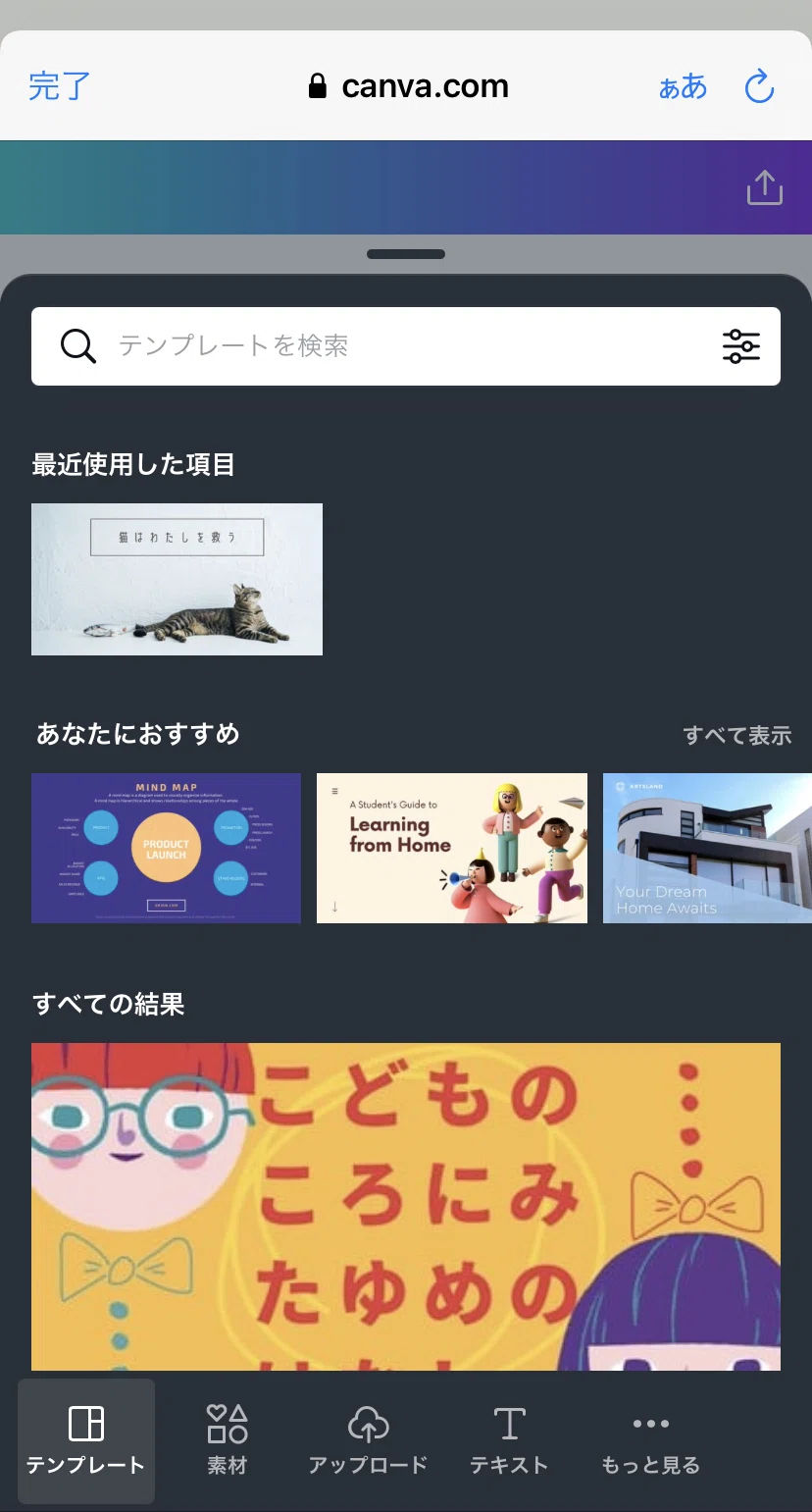
下に素材やデータアップロードのアイコンがあるため、テンプレートを使わないで、オリジナルバナーが作成できそうです。
今回は猫のテンプレートを利用して、作成してみます。
④テキストを入力・拡大して文字調整
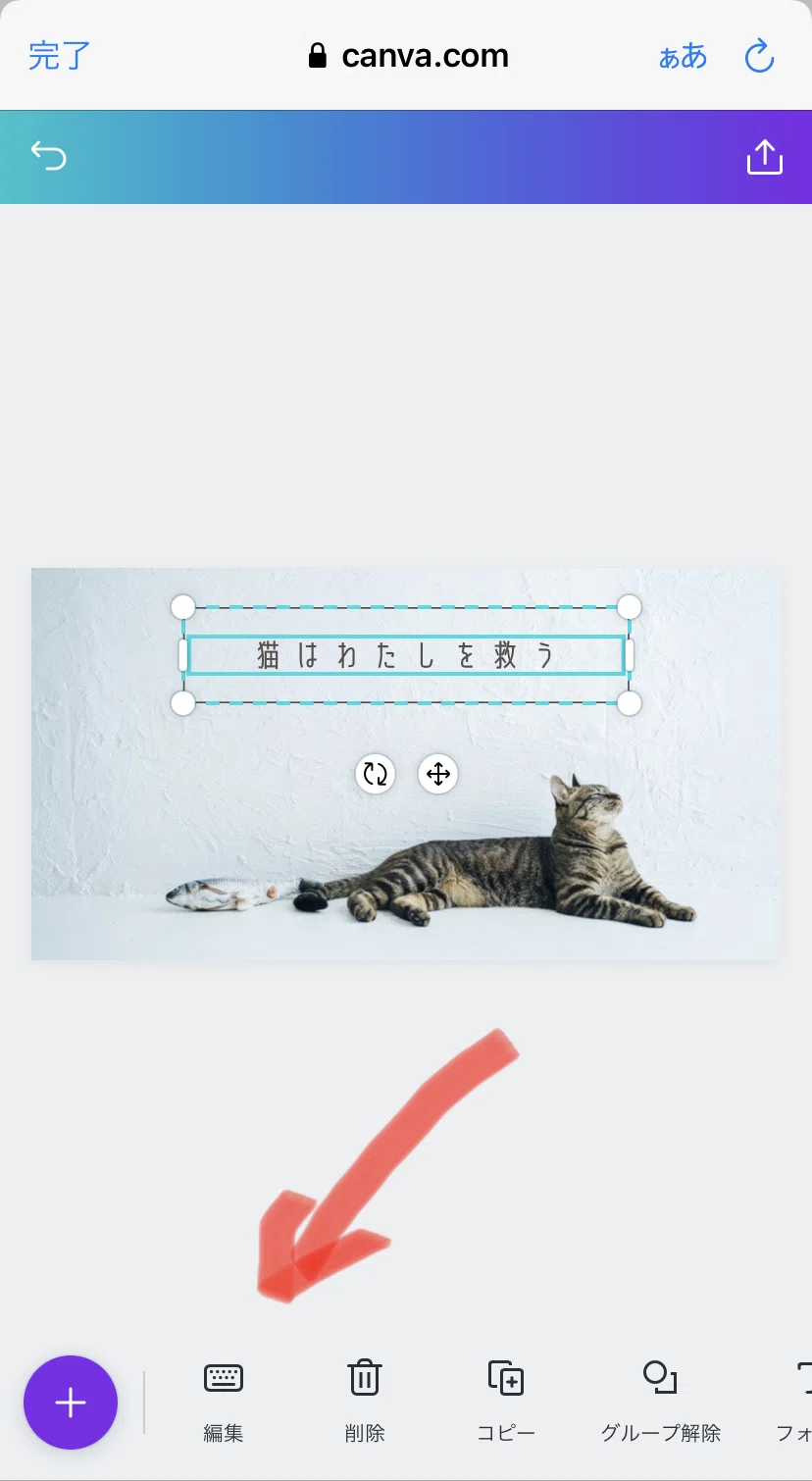
テキストボックスを選択して、下に出てくる「編集」をタップしてください。
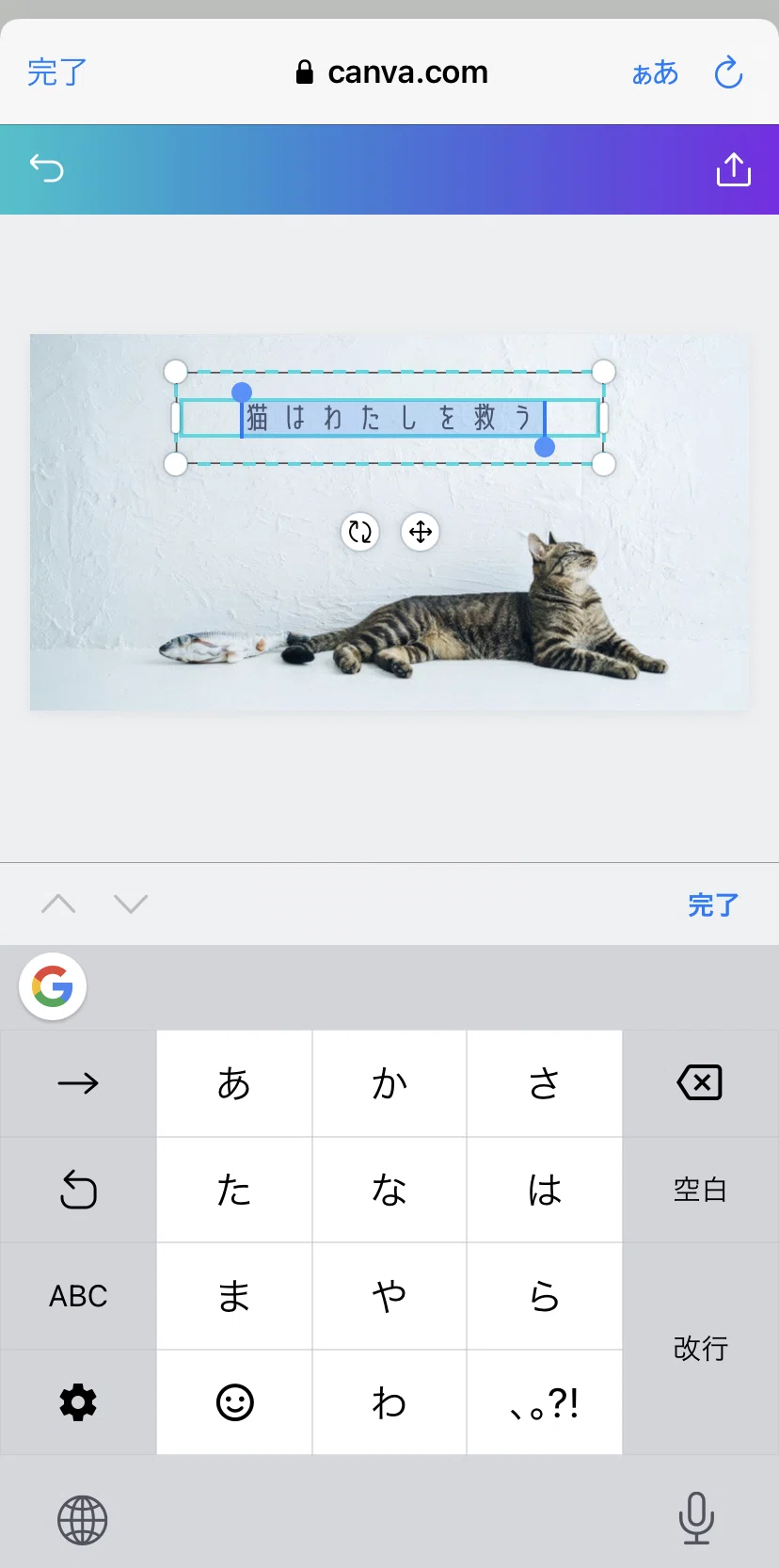
文字を入力します。文字数は多く入れられませんので、シンプルにします。
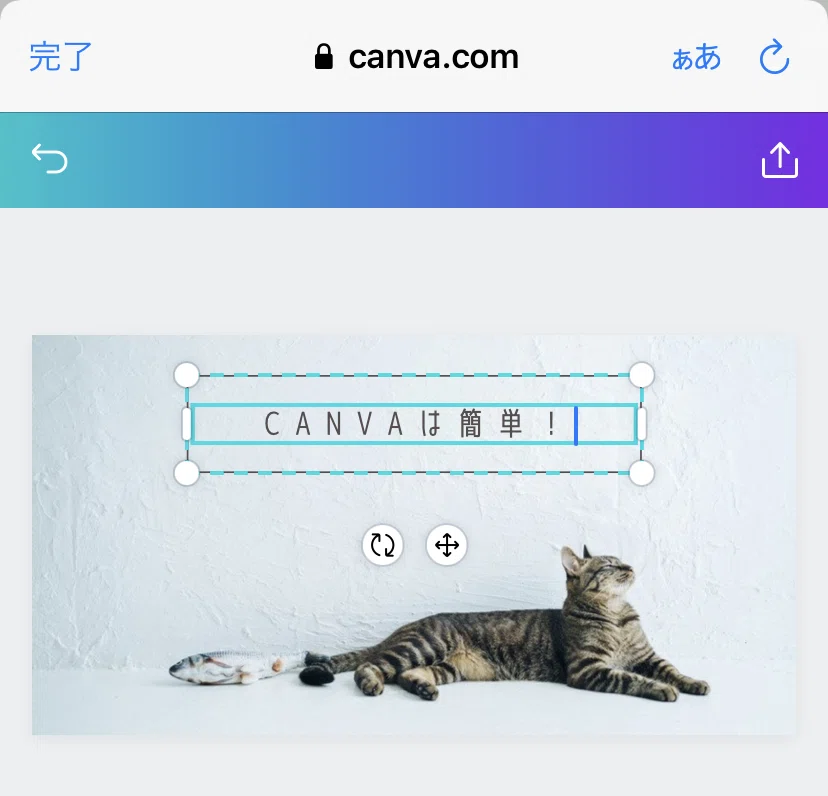
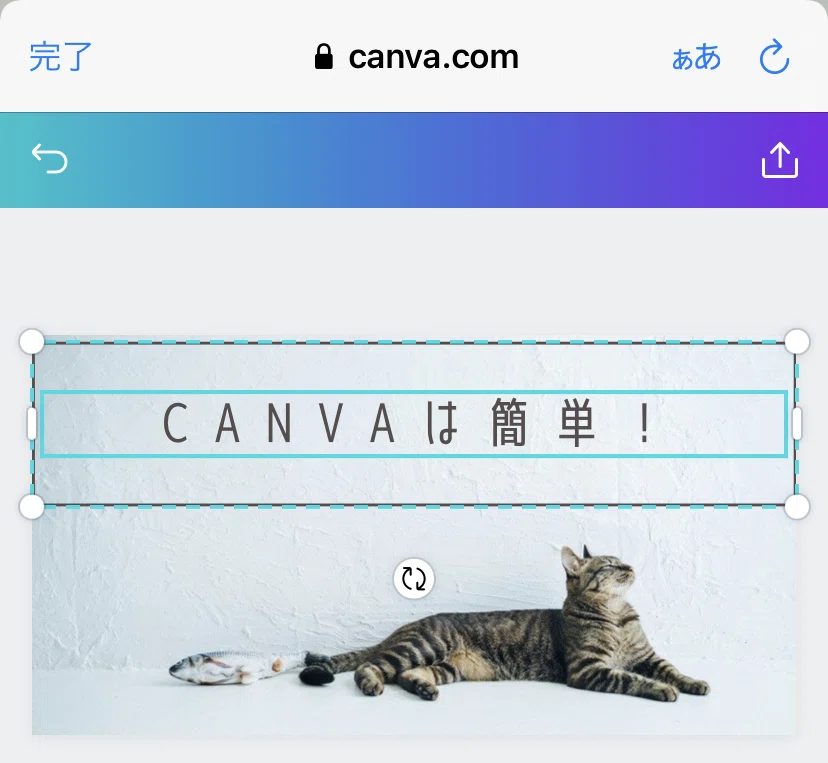
テキストボックスの四角にある白い丸い部分をタップして左右に伸ばします。
そうするとテキストボックス全体が大きくなります。
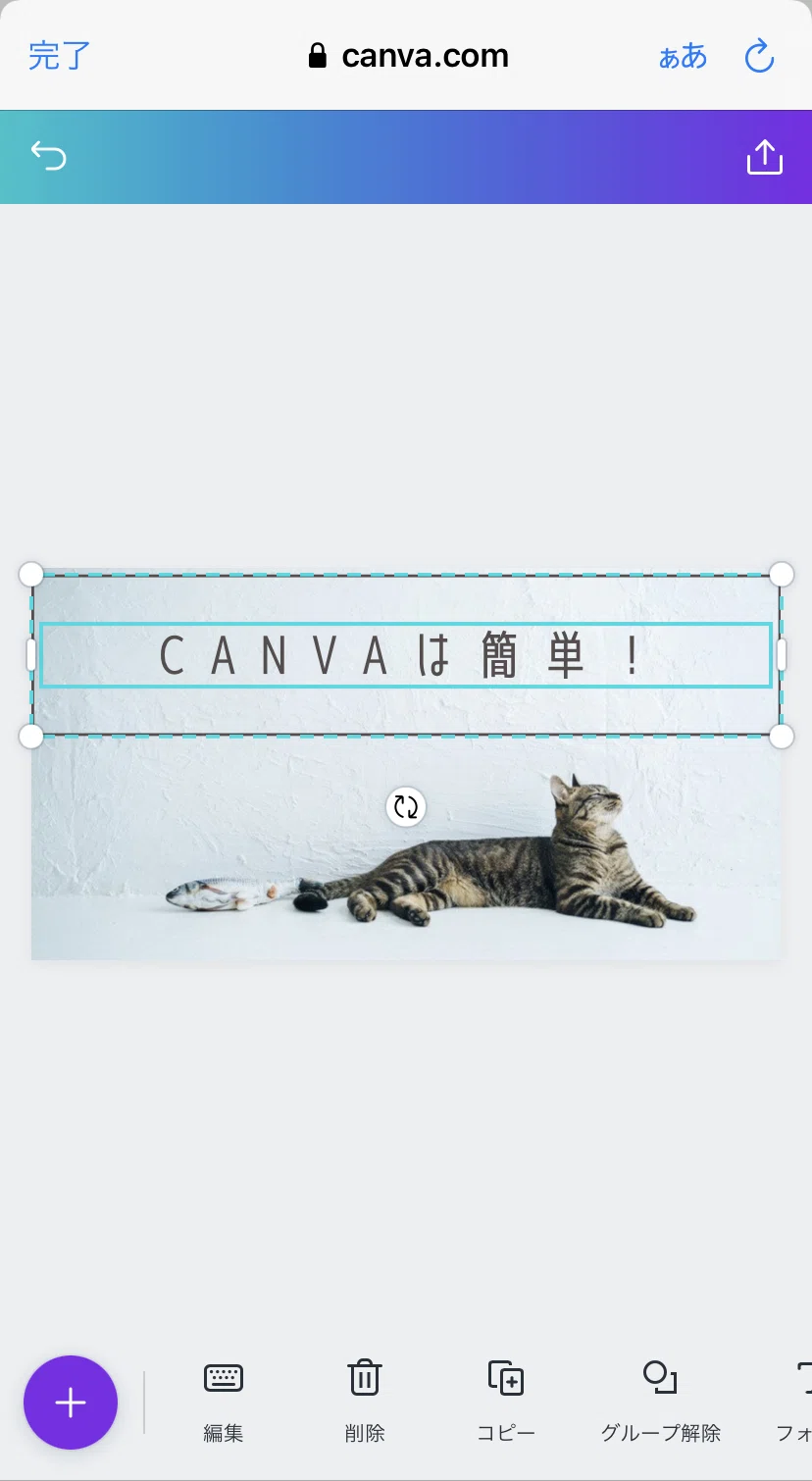
右上にある矢印アイコンをタップします。
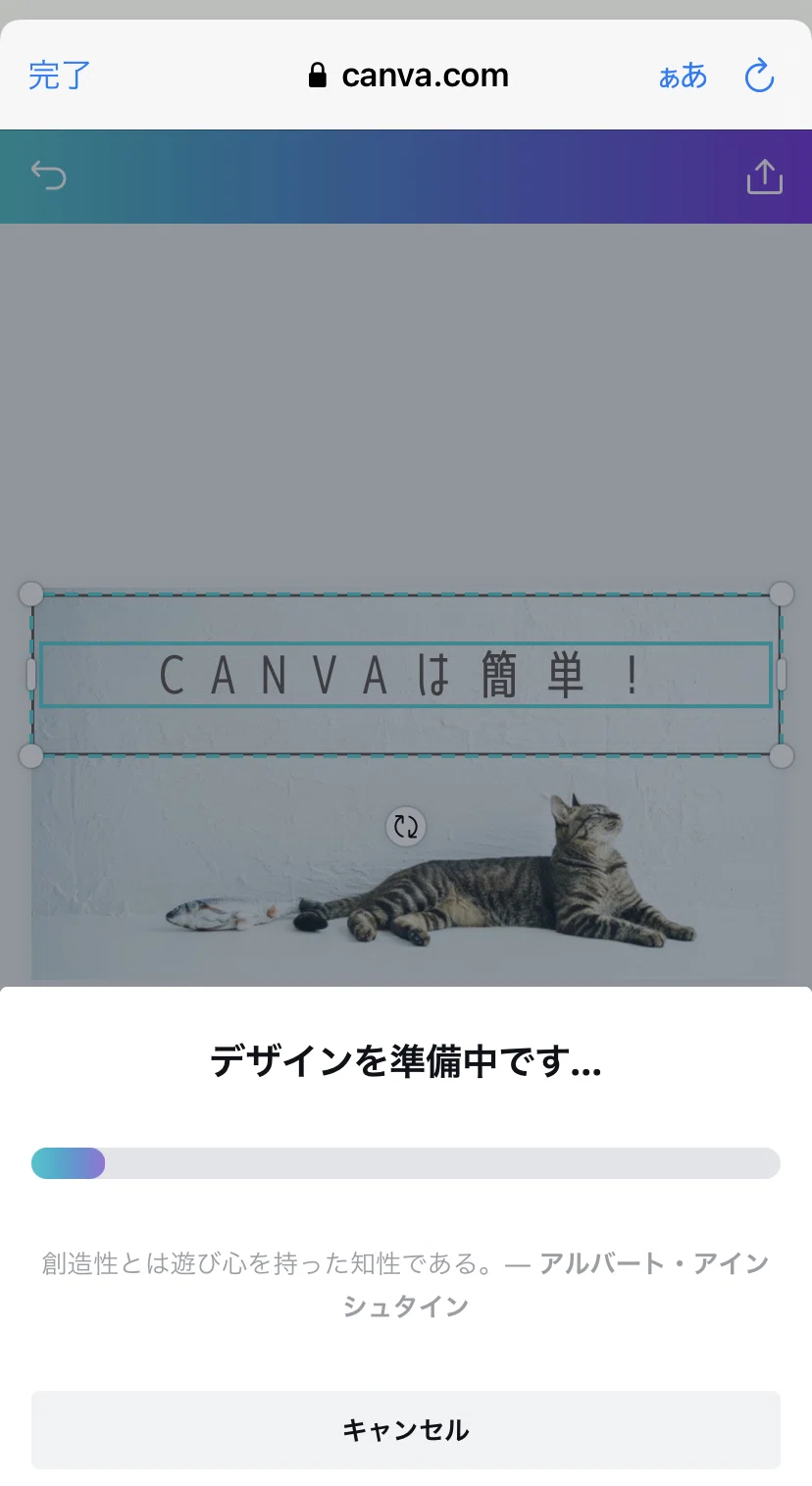
「デザインを準備中です」と出るので少し待ちます。
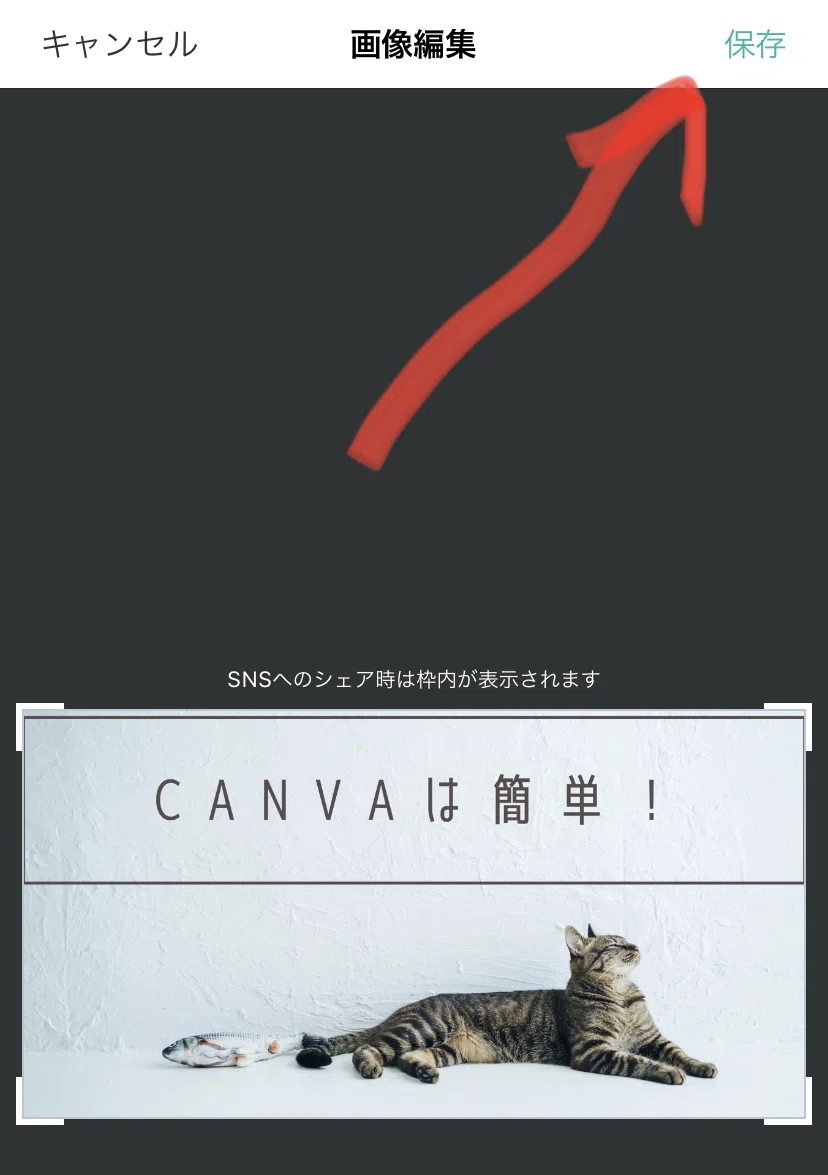
保存をタップ
⑤あっと言う間にバナー作成完了!
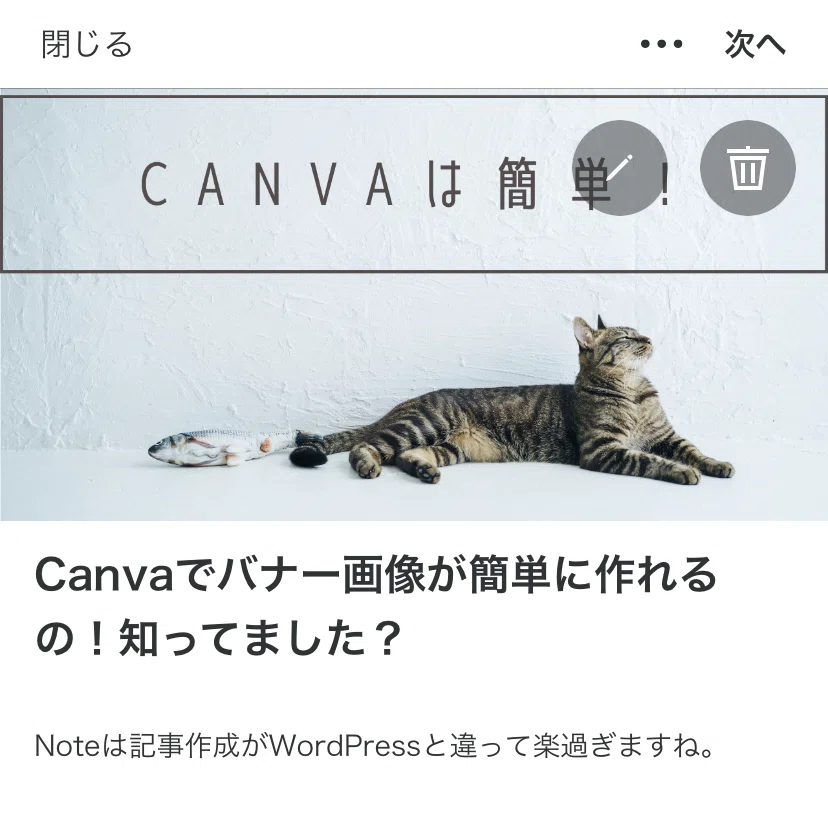
Noteの記事の1番上に、Canvaで作成したバナー画像が貼り付けられています。
めちゃくちゃ簡単じゃないてすか!?
もう有料なソフトは必要ないかなとw
Canvaの必要性を再認識しました。バナー作成の手間をかなり省くことが可能です。
ぜひお試しください。
一緒に充実した副業ライフを送りましょう!
それではまた(^O^)/
この記事はかなり昔に作成しています。私の実体験がメインですが、不正確な情報が含まれる可能性があります。またAmazonやA8ネットなどのアフィリエイト広告が貼られていますので、あらかじめご了承ください。
#AI#AIとやってみた#生成AI#ChatGPT#ネット副業#AI副業#フォロバ100
⭐️自己PR&サイトマップ⭐️
ここまで読んでいただいて本当に感謝です!少しだけ自己紹介と自己PRとサイトマップの紹介(リンクのみ)です<( _ _ )>
お仕事の依頼はこちらから!
