
どのExcelデータでも使える個人用マクロブックを作ろう!|Excel超便利技

ExcelってデータごとにしかマクロやVBAが作れないと思っていませんか? そう思っていた私はマクロのあるExcelデータをわざわざ別に開いて対応してました。
Excelには「個人用マクロブック」という機能があり、開いたExcelデータすべてに使えるマクロを作成できる神機能があるんです。
✅️ 個人用マクロブックの作成方法
まず欲しいマクロ(プログラム)は事前に準備して用意しておいてください。
例えばこちらのコードは、桁数を13桁にするマクロです。
Sub JAN13桁マクロ()
   Selection.NumberFormatLocal = "0000000000000"
End Sub新規データを開きます。開発タブから「マクロの記録」をクリックしてください。
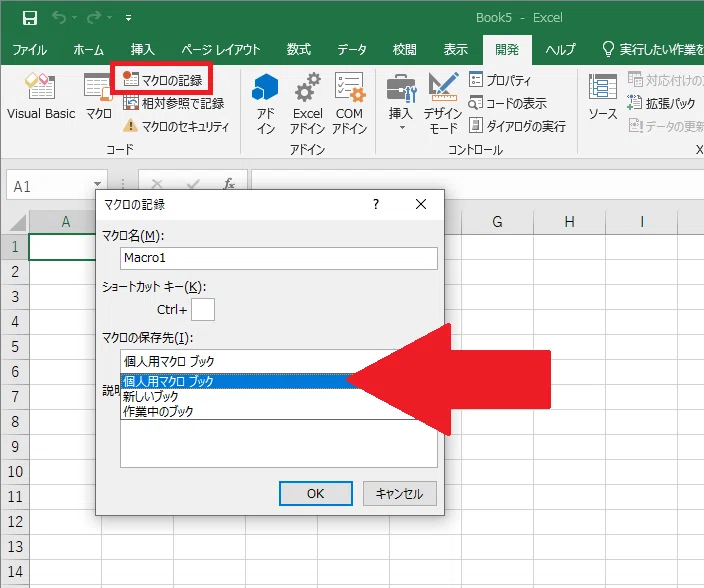
この動作を実行することで次のフォルダとデータが作成されます。
「XLSTART」 というフォルダ
「PARSONAL. XLSTART」というデータ
この時点で、さっきの「マクロの記録」部分が「記録終了」という名称になっています。クリックして記録を終わらせます。
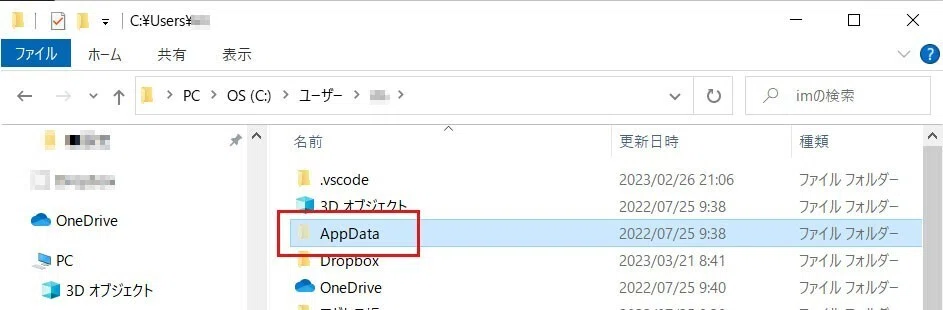
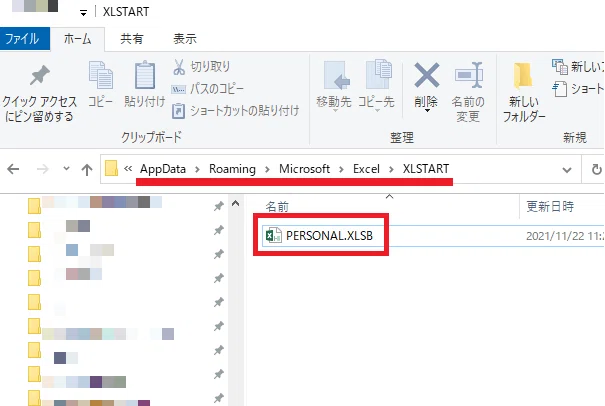
下記のExcelがあるパスに「XLSTART」というフォルダがあるので検索してみてください。****は個人のアカウント名です。
C:\Users\****\AppData\Roaming\Microsoft\Excel\XLSTART
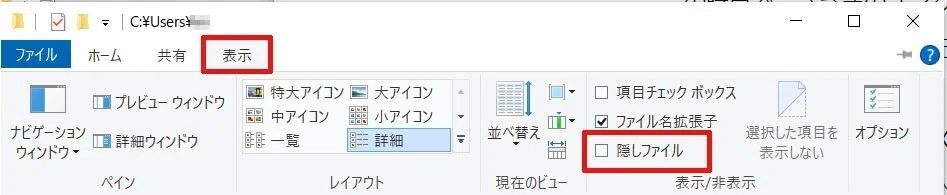
上記のパスがない場合は「AppData」が隠されている可能性があります。その場合はエクスプローラーの上部にあるタブ名「表示」から「隠しファイル」にチェックを入れれば「AppData」が確認ができます。
VBEの起動とPARSONAL.XLSTARTの作成
キーボード操作で「Alt」キー+「F11」キーを押すと、VBE(ビジュアルベーシックエディター)が起動します。
起動したVBEに用意したマクロ(プログラム)を入力し、作成していきます。
自分の欲しかったのは、数値を13桁にするマクロです。例えば先頭の「0」がなくなった12桁しかないJANコードを、13桁のJANコードにする時に利用します。
使用前12桁:784547892261
↓↓↓
使用後13桁:0784547892261
Sub JAN13桁マクロ()
   Selection.NumberFormatLocal = "0000000000000"
End SubVBE画面の左側のカラムに「PARSONAL. XLSTART」というデータが生成されているのを確認ください。
PARSONAL. XLSTARTの下にある「標準モジュール」フォルダをクリックして「Modules1」というファイルを開きます。
そこにマクロ(プログラム)であるVBAコードを記入すれば完成。上記のサンプルコードを利用していただいても構いません。
保存すると下記のようにPARSONAL. XLSTARTというデータが作成されます。これが個人用マクロブックを入力していく基本データです。
個人用マクロブックに作成したマクロのショートカットを作成してみる
せっかく作成した個人用マクロブックのマクロ(プログラム)。実行させるためにいちいち「マクロの実行」をしないと実行できないのは、非常に面倒です。
そこを効率化したいという人のために、作成した個人用マクロブックのマクロをショートカットにできる方法をご紹介します。
Excelで「開発」のタブを選択して「マクロ」をクリックしてください。

先ほど入力した「JAN13桁マクロ」が表示されています。これがさきほど作成した、どのExcelデータでも使える個人用マクロブックのマクロです。
ショートカットを作成したいマクロを選択して「オプション」をクリック。
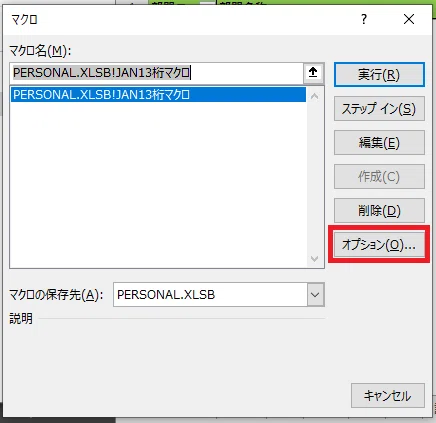
この個人用マクロブックを起動するための、ショートカットキーを入力します。このままだと「Ctrl」+1文字だけになってしまうので、ひと手間加えます。
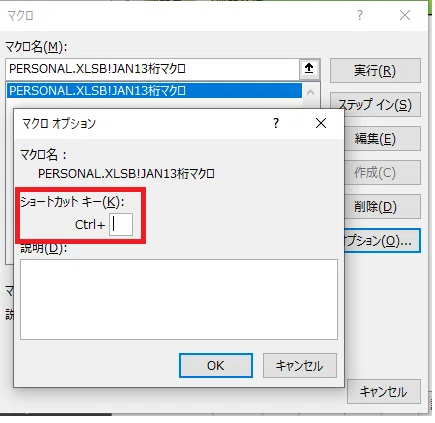
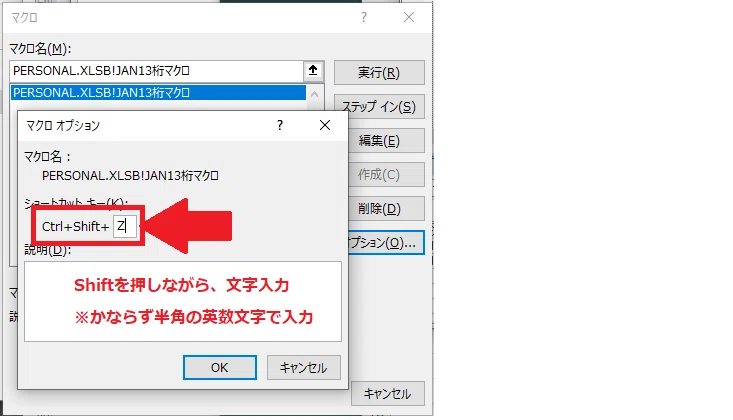
入力文字はアルファベット(半角の英文字)で1文字。「Shiftキー」を押しながら文字入力してみてください。ウィンドウで「Shift」が出たり、消えたりするのが確認できるはず。
下の画面のように「Ctrl+Shift」の状態で文字入力してください。
「Ctrl」+「Shift」+「※」※印は任意の英文字
「Ctrl」+「※」だけにすると、通常のショートカットキーと重複する可能性があるため、「Shift」を追加しています。
たとえば「Ctrl」+「Z」にしてしまうと、1つ前の動作に戻るショートカットキーと重複してしまいます。
ショートカットが完成したら、実際のExcel上でマクロがきちんと動作するか試してみましょう。
マクロが思ったような動作をすれば完成です。
✅️ まとめ:個人用マクロブックは超便利!
記事にしてみて、かなり難易度の高いExcelマクロ中級者向け作業だと感じました。
ただ複数のExcelデータでの繰り返しルーチン作業には、かかせないツールとなること請け合いですw
やり方の説明が不十分だったり、不明点や間違いなどご指摘あればコメントください。
Excelのバージョンやパソコンの仕様や環境にもよるので、いちがいにうまく動作しない場合があるかもしれません。
それでは楽しいパソコンライフを!(^O^)/
一緒に充実した副業ライフを送りましょう!
それではまた(^O^)/
この記事は私の実体験がメインです。AmazonやA8ネットなどのアフィリエイト広告が貼られていますので、あらかじめご了承ください。
#AI#AIとやってみた#生成AI#ChatGPT#ネット副業#AI副業#フォロバ100
⭐️自己PR&サイトマップ⭐️
ここまで読んでいただいて本当に感謝です!少しだけ自己紹介と自己PRとサイトマップの紹介(リンクのみ)です<( _ _ )>
お仕事の依頼はこちらから!
