15分で完成!?マネーフォワードのクラウド開業届の簡単作成フロー|開業書類作成してみたシリーズ②

こんにちは!こまおです。今回はマネーフォワードのクラウド開業届を使って、開業届の作成フロー(手順)を解説していくお話。タイトルが長すぎですいません🙇♂️
開業届を提出したいけど、何から始めたらいいかわからない」「書類作成が苦手で手続きが面倒、、、そんな悩みをお持ちではありませんか?
この記事では、初心者でも簡単に個人事業主としての開業届を作成できる具体的なフローを解説します。
実際に利用した体験談を交えながら、ステップ形式でわかりやすくお伝えしますので、ぜひ最後まで読んでみてくださいね!
💘この記事はこんな人が対象です!
・開業届を出したいけれど、やり方がわからない
・手軽で簡単に開業届を作成する方法を知りたい
・急いで個人事業主として開業したい
この記事を読むと、開業届作成の不安が解消され、スムーズに提出できるようになります!それでは開業フロー(手順)を一緒に見ていきましょう。
✅ マネーフォワードのクラウド開業届とは?
マネーフォワードのクラウド開業届は、オンライン上で簡単に開業届を作成・提出できる便利なツールです。
実際に簡単ですぐにできましたw 何もわからずAIに聞きながら作成してみた記事はこちら
次のフローに沿って、初心者でも迷わず進められます!
✅ マネーフォワードのクラウド開業届かんたん作成フロー
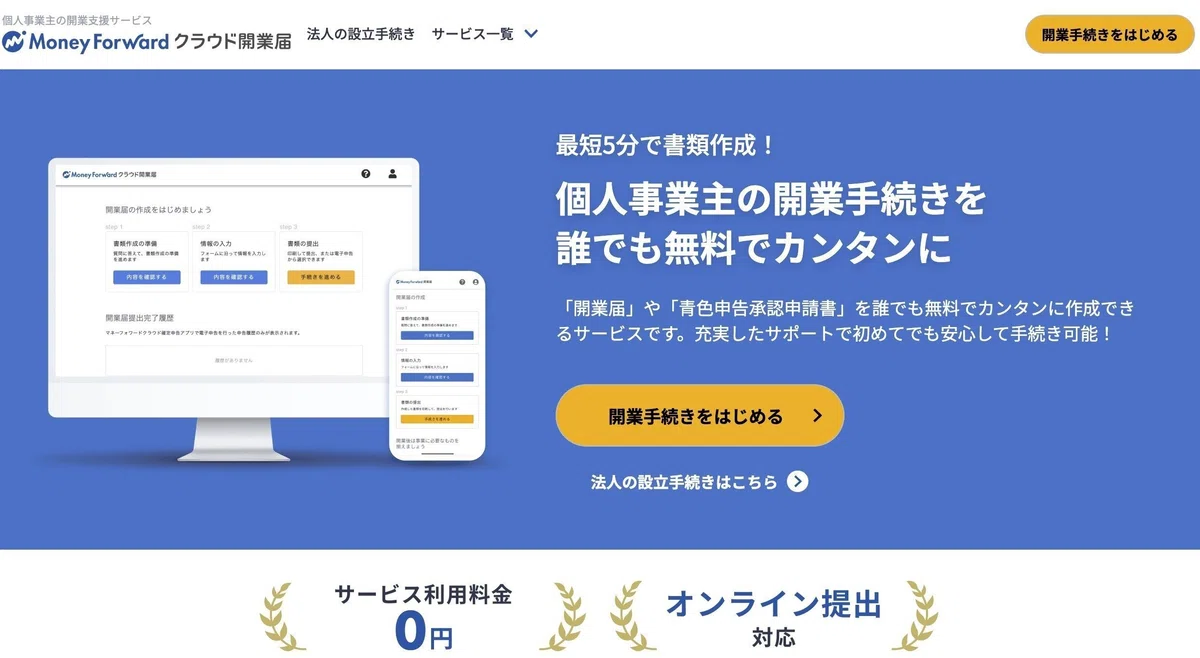
本当に簡単すぎて、これだけで良いの?と思ってしまいました。後でしっかりと内容を確認せねば。。。
⏩️ STEP1:アカウントの登録
まずは、マネーフォワードの公式サイトにアクセスし、無料のアカウントを作成します。上記画像の開業手続きをはじめるから進んでください。
必要な情報:メールアドレスとパスワードとパスキー(6桁の数字)
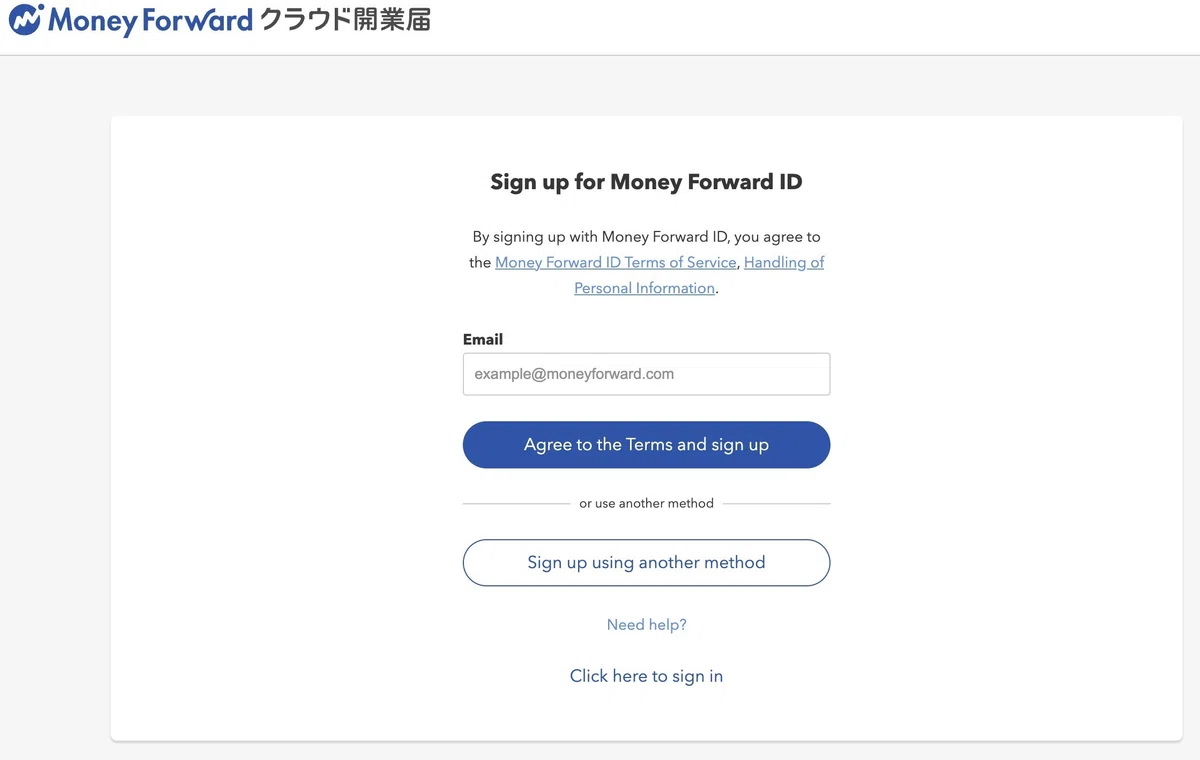
いきなり英語の画面ですが大丈夫です。メールアドレスを登録するだけ。Gmailで問題ありませんでした。
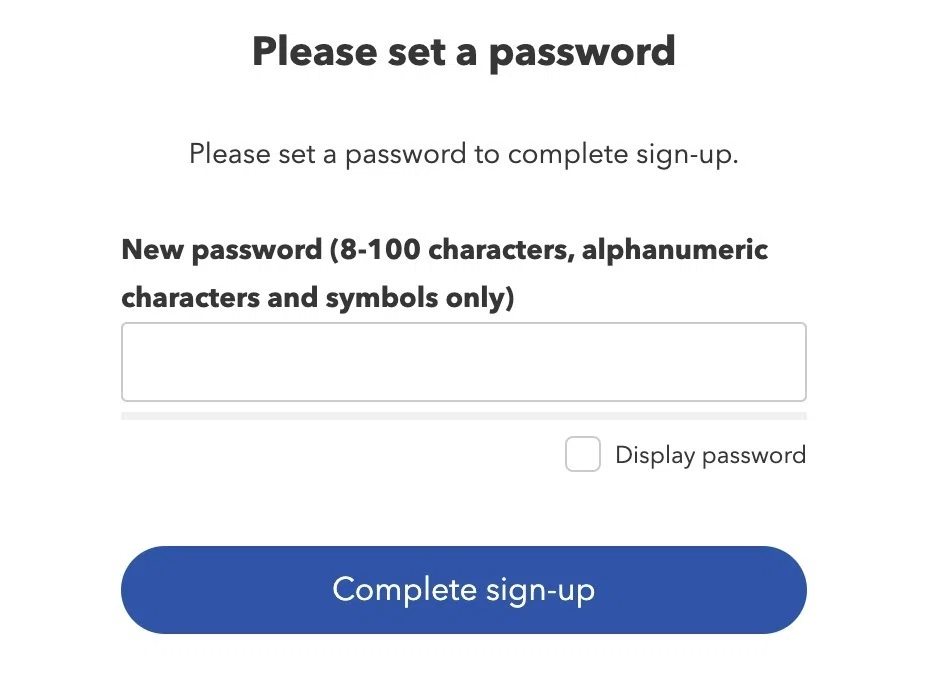
続けてパスワード。8文字以上とあります。キャラクター&シンボルオンリー!?ここもChrome(ブラウザー)のおすすめパスワードを入力してクリアですw
メールアドレスとパスワードを入力すると、入力したメルアドにマネーフォワードから次のような6桁の認証コードが届きました。
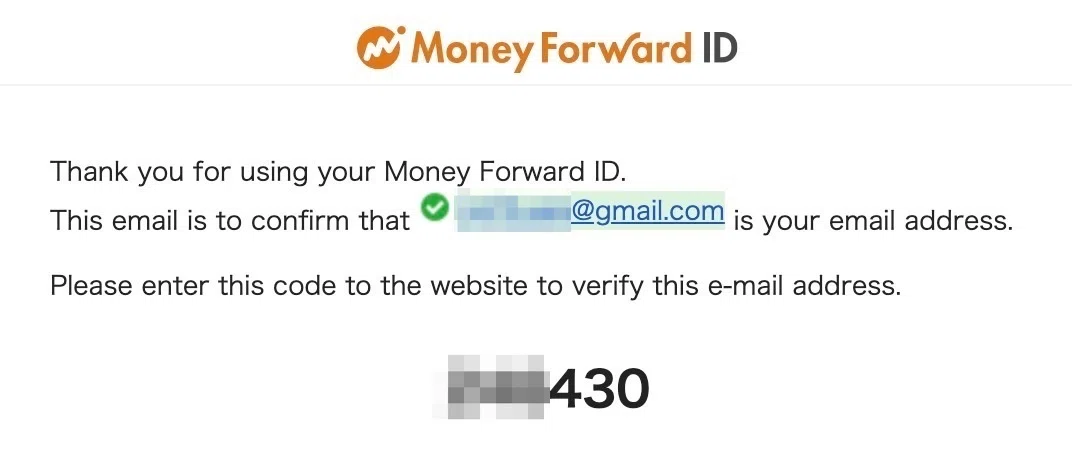
それを入力してアカウント作成の完了・・・と思いきや!?パスキーの登録を求められます💦
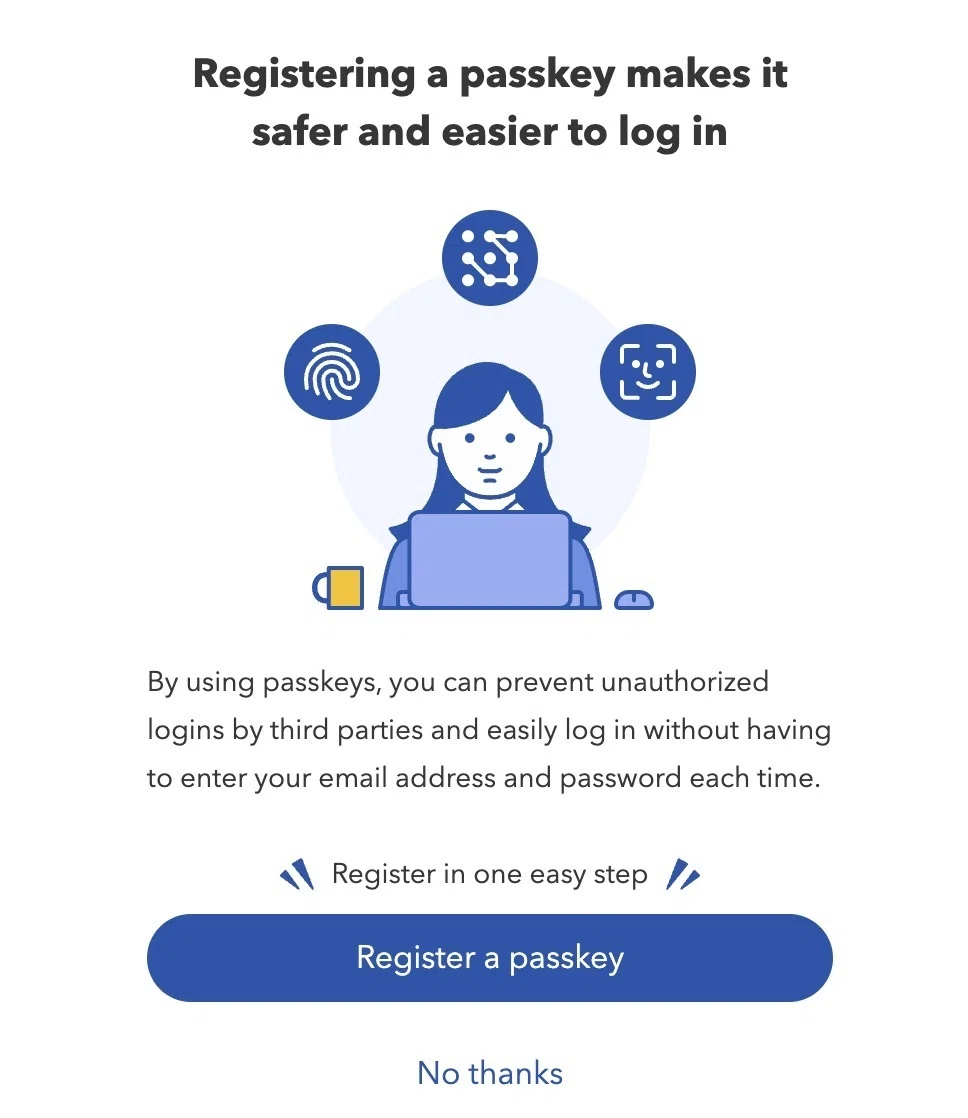
英語の意味としてはこちら
パスキーを登録すると、より安全で簡単にログインできます
パスキーを使用することで、第三者による不正ログインを防ぎ、メールアドレスやパスワードを毎回入力する必要なく簡単にログインできます。
キャンセルすると先に進めなかったため、6桁のパスキー(数字のみ)を入力。これ忘れたらどうなるんだろう・・・と不安になりながらも。安全に利用するために登録しました。

これでようやく次へ。お知らせメールを受け取るをチェックしたままだった〜と思いながら、下の青いボタンをクリック
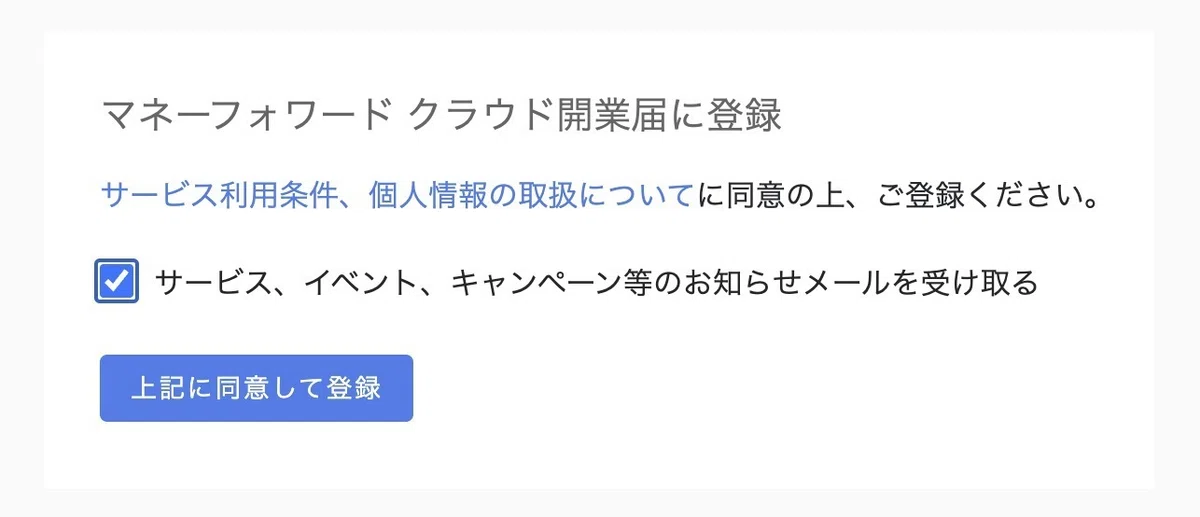
これでマネーフォワードクラウド開業届のアカウント作成が完了したのか!?
慣れていないせいか、ここまで3分ほどかかりました。ふうぅ😂
💡ポイント
ここは単純にアカウント登録です。メールアドレスとパスワード・パスキーを設定すれば設定が完了します。
⏩️ STEP2:書類作成の準備に進む
クラウド開業届の画面では、開業届に必要な情報を順番に入力していきます。マネーフォワードのクラウド開業届は全部で3ステップで完了です。
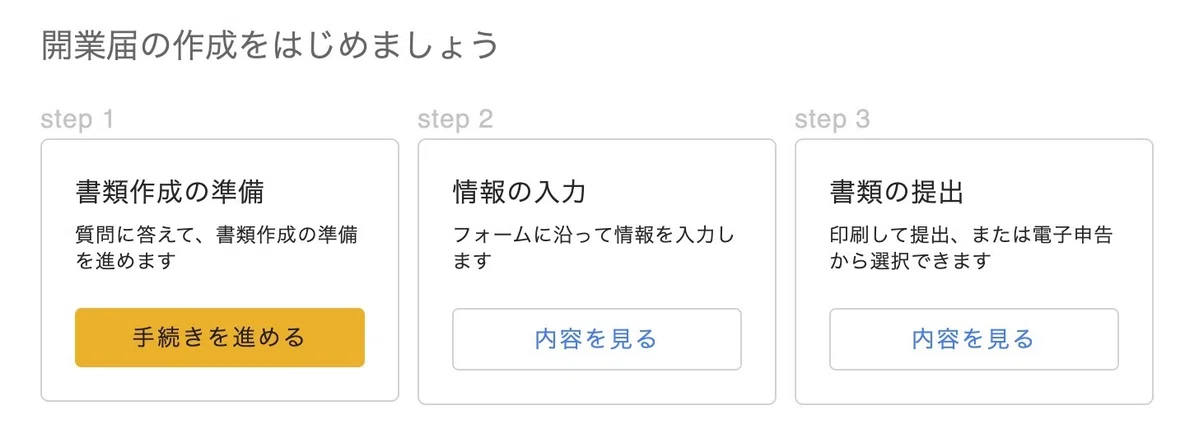
step1〜step3まであります。開業届を作成するだけの場合は、step2まで入力すれば提出用のPDFデータが完成します。STEPの名前が重複していますので、混乱しないでください🙇♂️
🌸step1:「書類作成の準備」での入力6項目
1.開業した年月日(例:2024年12月20日)
2.職業名(例:Webライター)
3.事業内容(例:ホームページの作成・支援)
4.働く場所(例:自宅や事務所など)
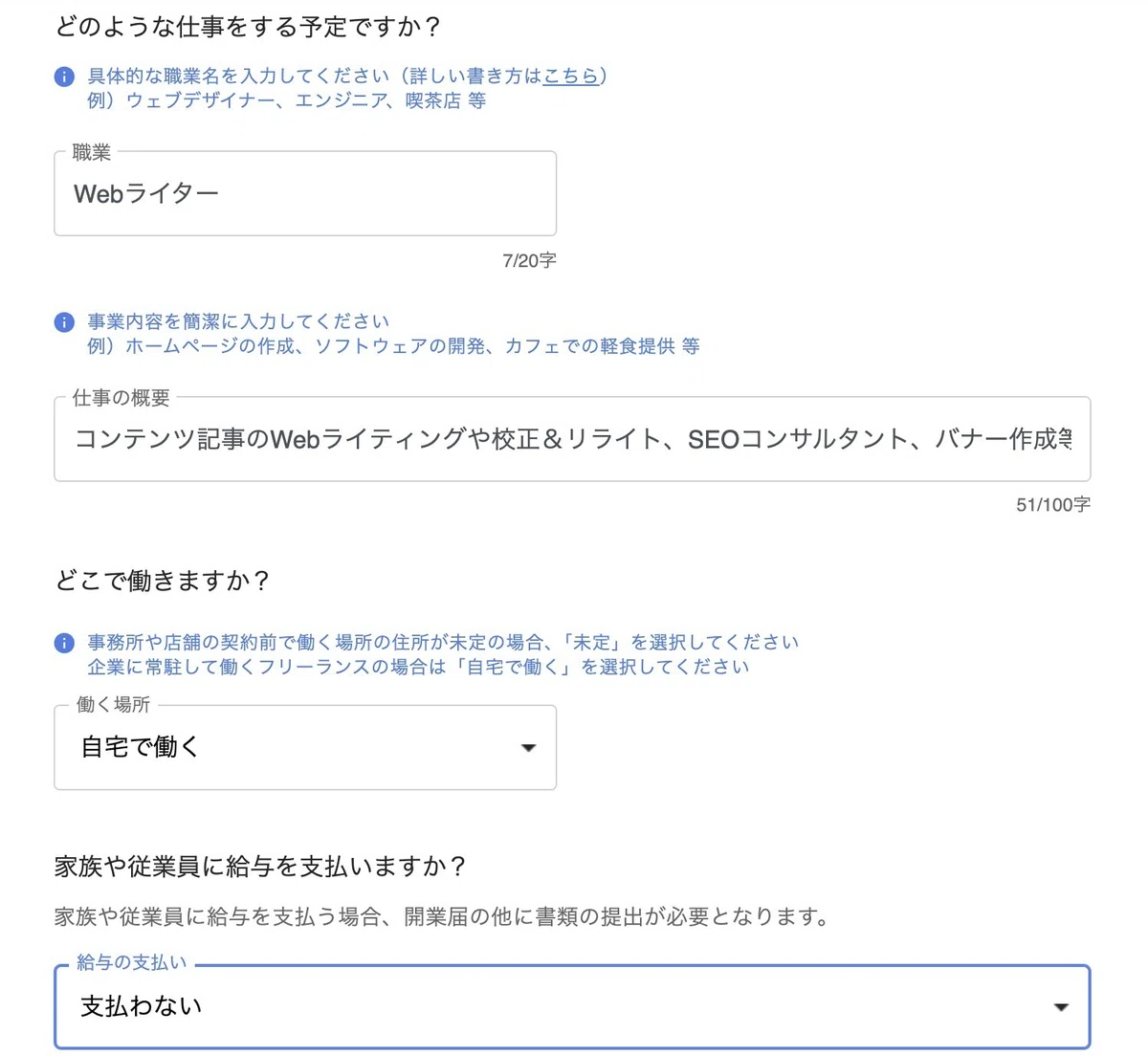
5.家族や従業員に給与支払の有無(例:支払う or 支払わない)
6.確定申告の種類(例:青色確定申告など)
あらかじめ決まっていたら入力は数分で完了しますw
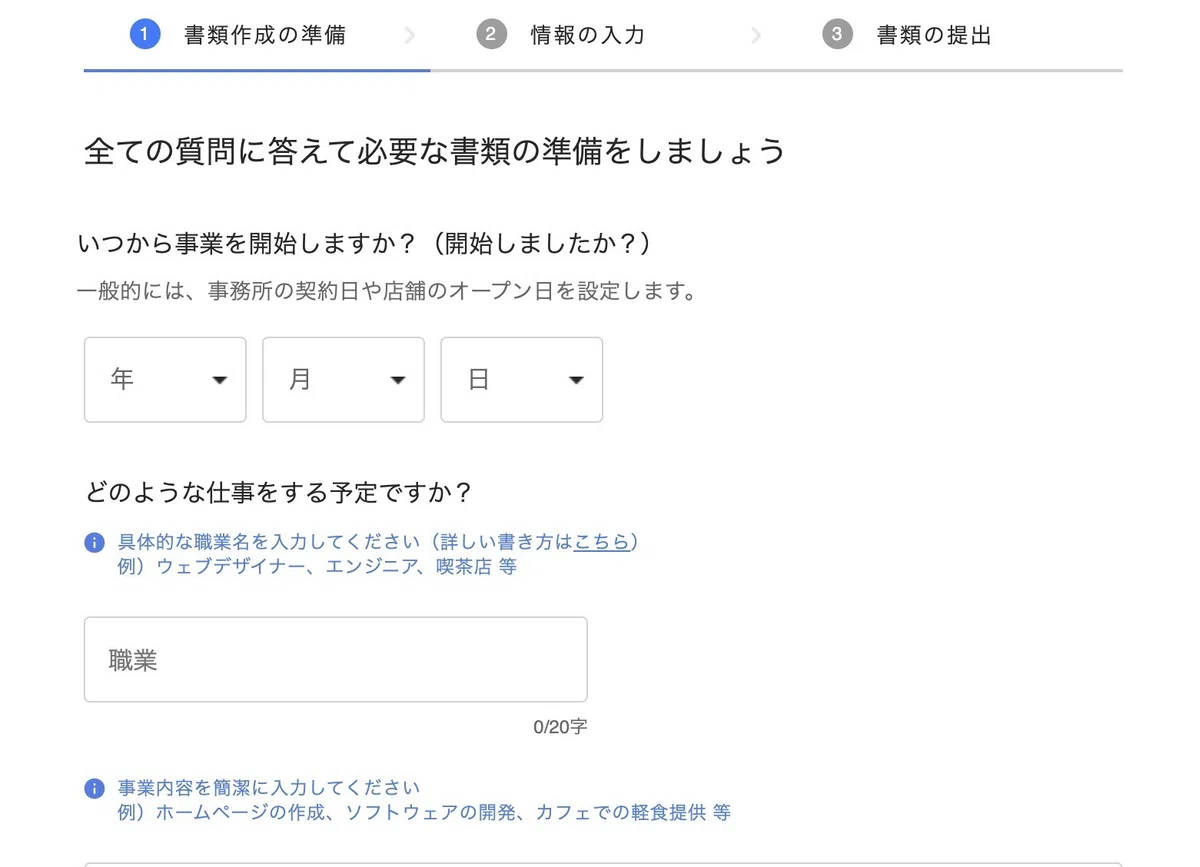
恥ずかしいですが、私が入力した内容です。完全に個人事業のため、最後の設問は「支払わない」を選択。
💡ポイント
選択した内容によって開業届の書類が変わってきます。私の場合はひとりで自宅起業で極力シンプルにしました。
書類準備の作成で最後は、確定申告の種類を選択して完了です。私はきっちり申告して控除されたい!という想いから1番上を選択していますw
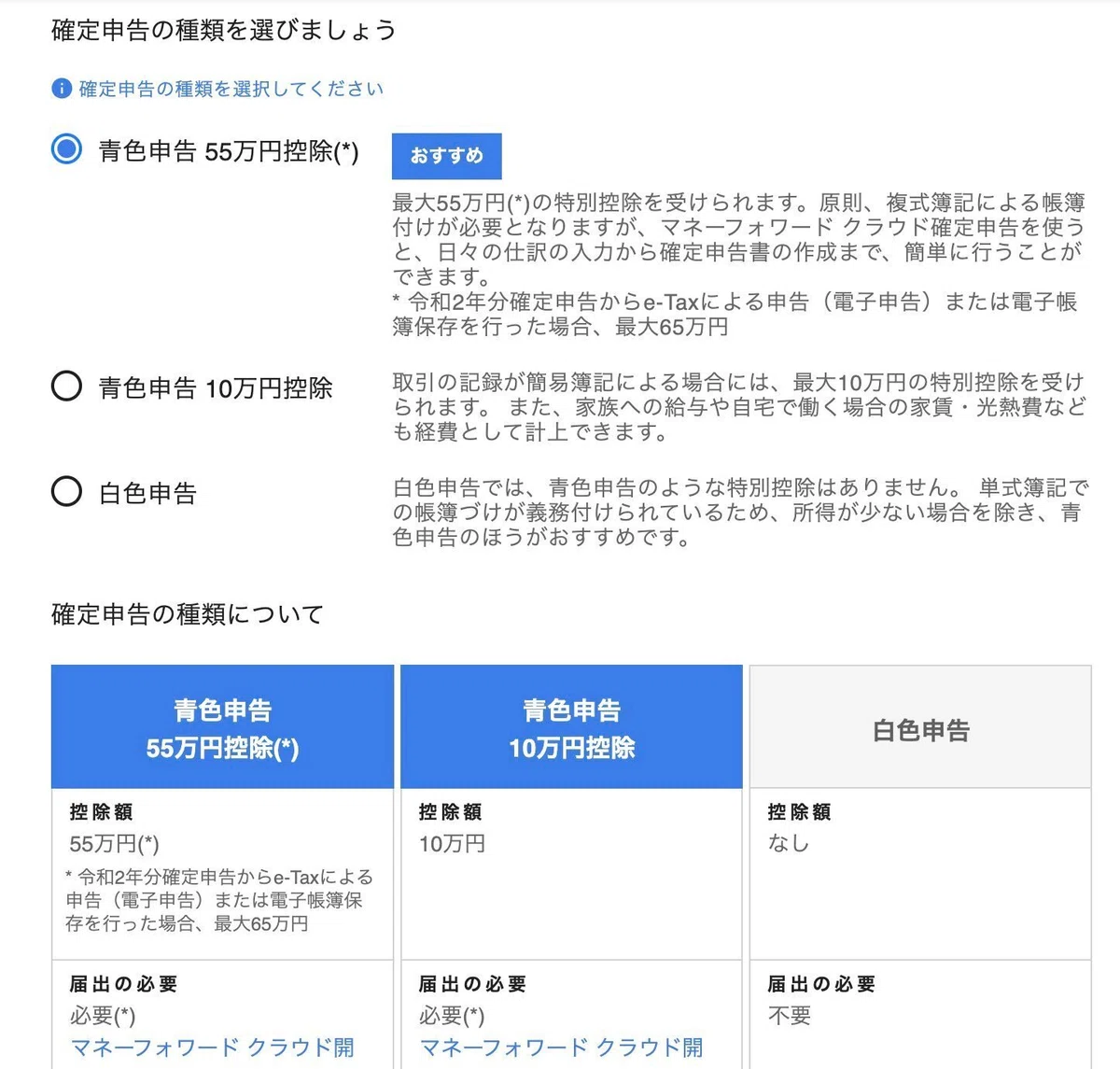
マネーフォワードが親切なのは、下記のような説明ページがあること。

丁寧に解説したページにリンクされているので、勉強にもなるのでとても便利です。
⏩️ STEP3:情報の入力に進む
マネーフォワードクラウド開業届の中盤、あと少しです。
🌸step2:「情報の入力」での入力項目
1.申請者情報:氏名(漢字とカナ)・生年月日・住所
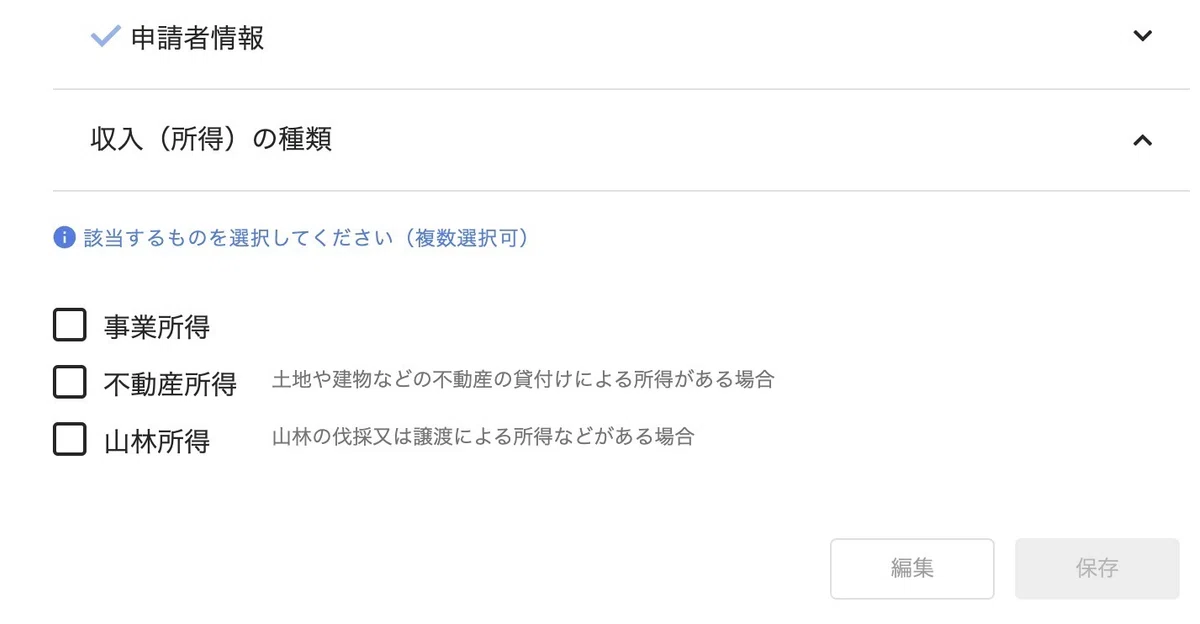
2.収入(所得)の種類(例:事業所得)
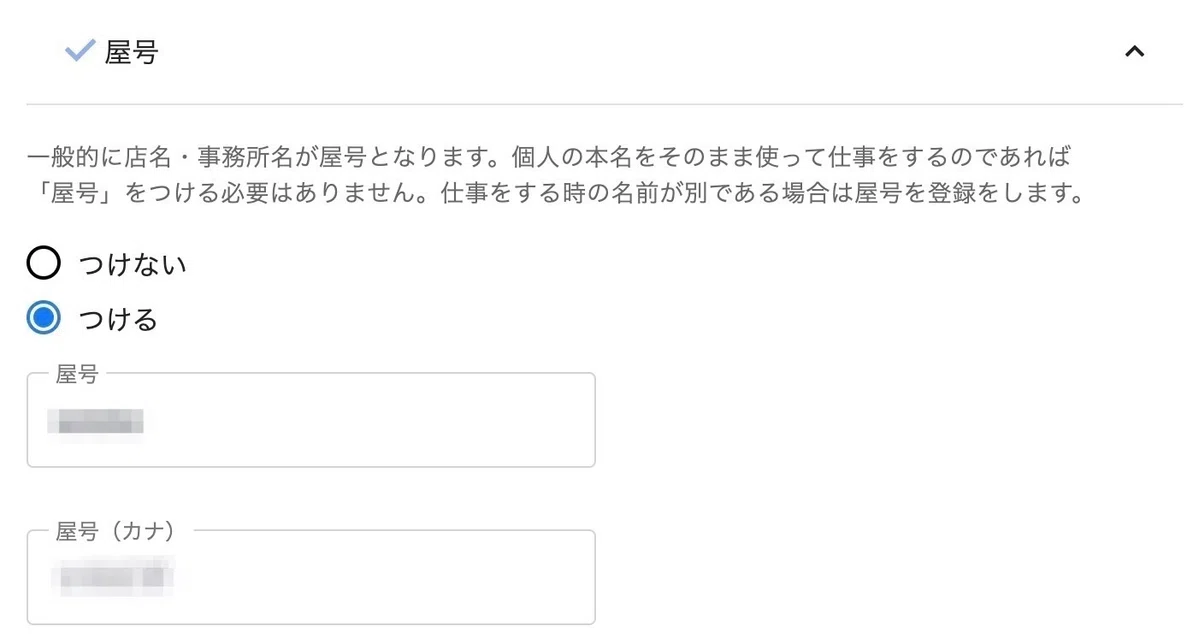
3.屋号(例:solobiz)
申請者情報として、氏名と生年月日・住所を入力します。
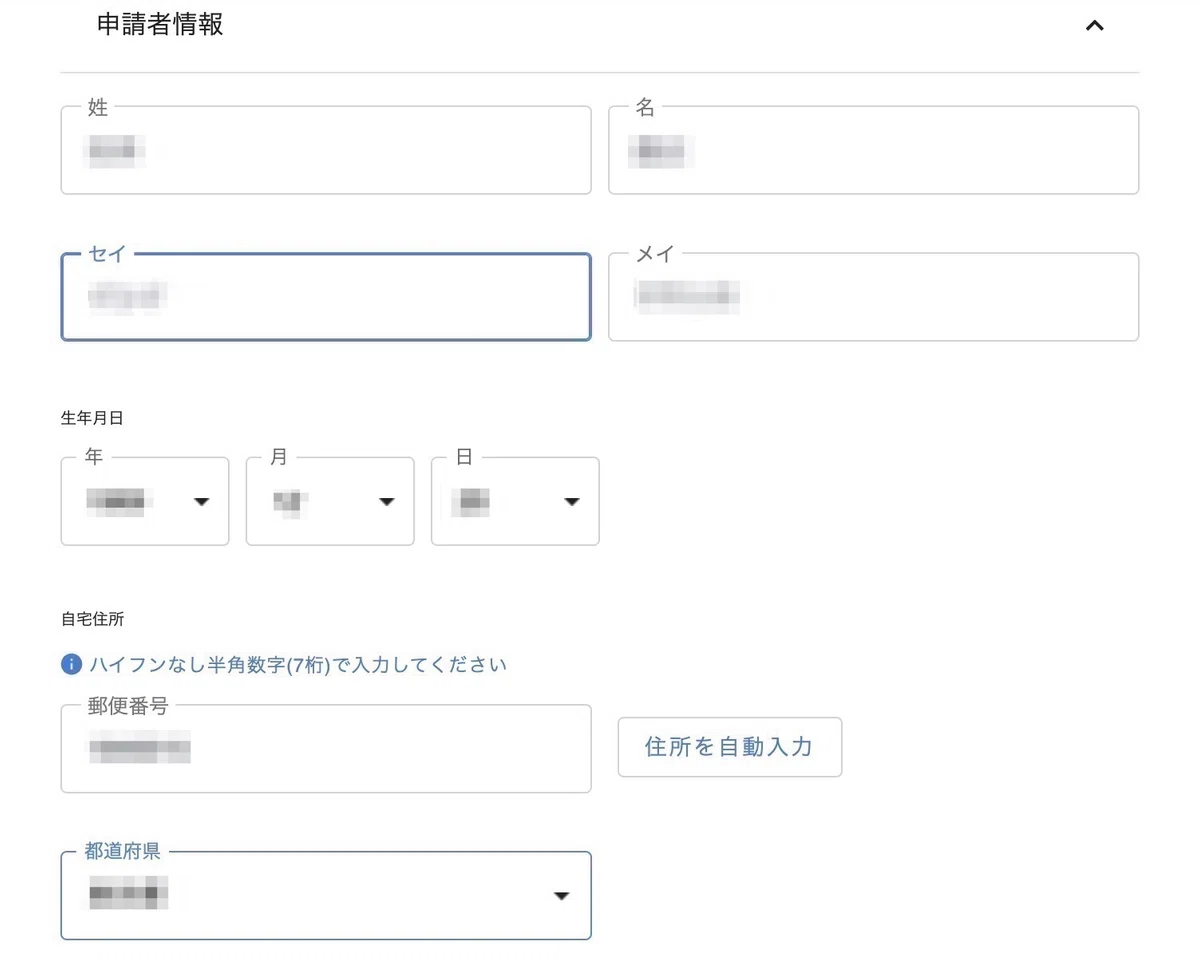
収入(所得)の種類をチェック。ここは事業所得でOK。
最後に屋号です。私は屋号をつけましたw
⏩️ STEP4:書類の提出に進む
STEP3で入力した住所から、提出先(管轄の税務署)が記載されたページに遷移します。※税務署は選べる・どこでもOKということでしょうか?
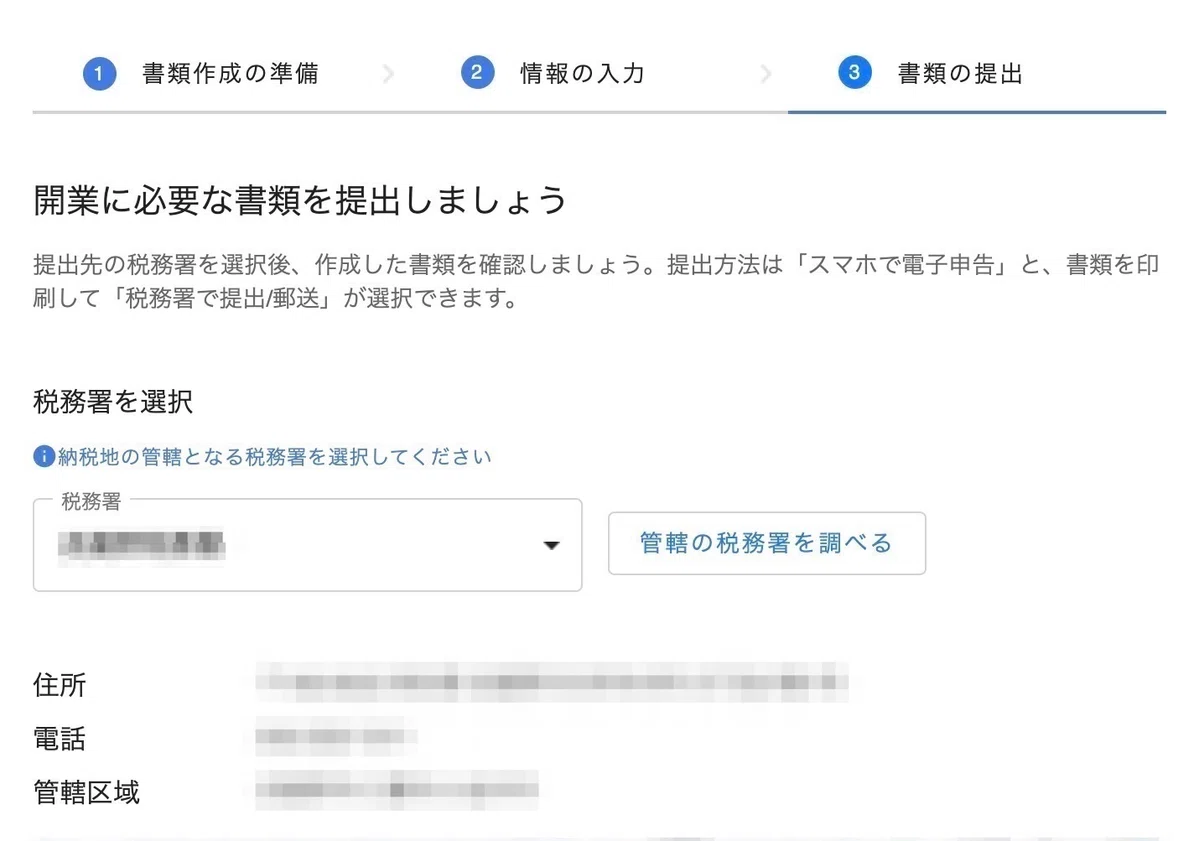
入力したら完了。次のダウンロードボタンから作成した書類がPDFデータにて確認できます。
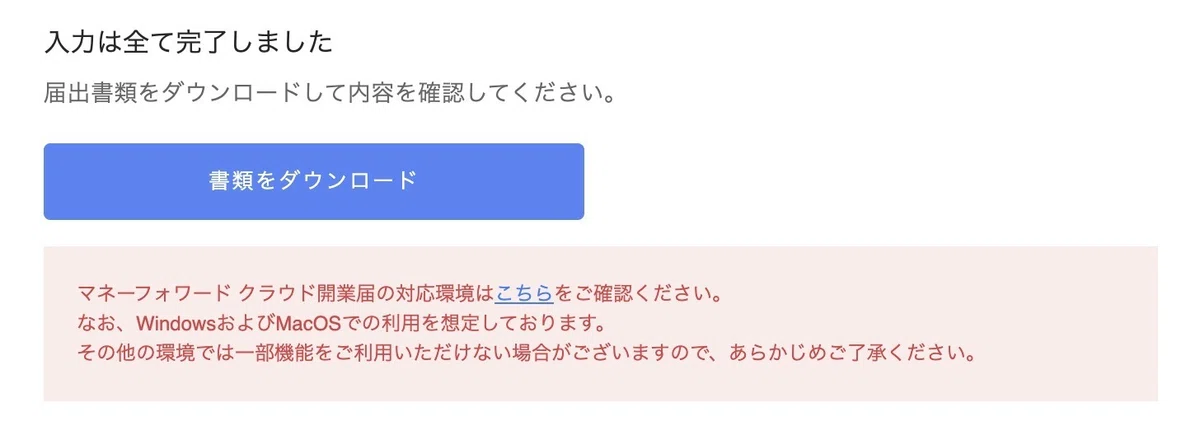
おぉ!もうできてる!? (・o・)
⏩️ STEP5:PDF形式で出力&確認
すべての入力が終わったら、開業届をPDF形式でダウンロードできます。データを保存して出力。内容に間違いがないか確認しましょう。
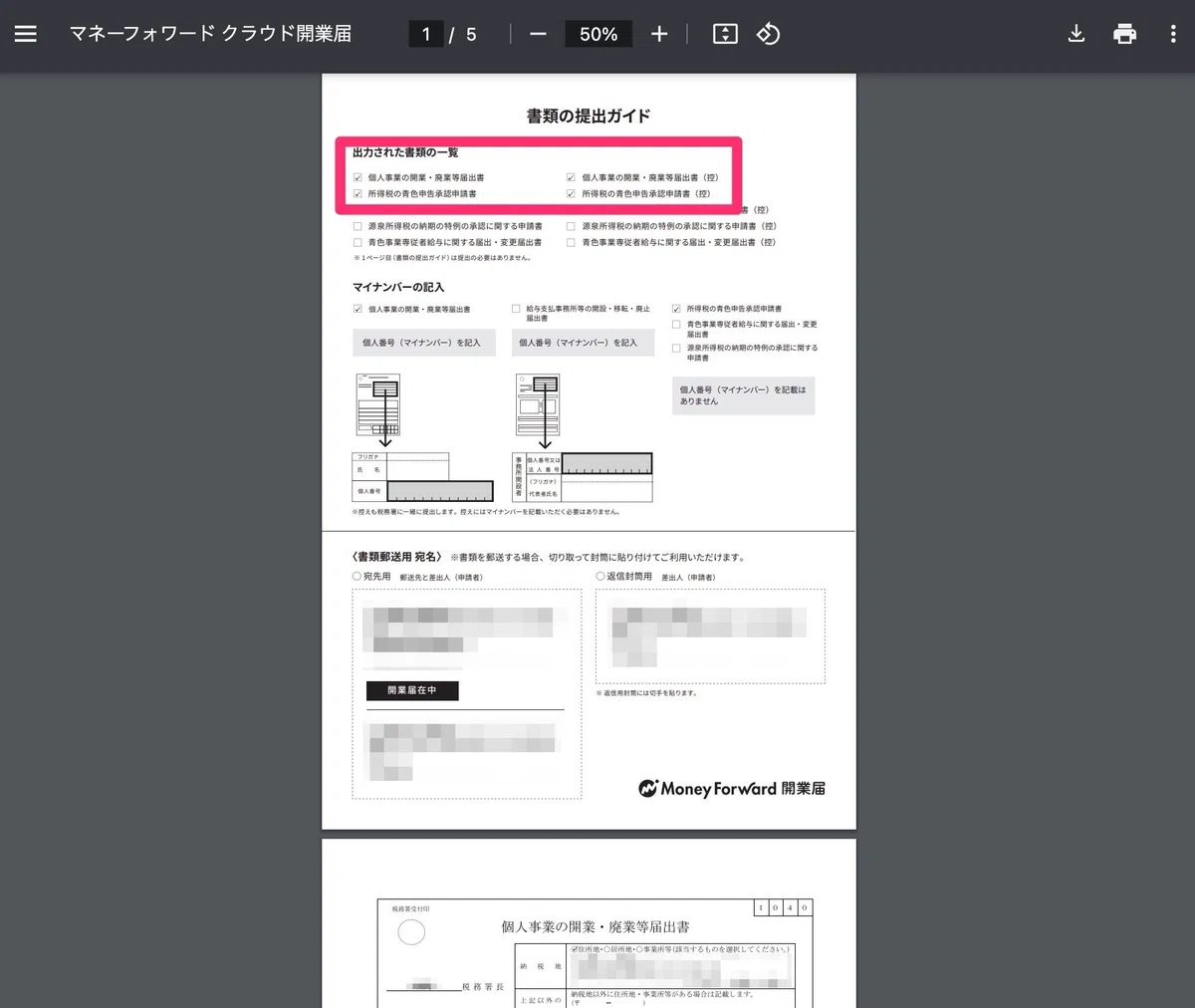
私は赤枠部分の4枚が作成書類となったようです・・・少なくない?というのが率直な感想。もっと書類があるイメージでした。後で要チェックですね🤔
ダウンロードボタンの下には、開業届けの提出方法が。。。提出方法が選べますね。
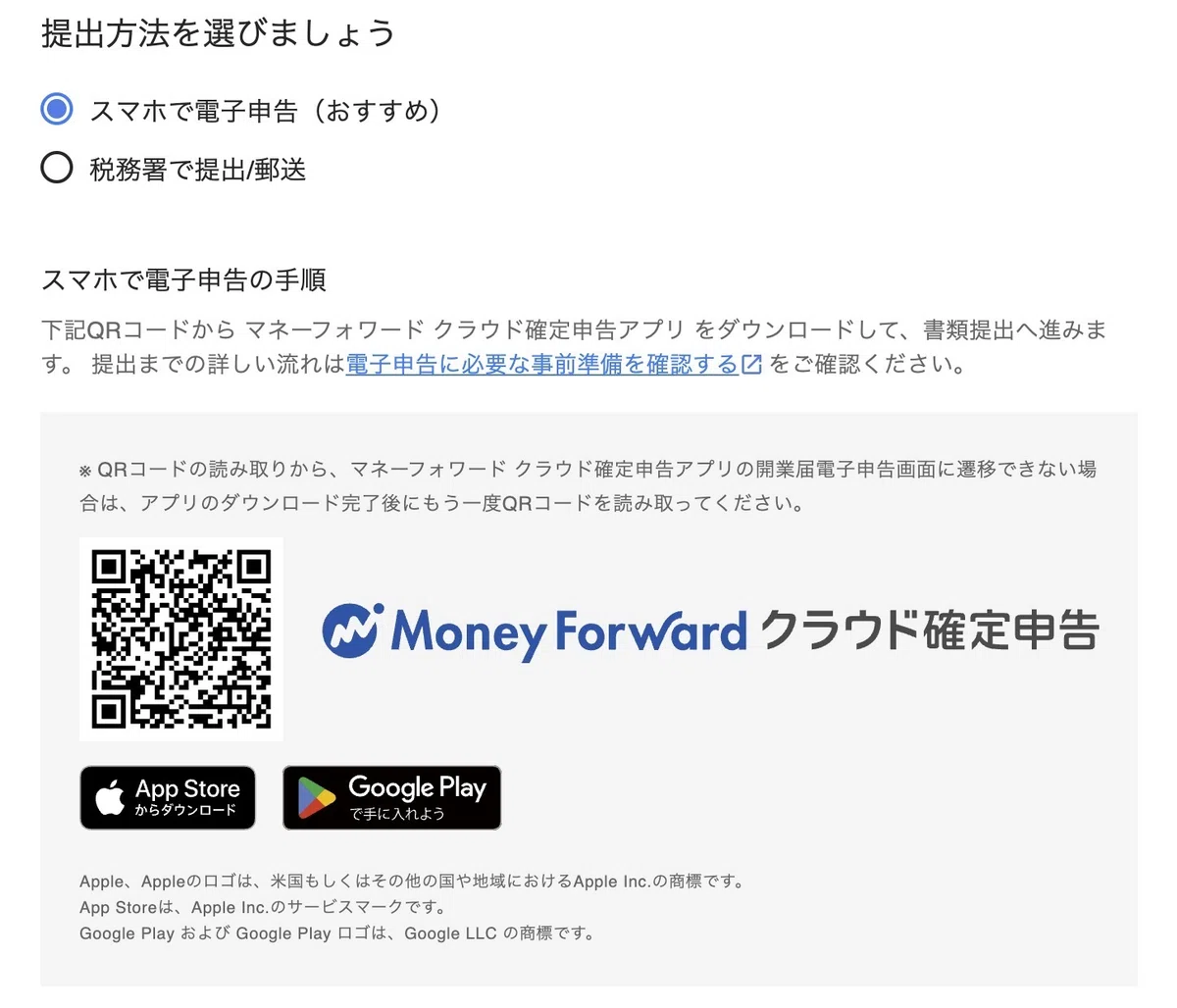
電子申告の場合はマネーフォワードクラウド確定申告のアプリが必要みたいです。やるかどうか。。。少し迷いますね💦早い方が良いですけど、ここまで来たらもう少し考えてみますw
💡開業届の提出方法
①最寄りの税務署に郵送する:自分で対応
②オンラインで提出する:ネットで対応
🌸今回の作成までの所要時間:約15分ほど
実際は10分ぐらいの印象で完了しましたw 内容がほぼ決まっていたので、私の場合は早かったです。項目を決めながらだと、30分以上はかかるかもしれません。
✅ クラウド開業届を使うメリット
本やネットで調べながらだと、1日〜3日ほどはかかっていたと思われます。私の場合、最悪あきらめていたかもw
やはりWebサービスは良いですね☺️メリットをまとめてみました。
1. 手続きがシンプルでミスが少ない
必要情報をフォーム入力するだけなので、初心者で字が下手くそでも安心。
2. 時間とコストの節約
税務署に直接出向かなくても、郵送や電子提出が可能なのでとても効率的。
3. スマホでも対応
スマホやタブレットから操作できるので、場所を選びません。はっきり言って楽ちんでした。こんなに楽だったら、もっと早くやれば良かった〜※少し後悔しています😭
✅ まとめ:開業届作成が本当に早くて簡単に終わりました!
この記事では、マネーフォワードのクラウド開業届を活用して、簡単に開業届を作成するフローをお伝えしました。
マネーフォワードのクラウド開業届の使い方
実際のステップと注意点
時間と手間を大幅に省ける具体的なメリット
副業や新たな事業を始めたい方は、まずこのツールを活用して一歩を踏み出してみませんか?
一緒に充実した副業ライフを送りましょう〜。
それではまた(^O^)/
この記事はAI作成&リライトしています。私の実体験がメインですが、不正確な情報が含まれる可能性があります。またAmazonやA8ネットなどのアフィリエイト広告が貼られていますので、あらかじめご了承ください。
#AI#AIとやってみた#生成AI#ChatGPT#ネット副業#AI副業#フォロバ100#Webライティング#デザイン#マーケティング
⭐️自己PR&サイトマップ⭐️
ここまで読んでいただいて本当に感謝です!少しだけ自己紹介と自己PRとサイトマップの紹介(リンクのみ)です<( _ _ )>
お仕事の依頼はこちらから!
