
図形の組み合わせで簡単!キャラクターイラストの描き方|Illustrator

こんにちわ。こなたろです。
今回は、わたしが普段どのようにキャラクターイラストを描いているかを記事にしてみます。
Illustratorを使って、記号と簡単な線だけで作るのでイラストが苦手な方でも大丈夫です!
ゆるキャラが世にあふれている昨今、自社IPキャラ作りの参考にもしてみてください。(キャラデザ承ります🙃連絡先は記事下部へ)
輪郭作り
円形ツールで長細い楕円と正円を組み合わせて輪郭を作ります。
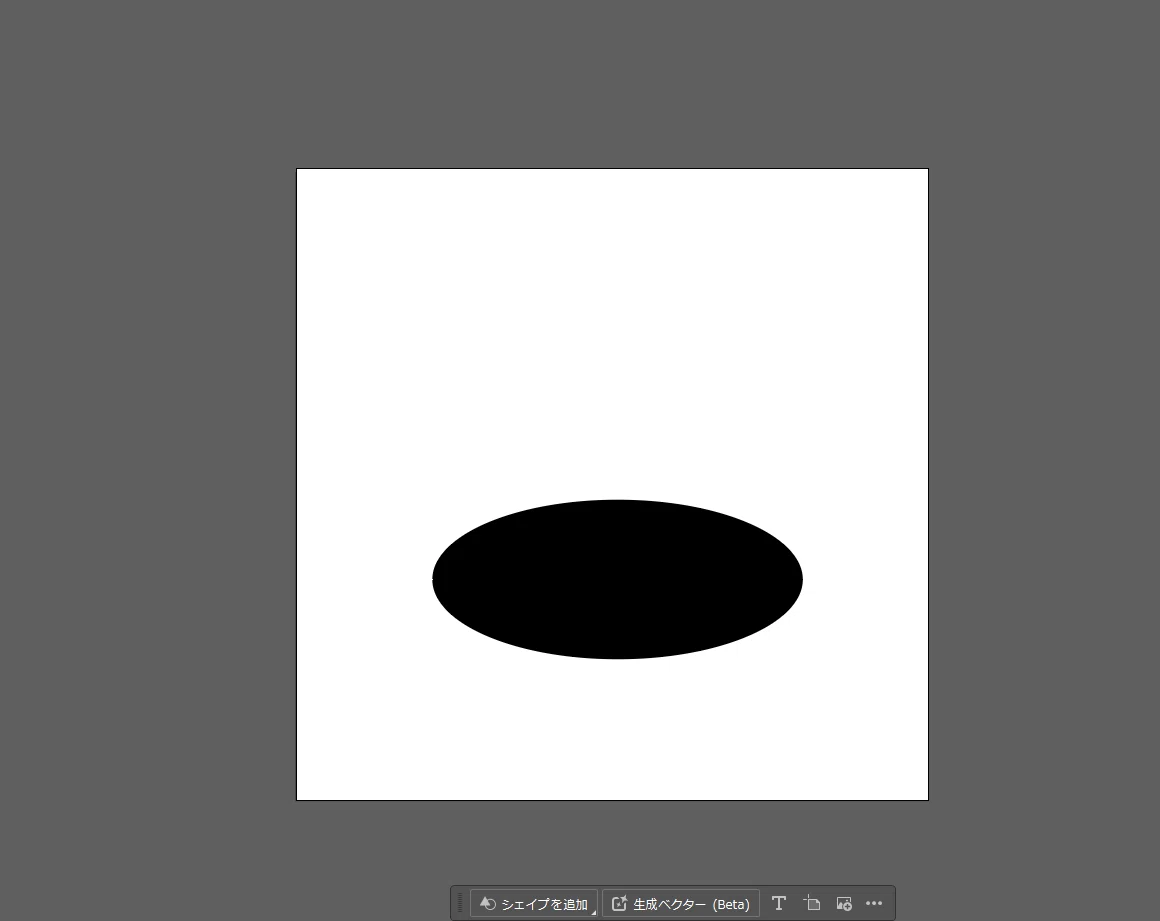
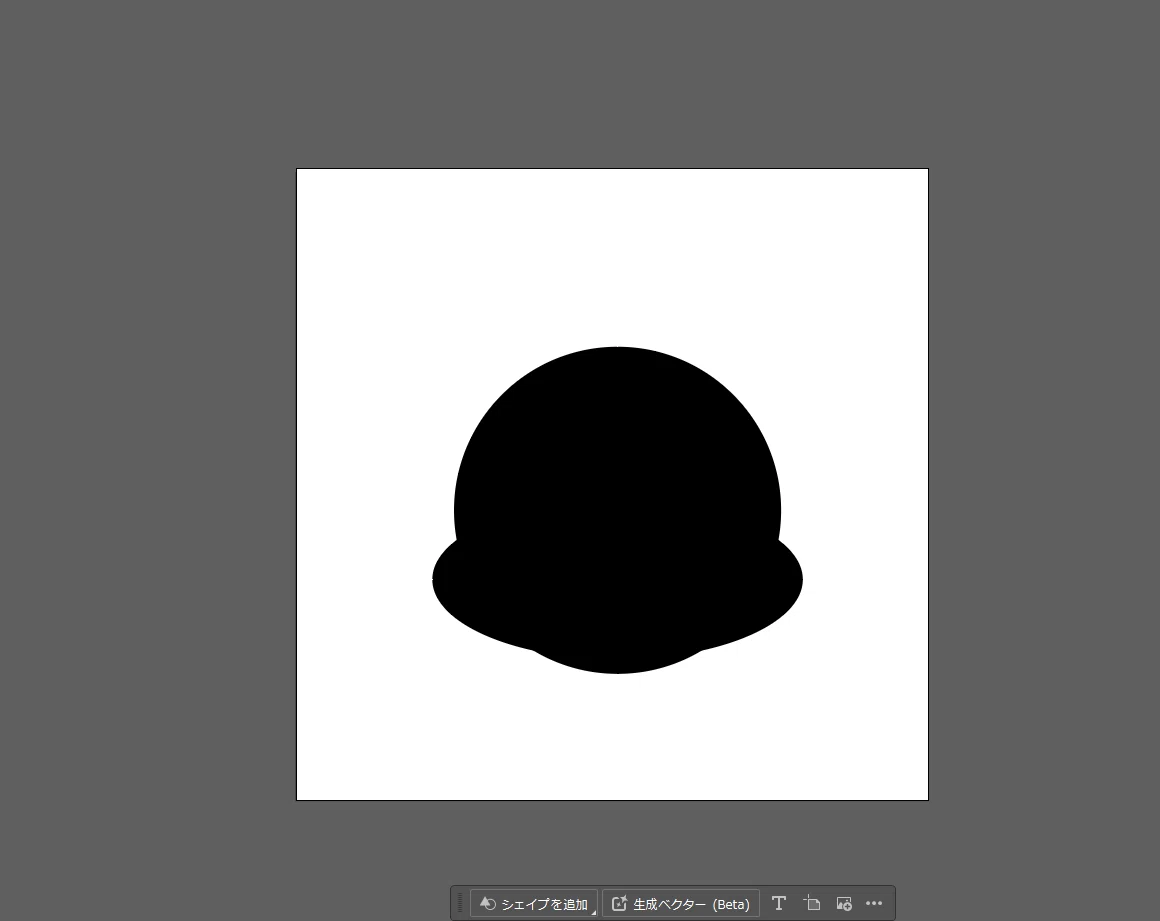
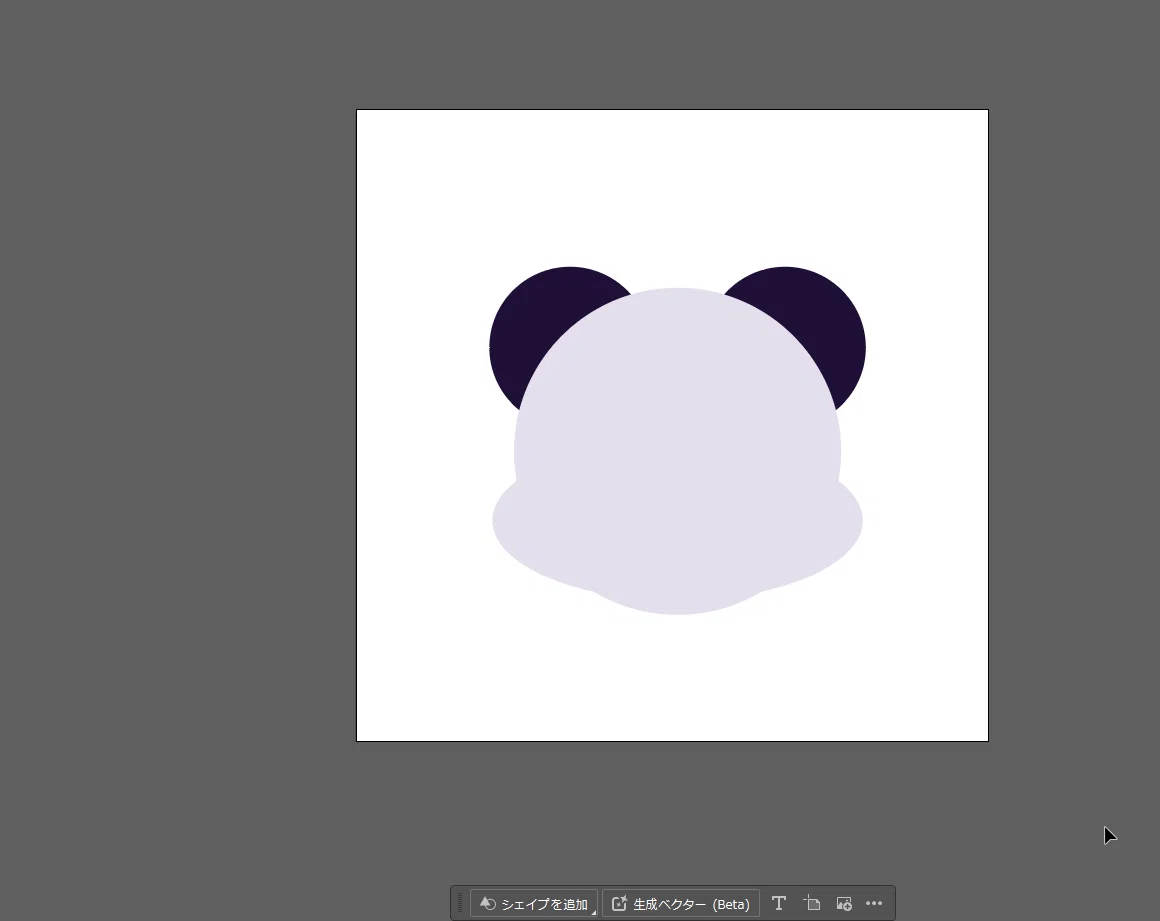
耳も円形ツールで作成して、色を変えます。
目の作り方
目は、円形ツールと線で作ります。
円形ツールで楕円を書いて、
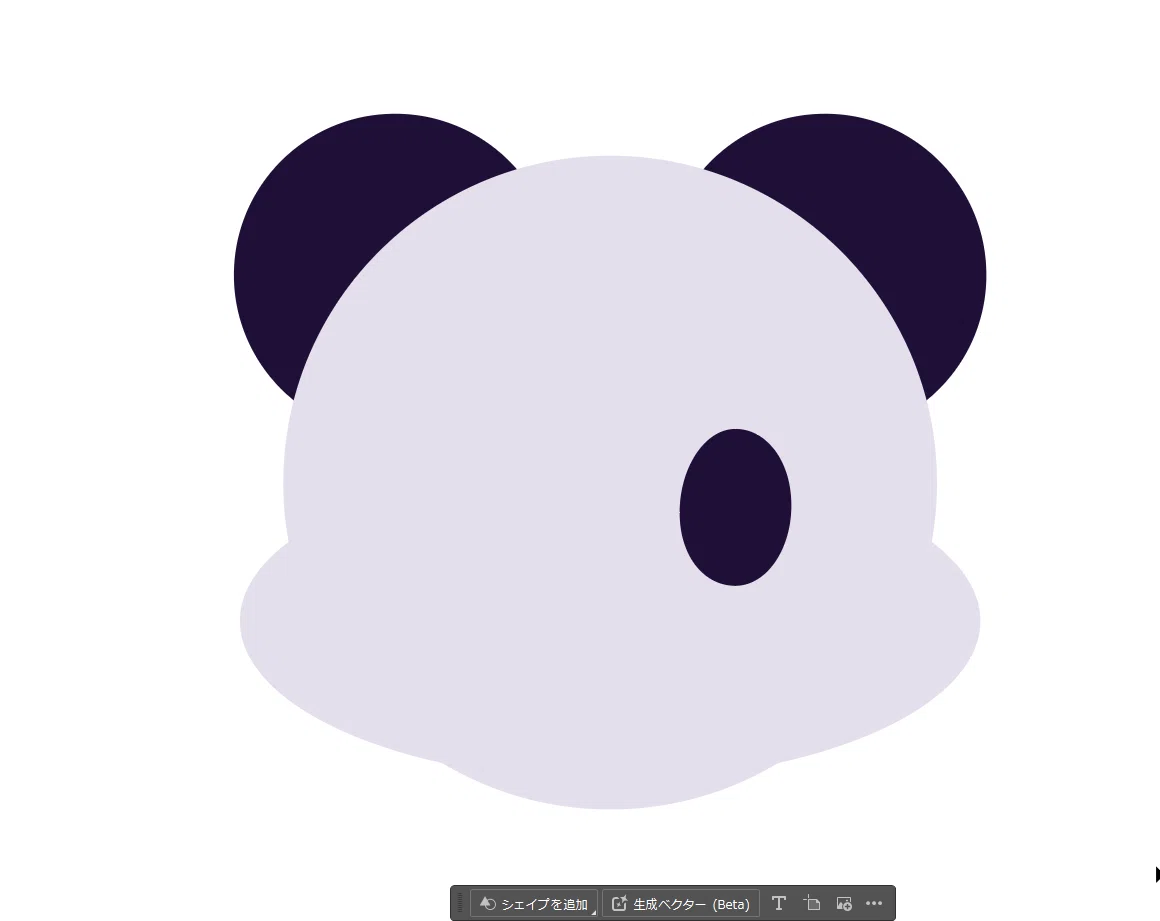
パスで半円を書いて好きな太さに設定し、線幅ツールで目じり部分を細くします。
お好みでこの線を線パネルのプロファイルに登録しておきます。
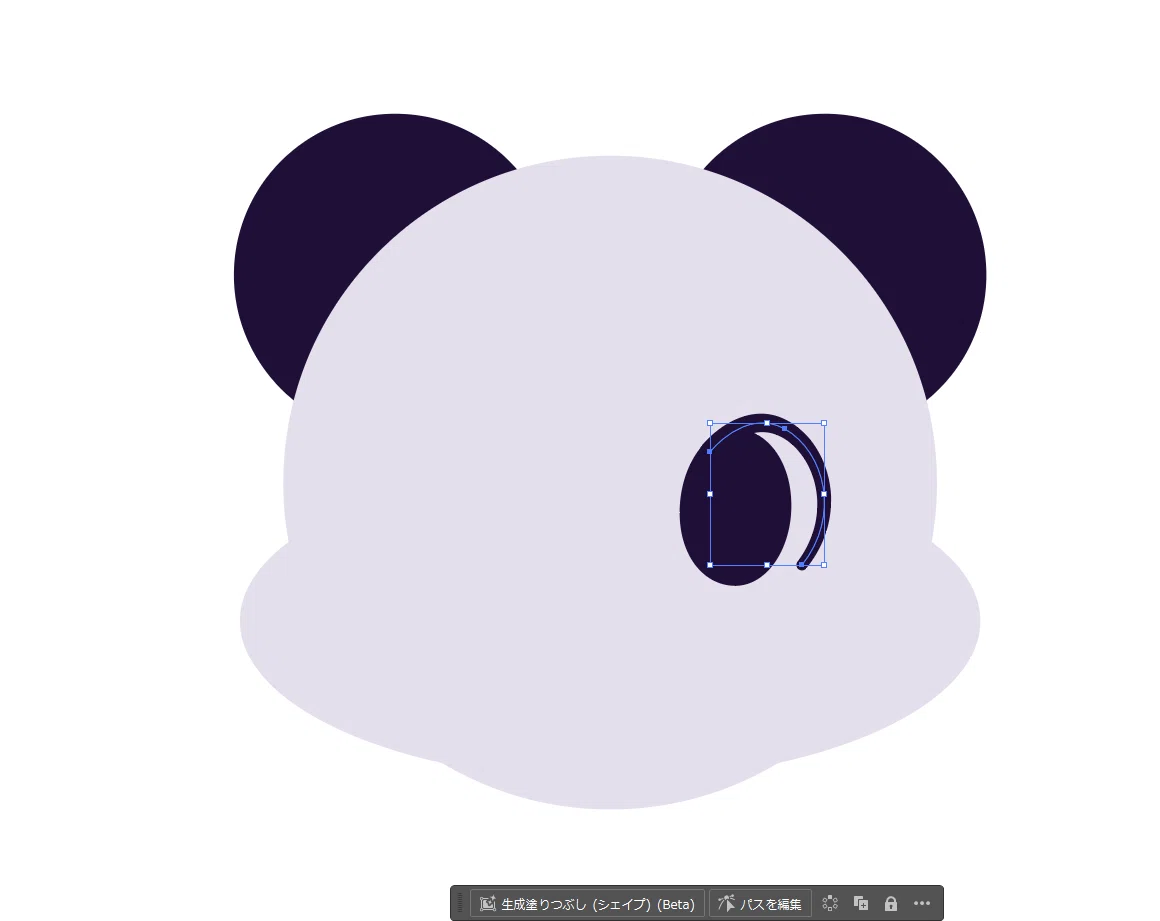
白目部分も円形ツールで描写して、お好みでまつ毛を書きます。
まつ毛も線幅ツールで先端を細くするか、先ほど設定したプロファイルで線幅を設定します。
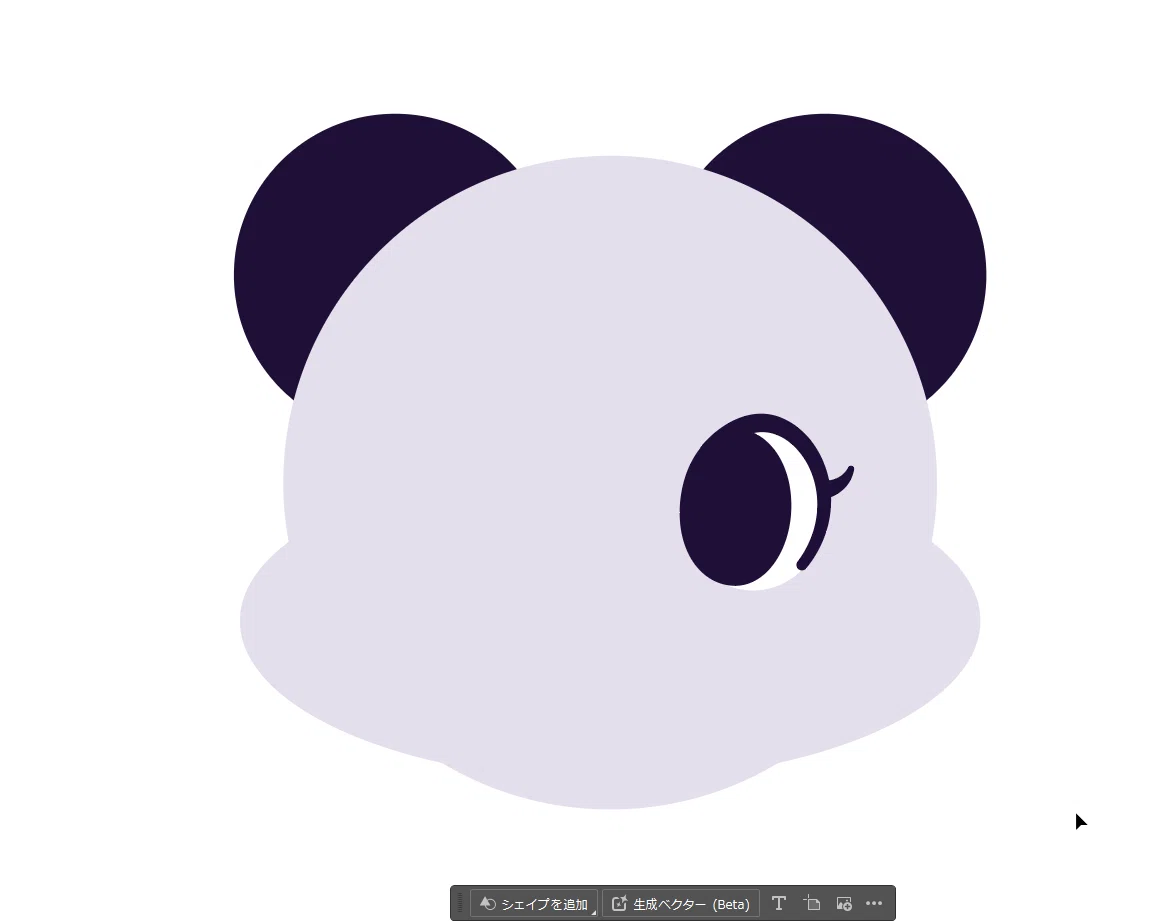
目のハイライトも円形ツールで作ります。
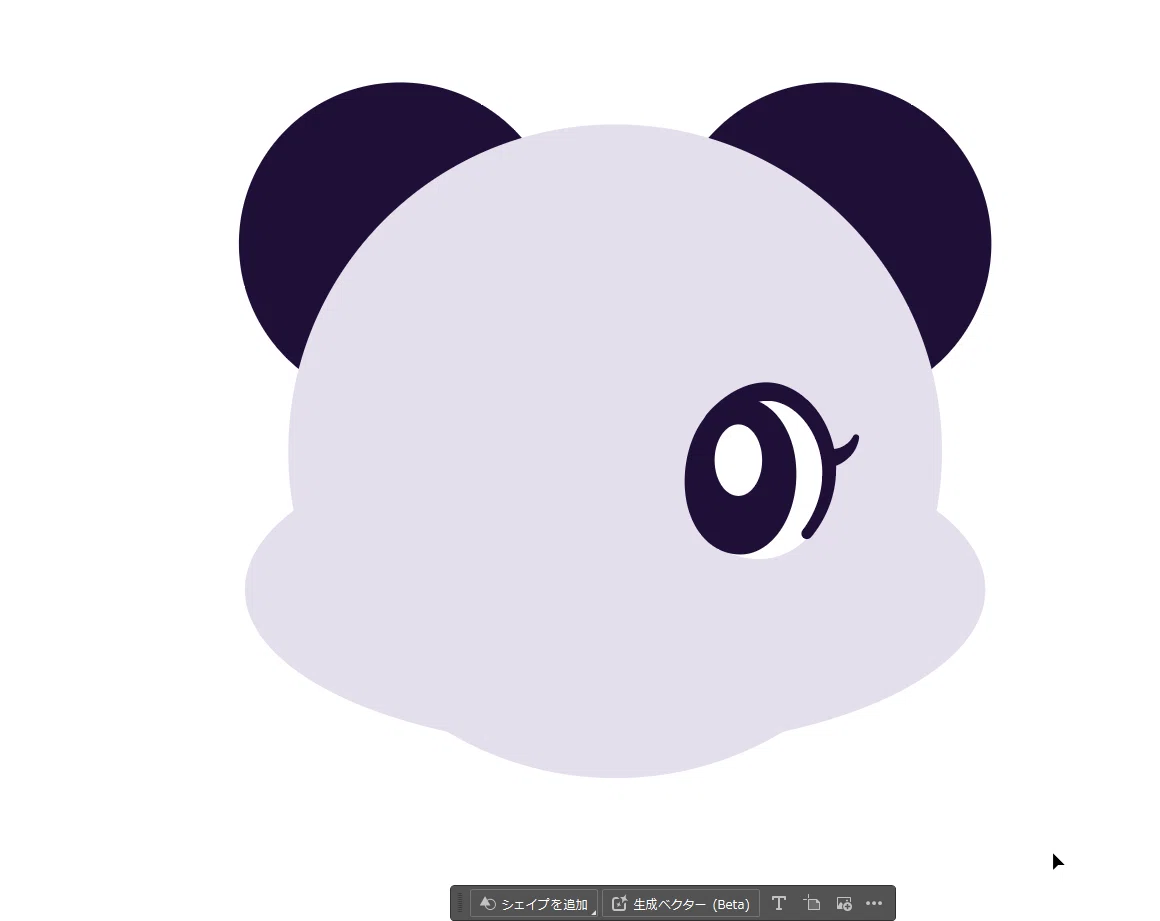
ハイライトはお好みでキラキラの形にするのもオススメです。
アピアランスのパスの変形>パンク・膨張で収縮に-50%くらいにして確定、アピアランスを分割してライブコーナーで角を丸くします。

ハイライトの下の月形の模様は、円形ツールを重ねてパスファインダーの全面オブジェクトで型抜きをして作ります。
月型になったら、大きさを調節してお好みでライブコーナーで角を丸くします。
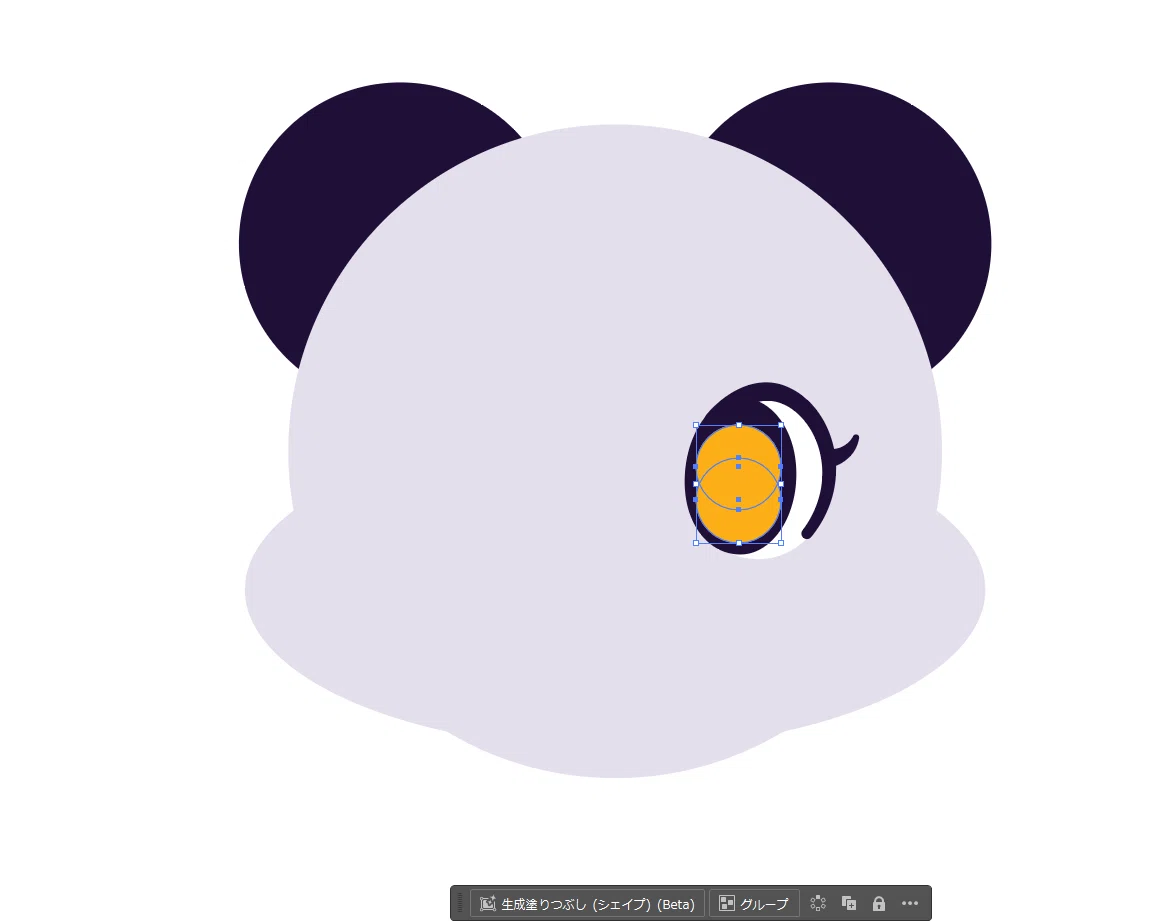

お好みで下まつげを円形ツールで正円を描いて作ります。
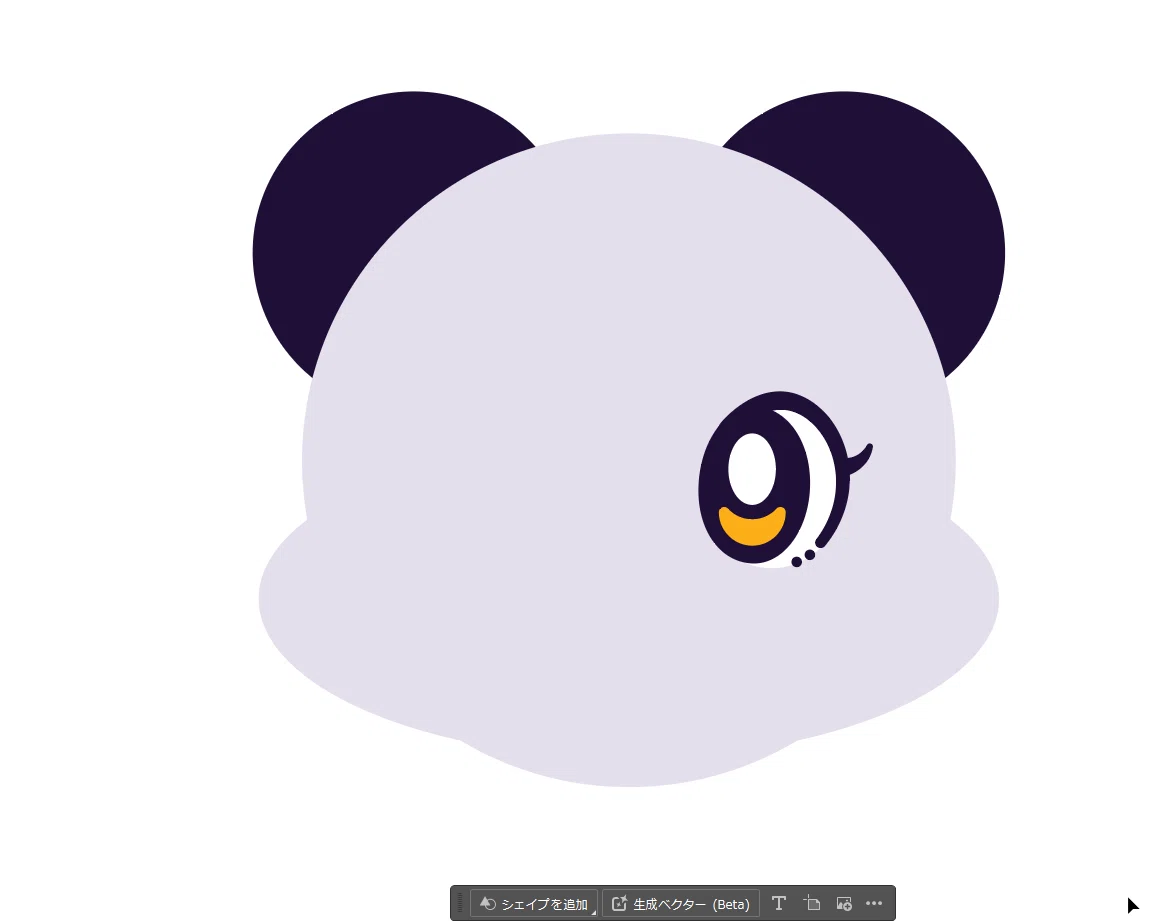
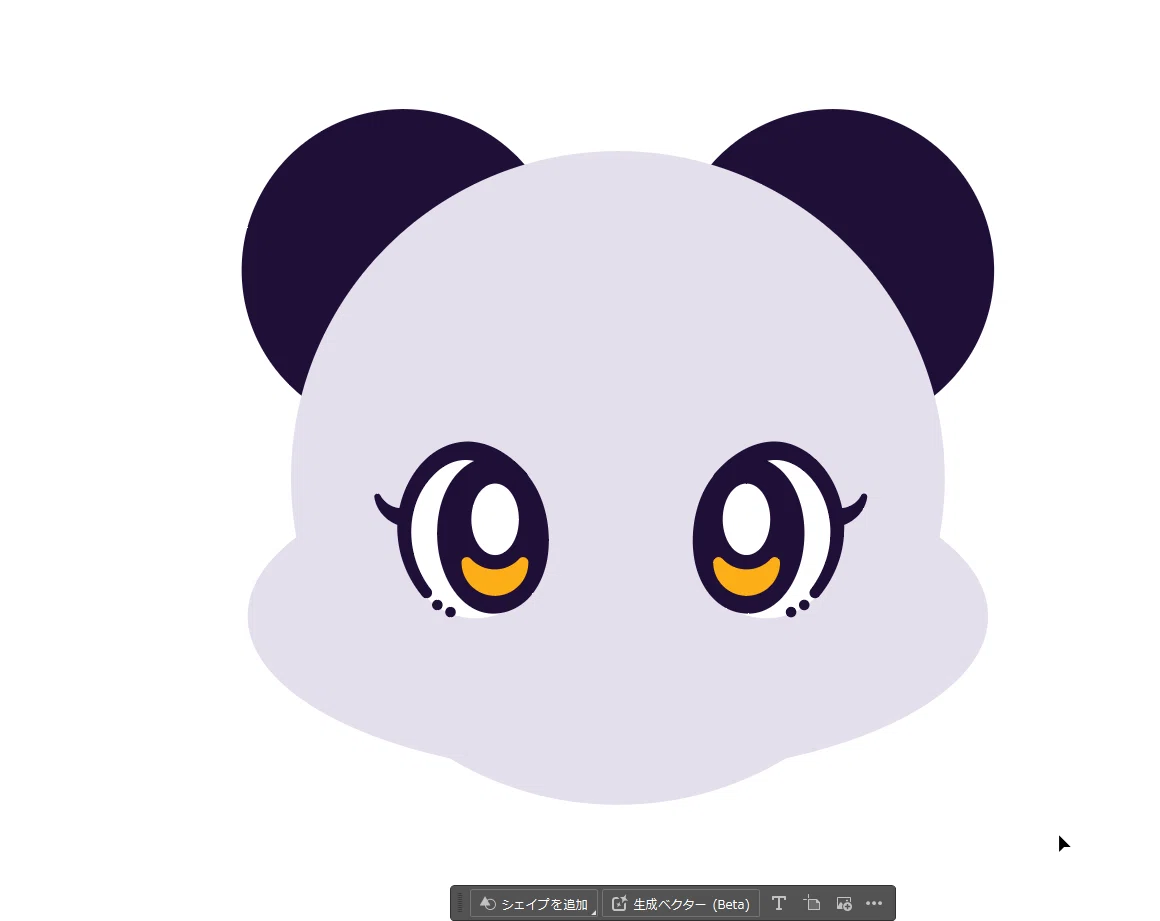
目のパーツをグループ化して、コピーして反転させて反対の目を作ります。
鼻と口の作り方
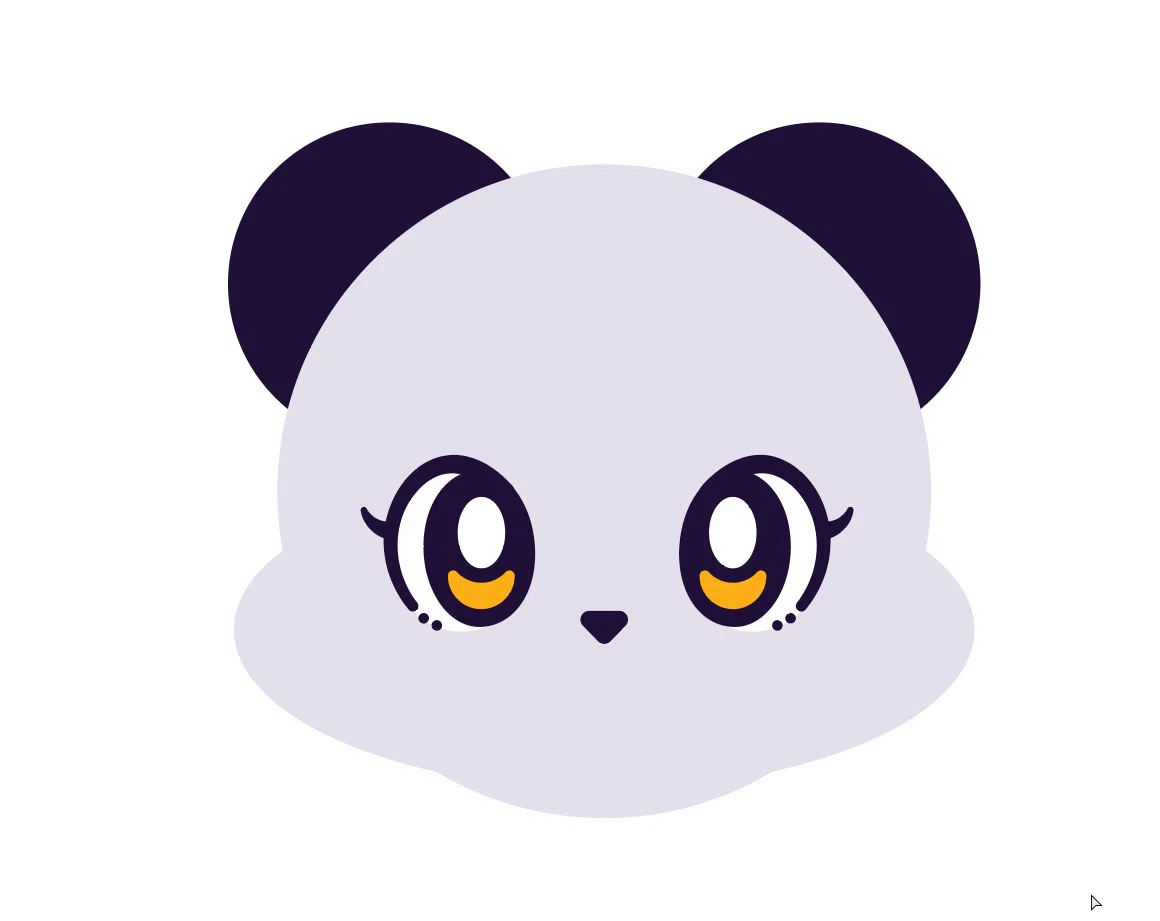
鼻は多角形ツールで三角を作り、ライブコーナーで角を丸くします。
口はパスで半円を作り、太さを調整、線幅ツールで線の強弱を付けて、コピーして反転させて完成させます。
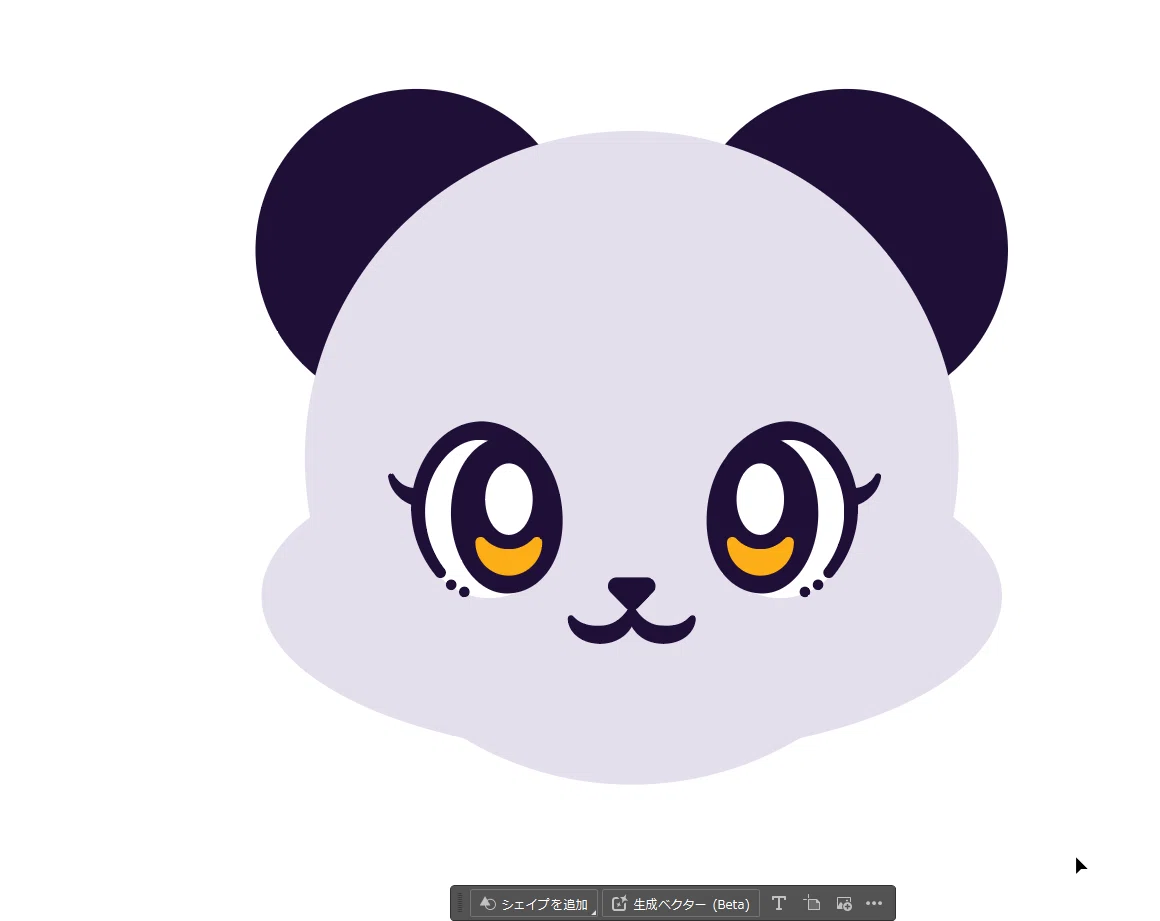
円形ツールでマズルを描いて口の下に移動させます。
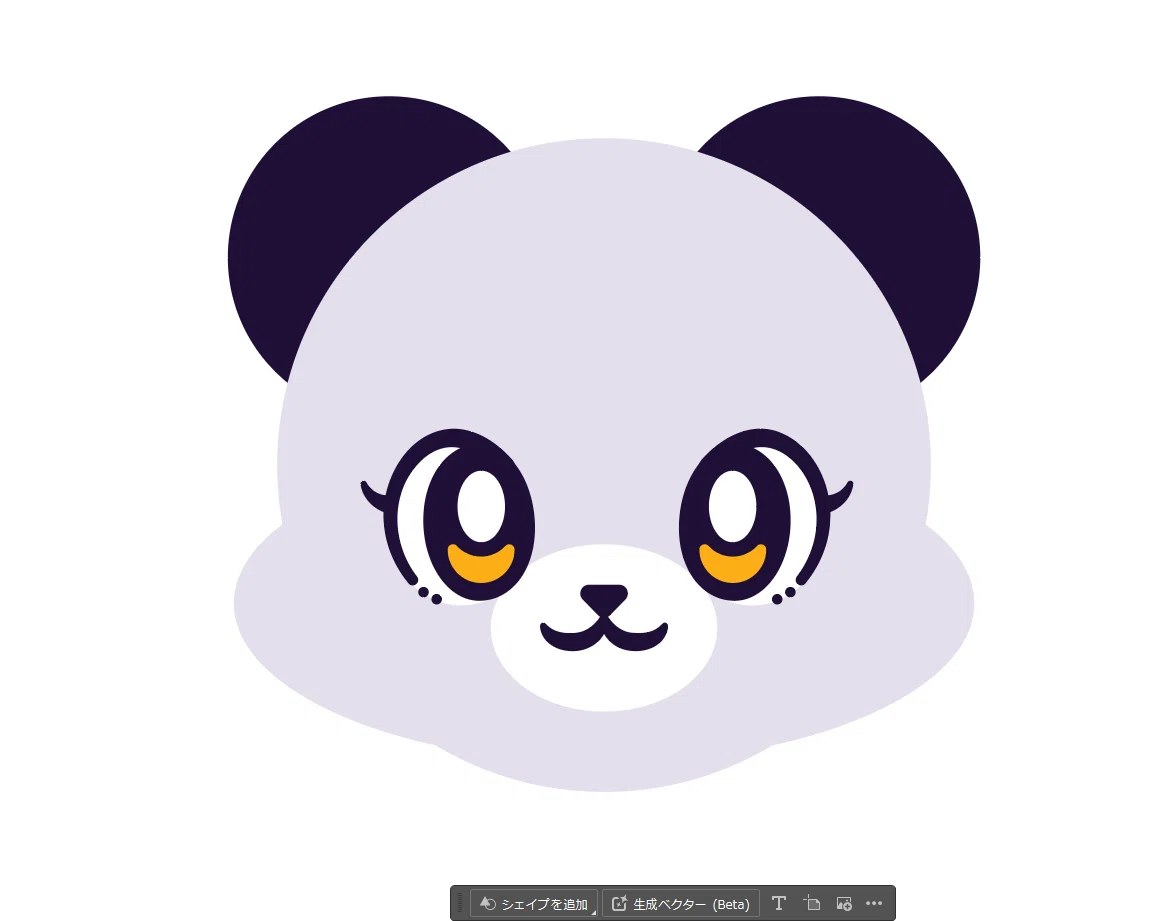
お好みで二重幅のようなものをペンツールで描きます。
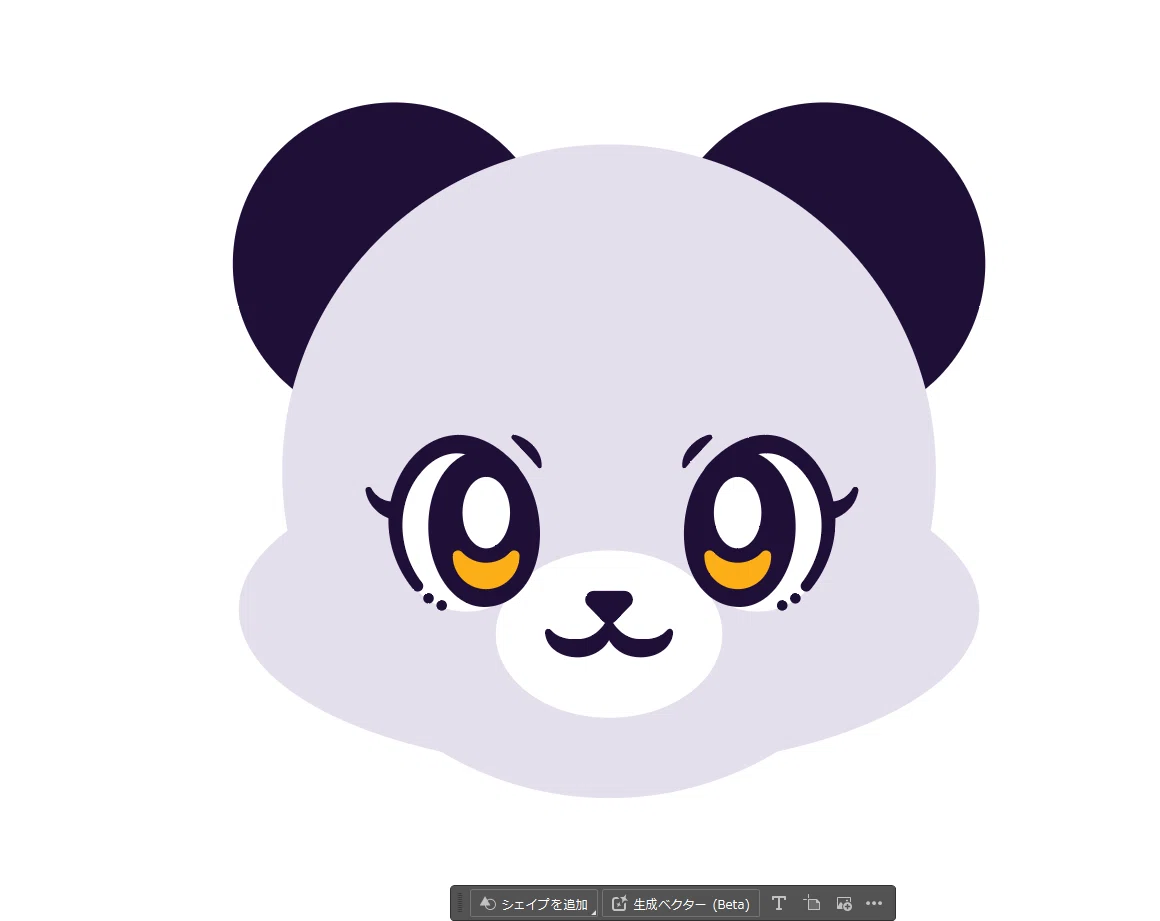
顔の柄の作り方
目のまわりのフチを円形ツールで描きます。
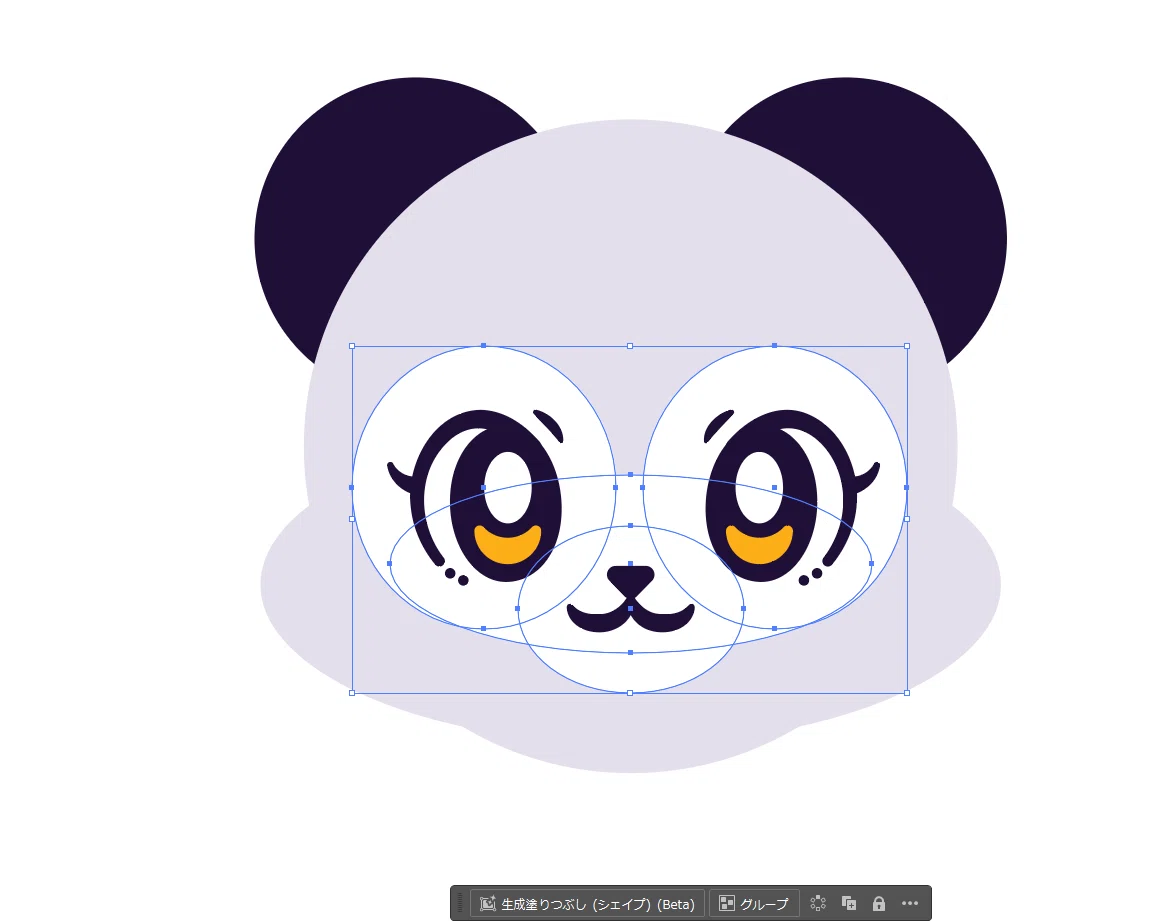
位置の調整と耳の調整
重心のバランスが下にある顔が好きなので、目と口のパーツの位置を調整してついでに耳のサイズと位置を調整します。
ひげと額の柄をペンツールで描きます。
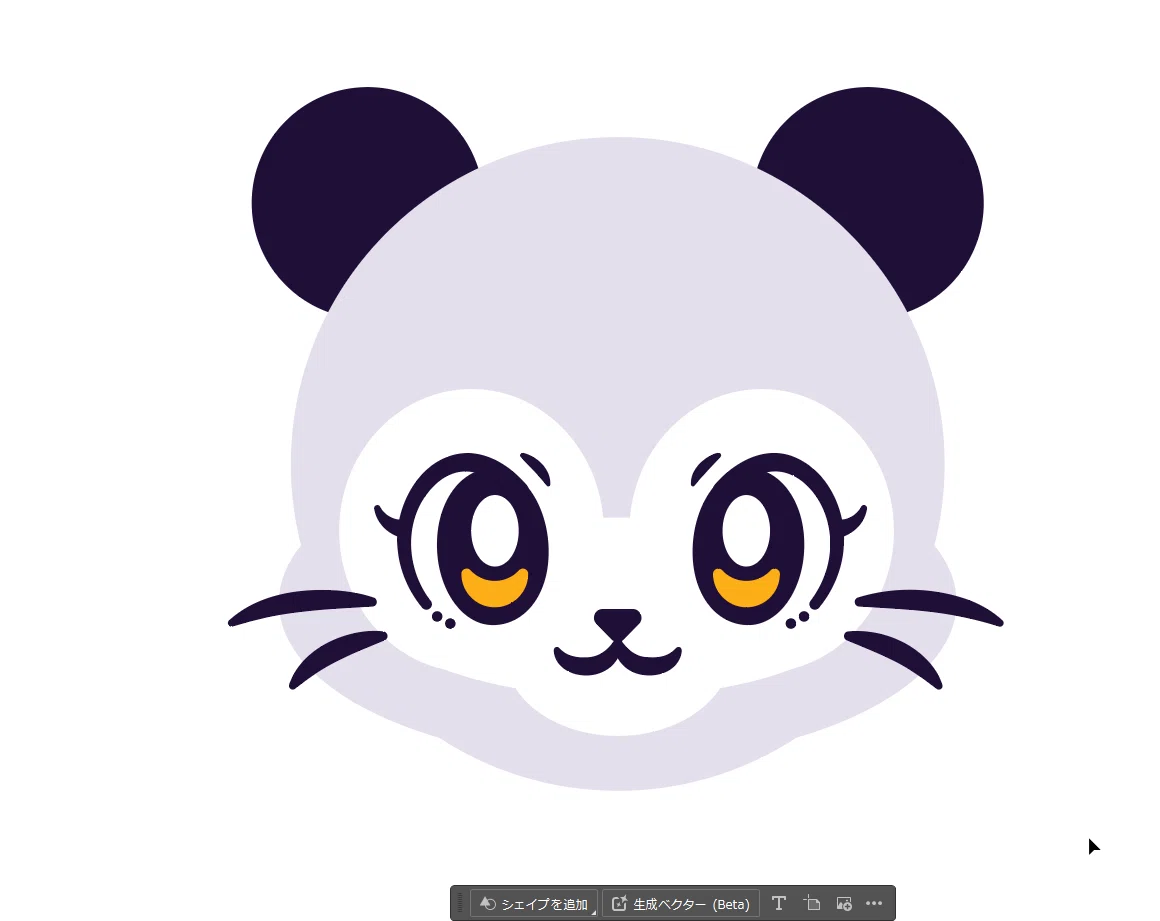
耳の内側の色を円形ツールで描いて、全体の色を調整します。
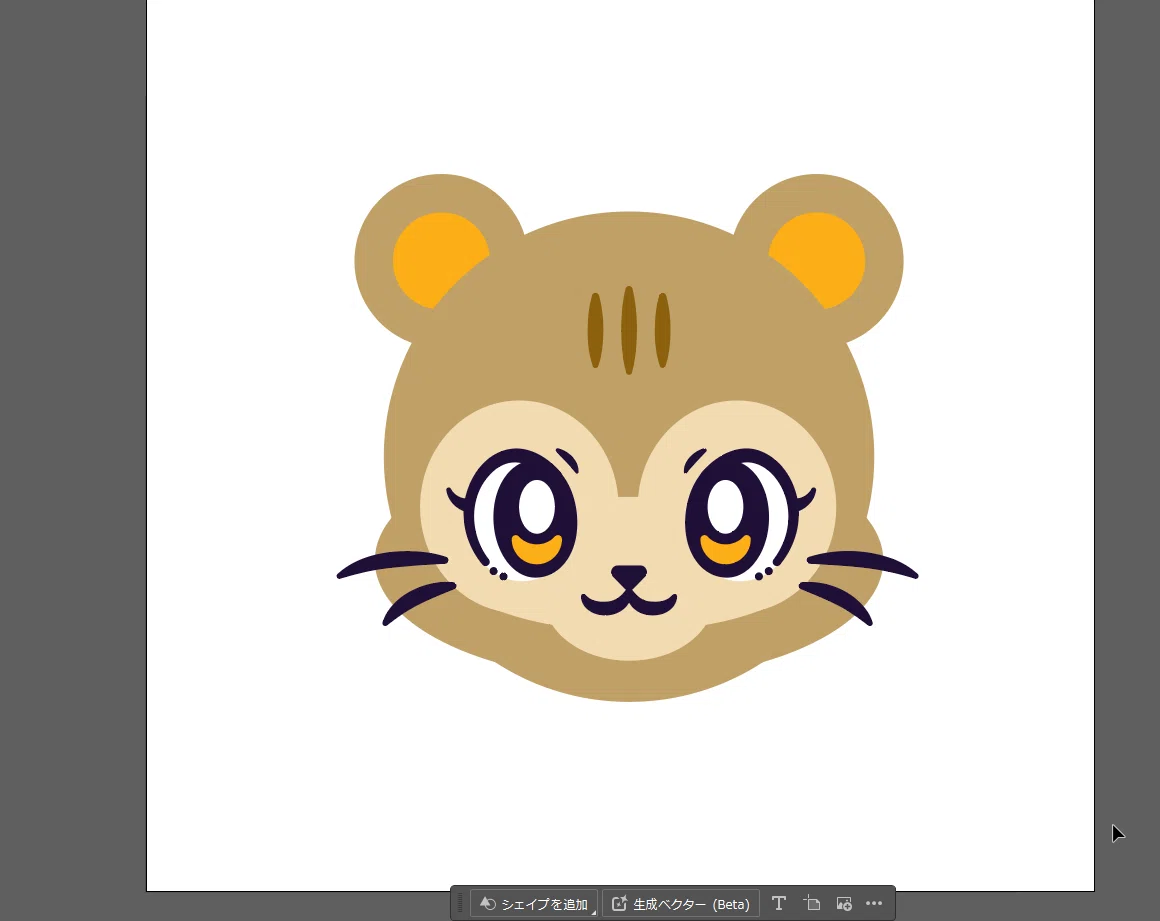
輪郭線の作り方
顔のパーツを選択して、コピーして複製して、パスファインダーで合体します。
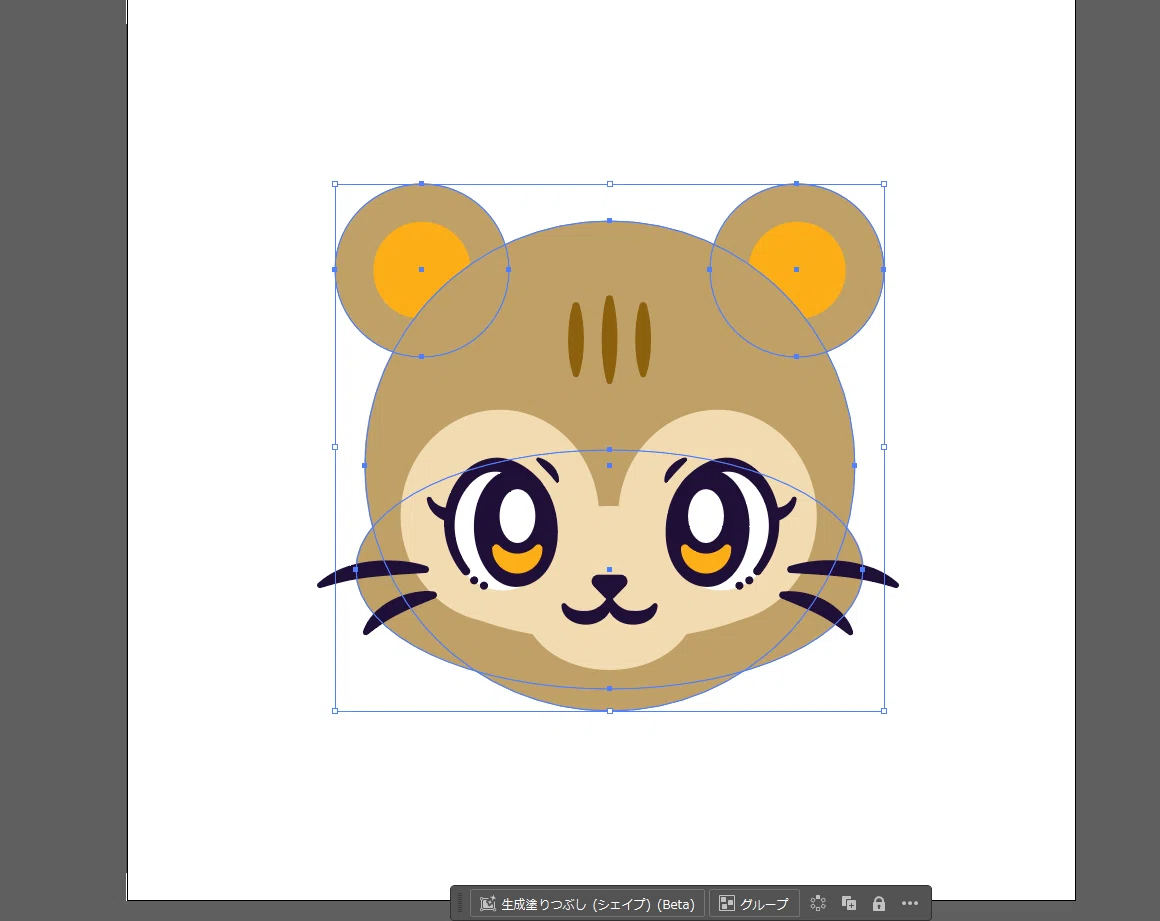
オブジェクトを線のみに変更し、お好みの太さに変更します。
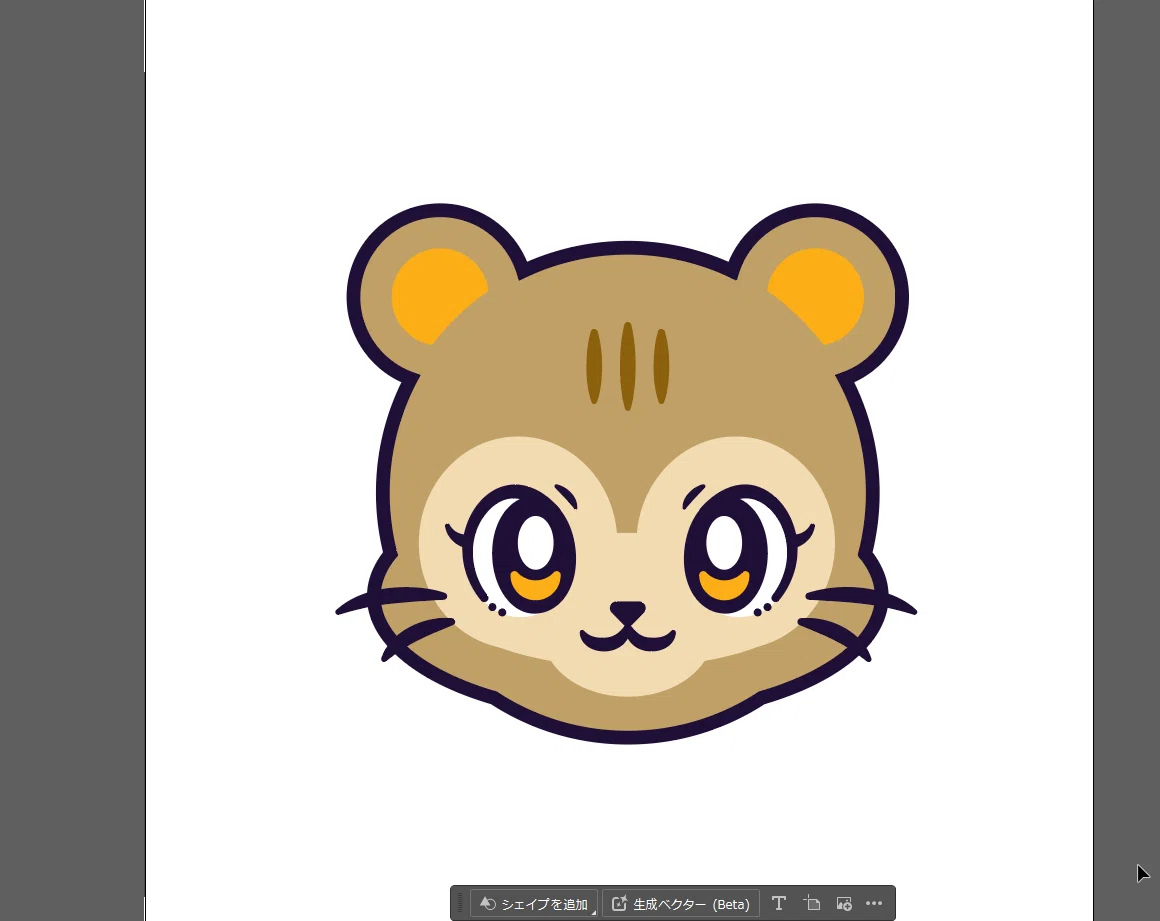
耳の内側に線を付けるために、耳の内側のパーツと輪郭を選択してシェイプ形成ツールで耳の内側の形を削り、線を付けます。
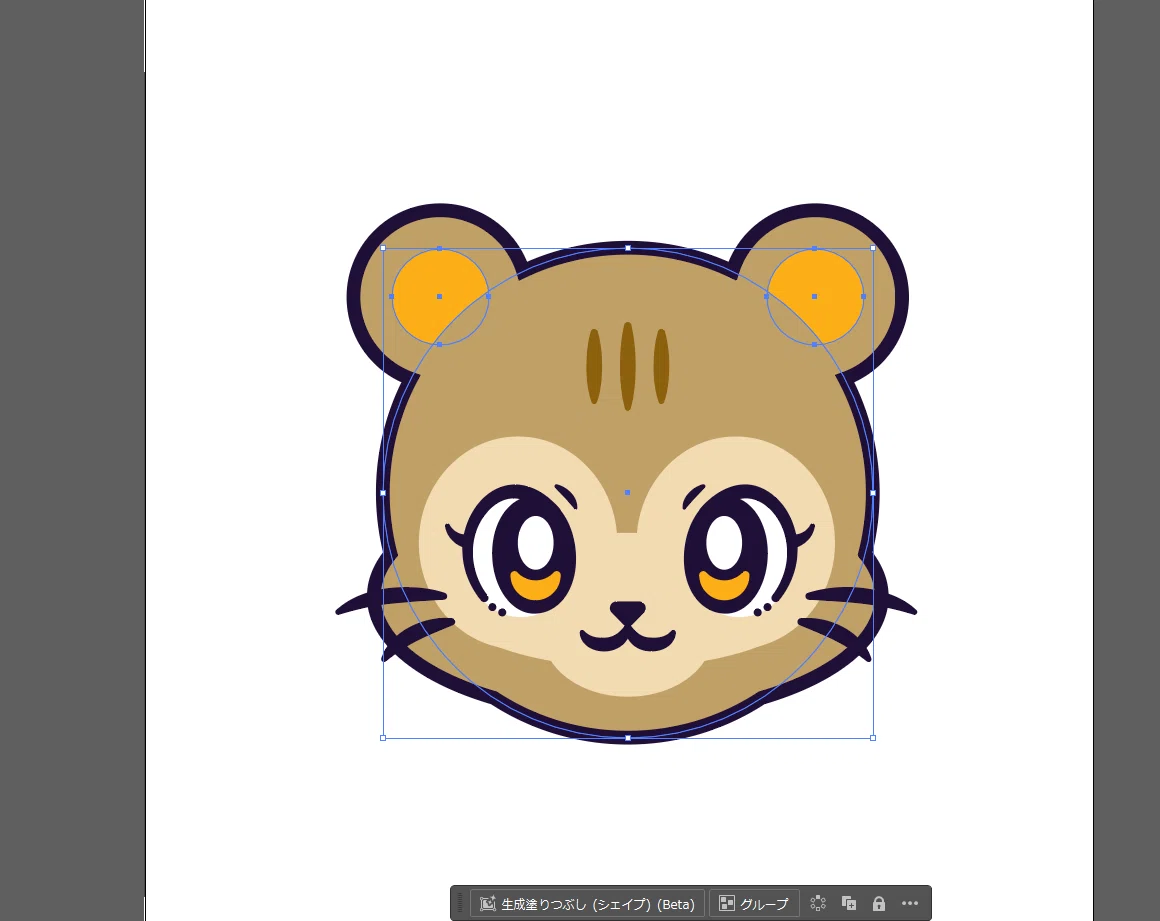
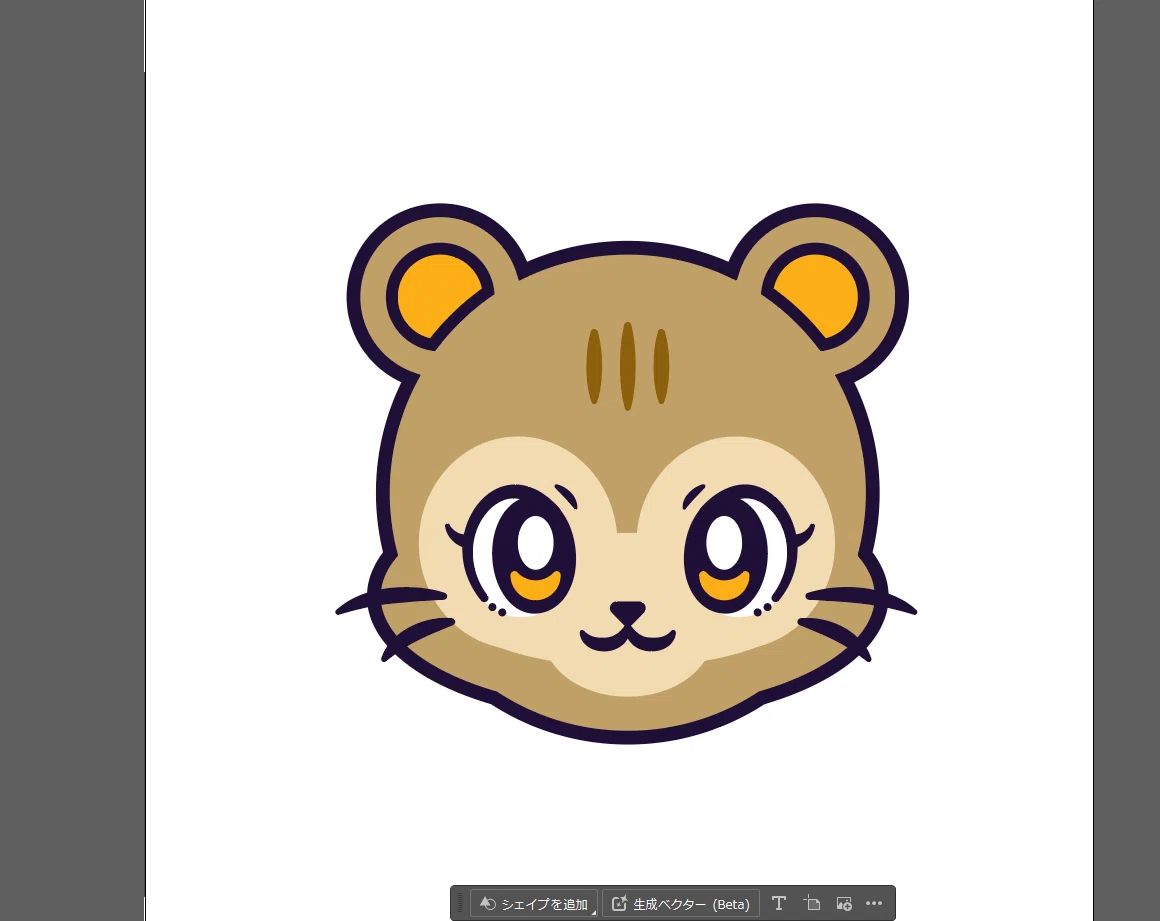
色やパーツを微調節して完成

アレンジして仕上げるとこんな感じになります!

以上、ほぼ図形だけで作るキャラクターイラストの描き方でした。
いかがでしたでしょうか!
ツールの使い方など、慣れてる方しか分からない部分もあるかと思いますが、大まかな部分ではイラストを描く際の参考にしてみてください。
また、このような動物のキャラクターイラストのお仕事も承っております。
pi.chama.xoxo@gmail.comまでお気軽にご相談ください。
※法人・個人問いません。
この記事が参考になった方はぜひスキとフォローをお願いします!
いいなと思ったら応援しよう!
 サポートしていただけたら美味しいごはんを食べます。