Claudeの新機能「Record a Skill」を試して分かった。録画するだけでは「仕事の型」にならない

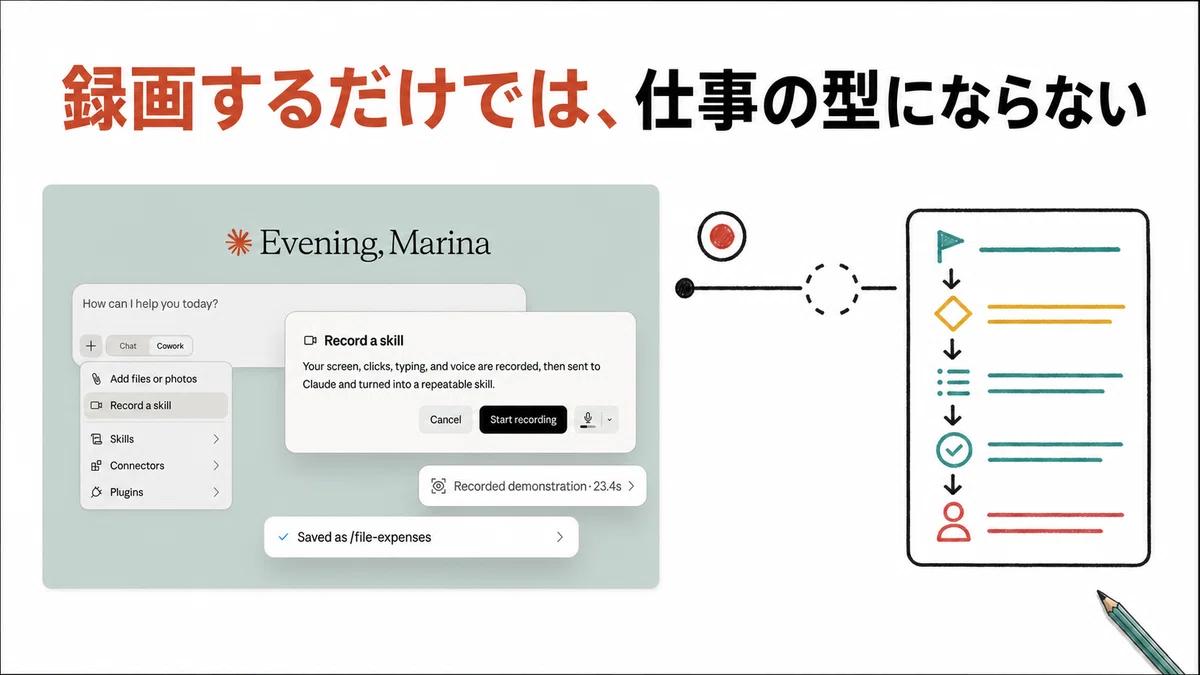
2026年7月21日、Claudeの公式Xアカウントが「Record a Skill」を発表しました。Claude DesktopのCoworkで作業画面を録画し、操作しながら声で説明すると、その内容を再利用できるSkillへまとめる機能です。
発表だけを見ると、「いつもの操作を録画すれば、そのまま自動化できる」と感じるかもしれません。私も最初は、録画できること自体が大きな変化だと思いました。
実際に試して分かったのは、難しいのは録画ボタンを押した後だということです。
何を一つの仕事として切り出すのか。途中のどの判断を声に出すのか。どこまでClaudeへ任せ、どこから人が確認するのか。ここを決めないまま始めると、長い操作記録だけが残ります。
この記事では、Record a Skillの機能説明を繰り返すのではなく、録画を「次も使える仕事の型」に変えるための考え方を整理します。
録画したい仕事が思いつかない理由
Record a Skillを知っても、「便利そうだけど、何を録画すればいいのか分からない」と止まる人はいるはずです。
普段の仕事を、ツール名や大きな作業名で見ていることが原因です。
「スプレッドシートを触る」
「レポートを作る」
「SNSへ入稿する」
この粒度では、録画の始まりと終わりを決められません。同じ名前の仕事でも、受け取るもの、途中の判断、完成の基準が違うからです。
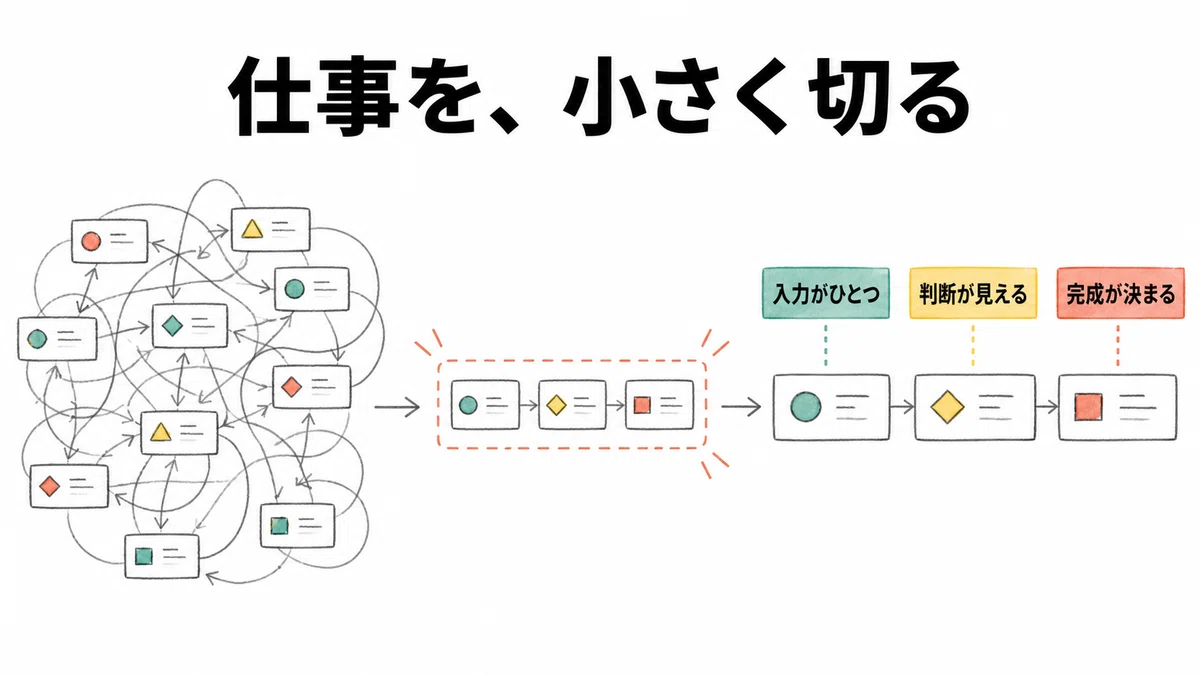
長くて面倒な仕事ほど、録画する価値が高いとは限りません。複雑な仕事を最初から最後まで録画すると、クリックした順番は残っても、次の案件で何を優先するかが分からなくなります。
最初に探したいのは、短く区切れる仕事です。
同じ条件で始まり、同じ順番で確認し、同じ基準で終わりを決めている。入力、判断、完成が一つにまとまる大きさまで、仕事を小さく切ります。
Skillに残すのは、手順より「判断のまとまり」
AnthropicはSkillsを、専門知識、手順、ベストプラクティスをClaudeが繰り返し使える形にする仕組みと説明しています。作成したSkillはClaude.ai、Claude Code、APIで使える設計です。
Skillは、中心となるSKILL.mdに加えて、参考資料、テンプレート、処理用のスクリプトなどを持たせられます。
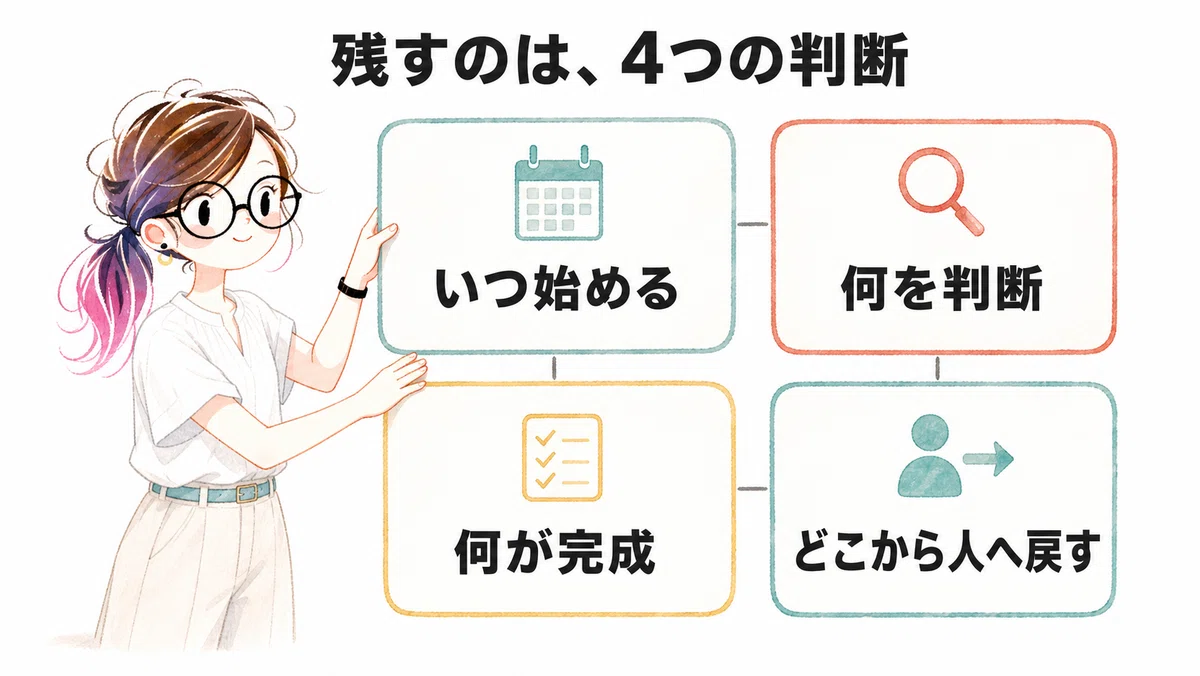
録画前に、次の四つを決めておくと説明しやすくなります。
1. いつ始める仕事か
何を受け取ったら、この仕事が始まるのか。
毎月届くデータなのか、問い合わせフォームの回答なのか、原稿の初稿なのか。開始条件が曖昧だと、Claudeも使う場面を判断できません。
2. 途中で何を判断しているか
どこを見て、そろえる、除外する、確認へ回すと決めているのか。
操作だけでなく、「何のためにその操作をするのか」まで声に出します。画面が少し変わっても使えるのは、ボタンの場所ではなく判断の理由です。
3. 何ができたら完了か
ファイルが出力されたら終わりなのか。数字を確認して終わりなのか。次の担当者へ渡せる状態まで整えるのか。
完成条件が決まっていない仕事は、自動化しても検品できません。
4. どこから人へ戻すか
公開、送信、削除、課金の前に確認する。見慣れない項目があれば止める。数字が合わなければ勝手に補正しない。
任せない範囲も、仕事の型に含めます。
実際の定型事務で検証した
考え方だけでは分かりにくいので、実際やってみた内容を紹介します!
バックオフィス業務の月次の定型事務を一つ選び、Record a Skillで記録しました。
実行した手順は以下のとおりです
ツールからCSVダウンロード
スプレッドシートにインポート
背景の色、罫線、文字色、フォントを決まった形式に整える
日程や人名やステータスの「表記揺れ」を整える
ピボットテーブルとグラフを作成する
この検証で見たかったのは、画面操作をそのまま再現できるかではありません。途中で説明した判断が、次の仕事でも使える形へ分かれて残るかです。
私の手元では、使う場面と手順をまとめたSKILL.md、表記をそろえるためのルール、処理を動かすスクリプトが生成されました。
そのスキルで上記操作を再現したら、一発でばっちりでした!グラフまでしっかり作ってくれました。
作っている途中では、これってGASでもできるなぁと思っていたのですが
「表記揺れを整える」
=近藤・近藤真理・コンドウマリ・近藤まりを全て「近藤 真理」に揃える
という作業に関しては、何が届くかわからない中だとGASでルールで対応するのに限界があったのですが、Skillだとデータを見た上で適宜整えてくれるので、判断基準さえ渡しておけば自由度高く作業してくれるのがわかり、GASで自動化できないと諦めていた作業(毎回フォーマットが全く違うなど)にも対応できそう!と思いました!
一度動いたら完成、ではない
翌月は入力項目が増えるかもしれません。新しい表記や空欄、想定外の値が入る場合もあります。
Anthropicも、作成したSkillを実際の依頼で試し、期待と違えば更新を繰り返すよう案内しています。
指示を「何のためにそれをするのか」を音声で入れておけば、目的を達成するための操作をしてくれます。ここがGASで自動化との大きな違いですね。
だから目的と判断基準を伝えることが大事になります。想定外の値を勝手に置き換えないか。結果同士に矛盾がないか。知らない項目が出たときに止まれるか。
違うサンプルを通すと、録画中に言い忘れた判断が見えてきます。
注意点
セキュリティ面でも気をつけたいことがあります。
Record a Skillでは、画面、クリック、入力、音声が記録対象になります。
録画前に通知を止め、不要なタブを閉じ、実データをサンプルへ置き換えまましょう。パスワード、APIキー、顧客情報、個人情報、非公開チャットが見える状態では始めないようにすると安心です。
生成されたSkillも、中身を確認してから使うといいですね。
録画前に準備を
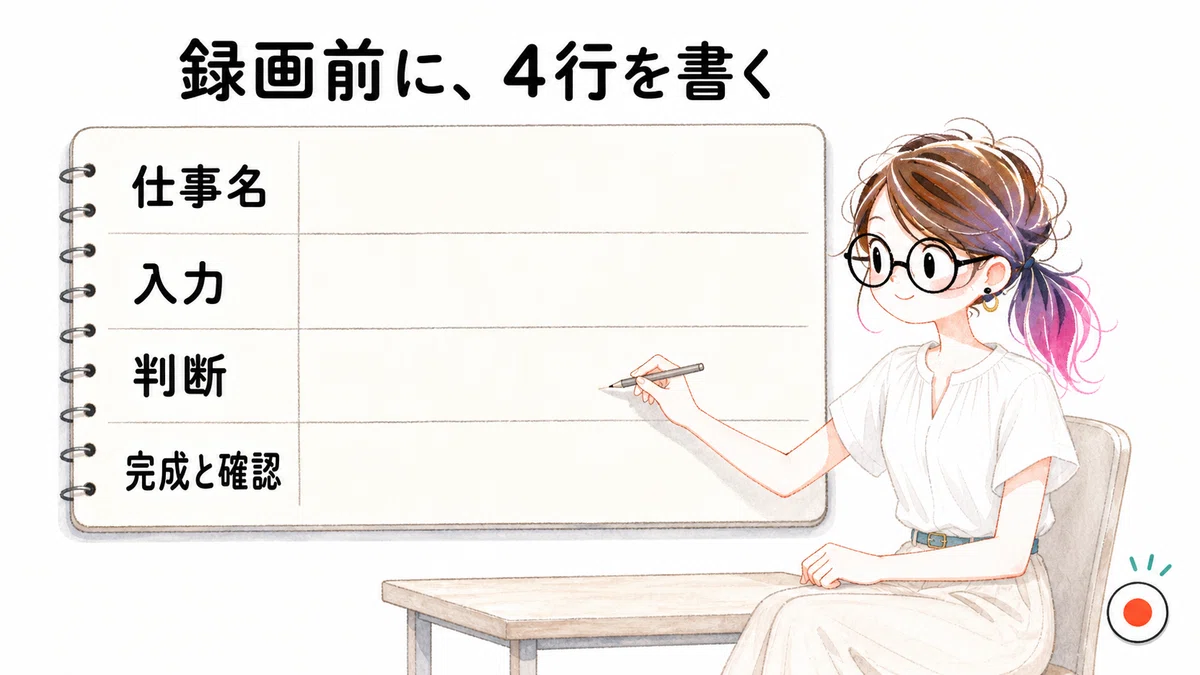
録画する前に先に準備をしておくとスムーズです。4つだけ書き出しておきましょう。
仕事名:何を一つの仕事として記録するか
入力:何を受け取ったら始めるか
判断:途中で何を見て、どう決めるか
完成と確認:何ができたら終わりか。どこから人へ戻すか
この4つを書けない場合は、まだ録画する範囲が広すぎます。複数の仕事を一つにまとめず、入力と完成形が一つになるところまで小さくします。
何を録画するか迷ったら、先に四行だけ書きます。
仕事名:何を一つの仕事として記録するか
入力:何を受け取ったら始めるか
判断:途中で何を見て、どう決めるか
完成と確認:何ができたら終わりか。どこから人へ戻すか四行を書けない場合は、まだ録画する範囲が広すぎます。複数の仕事を一つにまとめず、入力と完成形が一つになるところまで小さくします。
使えるプランと始め方
2026年7月21日の公式X発表時点で、Record a SkillはPro、Max、Team向けと案内されています。
Skills全体はFree、Pro、Max、Team、Enterpriseで利用でき、コード実行を有効にする必要があります。組織プランでは管理者設定も影響します。Record a Skillとは提供条件が異なります。
Claude DesktopでCoworkを開き、入力欄の追加メニューからRecord a Skillを選びます。初回は画面収録とマイクへのアクセス許可を求められる場合があります。
プランや画面表示は変わります。使う時点でClaude Desktop内の表示と公式ヘルプを確認してください。
スキルを記録する方法
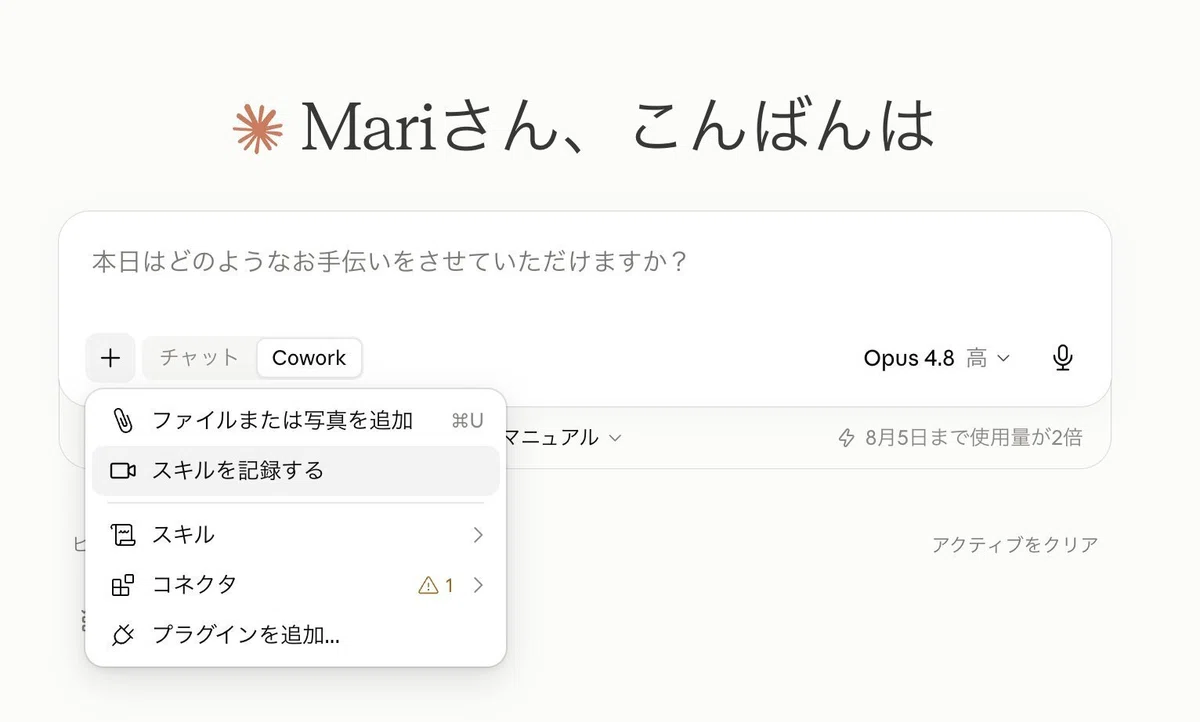
Coworkを選択した状態で+ボタンをクリックすると「スキルを記録する」が選べるようになりました。
録画をスタートしたら画面を操作します。この時、ここで何をやっているのかを音声で説明してください。後輩に仕事を教える感覚です。
プランや画面表示は変わります。使う時点でClaude Desktop内の表示と公式ヘルプを確認してください。
録画の前に、仕事の境界を決める
Record a Skillで、仕事を教える入口に録画が加わりました。
ただし、録画そのものが仕事の型になるわけではありません。
毎回、同じ順番で確認している小さな仕事を一つ選ぶ。入力、判断、完成条件、人へ戻す境界を四行で書く。そこまでできたら録画を始めます。
自分が何を見て判断しているかを声に出したとき、操作の記録が次も使える仕事の型へ変わります。
