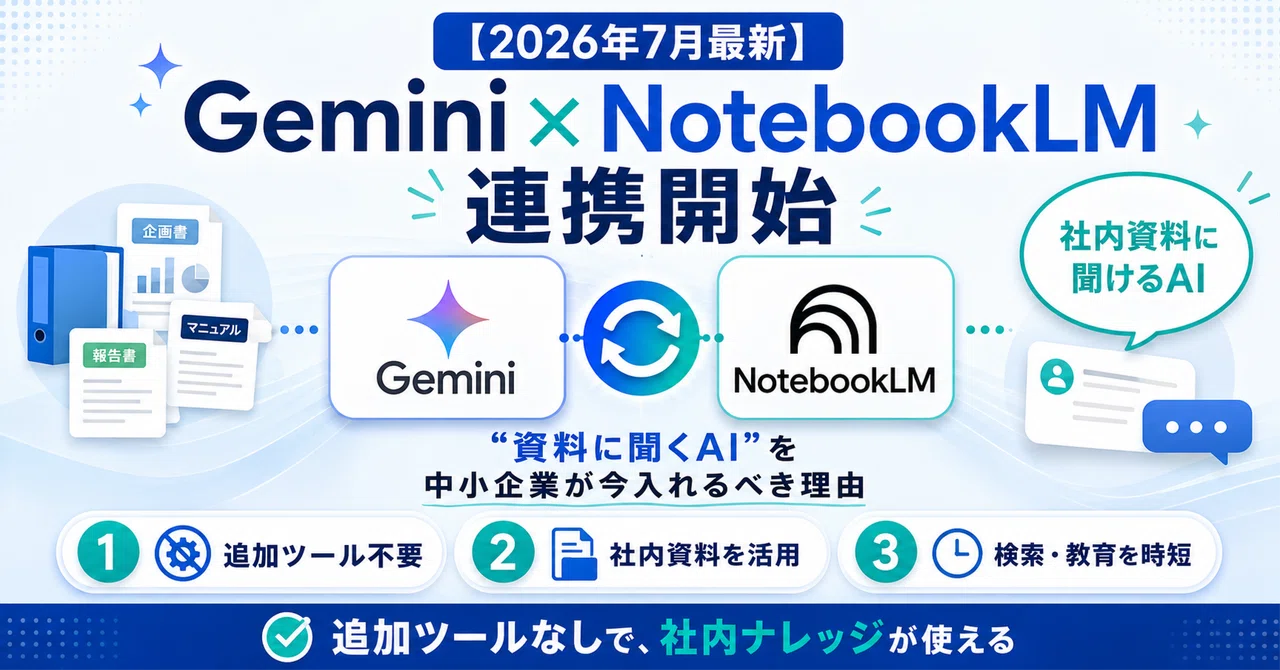
【2026年7月最新】Gemini×NotebookLMが連携開始|中小企業が"資料に聞くAI"を導入すべき3つの理由

「社内の資料がどこにあるか、結局いつも人に聞いている」
「AIに質問しても、うちの会社の情報までは知らない」
「調べものをした過去のやり取りが、あちこちのチャットに散らばって二度と探せない」。
心当たりのある経営者や管理職は多いはずです。
結論から言います。2026年4月8日、GoogleはGeminiアプリに「ノートブック(Notebooks)」機能を導入し、NotebookLMと同期できるようにしました。当初は一部プランからの限定展開でしたが、7月時点ではほぼ全ユーザーが使える段階まで広がっています。社内資料を"読み込ませて質問できるAI"が、すでに多くの人が使っているGeminiの中でも動くようになったということです。7月時点の状況と、中小企業がどう活かせるかを整理します。
何が起きたのか:Geminiの中に「資料専用の部屋」ができた
これまでのGeminiは、チャットが日々増えていくだけで、案件や部署ごとに情報を整理する手段がありませんでした。調べものをした会話、資料を読み込ませた会話、アイデア出しの会話がすべて時系列にバラバラと並び、後から見返すのが困難だったのです。
ノートブック機能は、いわば「Geminiの中に作る専用の資料部屋」です。サイドパネルから新しいノートブックを作成し、その中に過去のチャット履歴・PDFやドキュメントなどを「ソース」としてまとめられます。ノートブックごとに回答のトーンや形式を指定するカスタム指示も設定可能です。
そして最大のポイントが、NotebookLMとの同期です。Geminiのノートブックに追加したソースは、NotebookLM側にもそのまま反映され、逆も同様です。ソースが同期されることで、片方のアプリで整理した資料を、もう片方のアプリの機能(Video Overviewsやインフォグラフィックなど)でも活かせるようになります。発表当初はAI Ultra・Pro・Plusのウェブ版利用者からの先行展開でしたが、その後まもなく無料ユーザーやモバイルアプリにも開放され、7月時点ではほぼ全ユーザーが使える状態です。ただし18歳未満のユーザーと、Workspace・Education向けの法人アカウントは、Geminiアプリ内Notebooksの当初展開の対象外とされていました。
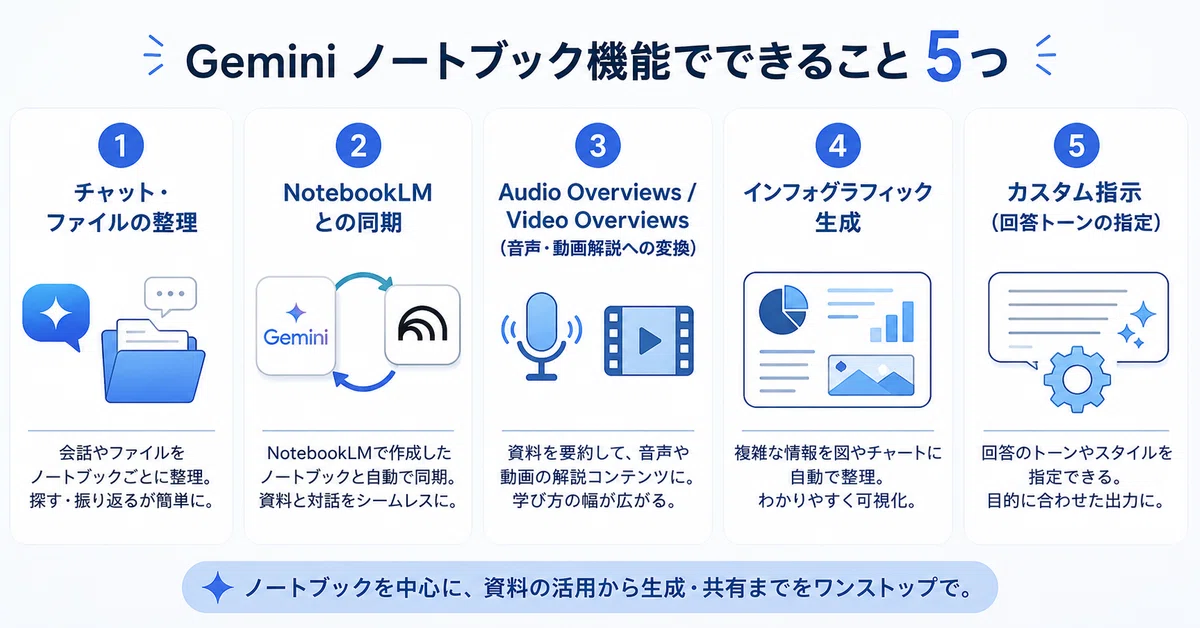
具体的に何ができるのか:5つの機能
一次情報を整理すると、今回の統合で使える主な機能は次の5つです。
① チャット・ファイルの整理 — 案件や部署ごとにノートブックを分け、関連するチャット履歴やPDF・ドキュメントをまとめて管理できます。
② NotebookLMとの同期 — 片方に追加したソースがもう片方にも自動反映され、2つのアプリを行き来しながら使えます。
③ Audio Overviews / Video Overviews — NotebookLM側の機能として、取り込んだ資料をポッドキャスト風の音声解説(Audio Overviews)や、ナレーション付きスライド動画(Video Overviews)に変換できます。上位機能の「Cinematic Video Overviews」はGemini 3などの技術を組み合わせた高度な映像生成ですが、AI Ultra加入者のみ・18歳以上・英語対応のみという条件付きです。
④ インフォグラフィック生成 — NotebookLM側の機能として、資料の要点を図解として書き出せる機能も用意されています。
⑤ カスタム指示 — ノートブックごとに、Geminiの回答トーンや形式を個別に指定できます。
料金プランはどう選ぶべきか
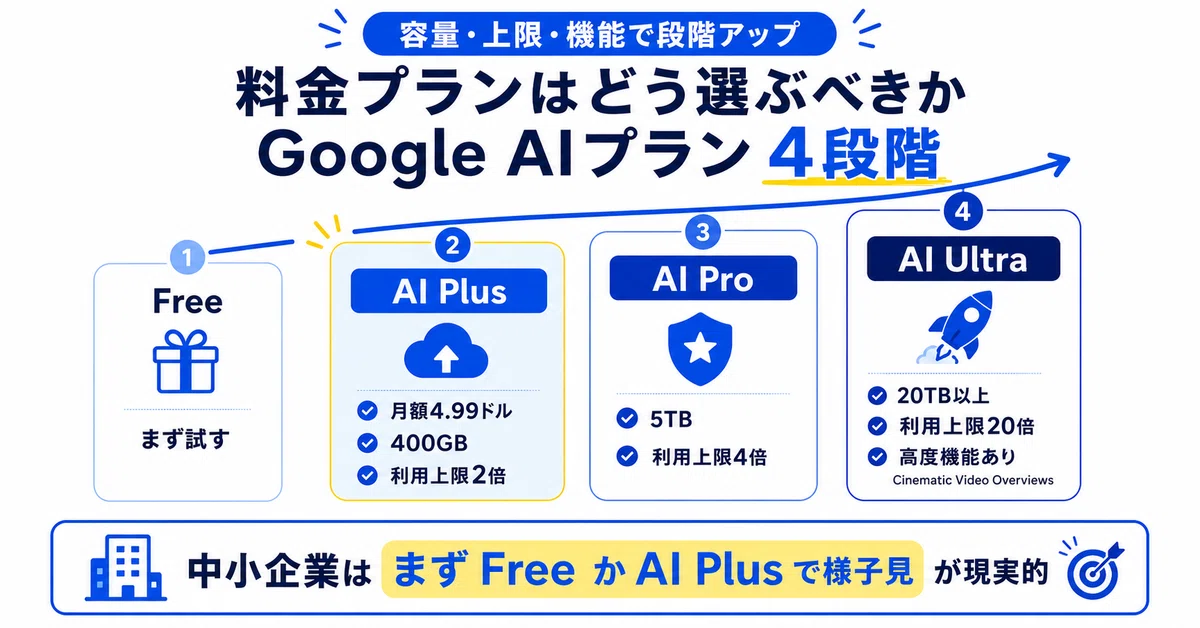
法人・個人問わず気になるのが料金です。Google AI Plusは(米国では)月額4.99ドル・ストレージ400GBという料金が案内されており、無料プランに対してGeminiの利用上限が2倍になります。上位のAI Proはストレージ5TB・利用上限が無料の4倍、AI Ultraはストレージ20TB以上・利用上限がProの最大20倍という位置づけで、具体的な月額はGoogleの案内ページ上では地域や時期によって表記が変わるため、契約前に公式ページで最新の金額を確認するのが確実です。
日常の業務利用であれば、まずはAI Plusか無料プランで様子を見て、必要に応じてAI Proへ上げるのが現実的な選び方です。Cinematic Video OverviewsのようなAI Ultra限定の高度な機能は、多くの中小企業にとってはオーバースペックになりやすい点も押さえておきたいところです。
なぜ中小企業にとって意味があるのか:3つの理由
単に「便利な新機能が増えた」で終わる話ではありません。中小企業の情報活用にとっては、構造的な意味を持ちます。
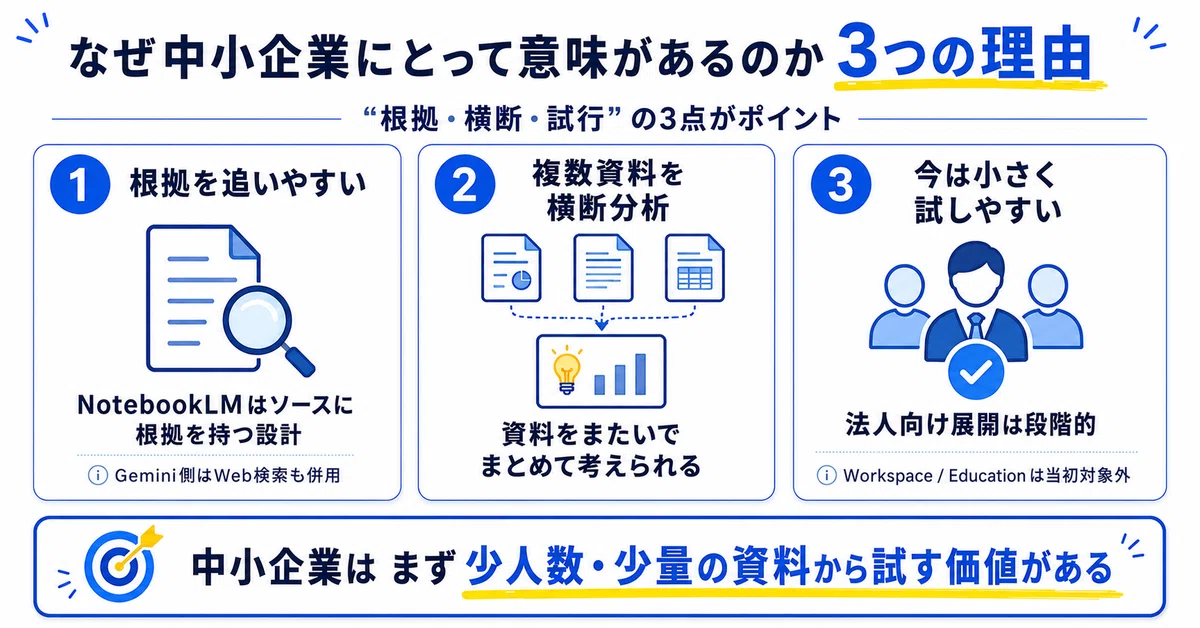
理由①:NotebookLM側は"ソースに根拠を持つ"設計であること
NotebookLM単体は、読み込ませたソースを重視して回答する設計になっており、「AIの回答は、結局どこまで信じていいのか分からない」という不安に一定の答えを用意しています。一方でGemini側は、ソースに加えてGemini自身のツールやWeb検索も組み合わせて回答するため、「社内資料だけを根拠にした答え」が欲しい場面では、NotebookLM側で扱う・確認する意識を持つのが安全です。どちらのアプリで作業しているかによって、回答の性質が変わる点は覚えておきたいポイントです。
理由②:複数資料をまたいだ横断分析ができること
数年分のプロジェクト報告書から共通する成功要因を抽出する、膨大な議事録から特定のキーワードに関する発言だけを串刺しで拾う、といった使い方が可能になり、これまで人手で時間をかけていた振り返り作業を大きく圧縮できます。大規模な資料であっても、必要な箇所をAIが瞬時に特定してくれるため、「読み込むだけで一日仕事」だった調査系の業務が変わり始めています。
理由③:段階的に法人向けの受け皿が整いつつあること
Geminiアプリ内Notebooksの当初展開ではWorkspace・Educationの法人アカウントは対象外で、まず個人プラン(Ultra・Pro・Plus・Free)から始まった経緯があります。とはいえGoogle Workspace自体は、法人プランにおいて「ユーザーのデータをAIモデルの学習に使わない」という方針を掲げてきた実績があり、今後の法人向け展開でも同様の姿勢が踏襲される可能性は高いと見てよいでしょう。裏を返せば、「自社の環境で今すぐ使えるか」は業務用アカウントの種類によって変わるため、導入検討時は自社がどのプランで契約しているかを最初に確認する必要があります。
資料を読んで、答えさせたい。
それなら、もう専用のAIツールを別に探さなくていい。
Geminiの中に、その部屋はもうできている。
他の生成AIのプロジェクト機能と何が違うのか
ChatGPTやClaudeにも、資料を読み込ませて対話する「プロジェクト」機能はすでにあります。では何が違うのでしょうか。専門的な見立てでは、「ソースに根拠を持たせる設計」と「メディア変換の幅」を両立している点が、NotebookLM側の強みとされています。加えて、資料をそのまま音声解説や動画解説、インフォグラフィックに変換できる機能は、現時点では他のプロジェクト機能にあまり見られない特徴です。「読ませて質問する」だけでなく「読ませて資料そのものを作らせる」まで踏み込める点が、業務での使い道の広さにつながっています。それがGeminiアプリの中からも呼び出せるようになった、というのが今回の統合の意味です。
実際にどう使われ始めているか
活用の広がり方は部署によって傾向が異なります。営業部門では過去の提案書を読み込ませて「勝ちパターン」を抽出する使い方、人事・総務では社内規定やFAQを整理してノートブック化し、問い合わせ対応の時間を圧縮する使い方、開発部門では仕様書を読み込ませてテストケースの叩き台を作らせる使い方が考えられます。いずれも、特別なシステム開発をせず、既存の資料をノートブックに放り込むところから始められる点は同じです。
もちろん、これらは機能から想定される活用の傾向であり、成果の大きさは資料の整備状況や運用ルール次第で変わります。導入した部署がそのまま自社に当てはまるとは限らない前提で、まずは小さく試すことが現実的です。
よくある誤解:「導入すれば自動で片付く」わけではない
ここで一つ注意したいのが、ノートブック機能は"資料の整理"を代行してくれるわけではないという点です。ソースとして放り込むファイル自体が古い・重複している・バージョン違いが混在している状態だと、AIが参照する根拠そのものが混乱したままになり、回答の精度は上がりません。「AIを入れれば散らかった資料問題も解決する」という期待は、多くの場合、期待外れに終わります。効果を出すには、ノートブックに入れる前に「このノートブックには何を入れるか」を先に決めておくことが有効です。
もう一つの誤解は、「高いプランほど成果が出る」という思い込みです。実際にはAI Ultraのような上位プランよりも、まずは無料プランや手頃な下位プランで1部署・1業務に絞って試し、運用が定着してから範囲や契約プランを広げる方が、費用対効果は高くなりやすい傾向があります。
導入の最初の一歩:4段階で考える
いきなり全社展開しようとすると、「誰が管理するのか」「どの資料を入れていいのか」といった論点で止まりがちです。現実的なのは、次の4段階で進めることです。
第1段階:現状把握 — 今、どの部署のどの業務で「資料を探す時間」が最もかかっているかを洗い出します。
第2段階:目的の明確化 — 「探す時間を減らしたいのか」「新人でも過去の判断基準を参照できるようにしたいのか」など、ノートブックに何をさせたいかを1つに絞ります。
第3段階:対象範囲の選定 — たとえば「営業提案書だけをまず1ノートブックにまとめる」「よくある社内問い合わせだけをFAQノートブック化する」といった、範囲を絞った着手が向いています。
第4段階:実施と効果測定 — 実際に1〜2週間使ってみて、「探す時間が減ったか」「回答の精度に納得できるか」を確認します。効果が見えた段階で、対象部署やソースの種類を広げていくのが無理のない進め方です。
まとめ
Geminiのノートブック機能とNotebookLMの同期により、社内資料に基づいて質問できるAIが、無料プランからでも試せるようになりました。法人アカウントの対応など今後変わっていく部分もありますが、ソースに根拠を持たせた回答やメディア変換といった強みは、中小企業の情報活用にとって十分に意味があります。とはいえ、「どの資料から着手し、どう運用ルールを決めるか」という設計部分は、ツールが自動で解決してくれるわけではありません。成果を左右するのは「何を、どの順番で、誰の業務から入れるか」という運用の設計です。ここを見誤ると、せっかくの新機能も"また増えた社内ツールのひとつ"で終わってしまいます。その運用設計まで含めて一緒に組み立てるのが、私たちの役割です。
会社概要
執筆:日本AI開発センター
私たちは島根(本社)・東京・鳥取を拠点に、広島など中国地方も含めて、累計150社以上の中小企業〜上場企業のAI導入、活用を支えてきました。
強みは2つです。AIエンジニアを基盤とした組織体制、技術力で、汎用ツールでは届かない「自社専用のAI」まで作れること。そして、研修やツール導入で終わらせず、毎日の業務で本当に使われるようになるまで伴走や開発をすること。
「うちの社内資料の整理、どう仕組み化すればいい?」。その工程の見直しから、一緒にやります。
▶️無料カウンセリング・AI活用診断のご予約
▶️サービス資料・無料相談はこちら
