
iPadで勉強しよう!ScanSnapでの教材の取り込み方を紹介

はじめに
私はiPadに教材を詰め込んで日々、勉強していますが、iPadで勉強するためには、まず教材を取り込む必要があります。
ハードルが高そうに感じますが、iPadとスキャナさえあれば意外にも簡単に行うことが出来るんです。
今回はScanSnapでの本(教材)の取り込み方を紹介します。
iPadで勉強したいけれど、教材の取り込み方法がわからない。。。という方は本記事を参考にしてみてください!
ScanSnap ix2500を使っています
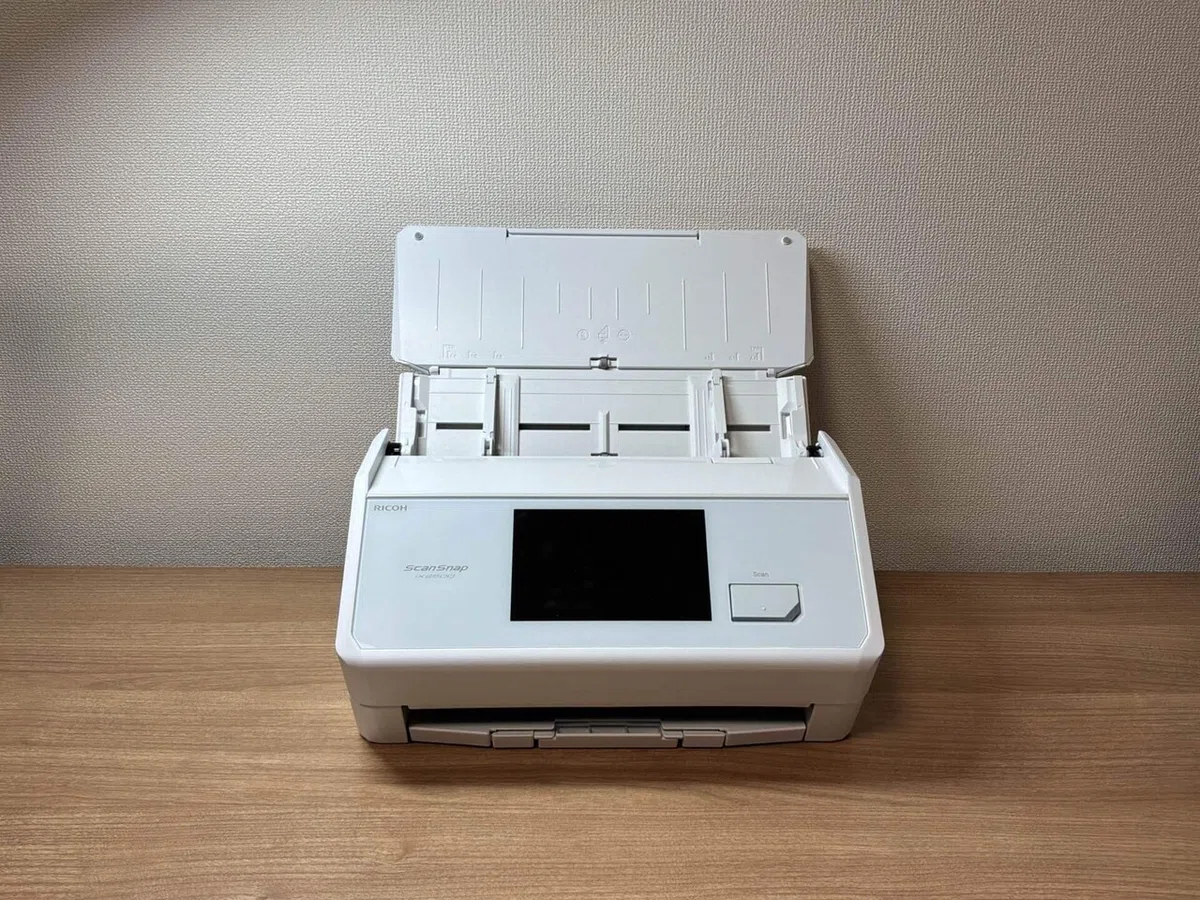
私が使っているのはScanSnap ix2500というモデルです。
Scansnapのフラグシップモデル。私の場合は、大量の教材や書籍をスキャンするので、これ一択です。
▼お勧めのスキャナーです。ScanSnap ix2500。
まずは教材を裁断しよう
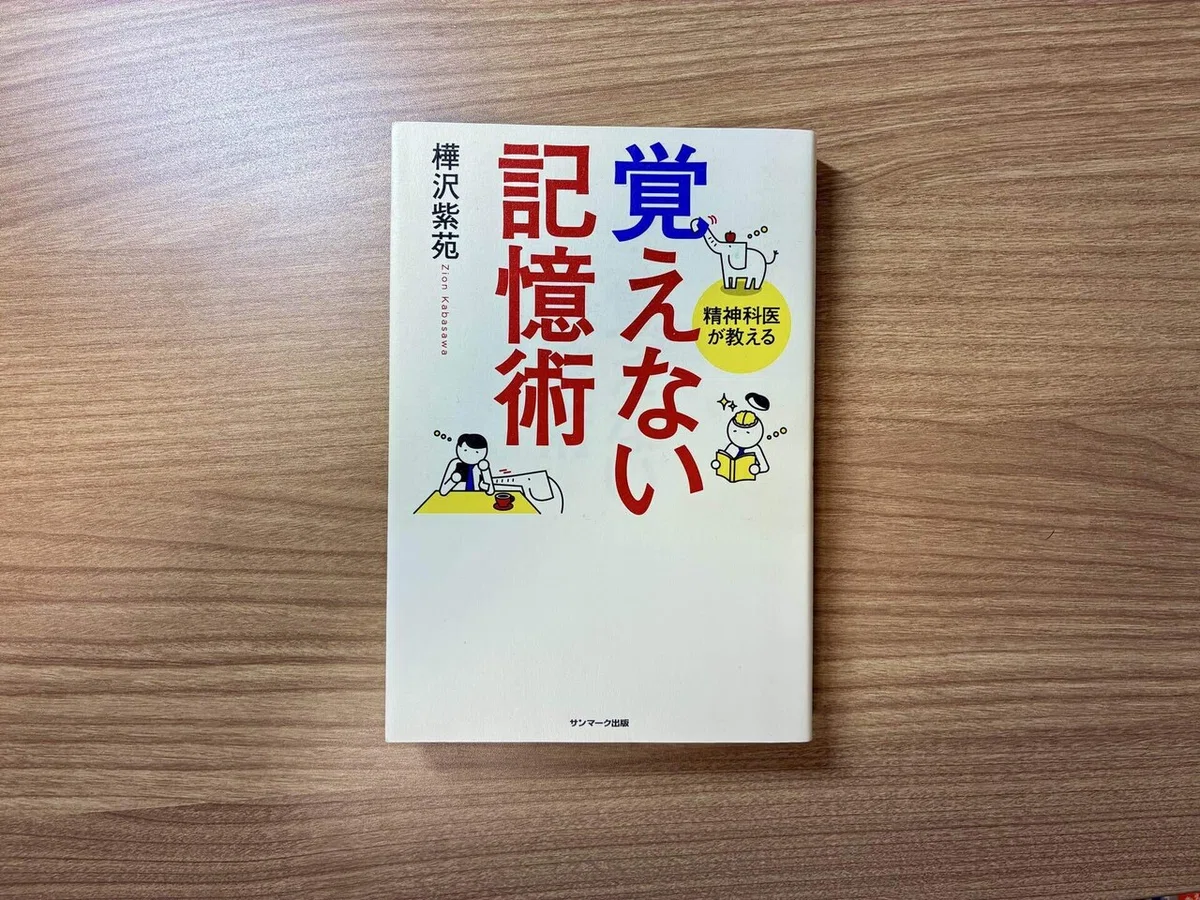
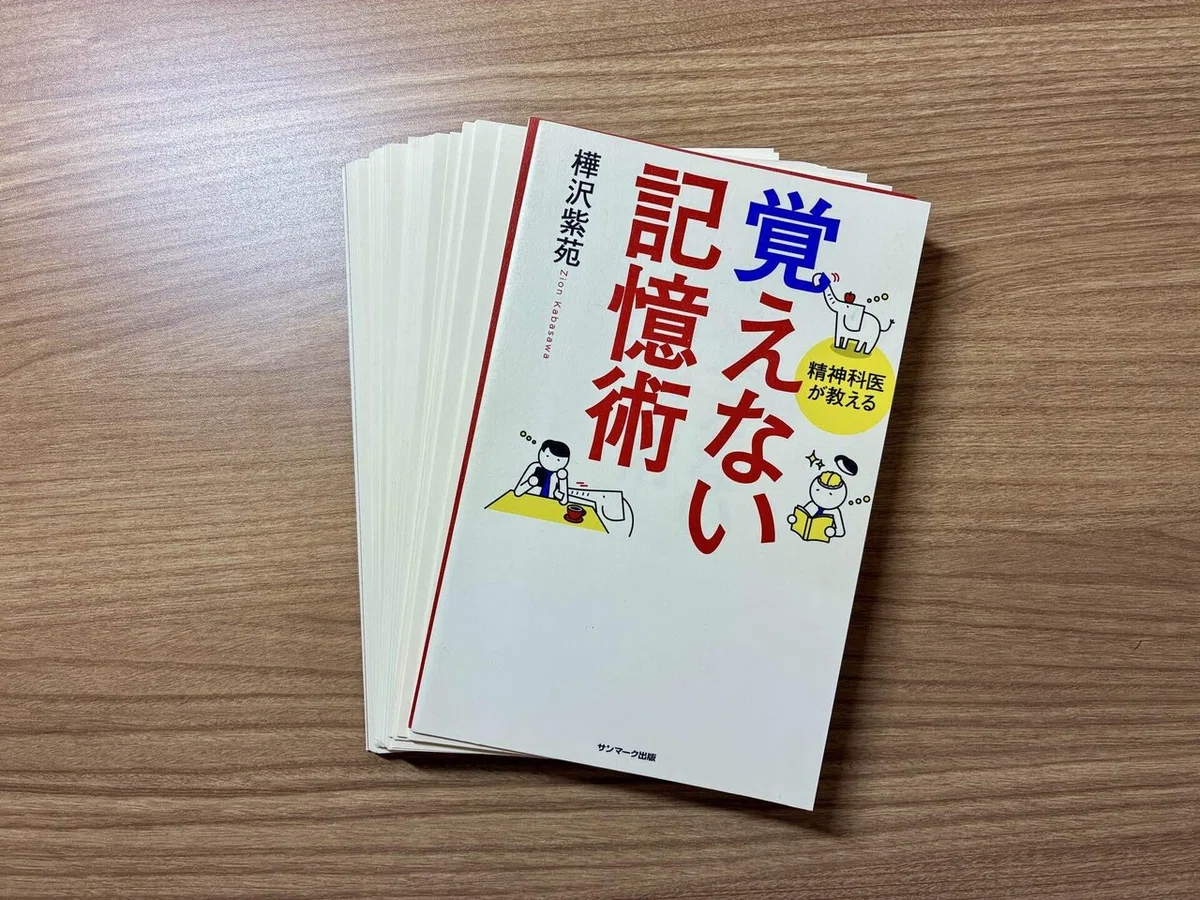
製本された本の状態のままでは、スキャンできないので、これを裁断し、紙の束の状態にします。
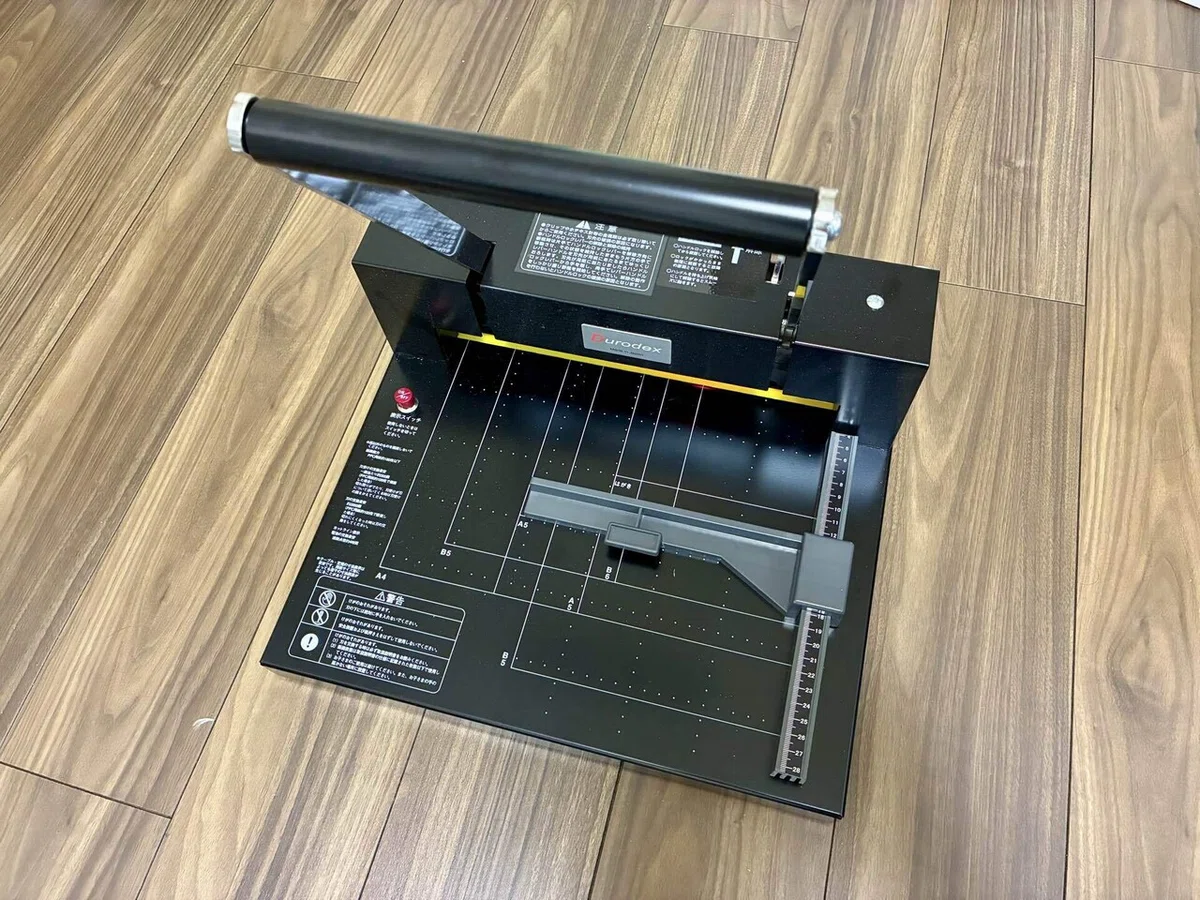
▼私の愛用裁断機はこちらです。
私は裁断機を持っていますが、普通の家庭にはないと思いますので、カッターなどで自力で裁断するか、裁断業者に本を送って裁断してもらうことをお勧めします。
ScanSnapで教材をスキャンしよう
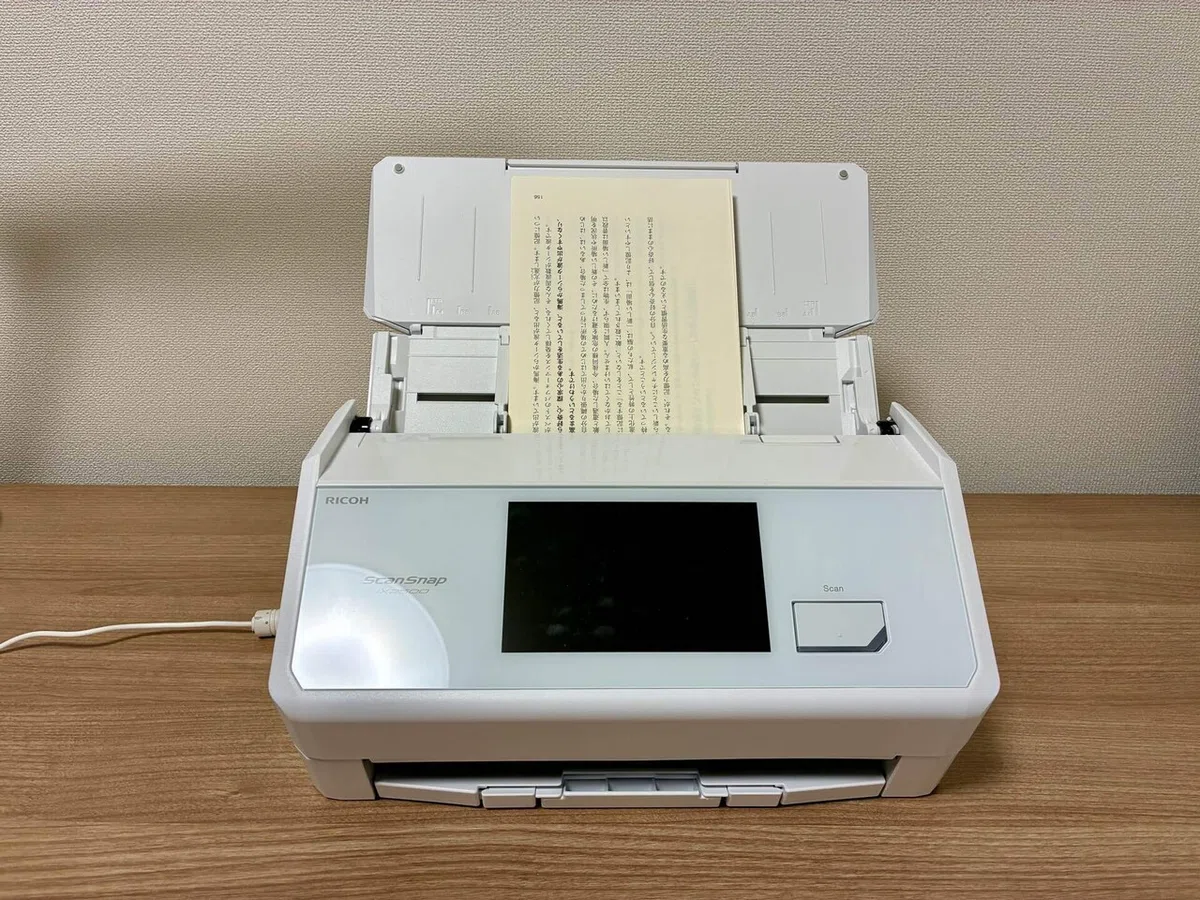
本を裁断し、紙の束の状態にできたら、次はScanSnapでスキャンしていきます。
スキャンする際には、忘れずにOCR(テキスト認識)の設定を行っておきましょう。
OCRをかけておけば、後からiPadで勉強する際に、テキスト検索ができるので、効率的に勉強を進めることができますし、AI(Notebook lmなど)に読み込ませる場合にも有用です。
iPadに教材を取り込もう
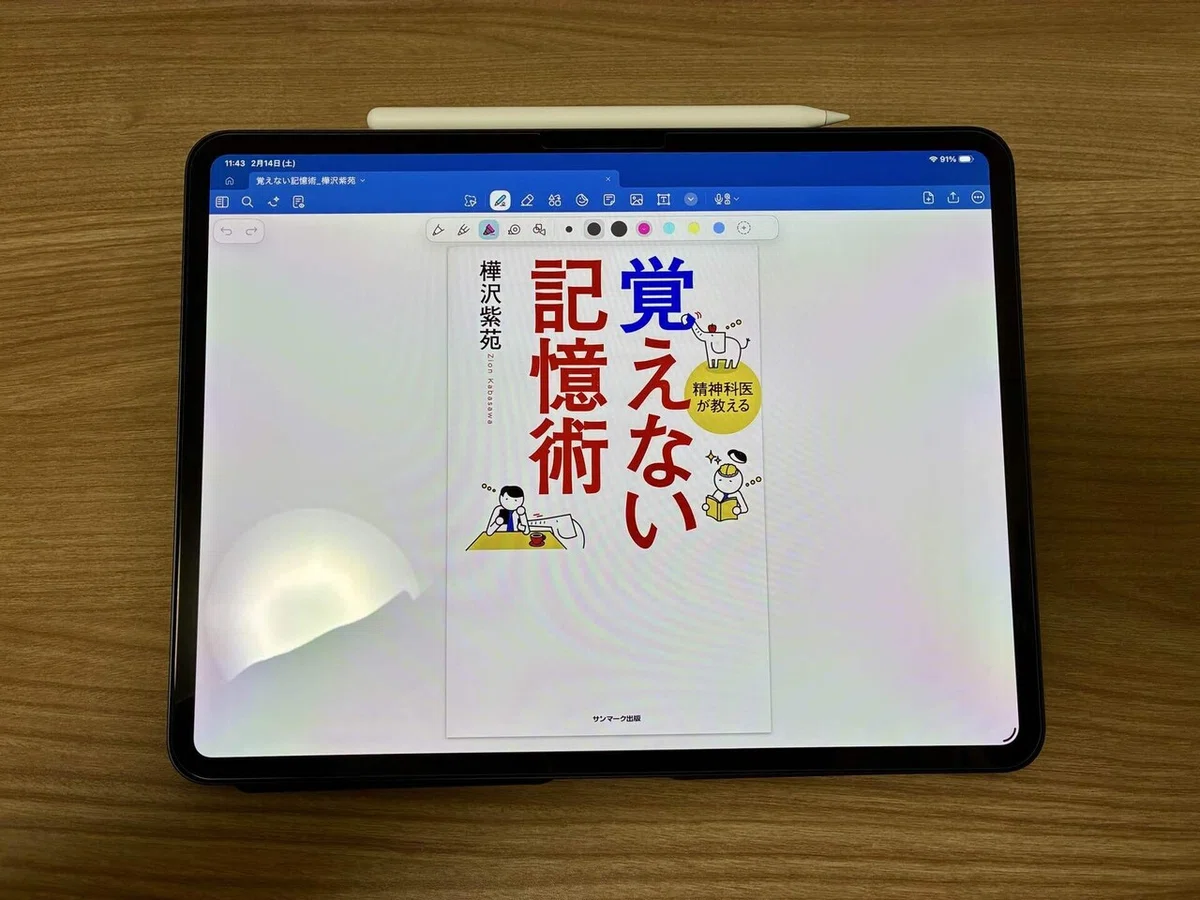
いよいよ最後です。スキャンした教材をiPadに取り込みましょう。
私は一旦PCを経由して、iCloudにアップロードしています。
iPadでの使用アプリはgoodnotesです。
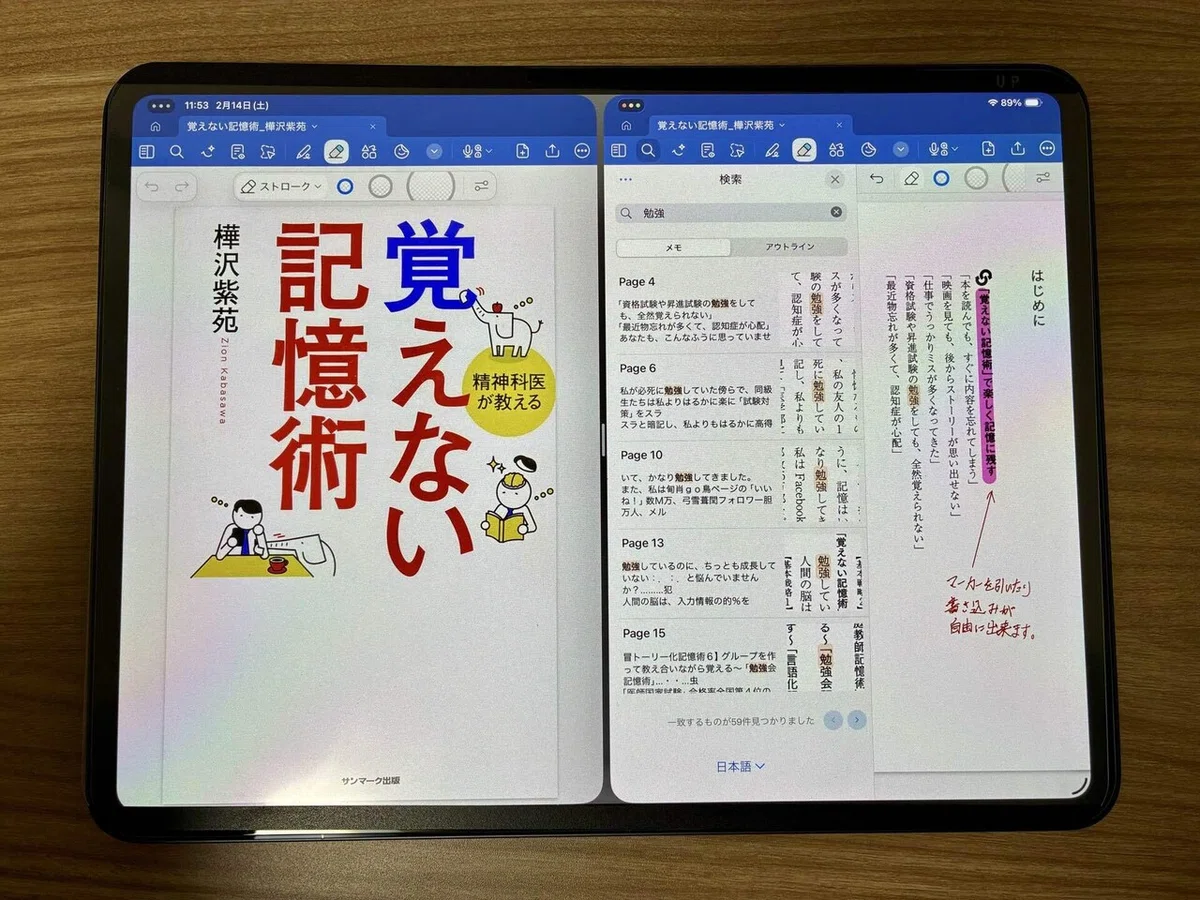
これでiPadで勉強する体制は整いました。
効率的な学習を進められるはずです!
おわりに
今回はScanSnapで教材をスキャンして、それをiPadに取り込む方法をご紹介しました。
全体像をお伝えしたかったので、細かい設定の説明は省いてしまったのですが、いつか設定方法のお話もできればと思っています。
この記事が参考になった方は、スキとフォローをお願いします!
