
嵐ライブ配信を大画面で楽しむ前に|チケット・視聴方法・字幕・動作確認まとめ

【更新情報】
※追記:『We are ARASHI (Membersʼ selection)』の期間限定ストリーミング配信情報を追加しました。
※追記:チケット購入後に確認しておきたい、視聴サイトへのログイン・購入済一覧・再生画面までの確認手順を追加しました。
※追記:スマートフォンでの視聴・外部出力について、事前確認のポイントを追記しました。
※追記:スマートテレビ・Google TVで視聴する場合の注意点と、
テレビ修理・初期化後の再テスト結果を追加しました。
※追記:Fire TV Stick 持参時の注意点などを含め、視聴前チェックリストを更新しました。
※追記:海外からの視聴について、English Website と VPN利用時の注意点を追記しました。
※追記:5月24日(土)17:59:30に放送された嵐のテレビCMについて、ARASHI公式Xでも映像つきで案内されています。
※追記:見逃し配信が開始されました。
配信期間、MC字幕、早送り・巻き戻し操作について追記しました。
◉ライブを終えて
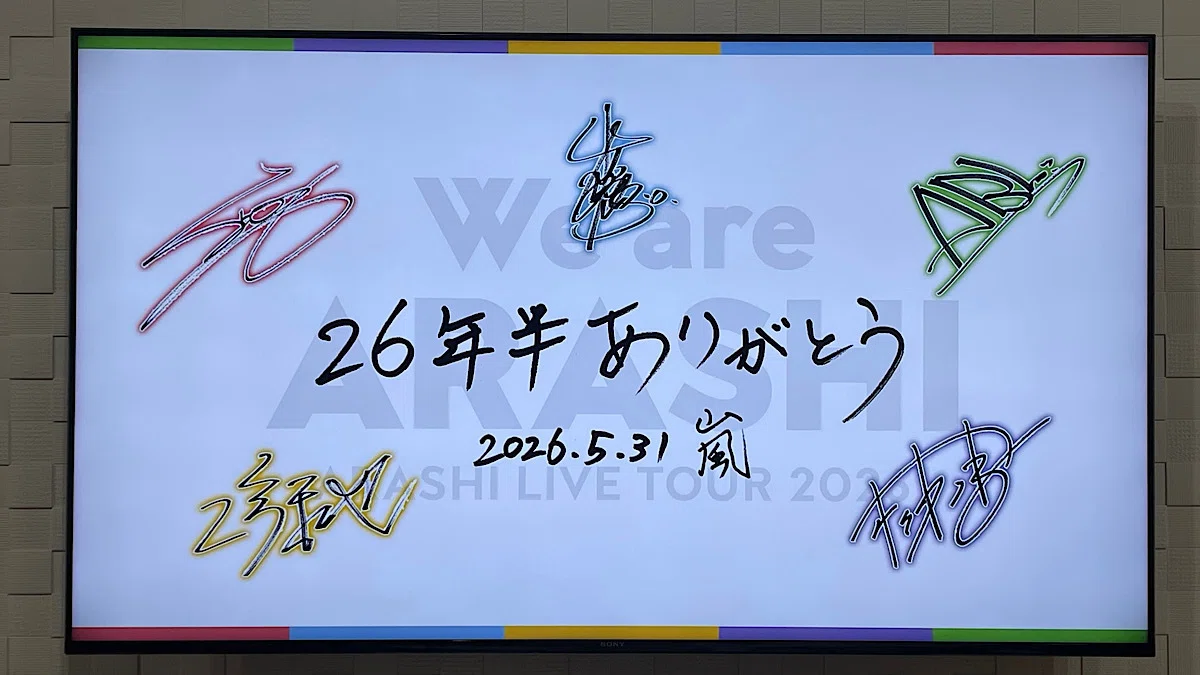
当レンタルスペースでの嵐ライブ観戦は、3つのルームに加え、私たちも事務所スペースで視聴する形となりました。
おかげさまで、各ルームとも無事に配信を楽しんでいただくことができ、それぞれの場所で、それぞれの感動が生まれた一日になりました。
写真は、パーティールームのホワイトボードに残されていたイラストとメッセージです。
お客様より掲載の許可をいただきました。
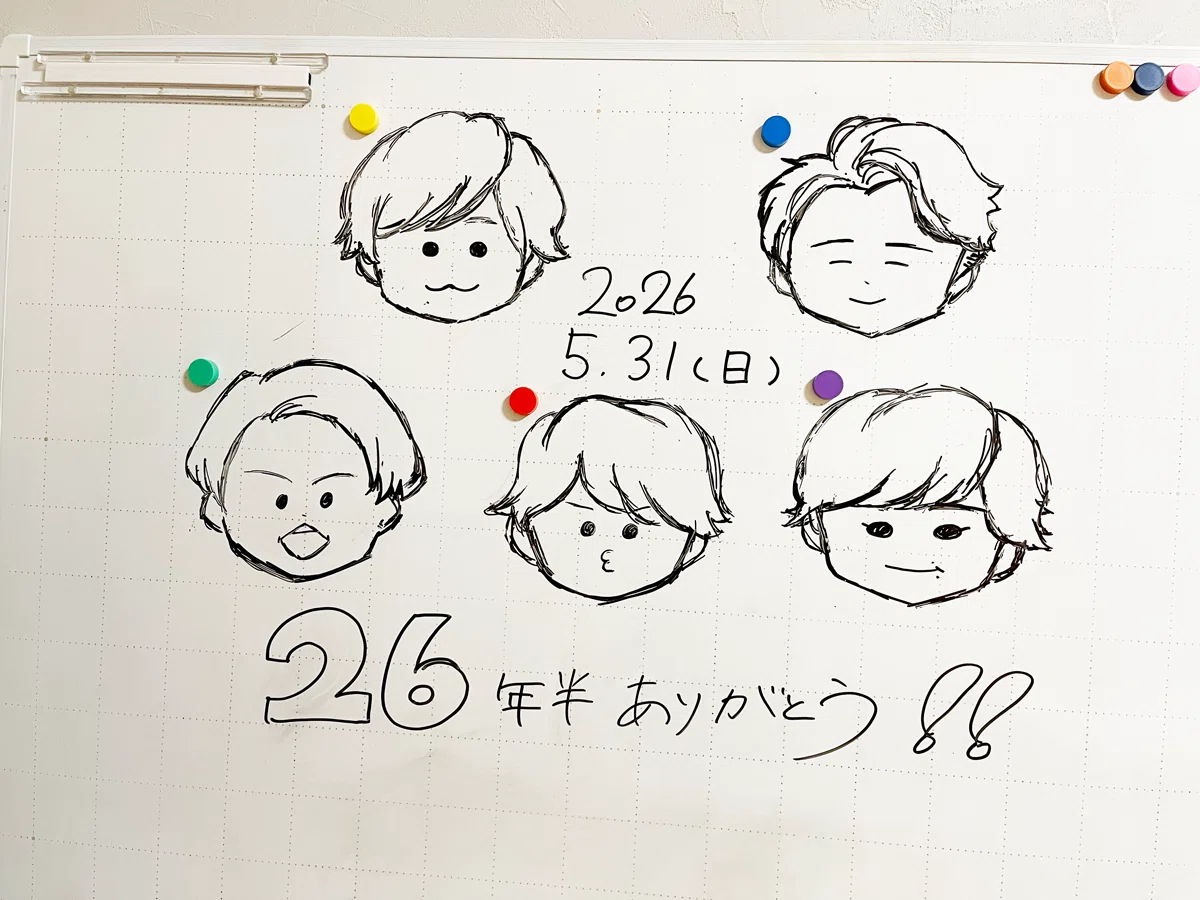
この一枚からも、当日のあたたかな余韻が伝わってくるようでした。
見逃し配信について(配信開始!)
ARASHI LIVE TOUR 2026「We are ARASHI」東京ドーム公演の見逃し配信が開始されました。
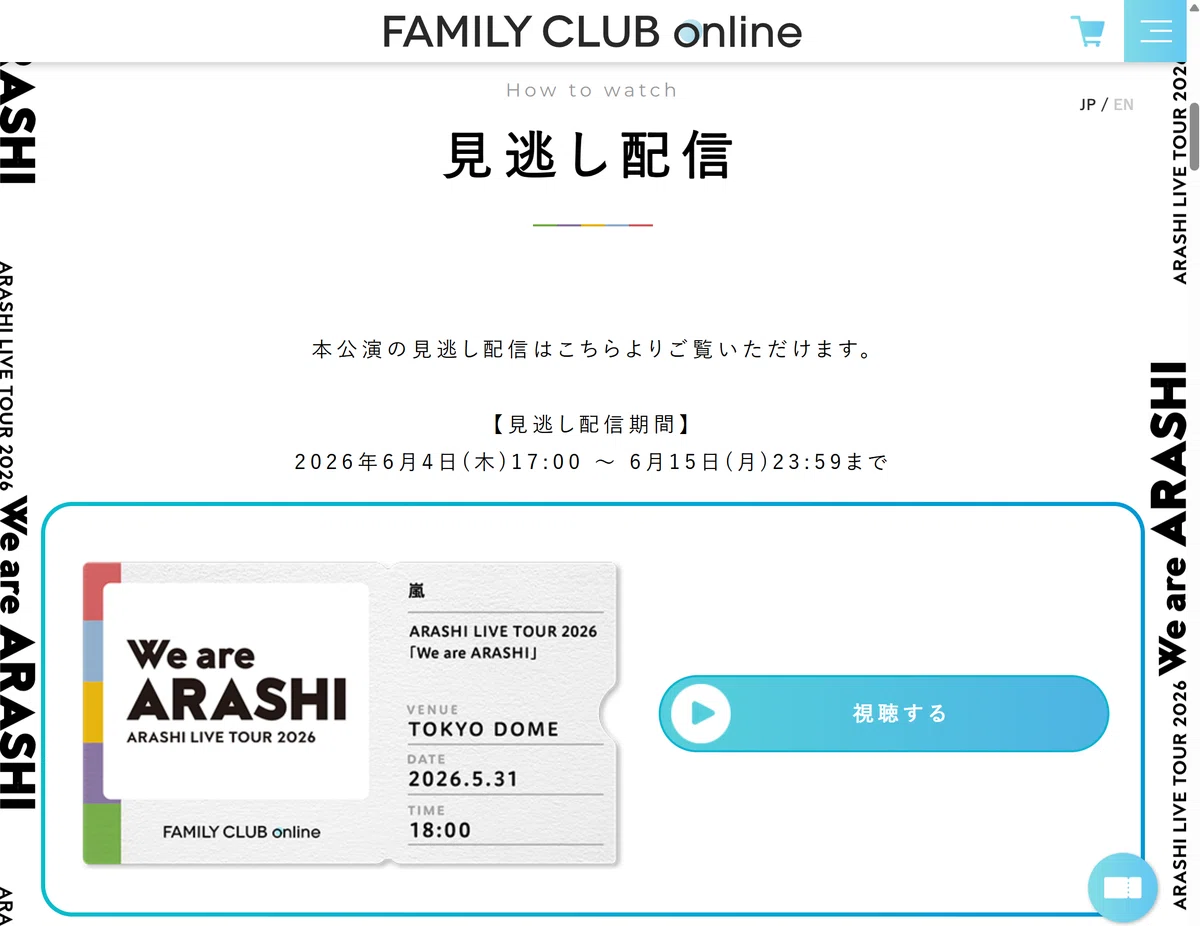
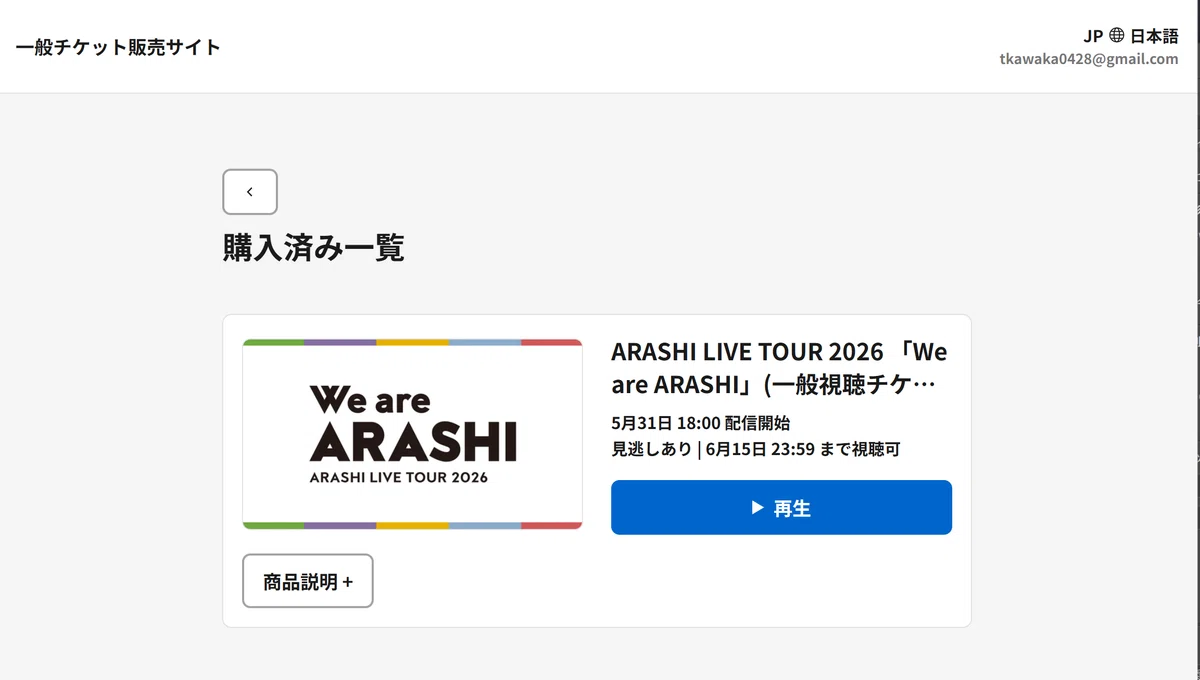
生配信と同じ視聴ページから、見逃し配信を再生できることを確認しました。
Fire TV / Silk ウェブブラウザでの見逃し配信再生について
追加情報として、Fire TV の Silk ウェブブラウザでの再生についても確認しました。
一般チケット販売サイトでは、生配信時には Fire TV の Silk ウェブブラウザで再生できませんでしたが、見逃し配信では問題なく再生できました。
(Silk ウェブブラウザでの「見逃し配信」再生:FAMILY CLUB online・一般チケット販売サイト 共にOK)
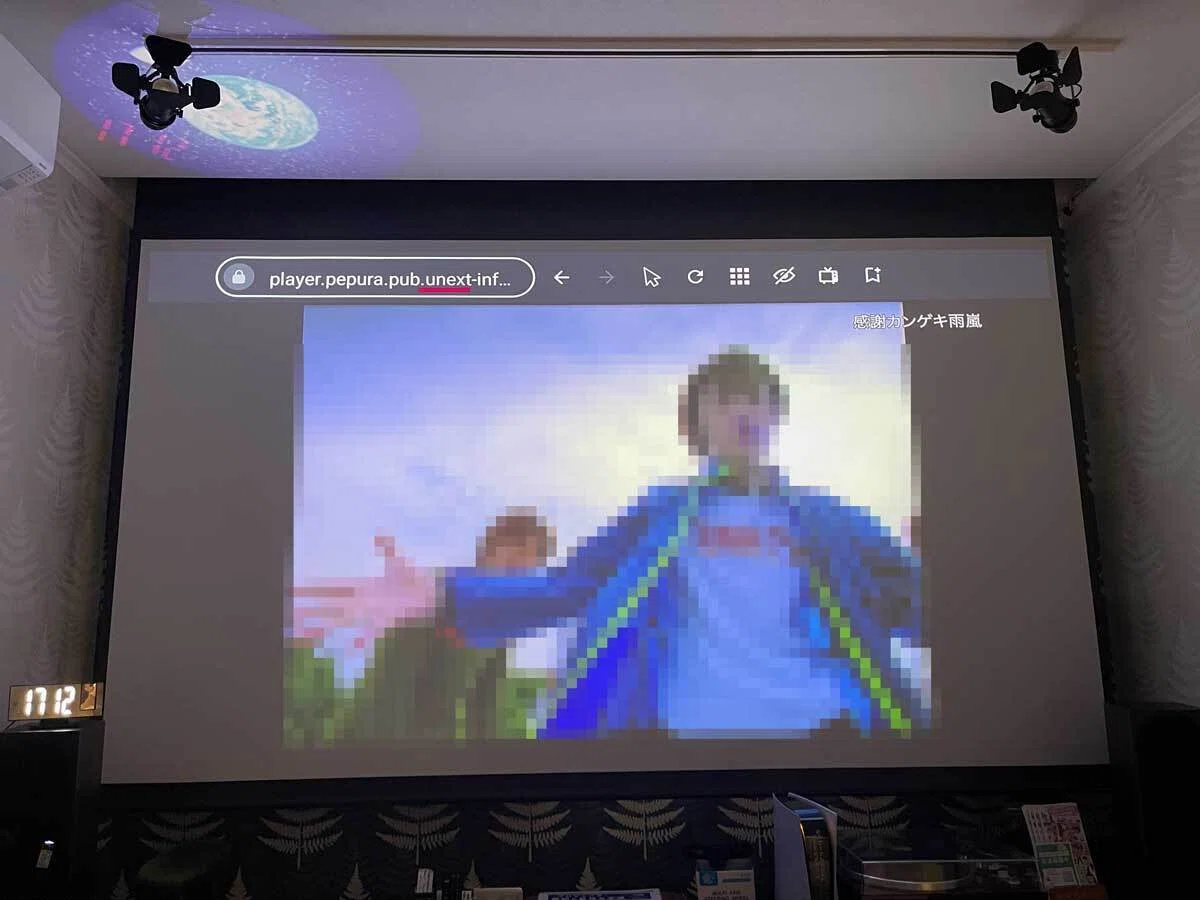
なお、これはあくまで私の環境で確認した結果です。
ご利用の Fire TV Stick、Silk ウェブブラウザの状態、通信環境、配信サイト側の仕様などにより、結果が異なる場合があります。
また、見逃し配信でも、15:00から配信された「特別映像」を含めて視聴できることを確認しました。
全体の再生時間は、04:54:16 と表示されています。
見逃し配信の期間は、2026年6月4日(木)17:00から、2026年6月15日(月)23:59までと案内されています。
なお、視聴チケットは現在も販売が継続されています。
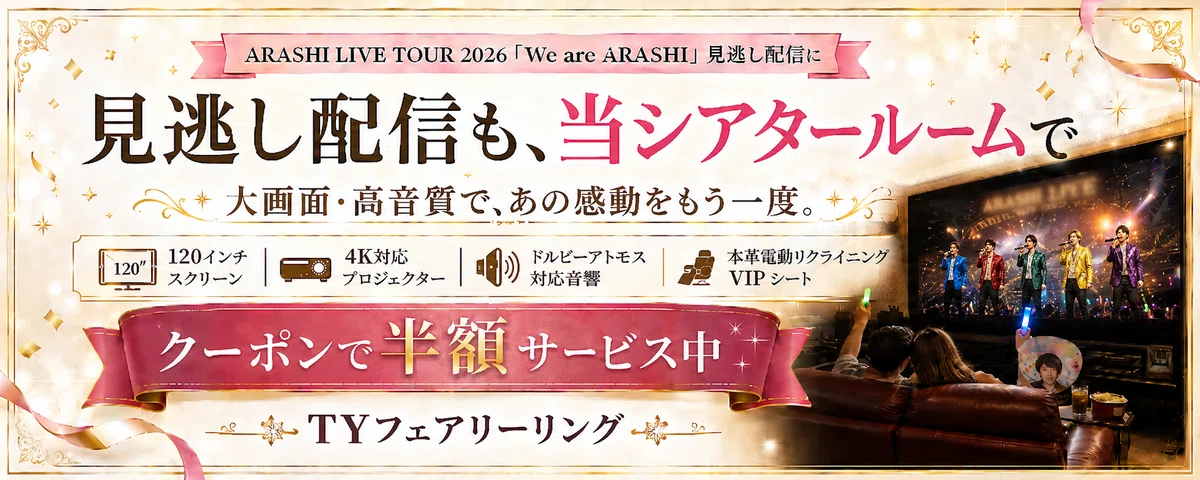
見逃し配信は、ご自宅で楽しむのはもちろん、ゆったりとした空間で大画面・高音質で味わう楽しみ方もあります。
TYフェアリーリングのシアタールームでは、120インチスクリーンと立体音響に包まれながら、ライブの余韻をもう一度、ゆったりと味わっていただけます。
見逃し配信で予定されている字幕について
見逃し配信では、MC字幕として、日本語に加えて、英語、繁体中文、韓国語、タイ語の4言語にも対応予定と案内されています。
ただし、これらの字幕は、見逃し配信の開始直後からすべて利用できるとは限らず、見逃し配信が開始した後、準備でき次第の提供となる予定です。
字幕を利用したい方は、視聴ページ上で字幕の表示や選択方法をご確認ください。
見逃し配信では再生位置の操作が可能
生配信中は、早送りや巻き戻しなどの再生位置の操作はできませんでした。
一方、見逃し配信では、再生中に早送り・巻き戻しの操作ができます。
見逃し配信であれば、気になる場面を見返したり、一時停止しながら楽しんだりすることができます。
ただし、実際の操作方法や表示は、視聴サイト、端末、ブラウザ、配信側の仕様により異なる場合があります。
見逃し配信を後日ゆっくり楽しもうと思われている方も、事前に視聴ページへアクセスし、再生できるか、音声が出るか、字幕表示ができるか、全画面表示できるかを確認しておくと安心です。
▼ARASHI公式Xの投稿
“みんなへありがとう”
— ARASHI (@arashi5official) May 24, 2026
ARASHI LIVE TOUR 2026 「We are ARASHI」TOUR FINAL
5/31(日) 東京ドーム公演 生配信!!#WeareARASHI_FINAL
■生配信日時:5/31(日)18:00〜
※開演前の15:00より特別映像を配信予定
■見逃し配信:準備でき次第〜6/15(月)23:59
🎫 視聴チケット販売中
詳細は”FAMILY CLUB… pic.twitter.com/Ypn8mUVNT9
私も25日朝に、嵐のテレビCMを確認しました。
ARASHI LIVE TOUR 2026 「We are ARASHI」の東京ドーム最終公演が、2026年5月31日(日)18:00より生配信される予定です。
大切なライブを、自宅で、仲間と、あるいは大きなスクリーンで楽しみたい。
そう考えている方も多いのではないでしょうか。
当店、埼玉県三芳町のレンタルスペース TYフェアリーリング にも、嵐ライブ配信の大画面鑑賞に関するご予約やお問い合わせをいただいています。
そこで今回、公式情報を整理したうえで、当店の複数の視聴環境でも実際に動作確認を行いました。
この記事では、前半で ARASHI LIVE TOUR 2026 「We are ARASHI」生配信の基本情報 を整理し、後半で TYフェアリーリングで大画面視聴する場合の確認結果と注意点 をご案内します。
大切なライブの時間を、安心して迎えるための確認ガイドとしてお役立てください。
まず結論:視聴サイトや使用環境によって、動作確認結果が異なりました
当店で確認したところ、FAMILY CLUB online 配信は、Fire TV の Silk ウェブブラウザでテスト動画を再生できました。
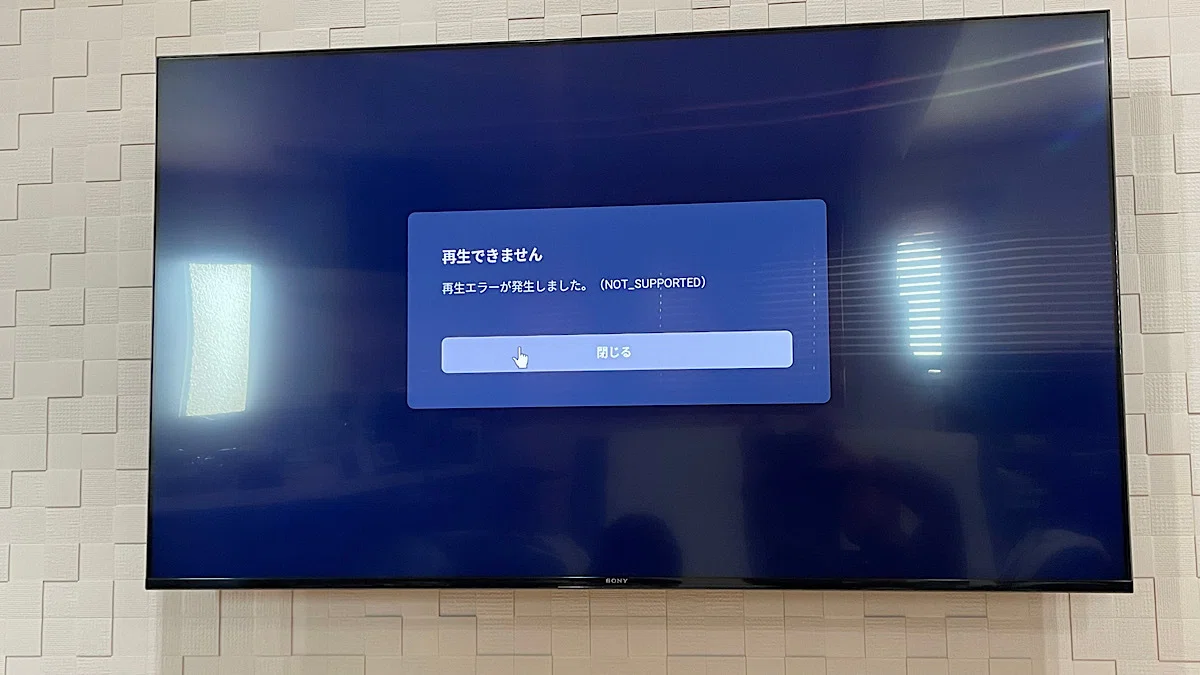
一方、一般チケット販売サイトは、Fire TV の Silk ウェブブラウザでは再生できず、「再生できません」「再生エラーが発生しました。(NOT_SUPPORTED)」と表示されました。
この件は、一般チケット販売サイトにも、
※Amazon Fire TVのSilkブラウザでは再生できません。
と明示されていました。
また、SONY BRAVIA(Google TV)でも確認したところ、ブラウザアプリによって再生可否が分かれました。確認した3つのブラウザアプリのうち、2つでは FAMILY CLUB online と一般チケット販売サイトのどちらも、映像・音声ともに再生できましたが、1つはエラーとなりました。
※後に行った初期化したSONY BRAVIA(Google TV)での再度テストで、結果が異なっています。(該当の見出しをご確認ください)
popIn Aladdin 2 の内蔵ブラウザでは、FAMILY CLUB online、一般チケット販売サイトともに再生できませんでした。
スマートフォン・タブレットからの HDMI 接続やミラーリングについても、端末、ブラウザ、変換アダプター、ケーブル、接続機器との相性により、正常に表示できない場合があります。
実際に当店の確認では、iPad では Google Chrome と HDMI 接続により大画面投影できた一方で、iPhone では外部出力時に画面が真っ黒になり、音声だけが聞こえる現象も確認しました。
ただし、これは今回当店で使用した端末・ブラウザ・HDMI 変換アダプター・ケーブル・接続機器での確認結果です。使用する機器や環境によって、結果が異なる可能性があります。
つまり、今回のライブ配信は、チケット種別、視聴サイト、使用機器、ブラウザ、接続方法ごとに、事前の動作確認がとても大切です。
「再生できるか」だけでなく、「映像と音声が安定して出るか」「全画面表示できるか」まで、当日と同じ環境で確認しておくことをおすすめします。
この記事でわかること
この記事では、次の内容をまとめています。
・ARASHI LIVE TOUR 2026 「We are ARASHI」生配信の基本情報
・チケット種別ごとの購入先と視聴サイトの違い
・一般チケットと通常の U-NEXT の違い
・画質、音声、字幕について確認しておきたいこと
・Fire TV、スマートテレビ・Google TV、popIn Aladdin 2 での動作確認結果
・iPad、iPhone などスマートフォン・タブレットで外部出力する際の注意点
・TYフェアリーリングで大画面視聴する場合のおすすめ方法
・当日までに必ず確認しておきたいチェックリスト
特に今回注意したいのは、チケット種別によって購入・視聴するサイトが異なる という点です。
ここを間違えると、当日になって「ログインできない」「購入したチケットが使えない」「視聴ページが違う」ということが起こりかねません。
まずは、今回のライブ配信そのものの情報から整理していきます。
【前半】ARASHI LIVE TOUR 2026 「We are ARASHI」生配信情報まとめ
配信概要
ARASHI LIVE TOUR 2026 「We are ARASHI」東京ドーム公演 生配信
主な配信情報は以下の通りです。
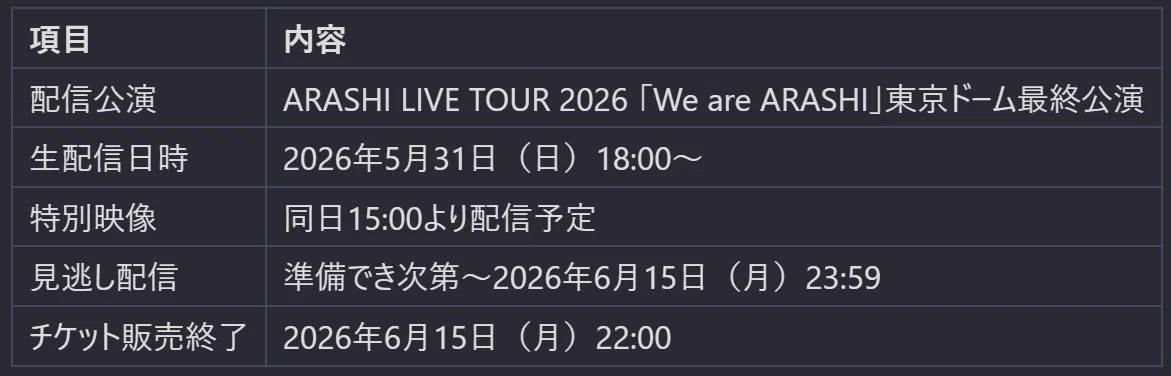
FAMILY CLUB online 公式ページでは、5月31日(日)18:00から東京ドーム最終公演を生配信し、15:00から特別映像を予定していると案内されています。
また、見逃し配信は準備でき次第から6月15日(月)23:59まで、視聴チケット販売は6月15日(月)22:00までとされています。
生配信当日は、購入ページや視聴ページへのアクセス集中が予想されます。
特に開演直前は、ログインや視聴ページへの移動に時間がかかる可能性があります。
チケット購入、ログイン確認、テスト動画の再生確認は、できれば前日までに済ませておくことをおすすめします。
一般チケット販売サイトのヘルプでも、開演直前は混雑が予想され、一時的な流量制限により開演に間に合わなくなる場合があるため、前日までの購入協力が呼びかけられています。
まず確認:チケット種別によって購入・視聴サイトが異なります
今回のライブ配信で、最初に確認しておきたいのが、視聴チケットの種類によって、購入・視聴するサイトが異なる という点です。
大きく分けると、次の2つです。
◉ 嵐ファンクラブ会員・ファミリークラブ会員
→ FAMILY CLUB online
【FAMILY CLUB online】「ARASHI LIVE TOUR 2026」ページ
https://online.familyclub.jp/s/jno/page/fco_WeareARASHI
◉ 一般チケット
→ U-NEXT が委託運営する一般チケット販売サイト
【一般チケット販売サイト(U-NEXT)】「ARASHI LIVE TOUR 2026」ページ
https://codeshop.unext-info.jp/
※通常の U-NEXT サービスとは異なります。
※通常の U-NEXT 会員登録ではなく、一般チケット販売サイト専用の新規会員登録が必要です。
つまり、同じ「嵐ライブ配信」でも、会員向けと一般向けでは、購入する場所、ログインする場所、推奨環境、問い合わせ先が異なります。
FAMILY CLUB online 公式ページには、一般チケットの販売・映像配信は U-NEXT に委託されていると記されています。
ここを最初に整理しておくと、当日の混乱をかなり防ぐことができます。
チケット種別ごとの違い
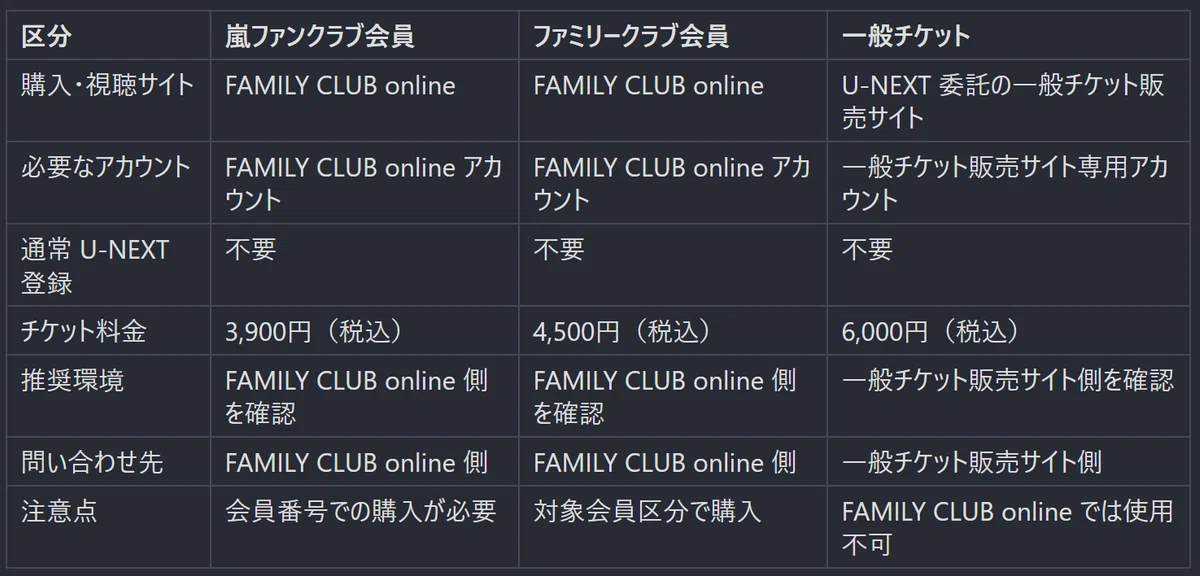
FAMILY CLUB online 公式ページでは、嵐ファンクラブ会員は3,900円、ファミリークラブ会員は4,500円、一般チケットは6,000円と案内されています。
一般チケット販売サイトのヘルプでは、同サイトで販売しているのは一般販売チケットのみで、各クラブ会員向けチケットは FAMILY CLUB online で購入するよう案内されています。また、一般チケット販売サイトで購入した視聴チケットは、FAMILY CLUB online では使えないと明記されています。
ご自身のチケット種別に合ったサイトで購入・視聴することが大切です。
推奨環境は、チケット種別ごとに確認が必要です
ライブ配信を安心して視聴するためには、視聴チケットを購入する前に、必ず推奨環境とテスト動画の確認を行うことが大切です。
ここで注意したいのは、嵐ファンクラブ会員・ファミリークラブ会員向けの FAMILY CLUB online と、一般チケット販売サイトでは、確認すべき推奨環境のページが異なるという点です。
嵐ファンクラブ会員・ファミリークラブ会員の方は、FAMILY CLUB online の推奨環境をご確認ください。
▼FAMILY CLUB online 推奨環境
https://online.familyclub.jp/s/jno/device_list
一般チケットの方は、一般チケット販売サイト側の推奨環境をご確認ください。
▼一般チケット販売サイト ヘルプセンター
https://codeshop-help.unext-info.jp/news/info1
一般チケット販売サイトのヘルプセンターでは、購入前に推奨環境を確認し、テスト動画が正常に再生できることを確認するよう案内されています。
なお、一般チケットは FAMILY CLUB online とは別のアカウントが必要で、通常の U-NEXT サービスとは異なります。通常の U-NEXT 会員登録ではなく、一般チケット販売サイト専用の新規会員登録が必要です。
海外からの視聴について
海外から視聴する場合は、日本国内向けの一般チケット販売サイトではなく、FAMILY CLUB online の English Website(For customers abroad)を確認する必要があります。
FAMILY CLUB online の日本語ページにも、「English Website(For customers abroad)」への案内が表示されています。
英語サイトでは、海外のお客様向けに、ARASHI LIVE TOUR 2026「We are ARASHI」の視聴チケット販売・視聴に関する案内が掲載されています。
なお、英語サイトで購入したチケットは、English Website 側の案内に従って視聴する必要があります。日本語サイトや一般チケット販売サイトとは、購入・視聴の導線が異なるため、事前に必ず確認しておきましょう。
海外から視聴する方は、必ず English Website 側の注意事項、推奨環境、テスト動画、支払い方法をご確認ください。
同じライブ配信でも、どのサイトで購入し、どのサイトで視聴するかによって、必要なアカウントや確認事項が変わります。
当日になって「購入したサイトと視聴するサイトが違った」ということがないように、海外から視聴する場合は、早めに English Website 側で案内を確認しておくことをおすすめします。
なお、VPNサービスを利用して日本国内向けサイトへアクセスする方法について触れている情報もありますが、配信プラットフォーム側でVPN経由のアクセスを制限・ブロックしている場合、視聴できない可能性があります。
また、VPNを利用した視聴は、公式に案内されている方法ではないため、確実な視聴方法としておすすめすることはできません。
海外から視聴する場合は、まず FAMILY CLUB online の English Website(For customers abroad)で案内されている公式な方法をご確認ください。
どのチケットでも共通して確認したいこと
チケット種別によって購入・視聴サイトは異なりますが、ライブ配信を安心して楽しむために共通して確認したいことがあります。
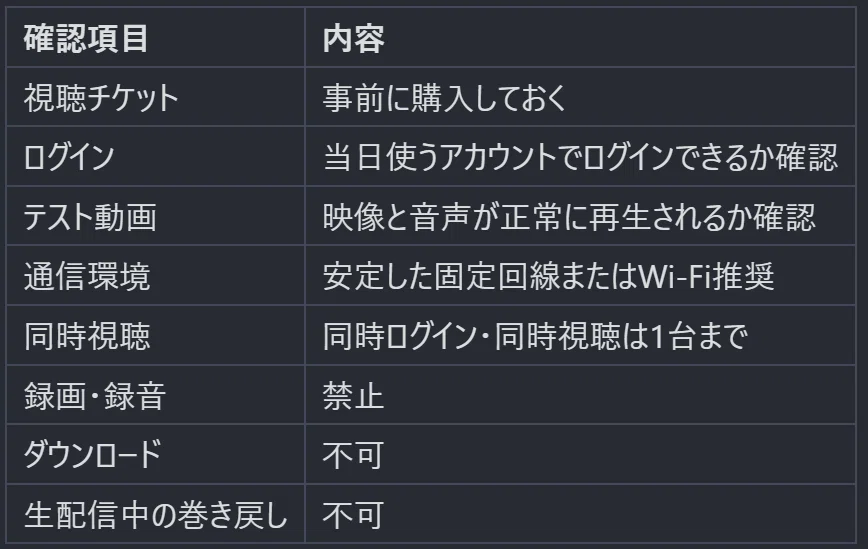
特に重要なのは、テスト動画の再生確認 です。
チケットを購入しただけでは、当日安心とは言い切れません。
当日使う端末、ブラウザ、通信環境で、事前にテスト動画が再生できるか確認しておくことが大切です。
FAMILY CLUB online 公式ページでは、購入前に推奨環境とテスト動画を確認し、映像と音声が再生されるか確認するよう案内されています。
また、チケット購入後は返金・キャンセル不可とされています。
一般チケット販売サイトのヘルプでも、購入前に推奨環境を確認し、テスト動画が正常に再生できることを確認するよう案内されています。
購入後の返金・キャンセルはいかなる場合でも対応できないとされています。
配信前の予習に|公式ストリーミング音源とYouTubeトーク音源
ライブ配信をより楽しみたい方は、事前に関連楽曲を聴いておくのもおすすめです。
Storm Labels 公式サイトでは、嵐のデジタルアルバム『We are ARASHI (Membersʼ selection)』が、2026年5月1日(金)から5月30日(土)までの期間限定で、各音楽配信サービスにてストリーミング配信されていると案内されています。
このアルバムは、5月31日(日)のライブ生配信に向けて、現在のツアーで披露している楽曲について、メンバー5人がそれぞれ楽曲をピックアップし、セットリストの選出意図などを語る特別企画です。
配信期間は、2026年5月1日(金)から5月30日(土)まで。
各音楽配信サービスでのストリーミング限定配信となっており、ダウンロード配信はありません。
配信サービスは、Storm Labels公式のストリーミングリンク集から選べます。

▼公式ストリーミングリンク集
https://stormlabels.lnk.to/Members_selection
公式リンク集では、以下の音楽配信サービスが案内されています。
・Spotify
・Apple Music
・Amazon Music
・YouTube Music
・LINE MUSIC
・KKBOX
・AWA
・Rakuten Music
普段利用している音楽配信サービスがある方は、上記の公式リンク集から選ぶと安心です。
なお、各サービスの利用には、それぞれのサービスへの登録やログインが必要となる場合があります。
ライブ当日をより深く楽しむための“予習”として、ぜひチェックしておきたい関連コンテンツです。
お気に入りの曲を聴きながら、メンバーがどんな想いで楽曲を選んだのかに触れておくと、5月31日の生配信がさらに特別な時間になりそうです。
YouTubeでも聴ける公式配信音源について
『We are ARASHI (Membersʼ selection)』は、各音楽配信サービスでのストリーミング配信に加えて、YouTube/YouTube Music上でも公式配信音源として聴くことができます。
YouTube上では、アルバム全体の音源に加え、メンバーが選曲意図などを語るトラックも公開されています。
特に、ライブ配信前の予習として聴いておきたいのが、Introとメンバーごとの選曲トークです。
公式アルバムの流れに合わせると、以下の順番になります。
イントロダクション・We are ARASHI (Members' selection) - Intro
https://www.youtube.com/watch?v=fJ6fQtMB700
相葉雅紀・We are ARASHI - Selected by Masaki Aiba
https://www.youtube.com/watch?v=ePHeBbZgqAk
松本潤・We are ARASHI - Selected by Jun Matsumoto
https://www.youtube.com/watch?v=7IoHaqLwX4A
二宮和也・We are ARASHI - Selected by Kazunari Ninomiya
https://www.youtube.com/watch?v=9K_LBzWJWcc
大野智・We are ARASHI - Selected by Satoshi Ohno
https://www.youtube.com/watch?v=mUTsMxRiDKk
櫻井翔・We are ARASHI - Selected by Sho Sakurai
https://www.youtube.com/watch?v=jylVNZSYto4
なお、上記はYouTube上の公式配信音源として公開されているものです。
公式アルバム全体は全18トラック構成となっており、楽曲も含めて通して聴きたい場合は、Storm Labels公式のストリーミングリンク集から、普段利用している音楽配信サービスを選ぶのがおすすめです。
▼公式ストリーミングリンク集
https://stormlabels.lnk.to/Members_selection
ライブは、当日の開演時間だけで始まるものではありません。
チケットを準備し、視聴環境を確認し、曲を聴きながら少しずつ気持ちを整えていく。
その時間も含めて、ライブの楽しみなのだと思います。
大画面で迎える当日が、より心に残る時間になるよう、事前の準備も楽しみながら進めておきたいですね。
【チケット購入後の確認】当日あわてないために
テスト動画を確認し、視聴チケットを購入できたことで、ひとまず安心される方も多いと思います。
ただ、当日になってから初めて視聴ページを開くと、ログインやメール認証、購入済み一覧の確認などで思った以上に時間がかかる場合があります。
大切なのは、当日と同じ端末・同じブラウザ・同じ接続方法で、実際の視聴ページまで一度たどっておくことです。
確認しておきたいことは、主に次の2つです。
視聴サイトにログインできること
購入済みの再生画面まで進めること
FAMILY CLUB onlineで視聴される方は、普段からログインに慣れている方も多いかもしれません。
それでも、当日あわてないために、事前に一度、視聴ページまで進めるか確認しておくと安心です。
特に、一般チケット販売サイトで購入された方は、必ず事前に確認しておくことをおすすめします。
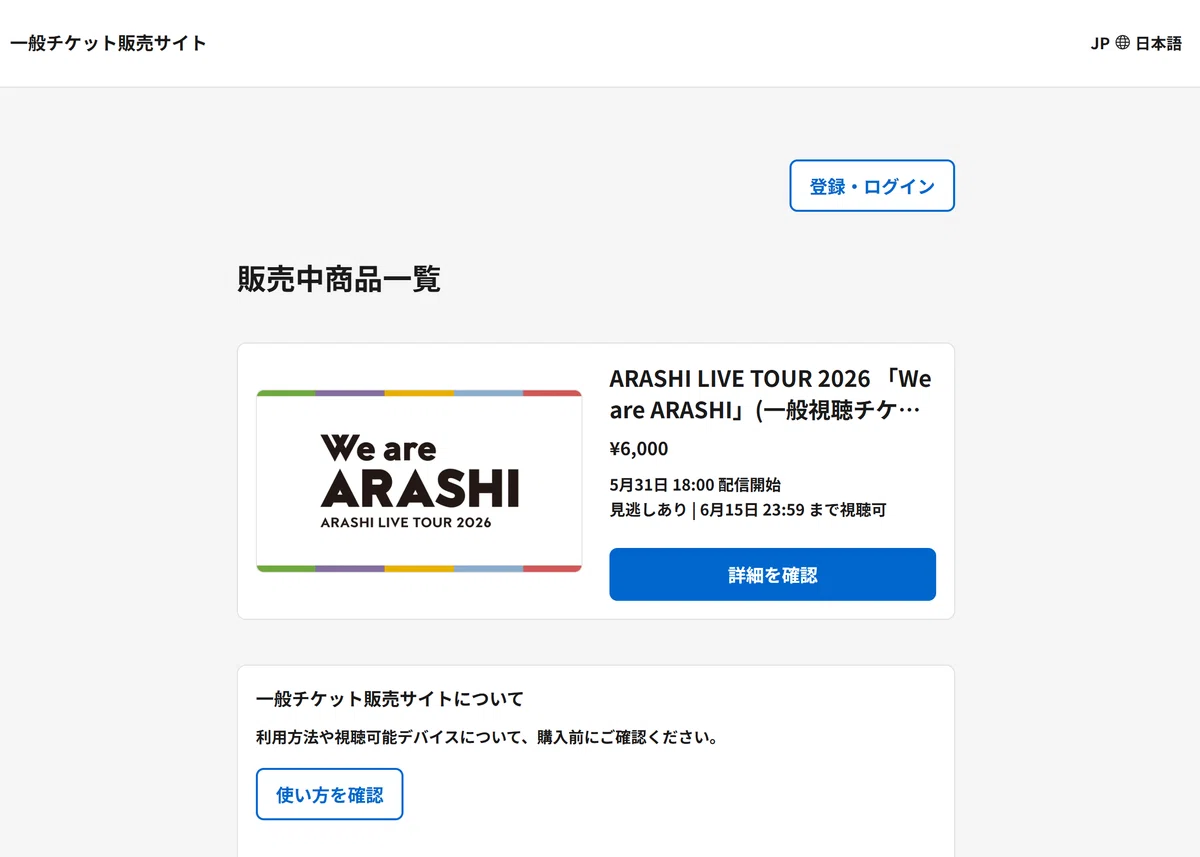
一般チケット販売サイトでは、購入済みのチケットを確認する際に、購入時に登録したメールアドレスでの認証が必要になる場合があります。
当日、ライブ開始直前に本人確認コードのメールを探したり、購入済み一覧への行き方で迷ったりすると、せっかくのライブ前に焦ってしまいます。
そのため、テスト動画の確認ができている当日再生予定の端末・ブラウザで、実際の視聴ページへのアクセスも事前に確認しておきましょう。
一般チケット販売サイトで確認しておきたい手順
ここでは、一般チケット販売サイトで購入された方が、当日あわてないために確認しておきたい流れを整理します。
実際の画面表示や文言は、使用する端末・ブラウザ・配信サイト側の仕様により異なる場合があります。
必ず、ご自身の環境で確認してください。
例:スマートテレビのブラウザで視聴する場合
※下記「◉スマートテレビのブラウザでGmailを開く方法」参照
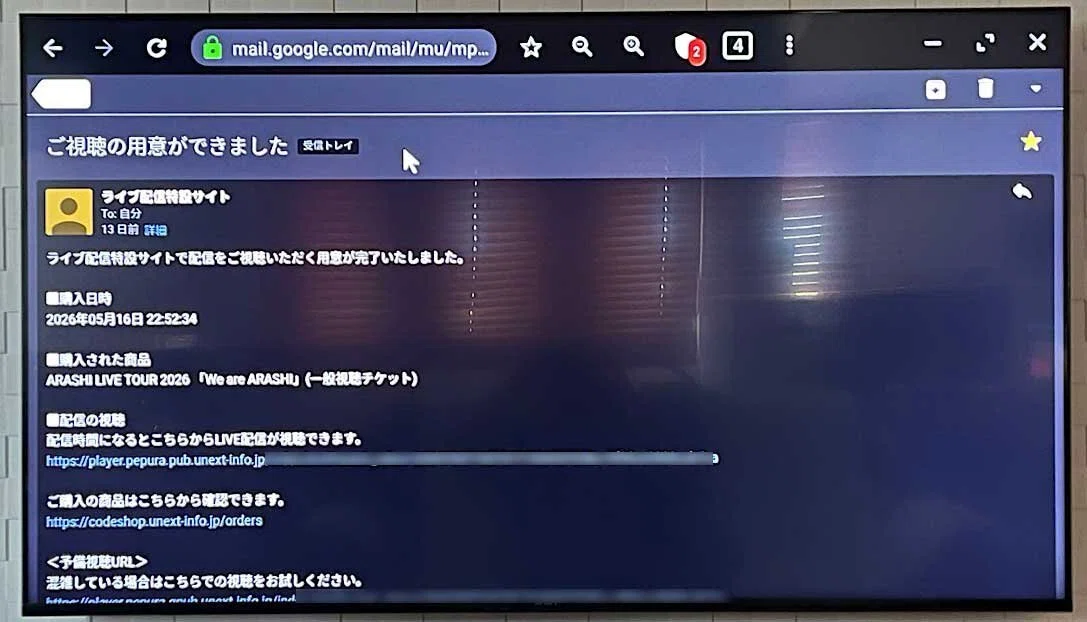
1.LIVE配信の視聴URLが記載されたメールを開く
件名:「ご視聴の用意ができました」
送信者:ライブ配信特設サイト(@unext-info.jp)
※このメールは、「配信のご購入ありがとうございます」の後に届く視聴案内メールです。
2.メール本文中の視聴URLを開き、LIVE配信サイトにアクセスする
■配信の視聴 (URL)
3.「お客様情報の確認」画面が表示された場合は、購入時に登録したメールアドレスを入力し、送信する
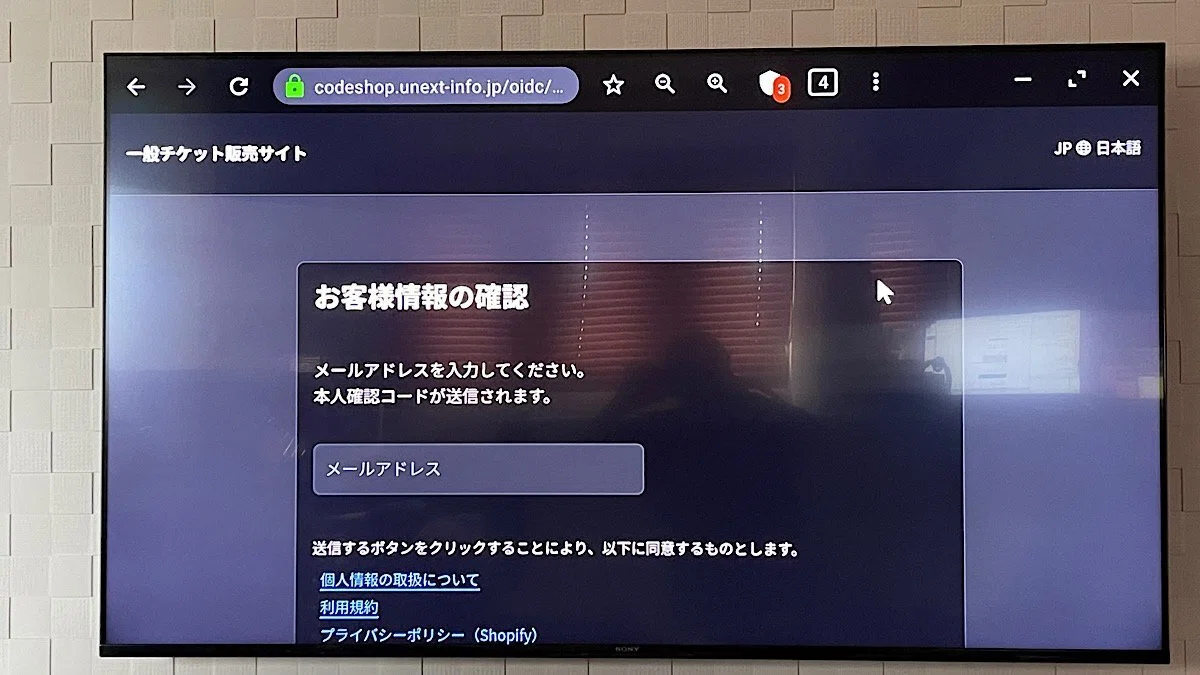
4.届いた「本人確認コード」のメールを確認する
件名:「本人確認コードをお送りします」
本文中の本人確認コードを確認する
5.「お客様情報の確認」画面の「本人確認コード」欄に確認コードを入力し、確認する
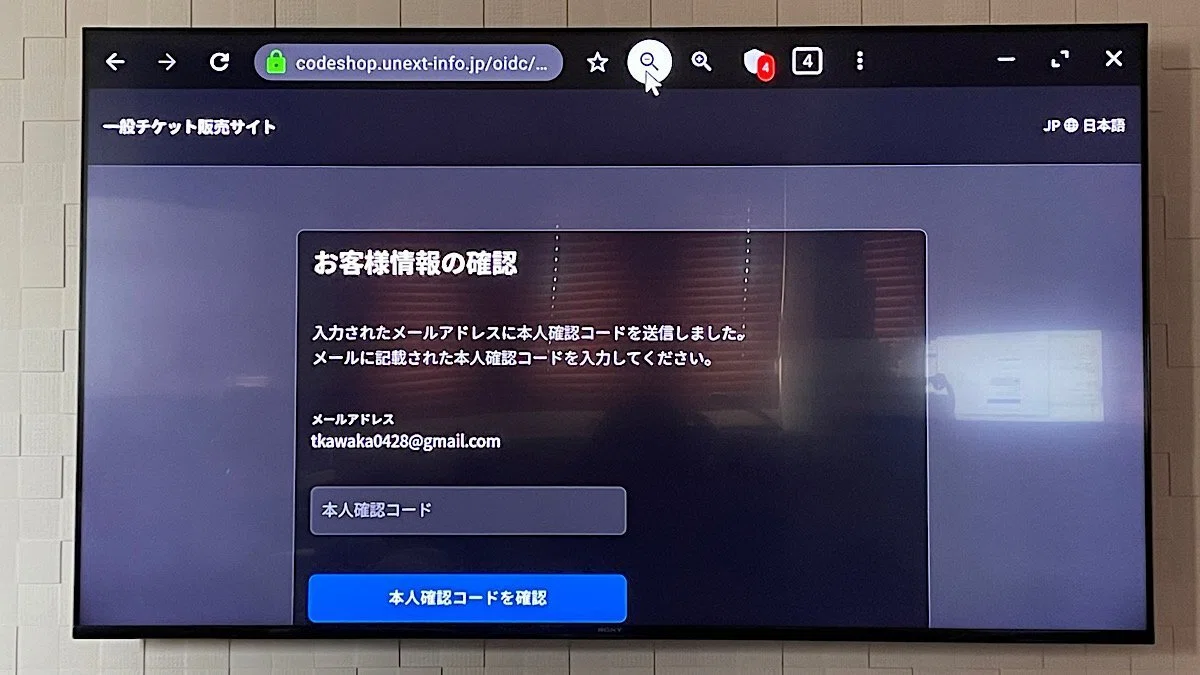
6.「購入済一覧」画面が表示されることを確認する
もし「販売中商品一覧」が表示された場合は、「詳細を確認」ボタンから対象商品の詳細画面に移動し「すでに購入済です」の表示を確認します。
「購入した商品を確認」へ進むことで、購入済一覧に移動できる場合があります。
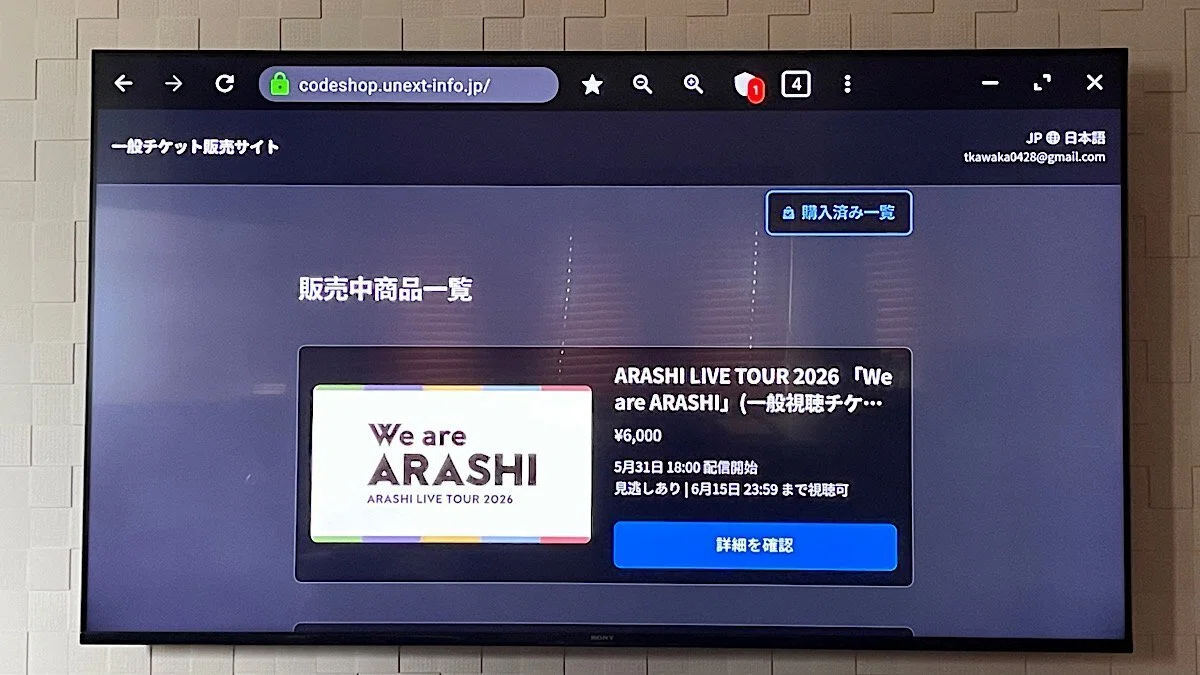
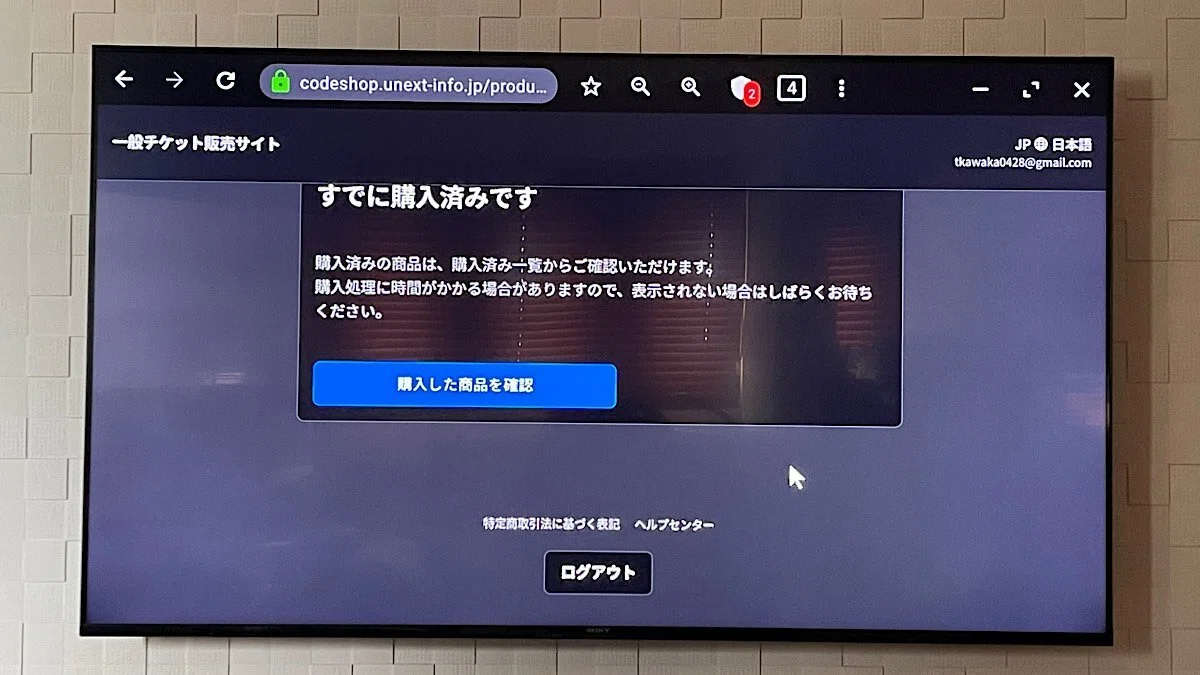
7.購入済一覧に[▶再生]ボタンが表示されることを確認する
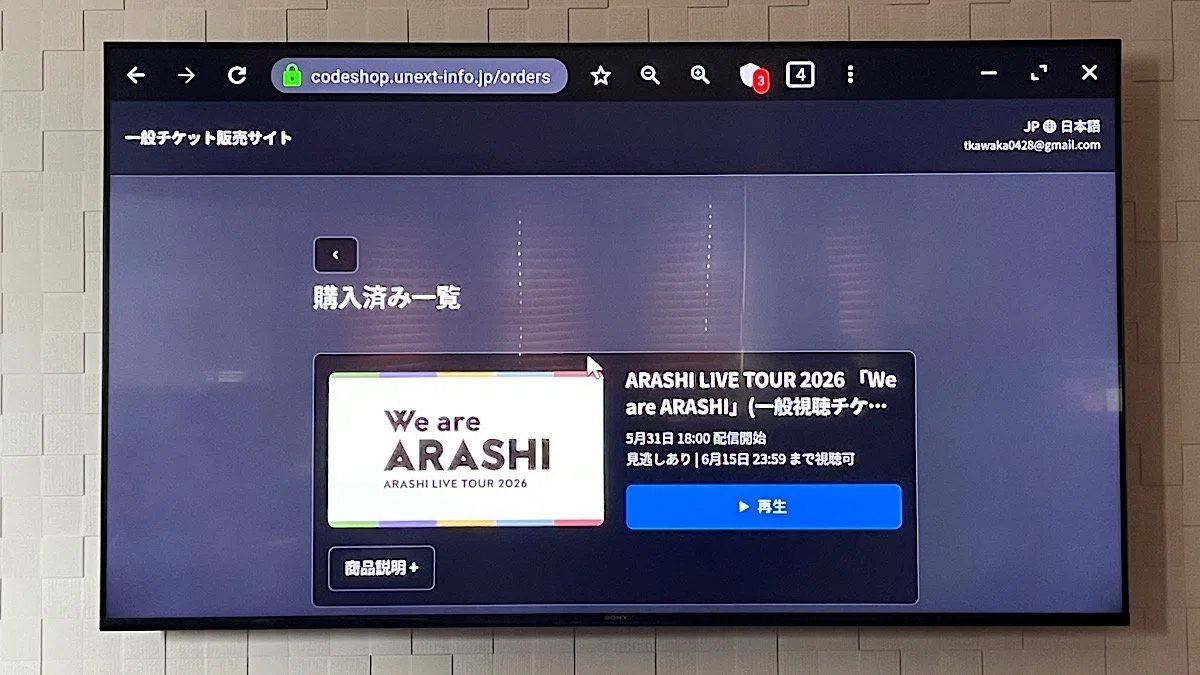
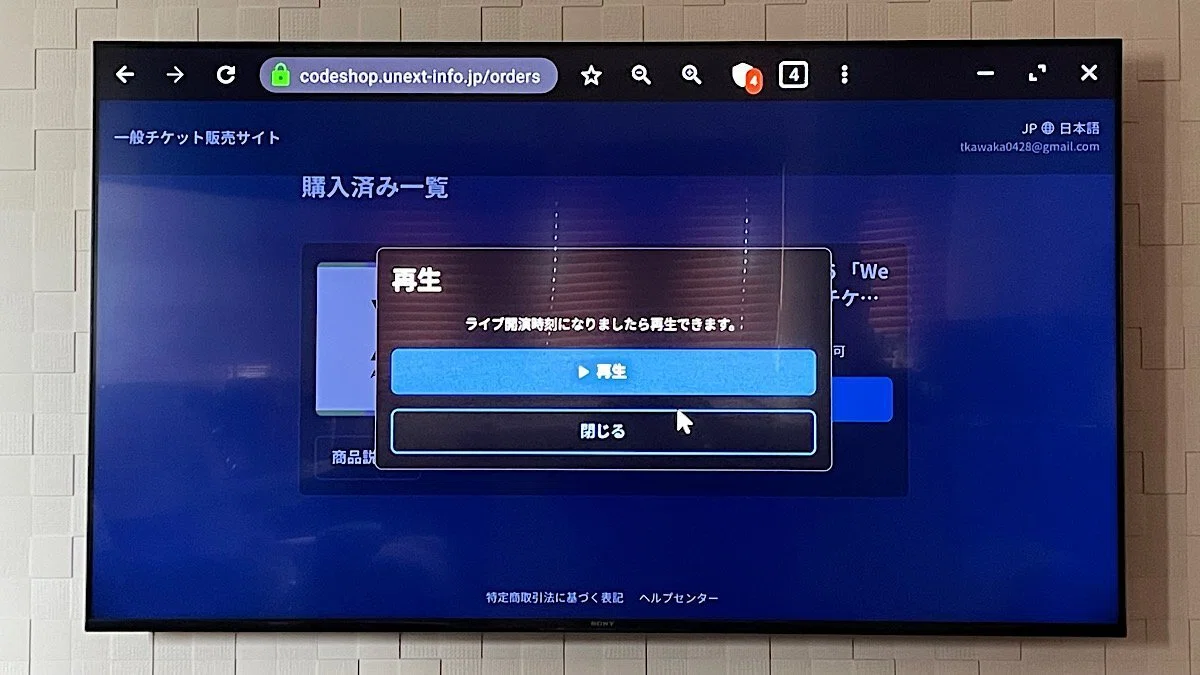
*可能であれば、この画面をブックマークしておく
再生すると、配信開始前は、実際のライブ映像ではなく、注記画面や待機画面が表示される場合があります。
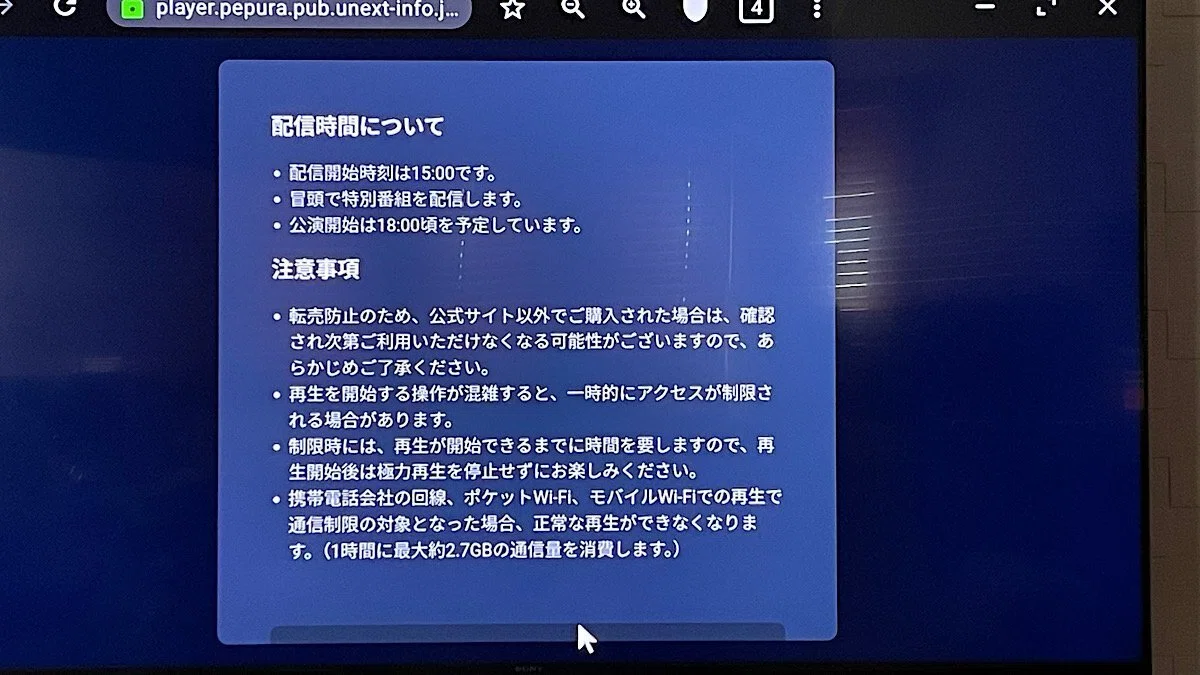
配信時間について
・配信開始時刻は15:00です。
・冒頭で特別番組を配信します。
・公演開始は18:00頃を予定しています。
注意事項
・転売防止のため、公式サイト以外でご購入された場合は、確認され次第ご利用いただけなくなる可能性がございますので、あらかじめご了承ください。
・再生を開始する操作が混雑すると、一時的にアクセスが制限される場合があります。
・制限時には、再生が開始できるまでに時間を要しますので、再生開始後は極力再生を停止せずにお楽しみください。
・携帯電話会社の回線、ポケットWi-Fi、モバイルWi-Fiでの再生で通信制限の対象となった場合、正常な再生ができなくなります。(1時間に最大約2.7GBの通信量を消費します。)
当日は、開演直前になるとアクセスが集中する可能性があります。
早めに視聴サイトへアクセスし、ログイン、購入済一覧、再生画面、音声、全画面表示まで確認しておくと安心です。
◉スマートテレビのブラウザでGmailを開く方法
上記のとおり届いたメールのURLを参照する必要があります。
ここでは、Gmailに届いているメールを視聴するブラウザで開きます。
手順としては、
1.「ブラウザー」アプリで、
https://www.google.com
にアクセスし、
Googleにログインする
2.ログインした際、画面右上にある3×3のドット(九つの点)の「Google アプリ」アイコンから、Gmailを開く
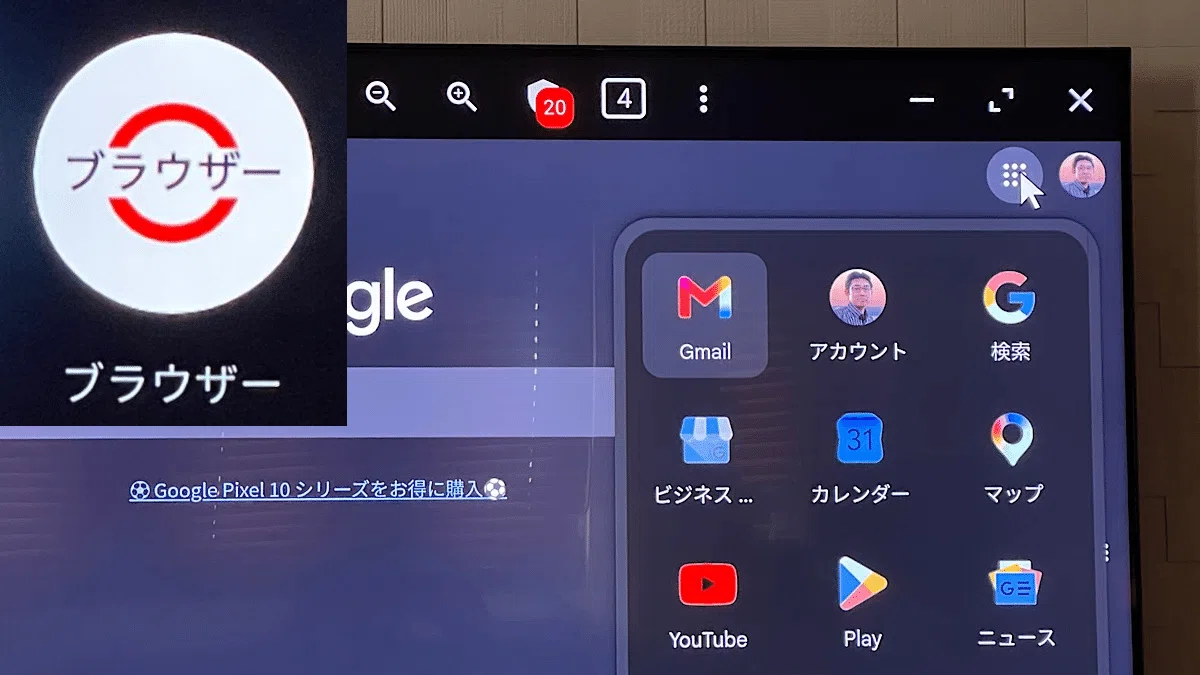
3.Gmailに届いている該当のメールを開く
件名:「ご視聴の用意ができました」
4.メール本文中の視聴URLを開き、LIVE配信サイトにアクセスする
画質・音声・字幕について
ライブ配信を大画面で楽しむ場合、気になるのが画質・音声・字幕です。
ただし、ここで大切なのは、画質・音声・字幕の仕様は、視聴するプラットフォーム、端末、ブラウザ、通信環境によって変わる可能性があるという点です。
画質について
画質は、通信環境や視聴端末、ブラウザの状態によって変わる場合があります。
通信が不安定だと、映像が止まる、画質が下がる、音声が途切れるといったことが起こる可能性があります。
特に、携帯電話会社の回線、ポケットWi-Fi、モバイルWi-Fiを使用する場合は注意が必要です。
FAMILY CLUB online 公式ページでは、高速で安定したインターネット回線が必要であり、固定回線に接続された有線または Wi-Fi での利用が推奨されています。また、配信中に視聴できない場合の対処として、通信環境の確認や10Mbps以上のインターネット回線速度推奨が案内されています。
一般チケット販売サイトでは、これらの回線で再生した際に通信制限の対象となった場合、正常に再生できなくなる旨が案内されています。
ライブ配信は長時間になるため、できるだけ安定した固定回線や、通信制限の心配が少ないWi-Fi環境での視聴をおすすめします。
なお、当店にはフリーWi-Fi(NURO光)がございます。
音声について
音声については、当日使用する端末、ブラウザ、接続方法、スピーカー環境によって聞こえ方が変わる場合があります。
TYフェアリーリングでは、複数の環境でテスト動画を再生し、映像と音声の確認を行っています。
ただし、配信音声の形式や、当日の配信仕様そのものを当店で保証するものではありません。
字幕について
一般チケット販売サイトの商品詳細では、通常視聴のほか、歌詞字幕版、歌詞+MC字幕版が選べる旨の案内があります。
現時点で、私が確認できている明確な表示は一般チケット販売サイト側の案内ですが、FAMILY CLUB online側でも同様の字幕対応が用意される可能性は非常に高いと考えています。
というのも、私自身、以前「アラフェス 2020 at 国立競技場」のオンライン配信で、字幕の作業チーム責任者として、事前の打ち合わせや当日の運用確認に参加した経験があるからです。
その経験からも、嵐のライブ配信における字幕対応は、単なる補助機能ではなく、より多くの方に同じ時間を楽しんでいただくための大切な情報保障として位置づけられてきたと感じています。
歌詞を届けること。
MCの言葉を届けること。
その場の空気を、できるだけ多くの方と共有できるようにすること。
そこにも、嵐らしい誠実さがあるように思います。
ただし、実際の字幕表示や選択方法は、視聴するプラットフォームによって異なる場合があります。
一般チケットの方は一般チケット販売サイト側の案内を、嵐ファンクラブ会員・ファミリークラブ会員の方はFAMILY CLUB online側の視聴ページ・案内を、必ず事前にご確認ください。
スマートフォン・タブレットでの外部出力には注意が必要です
ライブ配信を大画面で楽しむ方法として、スマートフォンの画面をテレビやプロジェクターに映す方法を考える方もいらっしゃると思います。
主な方法としては、次のようなものがあります。
・スマートフォンの画面をミラーリングする方法
・スマートフォンから USB-C または Lightning の HDMI 変換アダプターを使い、HDMI ケーブルで外部出力する方法
ただし、ライブ配信などの著作権保護コンテンツでは、DRM や HDCP と呼ばれる保護技術の影響により、外部出力が正常にできない場合があります。
たとえば、スマートフォンの画面上では再生できていても、外部モニターやプロジェクター側では映像が真っ黒になる、音声だけが流れる、映像だけが表示される、再生エラーになる、といったことが起こる場合があります。
U-NEXT ヘルプでは、iPhone/iPad を HDMI でテレビ出力する場合、Apple 純正の HDMI 変換アダプタ、HDMI ケーブル、HDCP 対応テレビが必要とされています。また、音声のみ・映像のみなど正しく再生できない場合は、非純正アダプタ、HDCP 非対応、または HDCP バージョンの問題である可能性があると案内されています。
一般チケット販売サイトには、
※音声のみが流れる、映像のみ流れる等も含め正しく再生ができない場合、非純正の変換アダプタが繋がっているか、HDCP非対応のテレビ、またはバージョンに問題がある可能性があります。
また、“HDCP2.2以上を推奨”と記されていますが、
※全てのHDCP2.2対応機器での正常動作を保証するものではありませんので予めご了承ください。
と掲載されています。
Android スマートフォン/タブレットの場合も、対応した HDMI 変換アダプタ、HDMI ケーブル、HDCP 対応テレビが必要であり、端末の仕様によっては、サイズ崩れ、音声のみ、映像のみなど、正常に再生できない場合があると案内されています。
また、FAMILY CLUB online でも、テレビでの視聴に関しては動作保証をしておらず、HDMI ケーブル、Chromecast、Fire TV、AirPlay などの環境でも、一部端末では正常に視聴できない場合があると案内されています。
今回、TYフェアリーリングでも、FAMILY CLUB online 公式ページと一般チケット販売サイトのテスト動画を、スマートフォンからの外部出力で確認しました。
その結果、iPhone では Safari、Google Chrome のどちらのブラウザでも、外部出力時に画面が真っ黒になり、音声だけが聞こえる現象を確認しました。
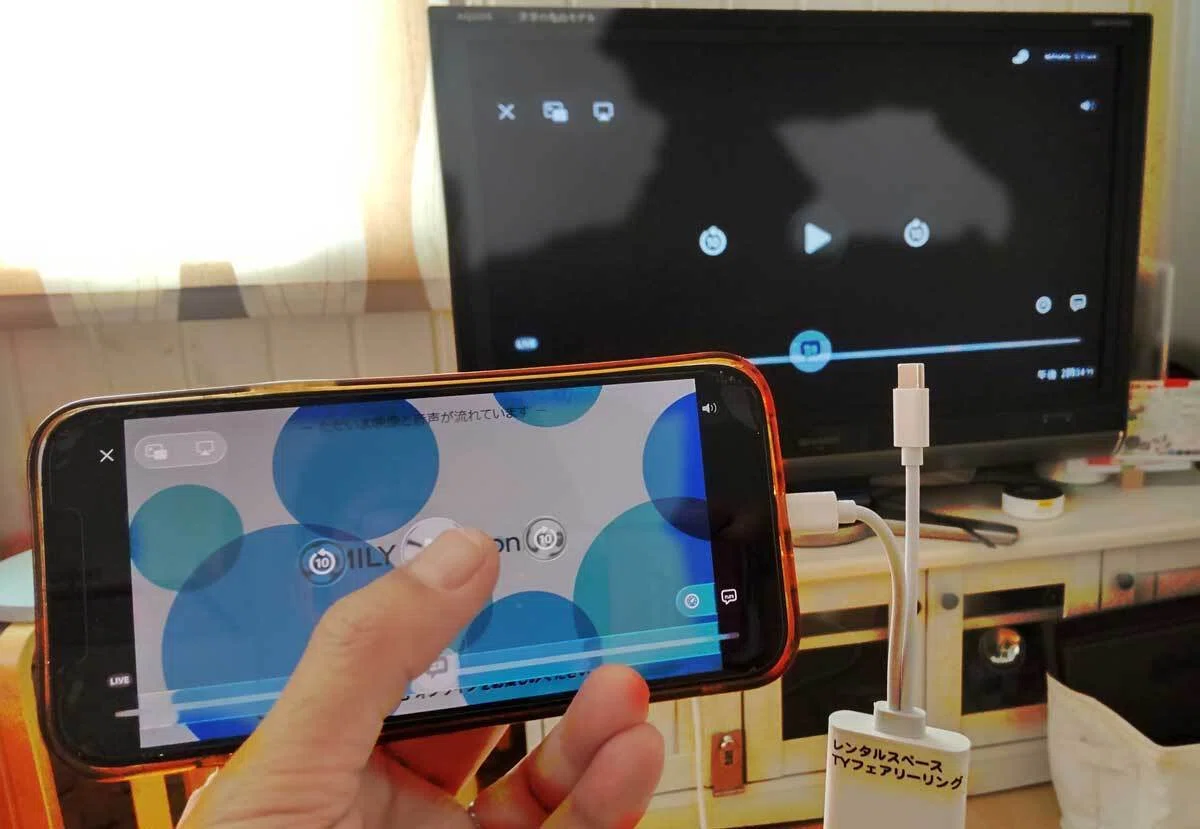
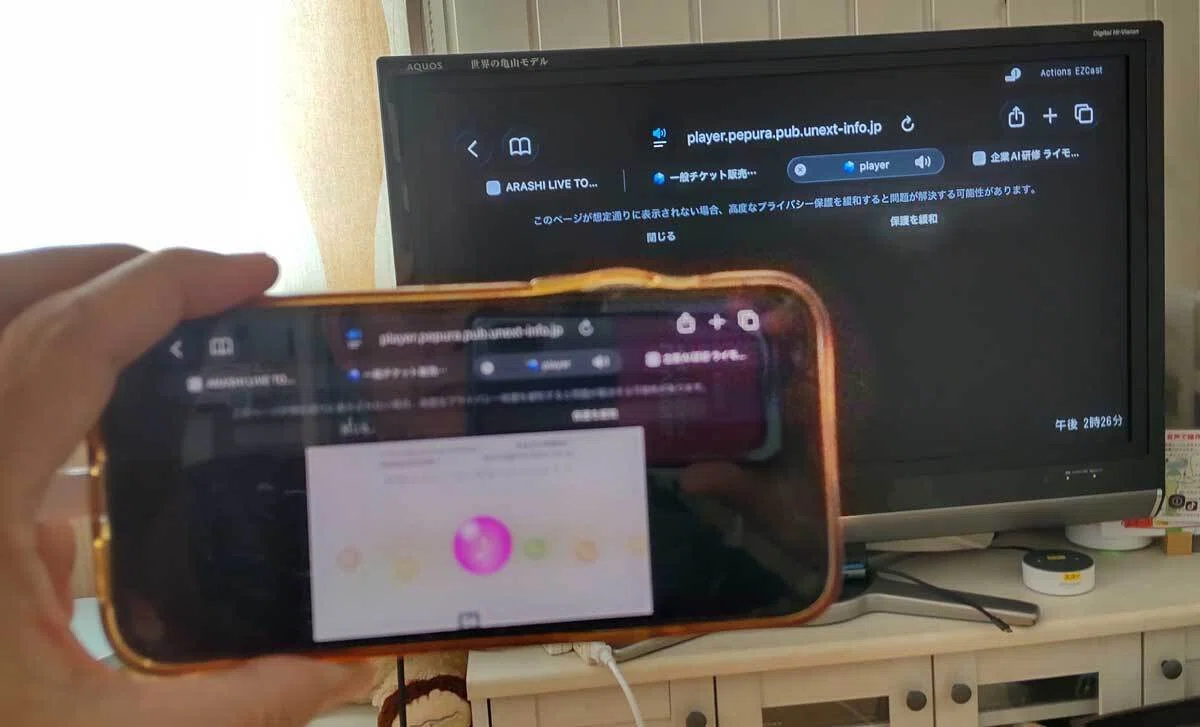
ただし、これは今回当店で使用した端末・ブラウザ・HDMI 変換アダプター・ケーブル・接続機器での確認結果です。
HDMI 変換アダプターとの相性によって動作が変わる可能性もあり、Apple 純正アダプターなどを使用した場合には、結果が異なる可能性があります。
そのため、「スマートフォンからの外部出力は必ずできない」と断定するものではありません。
一方で、当店で確認した範囲では、スマートフォンからの外部出力は動作が安定しなかったため、安定した大画面視聴方法としてはおすすめしておりません。
また、スマートフォン上のブラウザでテスト動画を再生した場合でも、特に条件を変更していないにもかかわらず、正常に表示される場合と、エラーになる場合がありました。
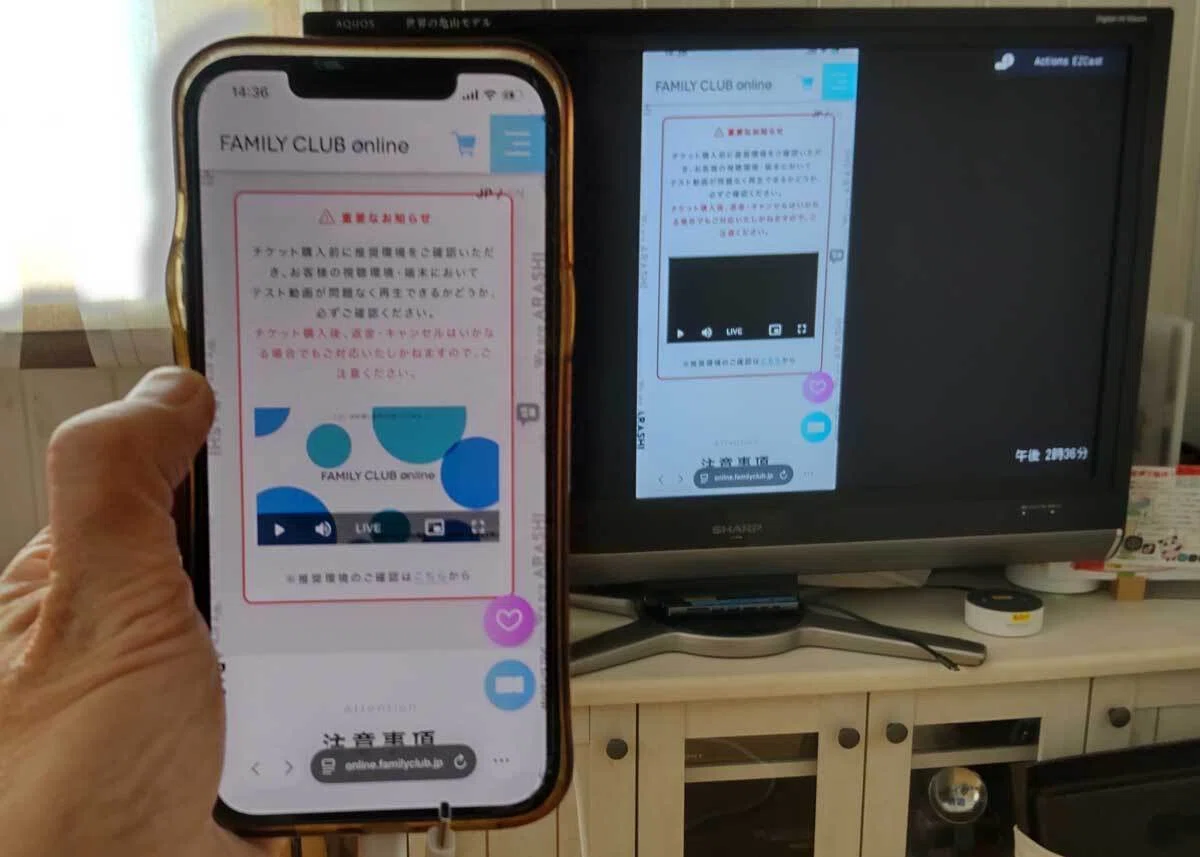
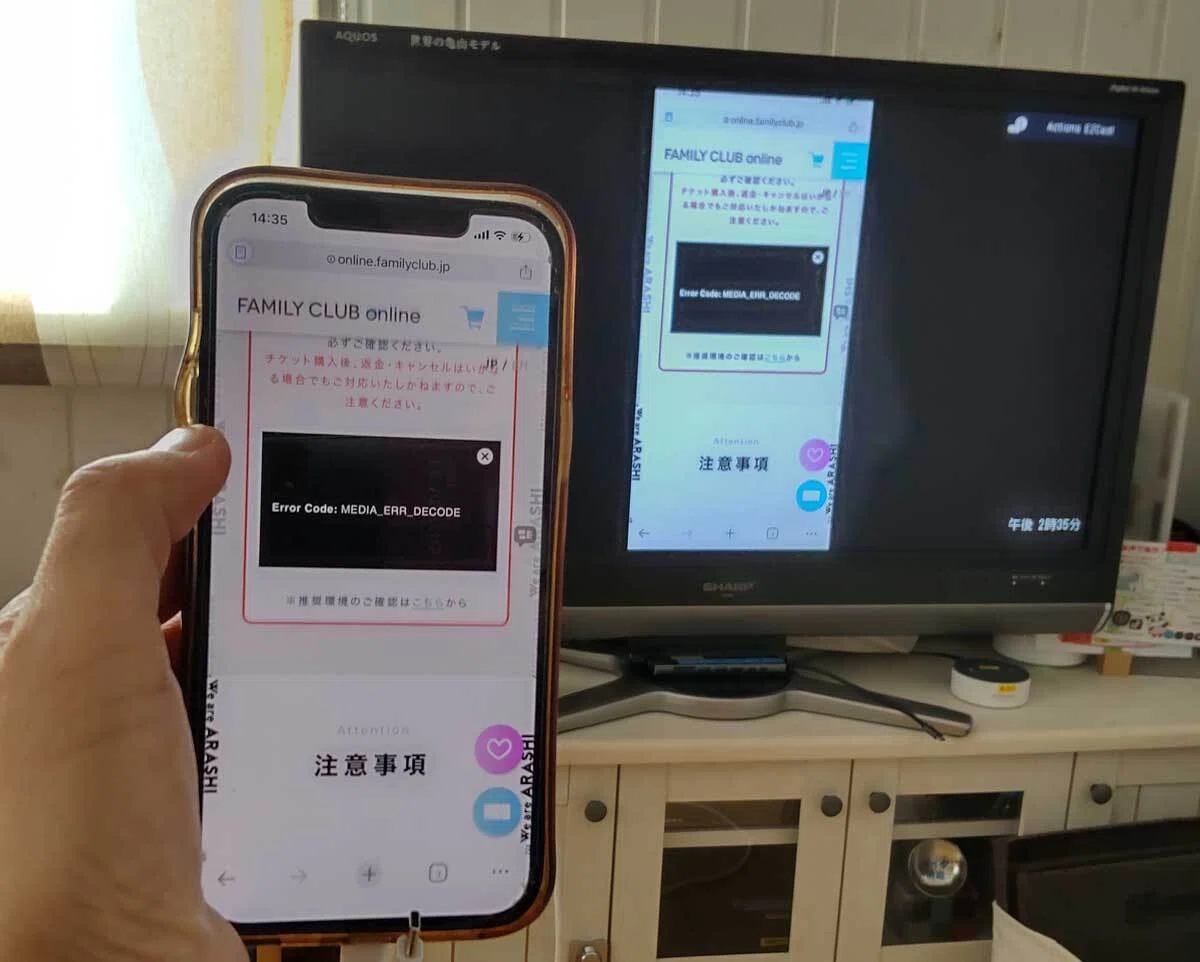
もちろん、スマートフォン単体で視聴すること自体を否定するものではありません。
ただし、今回の確認結果を踏まえると、運営者としては、スマートフォンだけに頼る視聴方法には少し不安が残ると感じています。
特に大画面視聴を予定している方は、「スマートフォンで再生できたから大丈夫」と考えず、実際に外部出力した状態で、テスト動画をしばらく再生し、映像と音声が安定して出るかを確認しておくことをおすすめします。
なお、当店の確認では、iPad から Google Chrome と HDMI 接続を使用した場合、FAMILY CLUB online 公式ページのテスト動画を大画面投影できることも確認しました。
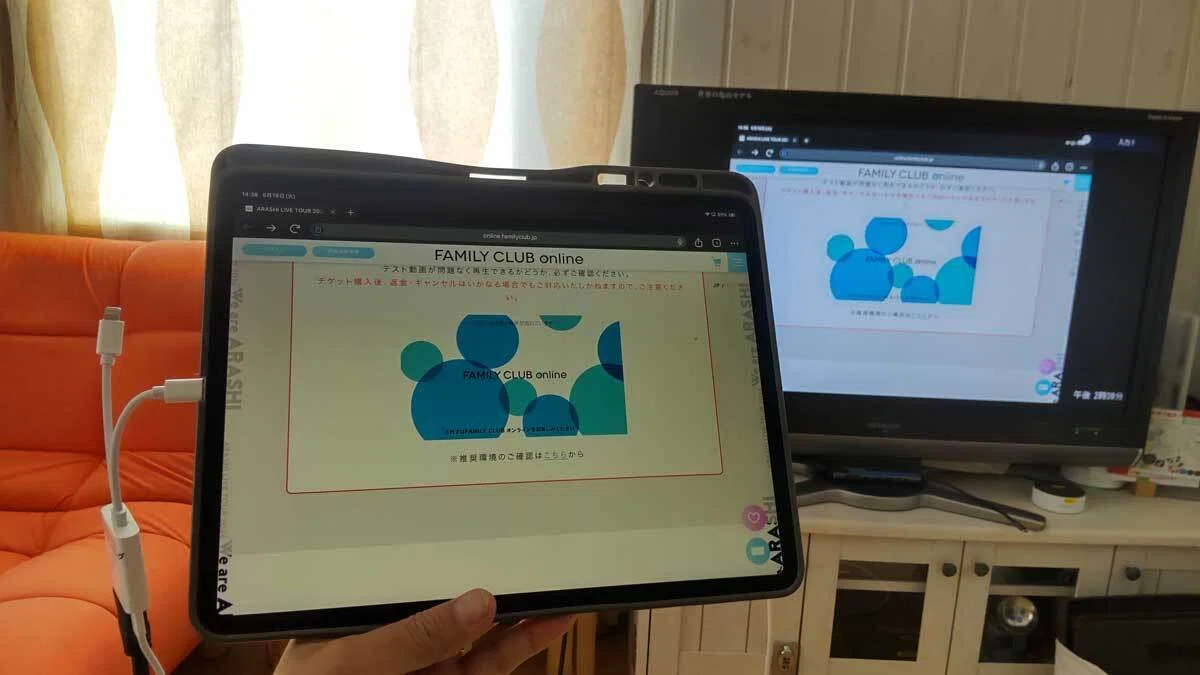
再生できた場合でも、画面が小さいままでは大画面視聴の魅力が十分に活かせません。
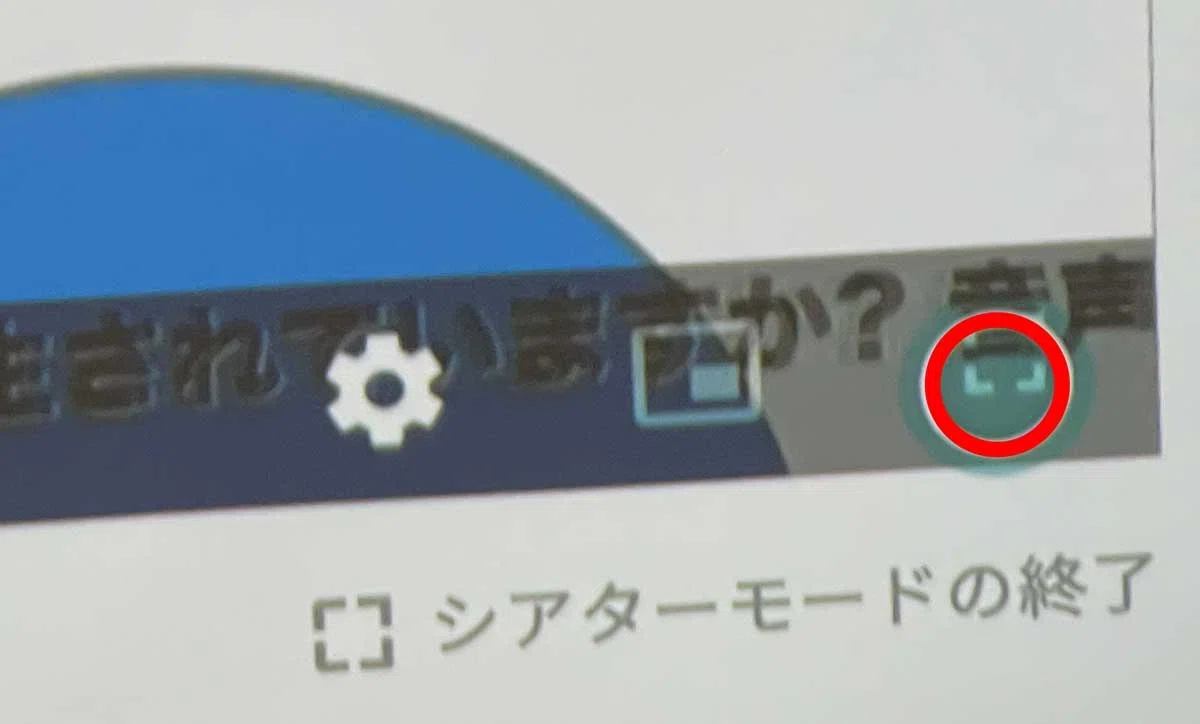
再生画面右下の全画面表示ボタン(□のようなアイコン)を押して、テレビやスクリーンいっぱいに映像を表示できるかも確認しておくと安心です。
大切なライブの時間を、接続トラブルで慌てる時間にしないためにも、当日と同じ環境での事前確認が大切です
スマートテレビ・Google TVでの視聴テストについて
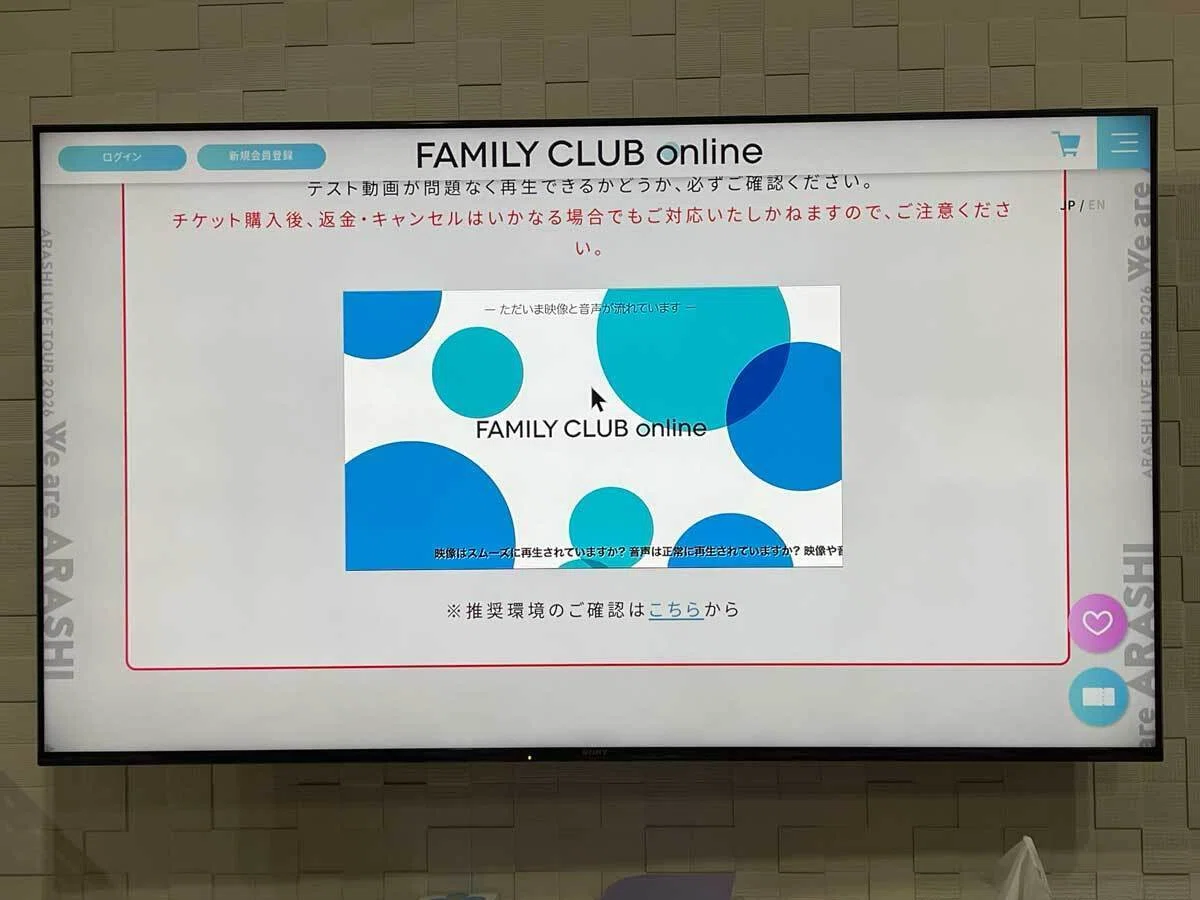
スマートテレビでライブ配信を視聴したい方も多いと思います。
ここでは、当店ではなく自宅の SONY BRAVIA(Google TV)を使用し、テレビにインストールできる複数のブラウザアプリで、FAMILY CLUB online と一般チケット販売サイトのテスト動画を確認しました。
その結果、ブラウザアプリによって、再生できるものと、エラーになるものがありました。
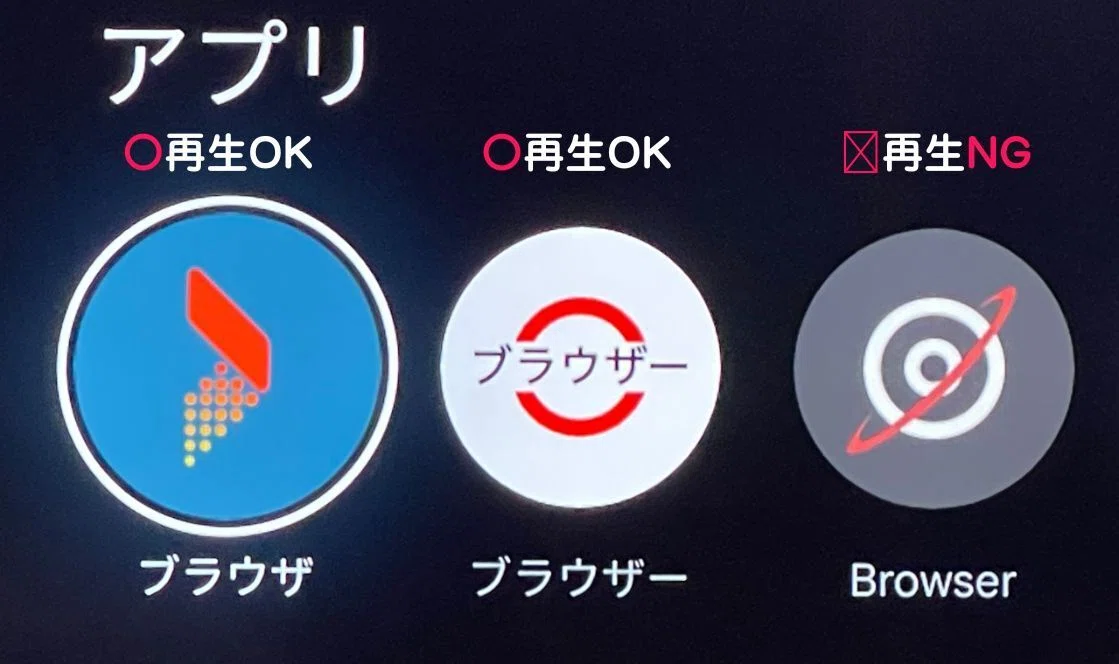
確認した3つのブラウザアプリのうち、1番目と2番目のブラウザアプリでは、FAMILY CLUB online と一般チケット販売サイトのどちらも、テスト動画の映像・音声ともに再生できることを確認しました。
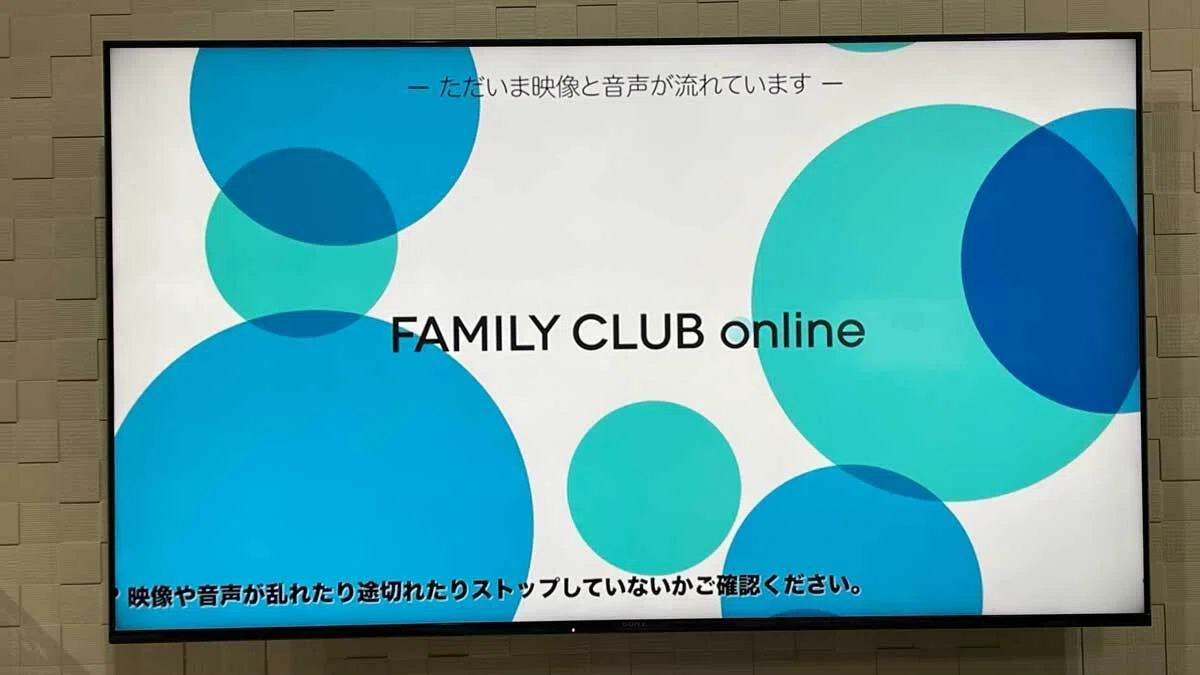
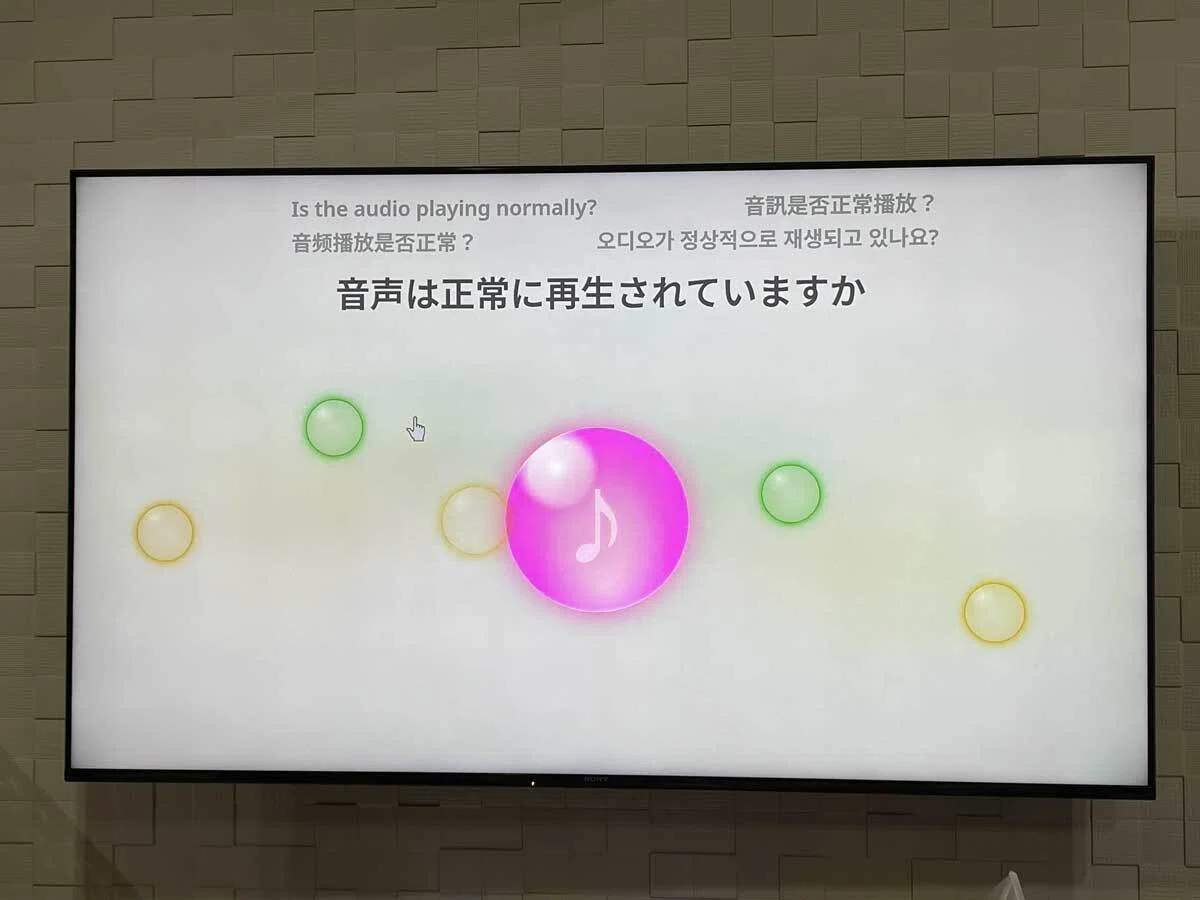
なお、2番目のブラウザアプリでは、最初に「再生に失敗しました」と表示されたため、一度は難しいかと思いましたが、その後操作を続けたところ、最終的には映像・音声ともに再生できました。
一方で、3番目のブラウザアプリでは、テスト動画の再生時にエラーとなりました。
ここで注意したいのは、スマートテレビや Google TV だからといって、どのブラウザアプリでも必ず再生できるわけではないという点です。
また、同じテレビでも、ブラウザアプリ、OSのバージョン、通信環境、配信サイト側の仕様によって、動作が変わる可能性があります。
スマートテレビにブラウザアプリが入っていない場合は、アプリストアからブラウザアプリをインストールし、必ず事前にテスト動画が再生できるかをご確認ください。
なお、今回確認したブラウザアプリは、いずれもアプリ名が「ブラウザ」またはそれに近い表示になっているため、記事内の画像ではアイコンでご判断ください。
大切なのは、「テレビでインターネットが見られる」ことではなく、「当日使うブラウザアプリで、実際にテスト動画の映像と音声が再生できる」ことです。
このように、スマートテレビ・Google TVでの視聴は、テレビ本体だけでなく、使用するブラウザアプリによって結果が変わる場合があります。
ここからは、同じ SONY BRAVIA(Google TV)を、テレビ修理・初期化後に再確認した追加情報です。
追加情報:テレビ初期化後に、スマートテレビで再度テストしました
今回、スマートテレビ・Google TVでの視聴について、追加で確認する機会がありました。
今回の嵐ライブ配信では、当レンタルスペースの3ルームすべてがご予約済みとなりました。
オーナーとしては、もし空いていれば自分でも視聴環境を使ってみたい気持ちもありましたが、それは叶わず、プライベートエリアのテレビでライブ配信を視聴する予定にしていました。
ところが、そのテレビの調子が悪くなり、リモコンが効きにくくなるなどの不具合が出たため、急きょ修理を依頼しました。
修理では基板交換となり、テレビが購入時に近い初期状態に戻りました。
これにより、以前確認したブラウザアプリの状態とは条件が変わったため、あらためてスマートテレビ・Google TVでテスト動画の再生確認を行いました。
今回確認したのは、こちらの2つのブラウザアプリです。
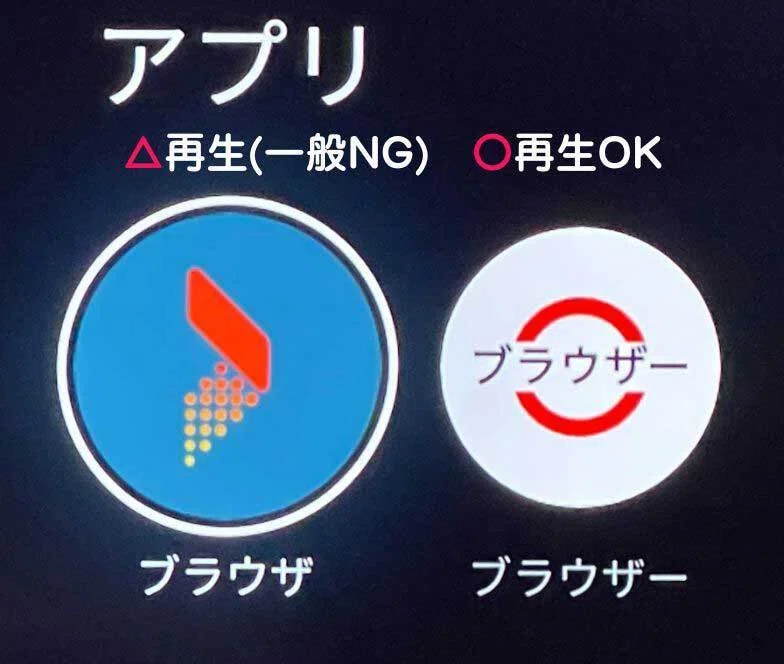
まず、1番目のブラウザアプリでは、以前は FAMILY CLUB online と一般チケット販売サイトのどちらもテスト動画を再生できていました。
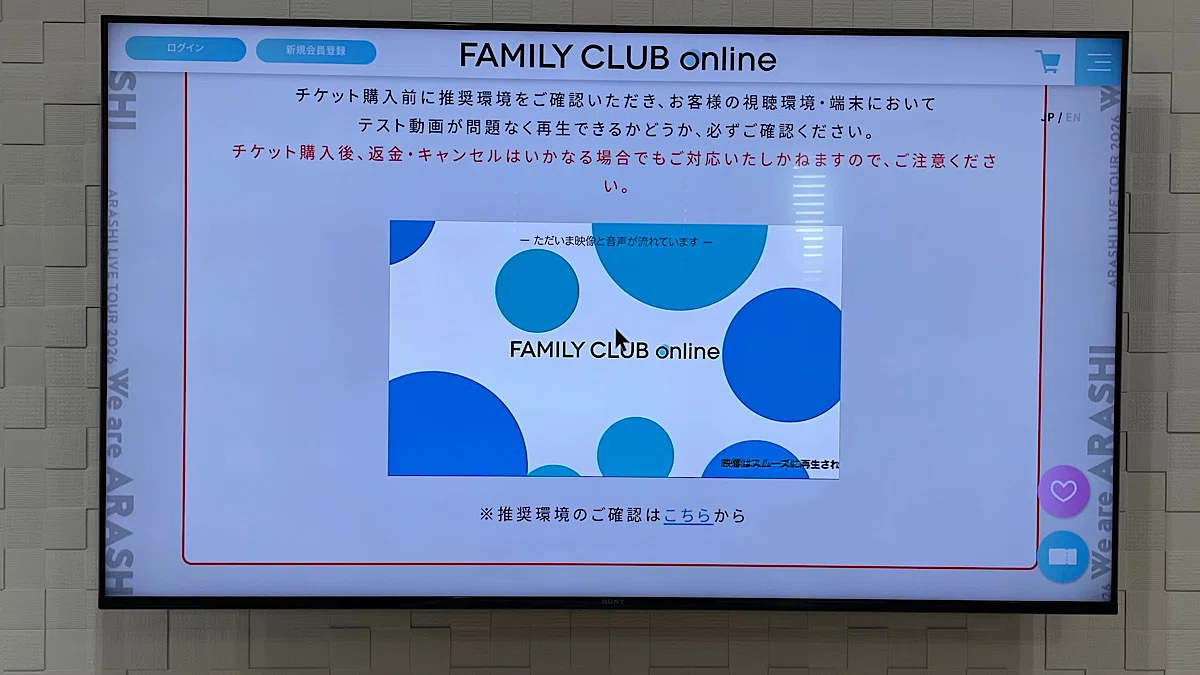
しかし、テレビ初期化後に再確認したところ、FAMILY CLUB online は再生できた一方で、一般チケット販売サイトでは「再生できません 再生エラーが発生しました。(NOT_SUPPORTED)」と表示され、再生できませんでした。
一方、2番目のブラウザアプリは、テレビの初期状態では入っていなかったため、アプリを追加インストールして確認しました。
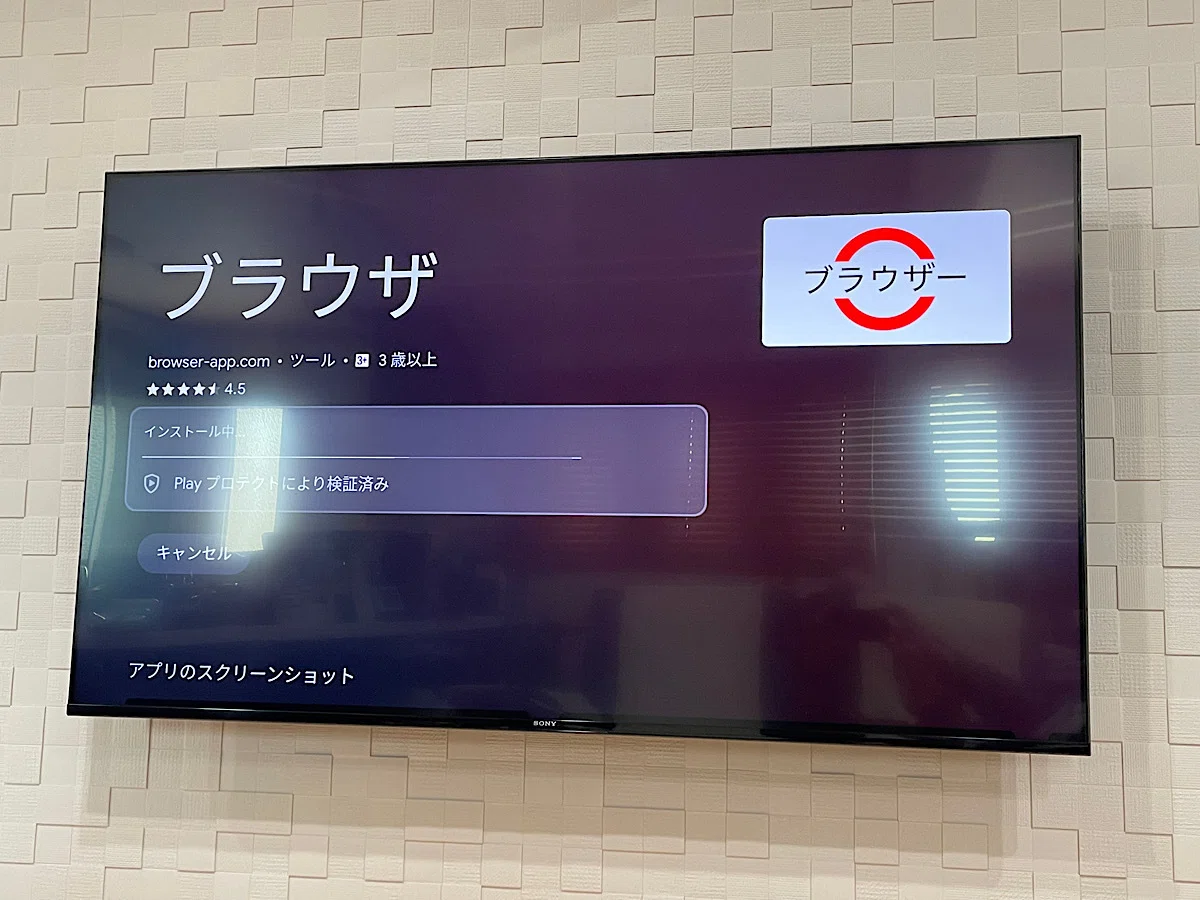
このブラウザアプリでは、FAMILY CLUB online と一般チケット販売サイトのどちらも、テスト動画の映像・音声ともに再生できることを確認しました。
ただし、操作時には少し注意が必要でした。
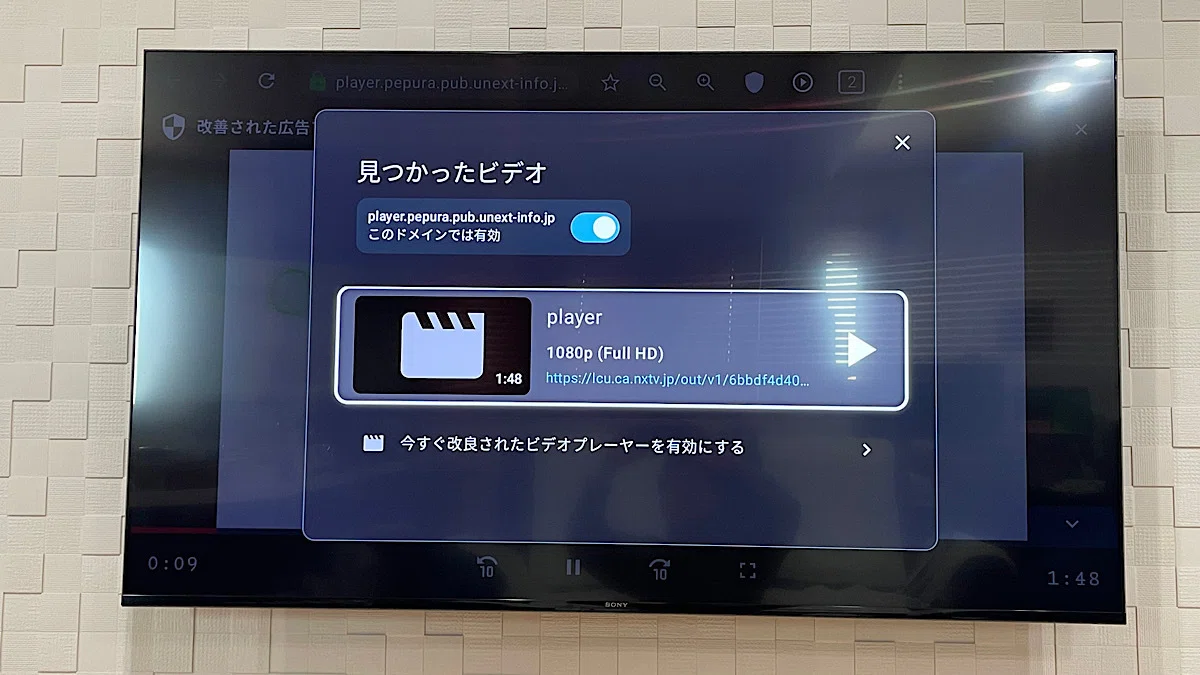
テスト動画を開くと、「見つかったビデオ」としてビデオタイトルが枠に囲まれて表示されます。そのまま[決定]ボタンで再生を進めると、一度「再生に失敗しました UnknownError(message=Source error,raw=b6.j:Source error)」というエラーが表示されました。
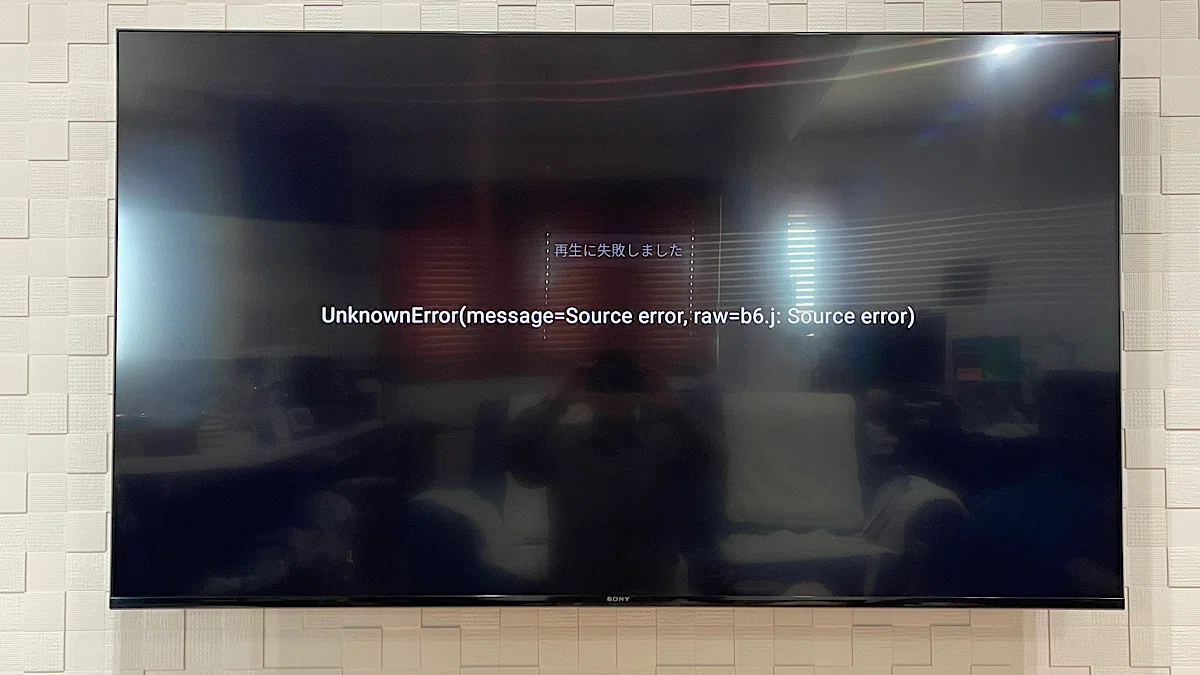
一見すると再生できないように見えますが、そのままリモコンの[戻る]ボタンを押すと、テスト動画は画音とも問題なく表示されました。
また、「今すぐ改良されたビデオプレーヤーを有効にする >」という表示が出て、有料版への案内が表示されますが、今回の確認では無料版のままでもテスト動画は再生できました。
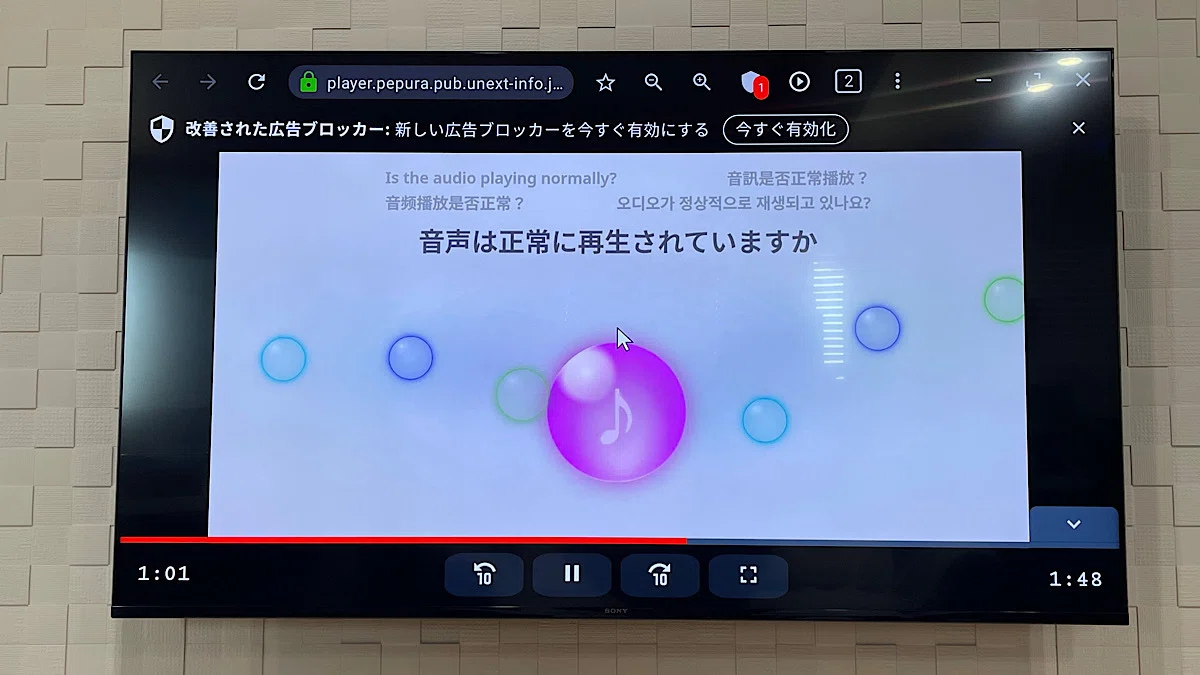
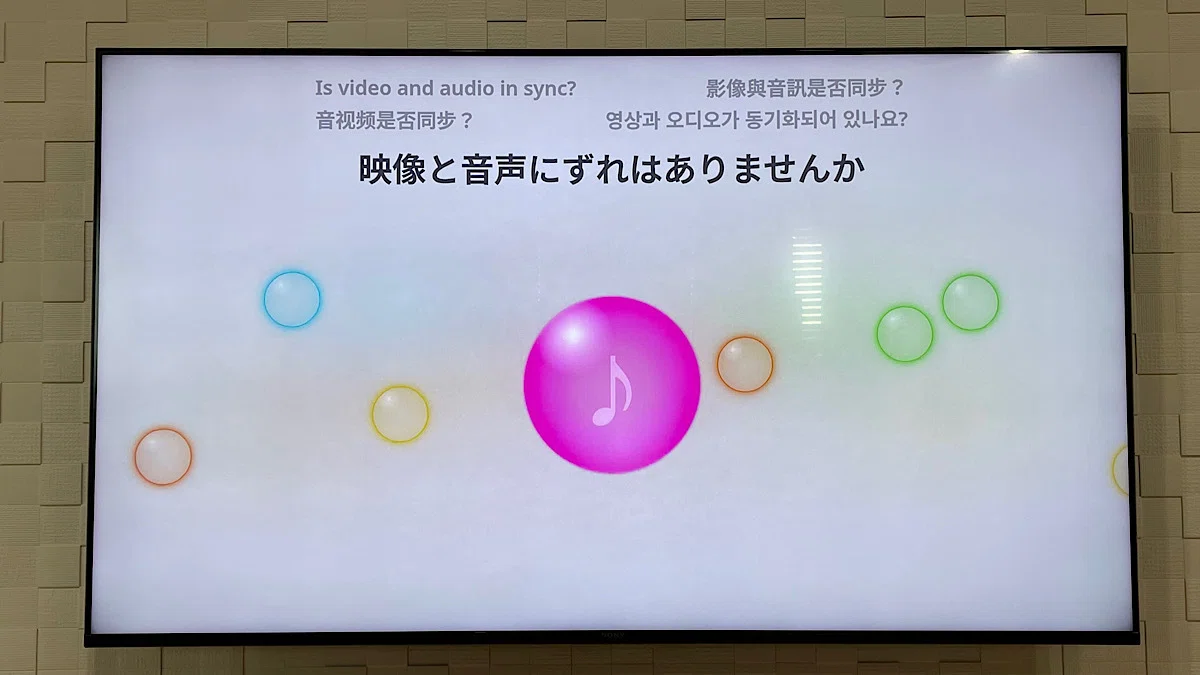
この結果からも、スマートテレビ・Google TVでは、同じテレビであっても、テレビの状態、インストールされているアプリ、ブラウザアプリの種類、アプリの設定状態によって、再生結果が変わる可能性があると感じました。
「以前は再生できたから今回も大丈夫」とは限らないため、ライブ当日までに、必ず当日使用するテレビ・ブラウザアプリ・通信環境で、あらためてテスト動画を確認しておくことをおすすめします。
なお、上記は当店のスマートテレビ・Google TV環境で確認した結果です。すべてのテレビ、ブラウザアプリ、配信環境で同じ結果になることを保証するものではありません。
スマートフォン・タブレットでの外部出力には注意が必要です
今回、当店でも一般チケット販売サイトでの再生を、スマートフォンやタブレットで確認しました。
その中で、iPad では Google Chrome と HDMI 接続(変換アダプター使用)により、大画面投影できることを確認しました。
なお、iPadをHDMI接続で使用する場合は、HDMI出力と同時充電に対応した変換アダプターの使用をおすすめします。
長時間のライブ配信では、HDMI出力のみのアダプターを使用すると、視聴中にiPadのバッテリーが減り、途中で電池切れになる可能性があります。
ご利用前には、当日使用するUSB-C → HDMI変換アダプターが、HDMI出力とiPadの同時充電に対応しているかをご確認ください。
一方、iPhone では、Safari、Google Chrome のどちらのブラウザでも、外部出力時に画面が真っ黒になり、音声だけが聞こえる現象を確認しました。
視聴前チェックリスト
ライブ配信を安心して楽しむために、事前に以下をご確認ください。
□ 自分のチケット種別を確認した
□ 嵐ファンクラブ会員・ファミリークラブ会員は FAMILY CLUB online にログインできる
□ 一般チケットの方は、一般チケット販売サイトにログインできる
□ 一般チケットは、通常の U-NEXT ではなく、専用サイトで購入・視聴することを理解している
□ 海外から視聴する場合は、日本語サイト・一般チケット販売サイトではなく、FAMILY CLUB online の English Website(For customers abroad)で案内を確認している
□ 自分のチケット種別に合った推奨環境ページを確認した
□ 視聴チケットを購入済みである
□ 当日と同じ端末・ブラウザで、視聴サイトにログインできることを確認した
□ 購入済一覧または再生画面まで進めることを確認した
□ 一般チケット販売サイトで、本人確認コードの受信・入力手順を確認した
□ 当日使用する端末でテスト動画が再生できた
□ テスト動画をしばらく再生し、映像と音声が安定して出ることを確認した
□ 再生画面右下の全画面表示ボタン(□のようなアイコン)で、映像を画面いっぱいに表示できることを確認した
□ 字幕を利用したい場合、視聴ページで表示・選択方法を確認した
□ スマートテレビで視聴する場合、当日使用するブラウザアプリでテスト動画を確認した
□ スマートテレビでは、ブラウザアプリによって再生できない場合があることを理解している
□ Fire TV Stick を別の場所で使用する場合は、本体・電源アダプター・HDMI接続・リモコンを持参し、現地の安定した Wi-Fi に接続できることを確認した
□ スマートフォン・タブレットで視聴する場合、当日使用する端末とブラウザでテスト動画を確認した
□ スマートフォン・タブレットをテレビやプロジェクターに映す場合、実際に外部出力した状態で映像と音声を確認した
□ ミラーリングや HDMI 変換アダプター経由では、映像が真っ黒になる・音声のみになる場合があることを理解している
□ 当日使用するケーブル・変換アダプターを確認した
□ 同時視聴は1台までであることを理解している
□ ライブ配信中は巻き戻し視聴できないことを理解している
□ 録画・録音・保存が禁止されていることを理解している
大切なライブの時間を安心して迎えるためにも、「チケットを買った」「端末で再生できた」だけで終わらせず、当日と同じ環境で確認しておくことをおすすめします。
ここまでが、今回のライブ配信に関する基本情報です。
ここから後半では、レンタルスペース TYフェアリーリングで大画面視聴する場合の確認結果と注意点をご案内します。
見逃し配信を、映画館のような環境で楽しみたい方へ
大切なライブの余韻を、ゆったりと心地よい空間でお楽しみいただけます。
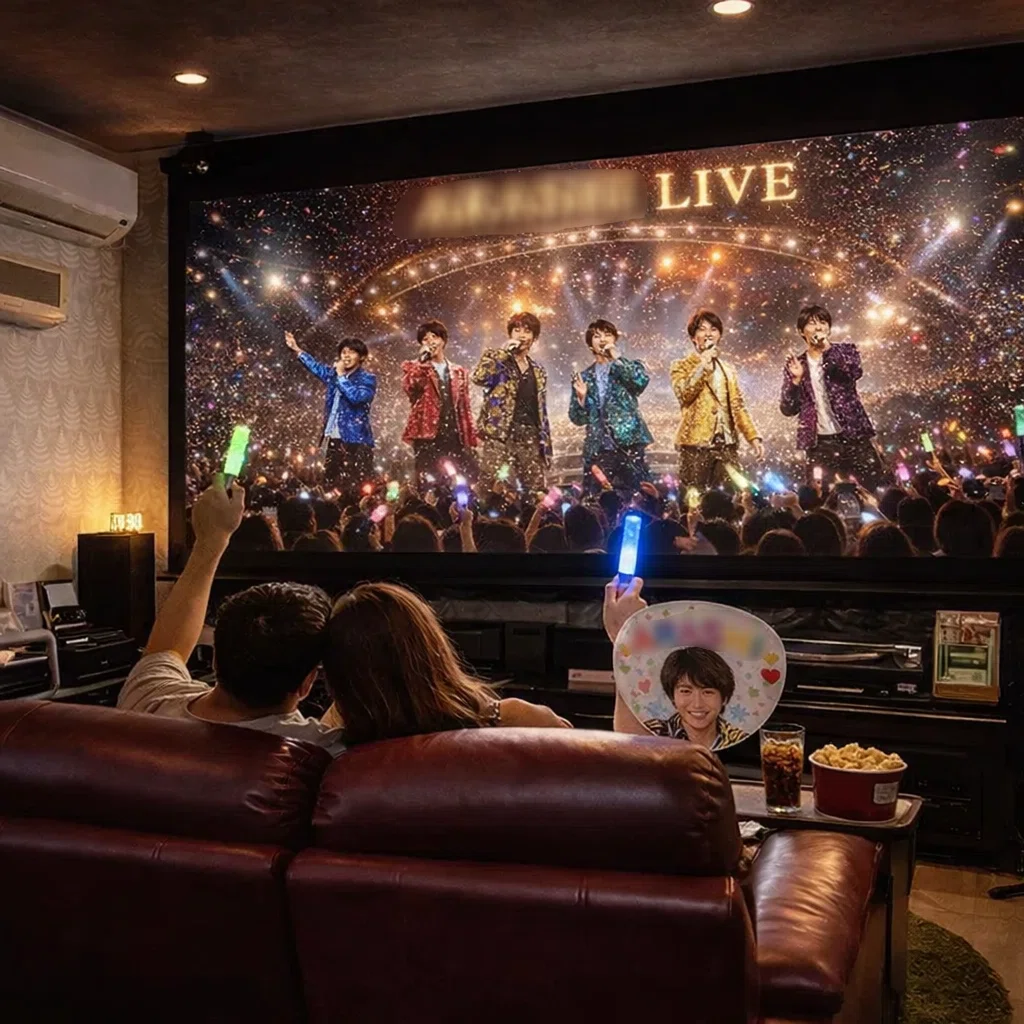
見逃し配信を大画面と臨場感のあるサウンドで楽しみたい方は、ぜひ TYフェアリーリングの B.シアター&ミュージックルームをご検討ください。
B.シアター&ミュージックルームは、120インチの大画面スクリーン、4K対応プロジェクター、ドルビーアトモス対応の音響システム、そして本革電動リクライニング VIP シート(3人掛けソファ)を備えた、映画館のような視聴環境です。
今回の生配信当日は、A.多目的ルーム、B.シアター&ミュージックルーム、C.パーティールームの全3ルームに鑑賞予約をいただきました。
見逃し配信も期間が限られているため、ご希望の日時がある方は、お早めの空き状況確認をおすすめします。
(4カ月先までご予約可能・LINE会員新規登録でBルーム半額クーポン&1000円OFFクーポン発行中・無料駐車場完備)

ご予約前に、視聴方法や接続方法についてご相談いただければ、当店で確認できている範囲でご案内いたします。
【後半】TYフェアリーリングで大画面視聴する場合のご案内
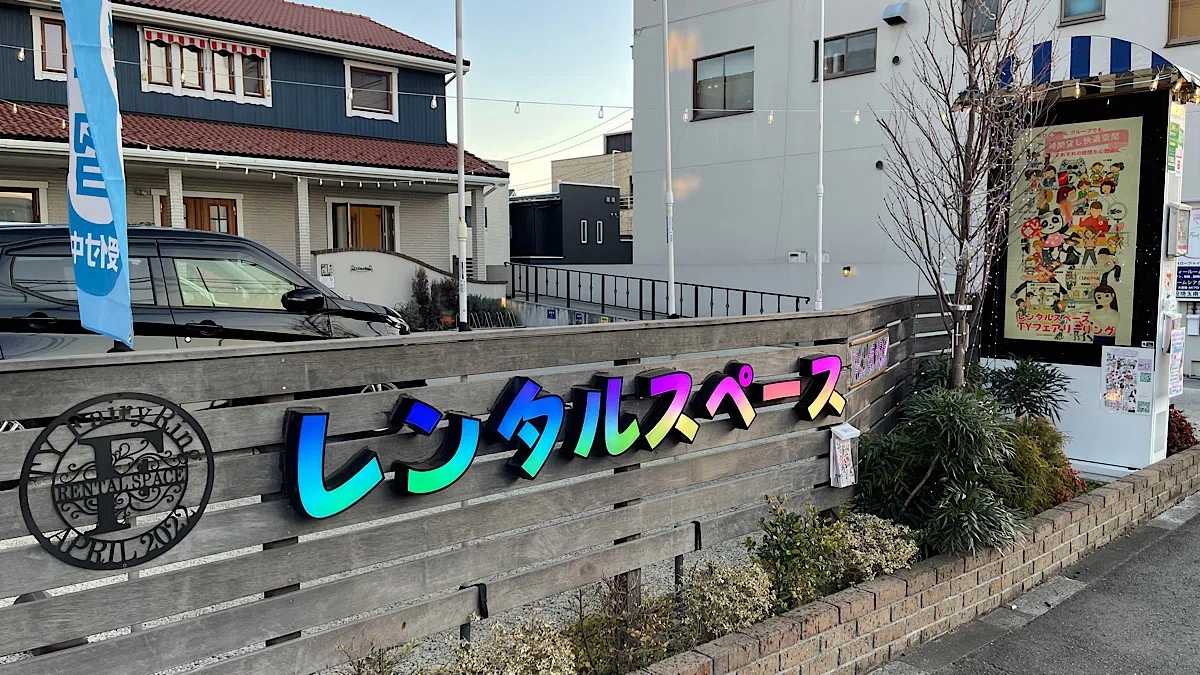
ここからは、埼玉県三芳町のレンタルスペース TYフェアリーリングで、今回のライブ配信を大画面で楽しむ場合のご案内です。
当店では、今回のライブ配信に向けて、複数の環境で再生確認を行いました。
結論からお伝えすると、一般チケット販売サイトでの視聴は、Fire TV や popIn Aladdin 2 の内蔵ブラウザでは再生できませんでした。
一方で、iPad の Google Chrome で再生し、USB-C から HDMI 変換アダプターを使って大画面に投影する方法では再生できました。
つまり、当店で一般チケット販売サイトのライブ配信を大画面で楽しむ場合は、現時点では iPad + Google Chrome + HDMI 接続 が有力な方法です。
当店で確認した再生環境
今回、当店で確認した内容を整理します。
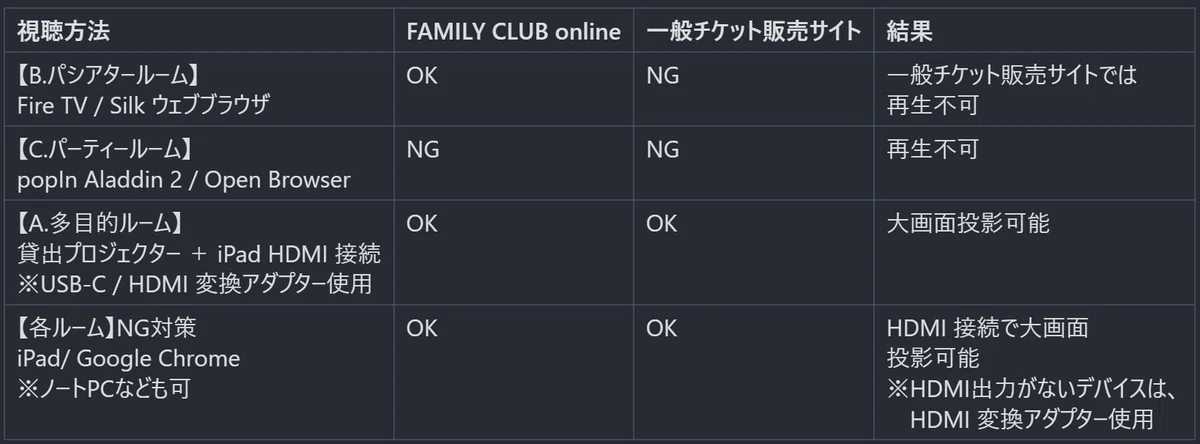
これは、当店で実際に確認した結果です。
ただし、配信サービス側の仕様変更、端末やブラウザのアップデート、通信環境などにより、今後も同じ結果になることを保証するものではありません。
ライブ配信は、当日の通信環境や視聴サイトの状況に影響を受けることがあります。
安心して楽しむためにも、事前にできる確認を済ませておくことが大切です。
Fire TV(Silk ウェブブラウザ)での確認結果
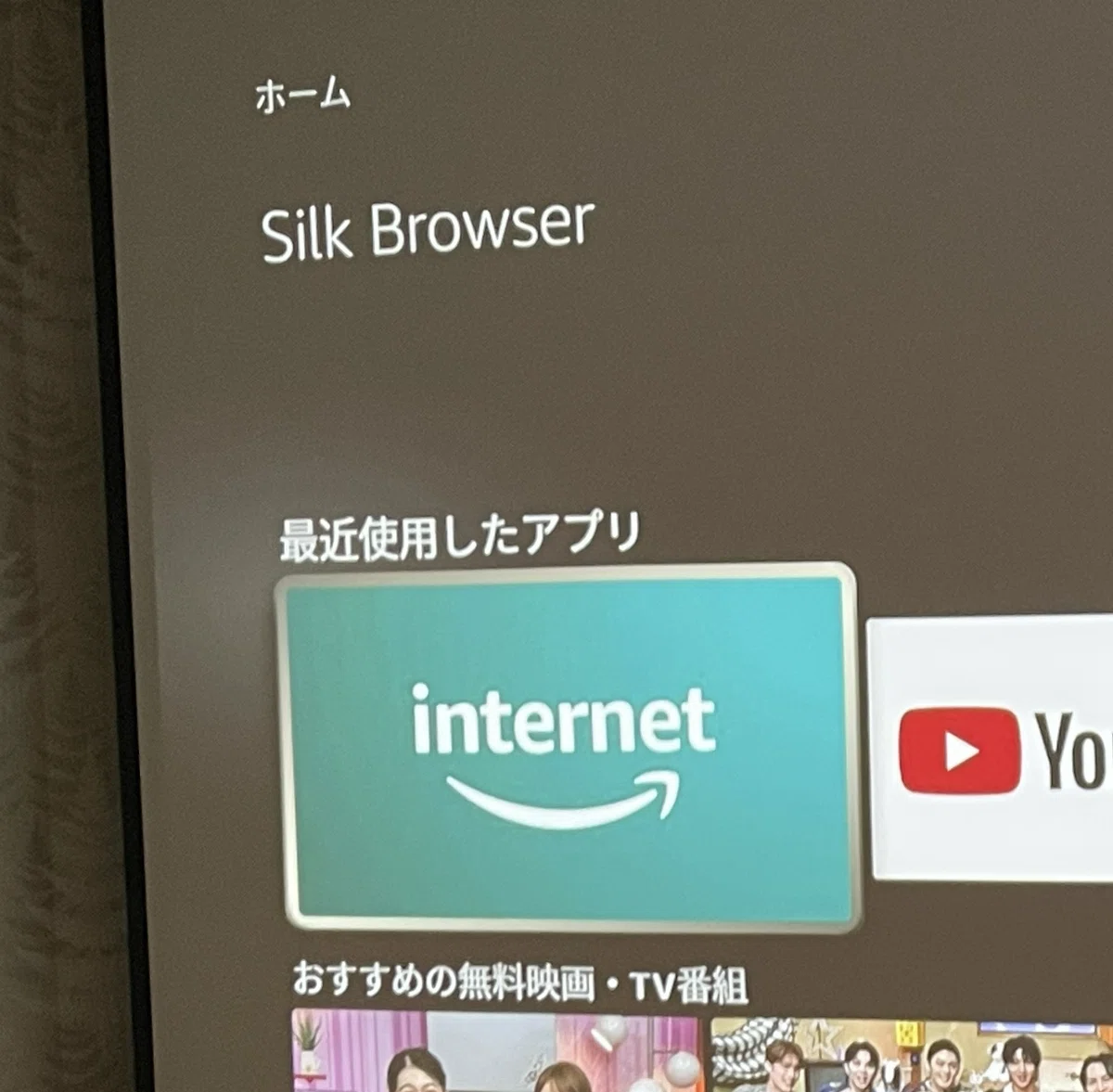
まず、“Amazon Fire TV Stick” の Silk ウェブブラウザで、一般チケット販売サイトの再生確認を行いました。
結果は、再生できませんでした。
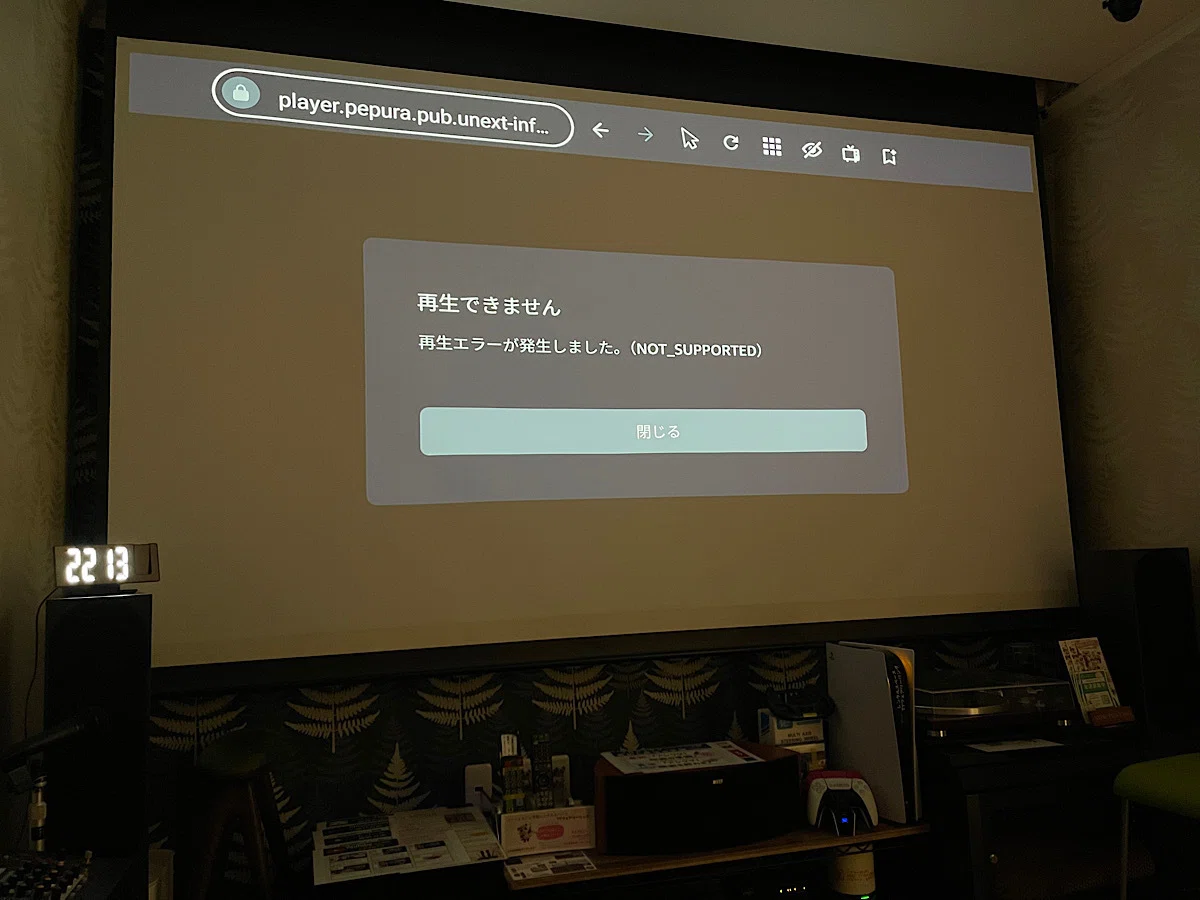
画面には、次のような表示が出ました。
再生できません
再生エラーが発生しました。(NOT_SUPPORTED)
一方、FAMILY CLUB online 配信については、以前の記事で確認した通り、Fire TV の Silk ウェブブラウザでテスト動画の再生ができています。
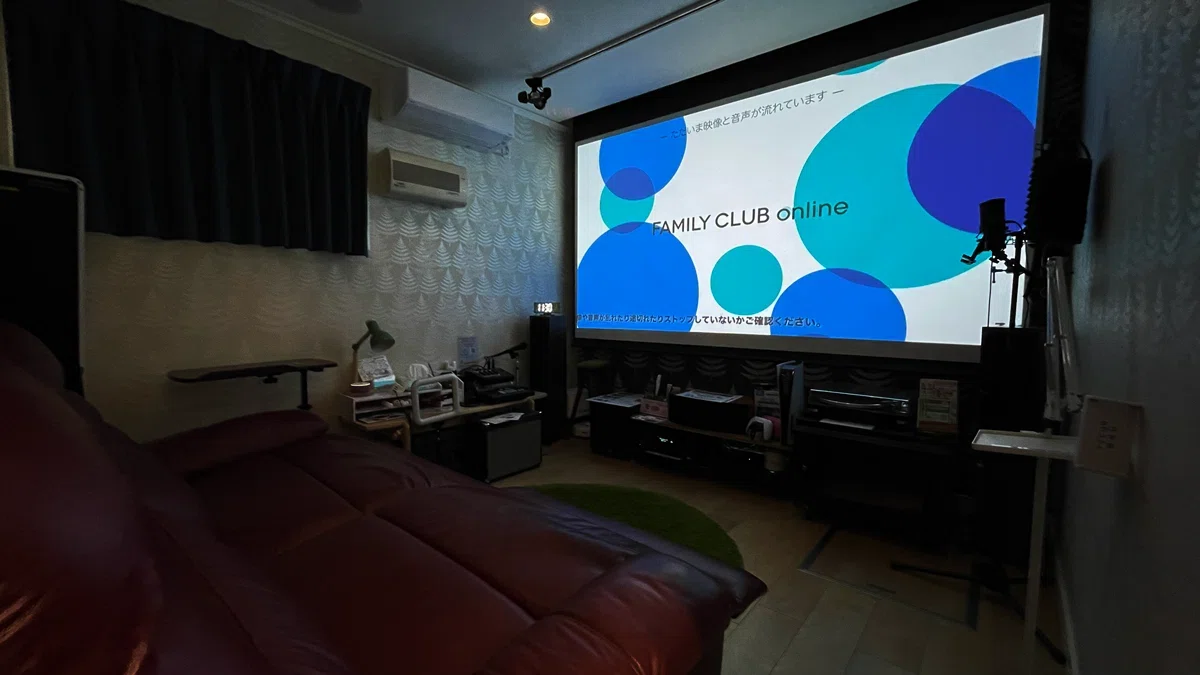
つまり、同じ Fire TV でも、FAMILY CLUB online と一般チケット販売サイトでは、再生可否が異なる ということになります。
これはとても大切なポイントです。
「Fire TV で見られる」と一括りに考えるのではなく、どの配信プラットフォームで視聴するか を確認する必要があります。
FAMILY CLUB online 公式ページでも、TVでの視聴に関しては一切の動作保証をしていないと案内されています。
popIn Aladdin 2(Open Browser)での確認結果
次に、照明一体型プロジェクター popIn Aladdin 2 のブラウザアプリ「Open Browser」で、一般チケット販売サイトの再生確認を行いました。
結果は、こちらも 再生できませんでした。
画面には、次のような表示が出ました。
Error Code: MEDIA_ENCRYPTED
popIn Aladdin 2 については、FAMILY CLUB online 配信でも、以前の記事で確認した通り再生できませんでした。
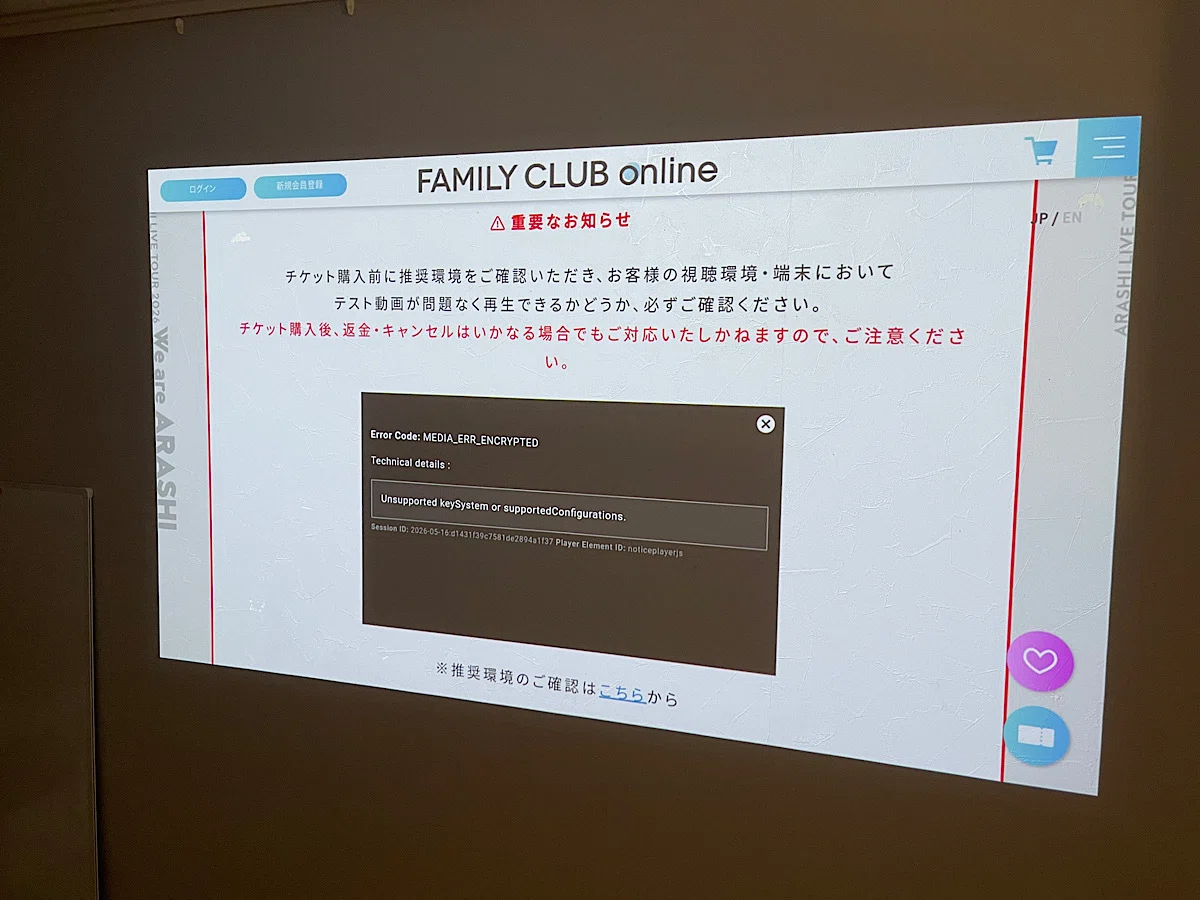
そのため、当店では今回の嵐ライブ配信について、popIn Aladdin 2 内蔵ブラウザでの視聴はおすすめしていません。
iPad の Google Chrome では再生できました
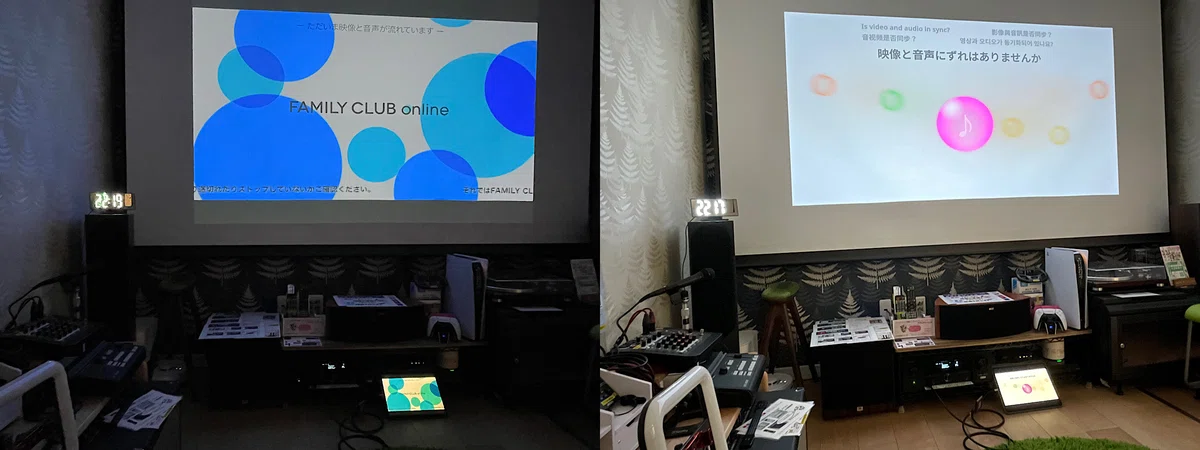
今回、新たに確認できた有力な方法が、iPad の Google Chrome で一般チケット販売サイトを開いて再生する方法 です。
当店で確認したところ、iPad の Google Chrome では、一般チケット販売サイトのテスト動画を再生できました。
さらに、USB-C から HDMI への変換アダプターを使用し、HDMI 入力映像として大画面に投影することもできました。
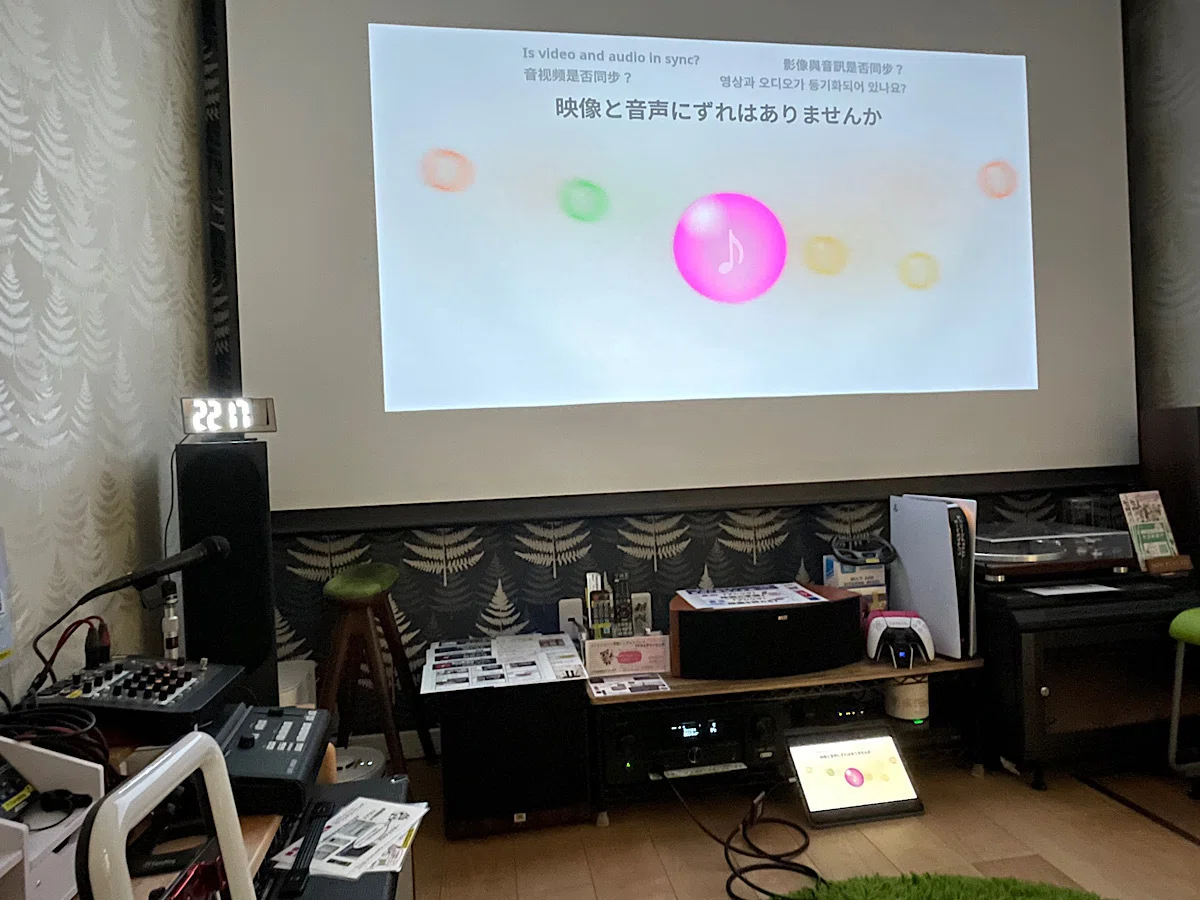
つまり、一般チケット販売サイトで視聴する場合は、現時点では次の方法が有力です。
iPad → Google Chrome → USB-C / HDMI 変換アダプター → HDMI 入力 → 大画面投影
これは、今回の確認でかなり大きな収穫でした。
Fire TV や popIn Aladdin 2 の内蔵ブラウザでうまくいかなくても、iPad と HDMI 接続を使うことで、大画面視聴の可能性が見えてきました。
※ここで忘れてはならないのが、USB-C → HDMI変換アダプターが、HDMI出力とiPadの同時充電に対応しているかどうかです。
ライブ配信は長時間になるため、HDMI出力はできても同時充電ができないアダプターの場合、視聴中にiPadのバッテリーが減ってしまう可能性があります。
ただし、この方法も、端末、OS、ブラウザ、変換アダプター、HDMI ケーブル、配信サービス側の仕様により、必ず同じ結果になるとは限りません。
ご利用前には、必ず当日使用する端末と接続方法で、テスト動画の再生確認をお願いいたします。
A.多目的ルームでの確認結果
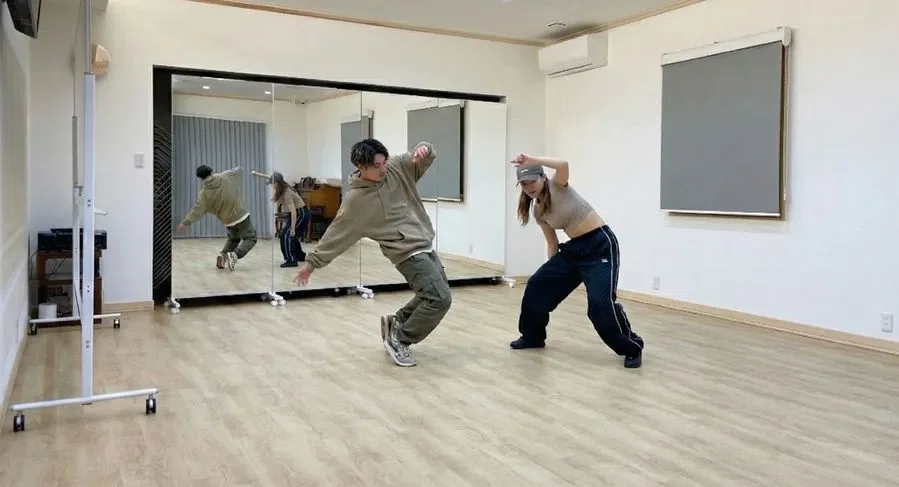
A.多目的ルームにも、嵐ライブ配信の鑑賞予約をいただいています。
A.多目的ルームでは、常設の大型シアター設備ではなく、貸出用プロジェクターを使用する形になります。
今回、貸出用プロジェクターに iPad を HDMI 接続し、Google Chrome でFAMILY CLUB onlineと一般チケット販売サイトの再生確認を行いました。
結果は、再生 OK でした。
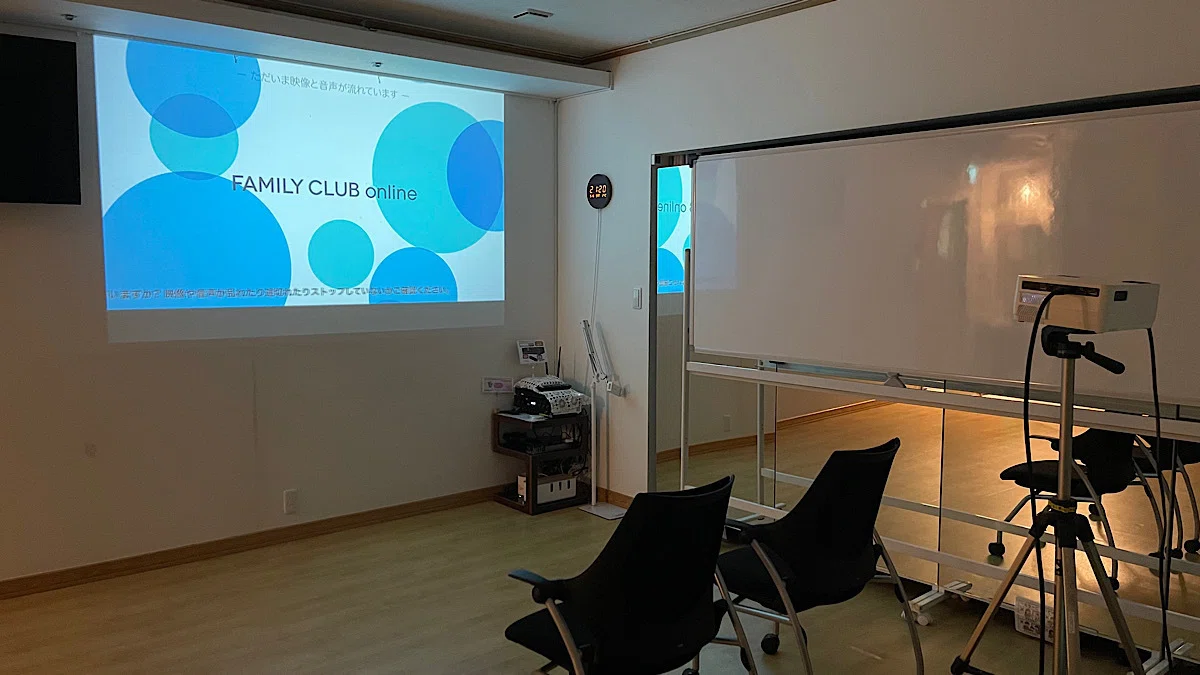
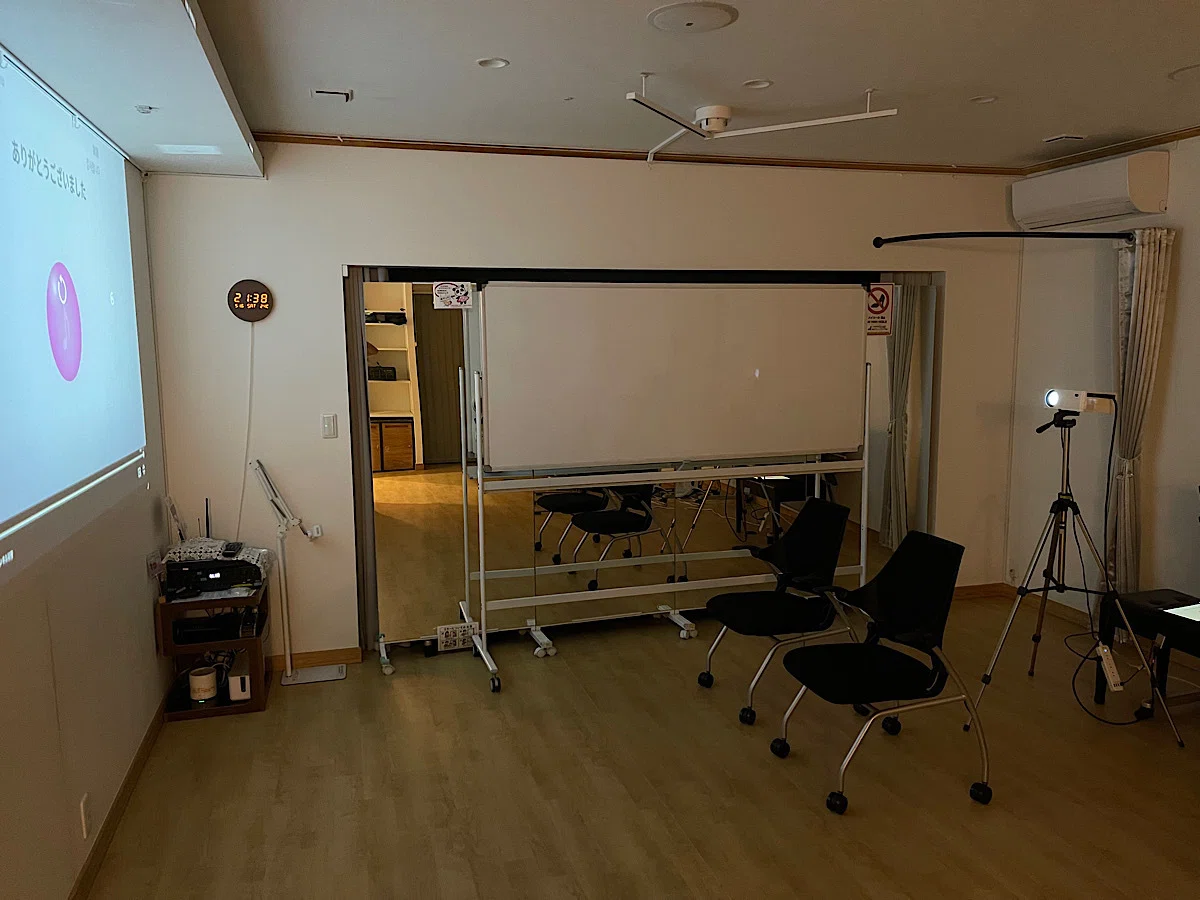
A.多目的ルームでの視聴方法は、次の形です。
iPad → Google Chrome → USB-C / HDMI 変換アダプター → 貸出用プロジェクター → 白壁投影
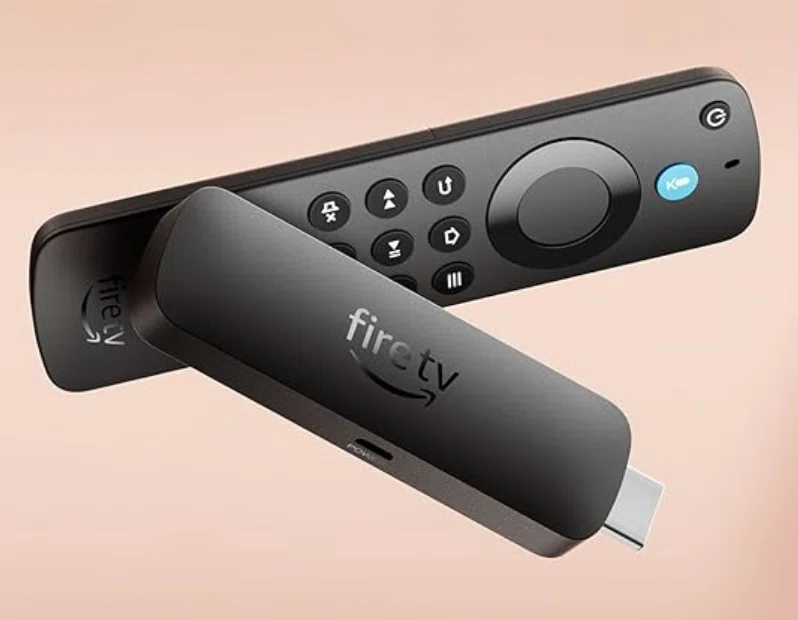
ただし、嵐ファンクラブ会員・ファミリークラブ会員(FAMILY CLUB online)で、“Amazon Fire TV Stick”をお持ちの方は、
Fire TV Stick → 貸出用プロジェクター → 白壁投影
のように、Fire TV Stick をご持参いただき、直接プロジェクターのHDMI入力に接続します。
A.多目的ルームは、シアタールームのような常設プロジェクター環境ではありません。
それでも、ライブ配信を大画面で心地よく楽しんでいただけるよう、今回は視聴環境をあらためて準備・調整しました。
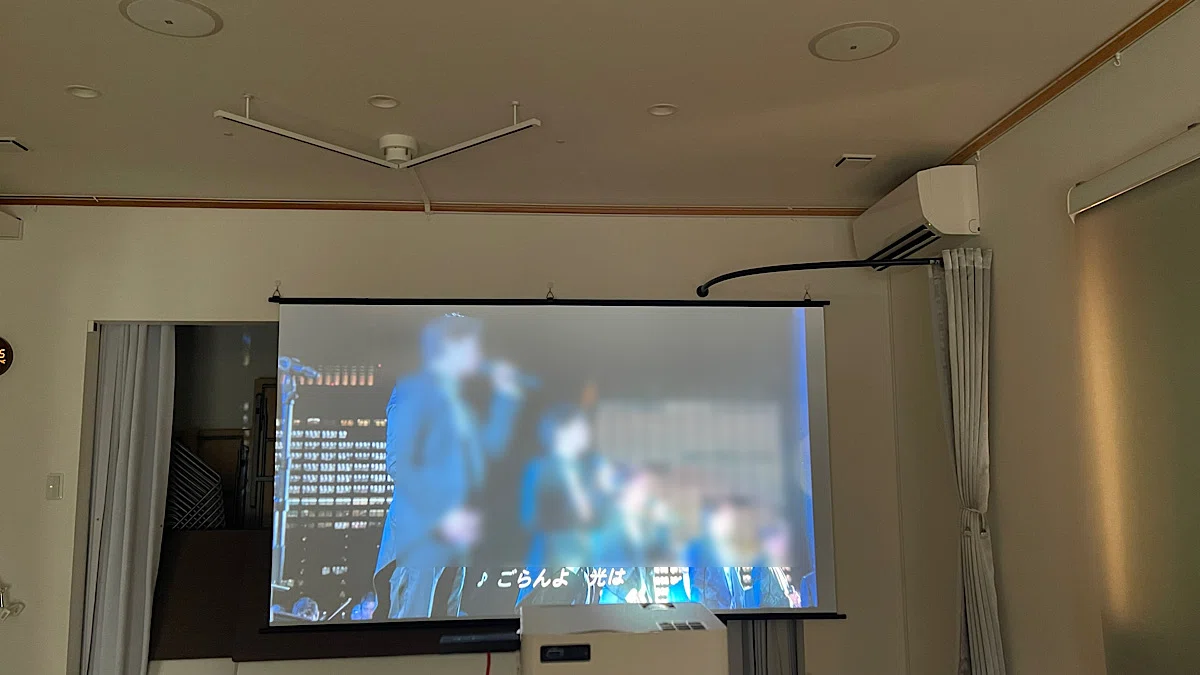
ライブ配信を心地よく楽しめるように調整しています。
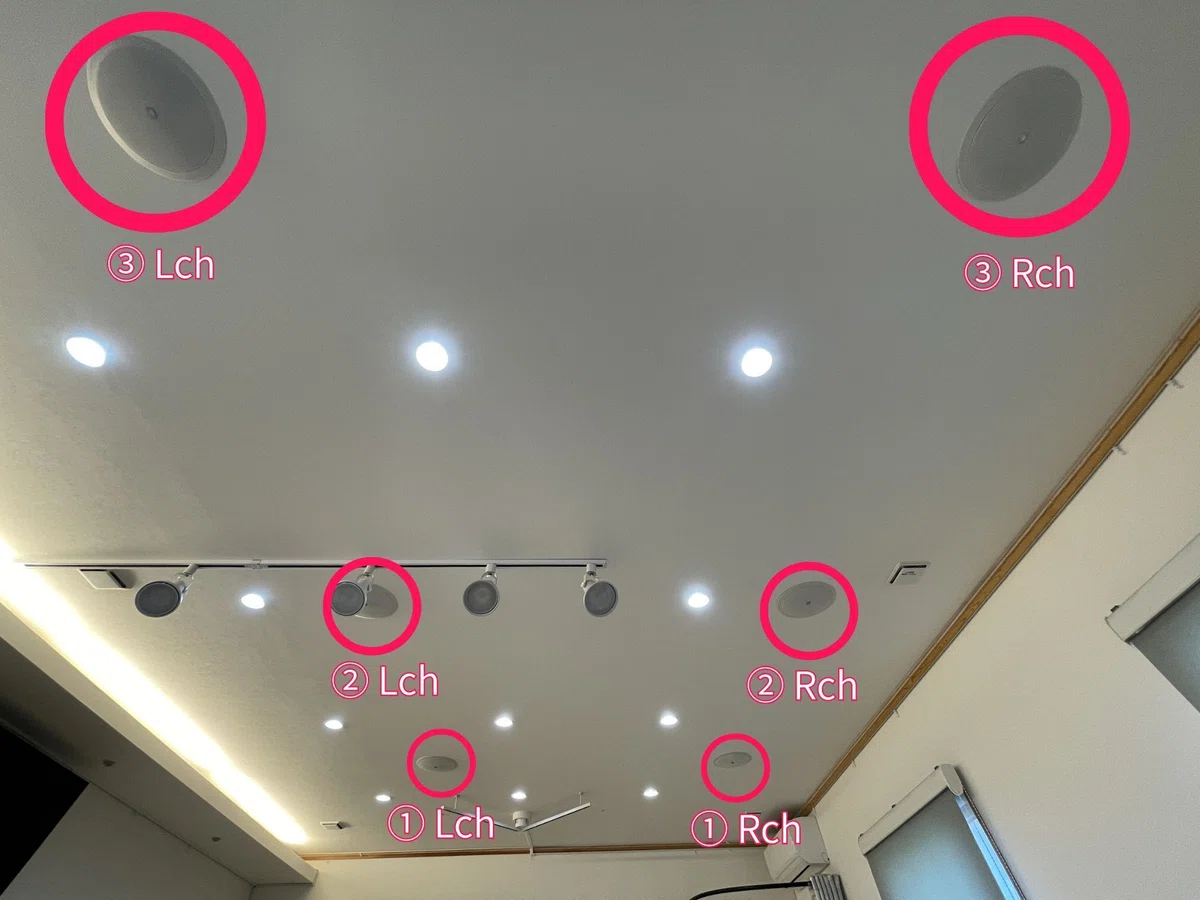
120インチの投影スクリーンを設置し、JBL天井スピーカーの中央位置で視聴できるようにレイアウトを整えています。
これにより、映像は大きなスクリーンで、音は天井スピーカーによるステレオ音響をバランスよく感じられる位置でお楽しみいただけます。
常設のシアタールームとは違う形ではありますが、多目的ルームでも、大画面と音響のベストポジションを意識しながら、ライブ配信をできるだけ快適に鑑賞いただける環境づくりに努めています。
なお、実際の画質・音声は、配信サービス側の仕様、使用端末、接続方法、通信環境により異なります。
「とにかく大きく映して、大勢の仲間と一緒に楽しみたい」という方には、A.多目的ルームも選択肢になります。
B.シアター&ミュージックルームで楽しむ場合
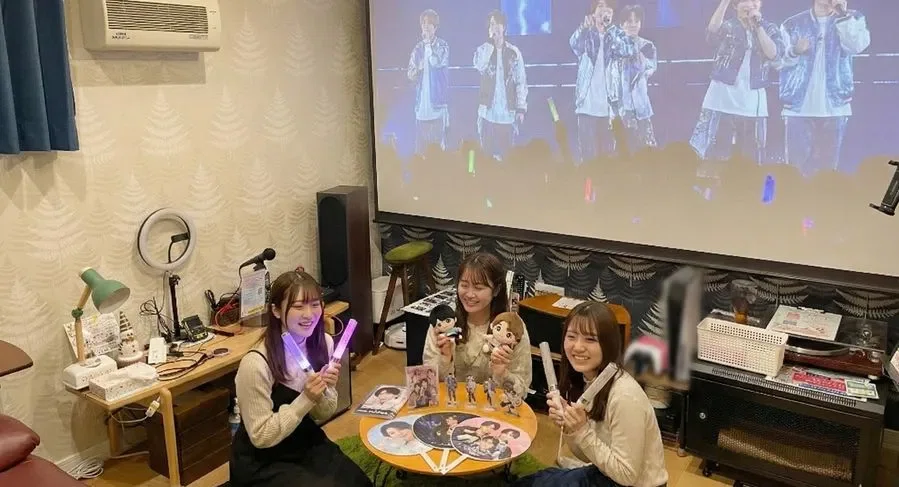
B.シアター&ミュージックルームは、当店の中でも最も大画面視聴に向いたお部屋です。
・120インチの大画面スクリーン
・4K対応プロジェクターによる高精細な投影環境
・ドルビーアトモス対応の音響システム
ライブ映像を大きな画面で楽しみたい方には、とても相性の良い空間です。
ただし、ここで大切なのは、当店設備が4Kやドルビーアトモスに対応していても、配信そのものが必ず4Kやドルビーアトモスで再生されるわけではない という点です。
配信の画質や音声形式は、配信サービス側の仕様、通信環境、端末、ブラウザ、接続方法によって異なります。
そのため、当店では「大画面・音響環境」をご用意しますが、配信そのものの画質や音声形式を保証するものではありません。
C.パーティールームで楽しむ場合
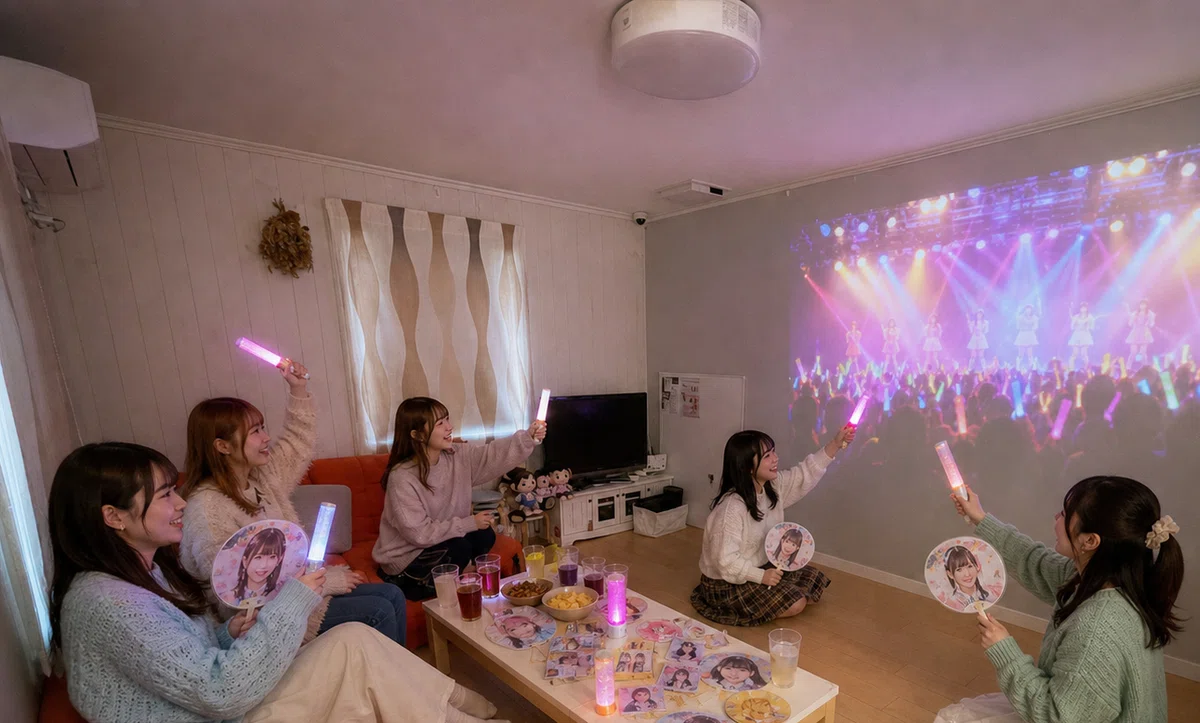
C.パーティールームは、仲間と集まって楽しみたい方に向いています。
パーティールームでは、popIn Aladdin 2 を使用しています。
ただし、今回の確認では、popIn Aladdin 2 内蔵ブラウザ「Open Browser」では、一般チケット販売サイトの再生はできませんでした。
また、以前の記事でも、FAMILY CLUB online 配信について popIn Aladdin 2 では再生できない結果となっています。
そのため、パーティールームで視聴する場合は、popIn Aladdin 2 の内蔵ブラウザではなく、外部端末から HDMI 接続する方法 をおすすめします。
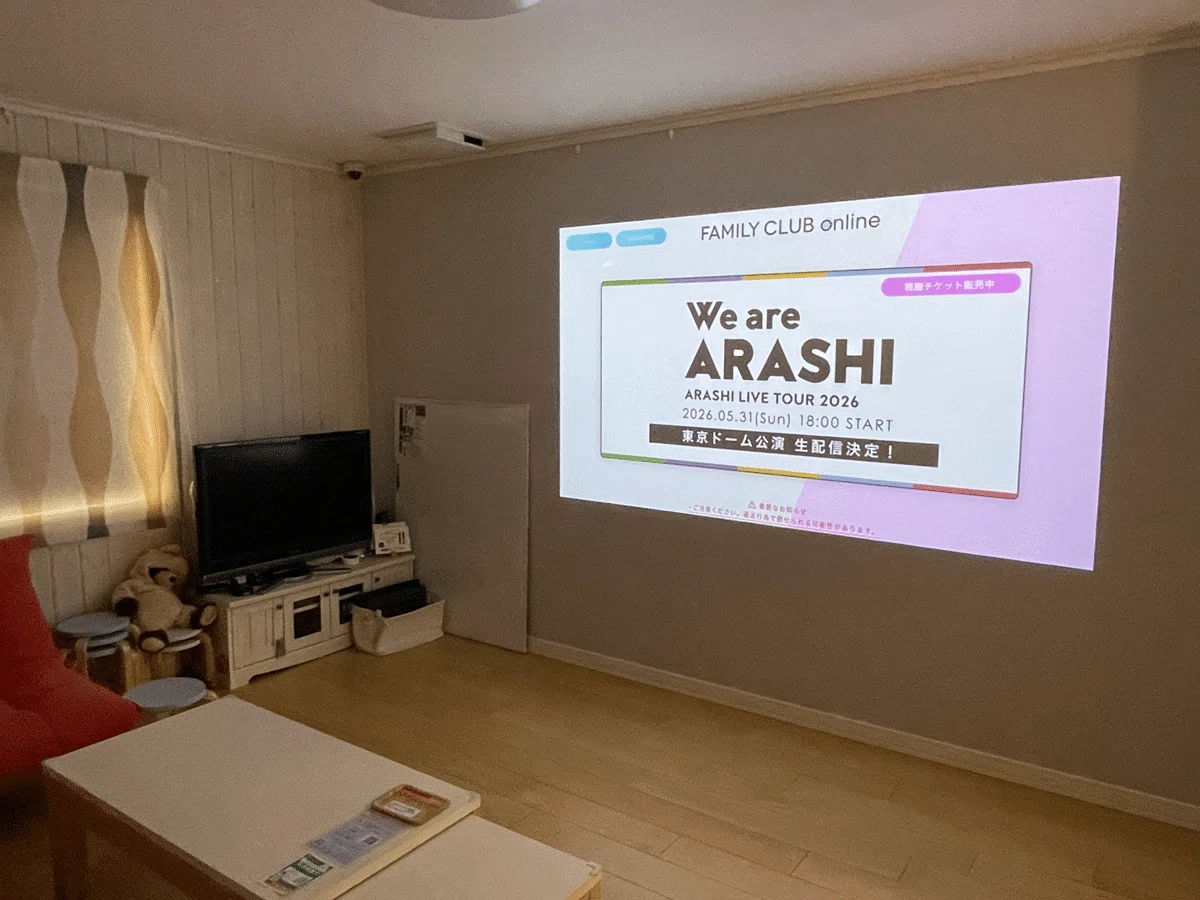
特に、今回確認できた方法としては、
iPad → Google Chrome → USB-C / HDMI 変換アダプター → HDMI 入力「Aladdin Connector2」→ popIn Aladdin 2→ 白壁投影
という形が有力です。
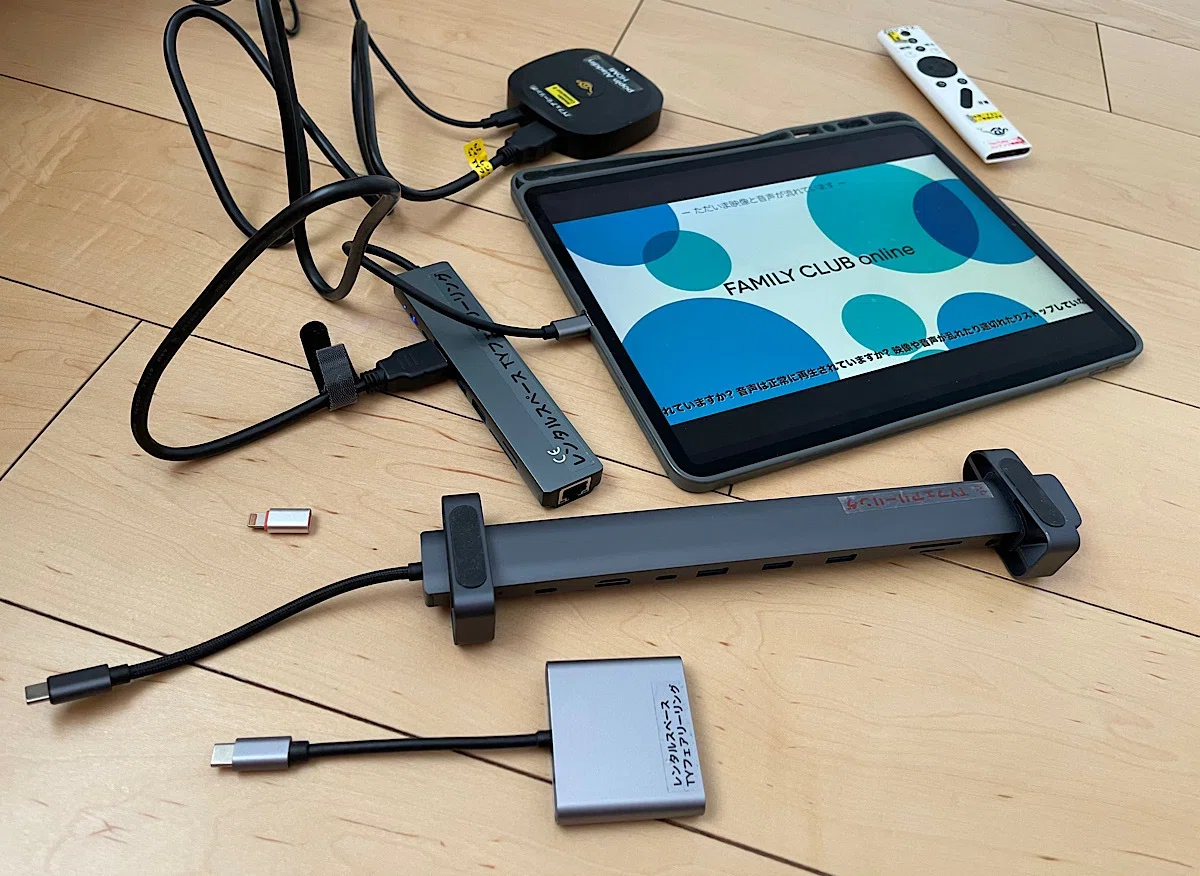
スマートフォンやタブレットのミラーリングは便利ですが、ライブ配信などの著作権保護コンテンツでは、映像が表示されない、音声のみになる、映像と音声がずれる、といったことが起こる場合があります。
できるだけ安定して視聴したい場合は、HDMI 接続での確認をおすすめします。
TYフェアリーリングでできること
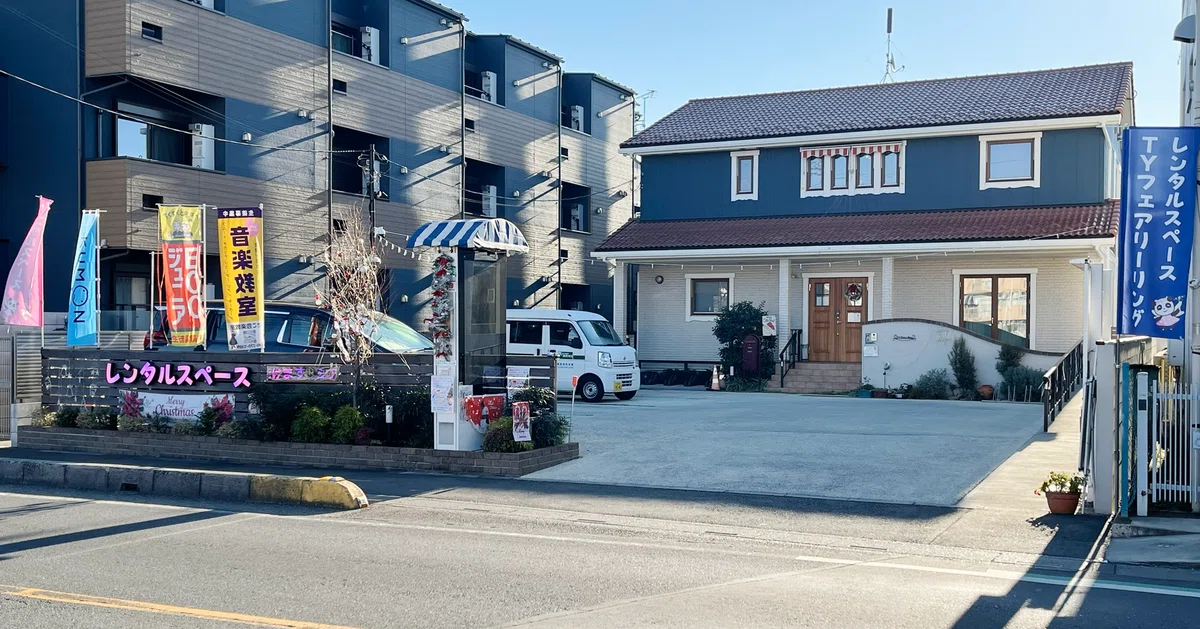
TYフェアリーリングでは、ライブ配信を大画面で楽しんでいただけるよう、できる限りの視聴環境をご案内しています。
当店でご用意できることは、主に次の内容です。
・お部屋のご提供(窓に暗幕あり)
・スクリーンまたは投影環境のご案内
・プロジェクターのご利用案内
・音響設備のご案内
・Wi-Fi 環境のご提供
・事前に確認できた接続方法の共有
一方で、視聴チケットの購入、ログイン、配信ページへのアクセス、字幕表示、配信サービス側の仕様については、お客様ご自身での確認をお願いいたします。
当店は、配信サービスの提供元ではありません。
そのため、配信サービス側の仕様変更、アクセス集中、通信障害、端末やブラウザの相性、ログイン情報の誤り、字幕表示の不具合などについては保証いたしかねます。
ご予約前・ご来店前に必ず確認していただきたいこと
大切なライブ配信を安心して楽しむために、ご予約前・ご来店前に以下をご確認ください。
□ 視聴チケットを購入済みである
□ 自分のチケット種別に合った視聴サイトを確認している
□ ログインID・パスワードがわかる
□ 当日使用する端末で視聴サイトにログインできる
□ テスト動画が再生できる
□ 映像と音声が出る
□ 字幕を利用したい場合、視聴ページで表示方法を確認している
□ 使用する端末、ケーブル、変換アダプターを確認している
□ iPadで視聴する場合、HDMI出力しながら同時充電できる変換アダプターを確認している
※事前にご相談いただければ当店備品の貸出も可能です。ただし、端末・OS・ブラウザ・配信サービス側の仕様等により、動作を完全に保証するものではありません。
□ 同時視聴は1台までであることを理解している
□ 録画・録音・保存が禁止されていることを理解している
□ ライブ配信中は巻き戻し視聴できないことを理解している
特に、一般チケット販売サイトを利用する方は、通常の U-NEXT ではなく、専用の一般チケット販売サイトで購入・視聴する という点にご注意ください。
ご注意
本記事は、ARASHI LIVE TOUR 2026 「We are ARASHI」のライブ配信を大画面で楽しみたい方に向けて、公式情報の整理と、当店での動作確認結果をご案内するものです。
当店は、スクリーン、プロジェクター、音響、Wi-Fi などの視聴環境をご提供するレンタルスペースです。
配信チケットの販売、配信サービスの運営、視聴ページの管理、字幕表示、配信品質の保証を行うものではありません。
以下の内容については、お客様ご自身での確認をお願いいたします。
・視聴チケットの購入
・チケット種別に合った視聴サイトへのログイン
・推奨環境の確認
・テスト動画の再生確認
・字幕表示や字幕チャンネルの確認
・当日使用する端末、ケーブル、変換アダプターの確認
また、以下のような理由により、当日正常に視聴できない場合があります。
・配信サービス側の仕様変更
・アクセス集中
・通信環境の不安定さ
・ログイン情報の誤り
・端末、ブラウザ、ケーブル、変換アダプターの相性
・配信プラットフォーム側の障害
これらに起因する不具合について、当店では保証いたしかねます。
大切なライブ配信を安心して楽しむためにも、ご予約前・ご来店前に、必ず視聴環境の確認をお願いいたします。
最後に
ライブ配信を大画面で楽しむ時間は、ただ映像を見るだけではありません。
同じ音を聴き、同じ画面を見つめ、同じ瞬間に胸が熱くなる。
それは、家でひとりで見る配信とは少し違う、特別な時間になるのだと思います。
だからこそ、当日を安心して迎えるためには、事前確認がとても大切です。
チケット種別に合った視聴サイトで購入しているか。
ログインできるか。
テスト動画が再生できるか。
映像と音声が出るか。
字幕を利用したい場合は、表示方法を確認しているか。
ひとつずつ確認しておくことで、大切なライブの時間を、より安心して楽しめます。
TYフェアリーリングでは、シアタールーム、パーティールーム、多目的ルームそれぞれの環境で、できる限り快適に大画面視聴を楽しんでいただけるようご案内しています。
嵐の大切なラストライブを、どうぞ心ゆくまでお楽しみください。
その時間が、皆さまにとって忘れられない思い出になりますように。
★見逃し配信も、映画館のような環境で楽しむという選択
TYフェアリーリングでは、今回の生配信当日、A.多目的ルーム、B.シアター&ミュージックルーム、C.パーティールームの全3ルームに、嵐ライブ配信の鑑賞予約をいただきました。
それだけ、今回のライブを「できるだけ良い環境で楽しみたい」と思われている方が多いのだと、あらためて感じています。
生配信を見逃してしまった方、もう一度じっくり楽しみたい方、仲間と一緒に余韻を味わいたい方には、見逃し配信での大画面視聴もおすすめです。
特に B.シアター&ミュージックルームは、120インチの大画面スクリーン、4K対応プロジェクター、ドルビーアトモス対応の音響システム、本革電動リクライニングシート(3人掛けソファー)を備えた、映画館のような視聴環境です。
ご自宅のテレビやスマートフォンとは違う迫力で、ライブの映像と音をゆったり楽しんでいただけます。
また、当店には無料駐車場もございますので、お車でのご来店にも便利です。
見逃し配信を大画面・臨場感のあるサウンドで楽しみたい方は、ぜひ TYフェアリーリングの B.シアター&ミュージックルームをご検討ください。
ご予約前に、視聴方法や接続方法についてご相談いただければ、当店で確認できている範囲でご案内いたします。
この記事が、嵐ライブ配信を安心して楽しむための小さな参考になれば嬉しいです。
よろしければ ❤ とフォローで応援していただけると、更新の励みになります。
これからも、レンタルスペース運営の現場から、実際に試してわかったことを丁寧に発信していきます。
※この記事の内容や視聴方法についてご質問がございましたら、当店のLINEメッセージよりお気軽にお寄せください。
いただいたご質問は、必要に応じて記事の追記・更新にも反映してまいります。
大切なライブの余韻を、どうぞ心地よい空間でお楽しみください。
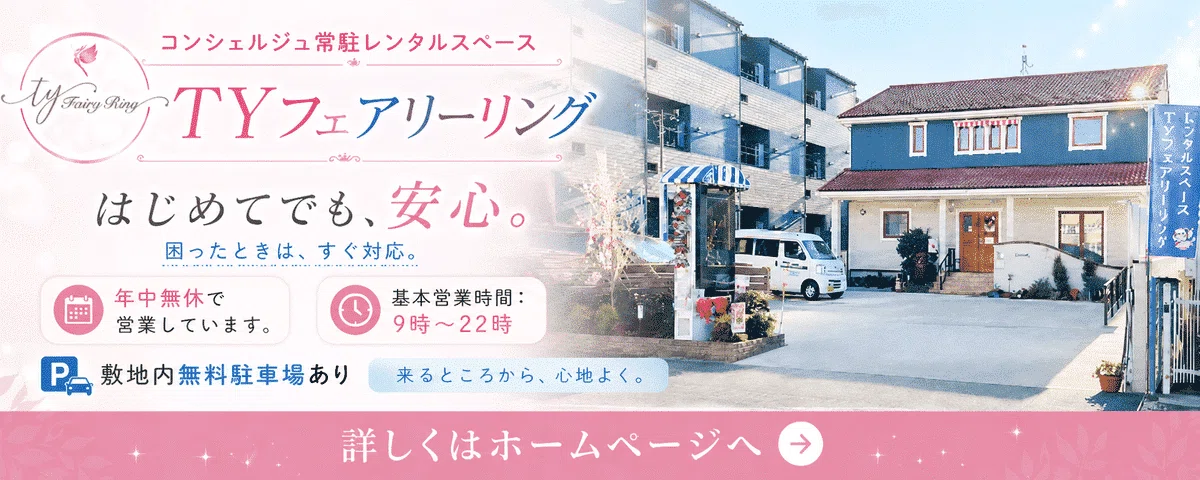
👇見逃し配信の“聖地”
映画館のようなシアタールーム、ここにあります。
ライブ配信を大画面で楽しむ時間も素敵ですが、やはりホールで直接受け取る“生の歌声”には、特別な力があります。
2026年7月18日(土)には、川越で高橋洋子さんのチャリティーコンサートが開催されます。
このコンサートは、私の息子もお世話になっている「川越いもの子作業所」が主催するチャリティーコンサートです。
だからこそ、私自身も心から応援したいと思い、こちらでもご紹介させていただきます。
『残酷な天使のテーゼ』や『魂のルフラン』を知っている方はもちろん、
圧倒的な歌声を一度生で聴いてみたい方にもおすすめしたい公演です。
高橋洋子さんの生歌を、川越で聴ける日。家族や仲間と行きたいチャリティーコンサート
▼詳しくはこちらにまとめました。
高橋洋子さんの生歌を、川越で聴ける日。家族や仲間と行きたいチャリティーコンサート
