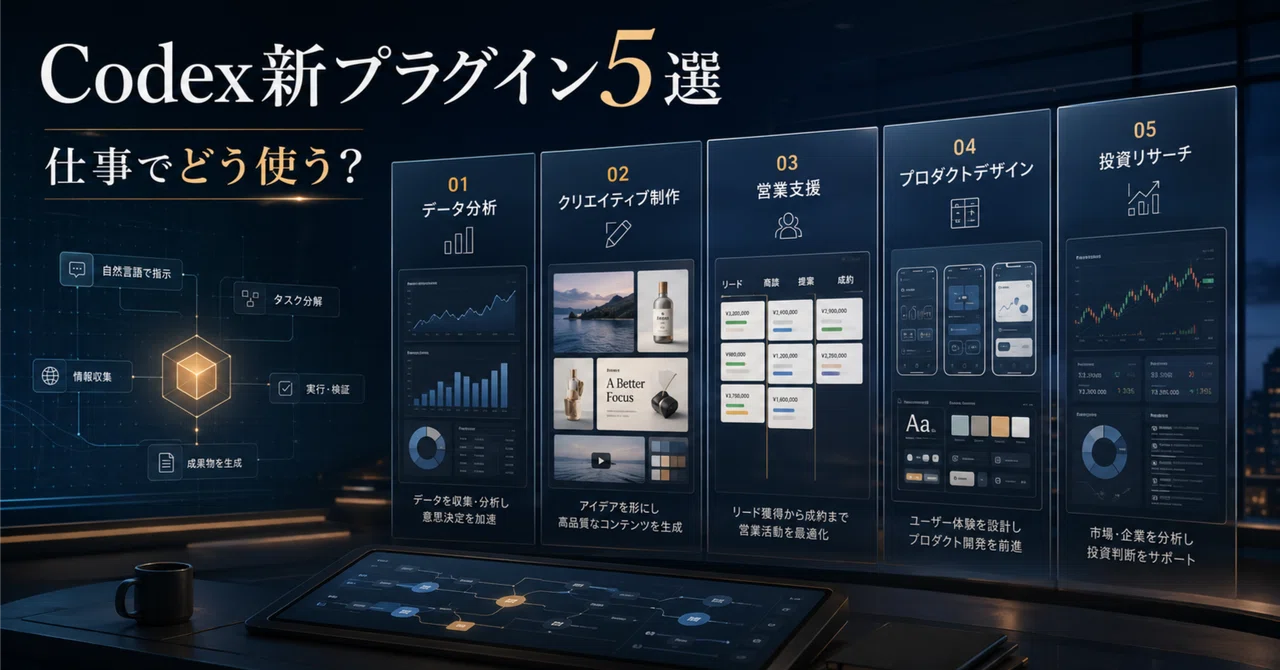
OpenAIのCodex新機能がかなり実務寄りだった。注目プラグイン5つを解説

OpenAIが、Codex向けに新しい role-specific plugins を発表しました。
ざっくり言うと、これは「職種ごとにCodexを仕事へ入れやすくするためのプラグイン群」です。
Codexというと、まだ多くの人は「コードを書くAI」という印象を持っていると思います。
もちろん、それは正しいです。
でも今回の発表を見ると、OpenAIが狙っている方向はもう少し広い。
Codexを、エンジニアだけの道具ではなく、
分析、営業、マーケティング、デザイン、投資、資料作成まで含めた「仕事の作業台」にしようとしている。
そんな印象です。
公式発表では、6つの職種別プラグインが紹介されています。
・Data analytics
・Creative production
・Sales
・Product design
・Public equity investing
・Investment banking
今回はこの中から、note読者にも使い道を想像しやすい5つを選んで整理します。
単なる機能紹介ではなく、
・何ができるのか
・どんな仕事に向いているのか
・どう頼むと使いやすいのか
・注意点は何か
という実務目線でまとめます。
まず前提:今回のプラグインは「アプリを1個つなぐ」だけではない
今回のポイントは、単体のアプリ連携ではありません。
OpenAIの説明では、これらの role-specific plugin は、関連するアプリ、スキル、指示、ワークフローをまとめたものです。
公式発表では、6つの職種別プラグイン全体で、62の人気アプリと110のスキルが含まれると説明されています。
つまり、これは単なる「外部ツール連携」ではなく、
特定の仕事を進めるためのAI作業セット
に近いものです。
たとえば、データ分析なら、データを見る、指標を説明する、レポートを作る、ダッシュボードにする。
営業なら、顧客情報を見る、商談準備をする、フォローアップを書く、リスクのある案件を確認する。
こうした一連の流れを、Codexがより扱いやすくなるということです。
ここが大事です。
これからのAI活用は、「どのAIを使うか」だけではなく、
「AIをどの仕事の流れに入れるか」が重要になります。
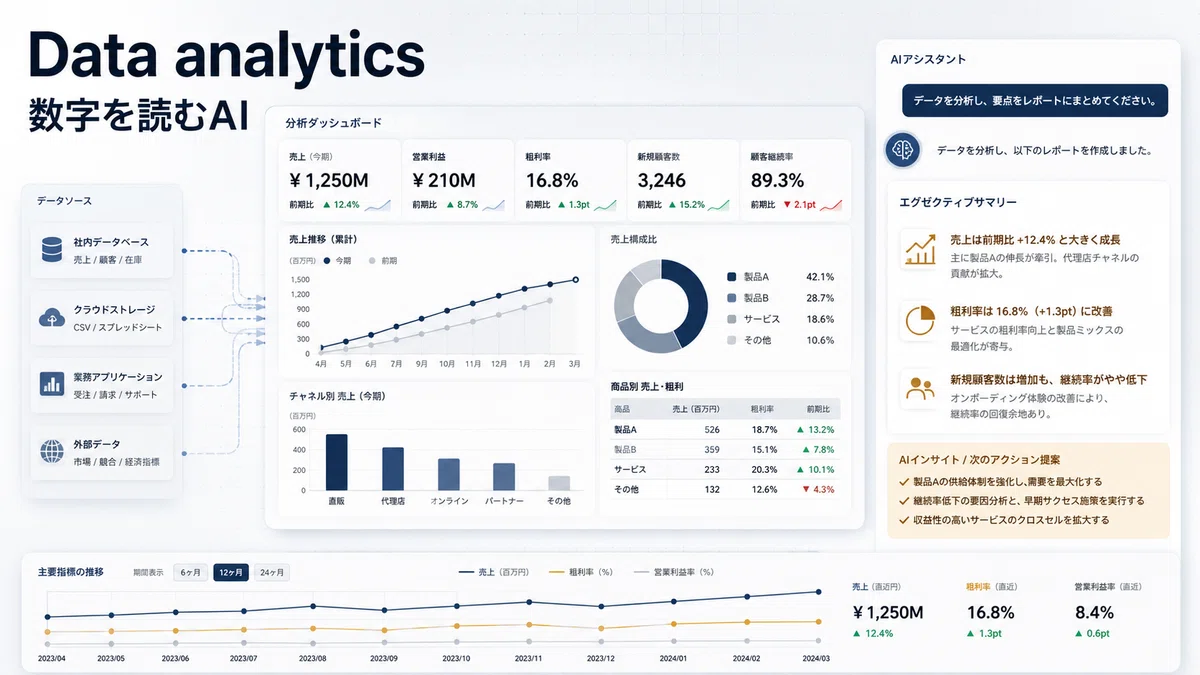
1. Data analytics plugin:データを読む人のためのCodex
最初に見るべきは、Data analytics plugin です。
これは、分析担当者や事業チームが、データに対して質問し、指標の変化を説明し、レポートやダッシュボードを作るためのプラグインです。
公式発表では、Snowflake、Databricks Genie、Hex、Tableau などのツール例が挙げられています。
何ができるのか
たとえば、こんな使い方が考えられます。
・売上が先月より落ちた理由を調べる
・ユーザー数の変化をセグメント別に見る
・キャンペーン前後の指標を比較する
・社内向けの週次レポートを作る
・ダッシュボードの見方を説明する
・異常値や気になる変化を探す
これまでデータ分析は、SQLを書ける人、BIツールを使える人、社内データ構造を知っている人に偏りがちでした。
でもCodexがデータ分析の作業に入ると、非エンジニアでも「何が起きているか」を聞きやすくなります。
使える場面
たとえば、EC運営なら:
・今月売れた商品カテゴリ
・広告費と売上の関係
・リピート購入率
・カート離脱率
・キャンペーン別の成果
SaaSなら:
・新規登録数
・継続率
・解約率
・機能利用率
・有料転換率
note運用でも応用できます。
・どの記事が読まれたか
・どのテーマが保存されやすいか
・無料記事と有料記事の反応差
・Xからの流入
・タイトル別のクリック傾向
頼み方の例
Prompt例:
先月と今月の売上データを比較してください。
売上、注文数、平均単価、カテゴリ別構成比を確認し、変化が大きい箇所を教えてください。
可能なら、変化の原因候補を3つに分けて説明してください。
断定できないものは「要確認」と書いてください。
もう少し実務寄りにするなら:
経営会議向けに、今月の主要指標を1ページで説明するレポート構成を作ってください。
最初に結論、次に数字、最後に次のアクションを置いてください。
グラフにすべき指標も提案してください。
注意点
データ分析で一番危ないのは、AIがそれっぽい理由を言ってしまうことです。
数字の変化には、季節要因、キャンペーン、計測ミス、欠損、外れ値など、複数の理由があります。
なので、Promptには必ず入れたほうがいいです。
断定できないものは「要確認」と書いてください。
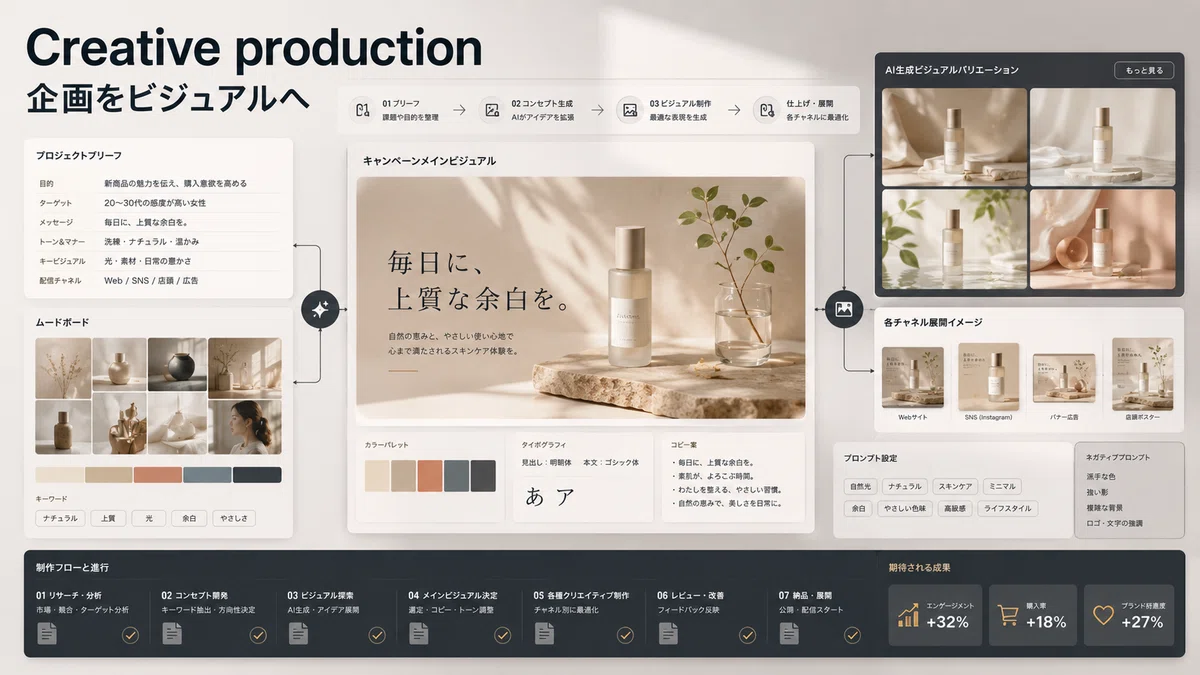
2. Creative production plugin:マーケと制作チーム向けのCodex
次は Creative production plugin です。
これは、マーケティングやクリエイティブチームが、企画書やブリーフから広告案、画像案、キャンペーンボード、商品写真風の素材などを作るためのプラグインです。
公式発表では、Figma、Canva、Shutterstock、Picsart、Fal などのツール例が挙げられています。
何ができるのか
たとえば、
・キャンペーン案を作る
・広告バナーのバリエーションを出す
・商品ライフスタイル画像を作る
・EC向け画像セットを作る
・ブランドトーンに合う素材を整理する
・FigmaやCanvaで使う構成案を作る
これは、note運用にもかなり相性がいいです。
記事を書くだけではなく、見出し画像、SNS用画像、PPT風の図解、プロンプト集のサンプル画像まで作れるからです。
使える場面
たとえば、ホテルの広告なら:
・宿泊プランのキャンペーンボード
・Instagram用画像案
・客室紹介のPPT
・富裕層向けサービス紹介
・季節プロモーション画像
電子製品なら:
・新商品発表ビジュアル
・機能説明図
・比較表
・EC商品ページ用画像
・クラウドファンディング資料
個人クリエイターなら:
・noteの表紙
・有料記事のサンプル画像
・X投稿用サムネイル
・講座資料のビジュアル
・販売ページのイメージ
頼み方の例
Prompt例:
新しいAI講座のキャンペーン用ビジュアル案を作ってください。
ターゲットは、ChatGPTは使っているがCodexはまだ使ったことがない人です。
画像はnoteの見出し、X投稿、PPT表紙に使います。
3つの方向性を出してください。
それぞれ、コンセプト、構図、色、画像生成Promptを付けてください。
画像内に読める文字は入れない前提にしてください。
ブランド感まで指定するなら:
全体の雰囲気は、派手すぎず、信頼感があり、少し未来感のあるAI講座にしてください。
色はネイビー、青灰色、琥珀色のアクセント。
初心者にも怖く見えないようにしてください。
注意点
クリエイティブ系AIでよくある失敗は、画像だけが派手で、実際の用途に合わないことです。
なので、必ず「どこで使う画像か」を先に伝えたほうがいいです。
・noteの見出し
・PPTの表紙
・広告バナー
・EC商品ページ
・社内資料
・SNS投稿
用途が変わると、余白、構図、情報量が変わります。
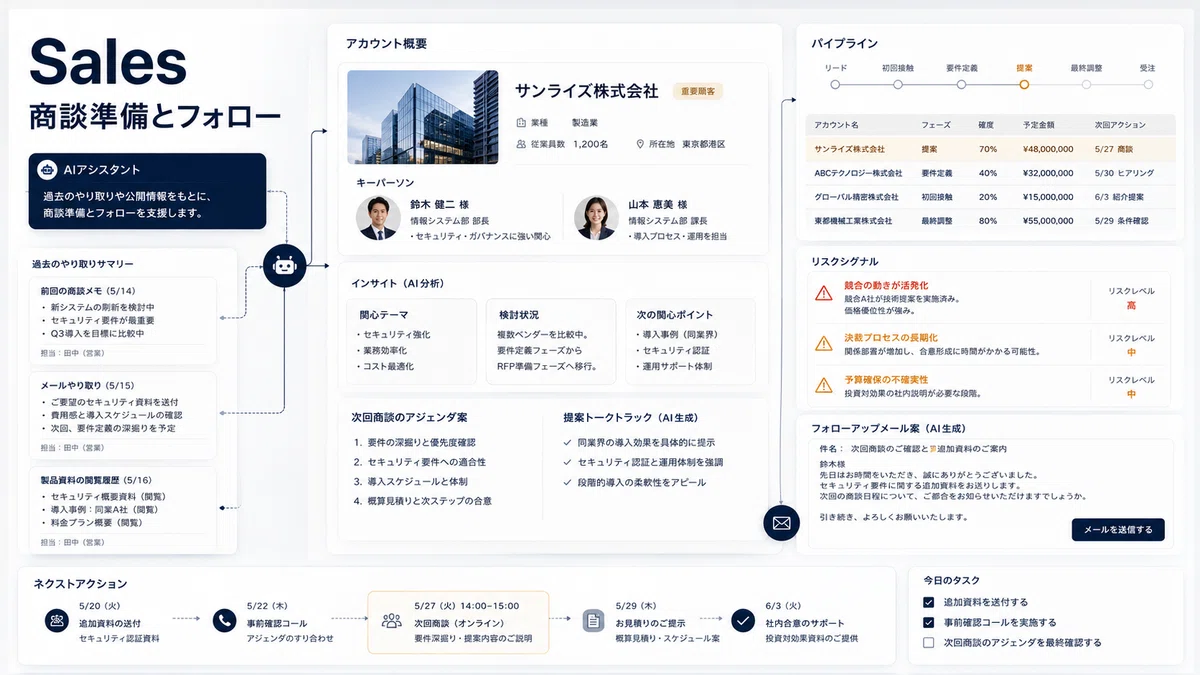
3. Sales plugin:営業の“準備とフォロー”を強くするCodex
3つ目は Sales plugin です。
これは、営業チームが顧客情報を活用し、商談準備、フォローアップ、顧客レコード更新、クロージング計画、リスク案件の確認をするためのプラグインです。
公式発表では、Salesforce、HubSpot、Slack、Outreach、Clay、Rox、Actively などのツール例が挙げられています。
何ができるのか
営業でAIが使える場面は多いです。
・商談前の顧客情報整理
・過去のやり取りの要約
・提案資料の準備
・フォローアップメールの作成
・次回商談の質問作成
・失注リスクの確認
・優先アカウントの抽出
・CRM更新の下書き
特に強いのは、商談前と商談後です。
商談中は人間の判断が必要ですが、前後の準備と整理はかなりAI向きです。
使える場面
たとえば、BtoB営業なら:
・顧客の課題整理
・導入検討状況の把握
・競合との比較
・決裁者向けメッセージ作成
・社内共有メモ
・失注リスクの洗い出し
フリーランスや個人事業主でも使えます。
・見込み客リストの整理
・提案メール
・相談後のまとめ
・見積もり前の確認事項
・継続提案の下書き
頼み方の例
Prompt例:
この顧客との過去のやり取りを整理してください。
顧客の課題、関心を持っている機能、未回答の質問、次回商談で確認すべきことを分けてください。
最後に、次回商談で使える質問を5つ作ってください。
フォローアップ用:
今日の商談メモをもとに、フォローアップメールの下書きを作ってください。
トーンは丁寧で、押し売り感を出さないでください。
決定事項、次のアクション、確認事項を明確にしてください。
リスク案件チェック:
この案件が失注する可能性がある理由を整理してください。
価格、導入時期、決裁者、競合、社内優先度の観点で確認してください。
断定せず、確認すべき仮説として出してください。
注意点
営業でAIを使うときは、情報の扱いに注意が必要です。
顧客情報、契約情報、価格、個人名、社内メモなどは、会社のルールに従う必要があります。
AIに任せるなら、まずは「下書き」まで。
送信や更新は人間が確認するのが安全です。
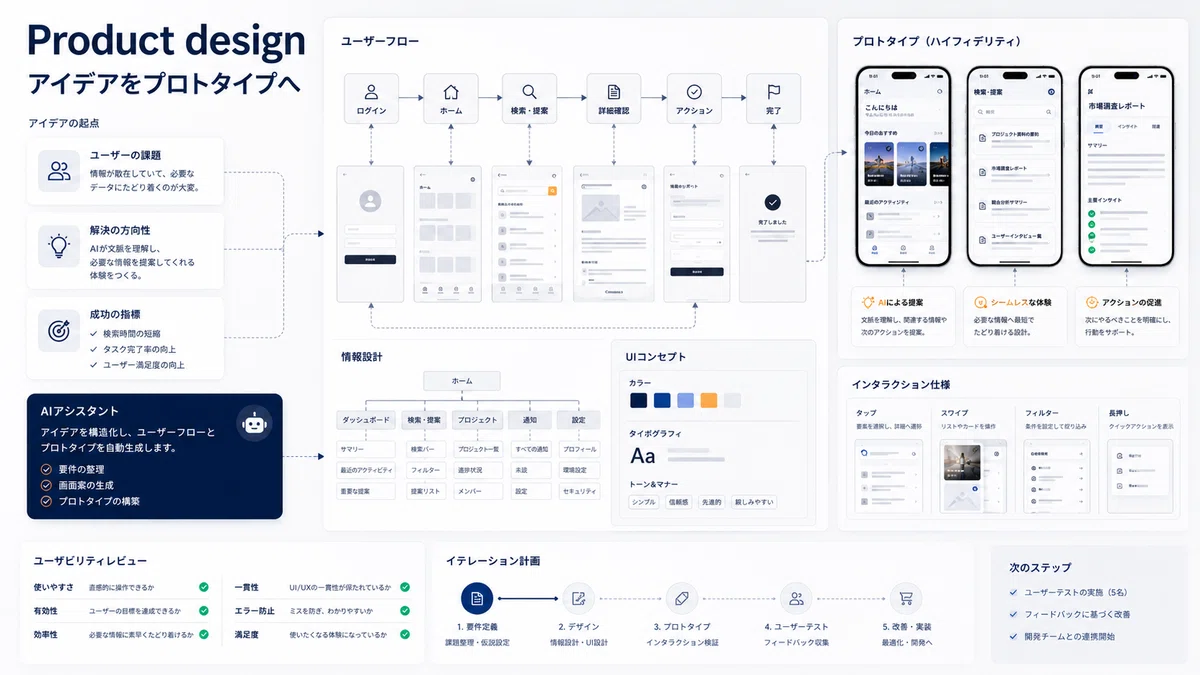
4. Product design plugin:アイデアをプロトタイプに近づけるCodex
4つ目は Product design plugin です。
これは、初期アイデアを、チームでレビューできるプロトタイプやユーザーフローに近づけるためのプラグインです。
公式発表では、プロダクト方向性の探索、ユーザーフロー監査、ライブURLからのプロトタイプ作成、静的スクリーンショットのインタラクティブ化などが紹介されています。
何ができるのか
たとえば、
・新機能のアイデアを整理する
・ユーザーフローをチェックする
・既存ページの改善点を探す
・スクリーンショットからプロトタイプを作る
・FigmaやCanvaに持っていける形にする
・チームレビュー用の資料を作る
これは、プロダクトマネージャーやデザイナーだけでなく、個人開発者やコンテンツ販売者にも便利です。
たとえば、noteの有料記事販売ページ、講座LP、プロンプト集の販売ページ、ポートフォリオサイトなどにも使えます。
使える場面
・新しいアプリのLPを作る
・既存サイトの導線を改善する
・会員登録フローを見直す
・購入ページを改善する
・スマホ画面の使いやすさを確認する
・ユーザーが迷う場所を探す
頼み方の例
Prompt例:
このサービスのトップページ案を、初心者ユーザーの視点でレビューしてください。
最初に何をすればよいかわかるか、ボタンが見つけやすいか、説明が長すぎないか、不安を解消できているかを確認してください。
問題点を重要度順に並べ、改善案を出してください。
スクリーンショットから改善するなら:
この画面をもとに、ユーザーが迷いそうな箇所を指摘してください。
そのうえで、見出し、ボタン、説明文、余白、情報の順番をどう直すべきか提案してください。
デザイン全体を変えすぎず、最小変更で改善する案を優先してください。
プロトタイプ案:
このアイデアを、チームでレビューできる簡単なプロトタイプ構成にしてください。
画面一覧、各画面の目的、主要ボタン、ユーザーの行動、確認すべき仮説を整理してください。
注意点
プロダクトデザインでAIを使うときは、「きれいな画面」を作るだけでは足りません。
重要なのは、ユーザーが迷わず目的を達成できるかです。
なので、Promptには見た目だけでなく、
・誰が使うのか
・何を達成したいのか
・どこで迷いそうか
・どの行動を促したいのか
を入れると、出力が実用的になります。
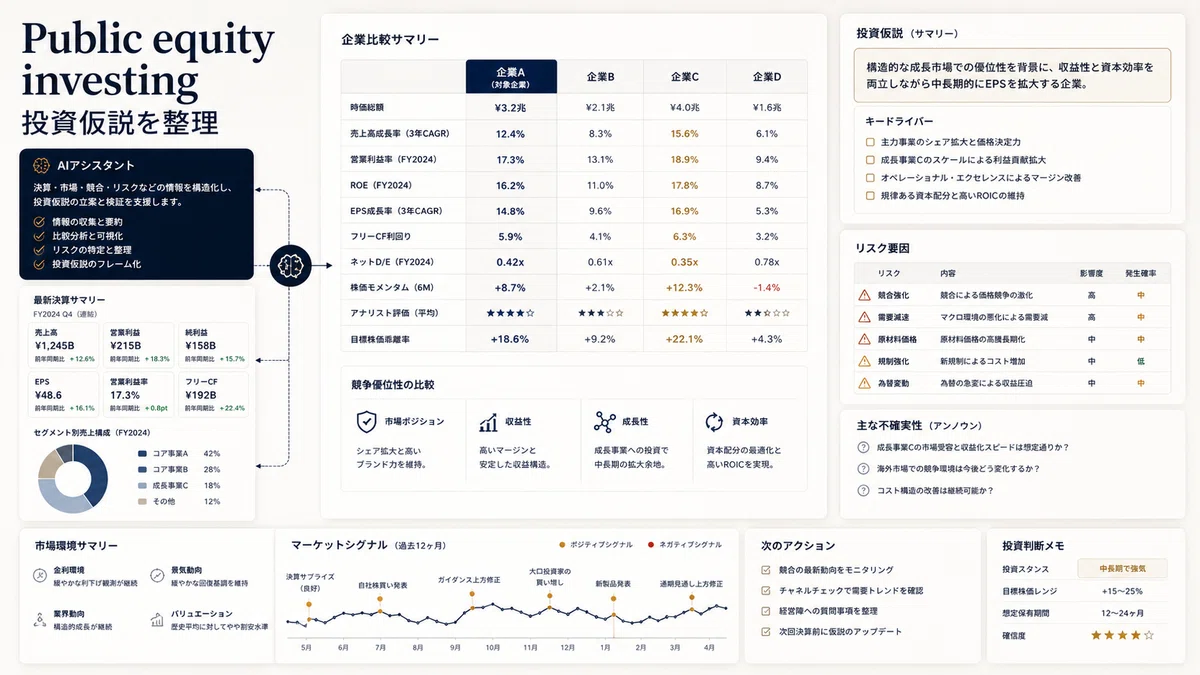
5. Public equity investing plugin:投資リサーチを構造化するCodex
5つ目は Public equity investing plugin です。
これは、上場企業や市場情報を整理し、決算、企業比較、投資仮説、シグナル確認などに使うプラグインです。
公式発表では、Moody’s、Daloopa、Datasite、FactSet、LSEG、S&P、PitchBook、Hebbia などの情報ソース例が紹介されています。
何ができるのか
たとえば、
・決算内容を整理する
・企業同士を比較する
・投資仮説を確認する
・市場シグナルを見る
・強気材料と弱気材料を分ける
・前回決算からの変化を見る
・リスク要因を整理する
これは投資家だけでなく、ビジネス分析にも使えます。
たとえば、競合調査、業界分析、企業研究、就活準備、営業先調査にも応用できます。
使える場面
・競合企業の比較
・決算説明資料の要約
・市場規模の確認
・成長要因の整理
・リスク要因の洗い出し
・投資仮説のアップデート
頼み方の例
Prompt例:
この企業の最新決算を整理してください。
売上、利益、成長率、主要セグメント、経営陣コメント、リスク要因を分けてください。
前回決算から改善した点と悪化した点も整理してください。
投資判断を断定せず、確認すべき材料としてまとめてください。
企業比較:
A社とB社を比較してください。
比較軸は、売上成長、利益率、事業構成、顧客層、競争優位、リスク、今後の注目点です。
最後に、どちらの投資仮説が強まりそうか、確認すべきデータを挙げてください。
仮説検証:
私の投資仮説は「この企業はAI需要によって中期的に成長する」です。
この仮説を強める材料、弱める材料、まだ不明な材料に分けて整理してください。
断定ではなく、検証メモとしてまとめてください。
注意点
投資系のAI活用で重要なのは、結論を急がないことです。
AIは投資助言者ではありません。
数字や資料を整理し、仮説を検証する補助として使うのが安全です。
Promptには必ず、
投資判断を断定せず、確認すべき材料としてまとめてください。
と入れるのがおすすめです。
あわせて注目したい:Sites と annotations
今回の発表では、プラグイン以外にも注目すべき機能があります。
1つは Sites。
Codexが、ダッシュボード、計画ボード、レビュー用ワークスペース、プロジェクトハブのようなインタラクティブなサイトを作り、URLで共有できるというものです。
現時点では Business / Enterprise 向けプレビューとして案内されています。
もう1つは annotations。
これは、Codexが作った文書、スライド、サイトなどに対して、特定の部分を選んで「ここを直して」と指示できる機能です。
これ、地味に大事です。
AIに作らせた初稿は、だいたい一発で完成しません。
本当に価値が出るのは、修正するときです。
「全体を作り直して」ではなく、
「このグラフのラベルだけ直して」
「この主張の根拠を確認して」
「このナビゲーションのフォントを変えて」
こういう部分修正ができると、AIとの作業はかなり実務に近づきます。
どのプラグインから試すべきか
職種別にまとめると、こうです。
分析や経営企画の人:Data analytics
マーケターやクリエイター:Creative production
営業や個人事業主:Sales
PMやデザイナー:Product design
投資・企業分析に興味がある人:Public equity investing
非エンジニアの人に一番おすすめなのは、Creative production か Data analytics です。
理由は、成果物が見えやすいからです。
画像、資料、レポート、ダッシュボード。
こういうものは、AIの価値を実感しやすい。
営業職なら Sales plugin はかなり実務的です。
特に商談準備とフォローアップは、時間削減につながりやすいと思います。
使うときの注意:権限と確認は必ず見る
OpenAIのヘルプでは、Apps / connectors は外部サービスの情報を読んだり、場合によっては作成・更新などのアクションを取れると説明されています。
つまり、便利さと同時に、権限管理が重要です。
特に注意したいのは、
・メール送信
・コメント投稿
・予定の変更
・データ削除
・CRM更新
・外部共有
・顧客情報の扱い
最初は、読み取りと下書き作成までにしておくのが安全です。
おすすめの考え方はこれです。
AIに読ませる。
AIに整理させる。
AIに下書きを作らせる。
最後に人間が確認して実行する。
いきなり「勝手に送っておいて」は、まだ慎重にしたほうがいいです。
まとめ:Codexは“コードを書くAI”から“仕事の作業台”へ広がっている
今回の発表を見て、一番大きい変化はここだと思います。
Codexは、エンジニアだけのものではなくなりつつある。
データを読む。
資料を作る。
営業を準備する。
画面を改善する。
投資仮説を整理する。
チームでレビューする。
サイトとして共有する。
こうした仕事の流れに、Codexが入ってきています。
もちろん、まだ利用できる地域、プラン、ワークスペース設定によって違いはあります。
全員が今日すぐ同じように使えるとは限りません。
でも、方向性はかなりはっきりしています。
これからのAI活用は、
「AIに質問する」から、
「AIに仕事の流れを渡す」へ。
この変化についていける人と、ただチャットで質問するだけの人では、少しずつ差が出てくると思います。
まずは、自分の仕事に近いプラグインを1つ選んで、低リスクな作業から試すのがよさそうです。
個人的には、最初に試すならこの3つです。
・Data analytics
・Creative production
・Product design
理由は、成果物が見えやすく、個人でも応用しやすいからです。
もし需要があれば次回、
「Codex新プラグイン別・コピペPrompt集」
も作ろうと思います。
