
kumadnesssのデカール自作をはじめからていねいに〜パワポ+レーザープリンターと時々白トナー編〜

カーモデルを作る際、既存のデカールでは表現できないクルマのリバリーやステッカー類を再現したいときに必要となる自作デカール。ドロー系ソフトが苦手な人でもパワポを使って無理なく自作できるようnoteに手順をまとめてみました。
まずは私がデカールを自作した実例をご紹介します。
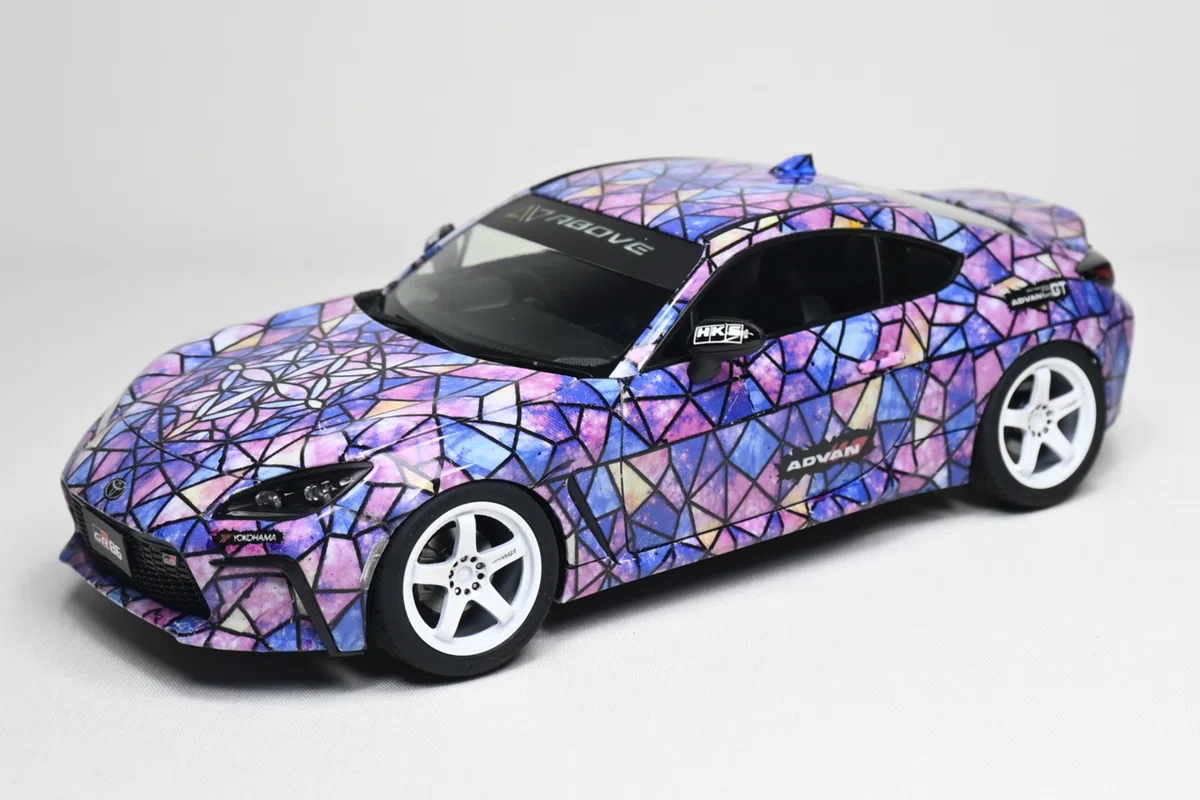
沢すみれさんの愛車を全面デカールで再現した作品。タミヤのキットに付属するトヨタのエンブレム、GRのエンブレム以外は全て自作。
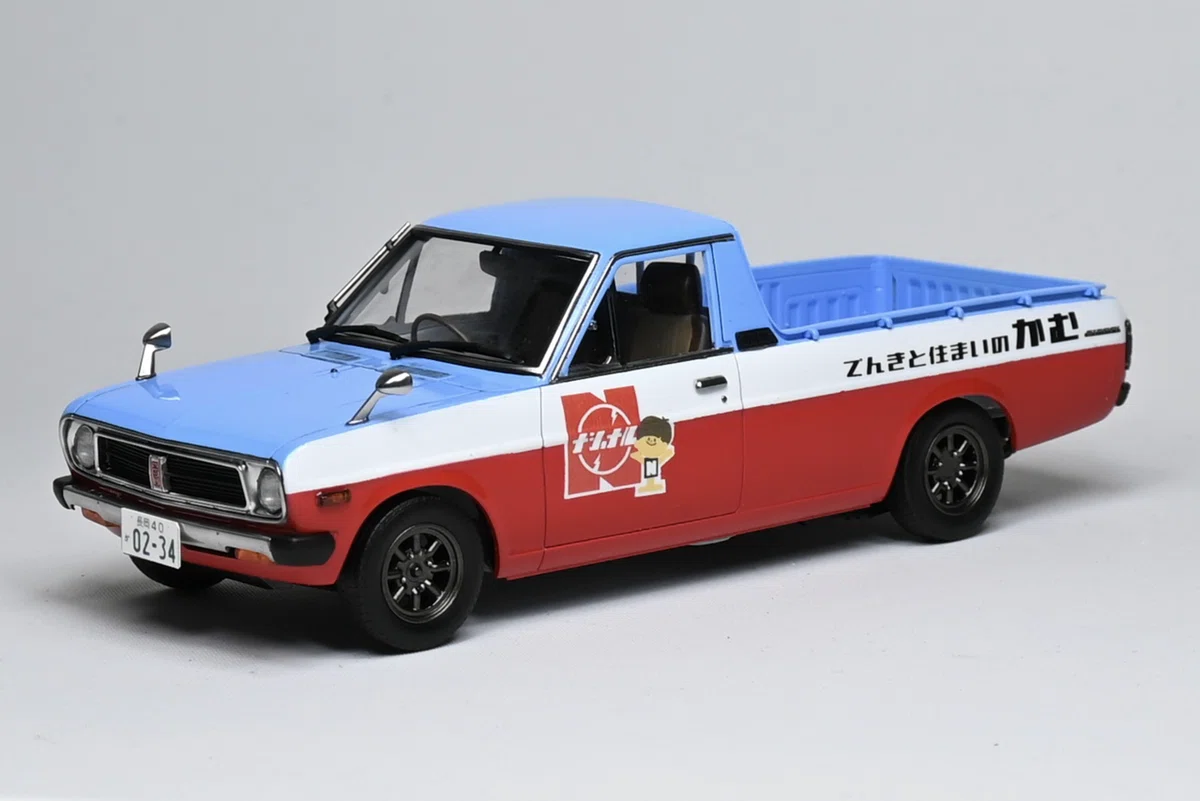
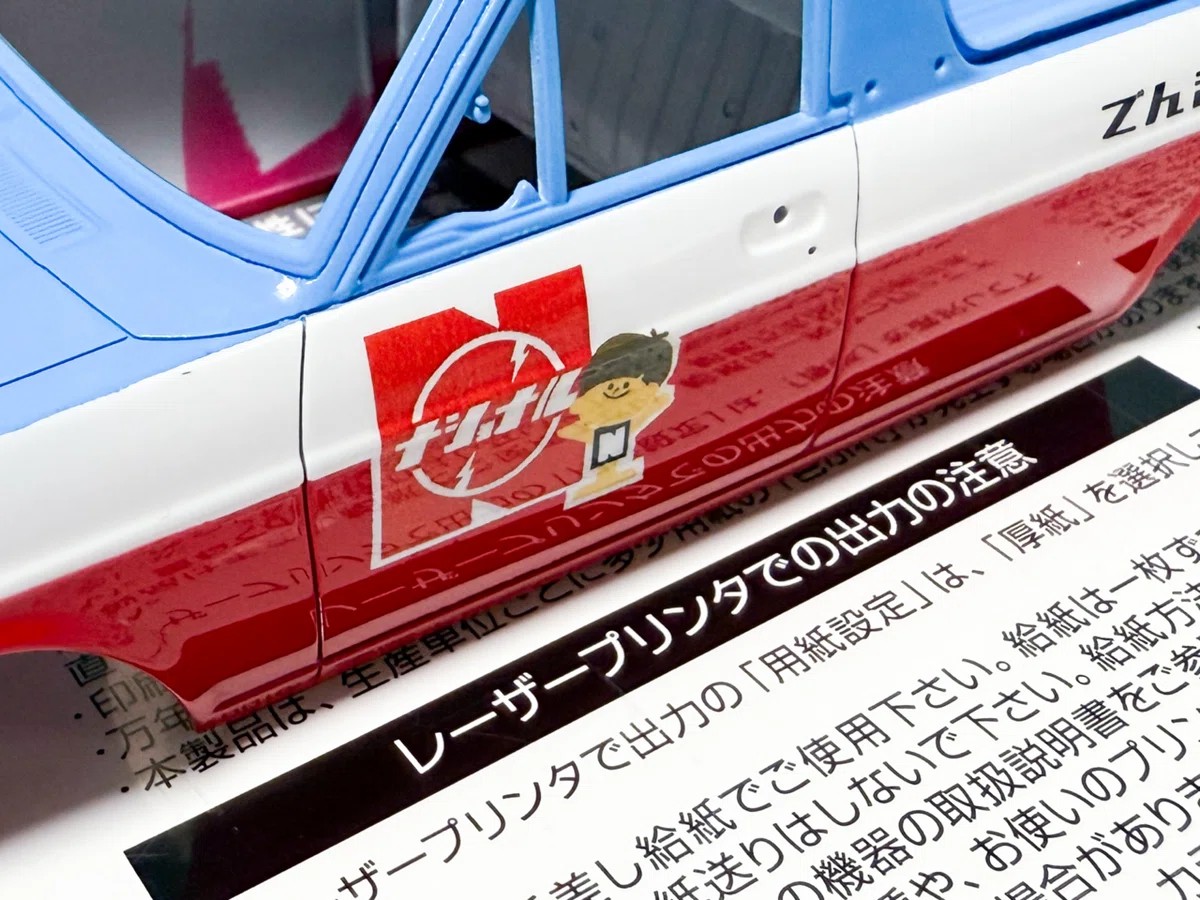
実在の電器店にプレゼントするために製作した作品。ナショナルのロゴやナショナル坊や、電器店ロゴが自作のデカール。
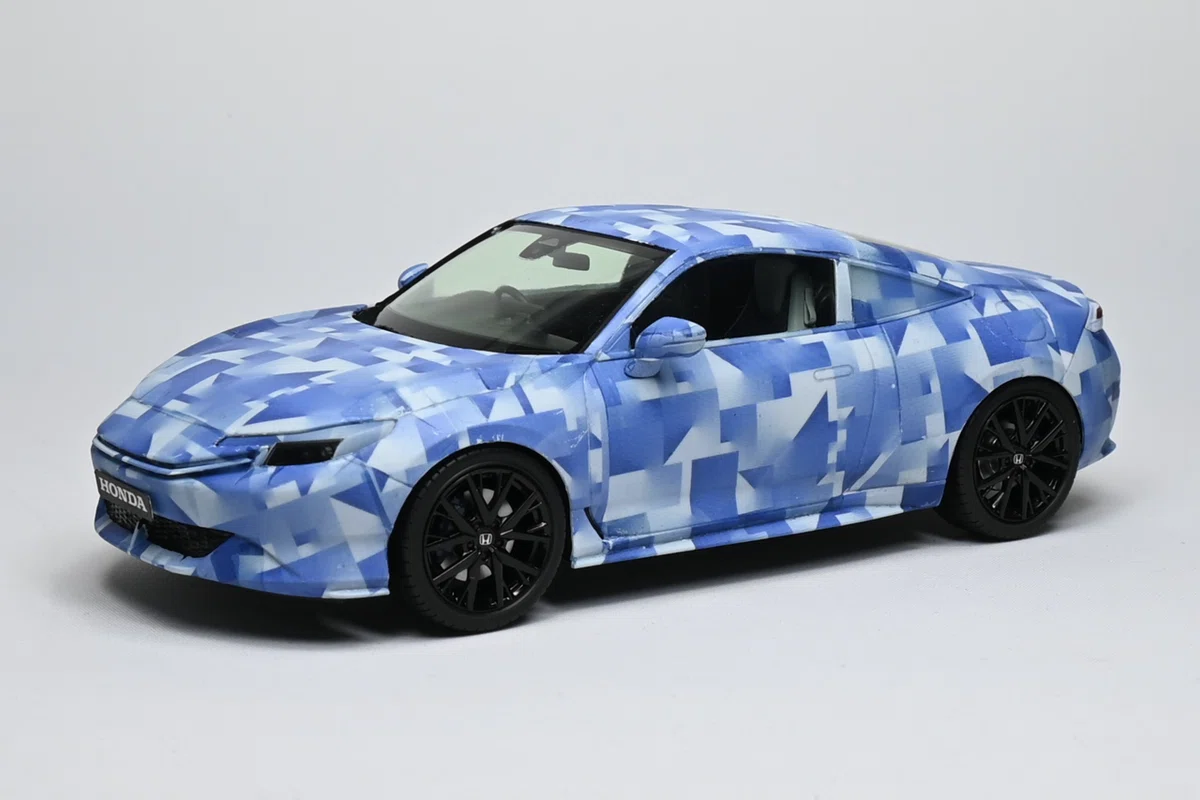
ドイツで撮影され、広報活動でも使用されているカモフラージュ仕様を再現した作品。全面自作デカールを貼り付けている。
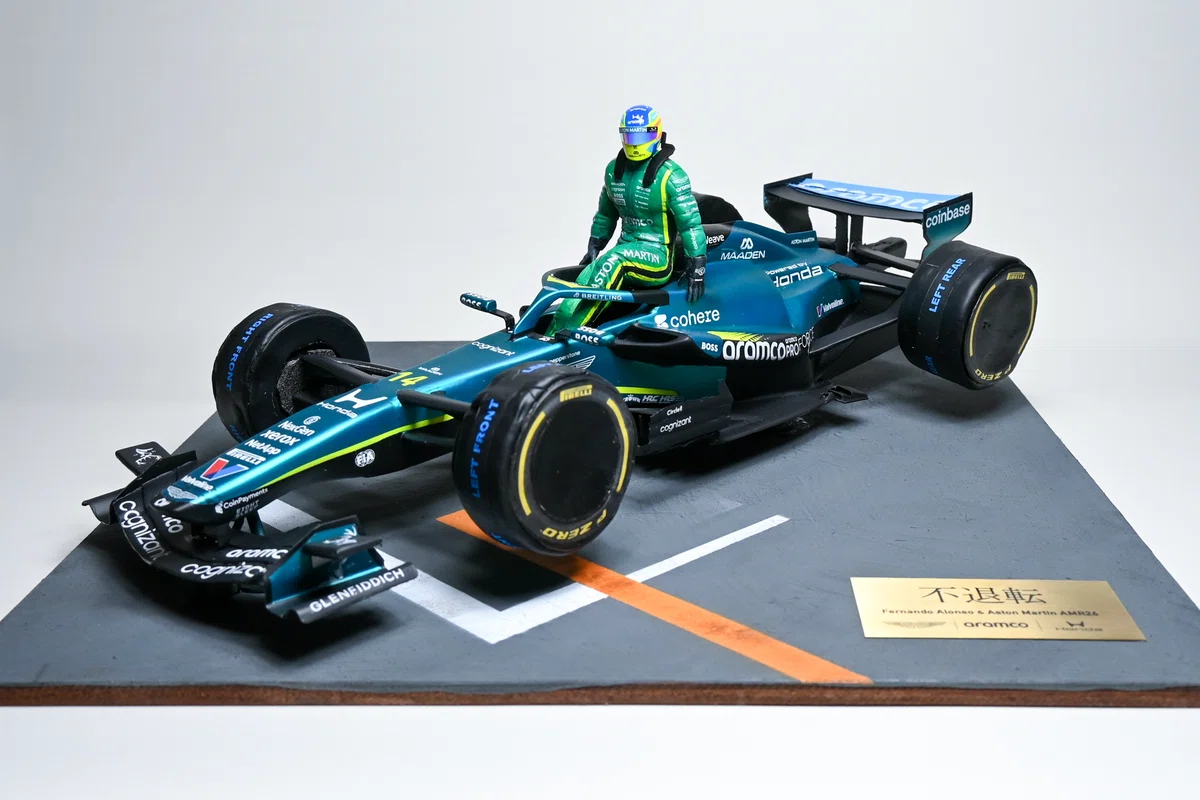
カラートナーと白トナーで印刷したデカールを組み合わせて使った作品。
レーザープリンターで自作したデカールは模型に付属するものと比較して
・カラー印刷の場合は透ける
・印刷のインク自体が伸びないため、伸ばしすぎると印刷面が割れる
・印刷のドットが目立つ
といったデメリットがありますが、オリジナルのデカールを自由に作れるのは大きな魅力です。「印刷のドットが目立つ」ですが、模型に20cmくらい近づけばわかりますが通常の目線や展示会で人に見られる場合にはほとんどわかりませんので、そこまで気にする必要はないと思っています。
またデカール自作というと、00年代頃のAdobe Ilustrator+MDプリンターが一般的だった時代のイメージが残っており、未だに普通の人には難しいものという印象が根強く残っています。実際、展示会に自作デカールを含む作品を持ち込むと私にはできないな~や、素人には難しいんでしょ、といった声をよく聞きます。
詳細は後程説明するとして、2026年7月現在私はAdobe Ilustratorは使っておらず、Microsoft OfficeのPowerPoint+BrotherとRicohのレーザープリンターでデカールを作っています。
Brotherのレーザープリンタはこちらの製品を使用しています。
https://www.yodobashi.com/product/100000001008079179/
PowerPointは無料で使用できるGoogleスライドやMacの場合はKeynoteでも代替可能なため、実際にはPC+レーザープリンター、デカール用紙を用意し、Office系ソフトを使えればデカールは自作できます。
それではデカール印刷に必要な版下作りから説明していきます。
Microsoft PowePointを使った版下製作
まず初めに、「版下」は印刷工程において最終的な印刷の基礎となる原稿やデータのことを指します。これを正しく作らないと自分の欲しいデカールを印刷することができないため、注意して作成しましょう。
まずは用紙サイズの設定から始めます。デカール用紙は複数社から発売されていますが、私の場合は入手性の良さや薄さからハイキューのクリアデカールTH(ハガキサイズ)を使用しています。厚さは公称約12ミクロン、私感でタミヤ以上カルトグラフ以下のイメージです。
ちなみにデカール用紙はレーザープリンター用とインクジェット用のものがありますので注意が必要です。間違えないようにしましょう。
PowePointのサイズ設定にもハガキサイズはありますが、適当な為手打ちで入力しましょう。100mm×148mmが正で、縦横はどちらにしてもOKです。レイアウトしやすいと思われる向きにしましょう。
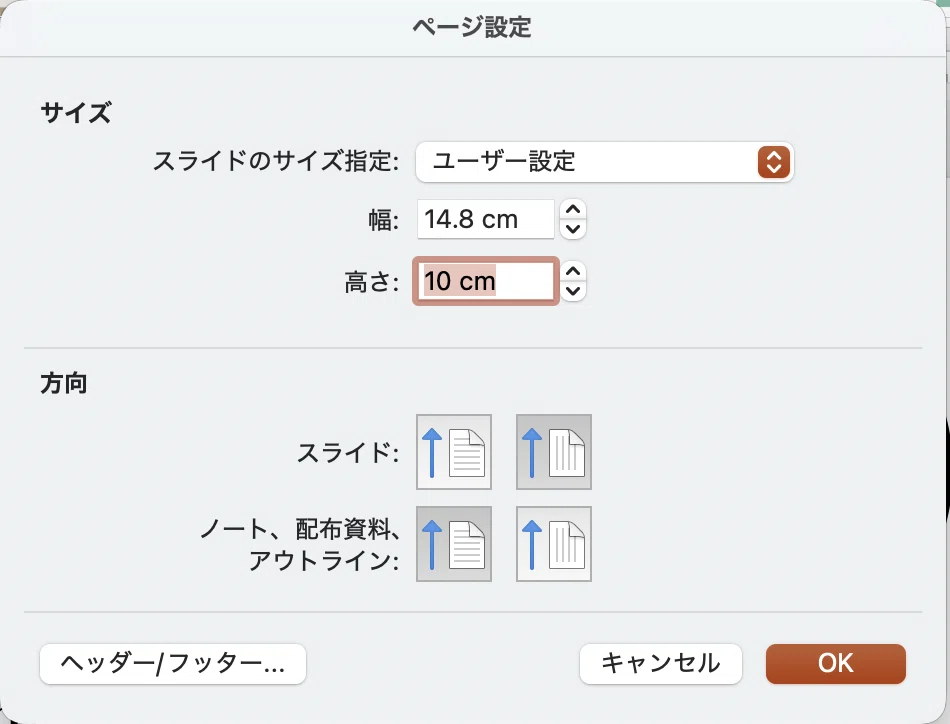
用紙のサイズをデカールと同寸に設定したので、あとは自分の作りたいロゴや文字をひたすら作りこんでいきます。
文字を打ち込む場合、作りたいものと同じフォントがあれば良いですが、ない場合には
・ググってコピペしたり
・図形を使用してイラストを描いたり
・歪んだデータしかない場合や複雑な模様を描きたい場合は生成AIを使用して平面化したり
して版下を作ります。
PowePointの使い方は本筋から離れるため省略しますが、版下を作る際に役立つと思われる情報を雑然と記しておきます。
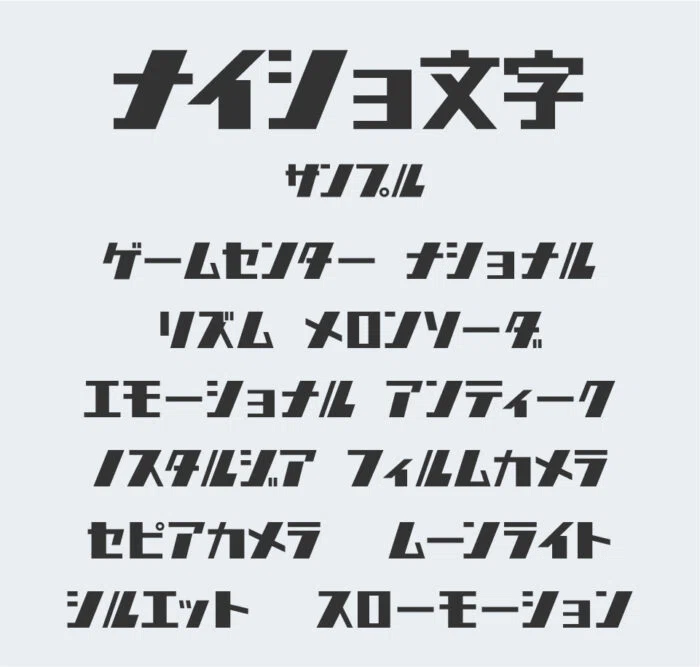
ナショナル(現Panasonic)のいわゆる電機文字など、かつて企業が独自に製作したフォントを模したものを製作しフリーフォントとして配布されているものがあります。具体的には851ゴチカクット、ナイショ文字などです。
また自動車メーカーPorscheで使われている独特な長体の文字を生成するジェネレーターも存在します。

https://fontmeme.com/ja/font-porsche/
ロゴなど全く同じフォントにこだわらない場合、このような代替フォントやジェネレーターを使うのも有効でしょう。
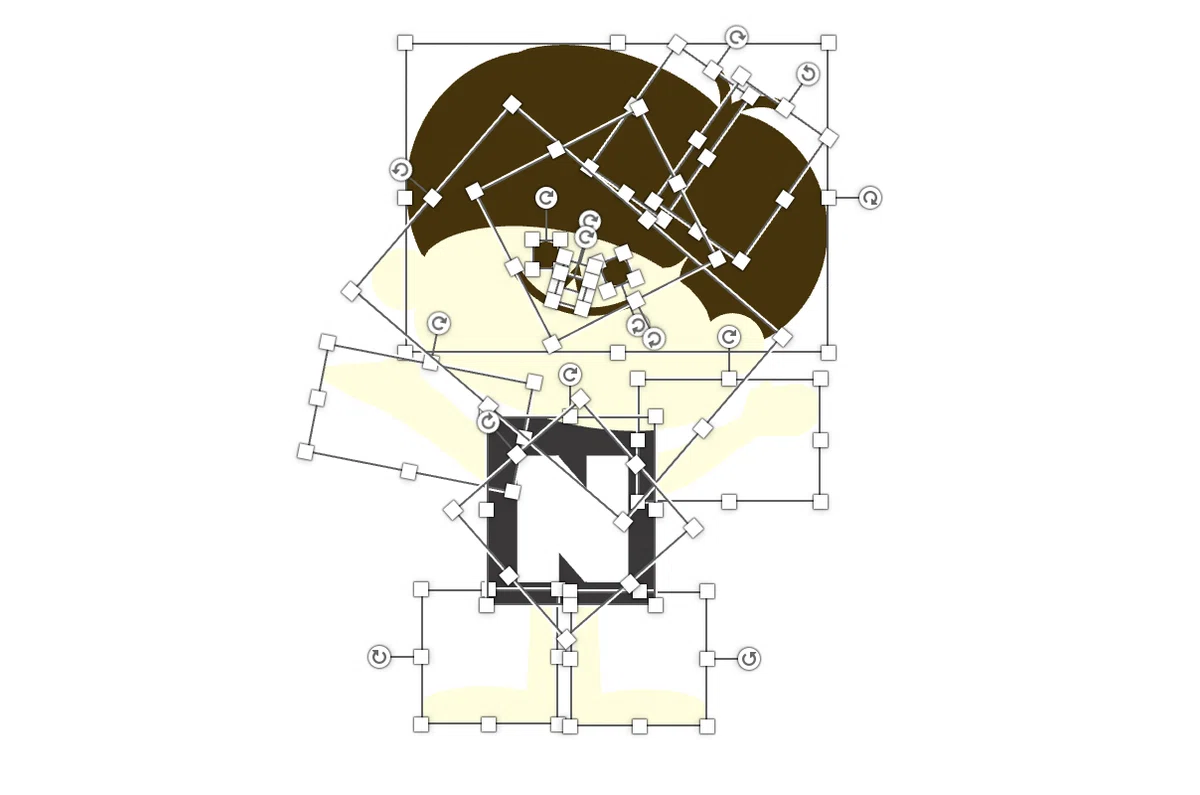
図形を使用したイラストづくりについて、最近の生成AIによる描画に押され気味ではありますが、すべての要素を自分でコントロールできるため、まだまだ有効な手法です。詳細な方法については「パワポ 描画」などで検索すると知ることができますが図形や線を組み合わせたり、図の結合や切り出しで任意の形状を描いていくというものです。
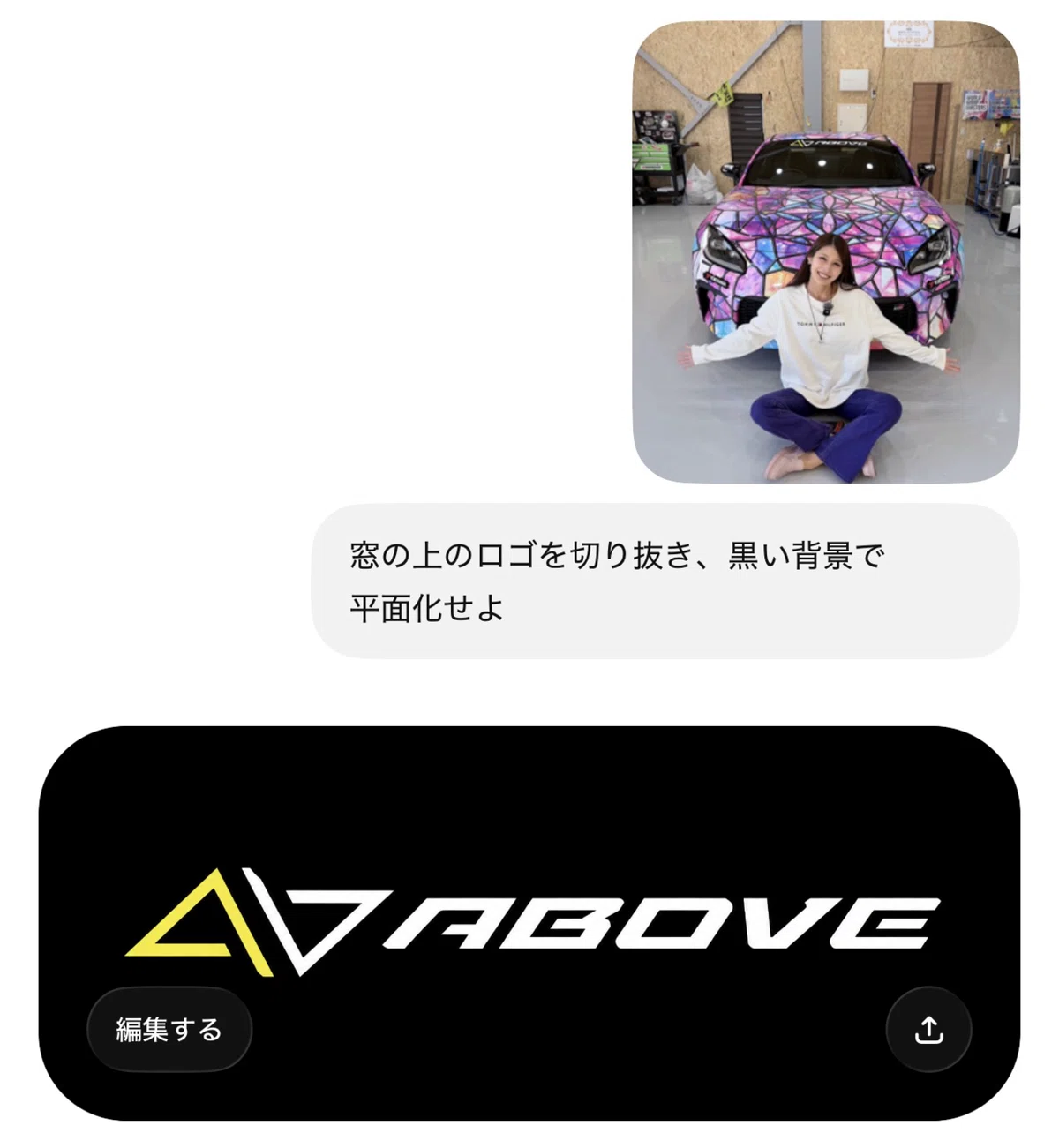
企業ロゴなどを使いたいが、検索しても出てこず車体に貼られた歪んだものしかない場合には生成AIを使用して平面化するのが簡単です。ChatGPTやGeminiなど好みのものを使用すれば良いのですが、体感としてChatGPTは著作権や肖像権の絡みでうまく生成されない(エラーが出る)場合が多いのに対し、Grokはその辺りが緩いように感じています。その時々でうまく活用しましょう。
複雑な柄を作りたい場合にも生成AIが活躍します。例えば車全体にわたるラッピングの柄を再現したい時などです。プロンプトの入力はそれほどこだわらなくて大丈夫で、順を追って指示していけば必要なデータを作ることができます。一度にいろいろ指示を出すとヘンテコなものが出来上がる可能性が高まるため、一つ一つ指示を出した方が確実です。なおどの生成AIも一日に無料で生成できる画像の量が決まっているので、その辺りのバランスはやってみながら調整してみる必要があります。以下は私が沢すみれさんの愛車に施されたラッピングのデカールを作成した時の実例です。
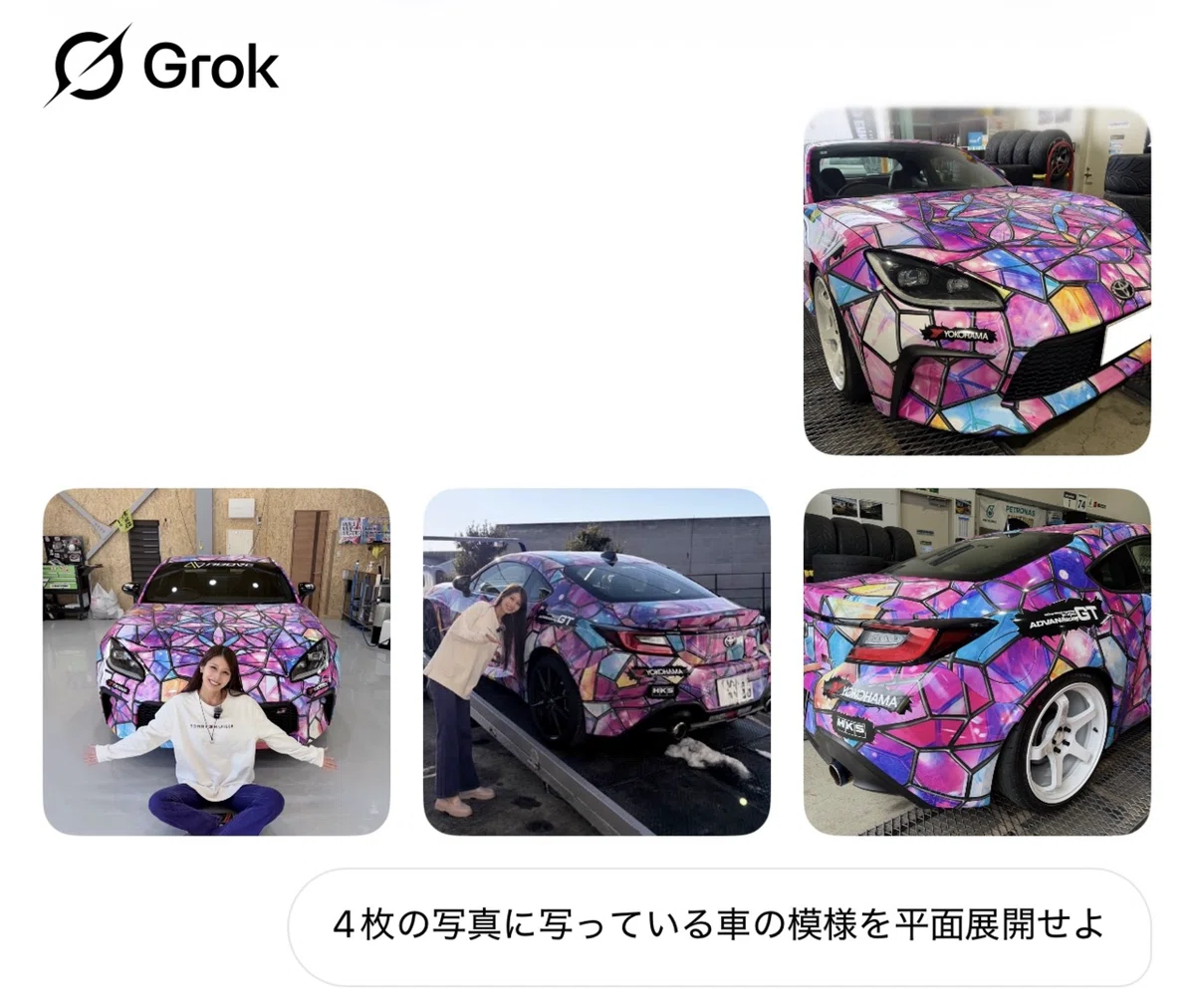
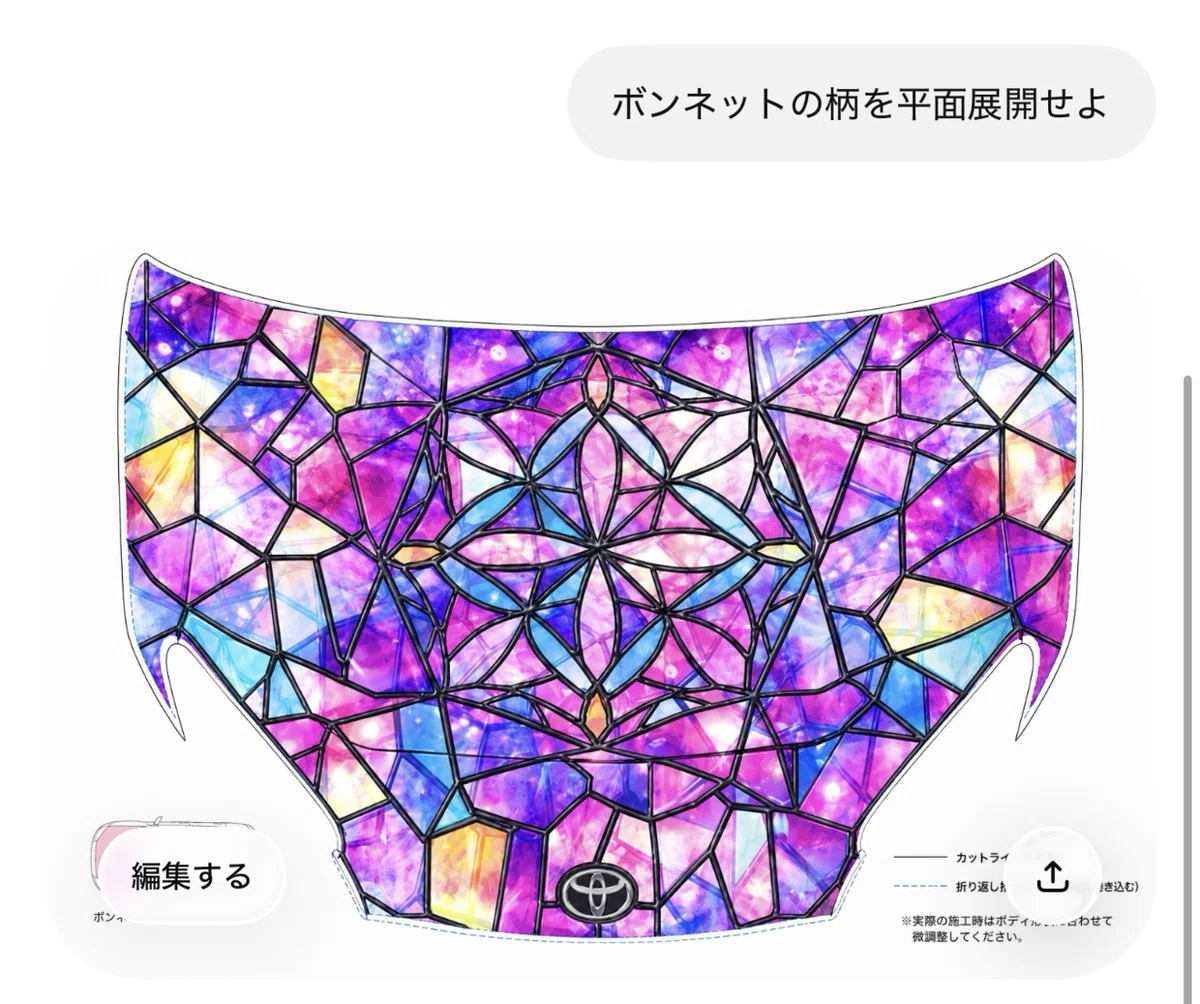
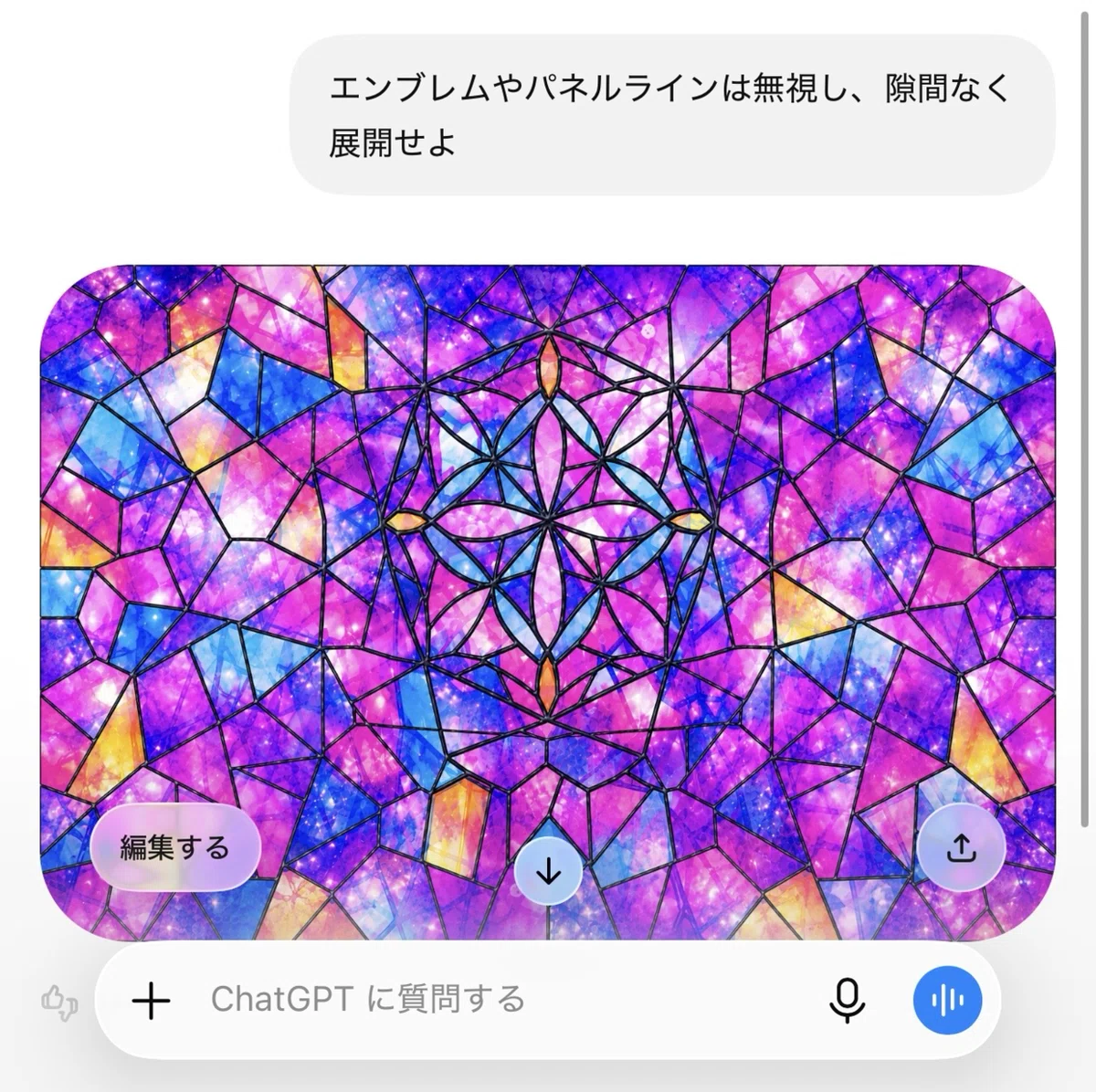
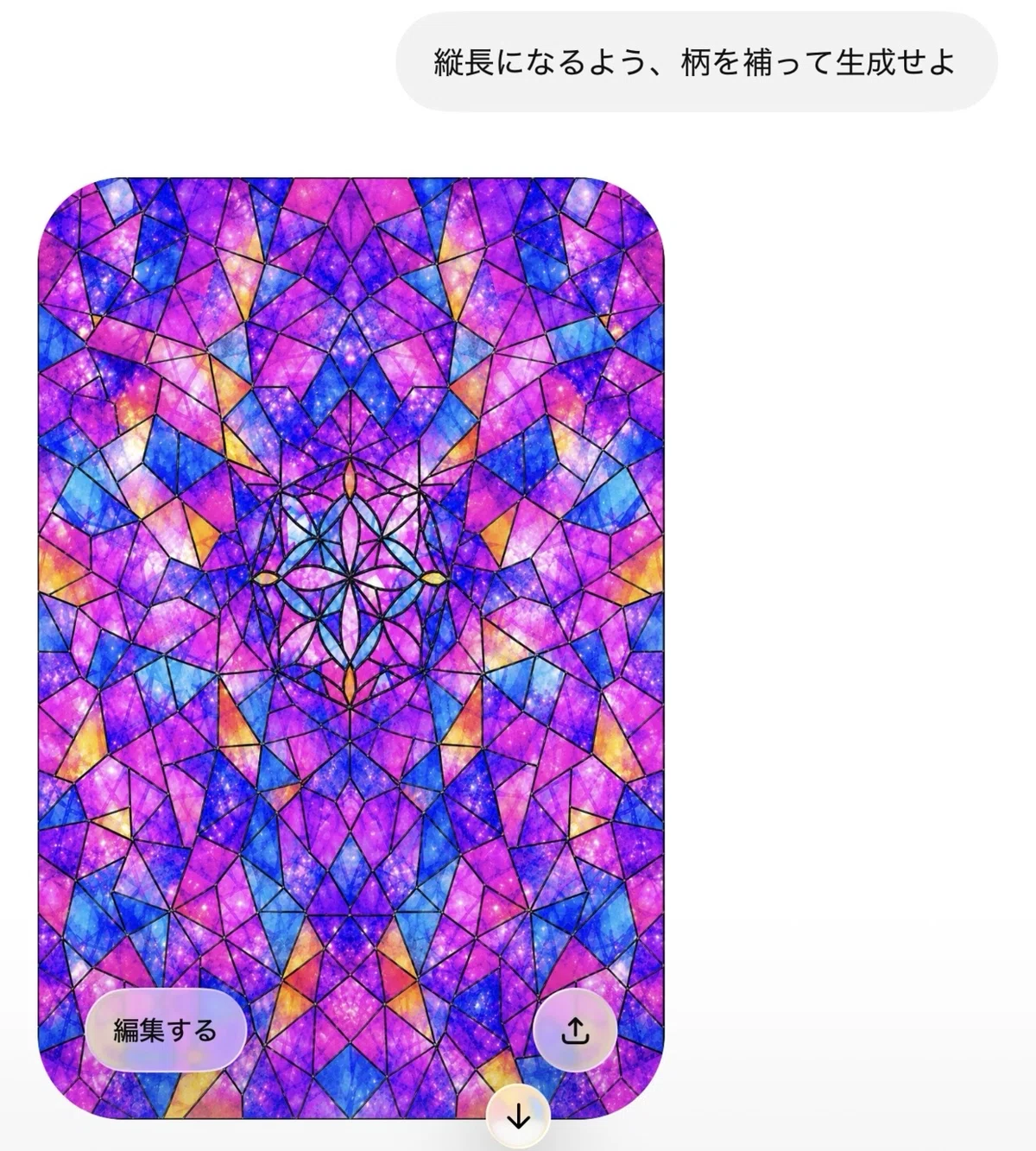
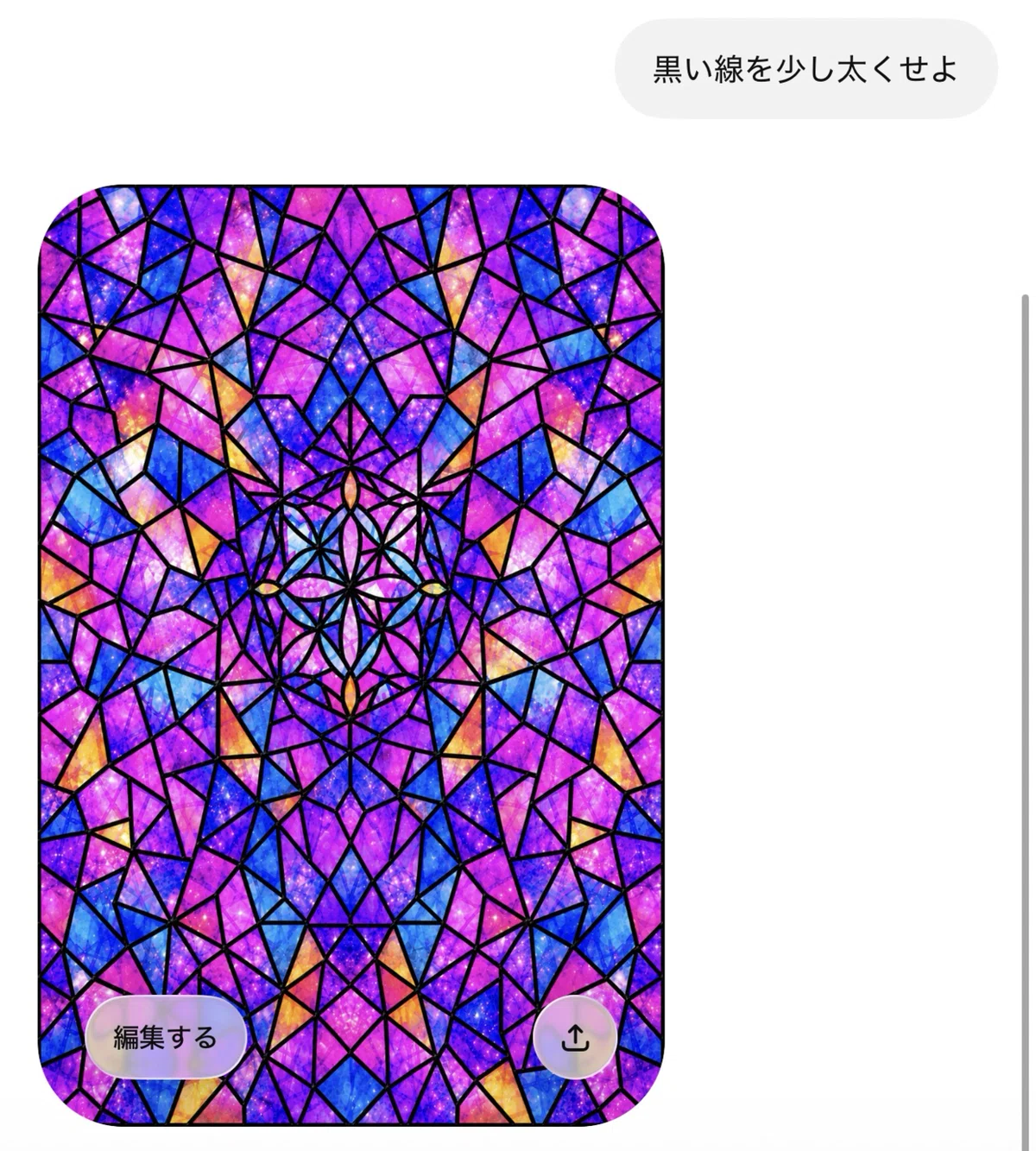
生成AIを使用したデータ作りは以上で完了、印刷して試し貼りしたところ色が濃すぎたため、Adobe Lightroom(スマホ・タブレット版は無料で使える写真編集アプリ)で明るく補正し、最終版のデータに使用した。
最後にPowePointに生成・編集した画像を貼り付け、サイズを調整します。今回はボンネット中央に来る柄を基準にサイズを変更しました。
生成AIを使用した版下データの作成方法は以上となります。
データの印刷
まずはPCからプリンタで印刷できるよう準備します。これができないとなにも始まりません。
PowerPointで作ったデータはPDF化し保存します。直接印刷することもできますが、後に必要な(重要な)用紙設定ができない場合が多いためです。
いよいよ印刷です。以下はMacでの実例となりますが、Windowsの場合も大差ないと思いますのでFinderをエクスプローラにするなど適宜読み替えてください。印刷画面に入り、以下の設定を行います。なおこれは2026年7月現在発売されているハイキュー クリデカールTH用の設定の為、必ずご自身が使用されるデカール用紙の推奨設定を守るようにしてください。
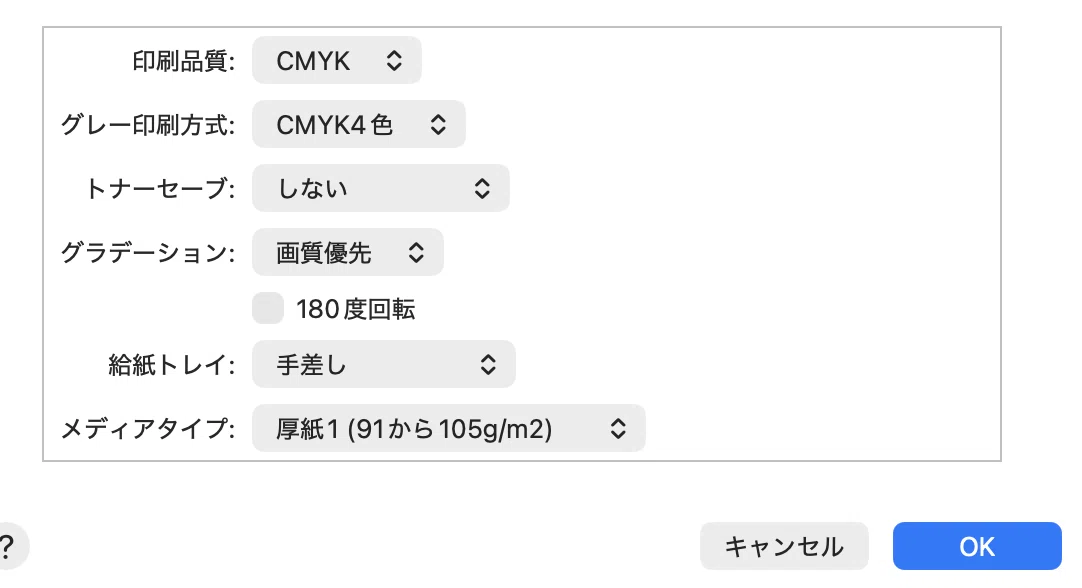
メディアタイプを「厚紙」にする。これはレーザープリンタの構造上、用紙を加熱してトナーを定着させており、薄い用紙の設定だと定着不足となるため。
いよいよ印刷です。おおかたのプリンターはハガキサイズの厚紙は手差し印刷になるかと思いますのでご随意に。
印刷出来たら色とサイズに問題がないかを確認します。レーザープリンターはその特性上インクが透明色となり、下地が透けるようになっています。
濃い下地の上に明るい色のデカールを貼りたい場合はあらかじめ白く塗っておいたり、後述の白デカールを下に貼るなどの対策が必要ですので注意してください。
サイズは文字や図の大きさを直接計るのがベストですが、定規やノギスを直接当てると傷つく場合があります。
私の場合、1cm角の正方形を描いて印刷後はそれの寸法を測り確認するようにしています。
サイズが合わない場合、元のデータを正しく作り直すか、印刷設定で縮尺を掛けて印刷すれば正しい寸法で印刷できます。
具体的に
(先程の正方形が)欲しい寸法より1mm小さかった(0.9cmだった)場合
(1cm÷0.9cm)×100%=111.111…≒111%
となり、縮尺を111.1%として印刷します。
逆に(先程の正方形が)欲しい寸法より1mm大きかった(1.1cmだった)場合
(1cm÷1.1cm)×100%=90.90…≒90.9%
となり、縮尺を111.1%として印刷します。
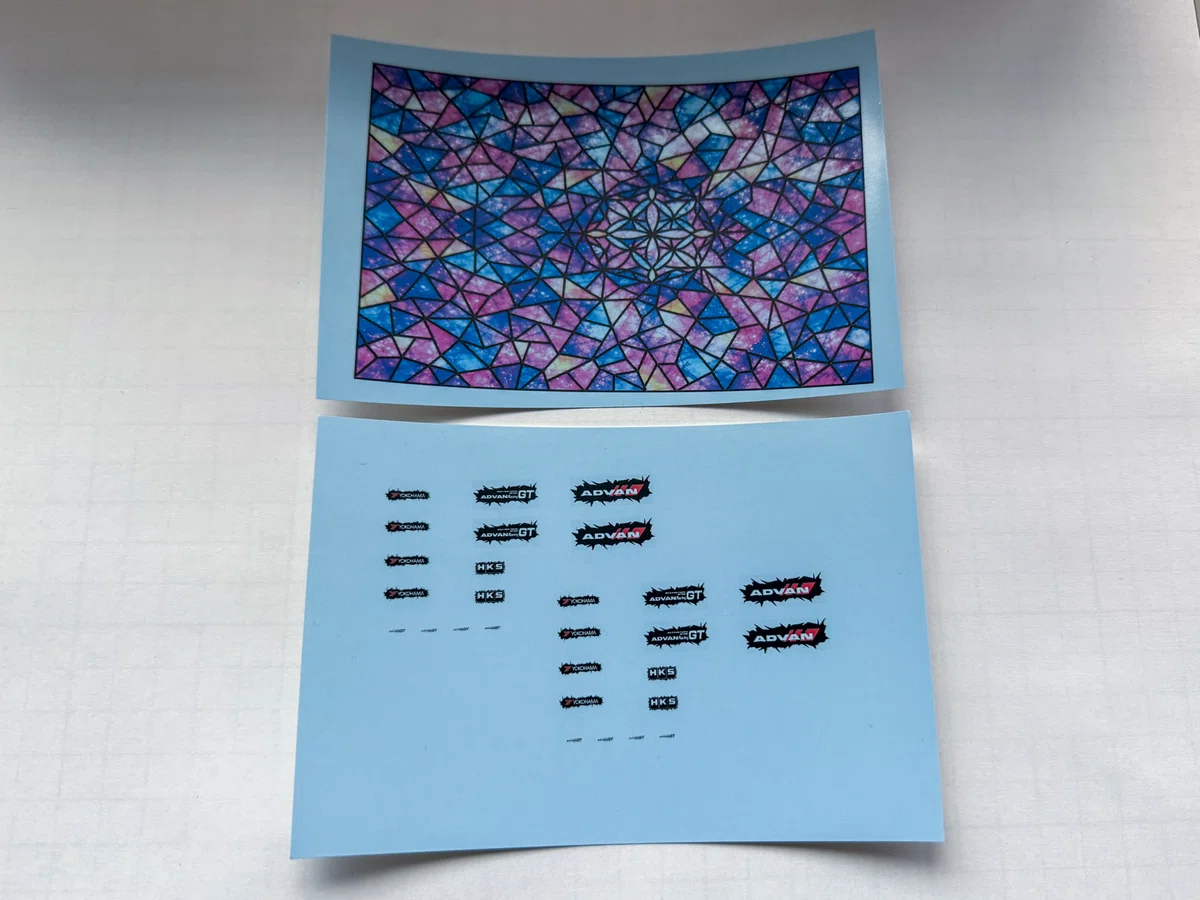
白デカールの作り方
次に白いデカールを印刷するやり方です。
白いデカールを印刷するためには、プリンターの黒トナーを白に置き換えてモノクロ印刷するのが一般的です。
ただ2026年7月現在、民生用に白トナーを供給しているメーカーは心材しないため、サードパーティ製のトナーを使用する必要があります。
このような社外品のトナーを使用した場合、一般的にプリンターの保証外となり、修理受付も断られる場合があるため注意が必要です。
とはいえレーザープリンターの場合、純正のトナーが高価でリサイクルトナーを使用する場合も多いため、そこまで心配はいらないかと思います。
ともかく、Take my own riskでやってみましょう。
私が使用している機材は以下の通りです
・Ricoh SPL260SFL
・ハイキュー RICOH SP SPC260SFL・C260L用 蛍光白トナーCT
上記のカラーデカール作成に使用したクリアデカールTHを発売しているハイキューでは、直営オンラインストア限定で白トナー2機種分が販売されています。もう一つはRICOH P C301・P C301SF用ですが、前記の方が若干安かったためそちらを選択しました。
プリンターはいずれも正規販売が終了しているため、オークションやフリマサイトで購入する必要があります。相場は10,000~15,000程度で特段高価なわけではありませんが、いつでも完動品が買えるとは限りませんので注意深く探す必要があります。
ちなみにヤフオク!やメルカリで探すことが多いと思いますが、ジモティーに掲載されている場合もあり、意外な穴場ですのでついでに探してみるのもおすすめです。
プリンター本体は20kg以上あるので持ち運びの際は腰など痛めないように気を付けてください。置き場にも注意が必要です。カラーボックスは間違いなく潰れるのでNG、テレビ台やそれ以上の耐荷重を持つ棚が必要です。
版下の作り方~印刷まではカラー版とほとんど同じです。
プリンターの黒トナーを白トナーに入れ替えて印刷するため、データは白黒で作成する必要があります。
印刷する際は設定画面にて以下項目の設定が必要となります。
これを忘れると印刷が欠けたりプリンター内部のローラーにトナーが付着して始末が大変な事になるので気を付けましょう。
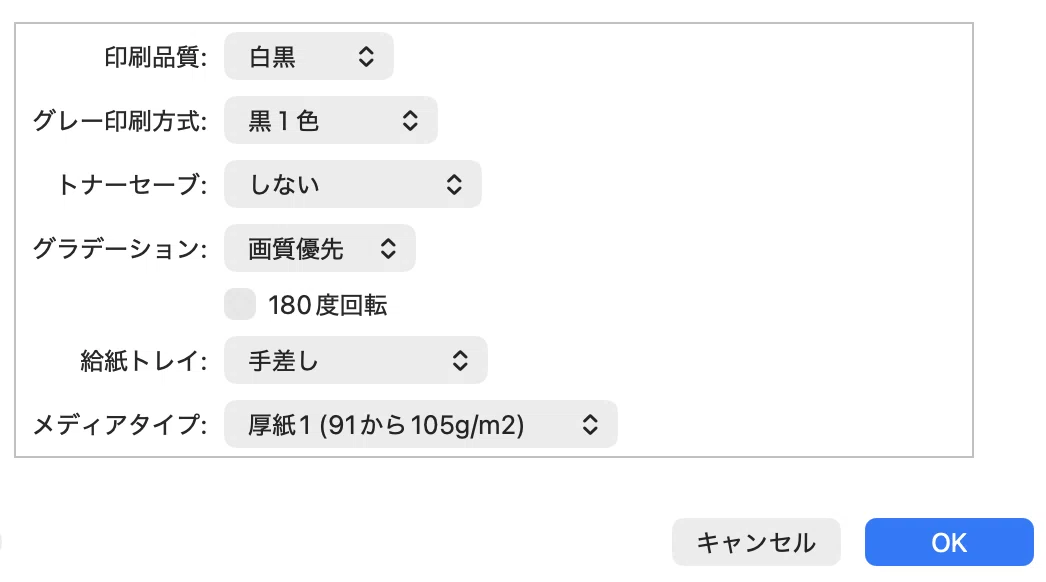
トナーの説明書きにもありますが、全ての項目の設定がマストです。
次に印刷です。私が使っているSPL260SFLの場合、「手差し印刷は印刷面を下向き」に挿入します。
これも間違えるとローラーがトナーだらけになって面倒ですので注意が必要です。
必要なサイズに印刷出来たら完了です。
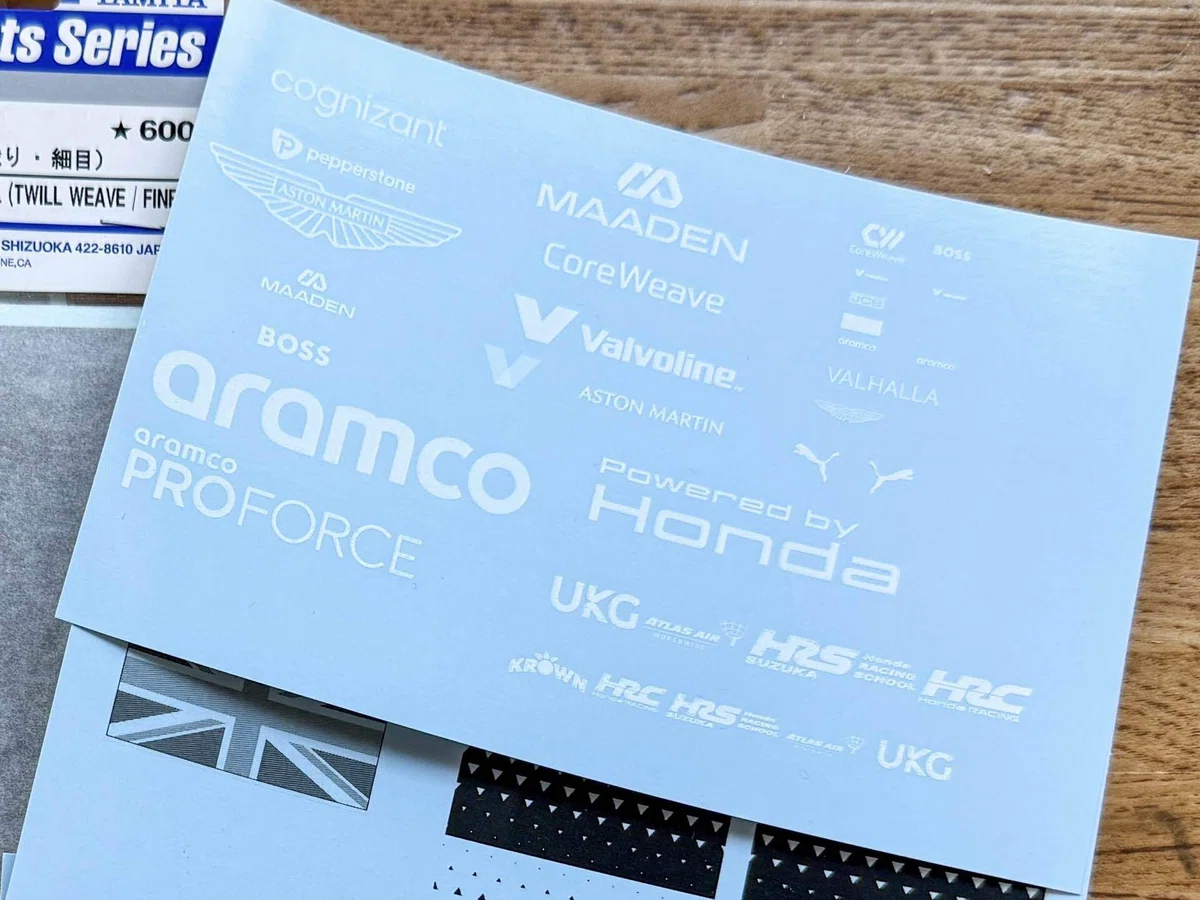
以上、簡単ではありますがkumadnesssなりのデカール自作方法でした。何か不明な点や気になる事がありましたらコメントよろしくお願いします。気付くの遅くなるかもしれませんが、kumadnesssの知る範囲で対応させていただきます。
