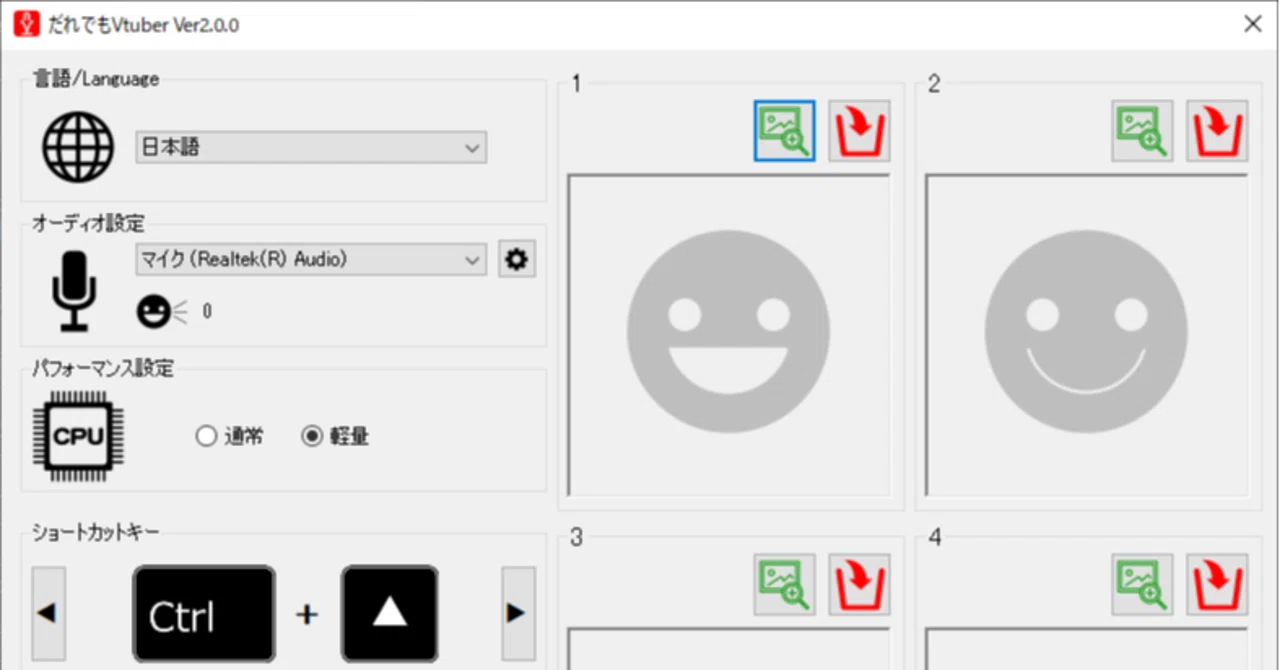
だれでもVtuber Ver2 Q&A

Ver1とVer2の違いが知りたい
表にまとめました。
本ソフトウェアの商用利用について
以下の2点をお守りいただいた上で、ご自由にお使いください。
動画概要欄などへのクレジット表記についても、任意といたします。
・著作権を侵害する画像を使用しないこと
・本ソフトウェアを複製、他人に譲渡しないこと
Ver1購入済みでも再度購入が必要なのか
大変申し訳ございませんが、Ver1をご購入いただいた方でもVer2は再度ご購入していただく形となっております。
末尾の【64bit】って何?
ご使用のPCが本ソフトウェアに対応しているための条件となります。
以下の手順で確認できます。(Windows 10の場合)
(1)「Win」キーを押してスタートメニューを表示し、歯車マークのアイコンをクリックして「設定」ウィンドウを開く
(2)「設定」ウィンドウの「システム」をクリックする
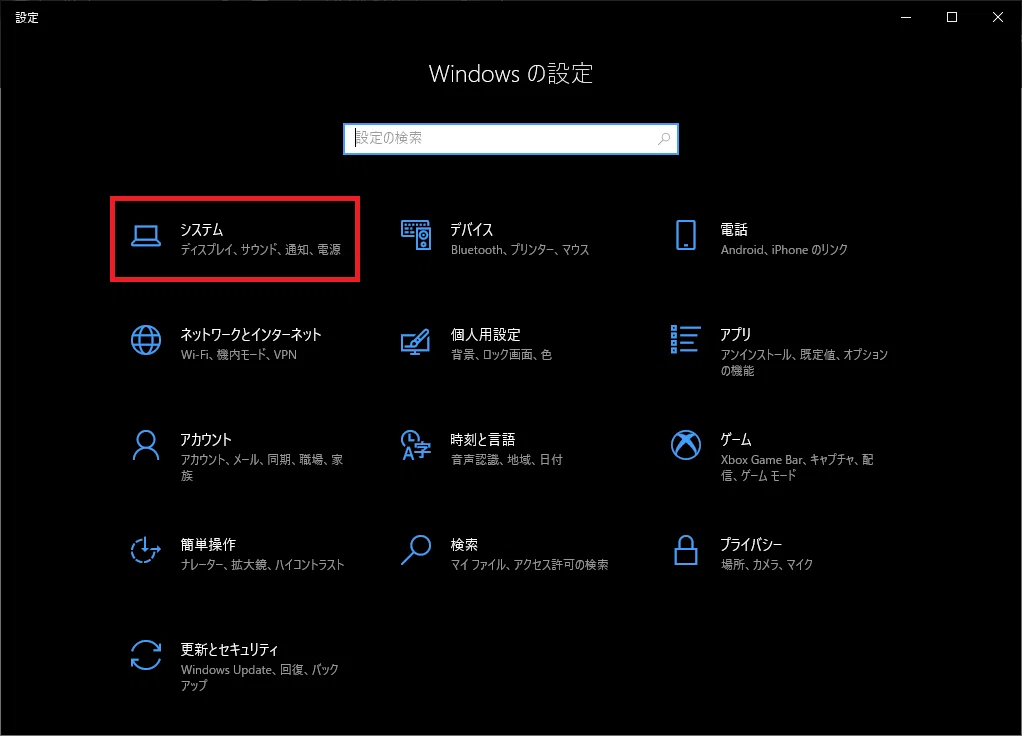
(3)「システム」の左側・一番下にある「詳細情報(バージョン情報の場合もあります)」をクリック

(4)「詳細情報」の項目内にある「システムの種類」に「64ビット オペレーティング システム」と記載してある場合、ご使用のPCは本ソフトウェアに対応しております。「32ビット オペレーティング システム」と記載してある場合、大変申し訳ございませんが、ご使用のPCは本ソフトウェアに対応しておりません。

何か不具合に遭遇した場合
最新バージョンを使用しているか確認してください。バージョンは以下の手順で確認できます。
(1)「Win」キーと「S」キーを同時押しして検索ボックスを表示する
(SはSearchのSと覚えてください)
(2)検索ボックスに「コントロールパネル」と入力する
(3)検索結果をクリックする
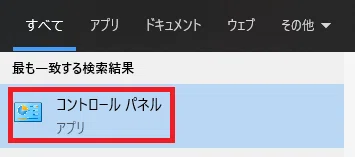
(4)表示された「コントロールパネル」ウィンドウの「プログラムのアンインストール」をクリックする

(5)表示されたプログラム一覧の中から「だれでもVtuber_Ver2」のバージョン情報を確認する
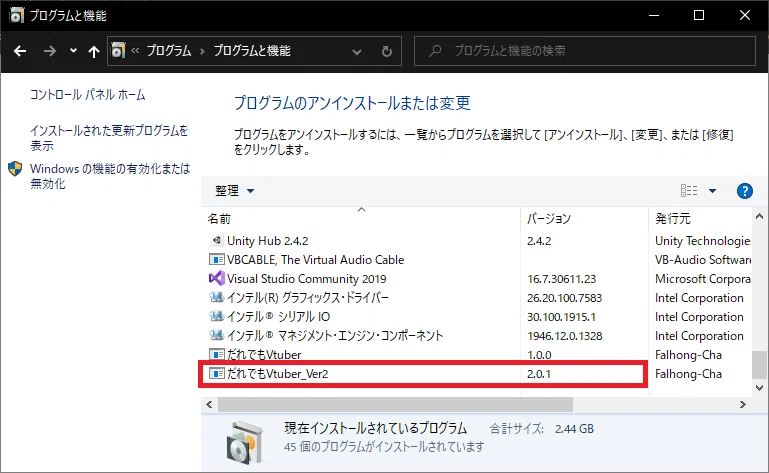
(6)BOOTHのアップデート履歴の最新バージョンと一致しているか確認する(ver2.0.2をご使用の方はBOOTHの表記:2.0.2、コントロールパネルの表記:2.0.1となっております。ご不便をおかけして申し訳ありません)
オートセーブが実行されない
以下の原因が考えられます。
・ご使用のPCにCドライブが存在しない(C:\InstantV_2\saveImageでセーブ・ロードを行うため必須です)
・Cドライブへの書き込み権限が存在しないアカウントでWindowsにログインしている
→「shift」キーを押しながら「だれでもVtuber」のショートカットアイコンを右クリックしていただき、「管理者として実行」を選択してください。管理者権限での実行でオートセーブが正しく行われた場合、アカウントの権限不足が原因と考えられます。
・ウイルス対策ソフトなどにより、本ソフトウェアの書き込み操作がブロックされている
対応しているファイル形式が知りたい
現在対応しているファイル形式は以下の通りです。
jpg/jpeg
png
gif
対応しているファイルサイズが知りたい
選択画像の縦幅または横幅が800pxを超えている場合、モーション実行画面の動作が多くなる場合がある為、使用の確認をする警告ウィンドウが表示されます。ですが、現在非対応のファイルサイズは設定しておりません。
モーション実行画面では選択画像を原寸サイズで表示する為、大きなサイズの画像は事前に縮小しておくことをおすすめします。
OBSでキャプチャすると画面が真っ暗になる
OBSで「ウィンドウキャプチャ」を選択し、キャプチャ方法を「Windows Graphic capture」に設定してください。
※古いバージョンのOBSを使用していると「Windows Graphic capture」が選択肢に表示されないことがあるようです。その場合はOBSを最新版にアップデートしていただきますようよろしくお願い致します。
透過画像をOBSでキャプチャすると背景が黒くなる
OBSは背景が透過された画像を正しく認識できないようです。本ソフトウェアをOBSと連携させて使用したい場合は、画像背景を単色で塗りつぶしてください。(グリーンバック:GBやブルーバック:BBなど)
単色塗りつぶしを行った画像をキャプチャし、OBS側で「フィルタ」→「カラーキー」を追加し(クロマキーではありません)、カラーキーの「滑らかさ」を最大に設定することでジャギーの発生を抑えることができます。
GB・BB画像をOBSでキャプチャするとキャプチャ範囲のフチに黒い背景が表示される
OBSでは、キャプチャ対象のウィンドウの一部分をトリミングして表示することが可能です。
「alt」キーを押しながらキャプチャ対象の素材の枠をドラッグすることで、キャプチャ範囲を調節できます。このトリミングにより、キャプチャ中に黒い背景が映り込まないようにしていただくことが可能です。
(「OBS キャプチャ トリミング」などで検索していただくと詳しい説明記事がヒットすると思います)
OBSに複数の「だれでもVtuber」ウィンドウをキャプチャさせたい
OBSは名前が同じウィンドウを同時に複数キャプチャすることができないようです。
ver2.0.3以降ではソフトウェア起動時にウィンドウ名が重複しない機能を追加します。
音声が認識されない
ボイスチェンジャーやミキサー、オーディオインターフェースなどを通してPCに音声を入力している場合は、マイク名ではなく該当するソフトウェア・デバイス名の指定が必要となる場合があります。
常に口パクが表示されたり、口が開いたままになってしまう
音量設定を以下の手順にて確認してください。
①マイク選択プルダウンメニューの隣の歯車ボタンをクリックして、「音量確認画面」ウィンドウを表示する
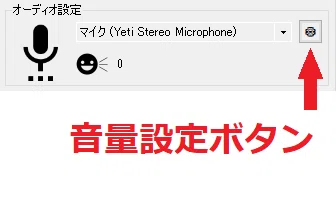
②ウィンドウの緑色メーターの動きを確認する

緑色メーターが青色のスライダーをこえていたら口を開き、
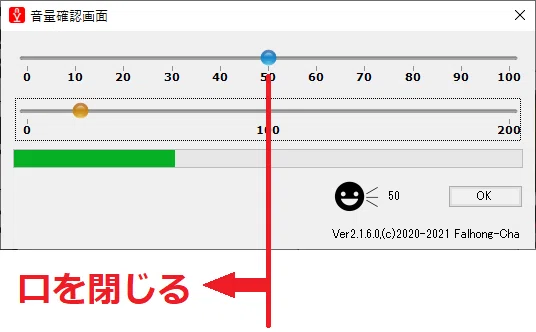
こえていない時は口を閉じます。
(黄色のスライダーはゲインのような役割です。小さな音にも反応させたい場合は、右側へ動かしてください。逆に、ノイズやタイピング音などの環境音への反応を抑えたい場合は、左側へ動かしてください)
④青色、黄色のスライダーをそれぞれ調節して、適切な入力レベルを設定する
棒読みちゃんやDiscordの通話相手の音声を使用したい
こちらの記事を参考にVB Cableをインストールしていただくことで使用可能です。
使い方を紹介してる動画はないの?
ユーザの方々が作成してくださっている動画をまとめました。
YouTubeに投稿しているのに掲載されていない、掲載しないでほしいなどはTwitterへご連絡ください。
ここから下には記事はありません。
よろしければお布施をお願いします。
ここから先は
¥ 100
この記事が気に入ったらチップで応援してみませんか?
