
#1 🌙ルナと学ぶ、本当に初めてのローカルLLM|まずはLM Studioを入れる。AI本体はまだ入れない

LM Studioをダウンロードしてインストールする
前回は、ローカルLLMを始めるPCと、その使い道を確認しました。
今回から、実際にPCを操作していきます。
最初に入れるのは「LM Studio」です。
今回は
* LM Studioをダウンロードする
* PCへインストールする
* 初回起動を完了させる
ここまで進めます。
AIモデルの選択とダウンロードは、まだ行いません。
⸻
1.LM Studioの公式ページを開く
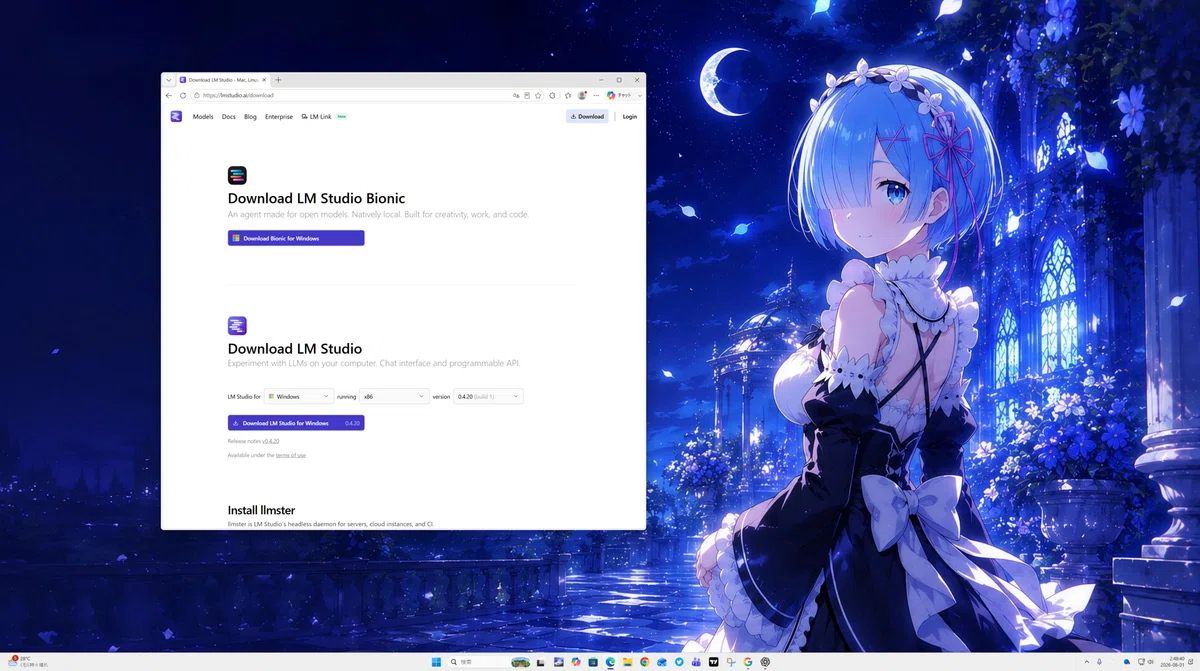
まず、下のリンクからLM Studioの公式ダウンロードページを開きます。
LM Studio公式ダウンロードページ
https://lmstudio.ai/download
👀 LM STUDIOはアップデートされますがインストールや使い方は 記事の内容とそれほど変わりません。
🔥Haru
「背景レムなんやなー、これ俺にもちょだいー」
🌙Luna
「そこですか(笑) それより、ダウンロードが二つあります。どれをダウンロードするんですか?」
🧠Ryo_AI
「今回使うのは、ページの下側にある通常版のLM Studioです」
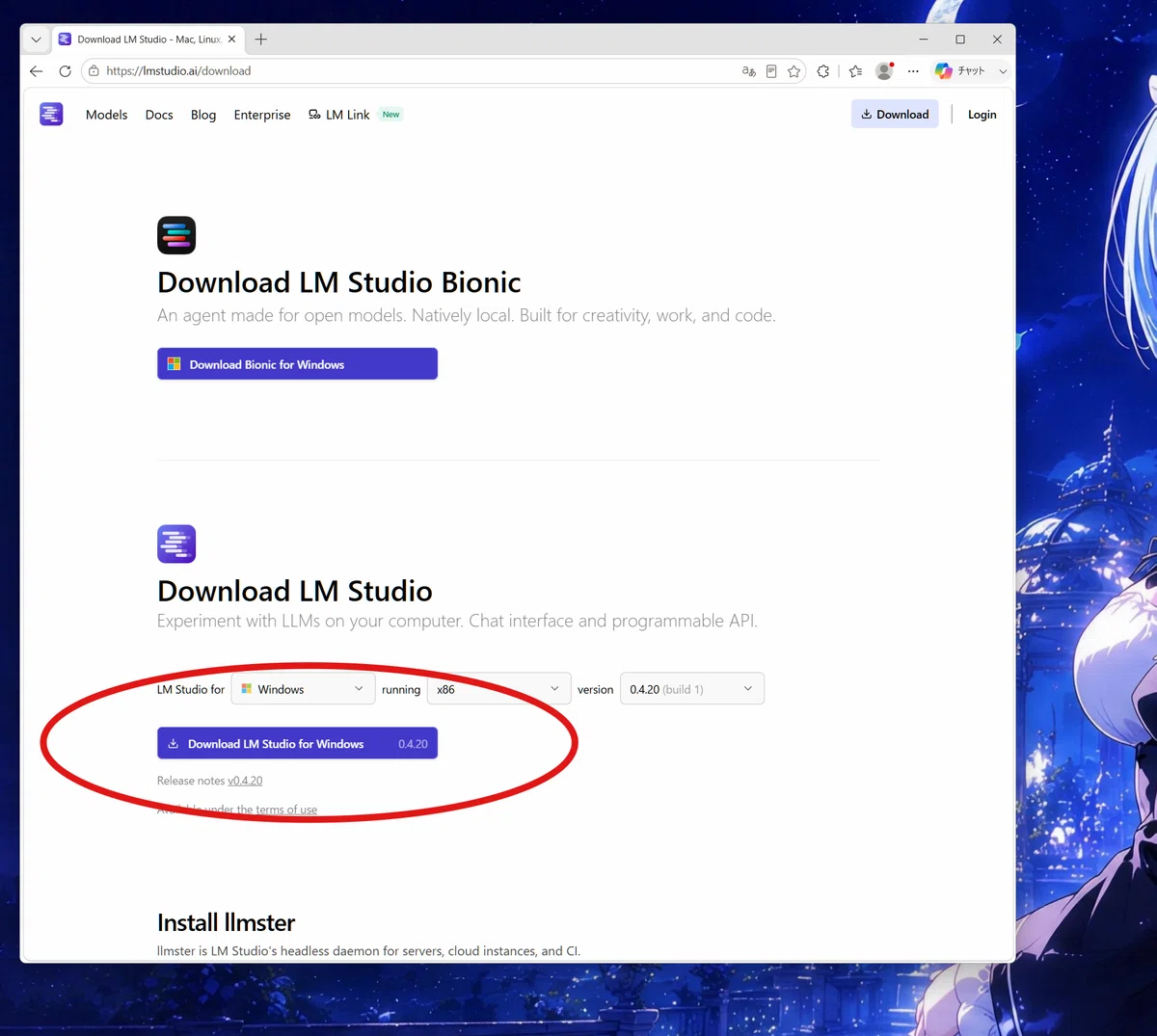
上側に大きく表示されている「LM Studio Bionic」ではなく、今回は下側の「Download LM Studio」を選びます。
Windowsが選択されていることを確認して、「Download LM Studio for Windows」を押します。
🌙Luna
「赤○を付けた、下のボタンですね?」
🧠Ryo_AI
「はい。ここを押せば、Windows版のインストーラーがダウンロードされます」
画面に表示されるバージョン番号は、LM Studioの更新によって変わる場合があります。
⸻
2.ダウンロードしたファイルを開く
ダウンロードが終わったら、保存されたLM Studioのファイルを開きます。
ファイル名には、LM Studioのバージョン番号などが入っています。
🌙Luna
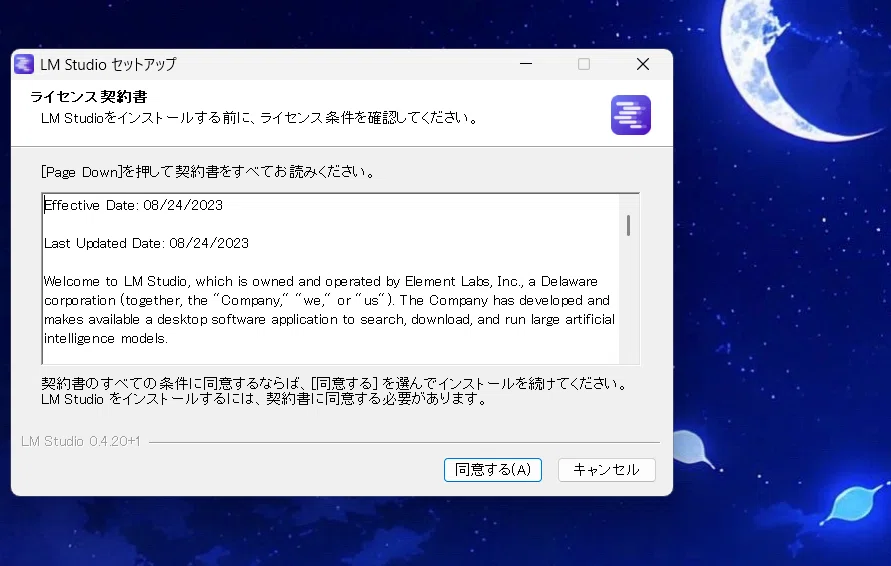
「英語の契約書が出てきました。これは『同意する』を押していいんですか?」
🧠Ryo_AI
「はい。LM Studioをインストールするには、内容を確認して『同意する』を押します」
「同意する」を押すと、LM Studioのインストールが始まります。
この段階では、グラフィックボードの種類やVRAM容量を入力する必要はありません。
LM Studio本体のインストール方法は、VRAMが8GBでも16GBでも基本的に同じです。
PC性能による違いが出るのは、このあと選ぶAIモデルや設定です。
とりあえず起動しましょう!

🧠Ryo_AI
「ちゃんとLM Studioが起動したな。 中央の紫色の 『Get Started』 を押して。次の画面が出たら見せて」
⸻
3.そして「Your first model」が表示される
セットアップが終わると、LM Studioが起動しました。
最初に表示されたのは、メイン画面ではありません。
「Your first model」と書かれた、最初に使うAIモデルの案内画面でした。

🌙Luna
「"Your first model"と出てきました」
🧠Ryo_AI
「はい、これは、LM Studioで最初に使うAIモデルを選ぶ画面です」
画面には、最初の候補として、
「google / gemma-4-e4b」
というモデルが表示されています。
紫色のボタンには、
「Download gemma-4-e4b 6.33 GB」
と書かれています。
🌙Luna
「このGemma 4というモデルが、LM Studioの中に入っているんですか?」
🧠Ryo_AI
「まだ入っていません。LM StudioはAIモデルを動かすためのアプリで、文章を考えるAI本体は別にダウンロードします」
つまり、LM Studio本体のインストールは終わりましたが、ローカルで動かすAIモデルはまだ入っていません。
この画面は、最初のAIモデルとしてGemma 4をダウンロードするか確認している画面です。
4.Gemma 4は入れずに「Skip for now」で進む
🌙Luna
「おすすめの Gemma 4をダウンロードしなくていいのですか?」
🧠Ryo_AI
「今回はダウンロードしません。表示されているモデルを必ず選ぶ必要はありません」
AIモデルは、どれも同じではありません。
モデルによって
・モデルの大きさ
・必要になるメモリ
・文章作成や画像認識などの得意分野
・PCで動かした時の速さ
などが変わります。
最初に表示されたモデルを何となく入れるのではなく、今回使うPCと目的に合うモデルを自分で選ぶことにしました。
🌙Luna
「何もダウンロードせずに飛ばしても大丈夫なんですか? 」
🧠Ryo_AI
「大丈夫です。LM Studioを起動したあとから、使いたいモデルを探してダウンロードできます」
今回は、紫色のダウンロードボタンを押さず、その下にある「Skip for now」を押します。
これでGemma 4はダウンロードされません。
モデル選びは次回、実際の候補を見ながら進めます。
5.「Advanced settings」を確認する
「Skip for now」を押すと、次に「Advanced settings」が表示されました。
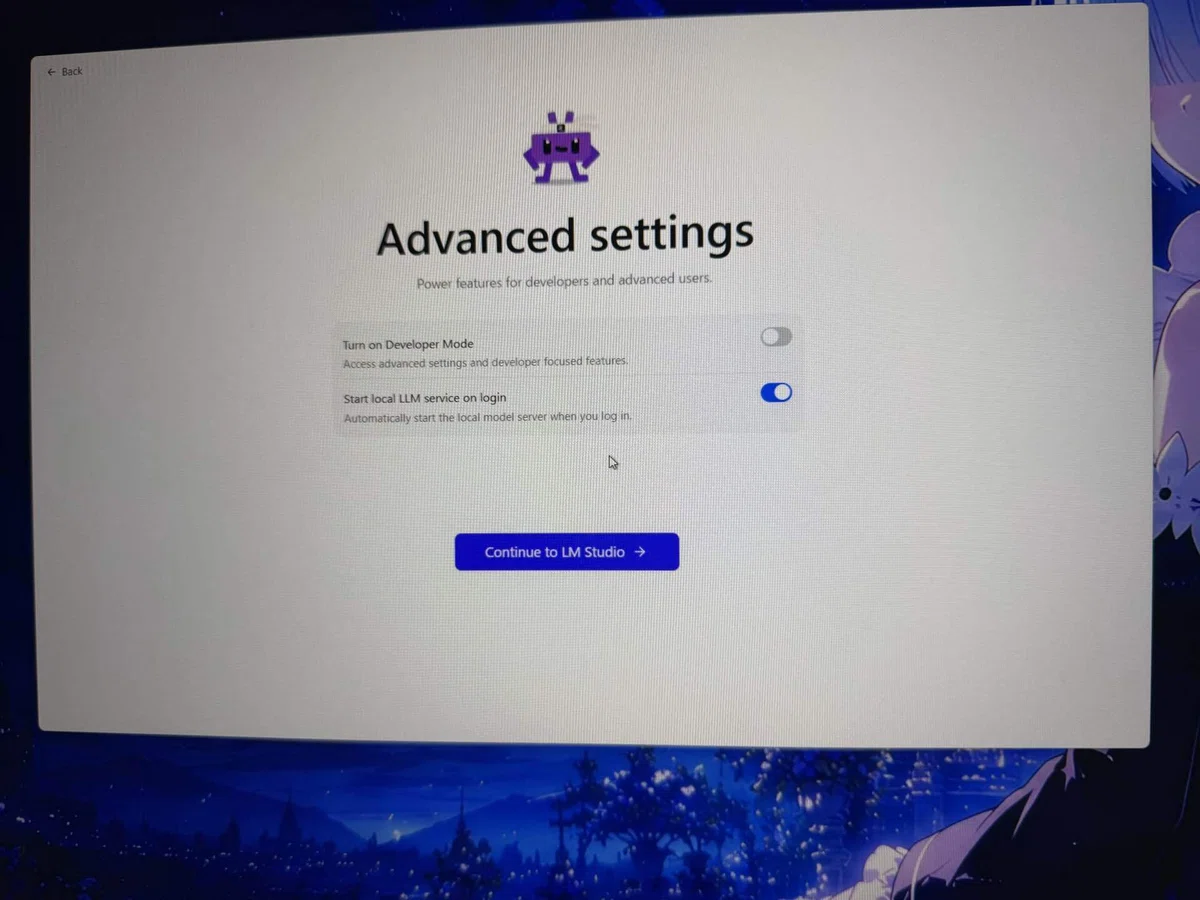
画面には、次の二つの設定があります。
・Turn on Developer Mode
・Start local LLM service on login
🌙Luna
「また英語の設定が出てきました。この二つはどうしま?」
🧠Ryo_AI
「今回は、二つともオフで進めます」
「Turn on Developer Mode」は、開発者向けの機能を有効にする設定です。
画像では、最初から灰色のオフになっています。
今回は開発者向けの機能を使わないため、そのまま変更しません。
もう一つの「Start local LLM service on login」は、Windowsへログインした時に、LM StudioのローカルLLMサービスを自動で起動する設定です。
画像では、青色のオンになっています。
🌙Luna
「下の設定だけ、最初からオンになっています。このままではダメなんですか?」
🧠Ryo_AI
「あとから必要になればオンにできます。今は自動起動させる必要がないため、オフにしておきます」
青色のスイッチを押し、灰色のオフへ変更しました。
これで、
・Turn on Developer Mode:オフ
・Start local LLM service on login:オフ
二つともオフになりました。
設定を確認したら、画面下にある「Continue to LM Studio」を押します。
6.LM Studioの起動完了
「Continue to LM Studio」を押すと、LM Studioのメイン画面が表示されました。
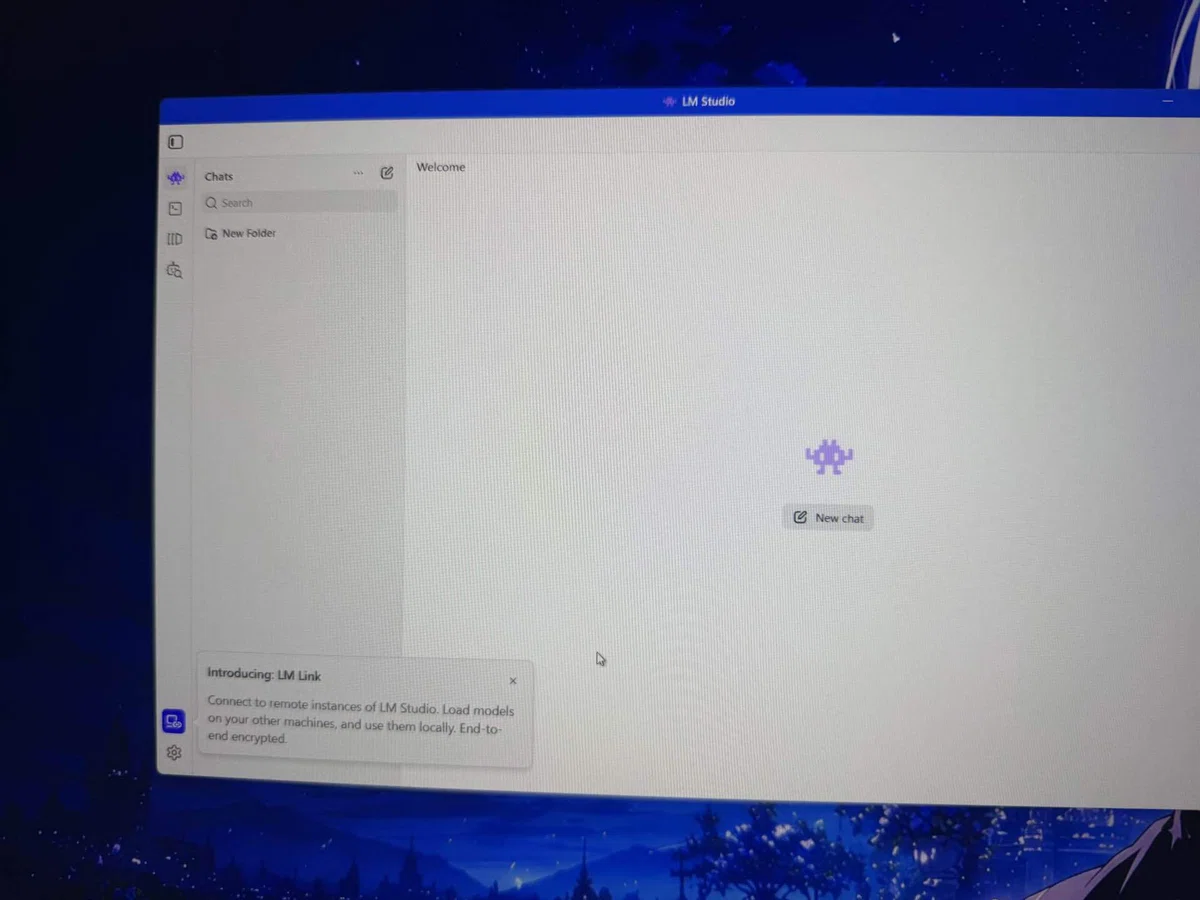
これで、
・LM Studio本体のダウンロード
・PCへのインストール
・最初に表示されたGemma 4のスキップ
・初期設定の確認
・LM Studioの起動
ここまで完了しました。
🌙Luna
「LM Studioの画面が開きました。これでローカルLLMを使えるんですか?」
🧠Ryo_AI
「LM Studioの導入は完了です。ただし、まだAIモデルを入れていないため、AIとの会話はできません」
🌙Luna
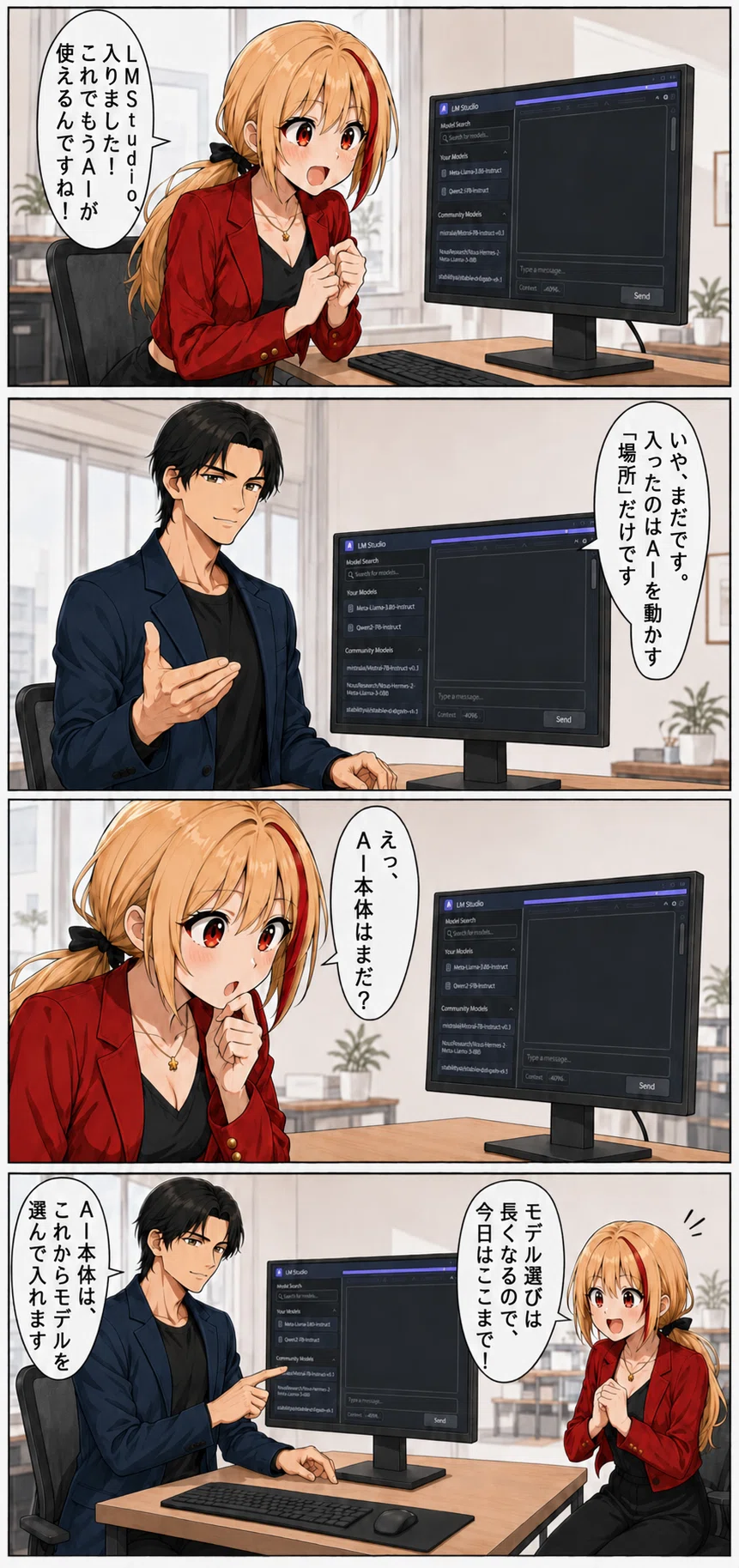
「アプリを入れただけで、AI本体はまだ入っていないんですね」
🧠Ryo_AI
「その通りです。今できたのは、AIモデルを探してダウンロードし、PCで動かすための場所です」
今回は、LM Studioを正常に起動できるところまでで終了です。
次回は、このPCで使う最初のAIモデルを探し、実際にダウンロードしていきます。
第1回でできたこと
今回できたのは、次の三つです。
* 公式ページからWindows版のLM Studioをダウンロードした
* LM StudioをPCへインストールした
* モデルを入れずにSkipし、メイン画面まで起動した
反対に、まだ行っていないのは次の作業です。
* AIモデルを選ぶ
* 量子化を選ぶ
* AIモデルをダウンロードする
* モデルをPCへ読み込む
* GPUの設定を確認する
* 実際に会話する
🌙Luna
「インストールだけなら、思っていたより簡単でした」
🧠Ryo_AI
「ここまでは、普通のWindowsソフトを入れる作業と大きく変わりません。難しくなるのは、次のモデル選びからです」
🌙Luna
「次こそ、AI本体をPCに入れるんですね」
⸻
次回
🌙ルナと学ぶ、本当に初めてのローカルLLM #2
最初のAIモデルを選んでダウンロードする
候補に出てきたAIモデルは、何が違うのか。
「27B」とは何なのか。
「Q3_K_S」のような文字は、何を表しているのか。
14GBを超えるモデルを、VRAM 16GBのグラフィックボードで本当に動かせるのか。
実際の画面を見ながら、一つずつ確認していきます。
※LM Studioは更新により、画面構成やボタン名が変わる場合があります。この記事では、実際に導入した時点の画面を使って進めています。
🌙
note・AI・SNS考察系のアカウントを育てています
気になった方、近いジャンルの方は、フォローorいいね👍 いただけたら見に行きます
↓続き😊
いいなと思ったら応援しよう!
 「ちょっと面白かった」「また読みたい」と思ったら、チップで応援してもらえると嬉しいです。黒峰インサイトの制作に使わせていただきます。