
いまさらながらChromeOS Flexを使ってみたらびっくりして驚いた

わたしの作業環境はあっぷる🍎製品がメインです。
信者ではないのですが、作業効率を考えて機器選定していくと自然とそうなりました。
Mac mini、MacBook、iPhone、iPad、それぞれ複数台になってしまいました。
どの機器をさわっても統一感のある使用感とシームレス感は効率を目指すワタクシのおめがねにかなったのでした。
めがねしてないけど。
Windows機器もたくさん使ってきましたが、もうバージョンアップに耐えきれなくなった残骸が文字通りほこりをかぶってました。
そのほこりを取り去ってくれたのが『ChromeOSFlex』
インストールしたのはなんと初代のSurface。
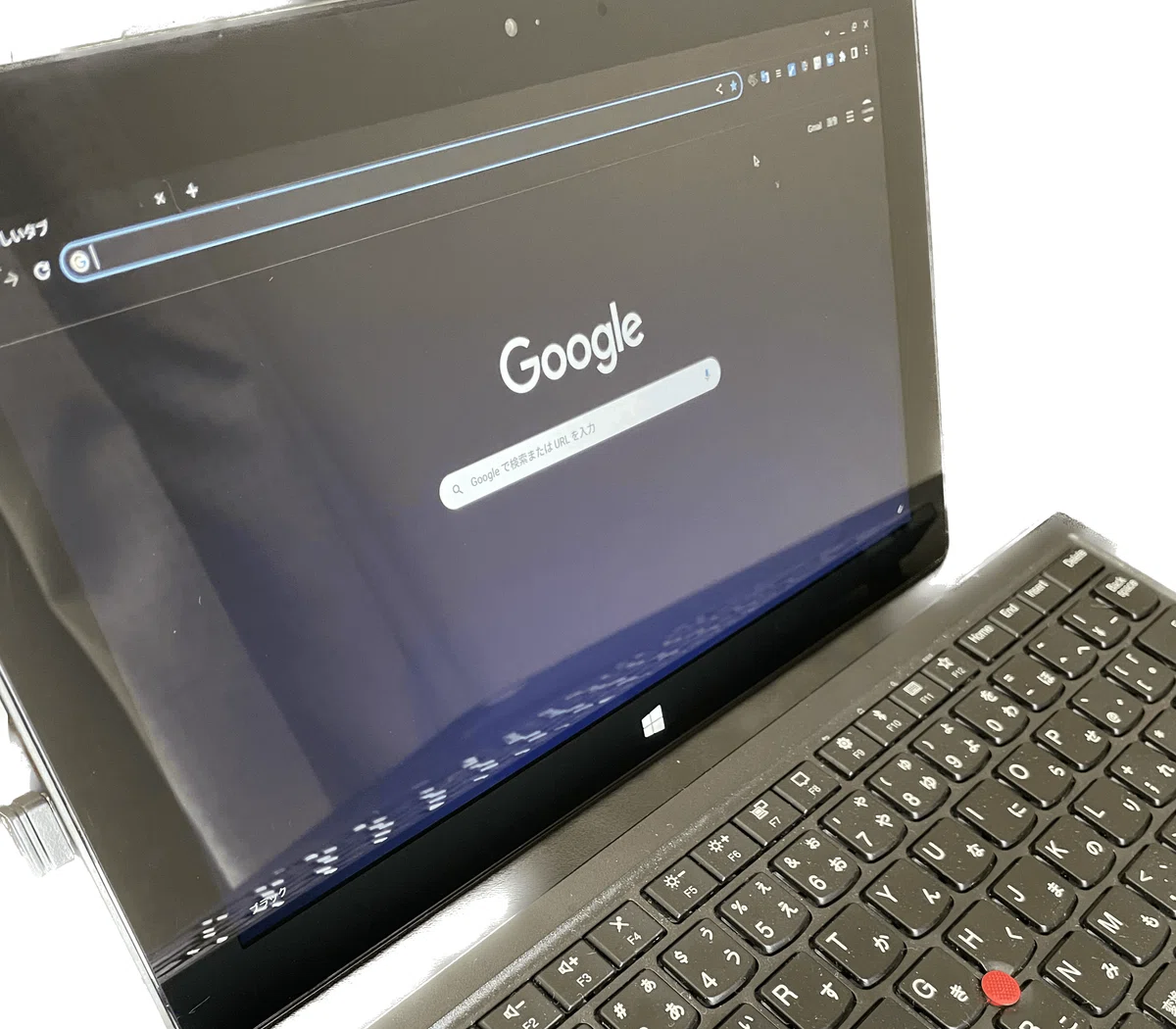
初代ですよ、もはや骨董品ですね。
インストールの方法などは検索したりChatGPTに聞いてみて。
たくさん情報あるから迷わずインストールできるはず。
個人でもインストできるはず。
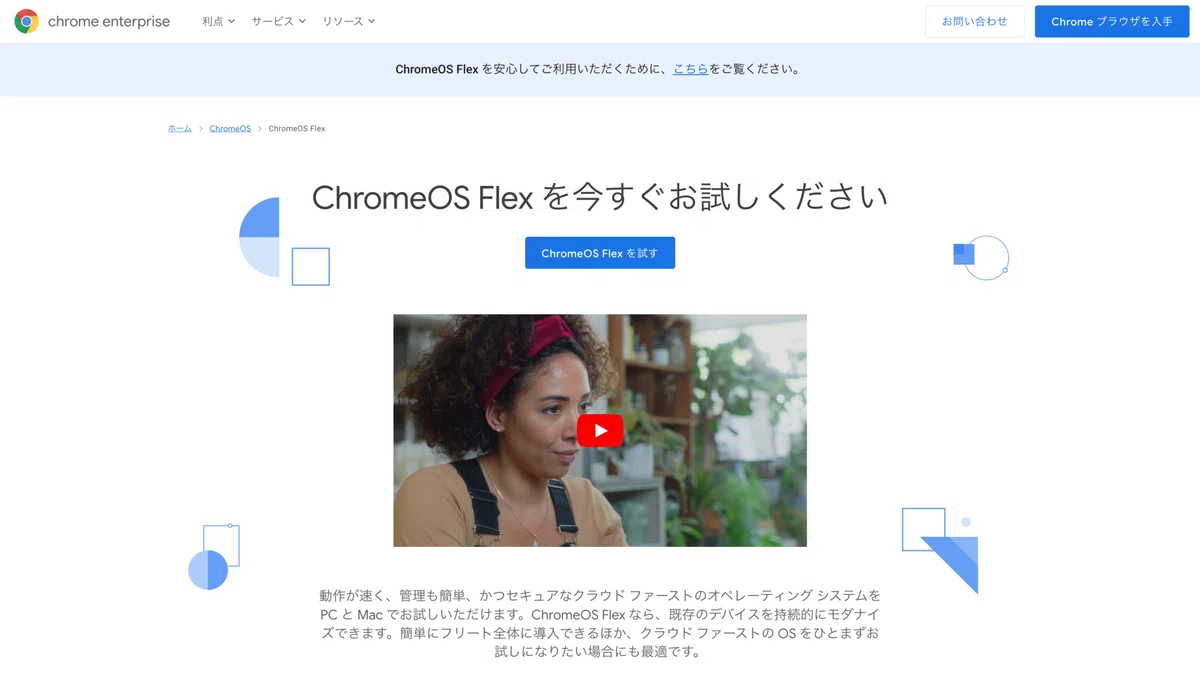
『ChromeOS Flexを試す』をポチ。
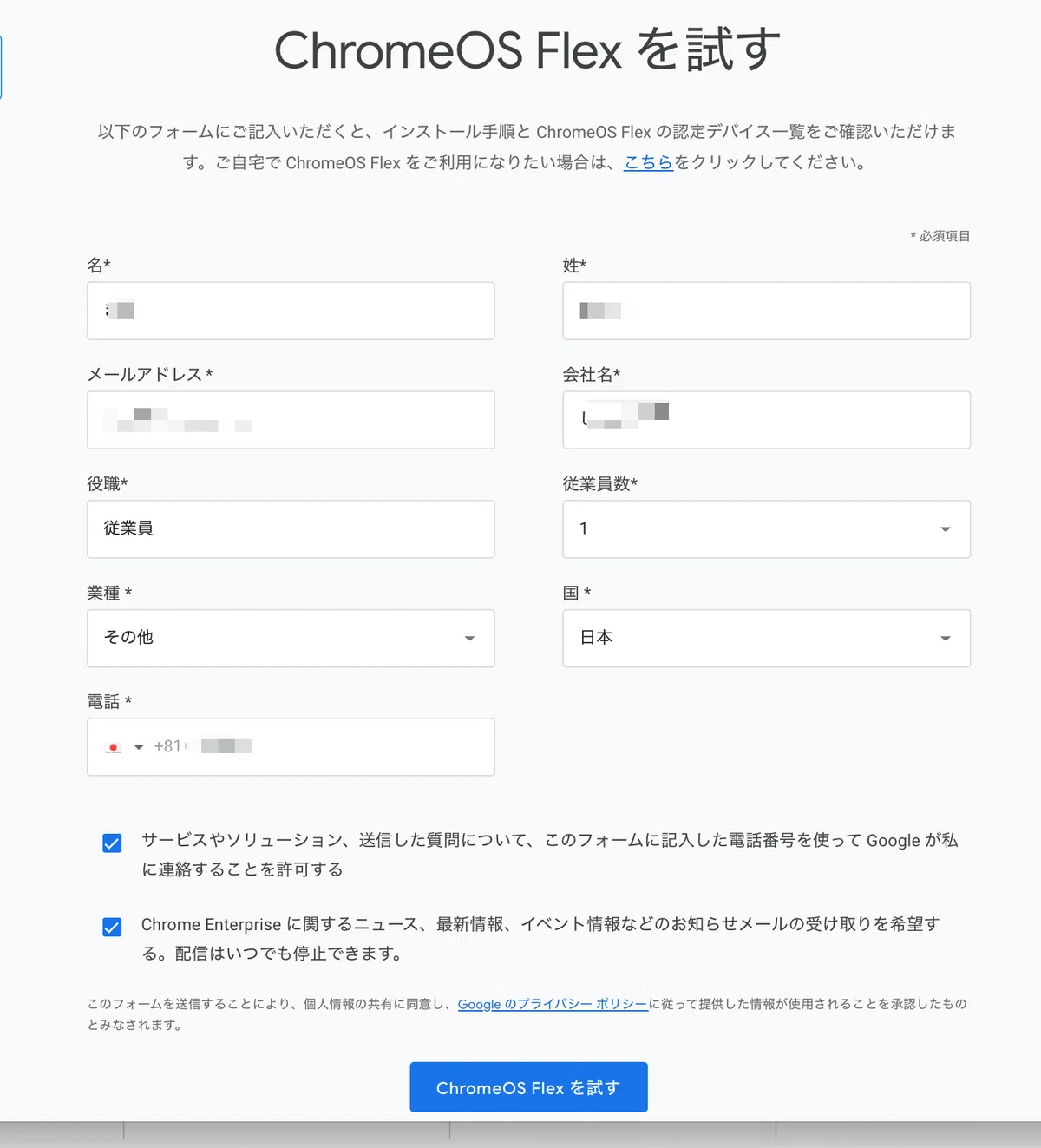
会社名は屋号、ペンネーム、ハンドル名どれでもいいです。
役職名以下記入して『ChromeOSFlexを試す』ボタンを押すとインストール手順が表示されます。
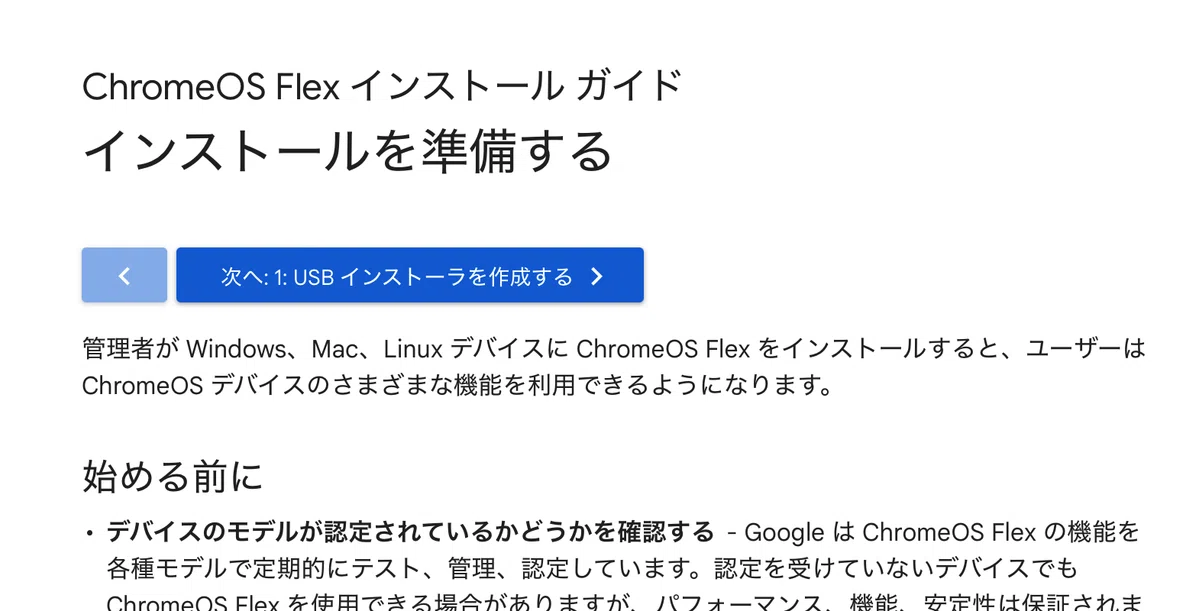
あとは手順通り進めれば大丈夫。
注意点はインストールしたいPCが対応してるかどうかくらい。
インストール後
眠ってたパソコンが目を覚まして急にテキパキと動き始めます。
びっくりして驚きました。
すごいサクサク。
サクサクをとおりこしてカリカリの使用感です。
体感的にはMacBookとかわりません。
Chromeブラウザはいつもどおりの見た目なので安心感あります。
注意点はアプリストアが使えないこと。
TrelloやDropbox、Evernoteなどの純正アプリがインストできないです。
たぶんずっと開放しないだろうな。
Flexはお試し版。
本家ChromeBookが売れなくなるもんね。
ただブラウザ版はもちろん使えるので大丈夫。
Chrome拡張機能ももちろん引き継げます。
普段Chromeを使っていて古いパソコンどうしようかとお悩みのかたはぜひとも激しくChromeOS Flexをおすすめします。
そんで相性の良いキーボードがこちら。
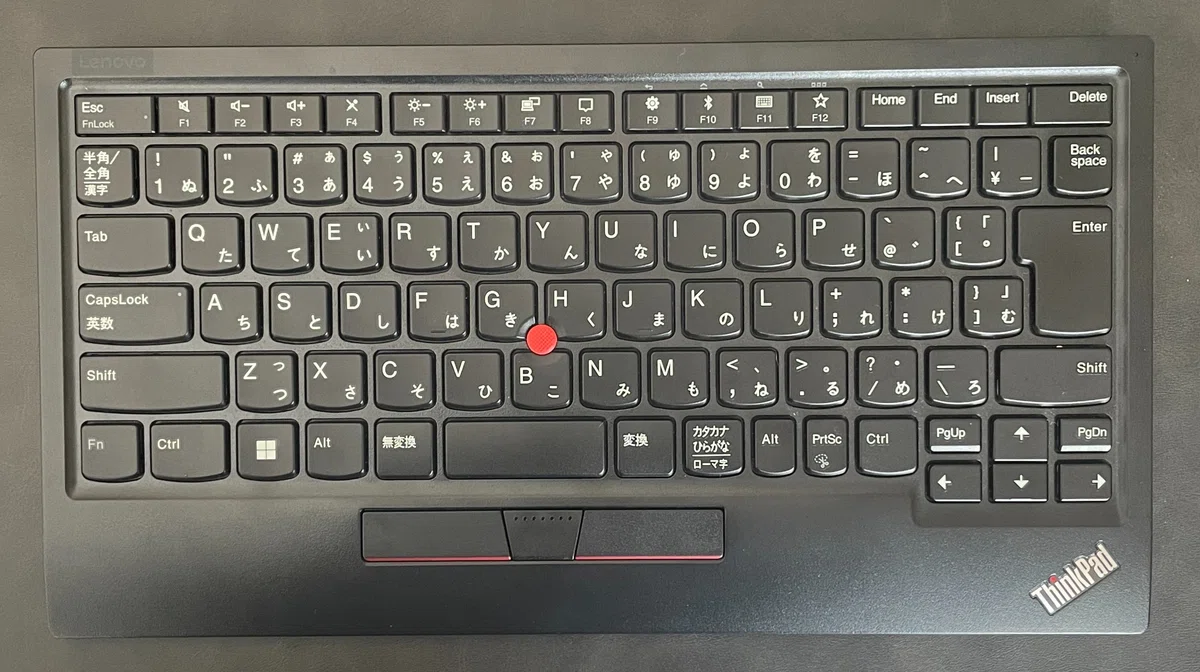
なぜオススメかというとWindowsとAndroidの切り替えスイッチがあるから。
もちろんAndroidをオン。
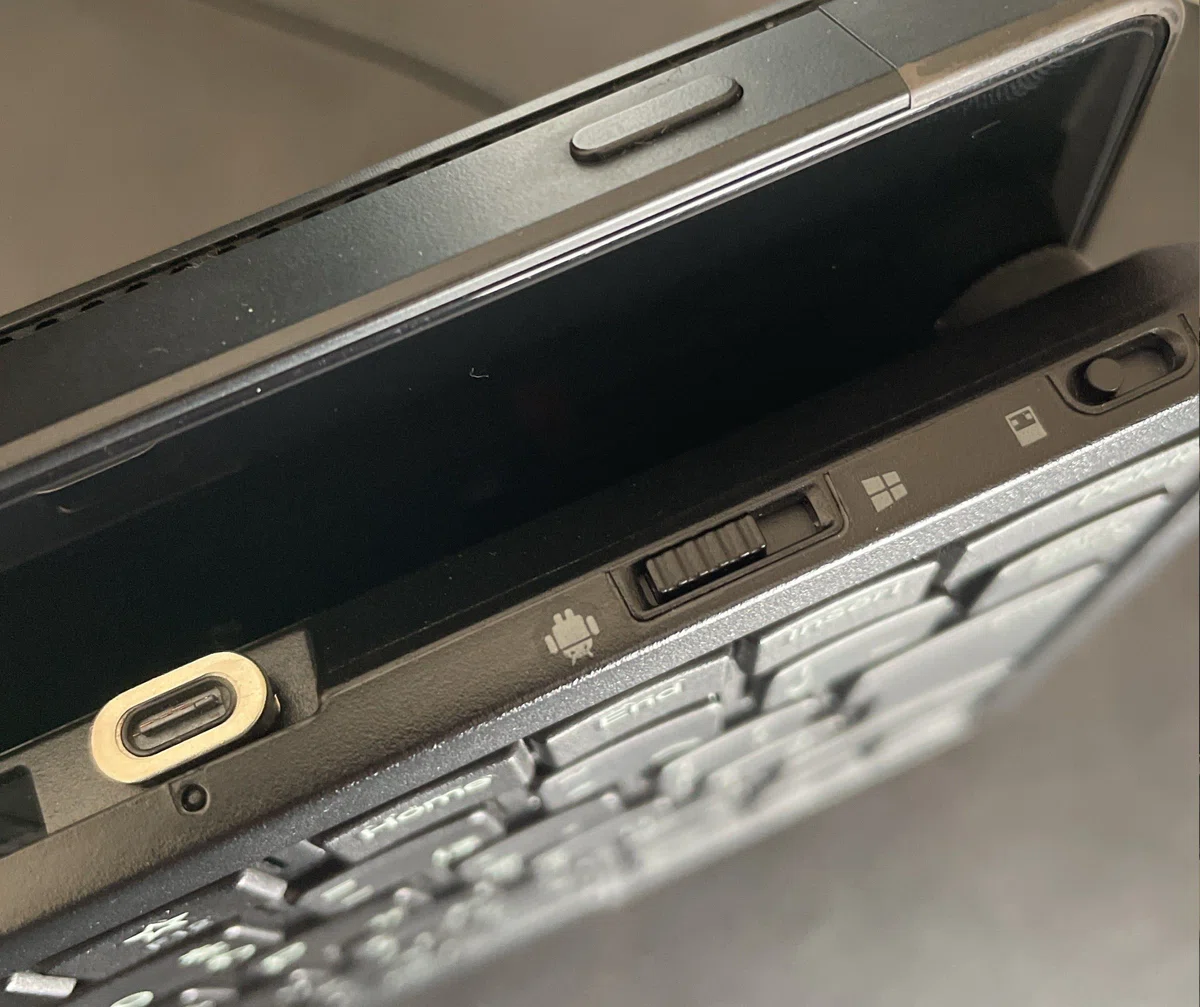
Googleファミリーなので使いやすくなります。
気になったら以下のリンクを!
日本語配列
英語配列
このリンクからご購入いただくと、アマゾンのジェフ・ベゾスさんがわたしに少額のお小遣いをくれます。
するとわたしは嬉しいです。
上記リンクからご購入いただいていいねしてフォローしてコメント欄に「これ買ったよ」とコメントしていただくとあなたのnoteに飛んでフォローといいねしますよ。
(ほんとに買ってからにしてね。)
ぜひチャレンジ!
いいなと思ったら応援しよう!
 サポートしていただけると嬉しくて3㌢ジャンプします!