
十二・十二面体を作るとしたら

さて、以前こんな記事書いてました。
そこにナルミンチョさんからコメントが付いていて「十二・十二面体 を作ってみた」とのこと(コメントありがとうございます)。
あーなるほど、星型が浮かんで見える立体ね。なるほどなるほど隅の部分を引っ込める感じで作ってらっしゃる。
はて、自分だったらどう作るかな、ということで手を動かしてみることにしました。
スタートライン
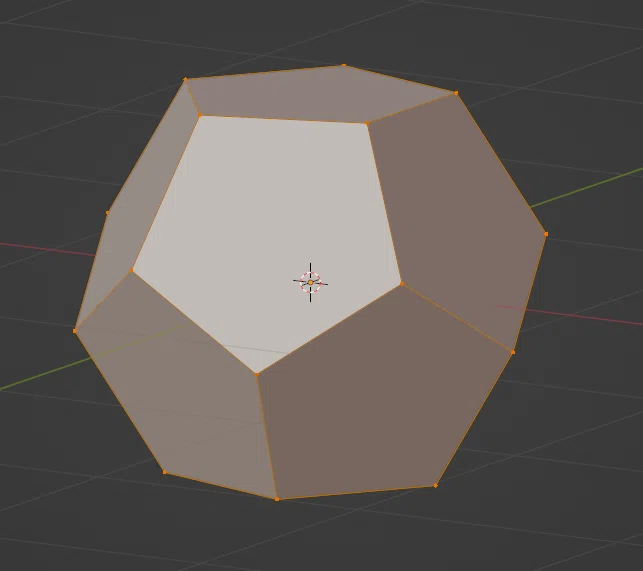
えーと、正十二面体ができているところから、にしますね。以前の記事で作っているのでそちら参照してください。
Subdivideします(n=1)。辺の中点が増えた感じになります。
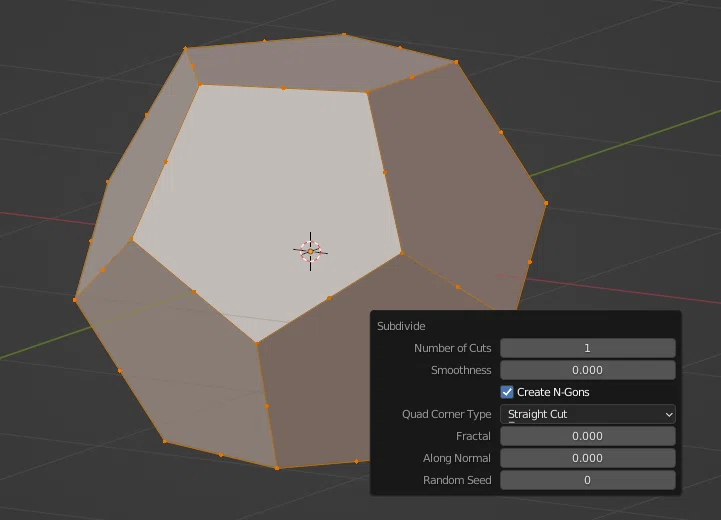
さて、ここで「作業対象の面」を決めておきます。編集したポリゴンを複製するなどして省力化したい、というわけですね。
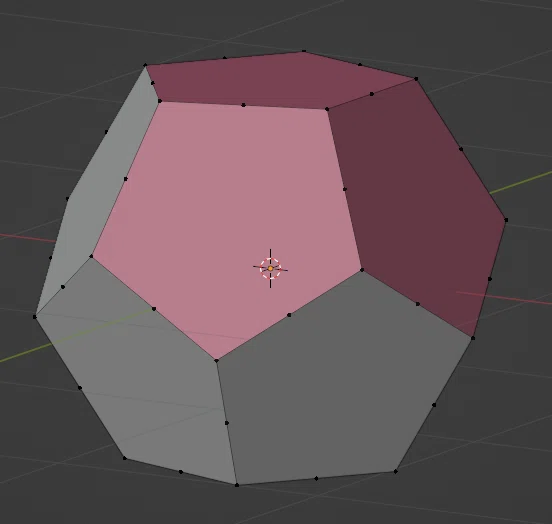
Vertex Connect [J]
編集モードに入っている状態で、頂点選択モード([1])になっていることを確認。
①~⑤の順で頂点を一つづつ[Shift]+[左クリック]で選択して、[J] キーを押します。
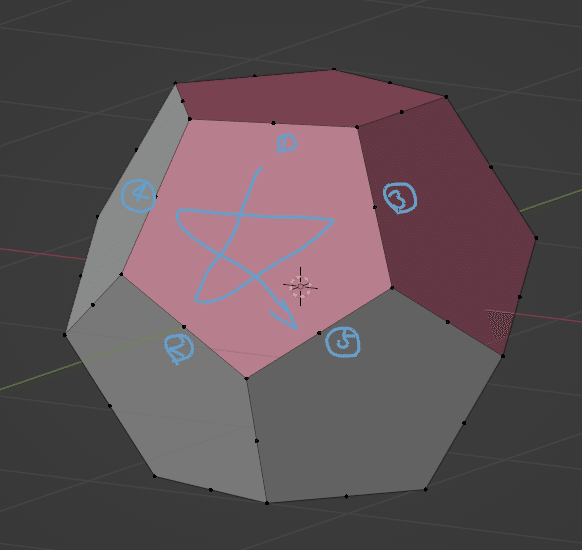
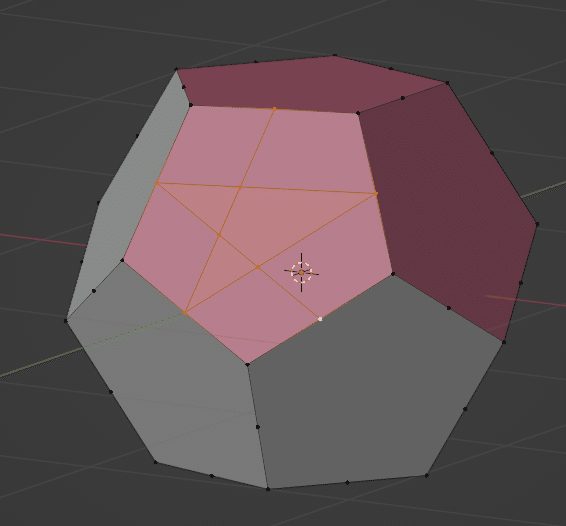
3点以上頂点を選択している場合には選択した順に辺ができるようですね。[A]を2回押して全選択解除、そして、①と⑤を選択して同様に[J]。これで星型になりました。
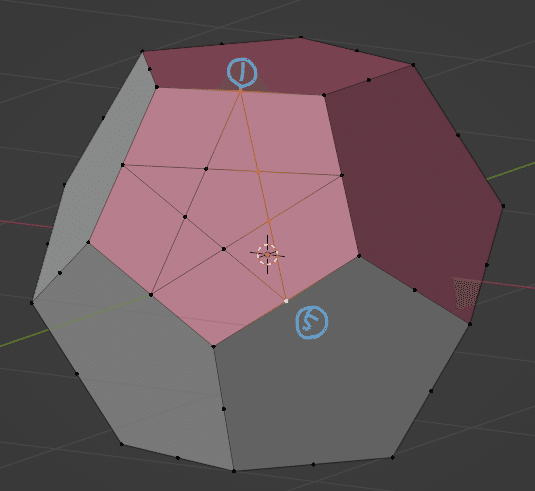
3面全て星形を作ります。
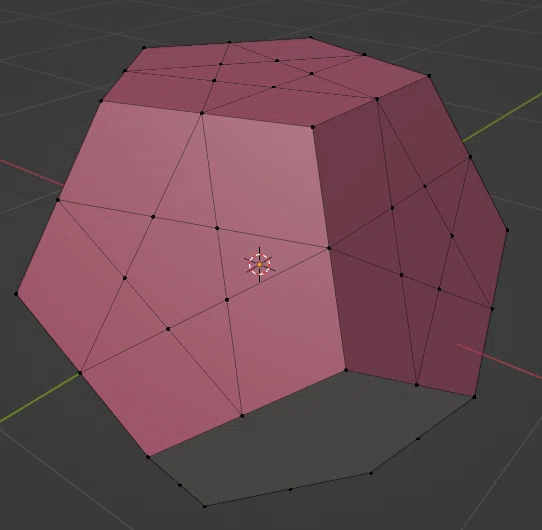
①と②の頂点を経路選択([Ctrl]+[左クリック)して、メニューから View > Align View > Align View To Active>Top を選択します。
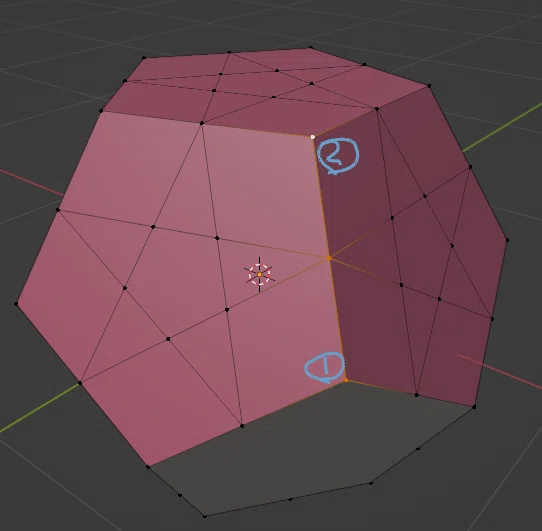
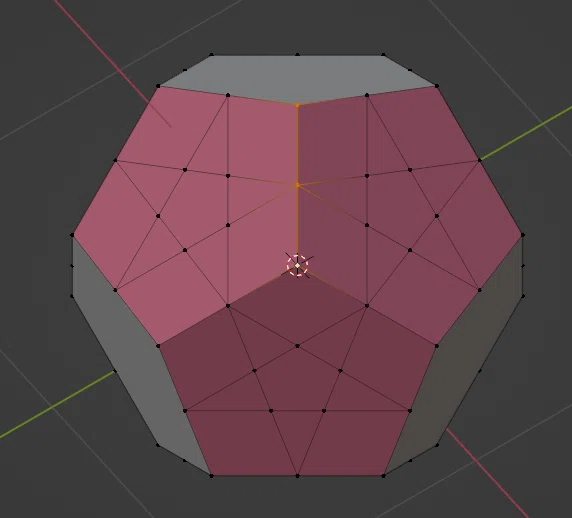
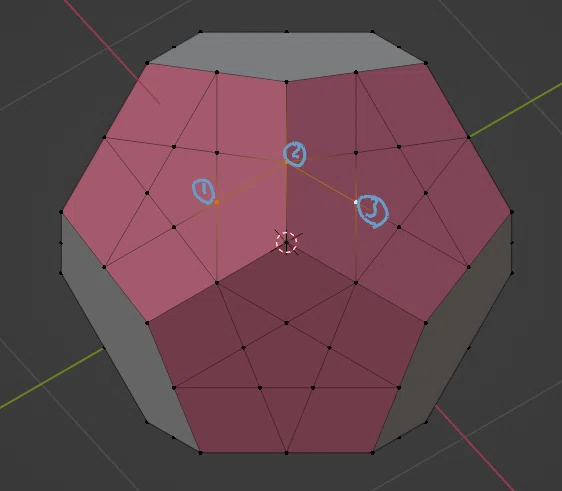
①②③と頂点を選択してRip([V])を実行、その場で右クリックします。
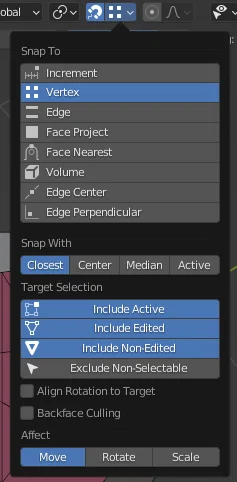
ここで辺選択モードに変更([2])、スナップモードを「頂点」にして、かつ有効にしておきます。

①の辺を選択、辺の下あたりにマウスカーソルをポイントして、[G]キーの移動コマンド。辺を下方向に移動させるとスナップされるので、そこで確定。マウスカーソルは移動先の頂点の少し下あたりまで移動させると意図されたスナップになると思います。
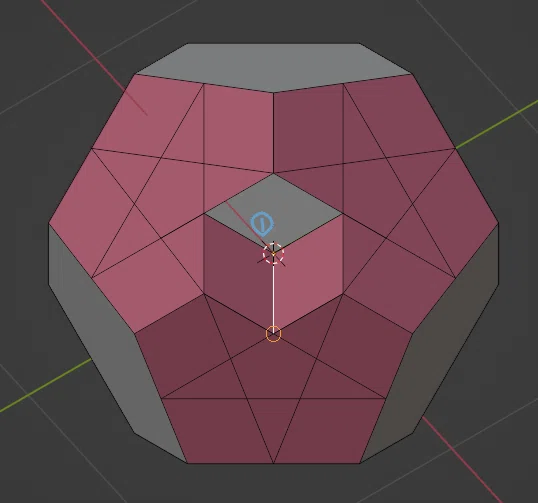
もし、「よくわからない三角形の面が被った、という場合には適当に削除します。
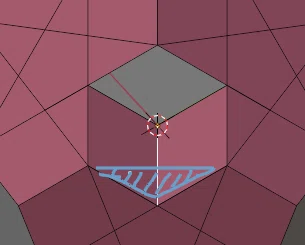
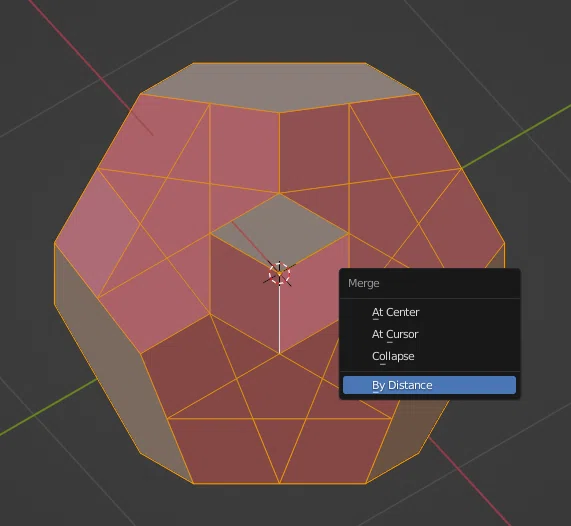
全て選択して頂点マージ([M]> By Distance)を行います。
穴を塞ぎます。辺選択して[F]。
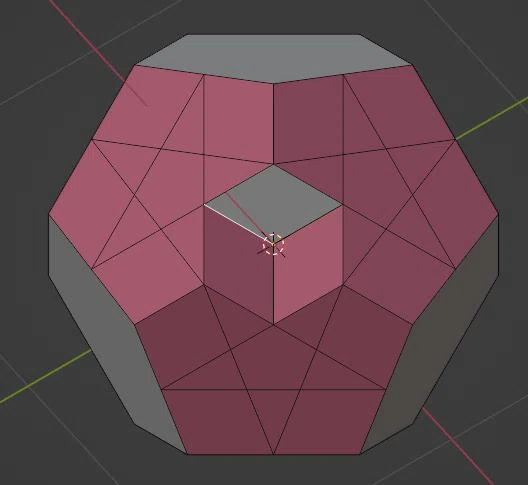
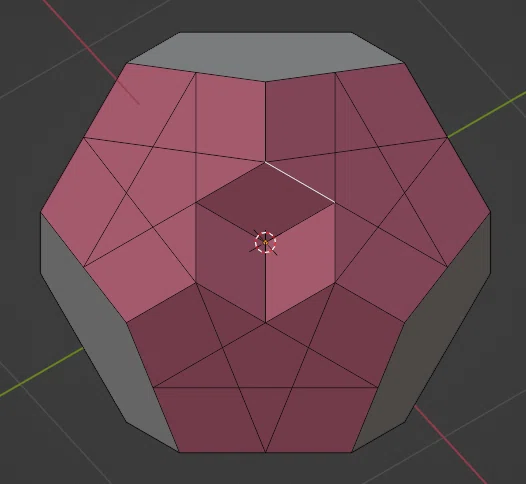
コピー先になる場所を空けるために頂点を選択し、削除します。
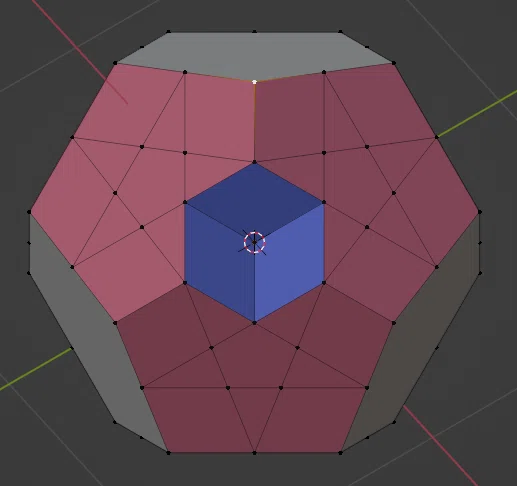
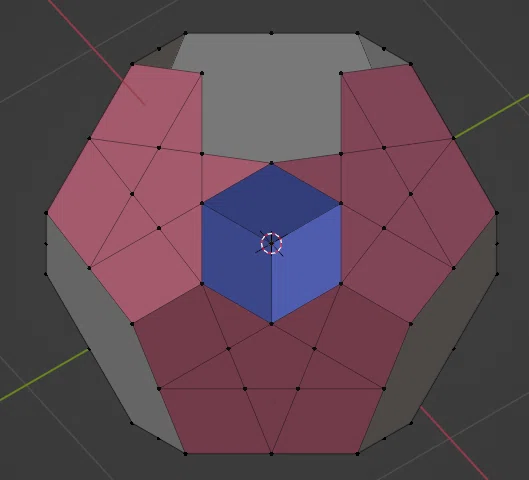
編集で凹みとなってできた部分の左側にある五角形ポリゴンを選択し、 メニューから View > Align View > Align View To Active>Top を選択します。
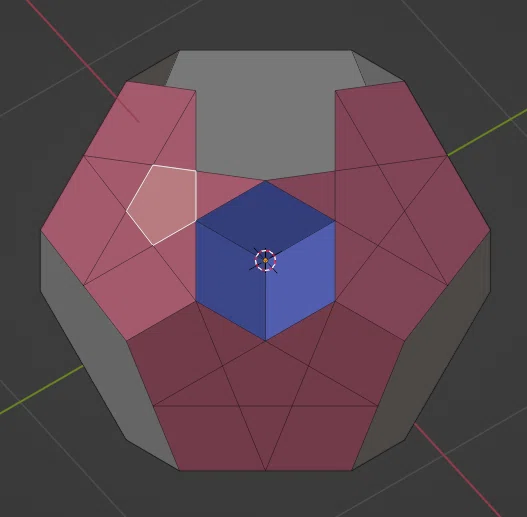
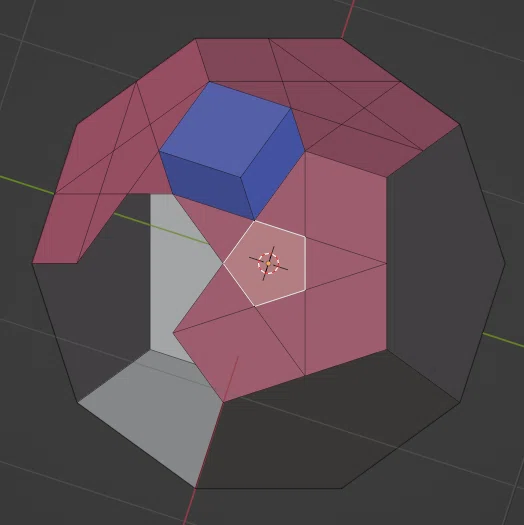
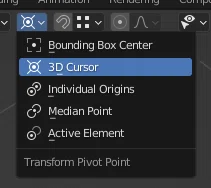
ピボットポイントのモードを"3D Cursor"にして、
先ほど編集した3枚の四角ポリゴンを選択して、-72度で回転複製します。[Shift]+[D],[R],[7],[2],[-]。
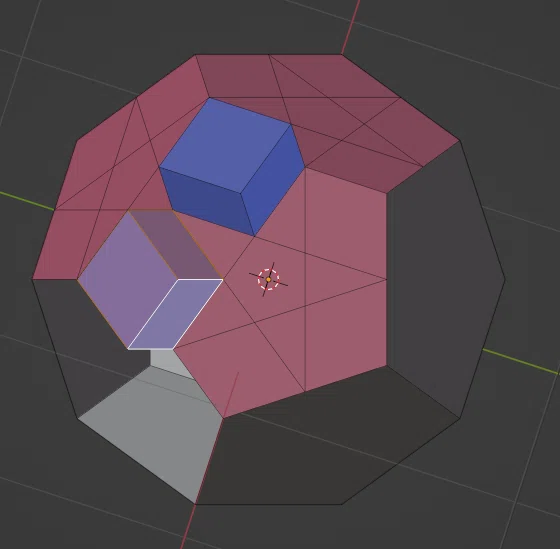
そのあと全体を選択、[M]> By Distance で頂点マージしておきます。
[1]で頂点モードにし、3Dビューの視点を「いつも見る角度」に変えておきます。
角を選択、凹んだ部分については[Shift]+[左クリック]で適宜選択解除しておきます。
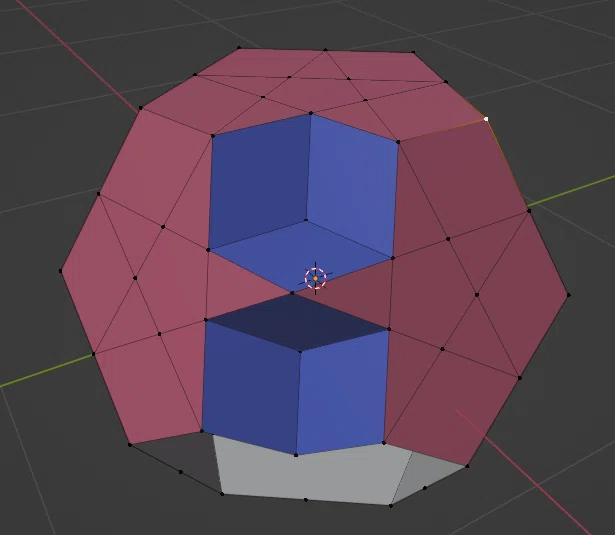
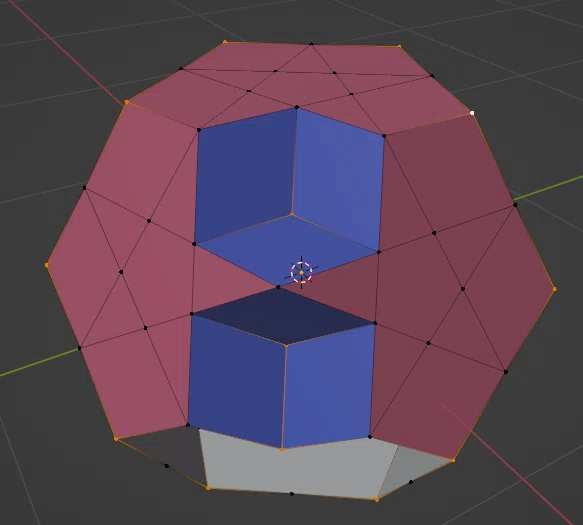
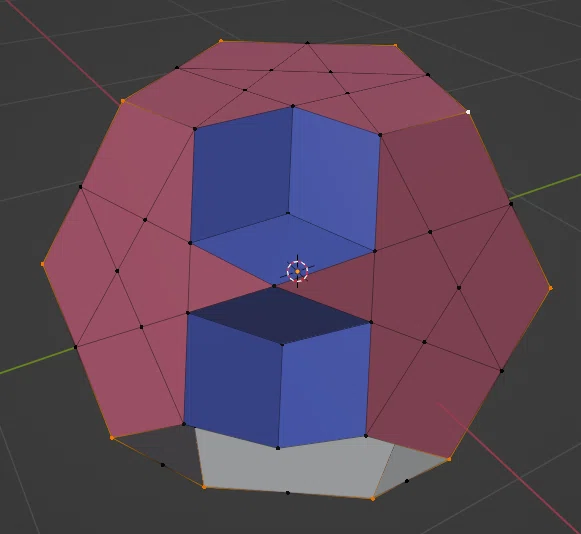
[X]で頂点削除します。さみしい感じになりましたね。
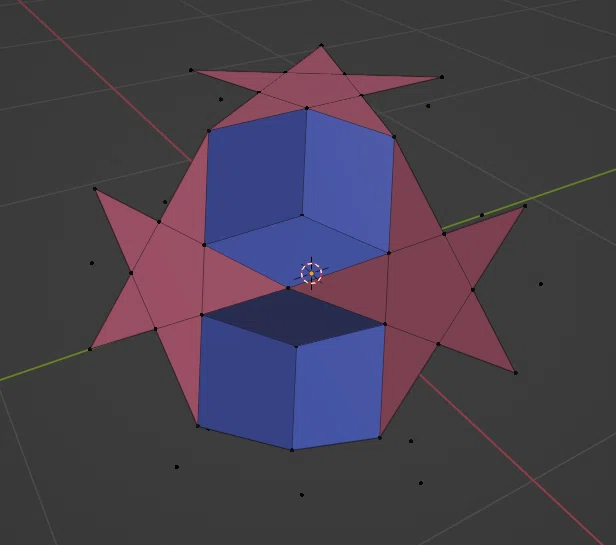
[3]キーで面選択モードにして、編集した面+側面の星を選択した状態でZ軸を中心に回転複製していきます。 [Shift]+[D],[R],[Z],[7],[2],[Enter]。その後[Shift]+[R] 3回。

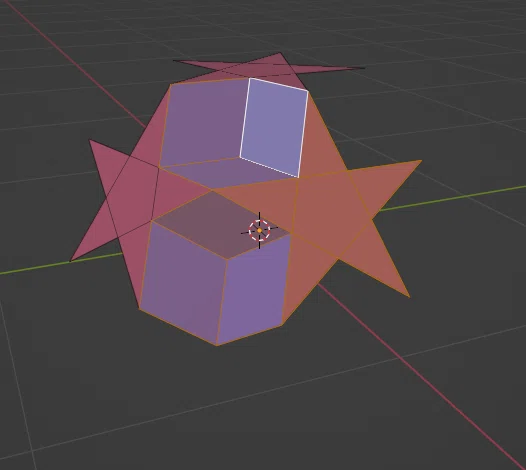
面が重なっていますけど気にせず最終的に頂点マージするか、ここでマージするかしてください。
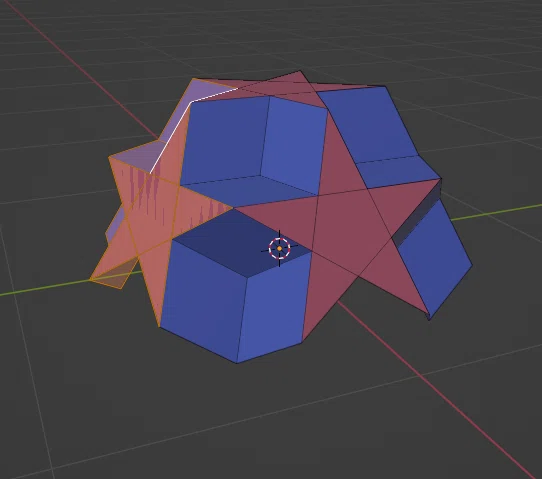
全選択して、Z軸を対象に-1倍でコピーします。[S],[Z],[-],[1],[Enter]。
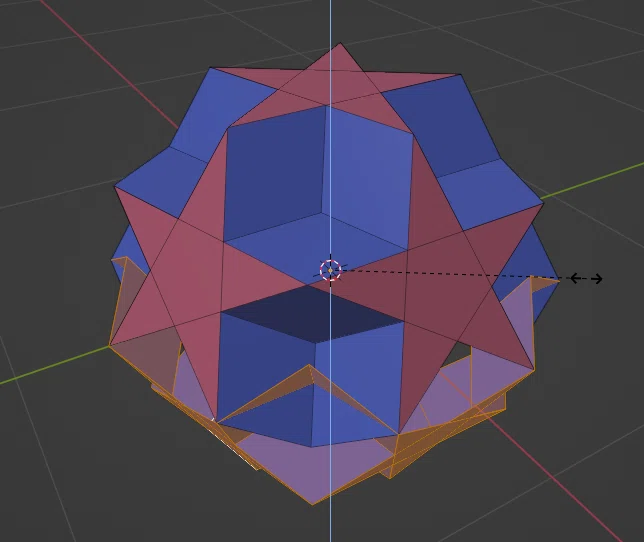
そのままZ軸を中心に36度回転。[R],[Z],[3],[6],[Enter]。
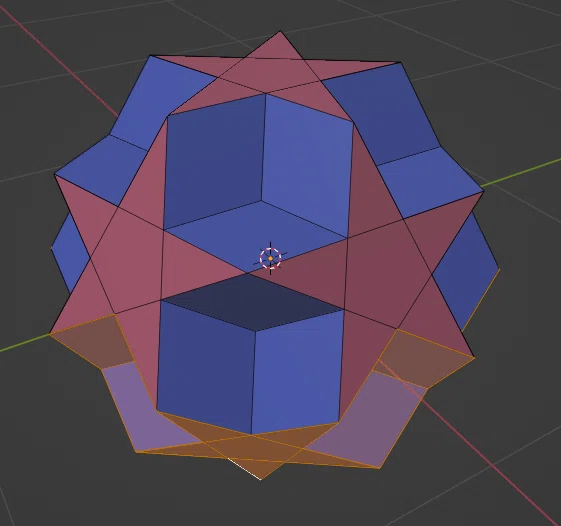
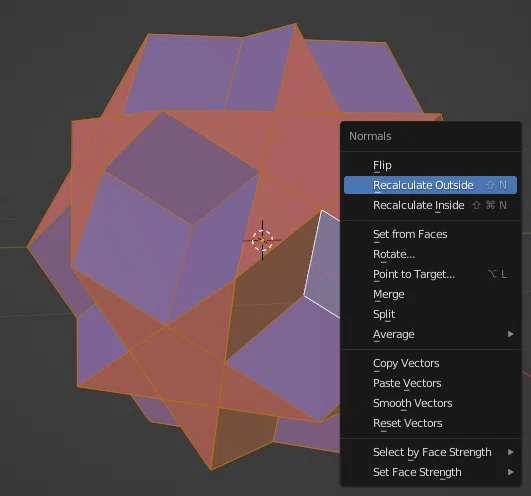
頂点マージを行なって法線の再計算。
まとめというかポイントというか
自分が作っているときの傾向ですね。
頂点間に辺を作るときは Vertex Connect を使うことが多い(Knifeでも支障は無い)
スナップ機能は割と使うことが多い
ビューのアラインについてノーマル基準はそれなりに使う
トランスフォームコマンドの軸制限と数値入力はBlenderでは必須だと思っている様子
コマンドの再実行 [Shift]+[R]は便利
選択モード([1]頂点/[2]辺/[3]面)の使いこなしは重要
ピボットポイントのモードも割と重要
状態を揃えるためにマージコマンドや法線の再計算はこまめに行なったほうが良い
いいなと思ったら応援しよう!
 お読みいただきありがとうございます。サポートいただいた分はおやつのグレードアップに使おうかと思います。スキ、SNSにシェアもよろしくお願いします!