Community Badge って何?

さて、Blender開発基金にMicrosoftが参加した、というその少し前に、"Communuty Badge"なるものについてのアナウンスがありました。
If you create videos, tutorials, books, or any content using Blender, show that you are part of the community by using the new Blender community badge on your thumbnails. https://t.co/VUa2osxTIY #b3d
— Blender (@blender_org) July 27, 2020
今後は個人の制作物、イラストや動画、チュートリアルなどのコンテンツにこちらのバッジをサムネールに貼り付けましょう、っていうお話。
コミュニティ・バッヂ
3つの配色のバッジがあります。PNG形式、またはSVG形式のファイルをダウンロードできます。
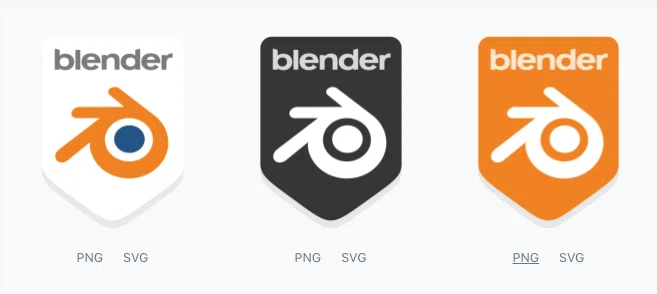
そして、Blenderのロゴマークなどについての説明ページに少し変更があったようですね。"Community"セクションが新たに設けられ、Blenderのロゴマークのガイドラインとして Blender Foundation が広告用途で使用するのみ、という風になりました。
and can only be used commercially by the Blender Foundation on products, websites, and publications.
コミュニティバッジというものを新たに設けて、ユーザーにはそちらを使ってもらって、BlenderロゴはBlender Foundationのブランディングのために使うということを少しはっきりとさせたわけです。
Blenderとそのロゴは商標です
"Blender is a registered trademark (®) of the Blelnder Foundation in EU and USA."ってあるとおり、商標なんですね。なので「フリー素材」とかそういうものじゃ無いことだけは頭の片隅に入れておくべきことですね。
"On artwork and community websites"の箇所で「個人で作った作品に( Blenderの)ロゴマークは使ってもいいけどお墨付き与えたわけじゃないので」的な風には(以前と変わらず)書いてはあるので、(クレジットとしてのロゴ使用時やガイドラインの記載のケース以外で)多少の黙認はあって、「使うの禁止ね」というほどではないと思いますけれども、ガイドラインは使う人自身が目を通しておいた方が良いと思います。
・クレジットとしてのロゴ使用 ->映画のエンドロールに使用ソフトウェアとしてわかるようにBlenderのロゴを配置するのはok(例:シン・エヴァンゲリオン劇場版)
・チュートリアル動画 ->コミュニティバッヂを用意したのでそちらを使いましょう。
[追記:]ダメな例
いやこれリアルにあったらウケるんですけど。
Your journey has officially come full circle @tonroosendaal pic.twitter.com/SMOLOhQkNl
— Blender Renaissance (@b3d_Renaissance) January 10, 2022
コミュニティバッジを付けるときに
実際に「レンダリング画像にこのバッジを付けよう」としたときにどういう方法が考えられるかというと、
1. シーン内画像として配置(.png)
2. シーン内にCurveオブジェクトとして配置(.svg)
3.コンポジット機能でレンダリング後のシーンに合成(または他のソフトを使用して合成)
ですね。おそらく3.が現実的で適用可能なケースが多いとは思います。と言いつつ、ここでは1.について少し説明します。
上記1.および2.の「シーン内画像として配置」ということですが、これは「UV展開されたメッシュに貼り付けた画像」または「SVGをカーブオブジェクトとして配置したもの」で、Emptyオブジェクトの画像ではないことに注意してください。
また、メッシュオブジェクトを単純に追加、Add>Mesh>Plane してマテリアル作って画像ノード追加して…とか意外と面倒なので、Import Image as Planes Add-on を使いましょう。Blenderのパッケージに含まれており、有効にすればすぐに使えます。
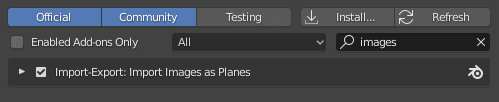
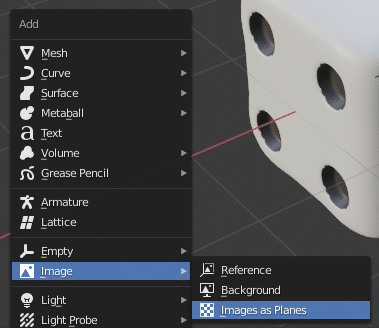
Add メニューのImageに"Image as Planes”を選択して、画像を追加します。
ファイルメニュー画面で[N]キーを押して出てくるオプションのパネルから「陰影無し、カメラに向けて配置」にします。
・ Material Settings: -> Shadeless
・ Orientation:>Align: -> Face Camera
ファイルロード時にカメラに向けなかった場合は[R]でうまいことカメラに向けてあげてくだs… Copy Attributs Menu Add-on を有効にして使いましょう。
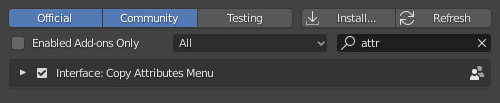
画像のメッシュ->カメラの順に選択して [Ctrl]+[C]> Copy Rotation で回転が一致します。
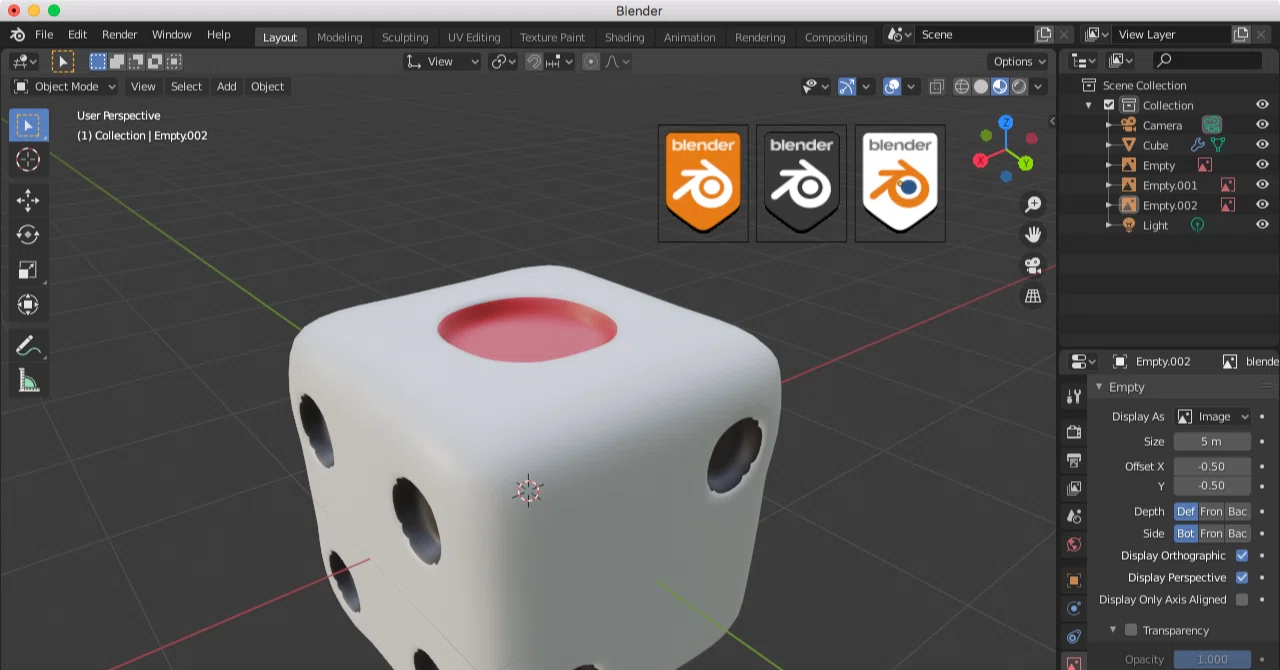
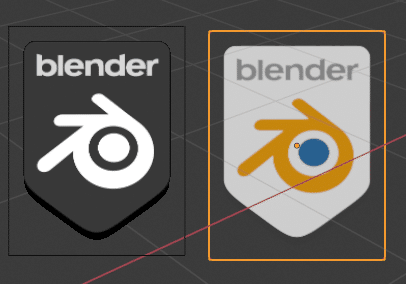
さて、以下の画像、左側がEmpty、右側がメッシュに画像が貼り付いたもの。3Dビュー少し見栄えが異なることは記憶の片隅にでも。
別のコミュニティバッジ
「コミュニティバッジ」というものが実は別にも存在していて、こちらは「実績解除」的な、ゲーミフィケーション要素のアレ、ですね。
Blender IDに紐づく形になっていて、Blender Cloud メンバー、Code Quest 2.8、Fund参加などがバッヂでわかるようになっています。
また、世界最大のBlenderコミュニティ、BlenderArtists.org にもバッジありましたね、そういえば。確かBAはID作成しただけだと投稿できないとか制限がかかってて、何かアクションを起こして条件をクリアしないと投稿できないとかあるんでしたっけ?まあ少なくとも「認定ユーザー」のバッジは獲得しておくと操作を覚えられて良いと思います。
まとめ?
・Blender Foundationは ユーザーが作成したコンテンツに貼り付けられる「コミュニティバッジ」を用意しました。
・合わせてBlenderロゴについてのガイドライン等も変更し、"Blenderロゴ"は製品ロゴとしての用途に使うよう、少しはっきりさせました。
・他(のサイト)にも「コミュニティバッジ」と呼ばれるものがあります。
いいなと思ったら応援しよう!
 お読みいただきありがとうございます。サポートいただいた分はおやつのグレードアップに使おうかと思います。スキ、SNSにシェアもよろしくお願いします!