
効率的&手抜きなバックアップの取り方を考える

いうまでもなくバックアップしておくのは重要です。前回の記事のような悲劇を生んでしまいます。今更ではありますがバックアップの取り方を私なりに整備したのでご紹介します。
321ルール
バックアップの取り方というのは、どうやら原則(ルール)があるらしい。
3つのバックアップコピーを作成する。
2種類の異なるメディア(媒体)に保存する。
1つのコピーはオフサイトに保存する。
この原則を考慮しつつ、自分の手元のデータ容量を加味しつつ、バックアップをできるだけ自動作成するようにしてみた。
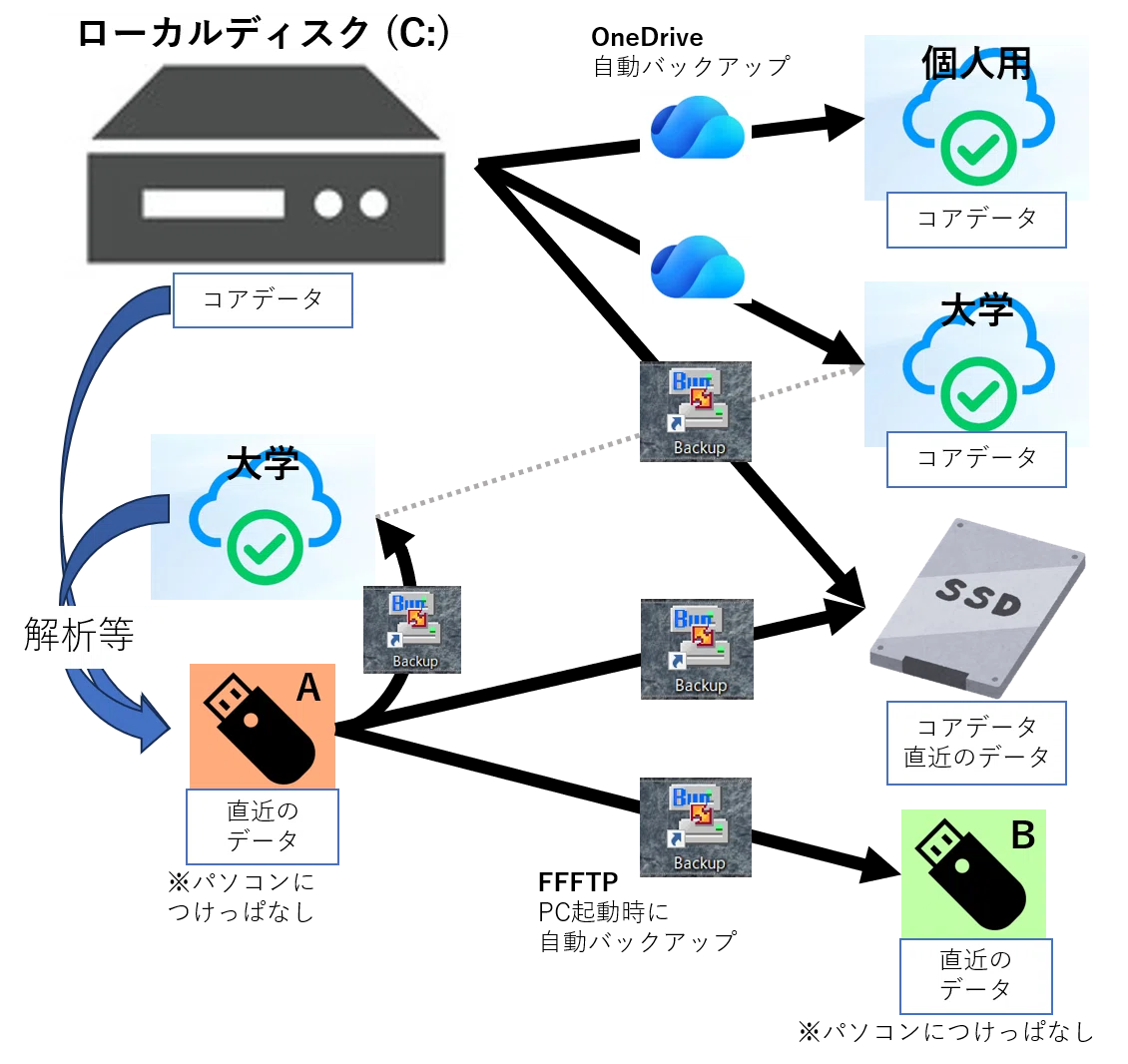
はじめに図の左側を見てほしい。こちらはデータを触る、毎日の作業でいじる用のデータたちである。ローカルディスクや大学のOneDriveからデータを取り出して、保存されたデータを用いて解析を行ったり、パワーポイントやエクセル、ワードなどを作る。これらの作業は全てUSBメモリAの中に保存する。
USBメモリを使うことで、すぐに別のパソコンで起動できたり、容量の小さなパソコンにつけて擬似的に容量を増やしたりできる。小さなUSBメモリを使い、パソコンにつけっぱなしにすることで、物理的な損傷からも守れる。USBメモリを使う方法は個人的に気に入っており、ずっと使ってきた方法である。
つぎに、ロードマップの左側がバックアップの保存場所である。基本的にOneDriveとSSD(あるいはHDD)をつかう。
バックアップには、FFFTPというアプリケーションを使う。これによってパソコンの起動時にスタートアップとして自動的にFFFTPが起動し、バックアップが作成される。
この保存先として、USB-BとSSDとOneDrive(大学)を選択する。これで(ルール1)3つのバックアップが作成できた。
正直OneDriveは重くて嫌いだったのだが、ひとまず写真やドキュメントなどの項目の同期を消してみて、コアデータのやり取りだけ同期するようにしてみる。(これは後ほど変更するかもしれない)しかし、OneDriveを導入することで、(ルール2)2つの異なる媒体で保存できた。
また、SSDは自分がずっと使っているものだが、このSSDは基本的には持ち歩かずにデスクに置いたままにしている。これで、(ルール3)オフサイトに保存する事ができた。
今回はバックアップの方法を自分なりに完成させてみた。もちろん有識者から見れば微妙かもしれないけど、とりあえずしばらくはこの形式でやってみる。もしだめだったらなんかしら対応策を考えます。
皆さんはどのようにバックアップを対策しているのでしょうか、、、気になります。それではこのへんでアディオス👋
