
【検証】同じモチーフをAIで線画アート化してみたら、3通りの味が出た【iPad×AI実験記録】

① はじめに
iPadとProcreateを使ってイラストの勉強をしています。
ただ、絵が得意なわけではなく、まだまだ練習中。
そんな中で出会ったのが、AIで写真を“線画アート”に変換してくれるツール。
「もし、同じモチーフを違う指示でAIに渡したら、どんな違いが出るのか?」という実験をしてみました。
② モチーフ:フードを着た犬(フレンチブルドッグ)
今回は、講座で配布されていた練習用画像(フード付きのワンちゃん)をベースに、
AIに3通りの“線画スタイル”で描いてもらいました。
③ パターン①:ベーシック線画
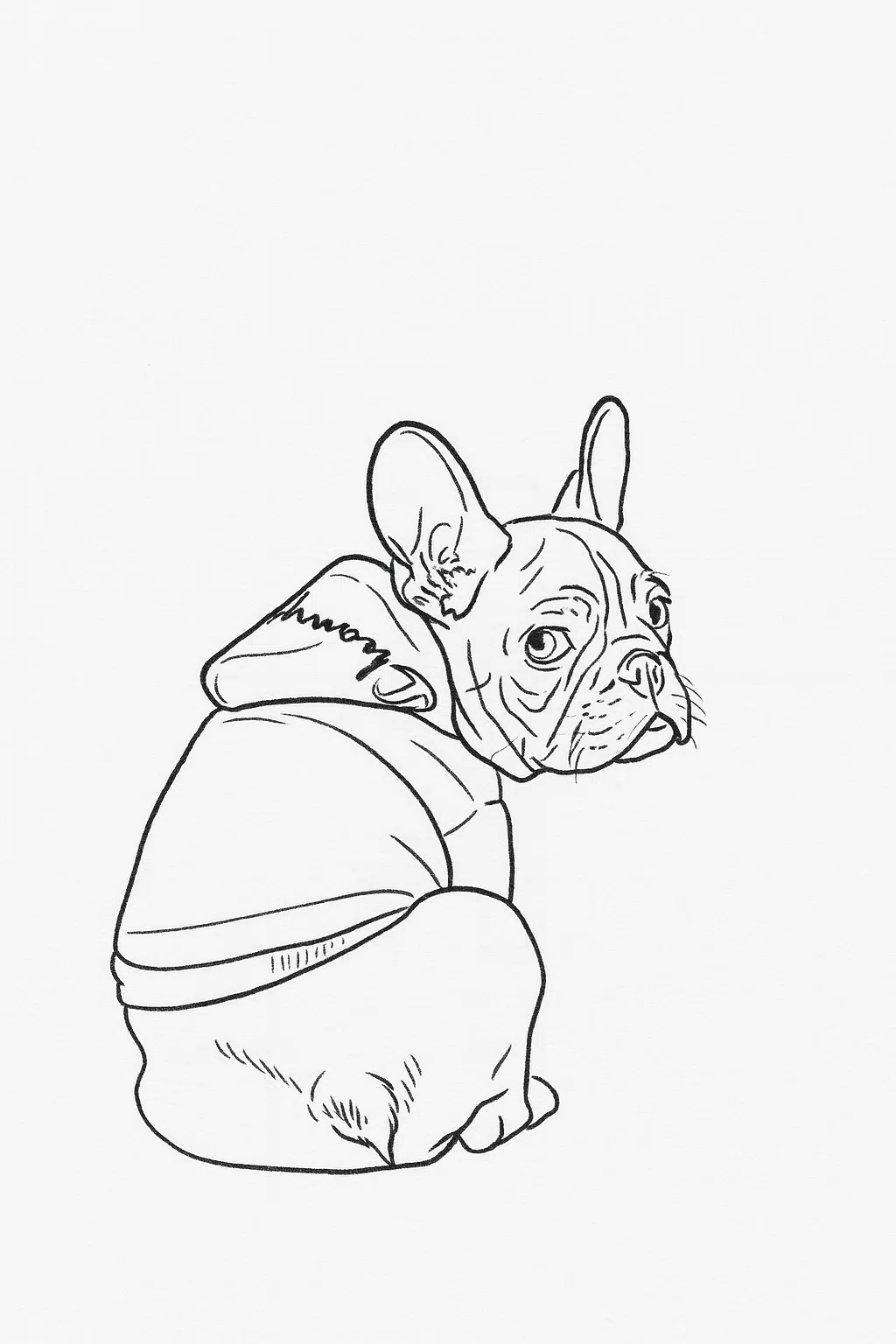
最もシンプルな仕上げ。
輪郭だけの、ラフでクリーンな線画です。
ぬりえやアイコン素材のベースとして活用できそうな雰囲気。
④ パターン②:光の演出付き(左上からの光)
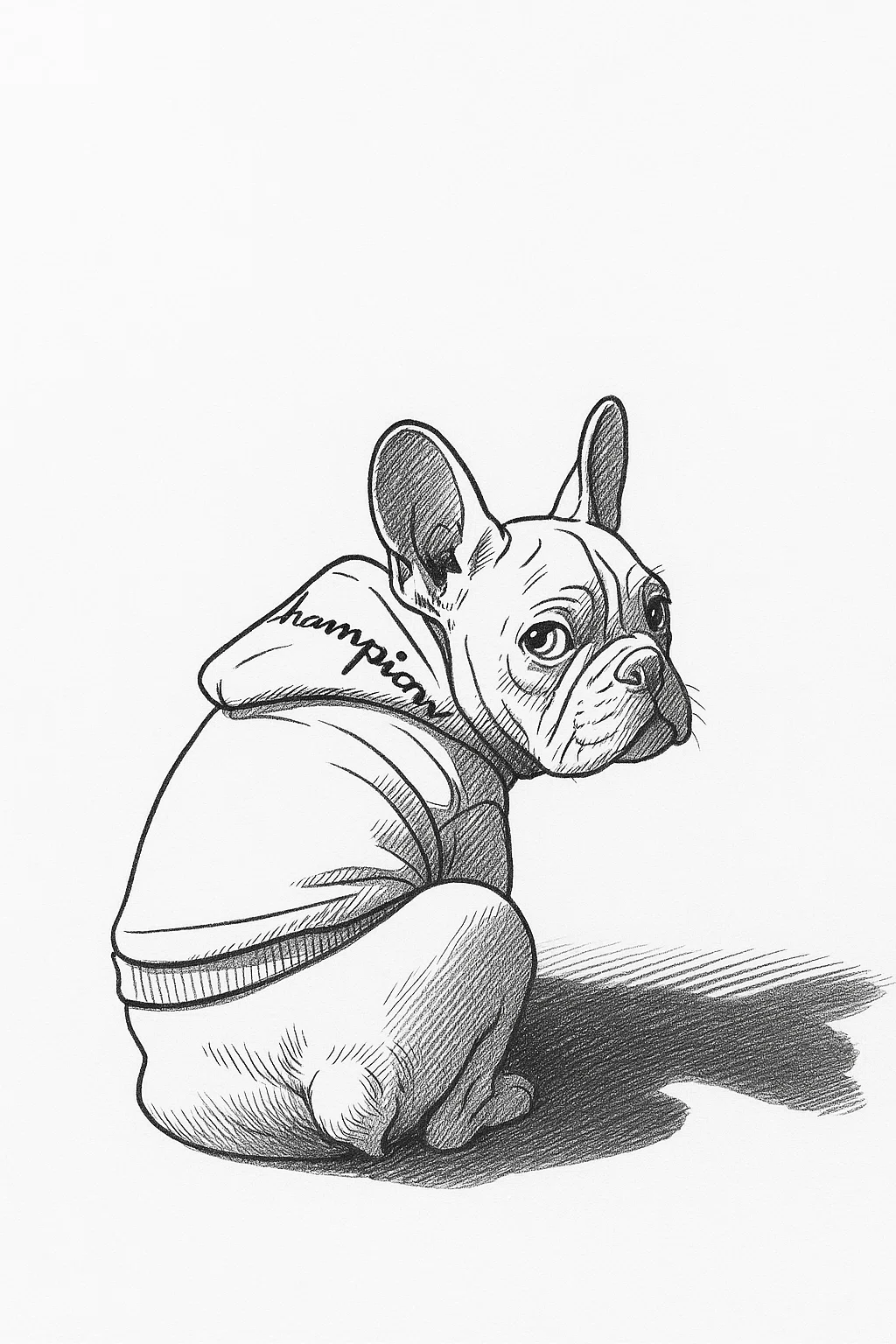
「左上から光が当たっているように」とAIに指示。
ハイライトと影の強弱が加わることで、立体感がぐっと増しました。
まるで漫画のワンシーンのような空気感です。
⑤ パターン③:濃淡強調・劇画風
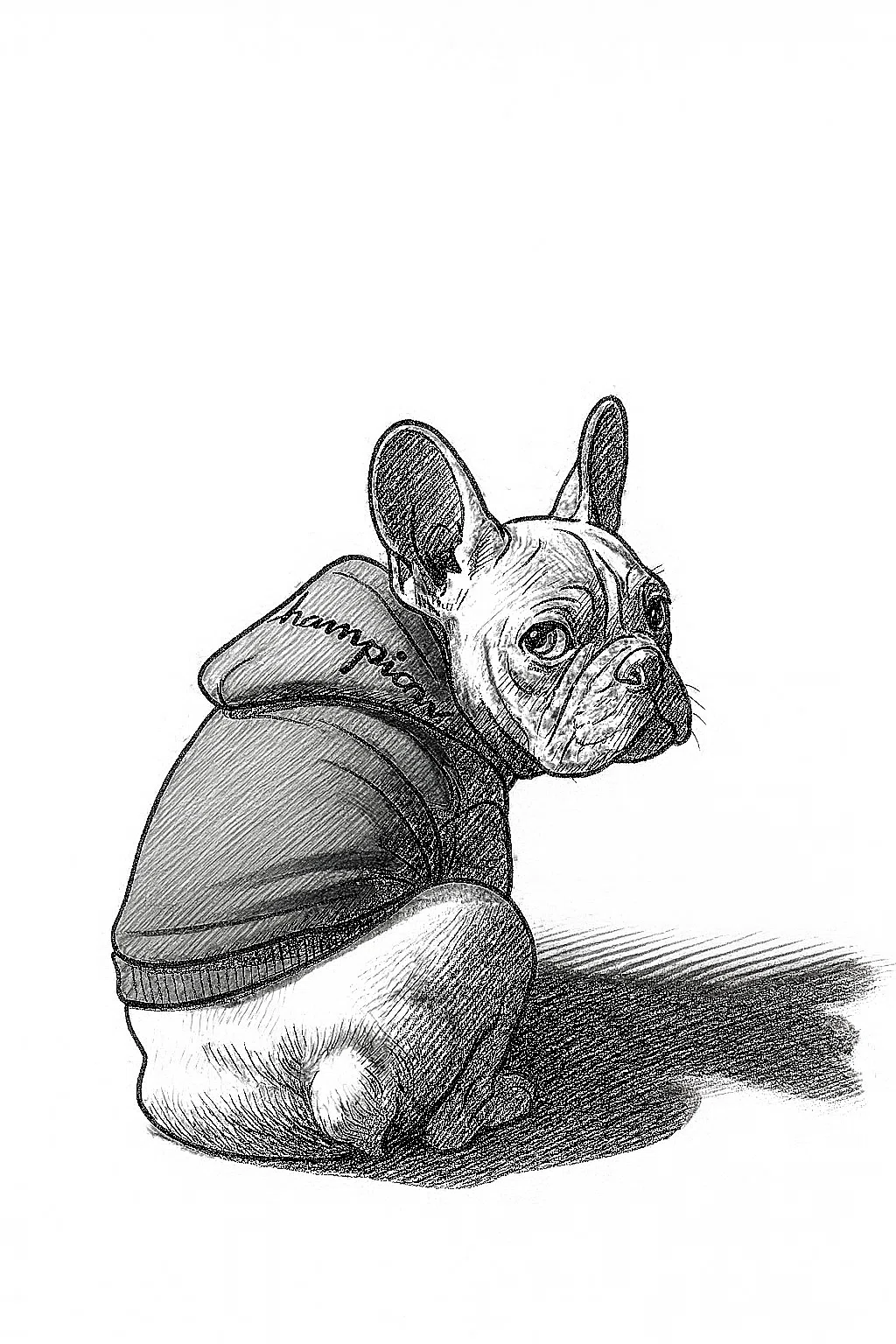
最後は、「濃淡をつけて陰影をはっきり」と依頼。
一気にリアリティが出て、毛並みや服の質感までも伝わってくる重厚感のある仕上がりに。
⑥ 感想:AI指示の工夫だけで、これだけ変わる
同じモチーフでも、指示の出し方ひとつで作品の印象がガラッと変わることに驚きました。
AIの力を借りれば、絵が描けなくても“自分らしい表現”はできる。
これってすごい時代だなと改めて思います。
⑦ 次はProcreateで塗ってみる予定です
これらの線画をiPadに取り込み、色を塗ったり背景をつけたり、
オリジナルのスマホ壁紙に仕上げてみたいと思っています。
またその過程も記事にしますので、興味ある方はぜひフォローしてください!
※元となる犬の画像は、Udemy講座「Procreateでインクドローイングを描こう」内で提供された練習用素材を元に、AI変換・加工したものです。写真自体は掲載していません。
