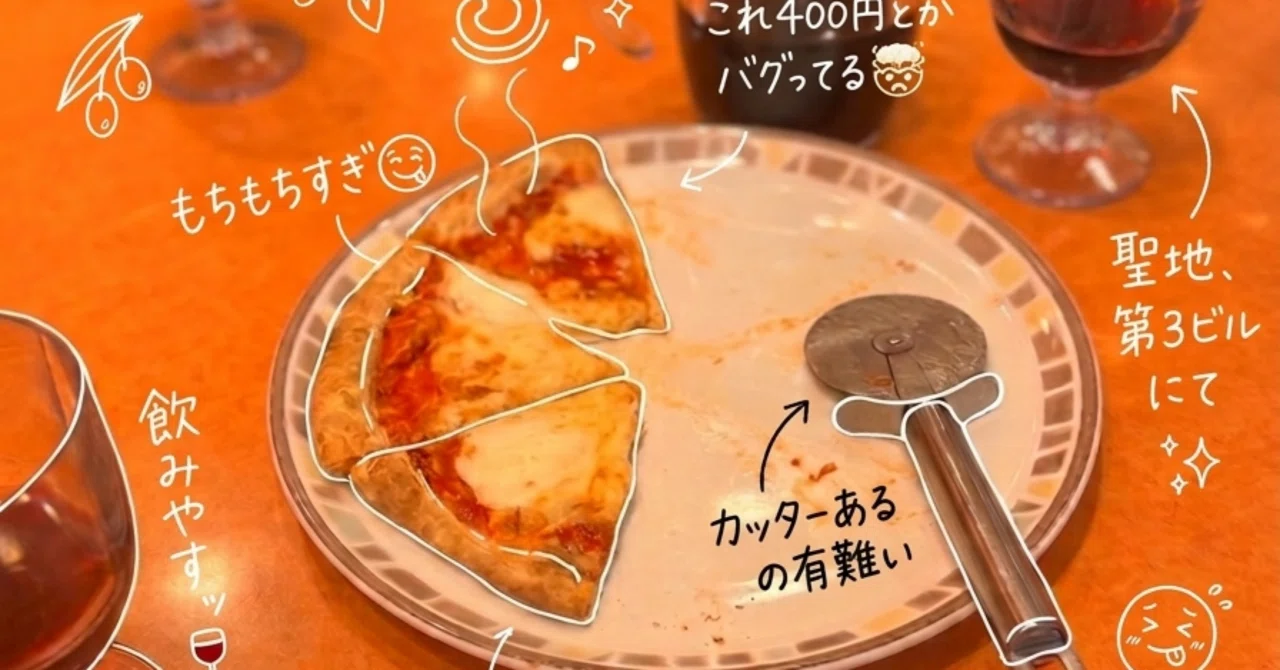
【スマホ版Gemini】 最近流行りの手書き風ストーリーの作り方

こんにちは。
ゴールデンウィークも終盤に差し掛かって参りましたね!今日は大学からの友人と昼からサイゼ飲みをしてきました。
「なんか、インスタに上げる写真撮ろうか」という話をしているときに最近流行りのストーリーがあり、それを実践しましたので、紹介します!
*今回は無料で画像生成のできるGoogle Geminiを利用しました。「#AIとはじめてみた」というやつです。
やり方(1分でできます。)
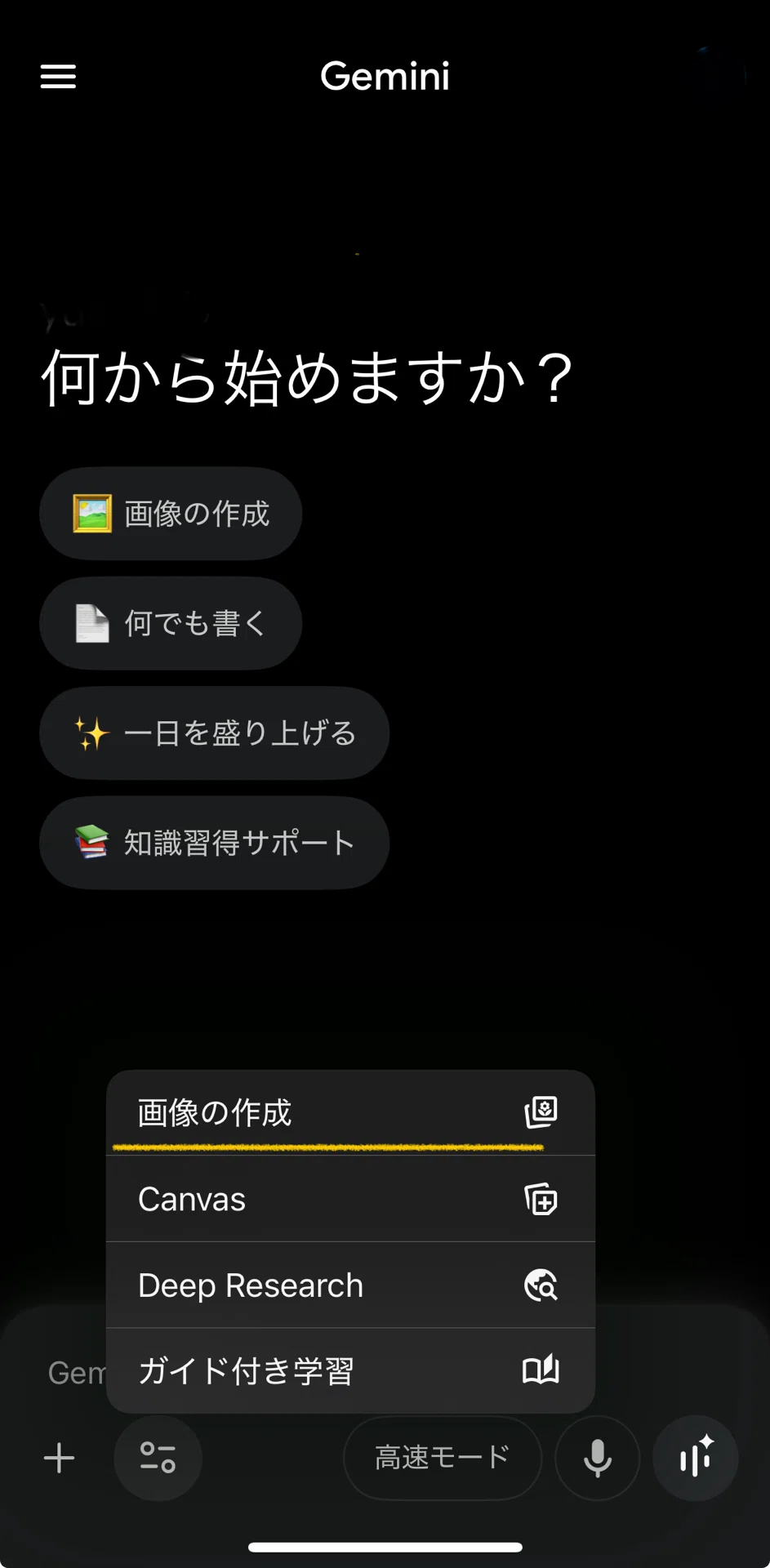
Geminiを開く。
図1画面下部にある「画像を作成」を選択。
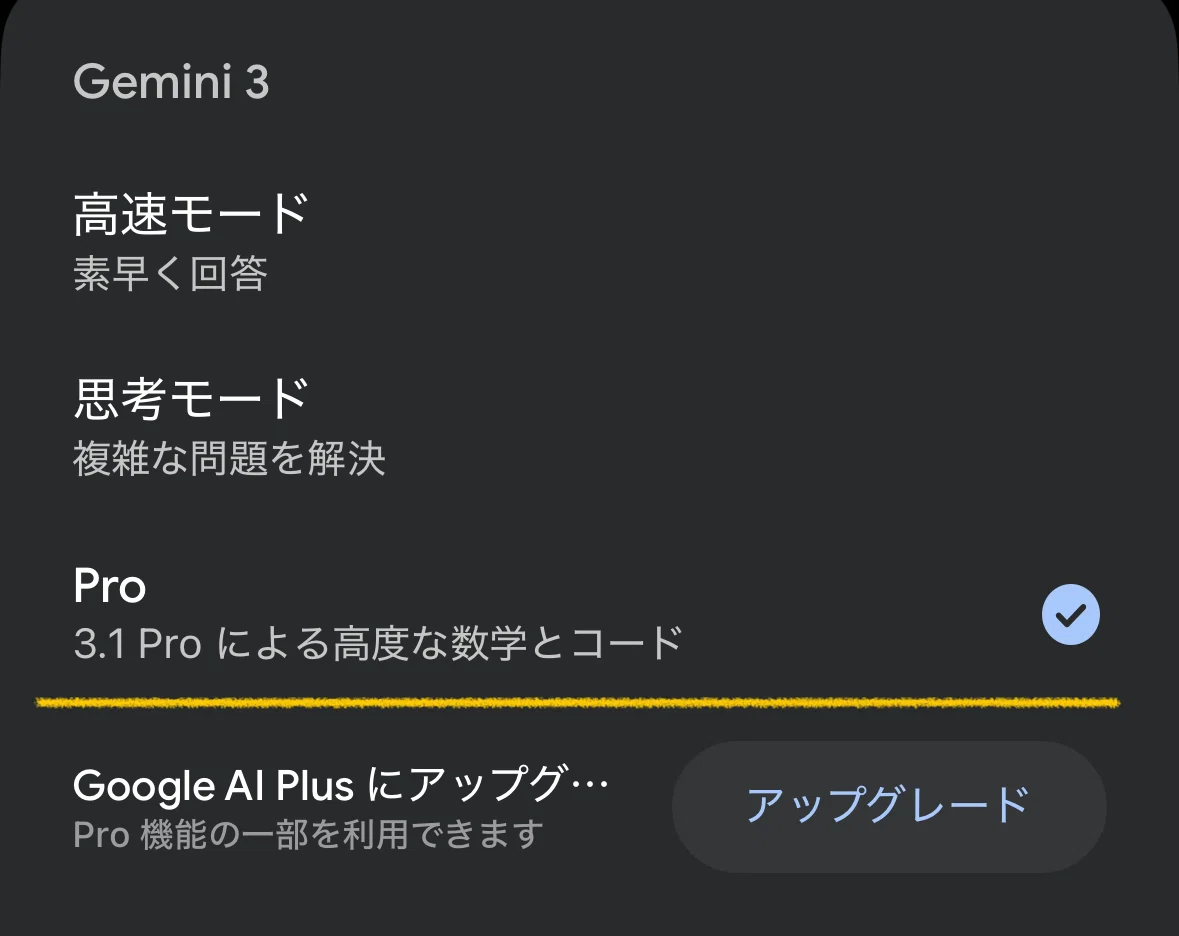
AIモードは「Pro」を選択。(図2)
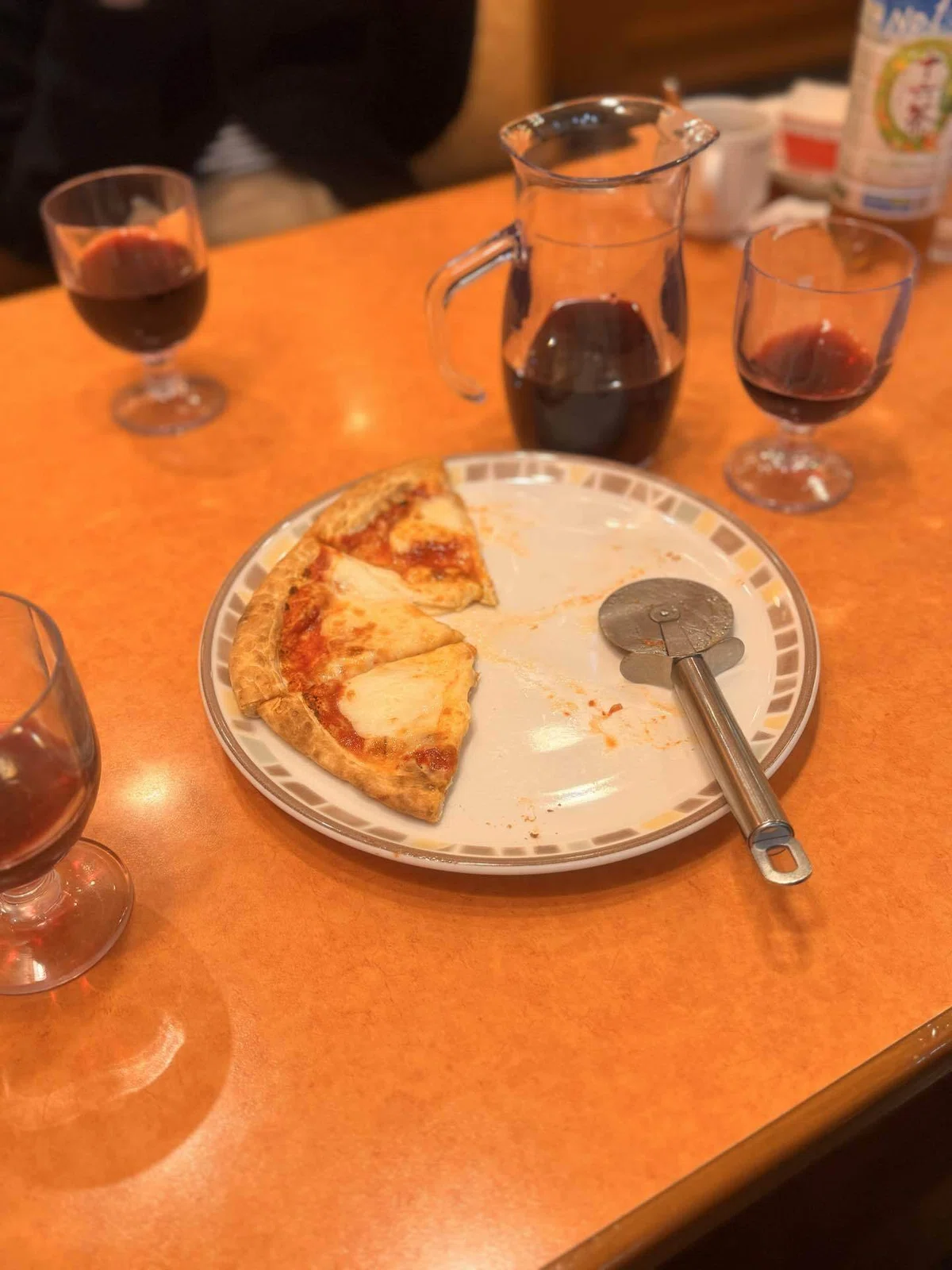
*デフォルトは高速モードです。チャット画面に編集したい画像と共に以下のプロンプトをコピペ。
(ネットで検索して最上位にあるプロンプトをそのまま拝借させていただきました。元ネタはここです!
https://note.com/bonjinika/n/na3255dc17465?magazine_key=m73685edf14a5
-----------
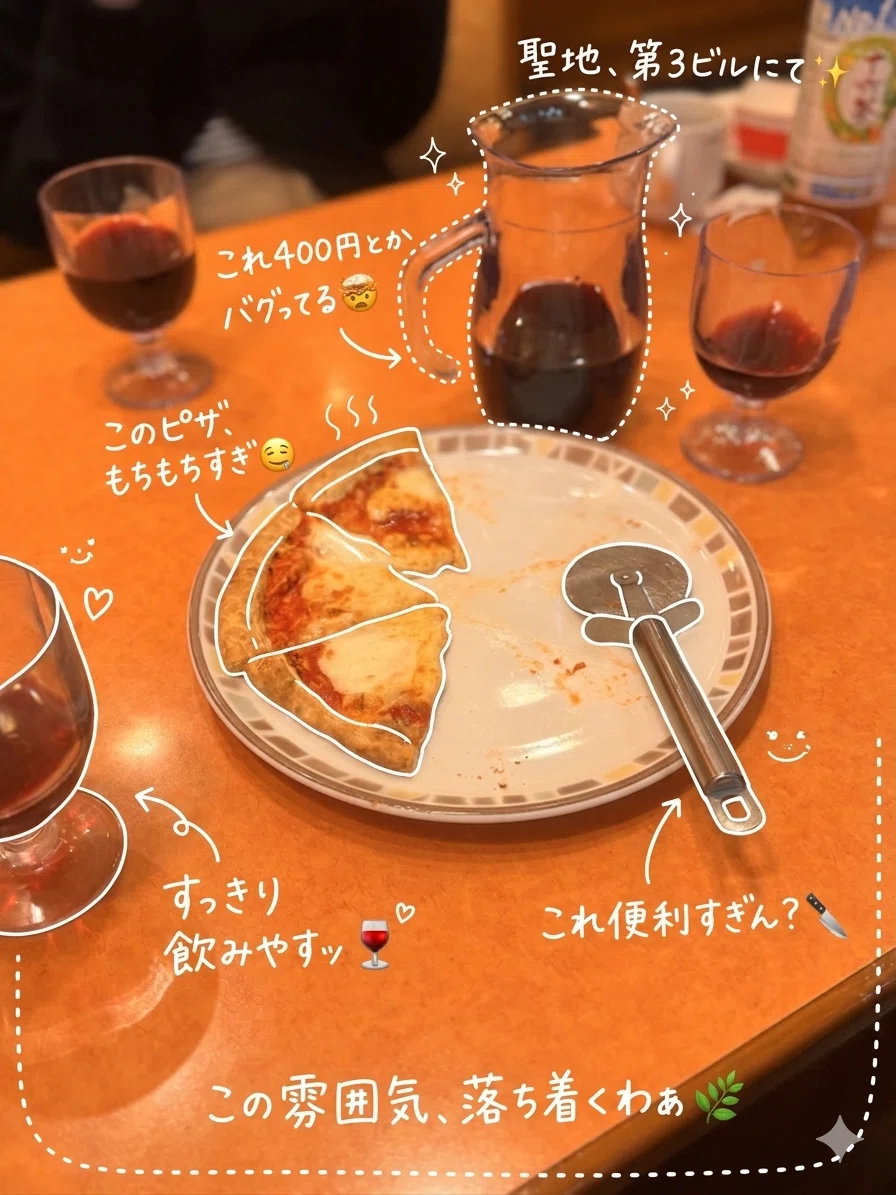
写真に写っている要素を観察し、それぞれに対して意味のある手描き注釈を追加してください。
【写ってるもの】
ここに写真内のアイテムを記入(お花、犬など)
【描写ルール】
・白ペンで描いたような細めの手描き線
・少し不均一でほっこり可愛らしい線
・オブジェクトの外周をなぞるようにアウトラインを追加
・矢印や点線で視線誘導をつくる
【テキストルール】
・日本語の手書き文字(ひらがな7割、やさしい漢字3割)
・短く、独り言のようなコメントにする
・トーンは「日記・ひとこと・感情寄り」
【コメント生成ルール】
・飲み物→味・温度・気分(例:すっきり、やさしい甘さ)
・食べ物→食感・おいしさ(例:しっとり、最高)
・空間→雰囲気(例:落ち着く、いい時間)
【装飾】
・湯気、キラキラ、ハート、小さな顔文字などを控えめに追加
・やりすぎず「余白」を残す
【仕上がり】
・インスタのストーリー風、雑誌のラフメモ風
・おしゃれで力の抜けた雰囲気もう少し変えたい部分があれば、適宜チャットにて追加の注文をする。
図4は迫力に欠けたので、
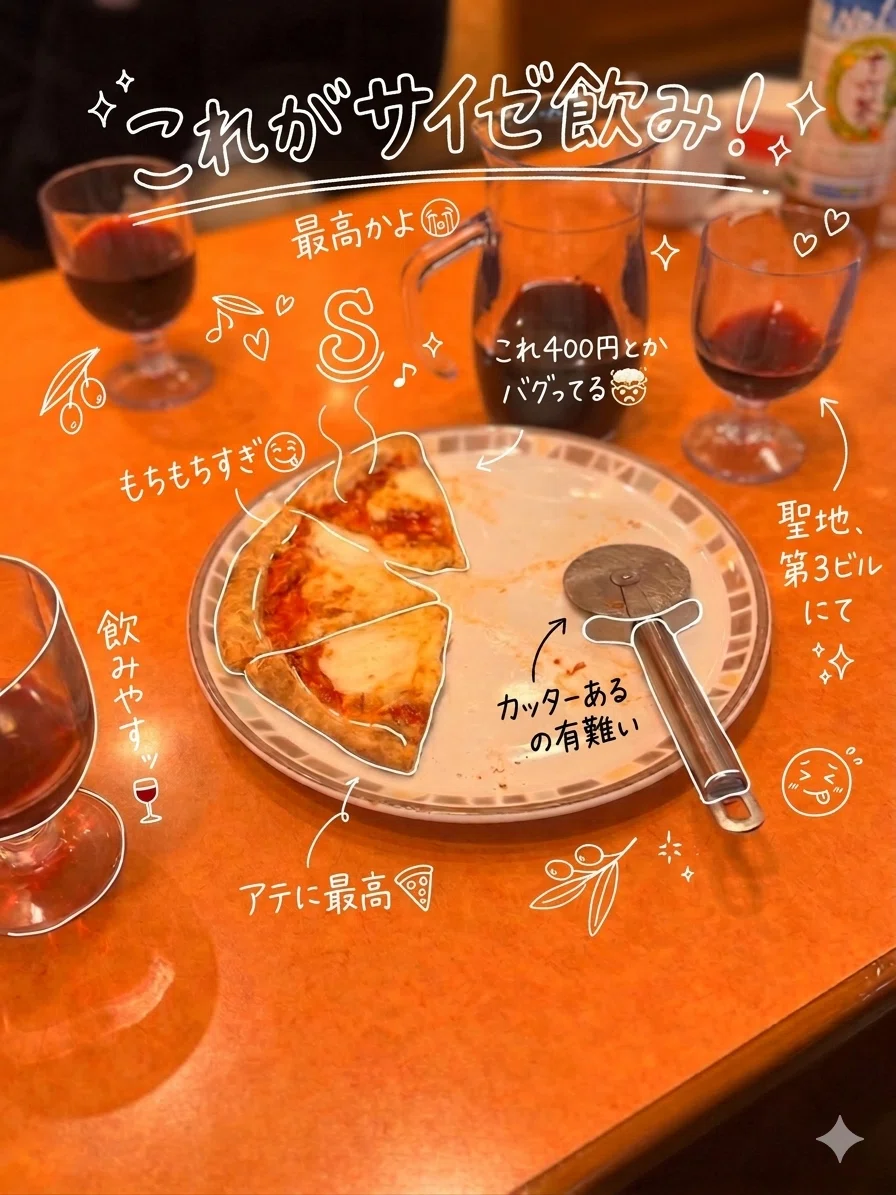
「これがサイゼ飲みっていう雰囲気を追加して、再度生成してください。」という追加指示を行いました。(図5)
まとめ
とてもいい感じに仕上がったのではないでしょうか!
これはGeminiさえインストールしていれば、誰でも無料でできますので、是非ゴールデンウィークの思い出を映え写真にしてみてはいかがでしょうか!
