ChatGPTに頼むだけ!エクセル作業時間の棒グラフを一瞬で作る方法

✅ はじめに:グラフ作成にかける時間、まだ必要ですか?
Excelで業務日報や作業ログをつけている方、こんな経験はありませんか?
時間ごとのデータはあるけど、グラフ化がめんどくさい
上司に「グラフで見せて」と言われて泣きそう
「どの形式で作るか?」に悩んで作業が止まる
そんなとき、ChatGPTにたった一言で解決できる方法があります。
✅ なぜAIにグラフを任せるとラクになるのか?
人間が手作業でグラフを作ると、最低でもこれだけの工程があります:
データの範囲を選ぶ
挿入 → 棒グラフを選択
レイアウトを調整
タイトルやラベルの修正
データミスに気づいてやり直し
この作業、何度もやるのは時間のムダです。
ChatGPTにお願いするだけで、手順の90%が自動化できます。
✅ 実際のデータとプロンプトの例
まず、以下のような作業ログをExcelに入力しておきます:
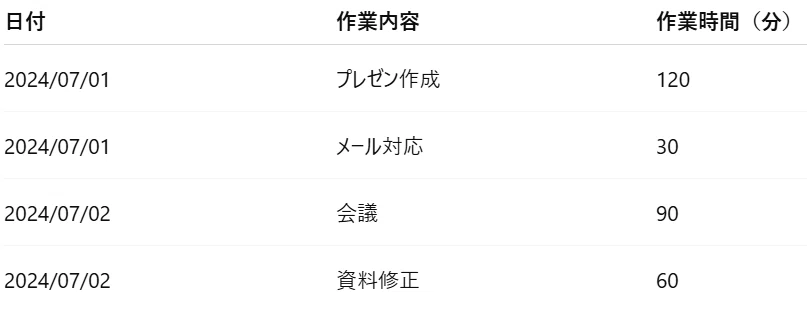
このデータをもとに、ChatGPTに次のように依頼してみましょう。
「この作業時間のデータを使って、日付ごとの作業時間合計を棒グラフで表示したいです。Python(pandas+matplotlib)でお願いします。」
あるいは、「Excel VBAで、日付ごとの作業時間を集計し、棒グラフを自動で作成するコードを作ってください」と依頼してもOKです。
このように具体的に頼むことで、ChatGPTは即座にコードを生成し、実行可能な形で返してくれます。
✅ 実際の返答イメージ(Pythonの場合)
ChatGPTは、上記の指示に対して、pandasでの集計とmatplotlibによる可視化コードを返してくれます。内容は以下のようになります:
作業ログをDataFrameとして読み込むコード
日付単位で作業時間を集計する処理
棒グラフを生成し、ラベルやタイトルをつける設定
このコードをコピーしてPythonに貼り付ければ、すぐにグラフが表示されます。
✅ Excelでやりたい場合はどうする?
Pythonが使えない方も安心してください。
同じように、ChatGPTに「Excel VBAでグラフを自動作成したい」と伝えると、以下の内容も対応してくれます。
VBAコードの記述(マクロ対応)
グラフの自動作成手順の説明
実行方法の案内(「Alt + F11」でVBE起動→「F5」で実行など)
Excelマクロに苦手意識がある方でも、コピペで動かせるレベルの丁寧なコードを作ってくれるので、すぐに試せます。
✅ よくある失敗と注意点
ChatGPTがうまく応えてくれないときは、以下のような原因が考えられます:
「グラフの軸」や「集計対象」が曖昧
データ形式がChatGPTに伝わりにくい(表が複雑)
「Excel用」なのか「Python用」なのかを明記していない
こうした場合は、「このデータから日付ごとの合計を出して、棒グラフを作成したい」「縦軸は作業時間、横軸は日付で」といった具体的な表現に言い換えるとスムーズです。
✅ 応用編:累積グラフやカテゴリ別にも対応!
ChatGPTは、棒グラフだけでなく以下のようなニーズにも柔軟に対応できます。
折れ線グラフでの累積表示
作業カテゴリ別に色分け
月別・週別での合計グラフ
日中/夜間の作業分け など
「◯◯の視点で可視化したい」と素直に伝えれば、ChatGPTが最適なグラフ形式を選んでくれます。
✅ 体験談:グラフ化がラクになると変わる3つのこと
実際にこの方法でグラフ作成を自動化したところ、こんな変化がありました:
グラフ作成にかけていた15分〜30分が、わずか2分に短縮
上司から「資料が見やすくなった」と評価が上がった
データを見るモチベーションがアップし、改善点の発見が増えた
「グラフ=面倒な作業」だったのが、「グラフ=業務改善の味方」に変わったのです。
✅ まとめ:可視化こそ、業務改善の第一歩
データは「見える化」してこそ、はじめて意味を持ちます。
ChatGPTを使えば、これまで時間をかけて作っていたグラフが、わずか数行のやりとりで完成します。しかも、何度でも、どんな形式でも、瞬時に作り直せます。
「グラフは面倒だから後回し…」
そんな意識を卒業して、AIに頼ってもっと自由に働く時間を増やしてみませんか?
