PCゲーマーがよく目にするMSI_util_v3 運用論【「平均」ではなく「安定」を。「速度」ではなく「応答」を】

MSI_util_v3です↓
GitHub - Sathango/Msi-Utility-v3: Msi Utility v3
本記事はディスコ内のトピックをさらにかみ砕いて説明しています。
より詳細な内容を知りたい方はディスコード内にあります。
MSIモードは魔法ではない。ゲーマーが知るべき「遅延」と「割り込み」
「MSI_util_v3を使えばFPSが上がる」
そんな噂を耳にして、とりあえずGPUのチェックボックスをオンにしたことはありませんか?
もしあなたが「平均FPSを200から240に上げたい」と思っているなら、この記事は期待外れかもしれません。しかし、「FPSは出ているのに、なぜか撃ち負ける」「謎のカクつき(スタッター)を消滅させたい」 と悩んでいるなら、ここにある情報はあなたのPCライフを劇的に変える可能性があります。
本記事では、単なるツールの使い方ではなく、Windowsカーネルとハードウェアの会話(割り込み)の仕組みを紐解き、「なぜMSIモードが有効なのか」「なぜ触ってはいけないデバイスがあるのか」を解説します。
そもそも「MSIモード」とは?
多くの人が誤解していますが、MSI(Message Signaled Interrupts)はスループット(最高速度)を上げるための機能ではありません。
これは、レイテンシ(遅延)とジッター(揺らぎ)を最小化するための通信プロトコルです。
PCの中で、グラフィックボードやマウスなどのデバイスは、CPUに対して常に「処理のお願い」をしています。これを「割り込み(Interrupt)」と呼びます。この「お願い」の伝え方には、新旧2つの方式があります。
Line-Based (従来の方式:固定電話)
昔ながらのPCI規格に基づいた方式です。
仕組み: マザーボード上の物理的な配線(IRQライン)を使います。
問題点: 配線の数は限られているため、複数のデバイス(USBとLANなど)が1本の線を共有します。
結果: 割り込みが入ると、CPUは「今ベルを鳴らしたのは誰?」と、共有しているデバイス全員に確認(ポーリング)して回ります。この「犯人探し」の時間が、ゲーム中の小さなラグ(DPCレイテンシの増大)を生みます。
MSI (新しい方式:ダイレクトメッセージ)
PCI Expressで導入された方式です。
仕組み: 物理的な配線を使わず、メモリ上の特定のアドレスに直接メッセージを書き込みます。
メリット: メッセージには「誰からの」「何用の」連絡かが最初から書かれています。
結果: CPUは「犯人探し」をする必要がなく、即座に処理を開始できます。これがスタッター(カクつき)を消す正体です。
劇的に効くPC、壊れるPC(技術的リスク)
「じゃあ全部MSIにすれば最強じゃん!」
そう思った方、ちょっと待ってください。それが一番危険な行為です。
なぜ「やってはいけないデバイス」があるのか?
ハードウェア的にはMSIに対応していても、それを動かすドライバが対応していない場合があります。
古い設計のドライバは、Line-Based方式の「適度な遅延」を前提に作られていることがあります。そこにMSIによる超高速・並列な割り込みが飛んでくると、処理の順番待ちがおかしくなり、データの整合性が取れなくなります(競合状態)
その結果起きるのが、音割れ、USB接続断、そしてブルースクリーン(BSOD)です。
選定基準:White List と Black List
MSI化すべきデバイスと、絶対にしてはいけないデバイス。この線引きが最大の重要ポイントです。
推奨(White List):やるべきデバイス
これらは「高速な処理」が命であり、ドライバもMSIに完全対応している現代的なデバイスです。
GPU (グラフィックボード)
必須級。 マイクロスタッター低減に最も寄与します。平均FPSは変わりませんが、1% Low FPS(最低フレームレート)が底上げされ、体感のヌルヌル感が増します。
NIC (LANカード / Wi-Fi)
パケット処理の遅延を減らし、Pingのスパイク(急激な悪化)を防ぎます。
NVMe SSD / SATAコントローラ
高速ストレージは元々MSIを前提としています。
禁止(Black List):触ってはいけない
「USBは触るな等(Black List)」とされているのは、主に「古いハードウェアでの互換性問題」や「手動での強制変更による不安定化」を警戒してのことです。
SATA AHCI や NVM Express の Priority が 元々High になっているのも、近年の高パフォーマンス環境ではよく見られる挙動です。
Black Listは、「よくわからないままユーザーが手動でチェックを入れてはいけない(壊れる可能性がある)」という警告としておいていますが、「OSや公式ドライバが自動で設定したMSI」については、それが正解であると解釈してください。
知識を持ちなら関係ないです。
これらは「タイミング」が命であり、MSI化することで動作が破綻する可能性が高いデバイスです。
USBコントローラ
理由: USBデバイス(特にマウスやキーボード)は厳密なタイミング同期を必要とします。MSI化でタイミングが狂うと、入力遅延や接続切れが発生します。
オンボードオーディオ (Realtek HD Audio等)
理由: 音声データはバッファ処理が繊細です。ここを触ると「プチプチ」というノイズや音飛びが発生します。
System Devices (システムデバイス群)
OSの根幹です。触るとWindowsが起動しなくなります。
実践:MSI_util_v3 の正しい設定手順
復元オプションの作成、設定は自己責任で行う。
ここからは実際のツール操作です。必ずMsi Utility v3.exeを管理者権限で起動してください。
現状の確認
ツールを開き、自分のデバイス一覧を見ます。
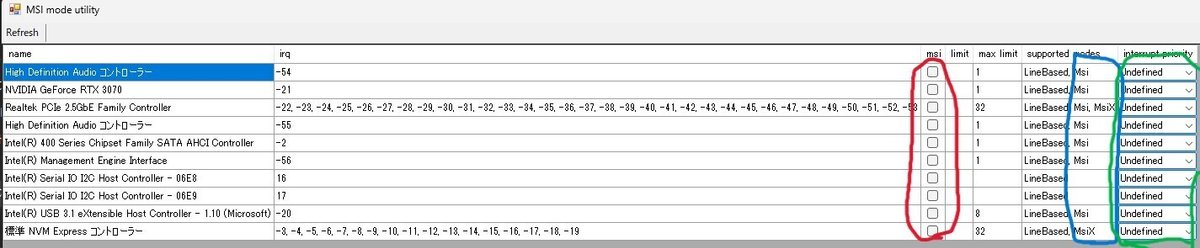
supported modes: ここに「MSI」や「MSI-X」と書いてあるものだけが変更可能です。空欄のものはハードウェア的に非対応です【画像青丸】
設定変更(ゲーマー向け推奨設定)
GPUの設定
自分のグラフィックボード(例: GeForce RTX 4070)を探す。
[MSI] のチェックボックスをオンにする。【画像赤丸】
[Interrupt Priority] を確認する【画像緑丸】
基本: Undefined (デフォルト) または High。
注意: High にするとGPUが最優先されますが、CPUが弱いPCだとマウス入力(USB)が後回しにされ、逆に入力ラグを感じることがあります。その場合は Undefined に戻してください。
ネットワークの設定
Ethernet Controller 等を探す。
[MSI] のチェックボックスをオンにする。
Priorityは Undefined のままでOK。
⚠️ USBとAudioは無視する(初心者)
これらにチェックが入っていなくても、絶対に触らないでください(初心者)
適用と確認
右上の [Apply] をクリック。
PCを再起動する。
トラブルシューティング
もし設定後に調子が悪くなった場合の対処法です。
OSが起動しなくなった(ブートループ)
慌てずにセーフモードで起動してください。MSI設定はドライバ読み込み時に適用されるため、セーフモードなら起動できることが多いです。起動後、ツールで設定を元に戻してください。
音が割れる / マウスが飛ぶ
直前にUSBコントローラやオーディオデバイスをいじりませんでしたか? それらのチェックを外してください。
ゲームのFPSがかえって不安定になった
GPUの Interrupt Priority を High から Undefined に戻してください。優先度のバランスが崩れている可能性があります。
まとめ:平均値ではなく「安定」を求めて
MSIモードへの変更は、「共有回線の電話」から「ダイレクトメッセージ」へのアップグレードです。
正しく設定すれば、CPUの無駄な確認作業を減らし、フレームタイムのスパイク(急なカクつき)を物理的に抑制できます。しかし、それは「正しいデバイス」に適用した場合に限ります。
「触るべき場所(GPU/NIC/NVMe)」と「触ってはいけない場所(USB/Audio)」
このルールを守り、快適で「安定した」環境を手に入れてください。
※本記事はレジストリ操作を伴う設定変更について解説しています。実施は自己責任において行ってください。
