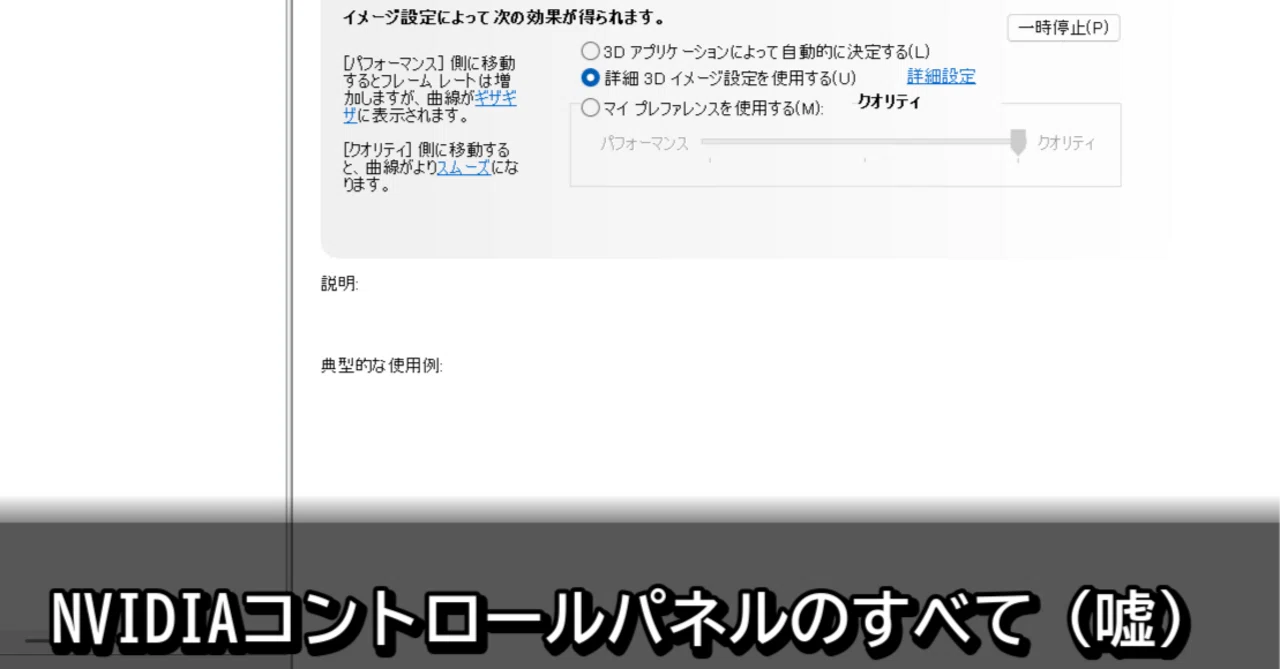
(2026‣6)Nvidiaコントロールパネルについて

適当な読み物としてご覧ください(高級な占いくらいで見てください)
わかりやすい方はこちらです↓(少し古いです)
作成日→ 2026-05
対象PC→GeForce RTX 5060 / Driver 591.86(自分の環境)
主対象→NVIDIAコントロールパネル > 3D設定の管理とNvidiaインスペクター
nvcpl.dll と nvapi64.dll をheadlessからPE、RTTI、文字列、関数検出自体は済み。
最新のNVIDIAコントロールパネル設定の考え方は本記事の下の方にあります。
対象
C:\Windows\System32\nvcpl.dll
C:\Windows\System32\nvapi64.dll
C:\Windows\System32\nvidia-pcc.exe
C:\Windows\System32\DriverStore\FileRepository\nv_dispig.inf_amd64_f4c7a2fd13e0f763\nvdrsdb.bin
NVIDIAコントロールパネルは、描画処理そのものを実装しているアプリではない。
UIで選んだ3D項目は、主にNVAPI/DRSの設定値としてプロファイルDBへ保存される。
ゲーム起動時、D3D/OpenGL/Vulkan側のNVIDIAドライバがアプリ実行ファイル名、プロファイル、API、GPU/モニタ能力を見て、該当設定を分岐適用する。
「全ゲームに最強のグローバル設定」はDRS設計と相性が悪い気がする気もする。最適解は、グローバルを保守的にし、ゲーム別Application Profileで攻めること(今回思ったこと←私の思想です)
ゲーマー向けの実用結論は、グローバルでは「アプリ制御を尊重し、遅延・同期・電源だけ明示」、アプリ別では「G-SYNC/VRR、フレーム上限、Reflex/Low Latency、電源管理、テクスチャ品質」をゲーム単位で詰めるのが最もきれいな形ではないかと思います。
内部モデル UIからドライバ適用まで
DRSの実際の優先順位
これは公式DRS Programming Guideで確定している。
Application Profile
> Current Global Profile
> Base Profile
つまり、ゲーマーが見るべきものは単なる「グローバル設定」ではなく。ゲームごとに違うと考える。グローバルをいじりすぎると、すべてのゲームに同じ味付けをすることになる。ラーメン、寿司、カレーに全部同じソースをかけるようなものだ。成立する日もあるが、毎日はぐろい。逆に言えば「グローバル設定」統一は純粋でもあるといえる。
Application Profile が最優先で、Current Global Profile、Base Profileを上書きする。Base Profileは常に存在し、特定アプリに紐づかず全プロセスへ効く。設定はプロセスがNVIDIAドライバDLLを初期化する時点でロードされるため、設定変更後は対象ゲームの再起動が必要。
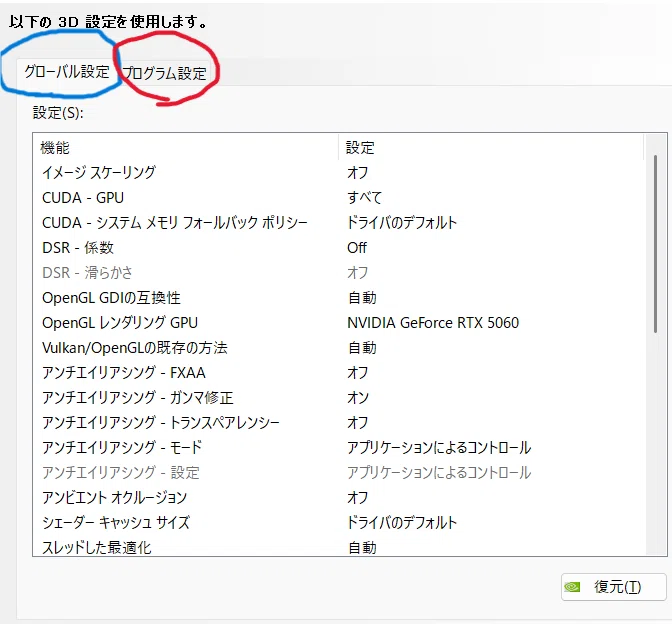
NVAPI DRSの呼び出し順
公式サンプルとNPIリフレクションから、設定変更の基本順序は次に↓
ext NvAPI_Initialize -> NvAPI_DRS_CreateSession -> NvAPI_DRS_LoadSettings -> NvAPI_DRS_GetBaseProfile / NvAPI_DRS_FindProfileByName / NvAPI_DRS_EnumProfiles -> NvAPI_DRS_GetSetting / NvAPI_DRS_EnumSettings -> NVDRS_SETTING.settingId = *_ID -> NVDRS_SETTING.settingType = DWORD / WSTRING / BINARY -> NVDRS_SETTING.u32CurrentValue / string / binary -> NvAPI_DRS_SetSetting -> NvAPI_DRS_SaveSettings -> NvAPI_DRS_DestroySession
NPI assemblyで確認済みのdelegateは DRS_CreateSession, DRS_LoadSettings, DRS_GetBaseProfile, DRS_FindProfileByName, DRS_EnumSettings, DRS_GetSetting, DRS_SetSetting, DRS_SaveSettings, DRS_DestroySession。
このため、ゲーマー向けの原則は「グローバルで強制しすぎないことという思想」グローバルでLow Latency Ultra、VSync On、最大性能固定、High Performance textureを一律適用すると、タイトル別の最適化、Reflex、VRR、DLSS、ゲーム内フレームリミッターと衝突しやすいと思う。
各項目のコード上の意味と推奨
「内部設定名」は、ローカルの nvcpl.dll / nvapi64.dll 文字列から確認できたものを中心に記載。UI項目とDRS/NVCPLAPI名の対応はかなり明瞭であると思います。
Ambient Occlusion
内部名
NVCPLAPI_SETTING_D3D_AMBIENT_OCCLUSION
NVCPLAPI_SETTING_D3D_AMBIENT_OCCLUSION_FLAGS
NVIDIA Predefined Ambient Occlusion Usage
挙動
ドライバ側で対応プロファイルにAOを注入する古いD3D向け機能。
公式ヘルプでも、すべてのアプリが対応するわけではなく、Program Settingsで対応可否を確認する前提になってる。
分岐
対応アプリプロファイルがある場合のみ有効候補になる。
D3D系、特に古いゲームで意味が出る。
既にSSAO/HBAO/RTAOを持つ現代ゲームでは二重AOまたは無効扱いになりやすい。
推奨(私の思想ですここから以下略)
Global: Off
古いゲーム: Program Profileで試す
競技: Off
理由(私の思想ですここから以下略)
画質強化としては魅力があるが、互換性リスク、描画破綻、不要なGPU負荷がある。現代ゲームではゲーム内AOの方がレンダリングパイプラインに統合されている。
Anisotropic Filtering
内部名
NVCPLAPI_SETTING_D3D_ANIS
NVCPLAPI_SETTING_D3D_ANIS_APPCONTROL
No override of Anisotropic filtering
挙動
斜め面テクスチャの鮮明さを改善する。
ゲーム側がAFを持つ場合はアプリ制御でよし。
ドライバ強制は古いD3D/OpenGLタイトルで有効。
分岐
Application controlledならゲームのサンプラ状態を尊重。
強制値にすると、ドライバがサンプラ/テクスチャフィルタ設定へ介入。
APIやゲームエンジン側の独自サンプラ管理で無視されることがある。
推奨
Global: Application controlled
古いゲーム: 16x
競技: 16xでも性能影響は小さいが、低スペックならアプリ制御
Antialiasing - Mode / Setting
内部名
NVCPLAPI_SETTING_D3D_AA
NVCPLAPI_SETTING_D3D_AA_APPCONTROL
NVCPLAPI_SETTING_D3D_AA_BEHAVIOR_FLAGS
NVCPLAPI_SETTING_D3D_AA_FEATURE_BITS
挙動
ドライバAAを無効、アプリ制御、Enhance、Overrideに分岐。
MSAA前提の古いレンダリングパイプラインでは効きやすい。TAA/DLAA/DLSS世代ではゲーム内AAが時間方向情報やモーションベクトルを使うため、ドライバAAとは設計が違う。
分岐
Application-controlled: ゲーム側AA設定をそのまま使う。
Enhance: ゲーム側MSAAを前提にドライバ側で強化。
Override: ゲーム側のAA設定をドライバ側で置換する試み←大事w
Off: AA関連設定を無効化。
推奨
Global: Application-controlled
現代ゲー:ゲーム内TAA/DLAA/DLSSを使う
古いMSAAゲーム: Program ProfileでEnhance/Overrideを試す
競技: 文字視認性を見てゲーム内AAを低め、ドライバAAは触らない
Antialiasing - FXAA
内部名
NVCPLAPI_SETTING_FXAA_ALLOW
NVCPLAPI_SETTING_FXAA_ENABLE
挙動
後処理AAどす。シーン全体のエッジをぼかしてジャギーを減らす。
ジオメトリ情報を使わないため軽いが、HUD/文字もぼけやすい。
推奨
Global: Off
古いゲームでAAが一切ない場合のみ個別On
競技: Off
Antialiasing - Gamma correction / Line gamma
内部名
NVCPLAPI_SETTING_D3D_GAMMA_CORRECT_AA
NVCPLAPI_SETTING_OGL_AA_LINE_GAMMA
挙動
AAの色/線品質補正。OpenGL線描画や古いAA経路向けの性格が強い。
推奨
Global: Onまたは既定
問題が出たタイトルだけOff
Antialiasing - Transparency / MFAA
内部名
NVCPLAPI_SETTING_D3D_TRANSPARENCY_AA
NVCPLAPI_SETTING_MFAA_ALLOW
Enable sample interleaving (MFAA)
挙動
透明テクスチャのエッジに対するAA。
Multisamplingは軽め、Supersamplingは高品質だが重い。
MFAAはサンプルをフレーム間でずらしてMSAA相当品質を狙う機能。
分岐
MSAAを使うゲームで意味が出る。うん。
TAA/DLSS中心のゲームでは効かないか、意味が薄い。うむ。
Supersamplingは透明草/フェンス等に効くがGPU負荷が跳ねる。ありゃりゃ
推奨
Global: Off
古いMSAAゲーム: MFAA Onを試す
高画質レトロゲー: Transparency Supersamplingを個別に試し
競技: Off
Background Application Max Frame Rate
内部
NVCPLAPI_SETTING_BACKGROUND_APP_MAX_FPS
NVCPLAPI_SETTING_BG_APP_MAX_FPS_NVCPL
Background Application Max Frame Rate
挙動
バックグラウンド化した3Dアプリの最大描画FPSを制限する。
nvapi64.dll には、NVCPLが無効時の前回スライダー値を保持するための設定文字列もある。
分岐
アプリが非アクティブ/バックグラウンド状態に入ったときだけ効く。
前面アプリのFPS制限とは別経路。
推奨
Global: 20または30 FPS(ゲームを個別で制御する場合)
配信/録画でゲームを動かす必要がある場合だけ調整
CUDA - GPUs / Sysmem Fallback
内部名
NVCPLAPI_SETTING_CUDA_DP_GPUS
NVCPLAPI_SETTING_CUDA_EXCLUDED_GPUS
NVCPLAPI_SETTING_CUDA_SYSMEM_FALLBACK_POLICY
Cuda (CILP)
挙動
CUDAアプリが使えるGPUを制限する。
ゲームそのものには通常関係が薄いが、PhysX GPU選択やCUDA利用ツールと関係する。
推奨
CUDA GPUs: All
CUDA Sysmem Fallback: Driver default
ゲーム用PCでは触らなくてもいいかと思います、うん、面倒なんで。
DSR / Image Scaling / Image Sharpening
内部名
DSRFactorMap
NVCPLAPI_SETTING_NIS2_ENABLED
NVCPLAPI_SETTING_SHARPEN_ENABLE_NIS2
NVCPLAPI_SETTING_SHARPEN_VALUE_NIS2
NVCPLAPI_SETTING_OVERLAY_INDICATOR_NIS2
NVCPLAPI_SETTING_NV_QUALITY_UPSCALING
挙動
DSRは高解像度でレンダリングして縮小する方向。
NIS/Image Scalingは低解像度レンダリングをGPUスケーリングしてシャープ化する方向。どちらも解像度リストやGPUスケーリング設定と結びつくよね。
分岐
Image Scaling有効時、追加解像度が作られ、Adjust Desktop Size and Position側のGPU scalingにも影響。
NIS overlay indicatorは、アップスケール/シャープニングの状態表示に使われる。
DLSS/FSR/XeSSを持つゲームでは、ゲーム内アップスケーラーが先。
推奨
Global: Off
DLSS対応ゲーム: DLSS Quality/Balancedを優先
非対応の重いゲーム: NISをProgram Profileで使う
高画質スクショ/古いゲーム: DSR/DLDSRを個別使用
Low Latency Mode
内部名
NVCPLAPI_SETTING_LATENCY
NVCPLAPI_SETTING_D3D_MAX_PRE_RENDERED_FRAMES
3D Low Latency
FRL Low Latency
挙動
CPUがGPUへ先行投入するフレーム数を制限する。
公式ヘルプでは、Offはスループット優先、Onはキューを1に制限、Ultraはキューをさらに最小化する。
分岐
Reflex非対応の古いD3D系で効果が出やすい。
Reflex対応ゲームではゲーム内Reflexがより直接的にレンダーキューを制御する。
CPU boundでは効果が小さい場合がある。
GPU boundでUltraを使うと遅延が下がることがあるが、フレームタイムが不安定なゲームでは逆効果もある。
推奨
Global: Off
Reflex対応競技: Control PanelはOff、ゲーム内Reflex On + Boost
Reflex非対応DX9/DX11: Program ProfileでOn、安定するならUltra
シングルプレイ: OffまたはOn、Ultraは慎重
Max Frame Rate
内部名
NVCPLAPI_SETTING_FRAME_RATE_LIMITER
NVCPLAPI_SETTING_FRAME_RATE_LIMITER_FPS
NVCPLAPI_SETTING_FRAMERATE_LIMITER
Frame Rate Limiter
Frame Rate Limiter 2 Control
Frame Rate Limiter for NVCPL
挙動
ドライバ側で3Dアプリの上限FPSを設定。
公式ヘルプの範囲は20-1000 FPS。バッテリー、発熱、GPU bound時の遅延、VRR上限管理に使える。
分岐
Foregroundの3Dアプリ向け。
Background Application Max Frame Rateとは別設定。
VRR運用では上限Hzを超えないようにする目的で使う。
ゲーム内リミッターの方がエンジン内タイミングに近い場合がある。
推奨
Global: Off
G-SYNC/VRR: Program ProfileでHz - 3から5 FPS
240Hzなら235-237、165Hzなら160-162、144Hzなら139-141
競技でティアリング許容: Offまたはゲーム内cap
駄文はこちらを↓
Monitor Technology / G-SYNC / VRR
内部名
Enable G-SYNC globally
G-SYNC
G-SYNC Compatibility
NVCPLAPI_SETTING_TOGGLE_GLOBAL_VRR
NVCPLAPI_SETTING_VRR_MODE_VALUE
NVCPLAPI_SETTING_VSYNC_VRR_APP_OVERRIDE
挙動
VRR/G-SYNC/Fixed/ULMBのリフレッシュ制御を選ぶ。
公式ではG-SYNCはティアリングをなくしつつ入力遅延とスタッターを抑える選択、ULMBはブラー低減優先、Fixedは固定リフレッシュ。
分岐
G-SYNC対応ディスプレイと接続経路が必要。
VRR有効時はPreferred refresh rateやStereo関連の一部設定が無効化される。
VSync設定との組み合わせで挙動が変わる。
推奨
VRRモニタ: G-SYNC Compatible/G-SYNC On
競技でティアリング許容: Fixed Refresh + VSync Offも選択肢
高画質/滑らかさ: G-SYNC On + NVCP VSync On + FPS cap
OpenGL Rendering GPU
内部名
NVCPLAPI_SETTING_PREFERRED_OGL_GPU
Preferred OpenGL GPU
OpenGLDriverName
OpenGLDriverNameWow
挙動
OpenGLアプリが使うGPUを選ぶ。
SLI/Mosaicグループでは1GPU選択がグループ全体選択になる場合がある。
推奨
Desktop/自分のGPUを選ぶ、またはAuto
OpenGLゲーム/エミュレータでiGPUに逃げる場合: 固定(むしろiGPU無効にしろ)
Power management mode
内部名
NVCPLAPI_SETTING_D3D_POWER_MGMT_MODE
Power management mode
NVCPLAPI_SETTING_PWRMZR_MODE
挙動
3Dアプリ実行中のGPU P-state/クロック方針を決める。
公式ではDriver controlled、Adaptive、Prefer maximum performance、Prefer consistent performanceが説明される。
分岐
Normal/driver controlledでは負荷に応じてクロックを下げる。
Prefer maximum performanceでは多くの3Dアプリで高いP-stateを維持しやすい。
低負荷ゲームやメニューでクロックが落ち、フレームタイムが揺れる場合に最大性能固定が効く。
推奨
Global: Normal / Driver controlled
競技ゲーム: Program ProfileでPrefer maximum performance
重いAAA: クロック落ちがある場合のみ個別で最大性能
常時Global最大性能は発熱/消費電力/アイドル挙動の面で非推奨
Preferred refresh rate
内部名
NVCPLAPI_SETTING_PREFERRED_REFRATE
Preferred refresh rate
挙動
ゲーム側が低いリフレッシュレートを選ぶ場合に、最高リフレッシュレートを優先させる。VRR有効時には無効化される場合がある。
推奨
Global: Highest available
問題が出る古いゲームだけApplication-controlled
Shader Cache Size
内部名
NVCPLAPI_SETTING_SHADER_CACHE_SIZE
NVCPLAPI_SETTING_SHADERDISKCACHE
Shader Cache
shader cache control flags
挙動
シェーダコンパイル結果をディスクに保存する。
公式はシェーダコンパイルがスタッター原因になり、キャッシュが再実行時のコンパイルを減らすと説明している。ドライバ更新時にはキャッシュが消える。
分岐
キャッシュ上限に近づくと古いシェーダが削除される。
上限が小さすぎると、遊ぶゲーム間でキャッシュが入れ替わり、再スタッターが出やすい。
DX12/Vulkanではゲーム側パイプラインキャッシュもあり、ドライバキャッシュだけで全ては解決しない(ここ大事)
推奨
SSD容量あり: 100 GBまたは無制限
容量節約: 10 GB
多数のAAA/エミュレータ/Mod環境: 無制限も検討
Disabledは非推奨
SILK Smoothness
内部名
NVCPLAPI_SETTING_SILK_SMOOTHNESS
NVCPLAPI_SETTING_SILK_SMOOTHNESS_ALLOW
SILK Smoothness
挙動
CPU/GPU負荷変動によるスタッターを、アニメーション予測とpost-render smoothing bufferでならす設定。
High/Ultraで入力遅延が増える可能性があり、FPS/競技には適さない場合がある。
分岐
フレームを後段バッファでならす性格のため、入力応答より見た目の滑らかさ重視。競技では遅延源になる。
推奨
Global: OffまたはLow
競技: Off
シングルプレイでマイクロスタッターが気になる場合: Low/Mediumを個別
Texture filtering 系
内部名
NVCPLAPI_SETTING_D3D_ANIS_OPTS
NVCPLAPI_SETTING_D3D_ANISO_SAMPLE_OPS
NVCPLAPI_SETTING_D3D_NEG_LOD_BIAS
NVCPLAPI_SETTING_D3D_TEXTURE_CLAMP
NVCPLAPI_SETTING_D3D_TRILINEAR_OPTS
Texture filtering - Quality
Texture filtering - Negative LOD bias
挙動
テクスチャサンプリングの品質/最適化を制御する。
公式ヘルプでは、Anisotropic filter optimization、Anisotropic sample optimization、Trilinear optimizationはDirectXプログラムに影響する。
分岐
Quality/High Qualityは画質優先。
Performance/High Performanceは最適化を強める。
Negative LOD bias Allowはシャープ化方向だがちらつきやすい。
ClampはAF時に負LODを0へクランプし、ちらつきを抑える。
値を変えると、DRS上のtexture filtering quality preferenceが変わる。
HIGHQUALITY は負数相当のDWORD 0xFFFFFFF6 として定義されている。
ゲーマー推奨
Texture filtering - Quality: Quality
Negative LOD bias: Clamp
Trilinear optimization: On/Auto
Anisotropic optimizations: Off/Auto、低スペック競技のみOn
High Performanceは古い競技タイトルや低GPU負荷時だけ
Threaded optimization
内部名
NVCPLAPI_SETTING_OGL_THREADING
NVCPLAPI_SETTING_OGL_THREADING_2
Threaded optimization
挙動
OpenGLアプリが複数CPUを使えるようにする。
D3D12/Vulkanの近代マルチスレッド設計とは別物。
ゲーマー推奨
Global: Auto
OpenGLゲームで問題が出た場合だけOn/Offを個別検証
Triple buffering
内部名
NVCPLAPI_SETTING_D3D_TRIPLE_BUFFERING
NVCPLAPI_SETTING_TRIPLE_BUFFERING_ALLOW
Triple buffering
挙動
公式ヘルプではOpenGLアプリでVSync On時の性能改善用。
DirectX/Vulkan一般の遅延対策として期待するものではない。
ゲーマー推奨
Global: Off
OpenGL + VSync Onでフレーム落ちが気になる場合のみOn
競技: Off
Vertical Sync
内部名
NVCPLAPI_SETTING_D3D_VSYNC
Vertical Sync
Vertical Sync Tear Control
OpenGL default swap interval
OpenGL default swap interval fraction/sign
挙動
Presentをディスプレイ更新に同期する。
Offは遅延/性能優先でティアリングを許容、Onはティアリング抑制、Adaptiveは固定リフレッシュ時にFPSがリフレッシュ超過時のみOn、FastはPascal以降の単一GPUで低遅延と非ティアリングを狙う。
分岐
G-SYNC使用時は、NVCP VSync On + FPS capでVRR範囲内に閉じ込めるのが安定。
ゲーム内VSyncとNVCP VSyncを同時にいじると挙動解析が難しくなる。
Fast SyncはFPSがリフレッシュレートを大きく上回る場合に意味が出やすい。
ゲーマー推奨
Global: Use application setting
G-SYNC高画質: NVCP VSync On、ゲーム内VSync Off、FPS cap
純競技: Off
Fast Sync: 非VRR/超高FPSの古いゲームで個別検証
Virtual Reality
内部名
NVCPLAPI_SETTING_D3D_MAX_VR_PRE_RENDERED_FRAMES
Virtual Reality pre-rendered frames
Virtual Reality - Variable Rate Super Sampling
挙動
VR向けの先行フレーム数や中心視野スーパーサンプリング。VRSSはTuring以降、NVIDIAプロファイル済みアプリ、MSAA有効時に適用。
ゲーマー推奨
非VR: 既定
VR: タイトル別。フレーム落ちが酔いに直結するためAlways On系は慎重
Vulkan/OpenGL present method
内部名
Vulkan/OpenGL present method
SOFTWARE\Khronos\Vulkan\Drivers
OpenGLDriverName
挙動
Vulkan/OpenGLのPresent経路を選ぶ設定。Windowed/Borderless/VRR/overlayとの相性問題に関係する。
ゲーマー推奨
Global: Auto
Vulkan/OpenGLタイトルでスタッター、VRR不動作、Alt-Tab不具合がある場合のみ個別変更
SLI / Multi-GPU / Multi-display
内部名
NVCPLAPI_SETTING_D3D_SLI_MODE
NVCPLAPI_SETTING_SLI_RENDERING_MODE
NVCPLAPI_SETTING_SLI_GPU_COUNT
NVCPLAPI_SETTING_OGL_MULTICHIP_OPTIONS
NVCPLAPI_SETTING_CPL_3D_UNIFY_MULTICHIP_RENDERING_MODES
挙動
SLI/Multi-GPU/Multi-display時のレンダリング分担。
現代ゲームではSLIサポートが少なく、GPU単体環境では実質的に関係が薄い。
ゲーマー推奨
単体GPU: 既定/Single GPU
Multi-display: 問題がなければMultiple display performance mode、問題があるOpenGLだけSingle display performance mode
Stereo / 3D Vision
内部名
Stereo - Display mode
Stereo - Enable
Stereo - Swap eyes
NVCPLAPI_SETTING_CONSUMER_STEREO_3D
NVCPLAPI_SETTING_OGL_STEREO_*
挙動
3D Vision/OpenGL stereo/Quadro系の設定。
nvdrsdb.bin にはステレオ互換メモが大量に含まれてるため、ゲーム別プロファイルの歴史的な重みが見える。草
ゲーマー推奨
通常ゲーム: Off/既定
VRR利用時は無効化/制限される場合がある
WhisperMode / Dynamic Boost
内部名
NVCPLAPI_SETTING_IS_WHISPER_MODE
NVCPLAPI_SETTING_QUIET_MODE_ALLOW
NVCPLAPI_SETTING_QUIET_MODE_FPS
Dynamic Boost
挙動
主にノートPC向け。WhisperModeは静音/電力効率のためFPSと画質を調整する。Dynamic BoostはCPU/GPU間の電力配分を動的に変える。
ゲーマー推奨
デスクトップ: 関係なし
ノート競技: WhisperMode Off、Dynamic Boost On
静音重視: WhisperMode OnだがFPS capを理解して使う
ゲーマー向けプリセット
Global設定は副作用を抑える土台として使用する。
項目推奨
・Power management→Normal/Optimal/Default(グローバルPrefer Maxは待機電力と発熱が増える)
・Preferred refresh rate→Highest Available(高Hzモニタの誤選択を避ける)
・Shader Cache→On(初回以降のコンパイル/ロード揺れを減らす)
・Texture filtering Quality→Quality(画質劣化を避けつつ標準)
・AF/AA/FXAA/MFAA/AO→Application-controlled/Off(現代ゲームはゲーム内TAA/DLSS/FSR/TSR前提が多いんで注意)
・VSync→VRRなしはUse app、VRRありは後述(APIやゲーム実装差が大きい)
(Program Profile設定)競技FPS / Reflex
項目推奨
・NVIDIA Reflexゲーム内 On + Boost、Low Latency ModeはOff
・Power management mode→Program ProfileでPrefer maximum performance設定
・Max Frame Rateゲーム内cap優先。
・VRR時はHz - 3から5。VSync低遅延最優先ならOff。
VRR重視ならNVCP On + cap。Frame Generation / Smooth Motion→Off、Shader Cache Size(10 GB以上)
理由
Reflexはゲームエンジンとドライバの同期点に入るため、古いLow Latency Modeより適用点が近い。Frame GenerationやSmooth Motionは表示上の滑らかさを上げるが、競技入力の意味を変えちゃう。
競技FPS / Reflex非対応DX9-DX11
項目推奨
・Low Latency ModeOn、安定するならUltra
・Power management mode→Prefer maximum performance
・Max Frame Rate平均FPSより少し下、またはVRR上限未満VSync→Off
・Texture filtering Quality→QualityまたはPerformance
理由
この領域がControl PanelのLow Latency Modeの主戦場になります。
CPU先行フレームを詰めることで入力遅延を下げられる可能性がある
NVIDIAコントロールパネルの3D設定は、DRS setting IDと値を編集するUI。nvcpl.dll にはそのsetting IDと NVCPLAPI_SETTING_* 文字列、DRS操作文字列が存在する。
nvapi64.dll にはDRS DB、プロファイル、設定名、各種エラー処理の文字列が存在する。
ゲーマーに関係が大きいのは、VSync/VRR、FPS limiter、pre-render/Low Latency、Power management、Shader Cache、Texture filtering、AA/AF、OpenGL/Vulkan present系である。
バイパスと呼べる実用上の操作は、不正回避ではなく、ドライバ強制を外して APP_CONTROLLED や DEFAULT に戻すことだ。
逆に、FORCEON, FORCEOFF, PREFER_MAX, USER, ON のような値は、ドライバ側で明示的に方向を指定する。
NVIDIAコントロールパネルは、ゲームを魔法のように速くする装置じゃない。DRSプロファイルを通して、同期、キュー、キャッシュ、画質、互換性のドライバ方針を切り替える装置になる(あたりまえだのクラッカー)
上記達を理解してから設定すると、設定沼は少し浅くなる。底なし沼から、せいぜい足湯くらいにはなると思う。
