
(2025年版)ゲームにおけるNVIDIA コントロールパネルの最適解 ゲーマー推奨設定

読みながら見てもらうのがいいです。垂れ流し型なので一緒に設定の変更できます。nvidia、電源管理、ネットワーク管理、TCPに触れてます⤴︎
ディスコード鯖です(通知なし。PC最適化、ゲームに対しての最適化などあります)
RefTComputer × 最適化K コラボPC
下記が続編です↓(2025・10/06)
上記が2026年版です↑
(所々追記しています)
NVIDIA コントロールパネルを開く
デスクトップを右クリック
「NVIDIA コントロール パネル」を選択
左のメニューから 「3D 設定の管理」 を開く
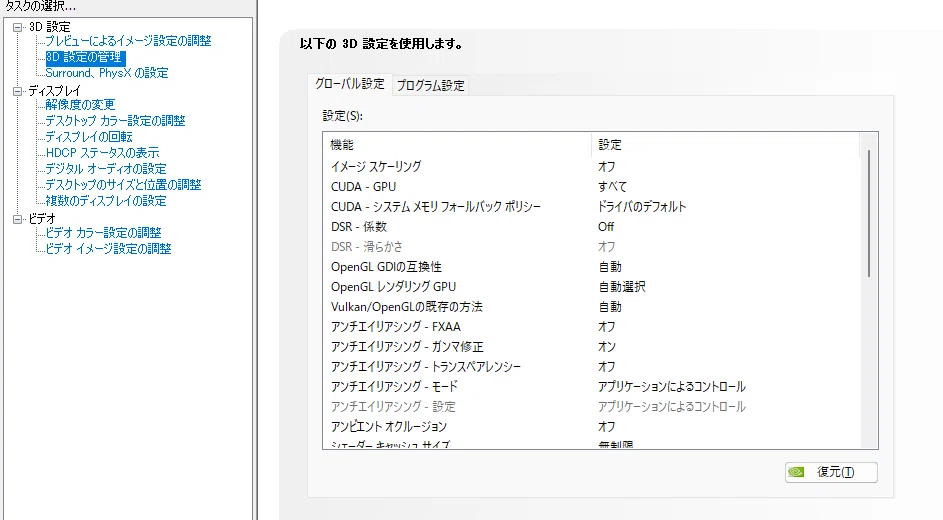
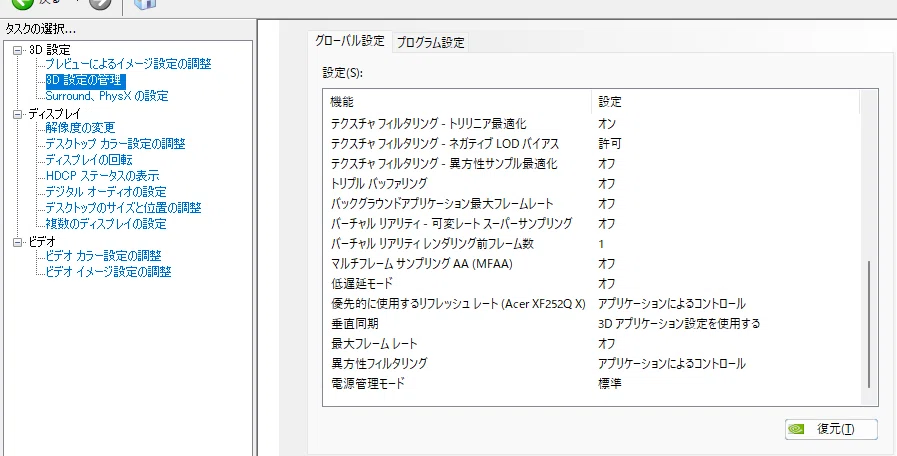
そう初期設定なんです。実は最強です。
CS2のバケモンプレイヤーdonkなど頭飛び抜けて強いプロプレイヤーも初期のまま使用しています
(よくある完全パフォーマンス設定が悪いわけではないがデメリットが多い)
上の画像では途切れていますがテクスチャフィルタリングもクオリティです。
よくハイパフォーマンスに設定しなさいという人が多いですが画質も下がりますしFPSも下がります(自分で試せばわかる、GPUが仕事しなくなるから)
ただ確かにゲームの入力レイテンシはハイパフォーマンスに軍配が上がります(ただ人間では知覚できないレベルです)
しかもFPSゲーマーの大多数はゲーム内設定を弄り、最低グラフィックにしているでしょう、そんなんじゃグラボは仕事をしなくなりますよ。
変更点はシェーダーキャッシュのみです。
NVIDIA シェーダーキャッシュは、GPUがシェーダープログラムをコンパイルした後、そのデータを保存する仕組み。これにより、ゲームのロード時間を短縮し、カクつきを軽減できるというシステム。
シェーダーキャッシュの仕組みと役割
シェーダープログラムとは?
シェーダープログラムは、ゲームで使用される3Dオブジェクトの描画を制御するコード。主に以下の2種類がある
バーテックスシェーダー:3Dオブジェクトの形状や動きを計算
ピクセルシェーダー:光や影、テクスチャを適用
ゲームをプレイすると、これらのシェーダーがリアルタイムでコンパイル(変換)される。
なぜキャッシュが必要なのか?
シェーダーのコンパイルはCPUとGPUに負荷がかかるため、未コンパイルのシェーダーがあると、カクつき(スタッター)が発生しやすい。特に、オープンワールドゲームや新しいエリアに入るときに顕著。
シェーダーキャッシュを使うメリット
ゲームのカクつきを減らす(特に初回プレイ時)
ロード時間を短縮
CPU負荷を軽減し、GPUをより効率的に使う
シェーダーキャッシュの容量設定について
設定できるオプション
NVIDIAコントロールパネルでは、以下のオプションがある:
無効化(OFF) → キャッシュを保存しない
128MB / 256MB / 512MB / 1GB / 5GB / 10GB / 無制限
どれを選ぶべきか?
基本的には「10GB」か「無制限」が推奨(ゲームの種類やストレージ環境による)
ValorantやCS2やLOLなどでは10Gを推奨します
Escape From Trkovなどオープンワールド、高グラフィックゲームは無制限にしておくとFPSを上昇させ安定させます。
実際、シェーダーキャッシュが足りないと、頻繁に削除と再コンパイルが発生し、ゲーム中のフレームドロップが増える為です。
ただしストレージの容量にも左右されます。
デメリットとして
SSDの使用量が増える(ゲームごとに数GB以上)
低容量SSD(256GB以下)では負担になる。
HDDでは逆に遅くなる可能性がある(SSD推奨)
最適なシェーダーキャッシュ設定(結論)
ストレージ容量が十分(500GB以上のSSD) → 無制限推奨
一般的なゲーミングPC(256GB~500GBのSSD) → 10GB推奨
ストレージが少ない(128GB SSDやHDD) → 5GB推奨
競技系FPSなら5GB、AAAゲームなら10GB以上が基本。
RTX 3000シリーズ以降なら、無制限にしても問題なしです。
追記2025/09/29↓(シェーダーキャッシュについて)
最近の(おおよそ576.〷以降くらい)からNvidiaDriverのシェーダーキャッシュの内容が変更されている↓
旧→LRU (Least Recently Used)
最も「最近」使われていないシェーダーを削除する方式。一時的なアクセスパターンには強いが、頻繁に利用されるが少し前に使われたシェーダーが削除される可能性があった。
新→LFU (Least Frequently Used) + プリフェッチ
LFU
最も利用頻度の低いシェーダーを削除する方式。これによって、特定のゲームで頻繁に使用されるシェーダーがキャッシュに残りやすくなる。
プリフェッチ
今後必要になるであろうシェーダーを予測して事前にキャッシュに読み込む機能。これにより、ゲームプレイ中にシェーダーを再コンパイルする必要性が減り、DPCスパイクやスタッター(カクつき)が激減(まぁプリフェッチに限っては無効化するんだけどね、)
シェーダーの再コンパイルによるスタッターが少なくなった。
キャッシュサイズとチャンクサイズの変更もされた。
旧:256 MB、32 MB チャンク
新:10 GB、64 MB チャンク
チャンクサイズが大きくなったことで、一度に処理できるデータ量が増え、効率が向上している。
NVIDIA自身が公式に発表したものではなく、主に技術系フォーラムや専門的な検証コミュニティ情報で(10G以上のシェーダーキャッシュサイズにすることでゲームのロード時間短縮やスタッターの減少がみられる報告アリ)
NVIDIA 低遅延モードもオフにしています。
低遅延モード(Low Latency Mode) は、NVIDIA コントロールパネルの設定の一つで、フレームのレンダリング遅延(input lag)を削減する機能。
通常、GPUはレンダリングするフレームを「レンダリングキュー」に格納し、順番に処理する。しかし、この待機時間が入力遅延(Input Lag)を引き起こす。低遅延モードは、このキューのフレーム数を減らすことで、マウスやキーボードの入力から画面表示までの時間を短縮するとあります。
ここで似たような機能があるのはゲーマーの皆様ならわかるでしょう、そうNVIDIA Reflexです。(NVIDIA Reflexはゲーム内で設定できる)
低遅延モードもゲーム内で設定できる NVIDIA Reflex も別物だが、目的は同じで、どちらも「遅延を減らす」ことを狙った技術。
ただNVIDIA Reflex は、GPUだけでなく CPUとの処理も最適化 するため、一般的に 低遅延モードよりも優れた効果を発揮する。
低遅延モードとReflex、どちらが適用される?
ゲームが NVIDIA Reflex に対応しているなら、ゲーム内の Reflex 設定が優先され適用される。
Reflex 非対応のゲームなら、NVIDIA コントロールパネルの「低遅延モード」が適用される。
Valorant Apex Escape FromTrkovのような最近の競技性のあるゲームには必ずNVIDIA Reflexが搭載されています。
ゲーム内の「NVIDIA Reflex ON(または ON+Boost)」を優先的に使う事にしましょう。
ただ、この2つは制御している場所も中身も全くの別物です。
====3Dコントロールパネル側==== 無理やり止める「交通整理」です。
挙動はGPUへの命令が詰まらないように、ドライバーがCPUを強制的に「待機(スリープ)」させている機能です。
「GPUくん、仕事溜まってる?」と確認し、溜まっていたらOSレベルでCPUの処理を一時停止させます。
これによって「1フレーム遅れ」などのバックログを強制的に消します。
メリット→DirectXで動くゲームなら何でも効きます。
デメリット→ゲームエンジンの都合を無視してドライバの入り口で止めるため、タイミングによっては(カクつき)の原因になることがあります。
ドライバレベルでの遅延削減は、Windowsカーネルオブジェクトである「Event(イベント)」を使用したスレッド同期によって実現されています。
ポイントとしては、CPUを空回しさせて待つのではなく、「OSレベルで停止」させているのが特徴です。これによってCPUリソースは節約できますが、OSの割り込み処理が入るため、ゲームエンジン側との完全な同期には限界があります。
====NVIDIA Reflex (ゲーム内Side)====
挙動はゲーム自体がドライバと連携してタイミングを合わせる機能ですが、「Boost」に関しては「GPUのアイドリングストップ解除」が本体です。
Boostの仕組み→負荷が軽いシーン(VALORANTで角待ちしてる時など)でも、GPUが「暇だな、クロック落として省電力しよう」とサボらないように、強制的に最高クロック・最高電圧(P0ステート)に固定し続けます。
効果: 敵が見えた瞬間の「GPUの寝起きラグ(立ち上がり遅延)」を物理的に消滅させます。
Boostの本質は、GPUドライバに対する「P-State(Power State)の強制オーバーライド」です。
ポイントとしては、通常のGPUは、クロックを 300MHz から 2000MHz に上げる際、電圧レギュレータの昇圧待ちなどで数ミリ秒〜の遷移ラグ(Ramp-up latency)が発生します。FPSで敵が飛び出してきた瞬間(描画命令が急増した瞬間)にこのラグが重なると、体感できるレベルの重さになります。Boostはこれを物理的に排除します。
電源管理モードについて
PCの電源管理パフォーマンスについてはこちら↓
NVIDIA3D設定内の話に戻します。
NVIDIAドライバーの「スレッドした最適化」について
====この機能とは====
一言で言うと、「ドライバーの仕事を、空いているコアに丸投げする機能」です。
オフ(通常)→ゲームのメインスレッドが「ゲーム処理」+「グラボへの命令(ドライバ処理)」を全部一人でやります。忙しいです。
オン(最適化)→ドライバが勝手に「作業員スレッド(ワーカー)」を大量に雇います。 「グラボへの命令」をワーカーに任せることで、メインスレッドが軽くなり、FPSが伸びます。
※ここが最重要です。ドライバがワーカーを雇う人数には、以下のルールがあります▼
生成数 = 「PCの全論理コア数」 - 1
ドライバは GetSystemInfo という命令で「PC全体のスペック」を見ています。 これが何を意味するかというと、「あなたがProcess Lasso等でコアを制限していても、ドライバはそれに気づかない」ということです。
スレッド最適化は、FPSを伸ばす強力なドーピング機能です。
ただし、「空気を読まずに全コア分の作業員を連れてくる」という仕様があります。
「コア指定(Affinity)」で狭い部屋に押し込めると大事故になるので、この機能をオンにするなら、コアの逃げ道(使わないコア)を残しておくか、BIOS設定で物理コア運用にしたりして調整する必要があります。
電源管理モードどの設定が最適?(標準 vs. ハイパフォーマンス)
結論から言うと、多くのゲームでは 「標準(Adaptive)」が最適 であり、「ハイパフォーマンス(Maximum Performance)」は効果が薄い場合が多いです。
最新のGPUは、負荷に応じて自動的にクロックを上げる
→ ハイパフォーマンスにしなくても、ゲーム中は最大クロックで動作する。
常に最大クロックにすると、電力効率が悪化し、発熱も増える
→ FPSが変わらないのに、無駄に電力を消費する。
ハイパフォーマンス設定のメリットは、一部の古いゲームのみ
→ 古いタイトルや軽量なゲーム(Minecraft、LoLなど)はGPU負荷が低いため、クロックが上がりにくい。この場合のみ、ハイパフォーマンスが有効。
ほとんどのゲームでは「適応または標準(Adaptive)」が最適であり、
「最大パフォーマンス(Maximum Performance)」は、古いゲームや軽量ゲームでのみ効果がある
最新のAAAタイトルでは「適応」のままでOK。ハイパフォーマンスにしてもFPSは変わらない
発熱や消費電力を考慮すると、ハイパフォーマンスは無駄になることが多い
【結論】→ 基本的に標準(適応)が最適。ハイパフォーマンスは限定的な場合のみ有効となる。
ただしCPUのクロックが上がりきらないや、パフォーマンス、カクツキがあるなら「最大パフォーマンス(Maximum Performance)」にしてみるのも手です。
あと少しです(多分)
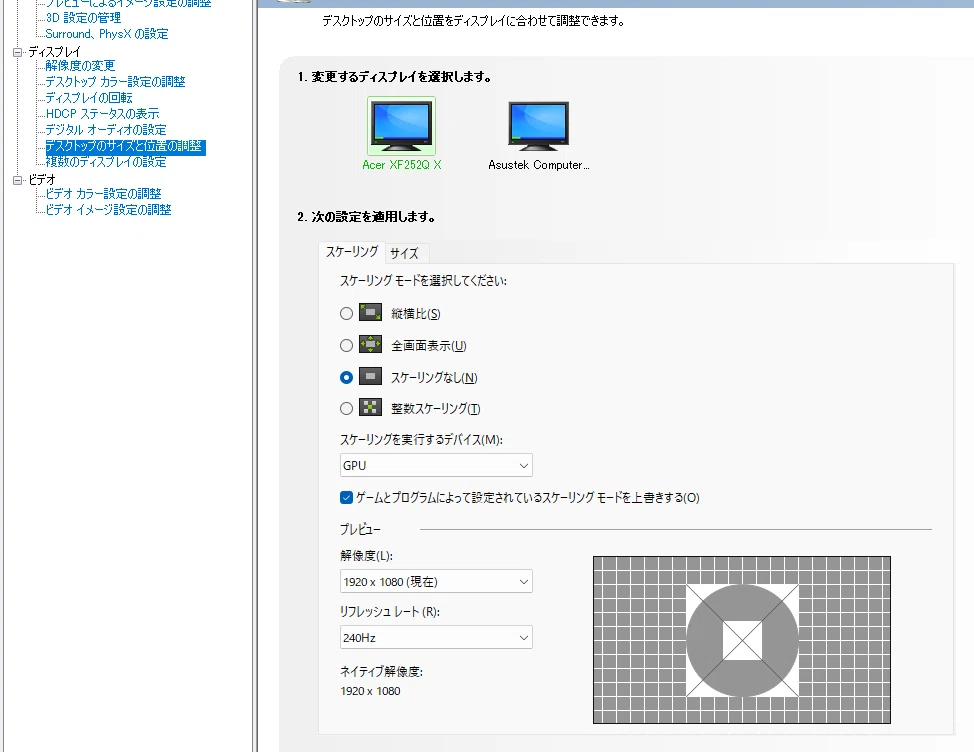
ゲームによっては4*3などアスペクト比を変えている人もいるでしょう。そういう方はスケーリングモードを全画面表示に変更してください。
スケーリングを実行するデバイスについて
GPUスケーリングの特徴
メリット
画質が安定しやすい
→ GPUは高品質なスケーリングアルゴリズム(例:Lanczos、FSR、DLSSなど)を使用できるため、より鮮明な画質になることが多い。
一貫したパフォーマンス
→ ディスプレイによるスケーリングは遅延や不安定な挙動が起こる場合があるが、GPUスケーリングならそのリスクが少ない。
古いディスプレイでも対応可能
→ 解像度やアスペクト比が異なる場合でも、GPU側で調整可能。
デメリット
わずかに遅延が増える可能性
→ GPUがスケーリングを行うため、フレーム処理の負担が増え、わずかな遅延が発生することがある。
(ただし、現代のGPUならこの遅延はごくわずか)
ディスプレイスケーリングの特徴
メリット
遅延が最小限
→ ディスプレイがハードウェア的にスケーリングを処理するため、理論上は最小の遅延で済む。
一部の高性能ディスプレイは高品質スケーリング機能を搭載
→ 最新のゲーミングモニターでは、専用チップによる高速かつ高品質なスケーリングが可能なモデルもある。
デメリット
画質の劣化リスク
→ 一部のディスプレイはスケーリング処理が粗く、ぼやけやジャギーが目立つことがある。
設定が煩雑になる場合がある
→ ディスプレイごとにスケーリングの仕様が異なるため、最適化が難しいことがある。
どっちがベスト?
FPSや格闘ゲームのように「遅延が最小限にしたいゲーム」
→ ディスプレイスケーリング(特に高速リフレッシュレート対応のゲーミングモニター及び6万以上のモニターを使用しているなら)
RPGやオープンワールドのように「画質を優先したいゲーム」
→ GPUスケーリング(FSRやDLSSの活用も◎)
古いディスプレイやスケーリング機能が貧弱なディスプレイの場合(素直にGPUスケーリング使ってください)
→ GPUスケーリングが無難。
遅延を最小限にしたいならディスプレイの方がいいです(実は)
「ゲームとプログラムによって設定されているスケーリングモードを上書きする」設定とは?
このオプションは、GPUドライバ側(NVIDIA、AMD、Intel)で提供される設定のひとつで、以下の機能を指します:
GPUスケーリングを強制的に有効化し、ゲームやアプリ側のスケーリング設定を無視します。 特にレトロゲームや解像度が特殊なゲームで、意図しないスケーリング結果になるのを防ぐことができます。
戦わせようw「上書きする」 vs 「上書きしない」
上書きする(有効)
強制的にGPUスケーリングが使用される
ゲーム側のスケーリング設定に関係なく、GPUの最適なスケーリング処理が行われる
アスペクト比の維持や画面端の切れ防止に効果的
古いゲーム、ウィンドウモードのゲーム、特殊解像度のゲーム
一部のUIが崩れるタイトルなど。
上書きしない(無効)
ゲームやプログラムの設定に従う
GPUスケーリングを意図的に使用しないゲームでは、そのままの動作になる
最新のゲームで、DLSSやFSRのような高度なスケーリング技術が組み込まれている場合
開発者が意図した視覚効果や画質を重視したいとき。
結局どちらがベストやねん
FPS、RTS、MOBAのように「反応速度が最優先」のゲーム
→ 通常は「上書きしない」のが無難
(ゲーム側のスケーリング最適化が優先されるため)
解像度が変わりやすいウィンドウモードのゲームや、古いタイトル
→ 「上書きする」が有効
(アスペクト比や表示崩れが防止できる)
結ッ果発ッッ表!!
新しいタイトルやDLSS/FSR対応のゲーム →「上書きしない」
古いゲーム、ウィンドウモード、解像度のトラブルがあるゲーム →「上書きする」
ほとんどの方は上書きしない方がいいんですね。
特に「画質 vs 遅延」のトレードオフを考慮するのがポイントです。
あとモニターのg-syncですが、画像同期により遅延は増えますが結構振り向きや玉の当てやすさ、
トラッキングがしやすくなります。
モニターのg-sync(freeSync)は必ず切れと言われますが使ってみると逆に成績が伸びることもあります。
あまり情報に流されないで一度試してみてください
(有名な人だとVALORANTの f0rsakeNなどはNvidia設定でg-syncをオンにしてます)