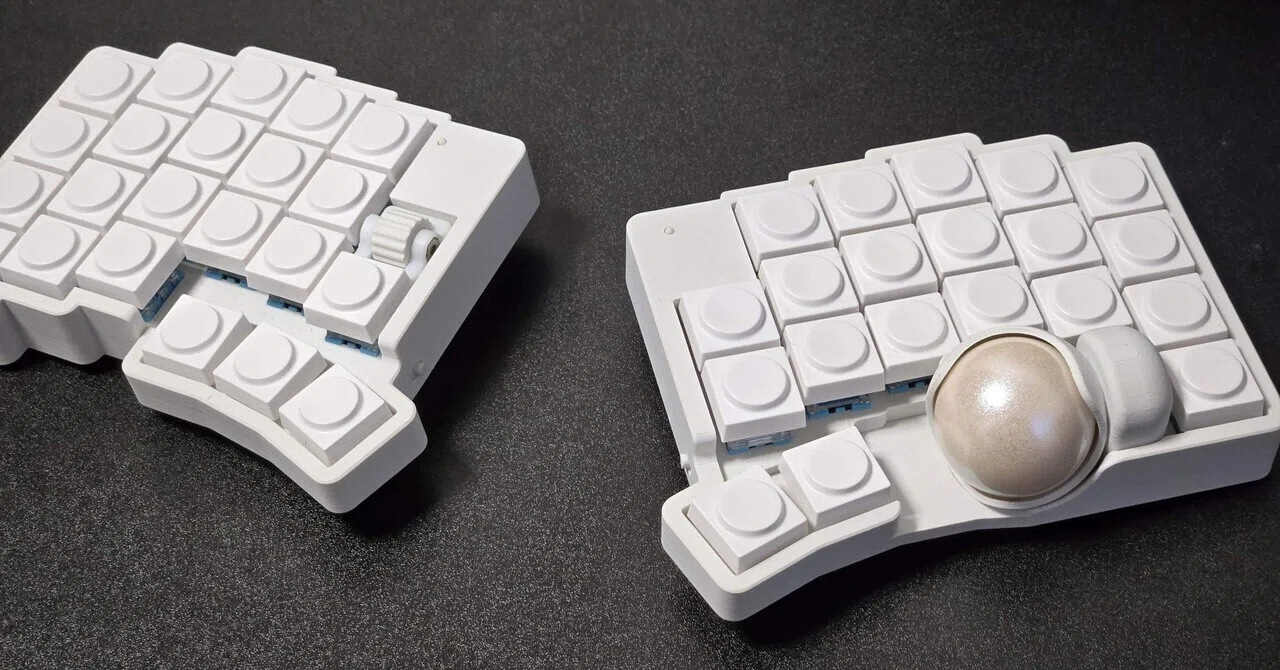
半年かけて極めたroBaのキーマップ[2025 9月版]

こんちゃ。
2025年の6月に厳しい争奪戦に勝利しゲットしたroBaのキーマップを今更ながら紹介していく。
デフォルトレイヤー
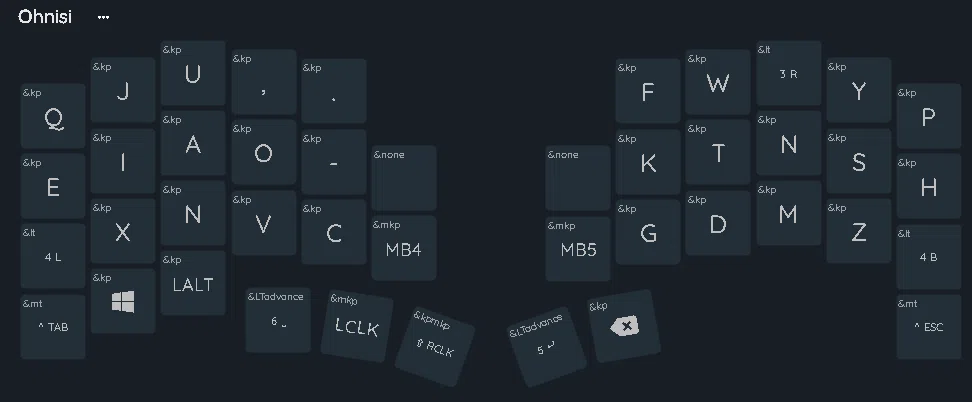
配列は大西配列をもとに少しカスタマイズしたものを使用している。
こだわりポイントはNを左右に配置したこと。
Nを子音と母音に分けて打つことができるので、何度も連打する必要がない。
ただ左手中指の負担が大きくなってしまっているのでどうにかしたいが、考えるのがめんどくさくなり一旦これに落ち着いている。
親指キーについても解説する。()内は長押しした時の動作。
左から、スペース(レイヤー6)、左クリック、右クリック(Shift)、Enter(レイヤー5)、バックスペースだ。
右手側にトラックボールがあるため左側にマウス関係をまとめている。
左クリックやバックスペースは長押しして使うこともあるので単体で設置している。
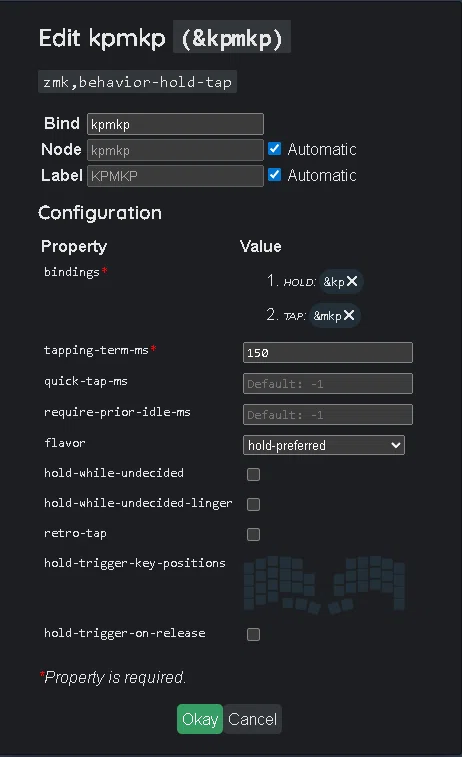
デフォルトではモッドタップにはマウスキーは設定できない。
なのでこのようなビヘイビアーを新規作成して割り当てることで実現している。
同じ方法でレイヤータップとマウスキーを共存させることも可能だ。
ショートカットレイヤー
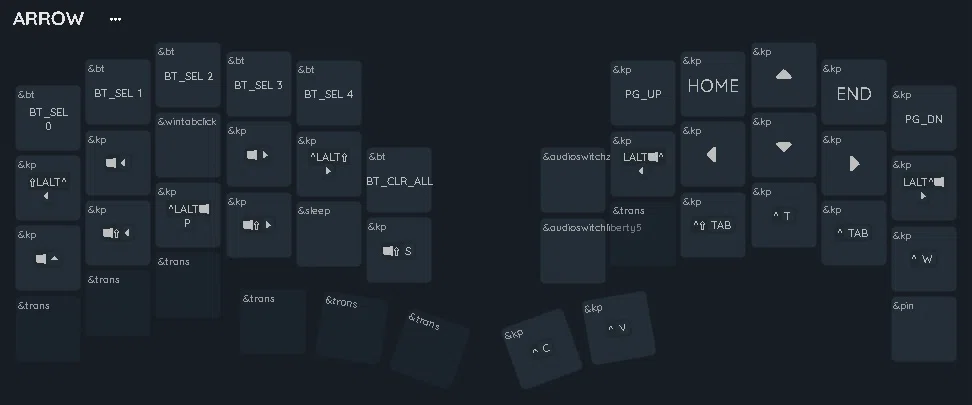
デフォルトレイヤーのスペースキー長押しでアクセスできるのがこのレイヤー。
僕がWindowsで使うほとんどのショートカットをまとめている。
矢印キー左右に配置されているのは仮想デスクトップの移動だ。
左手側はウィンドウの左右スナップ、ウィンドウを隣のモニターへ移動、ウィンドウを隣の仮想デスクトップへ移動、ウィンドウをすべての仮想デスクトップに表示を割り当てている。
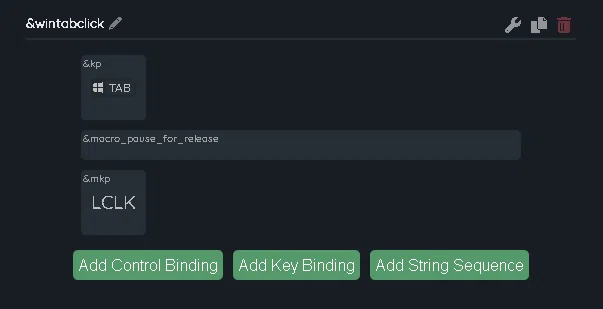
そしてど真ん中には長押しでタスクビューを、離すとクリックが入力されるマクロを組んでいる。
レイヤー切り替えキー&このキー長押し
↓
ウィンドウにカーソルを合わせる
↓
キーを離す
という手順だけで簡単にウィンドウを切り替えることができる。
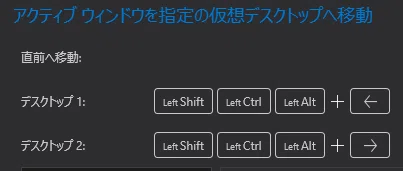
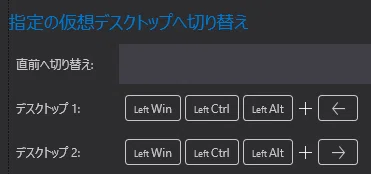
仮想デスクトップのユーザーにはSylphyHornというアプリをお勧めしたい。
ショートカットを割り当てることで仮想デスクトップの利便性を向上させることができる。
数字レイヤー
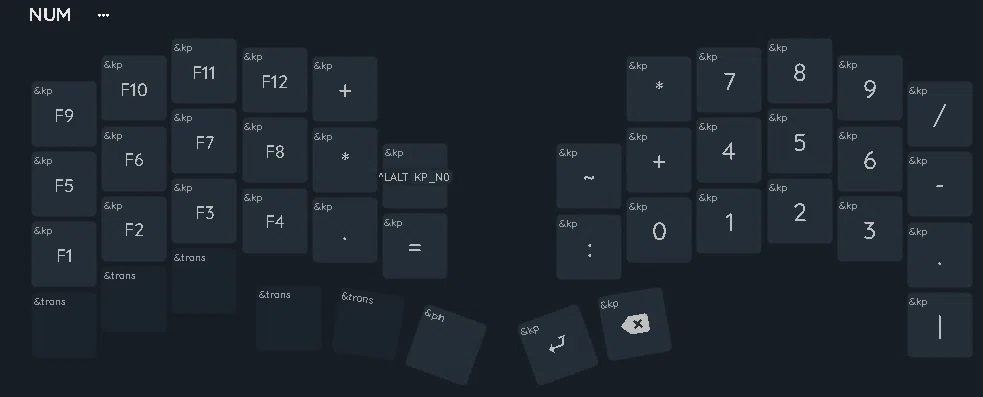
数字とファンクションキーを配置している。
特にいうことはない。
記号レイヤー
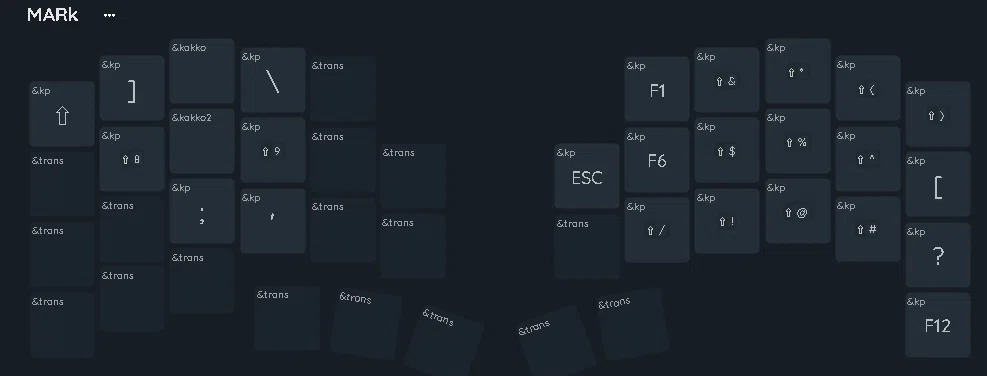
数字レイヤーの数字に対応する記号を配置している。
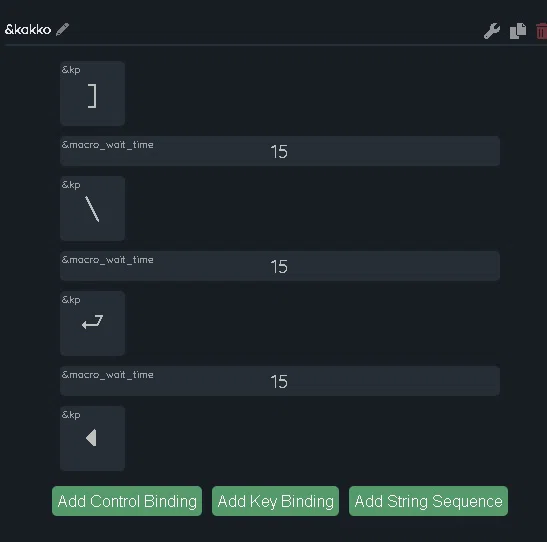
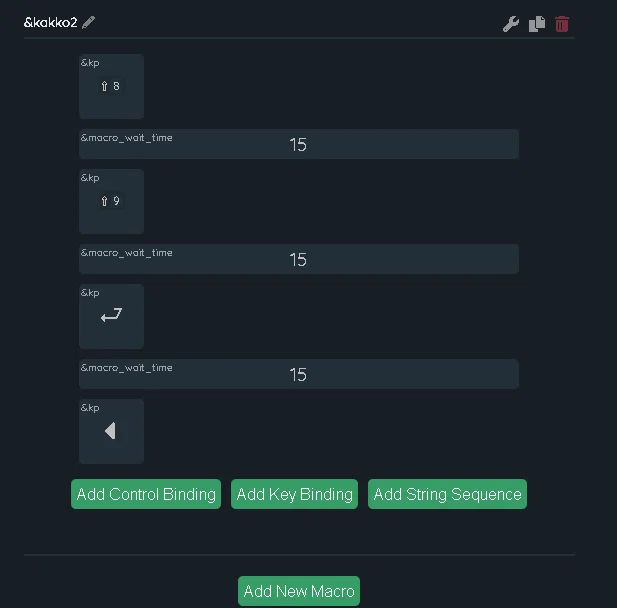
PCの設定を日本語配列のまま使用しているので、変な設定になっているが、それぞれ「」と()を打ち、括弧の中にカーソルを移動させるマクロだ。
こうすることで括弧の入力が爆速になる。
マクロの左右にはそれぞれを単体で入力するキーを配置している。
Davinci Resolve
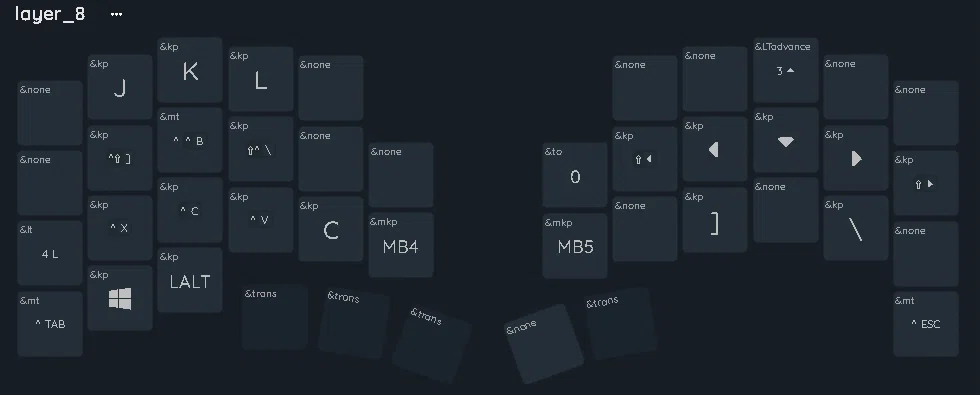
Davinci Resolve用のレイヤー。
左手側にリップルトリミングとか再生とか、右手側にはフレーム移動とか秒移動とかキーフレーム移動とか。
最近iPad買ったからペンで編集してばっかで全然使ってない。
Combo
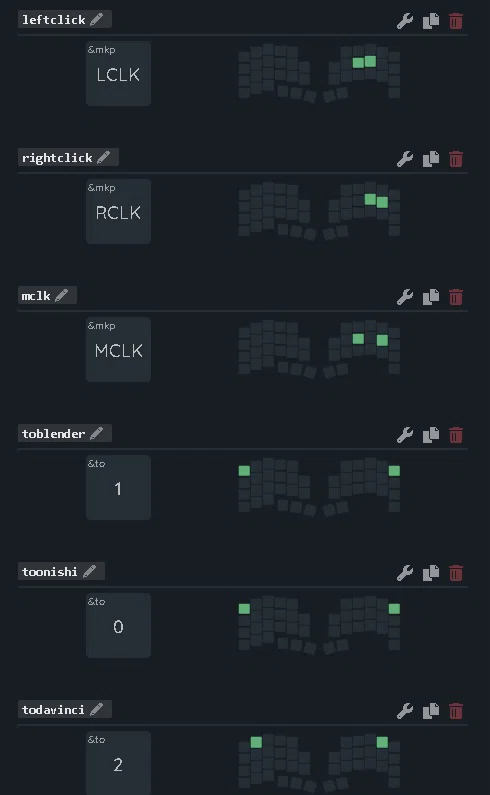
一応右手だけでもマウスの操作ができるようにしている。
ソフトに特化したショートカットレイヤーに切り替えるのもコンボを使ってやっている。間違えて押すことはないけど一瞬で切り替えれるようにしている。
まとめ
だいぶ長くなってしまったが以上が半年かけて極めた僕のキーマップだ。
少しでも参考になるアイデアなどがあれば嬉しい。
あとroBaにはロータリーエンコーダがあるが設定していない。なぜなら作ってる途中でステムを折ってしまったからだ(ドヤ⭐︎)。ロータリーエンコーダにウィンドウ切り替えを割り当ててみたいのでそのうち直したい(めんどい)。
これが初投稿なので読みづらいところがあったりしたら申し訳ない。これから自キやデスク周りについての記事も挙げていこうと思っているのでよかったらフォローなりハートなりしていってくれると嬉しい。
ほんじゃ、またどこかで。
Written with roBa...
