【コピペでOK】旅行好きのためのGemini 超活用術|旅行計画からGoogleアプリ連携まで

こんにちは、ロンドン在住4年目。ロンドン芸術大学生のChihiroです。
皆さん、旅は好きですか? ✈️
ロンドンに住み始めてから海外(?)旅行によく行くようになった私ですが、元々旅は大の苦手でした。というのも…
旅行の計画を立てるのってめちゃくちゃ大変!!!!
ですよね。当日になれば楽しく出かけるのですが、それまでに考えないといけないことは山ほどあるんです。特に複数人の旅行、長期の旅行となれば行く前に計画疲れしてしまうことも多々…。
そんな私がこの夏、母から突然課されたミッションがこちら。
「4人で2週間の海外旅行計画して欲しいんだけど」
ええ、、、と思ったのも束の間。還暦を迎えた母の滅多に無いお願い、絶対に(かつ安全に)叶えてあげたい!!と思い直した私。…というわけで私の「海外x2週間x参加者4人」という大旅行の計画がスタートしました。
でも、もう計画疲れはしたくない!できるだけミスなく、漏れなく、そして手間を省いて旅行計画を立てたい!そんな私がマスターしたAI (Google Gemini✨)の旅行計画向け超活用術を今回はシェアしていきたいと思います。
Google Geminiをまだダウンロードしていない方はこちらから⇩
【第1章】計画編:AIと作る、私だけの旅 🗺️
まずは旅の骨格作りから。漠然とした「行きたいな〜」を、具体的な「ここに行こう!」に変えていきます。
活用術① やりたいことから「ベストな旅行先」を絞り込む
「最高の旅」の定義は人それぞれ。だからこそ、まずは自分の「やりたいこと」をGeminiに全部ぶつけてみるのが大事です。
【実践例】: 母の希望を叶えられる旅行先は?
今回は母の希望を叶える旅。どんな旅にしたいか母に聞いて、曖昧なメモをそのままGeminiに投げてみると…
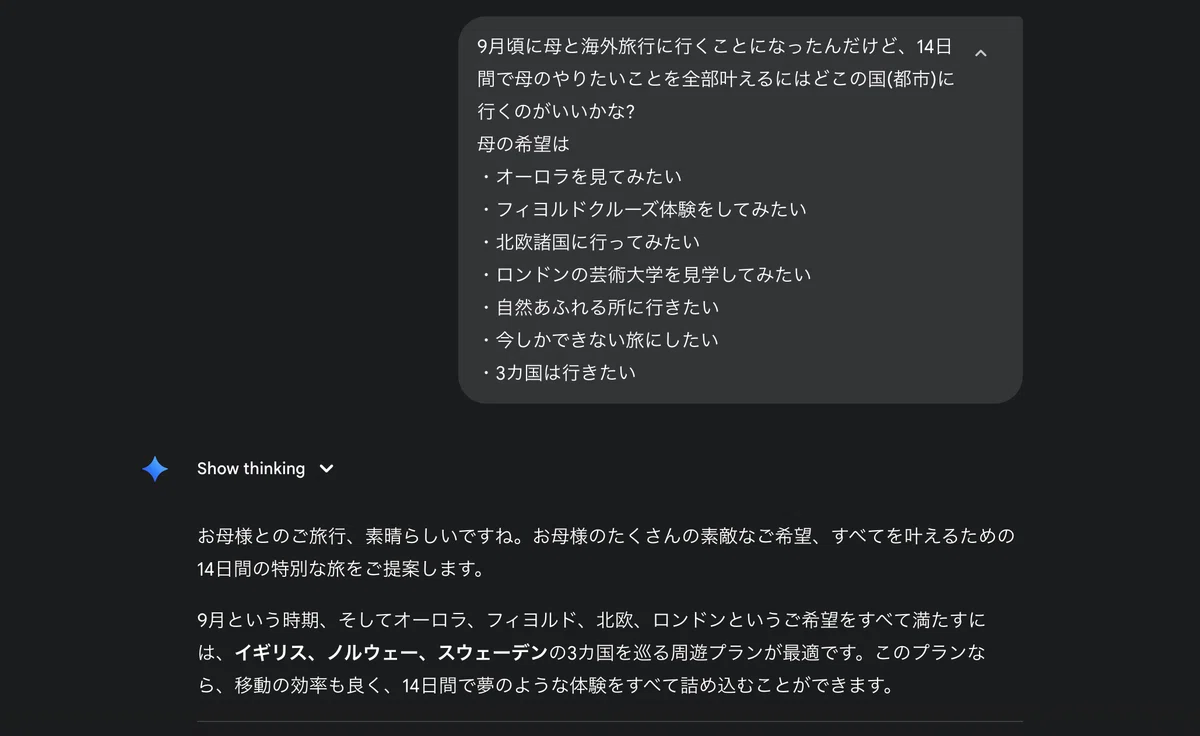
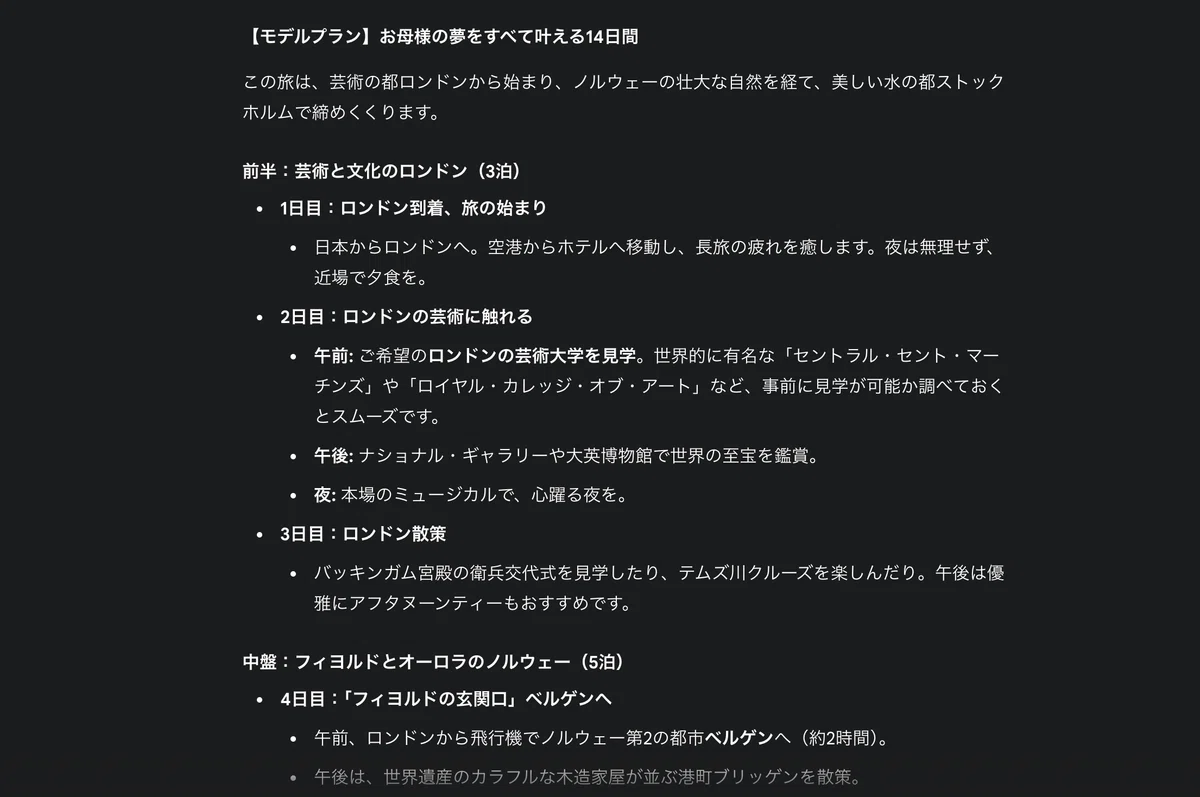
既に提案された3カ国に更に「日本から直行便が出ている北欧の都市」であるヘルシンキ🇫🇮と「人魚姫の伝説がある都市」であるコペンハーゲン🇩🇰まで追加して…今回の旅で訪れる都市は以下に決定✔️
🇫🇮ヘルシンキ・イヴァロ (オーロラ)
🇬🇧ロンドン (大学見学)
🇩🇰コペンハーゲン (人魚姫)
🇸🇪ストックホルム (北欧グルメ)
🇳🇴ベルゲン (フィヨルドクルーズ)
(Geminiへのその他の指示例✏️)
以下を満たす海外旅行先を提案して。
・美味しいシーフードが手頃な価格で食べられる
・歴史を感じる美しい街並みがある
・比較的治安が良い
・東京から飛行機で5時間以内 などなど…
💡ただ「おすすめの旅行先」と検索するのではなく、自分の希望を具体的に伝えることで、AIがあなた専用の旅行コンシェルジュのように、パーソナライズされた提案をしてくれます。対話しながら条件を追加したり、変更したりしてGeminiの強みを最大限に引き出しましょう!
活用術② 旅のルートを最適化!「周遊する順番」を決める
複数の都市を巡る旅は、移動の順番が命。時間もお金も無駄にしない、賢いルートもAIならすぐに教えてくれます。
【実践例】: 行きたい都市を挙げ、「効率的な順番と各都市で必要な日数」を相談してみる
(Geminiへの指示例 コピペ用✏️)
ABCの都市をX日間で効率よく周遊するとしたらどの順番がおすすめ?
移動手段(飛行機、電車など)のおすすめとそれぞれの都市でのおすすめ滞在日数も合わせて教えて。
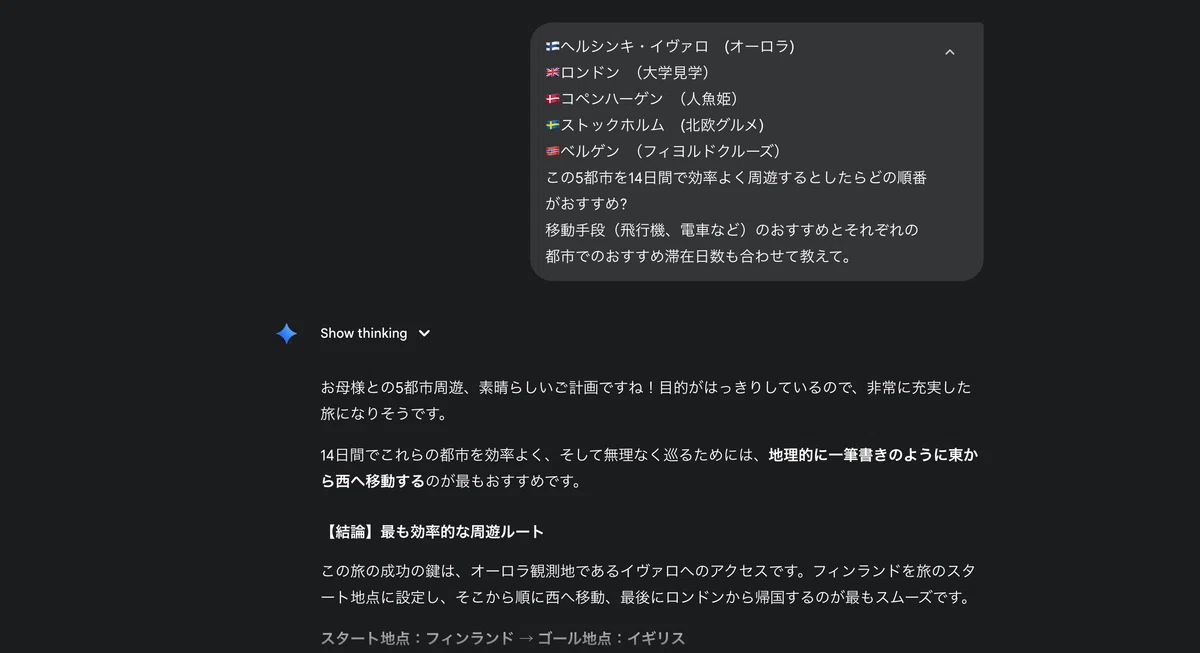
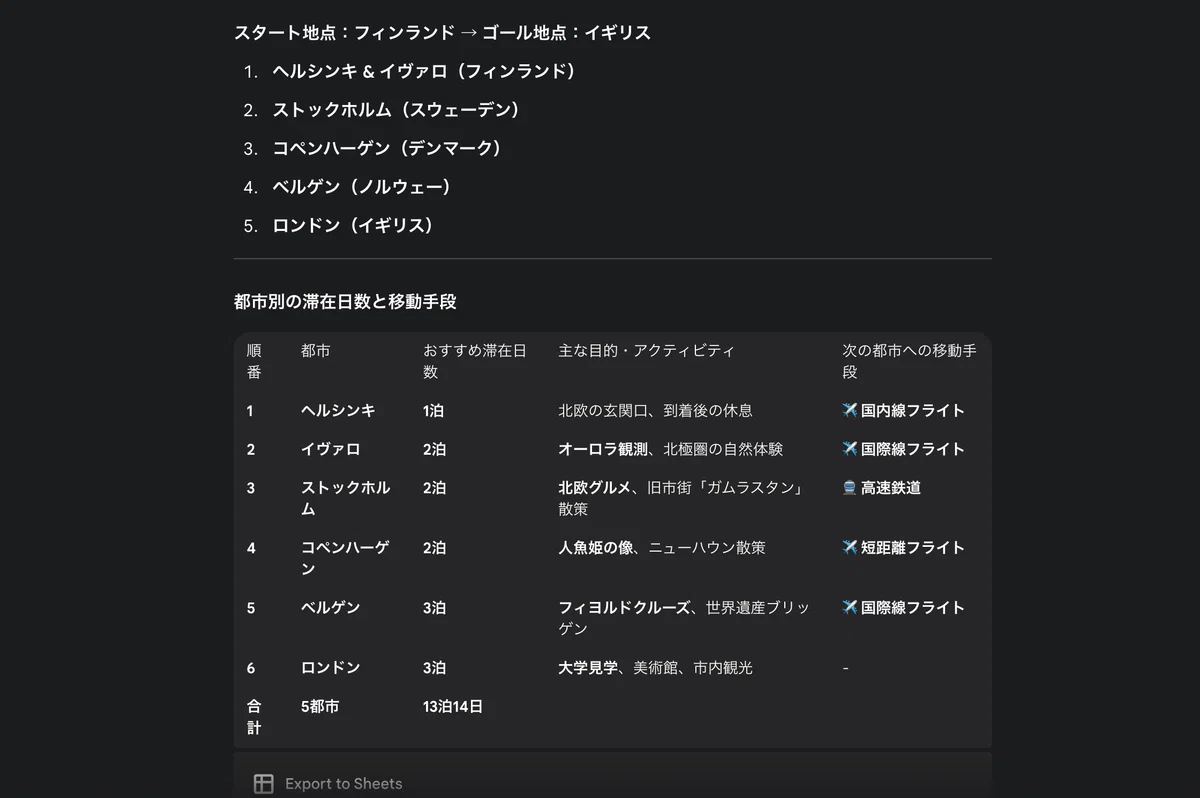
都市の規模感や地理的な位置、おすすめの移動手段まで考慮したルート案を複数提示してくれました!ここまできて不安なのはおそらく体力面…母に一度プランを共有して、無理があればGeminiに正直に伝えてみることに。でも大まかな旅程もこれで決定✔️
活用術③ 「最適な航空券とホテル」を探す 《Gemini✨×Googleフライト✈️×Googleホテル🏨》
日程と場所が決まったら、次は宿探し。ここでもGeminiが活躍します。
【実践例】: 旅行先からベストな航空券とホテルを探す
(Geminiへの指示例 コピペ用✏️)
〇月上旬にA都市にX人でY泊滞在したい。以下の条件からフライトとホテルをそれぞれの具体的な情報と共に提案して。
@Googleフライト:往復5万円以内、午前東京出発
@Googleホテル:1泊3万円以下で、おしゃれな雰囲気。最寄り駅から徒歩5分以内。Google mapでの評価⭐️4以上
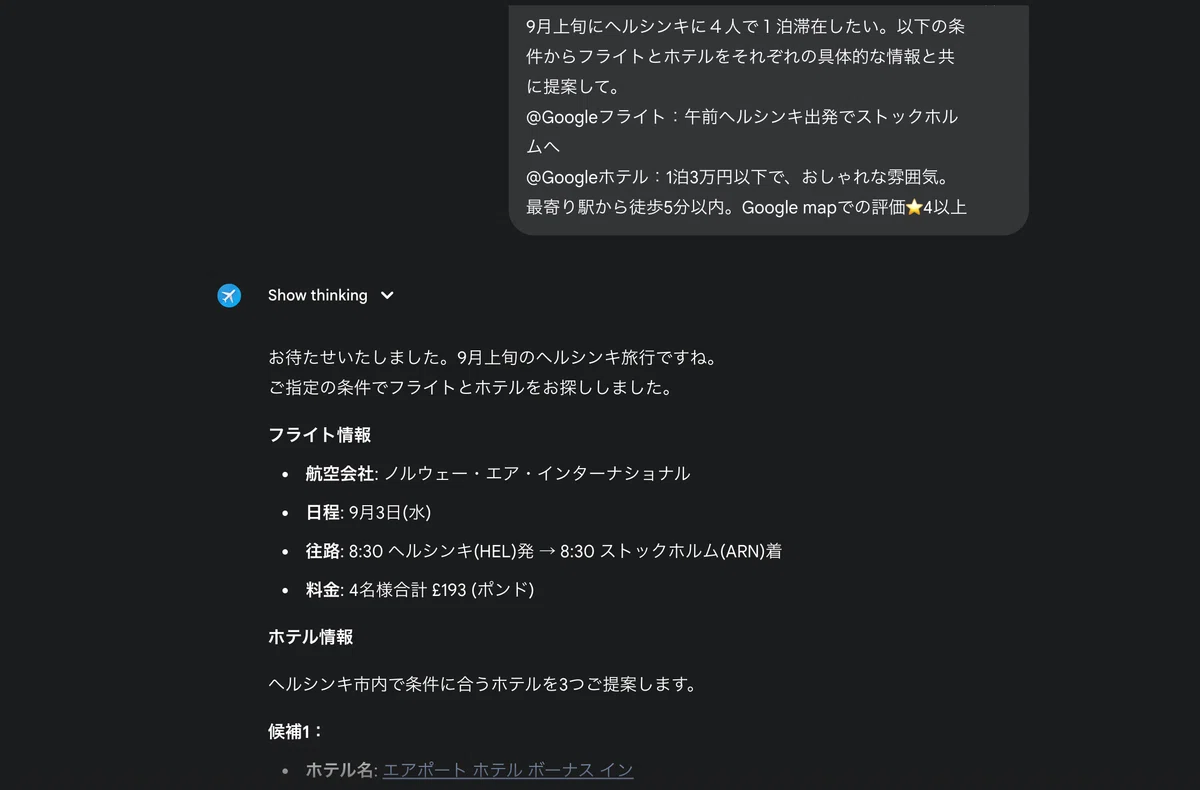
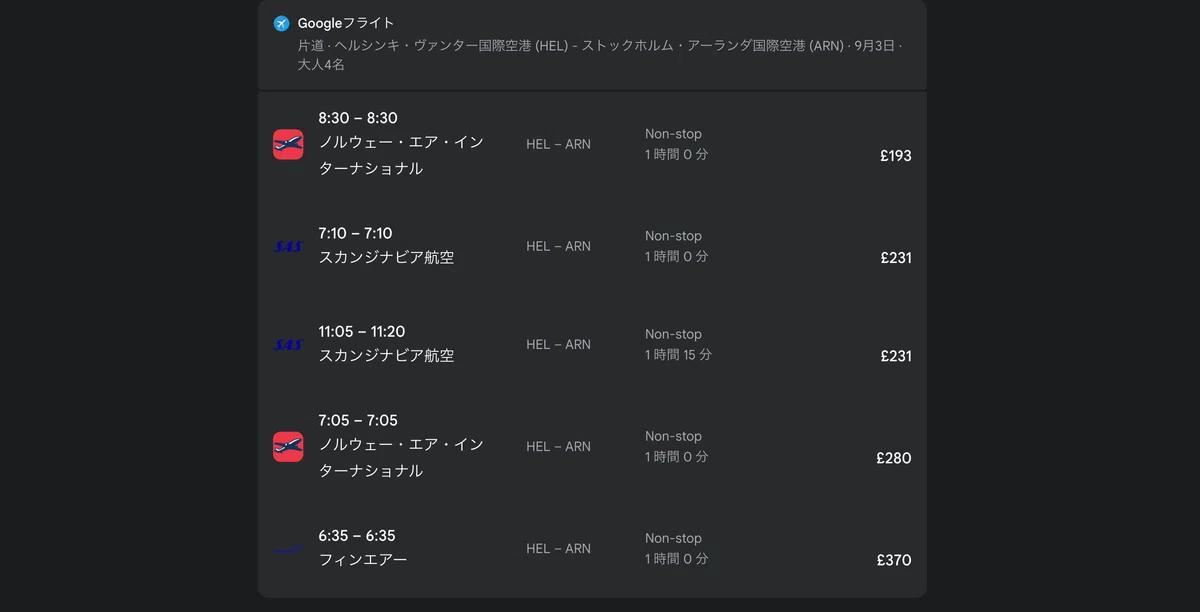
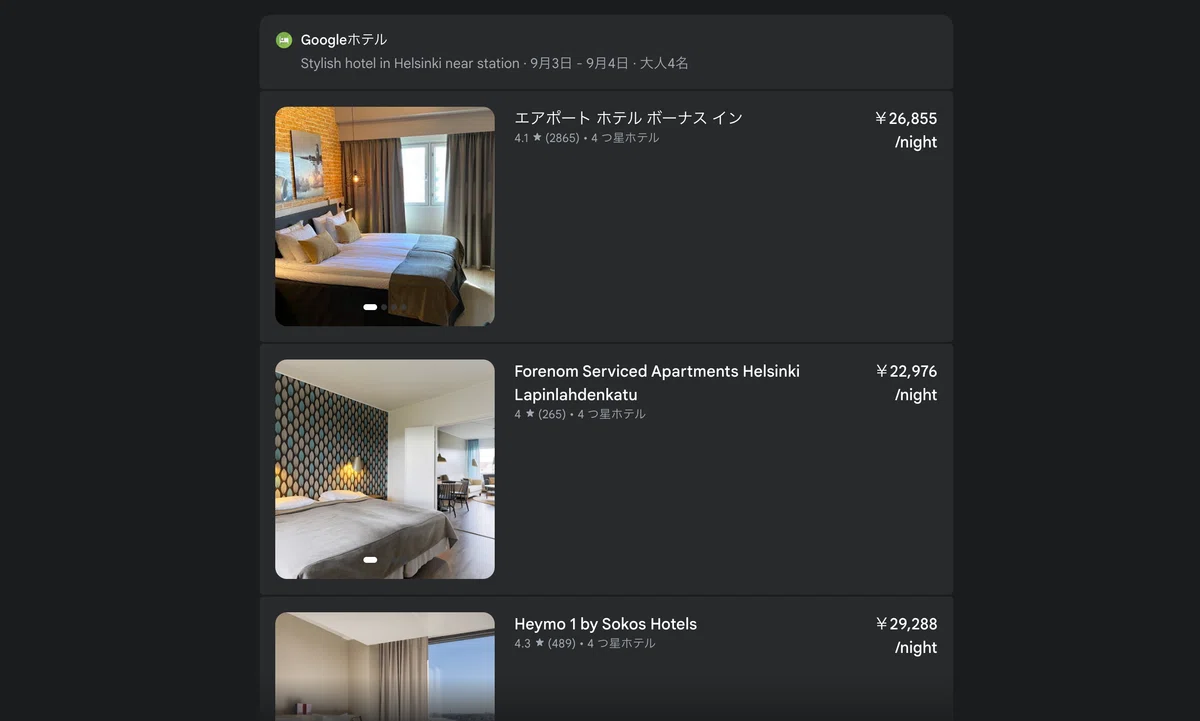
私は普段はフライトの検索にはSkyscanner、ホテルの検索にはGoogle mapを使っていますが、Geminiを活用したこの検索方法では旅行費用の相場がすぐにわかるということが最も大きな特徴になりそうです。検索結果次第では都市を指定せずに、活用術①との合わせ技で自分の希望を満たしてくれる旅先探し(滞在費用と航空券の概算金額付き!)として活用するのも⭕️。
⚠️注意点
Geminiはリアルタイムの空席・空室情報や価格変動には対応できません。あくまで候補をリストアップするためのアシスタントとして活用しましょう。最終的な価格や予約状況の確認は、必ず公式サイトや予約サイトで!
活用術④ YouTubeやVlogから「即席の聖地巡礼マップ」を作成《Gemini✨×YouTube🎥×Google マップ🗺️》
旅の参考に、YouTuberのVlogを見る人も多いはず。その動画、Geminiに渡せば一瞬でオリジナルマップに早変わりします。
好きなYouTuberの旅行Vlog動画のURLをGeminiに渡し、こうお願いするだけ。
(Geminiへの指示例 コピペ用✏️)
このYouTube動画で紹介されている観光名所と飲食店の名前と場所をリストアップして、Googleマップでピンが打てる形式(店名, 住所)にして。URL: [動画のURLを貼り付け]
【実践例】: 他の日本人と被らない!海外女子から学ぶストックホルムの穴場カフェ
この活用術のすごいところ、、それは日本語での指示文だけで海外の動画の情報まで抜き出してくれる!ということなんです。

海外旅行先で、「あれ、周りの観光客が皆んな日本人…?」なんてことありませんか?これが起こる理由はズバリ!日本人が殆どの場合、日本語で調べた同じ情報を元に旅行先を決めているからなんです。
せっかくなら、現地の人しか知らない穴場スポットや友達と被らないオリジナルな旅がしたくありませんか?早速私も海外女子の動画からリサーチを行なってみます🔍
今回調べたかったのは、食べ物が美味しいと噂のストックホルムの穴場飲食店
参考にしたのは、こちらの海外のおしゃれ女子の旅行動画
この動画のリンクをコピーしてGeminiに投げてみると…
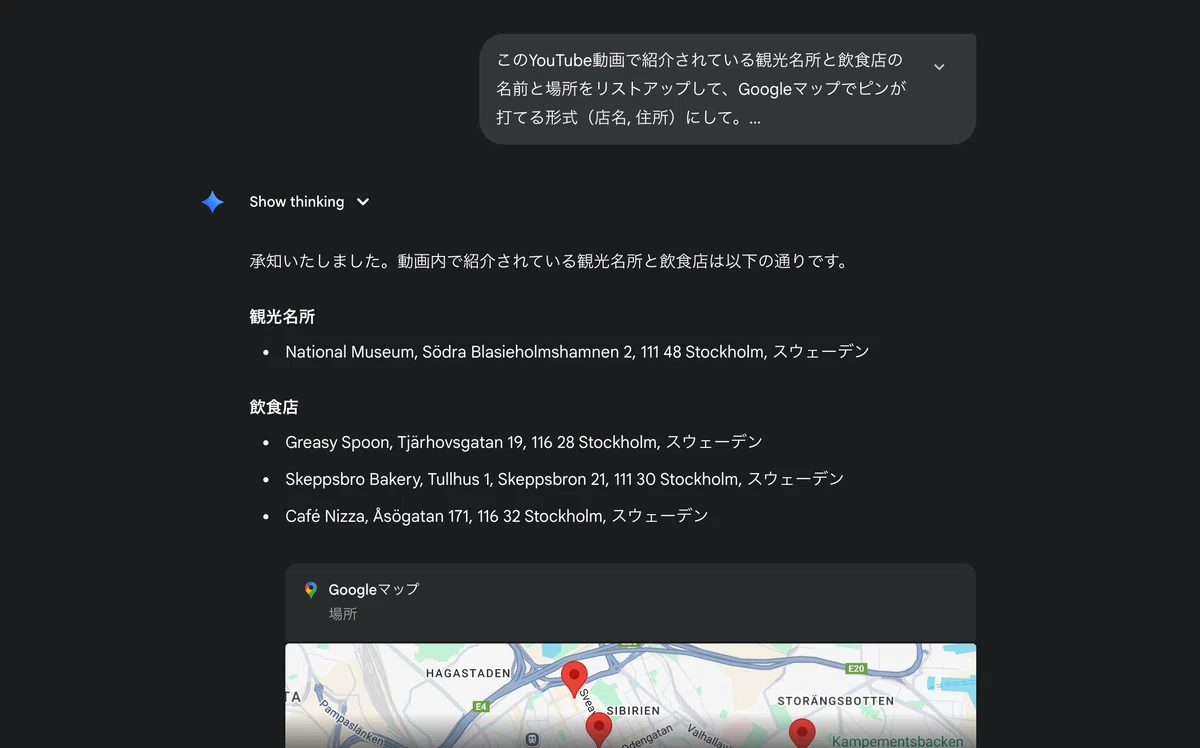
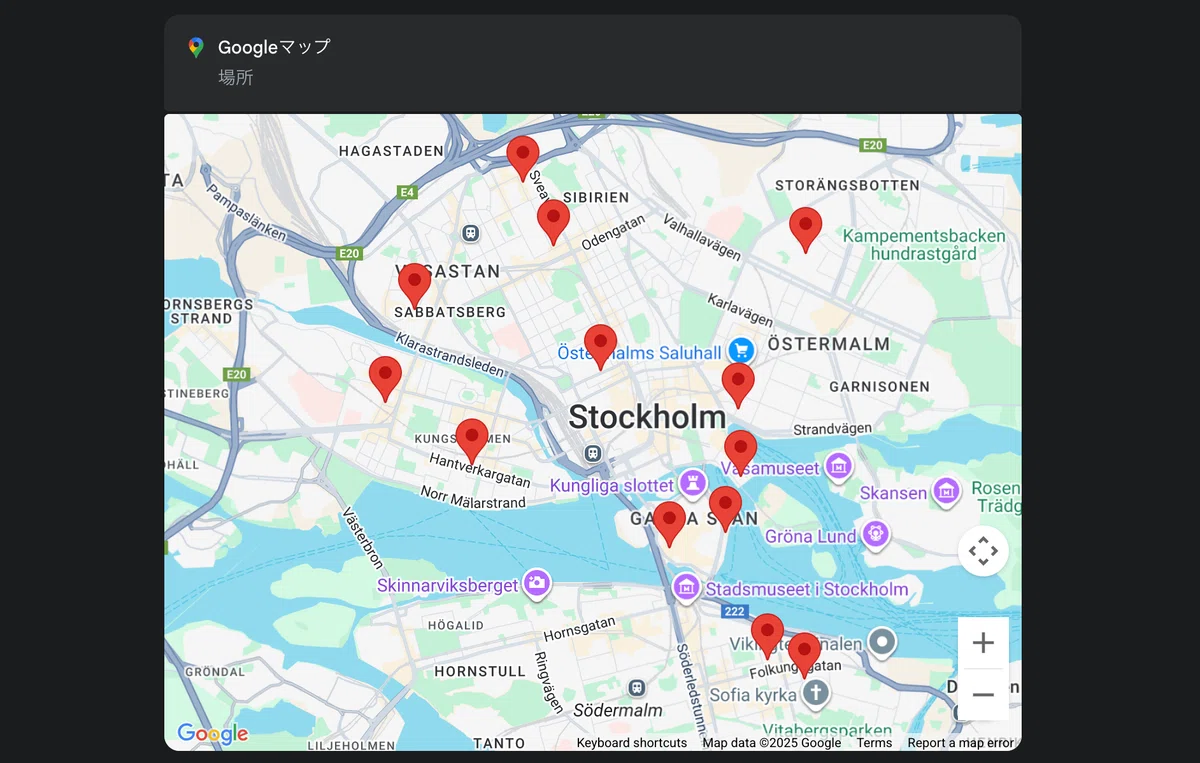
これがGeminiとGoogle マップの最強コラボ!!動画で紹介された場所をGoogleマップ上に表示までしてくれるんです。チェーン店については複数の店舗が選択されているので、ホテルから近い店舗だけ選択して記録することも。
これ、本当に革命的です!今まで動画を何度も止めながら必死にメモしていた手間が一切なくなり、自分だけの「聖地巡礼マップ」が数秒で完成するんです。しかも、作ってくれたリストからお店の名前を自分でGoogle マップ上で検索する手間まで省けるなんて👏 Googleマップ上で旅先の情報が見れたら、是非「保存」や「お気に入り」ボタンを押してGoogleマップ自体もカスタマイズしていってくださいね!国内の旅でも大活躍のGemini×Googleマップ×YouTubeの超活用術です。
【第2章】予約管理編:面倒な手配をAIで一元化する 📝
航空券、ホテル、レストラン、アクティビティ…旅の計画が進むにつれて、受信トレイは大量の予約メールで溢れかえります。「あのフライトの予約番号、どのメールだっけ?」「このホテルの支払い、もう済んだっかな?」なんて経験、ありませんか?
ここでは、散らばった予約情報を一元化し、旅の全体像を完璧に把握するための活用術をご紹介します。
活用術⑤ 最強の「旅の会計・予約管理シート」を自動生成 《Gemini✨×Googleスプレッドシート📊》
複数人での旅行で特に大変なのが、誰が何を立て替えたか、一人当たりの負担額はいくらか、といったお金の管理です。そこで、Geminiに指示して、旅専用の完璧な管理用Googleスプレッドシートをゼロから作ってもらいましょう。
手順1:Geminiに最強の管理シートを作らせる
まずはGeminiに、私たちがこれから使う管理シートの「フォーマット」を作成するようにお願いします。(PCでの作業推奨)
(Geminiへの指示例 コピペ用✏️)
旅行の予約と費用を管理したいです。以下の項目とサンプルデータを持つ表を作成し、Googleスプレッドシートにエクスポートできるようにして。「予約日」「利用日」「項目」「予約先」「支払ステータス」「返金可否」「支払い通貨」「支払額(外貨)」「支払額(円換算)」「支払いカード」「メンバー1」「メンバー2」「メンバー3」「予約対象者数」「一人あたり負担額」「備考」
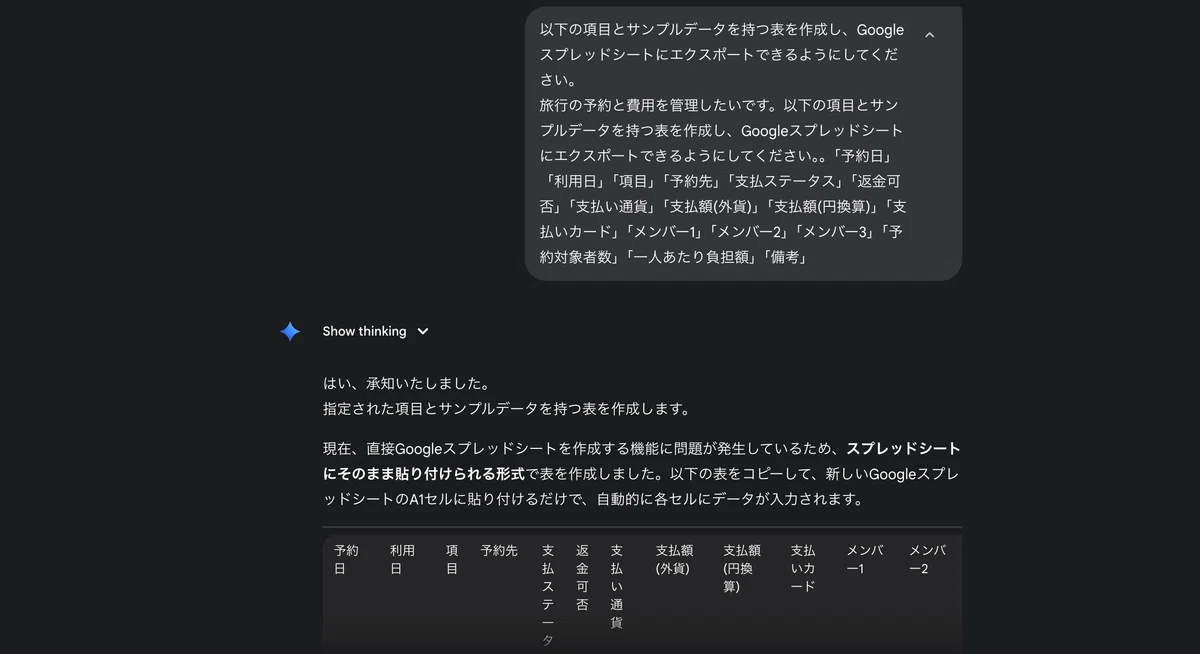
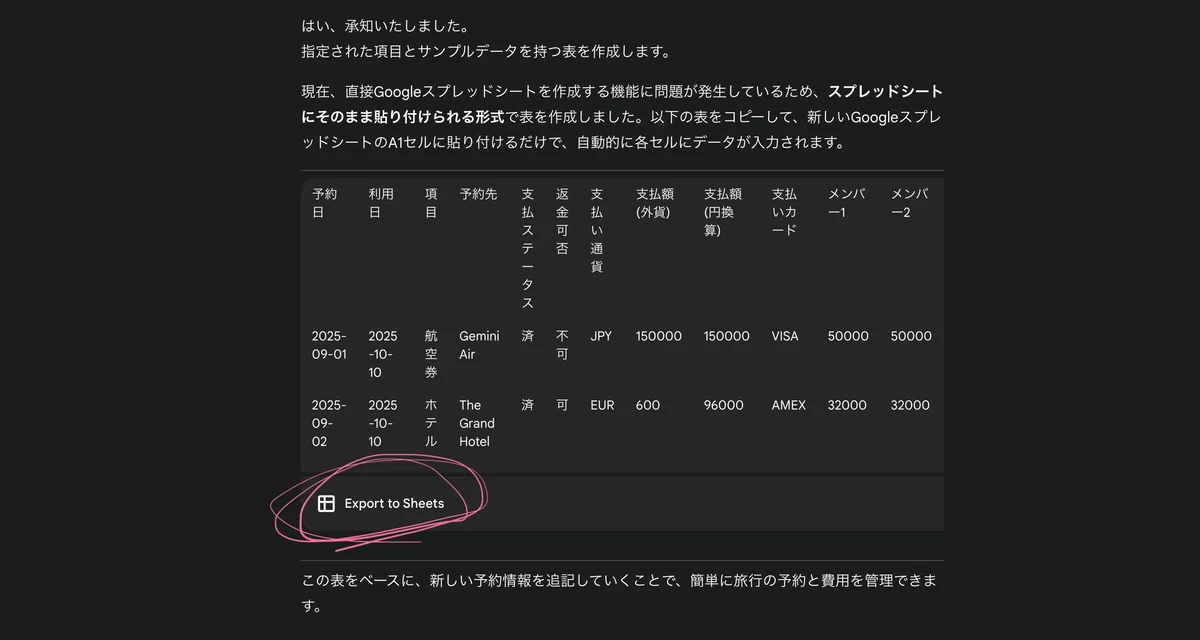
Excel嫌いの私も感動😭 Geminiが数秒であなたのアカウントにシートを新規作成し、共有リンク(左下のExport to Sheets)を提示してくれます。もう自分で項目を打ち込む必要すらないんです!
手順2:シートを見やすくカスタマイズ
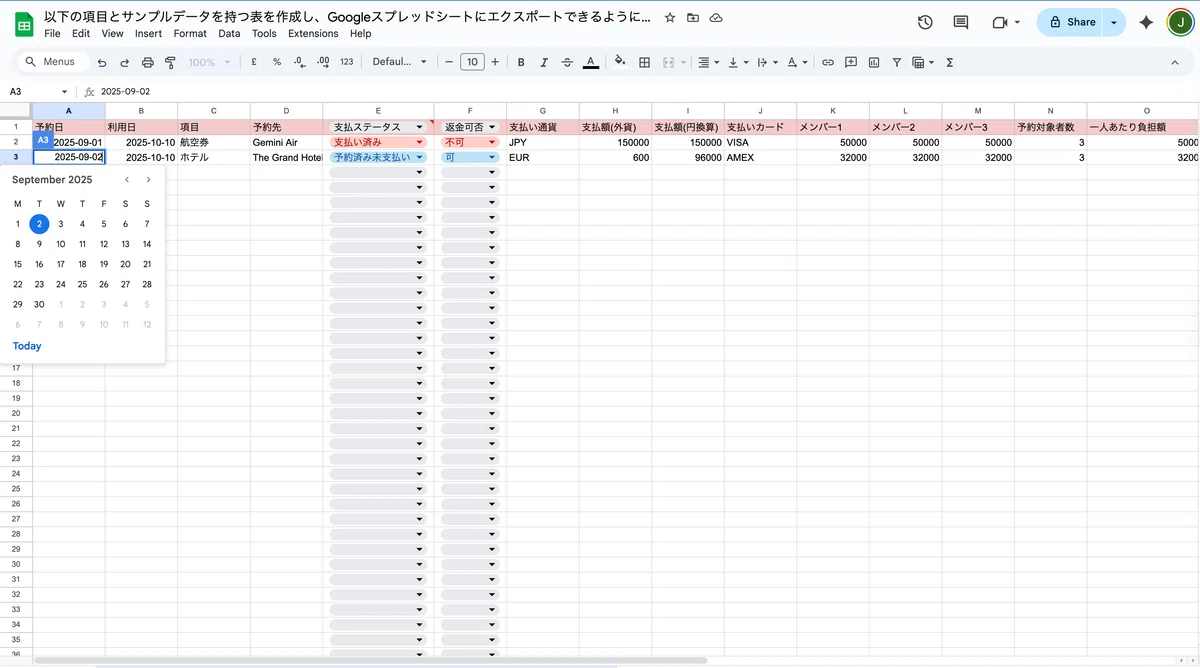
作成されたシートを開いたら、ヘッダーの色を変えたり、「支払ステータス」の列にプルダウン(「済」「未」)を設定したりと、自分好みにアレンジしましょう。これだけで、一気に「使える」管理表になります。
これを機にGeminiと一緒にGoogle スプレッドシートをマスターしたいという方は是非左上のGemini♦︎マークをクリック!列の色の変え方から、選択タブの追加方法まで同画面上でGeminiが手順を教えてくれます。(一部の複雑な関数の追加などについては日本語非対応の部分もありますが、基本的にはエクセル入力などの知識が全くない人にとっても直感的に色々な機能を追加できる仕様になっています。)
手順3:予約情報をどんどん追加!

私は予約内容については殆ど手入力で入れてしまいましたが、セルの分割指示などに慣れている人であれば予約メールの本文やスクリーンショットからGeminiに情報を抜き出してもらうのもありですね!
(Geminiへの指示例 コピペ用✏️)
(予約情報を貼り付け or アップロード) この予約情報を、「予約日」「利用日」「項目」「予約先」「支払ステータス」「返金可否」「支払い通貨」「支払額(外貨)」「支払額(円換算)」「支払いカード」「メンバー1」「メンバー2」「メンバー3」「予約対象者数」「一人あたり負担額」「備考」合わせて「|」で区切って整理してください。
Geminiが項目に合わせて整理してくれるので、あとはスプレッドシートにコピペするだけ。驚くほど簡単に入力が完了します。念のため抜き出された情報が正しいかどうか確認することは忘れずに!
そんなこんなで、Excelの知識ゼロ、Google スプレッドシートの存在さえ知らなかった私がGeminiに助けてもらいながら作成した今回の超大型旅行の予約・支払い管理表がこちら!!
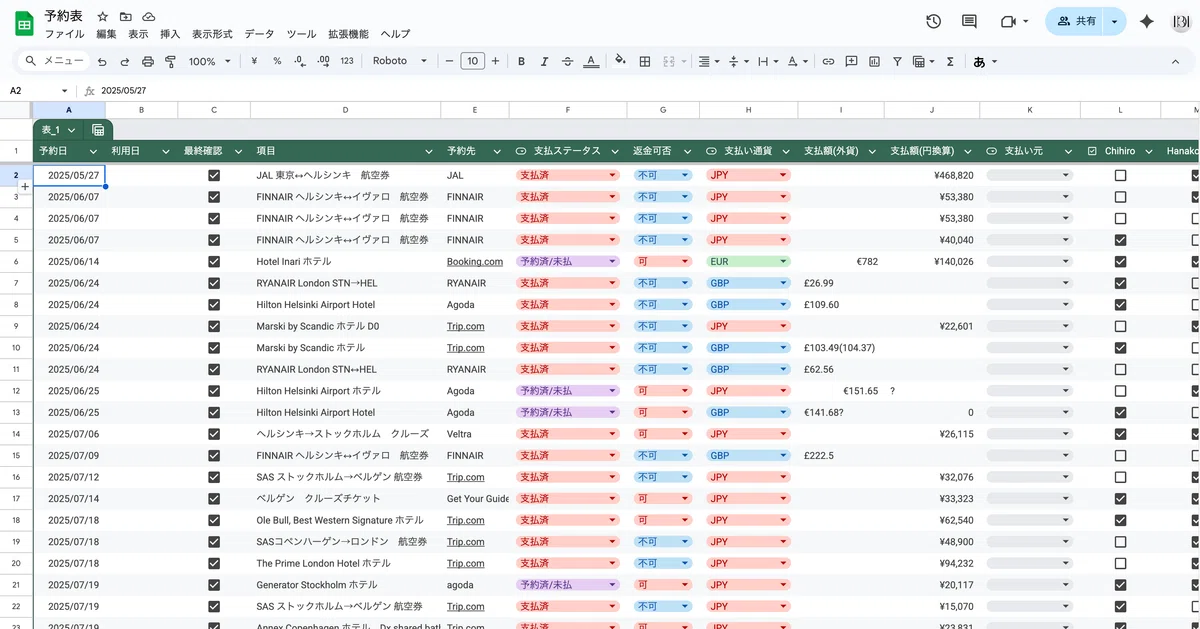
こんなに見やすい予約表が作れるなんて、、。Gemini×Googleスプレッドシートの組み合わせ恐るべし。
最終的には関数もGeminiに挿入してもらい、
予約該当者に✅を入れられるようにする(例:Chihiro、Hanako、Taroに✅)
✅の総数を次の列で自動計算(例:3名なので3)
予約費用(例:30000円)と該当者の総数(3)を割って一人当たりの負担額(10000円)が自動で表示される
などの機能も追加することができました!参加者全員が予約に該当しない場合や4人分の費用を実際は3人で負担する場合などにも役立ちそうです。Geminiに「Hanakoの最終負担額を教えて」と聞いたりすることもできちゃいますよね。日本語未対応の部分もありますが、Geminiの成長と機能拡大の最前線を見れている感じもあって楽しかったです。もう関数を覚えるところから始めなくて良いのも(実はこれが一番)嬉しい!
活用術⑥ スクショ1枚でOK!Googleカレンダーへ瞬間登録して共有まで 《Gemini✨×Googleカレンダー🗓️》
スプレッドシートでの管理は完璧。でも、日々のスケジュールはカレンダーで視覚的に把握したいですよね。
そんな時は予約サイトの確認画面のスクリーンショットを撮り、Geminiにこうお願いするだけ。
(Geminiへの指示例 コピペ用✏️)
(予約のスクショをアップロード) @Google Calendar 日本時間で登録して。他の情報も備考として追記しておいて
基本はOK!
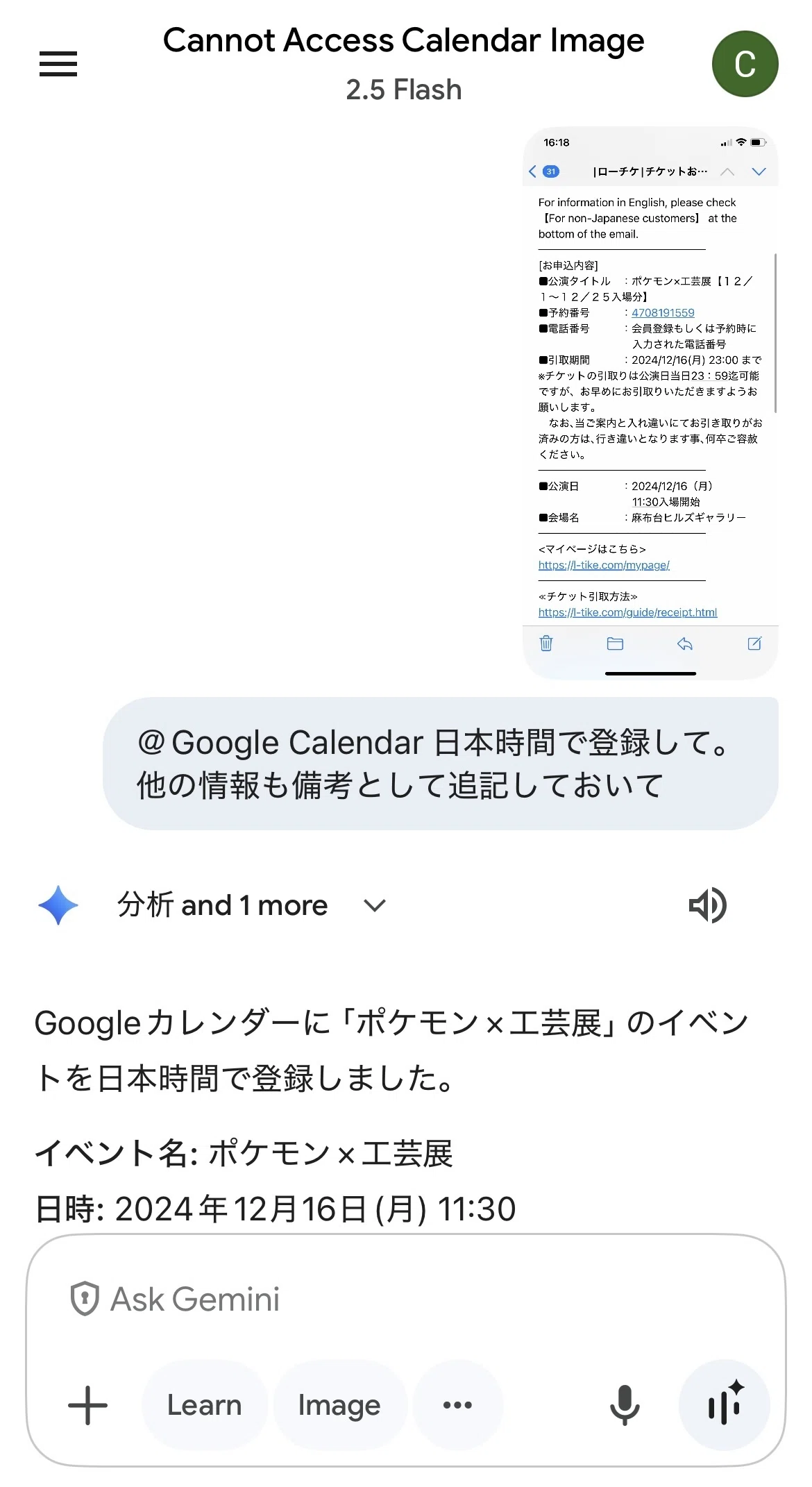
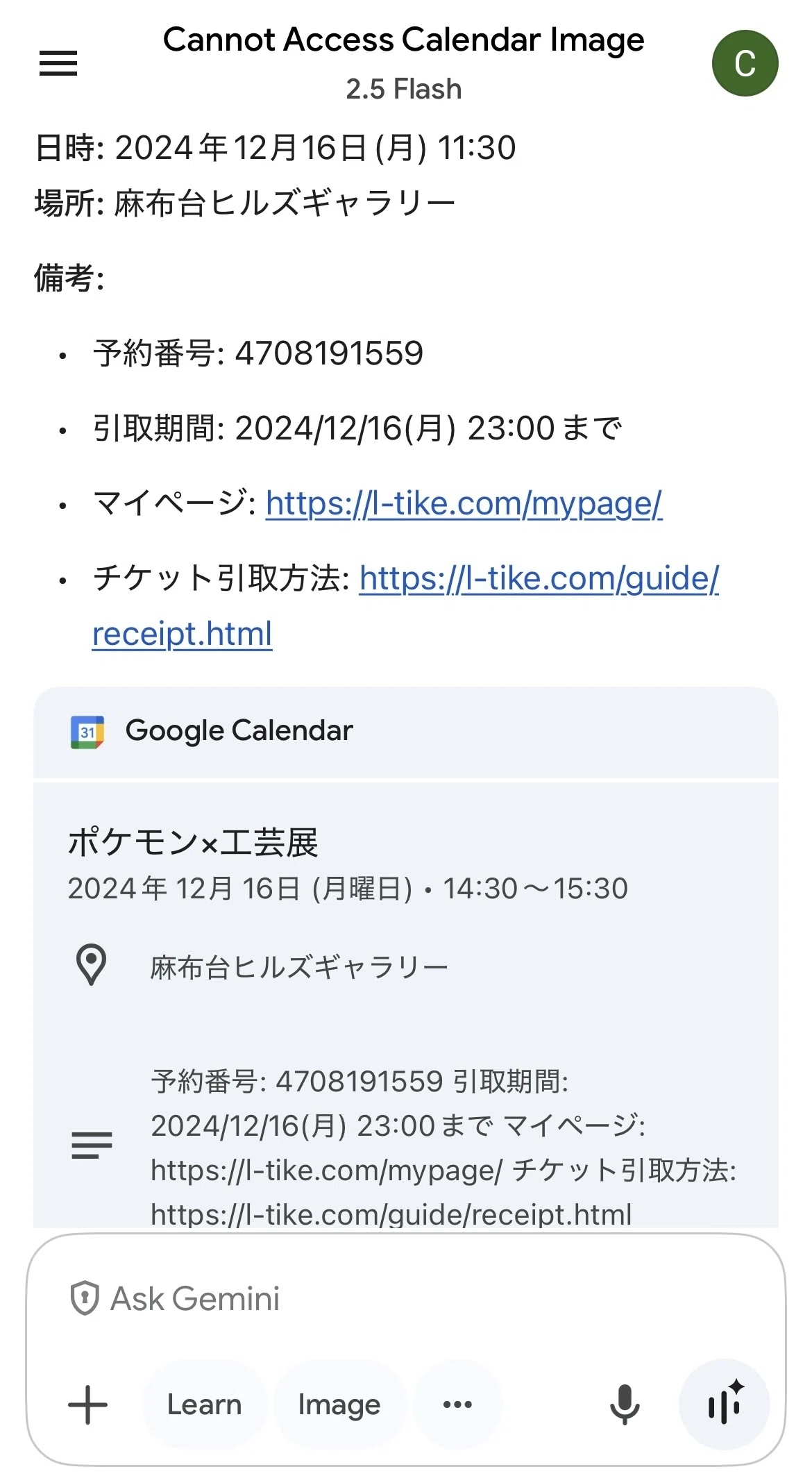
@Google Calendarの一言でカレンダーに予定を追加してくれるこの機能は日常生活の中でもすごく便利!な一方で個人的な経験として少しエラーが起きやすいリクエストの一つでもあります。日々成長を続けるAIなので多少のミスは暖かく見守りつつ、この機能でスケジュールを登録した際には正しく予定が登録されているかGoogle Calendarを開いて確認することが重要です。
さらに、登録した予定には同行する友達をゲストとして招待しましょう。そうすれば、複数人での旅行などの場合は
万が一自分のスマホが充電切れや紛失にあっても、友達のカレンダーで情報を確認できる
eチケットのスクリーンショットなどを予定に添付しておけば、チケット情報もスマートに共有できる
など、セキュリティと利便性が格段に向上します。同行しない家族にも、スケジュール共有できる方法としてGoogle Calendar上の招待機能はすごくおすすめできる方法です。
Google CalendarとGeminiの合わせ技で完成させた旅程表がこちら
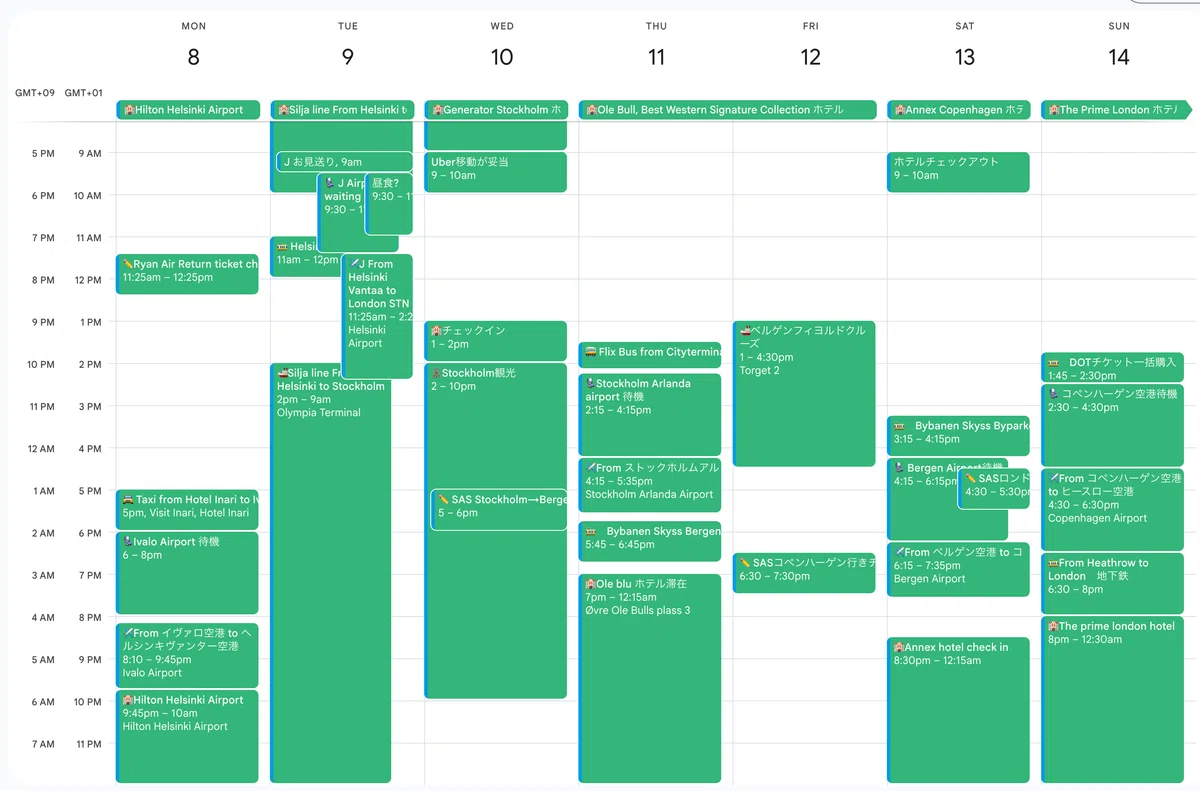
チケットや予約番号の情報も同行者全員に見れるようになっています。
Google Calendar単体での活用術については割愛させて頂きますが、今回時差がある国同士の移動を含むスケジュール管理についてはGoogle Calendarの右に出るものはいないな!と個人的に感じました。Google Calendar にはスケジュールを現地時間で(しかも開始時と終了時で別の基準時も選択可)登録するコマンドがあるため、例えばスペインからブッキングを行なっていて
2日 東京23:00発
3日 ロンドン5:55着
のフライトを予約した場合でも、登録時にスケジュールごとの時差設定を行い
開始時間 2日 東京時間23:00
終了時間 3日 ロンドン時間5:55
とそのまま入力すれば良いんです。すると、きっちり12時間55分ぶんのブロックがカレンダー上で埋まり、時差がある国の間で予約をしていく中でもダブルブッキングなどが避けられるんですよね。
ちょっと込み入った話になってしまいましたが、どれも使ったことがない方はまずは一つずつ。GeminiとGoogle Calendarの合わせ技、そしてスケジュールの共有機能を是非日常生活にも役立ててみてください🙏
【第3章】準備編:AIと進める、旅の最終仕上げ 🧳
旅の成否を分けるパッキング。AIと一緒に、忘れ物ゼロの完璧な準備を目指しましょう。
活用術⑦ もう忘れ物はしない!「旅程に最適化された」持ち物リスト作成術
ただ「持ち物リストを作って」とお願いするだけでは不十分。第1章、第2章で固めた旅程や天気の予想も含めて、Geminiと完璧な持ち物リストを制作してみます。
(Geminiへの指示例 コピペ用✏️)
来月○日間でパリとローマを旅行します。この旅程とこの頃の現地の予想気温に合わせて、最適な持ち物リストを提案して。
【実践例】: 慣れない北欧旅行でも安心?オーロラとフィヨルドを楽しむための持ち物チェック
具体的な行動予定を伝えることで、リストの精度は格段に上がります。
(Geminiへの追加の指示例✏️)
ちなみに、旅行中に以下の予定があるんだけど。これを考慮して、追加で必要な持ち物も提案して。
・少しフォーマルなレストランでディナー
・美術館巡り(たくさん歩く)
・写真を沢山撮る などなど
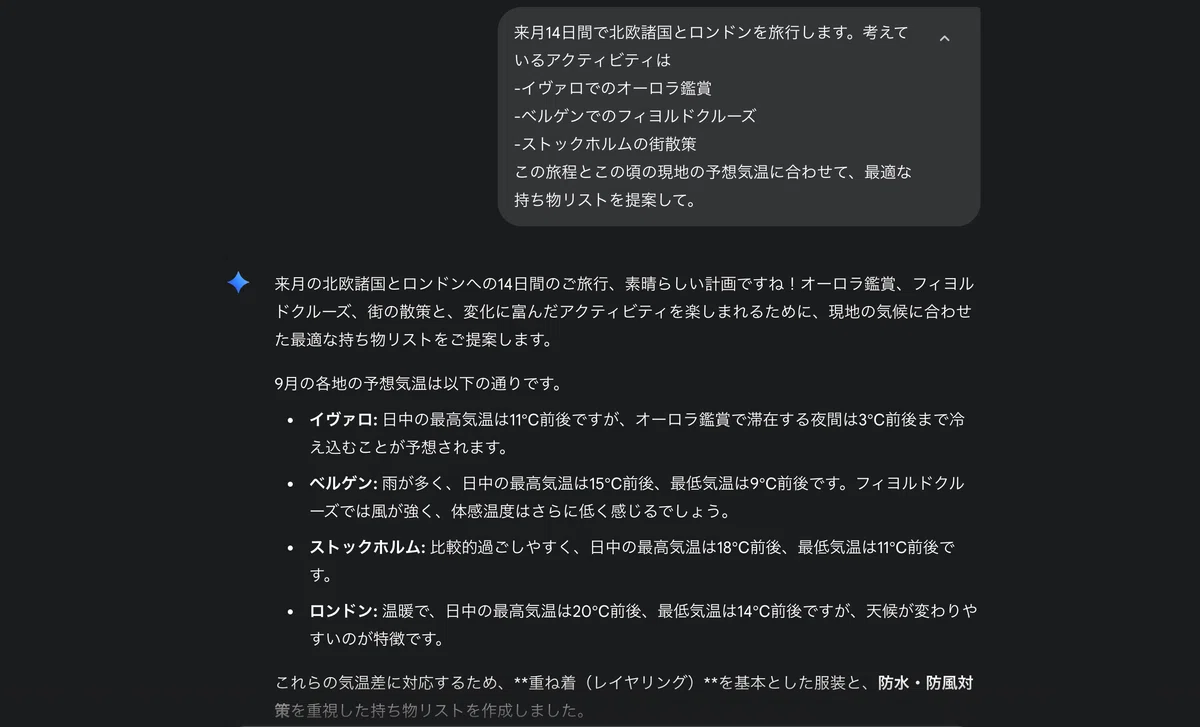
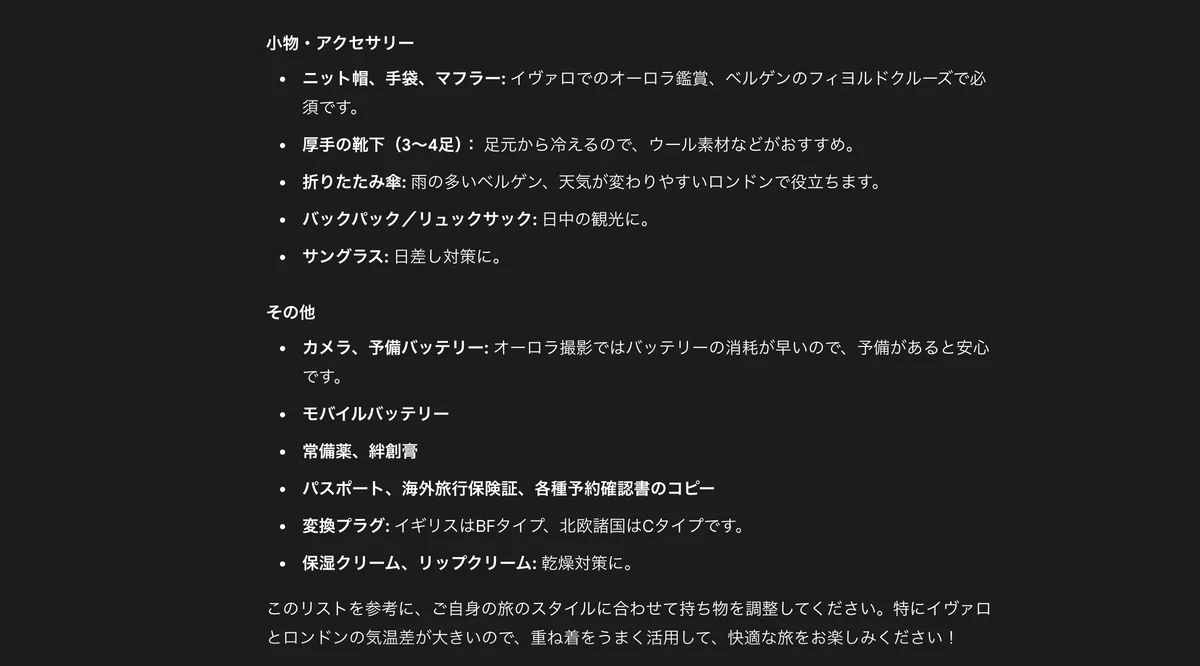
こうすることで、「ディナー用のワンピース」「歩きやすいスニーカーと休足時間」「着物用のヘアゴムやヘアピン」など、行動から逆算した気の利いたアイテムまで提案してくれます。作成されたリストをスマホの✔️つきのリストなどにコピペして、自分だけの持ち物リストが完成。現地の様子などが分かりにくい時も、アクティビティに合わせた失敗しないパッキングができて安心です😊
【第4章】現地編:旅の最中もAIが最強の相棒になる
計画通りに進まないのも旅の醍醐味。そんな時こそ、ポケットの中の相棒を頼ってみましょう。
活用術⑧ 目の前の景色から「今からのプラン」を即時作成
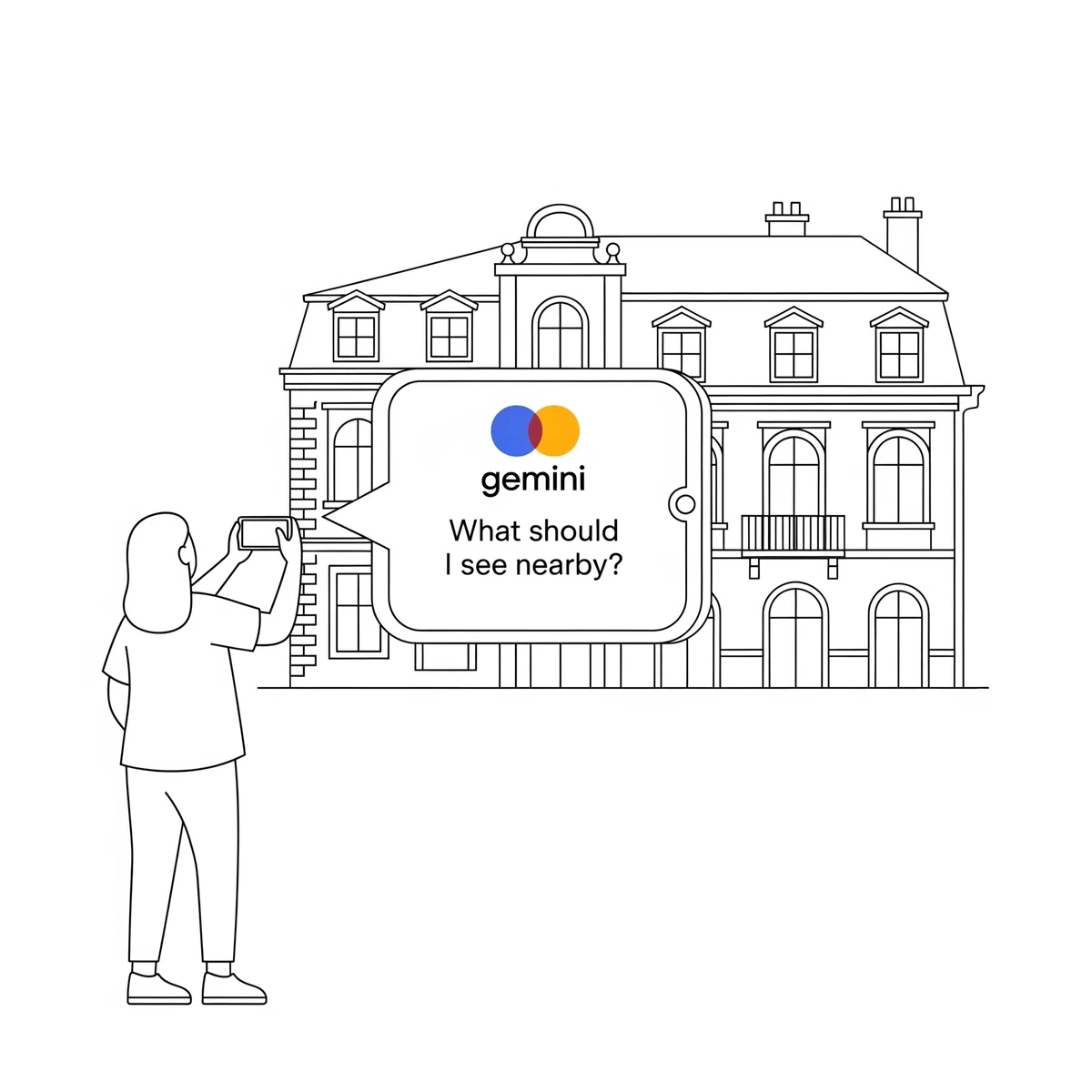
【実践例】:ストックホルム現地でちょっと時間が余った!あと数時間何して過ごそう…
そんな時は、旅先で近くの建物の写真を撮り、Geminiアプリで画像と共にこう質問します。
(Geminiへの指示例 コピペ用✏️)
(建物の写真をアップロードして)今ここにいるんだけど、この周辺で午後から楽しめるプランを3つ提案して!歴史的な場所と、美味しいコーヒーが飲めるカフェを教えてくれると嬉しいな。
勿論Geminiはスマートフォン上でも使えます。
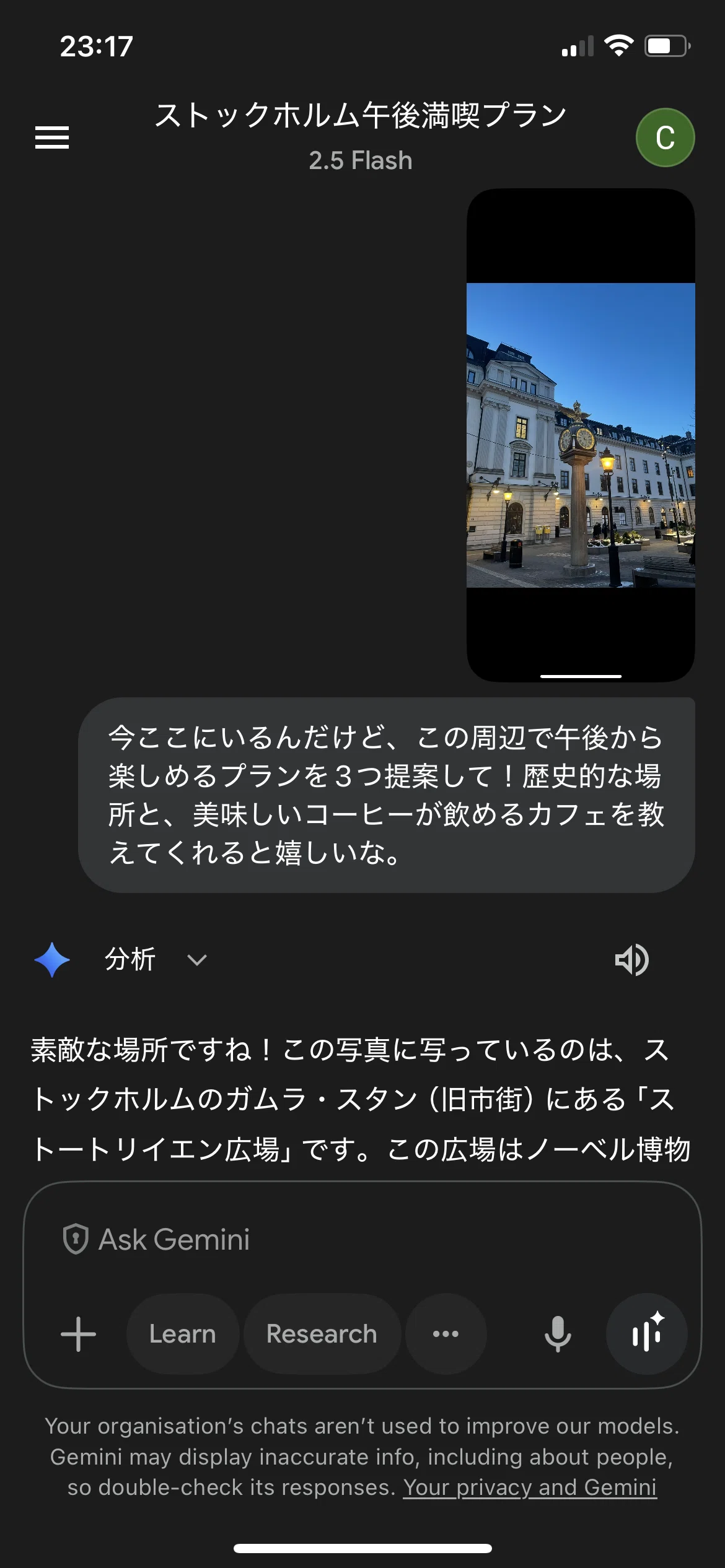
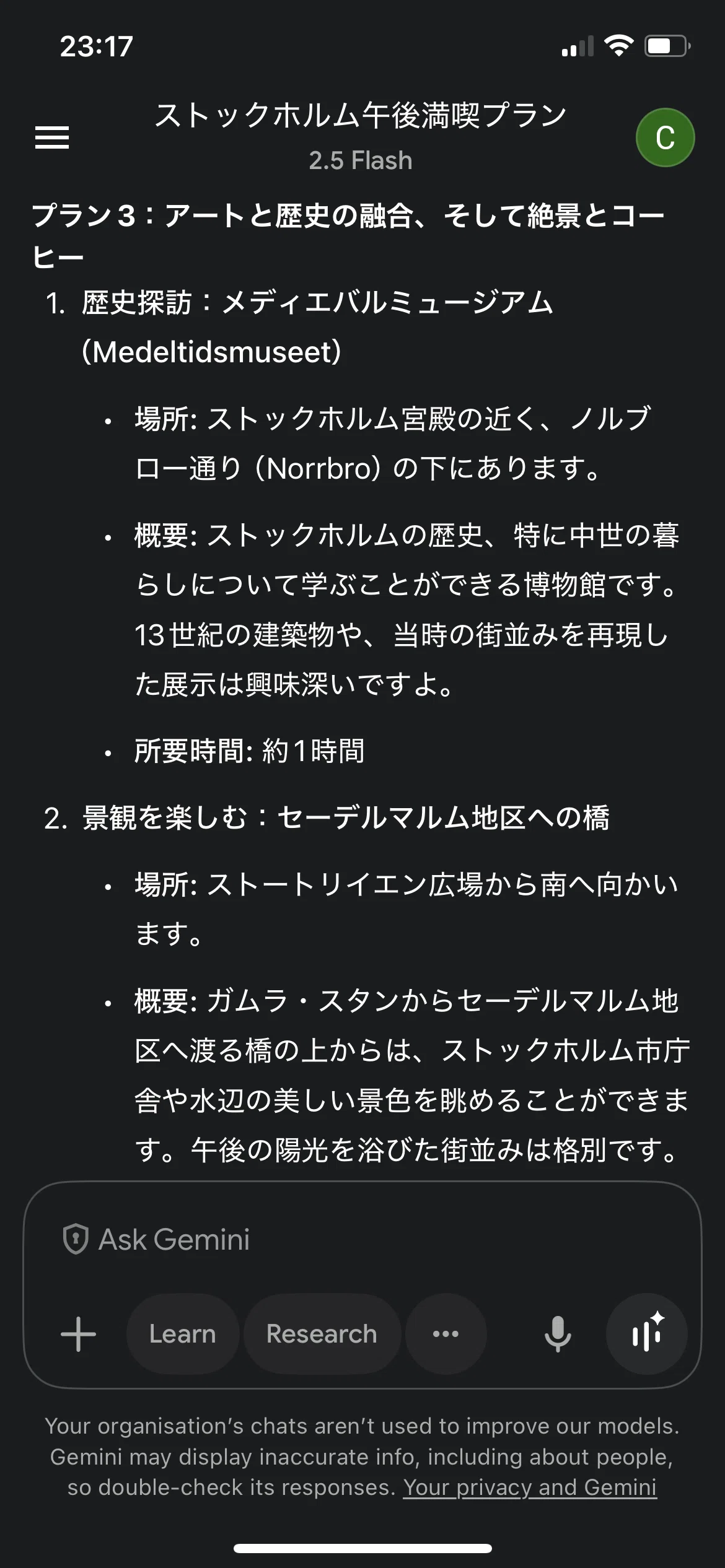
Geminiのおかげで、電車の発車時刻に間に合う範囲でコーヒーを飲んで散歩をして、、1分1秒も無駄にせずストックホルムを楽しむことができました!当日の旅行も計画に縛られず、その場の気分や発見を元に新しいプランを即座に生み出せる柔軟性。まさに「旅の即興ライブ」を楽しむための最強ツールとしてもGeminiは使えるんですよね。
おわりに:最高の旅は、最高の準備と最高の相棒から生まれる
いかがでしたか?
私の2週間の北欧旅行計画も、Geminiのお陰で無事完了!計画、予約、支払いの管理から持ち物リストの作成まで自分で気負いしていたよりもずっと楽しく終えることができました。
AIは「やりたいこと」に集中するための時間を作り出してくれるツールです。旅行計画に限らず面倒な作業はAIに任せて、私たちはもっと心ときめく体験や自由な時間自体を楽しむべきなのかもしれません。
今回ご紹介した活用術は、どれもコピペや簡単な指示ですぐに試せるものばかり。次の旅行ではぜひ、Geminiがあなたの最高の旅行計画パートナーとなりますように!
Have a nice trip! ✨
