
【完全無料】Google Todoリストを”かんばんボード”にするアプリ、作ってみた│GAS│Gemini│タスク管理

「GoogleのTodoリスト…使いづれぇ~。」
正直なところ、これが本音でした。
Googleサービスの恩恵はたくさん受けています。
まずは当然ながらのGmail!強力な迷惑メール排除機能もですが、複数のメールアカウントをエイリアス設定できたりと超便利!
カレンダーはチームでのスケジュール共有に利用していますし、GoogleドライブはExcel・Wordへの依存度を下げてくれて、情報共有のスピードを早くしてくれています。
さらにもっとも強力なのがGeminiという生成AIツールの存在。
上記Googleサービスとの親和性が高く、今私にとってはChatGPTよりも利用頻度が高い生成AIです。
そんな状況なのでタスク管理もできることならGoogleサービスで行いたい…ですが「Google Todoリスト」だけはどうしても使いづらいと感じていました…
実はGoogleカレンダーにも不満があったのですが、それについては以前の記事に書いた通り、「まじん式」でおなじみのまじんさんの記事で紹介された神ツールで問題が解決しました!
この記事を元にツール作成し、できたカレンダーアプリをみて…本当に感動しました!
「GASを使ったらここまでのものができるのか…!」
GASの存在は知っていました。
ですが、残念ながら私はコードを書けません。HTMLもかじった程度で思ったようなものを書く力はありません。
だけど…思ったのです。
待てよ?これってGeminiを使ったらコード書いてくれるってことじゃないかな?Geminiと対話していったらもしかしたら作れるかも?
そう思ってやってみたら…できたのです!
私のTodoリストへの不満を解消してくれる”かんばんボード”型のTodoリストが!
まじんさんが、私にひらめきを与えてくれました
正直に、お世辞抜きに!
まじんさんのこの記事に出会わなければ今回のウェブアプリはありませんでした。
まず”ウェブアプリ”がGASで作れることを知らなかったのです。
まじんさんの記事で丁寧にカレンダーアプリの作り方を説明していただいてました。
それによって「なるほど…コードとHTMLを一緒にGASに入れて、各Googleサービスへの連携許可を設定すればアプリ作れるんだ!」という発見があったのです。
これは本当に大きかった!
私はこれまで、Todoリストへの不満を解消するべく、結構いろいろ調べていました。
色々調べている中で、Chrome拡張機能にはDesktop app for GoogleTasksというものがありました。
ですが、こちらはタスクボードが「リストごと」に表示される仕様。
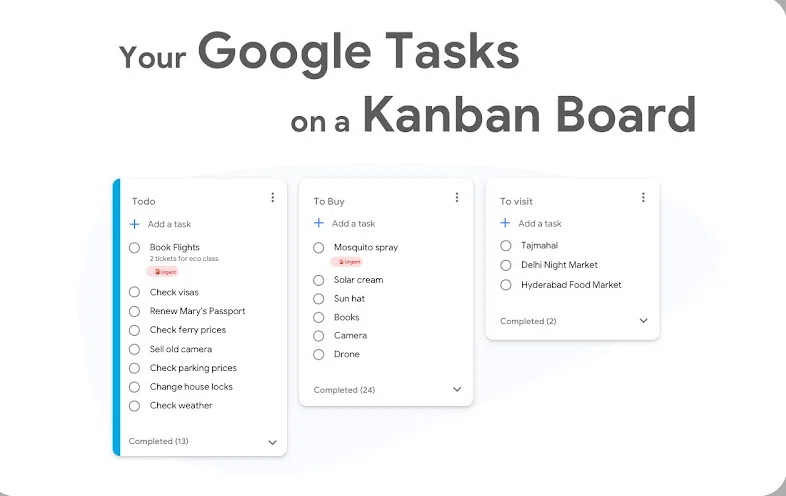
私が欲しかったのは「日付ごとのボード」なのです。
少し前に使っていたLarkのタスク管理、あちらが日付ごとにかんばんが設定されており、それが非常に良かった!
「あれを再現したい…!」
その思いで今回作ったのが今回のWEBアプリ!
名付けて「タスクボード KANBAN Style」です!
公開にあたって…私からのお願い
このアプリを作成するに至ったまじんさんと同じように、私もせっかくなら多くの方に使ってもらいたいと思ったので、無料公開とすることにしました!
より多くの方に届けるために…皆さまの【いいね/フォロー/リポスト】といった拡散をお願いしたいです…!
もちろん強制ではないですが、
以下のアクションにご協力いただければ嬉しいです。
※まじんさん、様式真似させてもらいます!
STEP1:この記事へのスキ
STEP2:”note"でおじをフォロー(ページはこちら)
STEP3:”X”でおじをフォロー(コチラから)
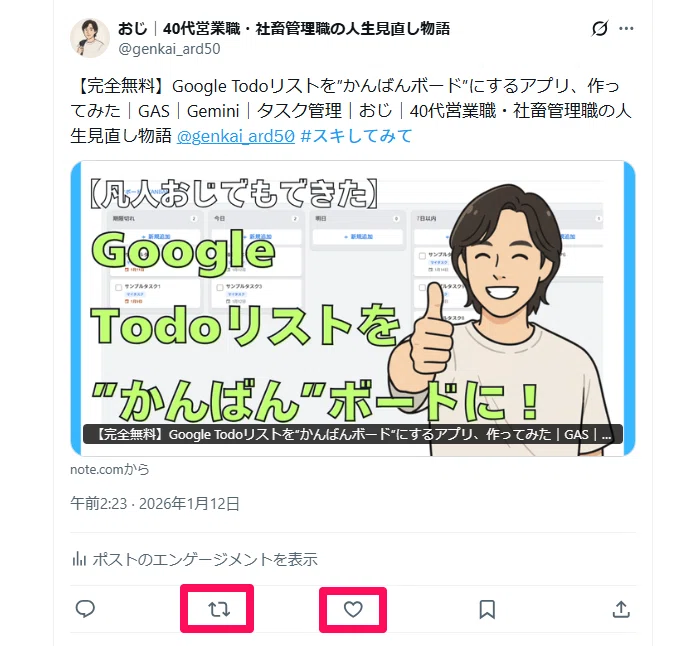
STEP4:ポストへのいいね&リポスト(コチラから)
なぜこれを作ったのか?
まずはタスクボード KANBAN Styleの全容はこちらです。
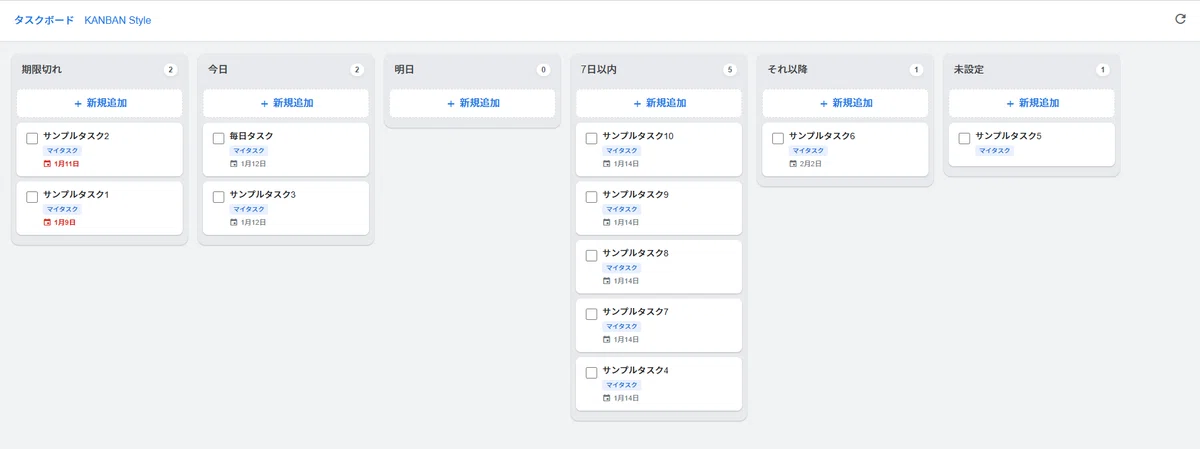
一番左から以下のように並んでいます。
期限切れ:日付が今日以前の未完了タスク
今日:日付が今日の未完了タスク
明日:日付が明日の未完了タスク
7日以内:日付が明日以降、で7日以内の未完了タスク
それ以降:それ以降の未完了タスク
未設定:日付設定がない未完了タスク
この並び、この期間にはすべて意味があります。
タスク管理は見通しを立てるほうがよい!
私はタスク管理をするにあたって大切にしていることは「見通しを立てること」だと思っています。
いわゆるTodoリストとして「今日やることだけがわかればいい」というのは、私は違うと思っています。
例えば、今日のタスクが残り2つだったとします。この調子なら定時に帰れそうだ!だから頑張って今日のタスクをやりきった!
一見問題ないですよね?
でも、もし明日のタスクが10個あったらどうします?
明日の朝、出社してタスクリストを見て、
「しまった~!こんなにタスクがあるなら、昨日少し残ってでも何個かやっておけばよかった…」
こんなことを思うかもしれません。
今日・明日・一週間分くらいの先行きを見ておきたい!
私はそう考えているのでタスクリストに日付でソートができたりするのが理想なのですが…Google Todoリストの標準画面はそれはできません。
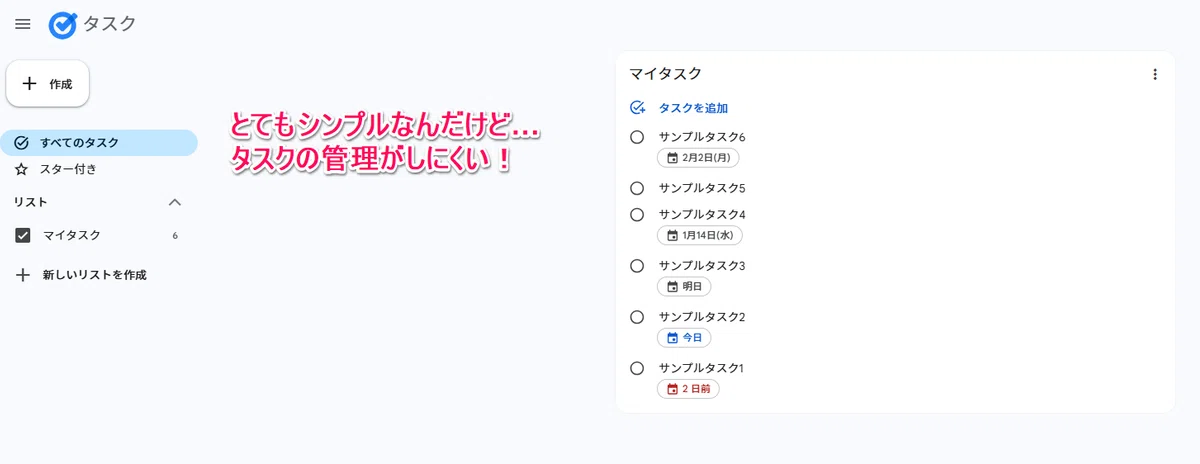
これが嫌だったので、Googleカレンダー側で日ごとのタスクを管理するようにしていました。
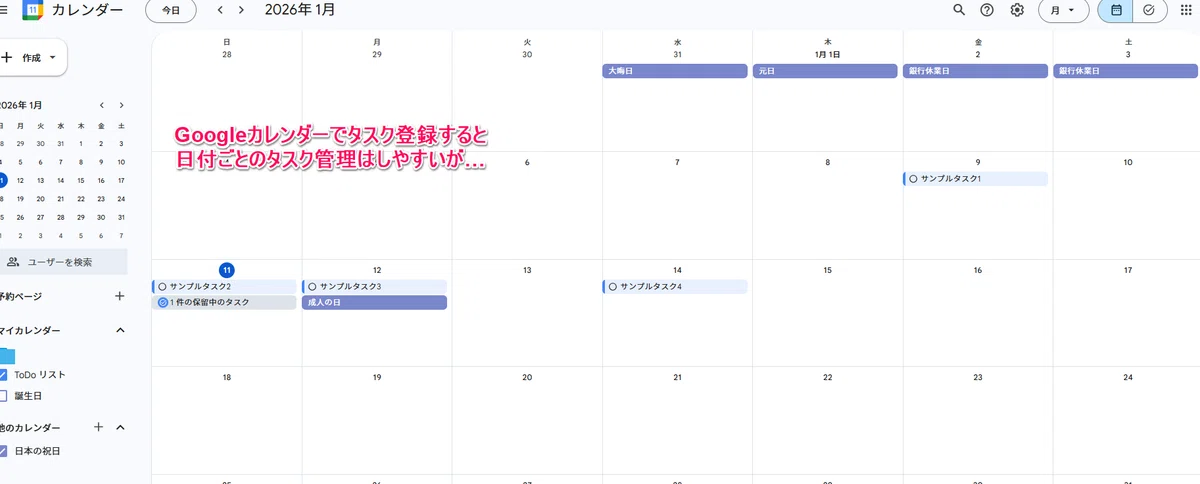
ただ、カレンダー側でタスクを管理するのにも問題がありました。
例えば下の画像ですが、タスクもアポイントスケジュールも登録してる日があったとします。タスク数が少ないなら、アポイントスケジュールもちゃんと見えるので問題なのですが…
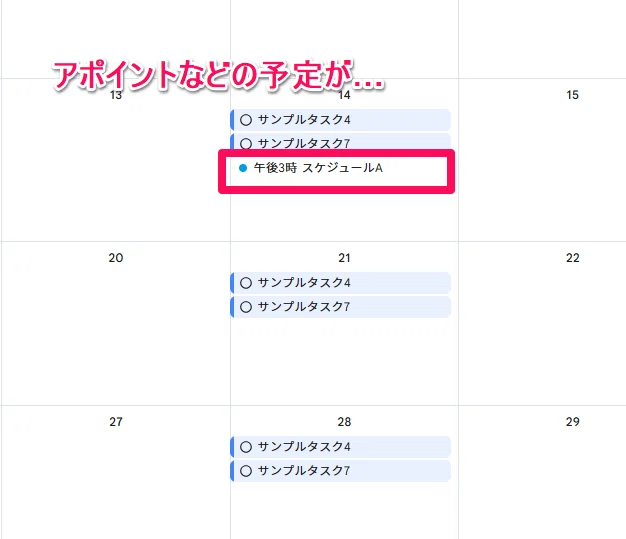
タスクが多くなってくると、スケジュールが「その他」に追いやられてしまします。
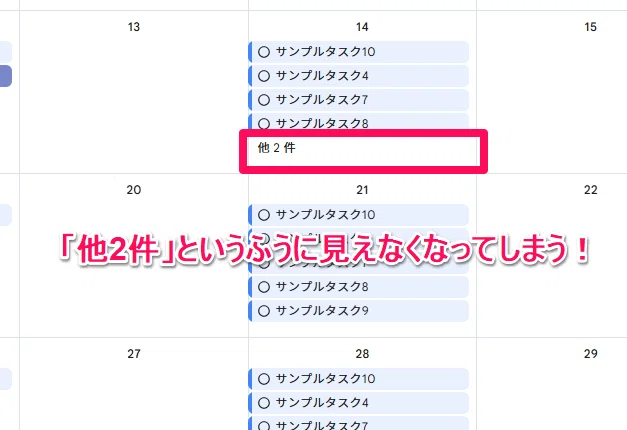
週ビューとかビューを変えたりしたらいいのですが、地味にめんどくさい。
さらにさらに!
Google Todoリストの最大にして最高の不満は「繰り返し設定の仕様」です!
Google Todoリストでは繰り返しタスクを「毎週火曜日」とか「毎月第一金曜日」とか結構柔軟に設定ができます。
例えば毎日やるタスクを繰り返し設定で登録したとしましょう!
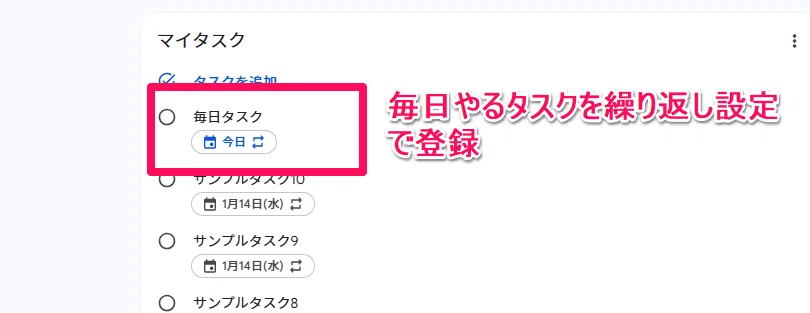
Googleカレンダー側で見ると…繰り返し設定されたタスクはすべて表示されることになっています。
そのため、カレンダーにはタスクが溢れ返ることに…
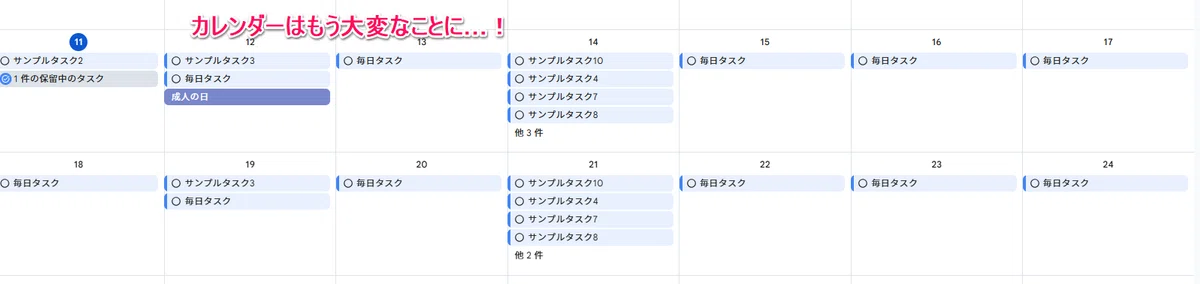
Google Todoリストの謎仕様に泣かされた
繰り返しタスクは「繰り返し設定がされたタスクが完了し、繰り返し日として設定された日にならないとGoogle Todoリストには表示されない」という仕様があります!
これがめっちゃくちゃ…意味がわからない!
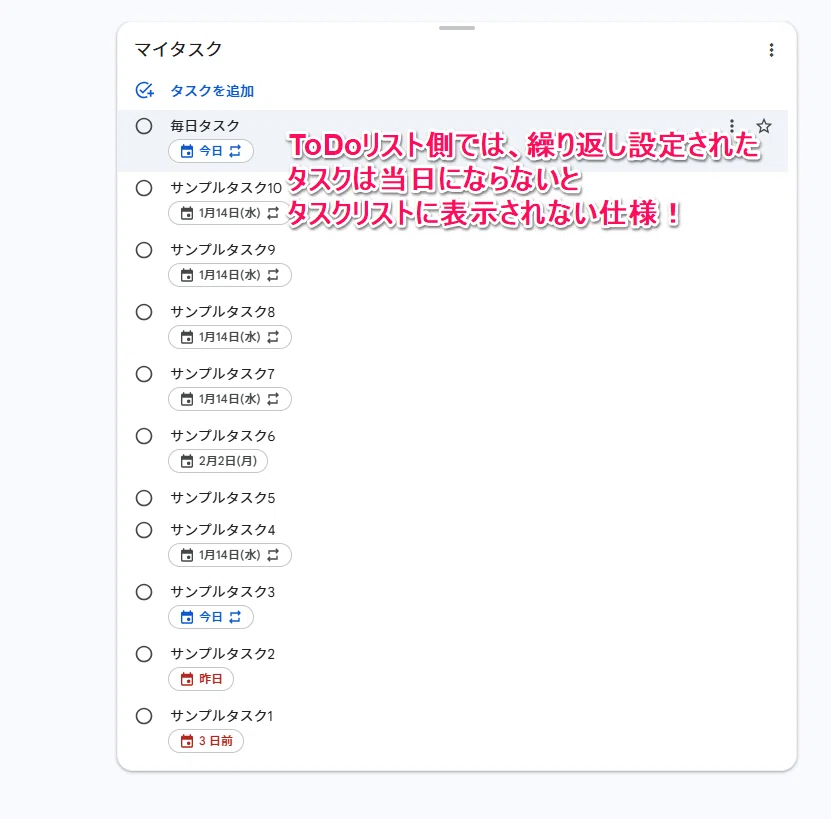
まあ当たり前といえば当たり前なのかもしれませんね…毎日設定した繰り返しタスクを全部表示していたらタスクリストが膨大になるから…でしょう。
でもカレンダーでは表示されるんですよ?どういうこと???
ということで、私の悩みは
タスクを日付で管理するためにはGoogleカレンダーで見るほうがよかった。
でもタスク登録数が多くなるとスケジュールがその他に消えていく。
繰り返しタスクを登録するとタスクだらけでカレンダーがカオスになる!
ということです。
「そこまでしてGoogle Todoリスト使わなくても…不満があるなら別のサービスだっていっぱいあるでしょ!」
ええ。知ってます。JootoとかTodoistとか、様々なタスク管理ツールがあることは。
でもWEBサービスをたくさん増やしていくのが嫌で、可能ならGoogleアカウント一個で何でもできると嬉しい!
そう思ったからこその決断でした!
問題の繰り返し設定は、どう解決したのか?
タスクボード KANBAN Styleでは繰り返し設定は「毎回終了後に繰り返し設定のタスクを作るかどうか確認する」という仕様にしました。
カレンダーAPIとタスクAPIを両方使って、カレンダー側では表示されている「直近未来のタスク」を拾ってくるようにしようと苦慮したのですが、どんなに頑張っても「当日までタスクとして存在しないけど、カレンダーにだけ見えるタスク(=私はゴーストタスクと名付けました)」はタスクAPIでは拾ってこれないのです。
タスクボードのデザイン、利便性は完璧…でもこの繰り返しタスクの表示だけが…!
この開発を諦めかけたとき、私にひらめきが!
「繰り返しタスクって、完了したときに毎回次回のタスクを作るようにすればいいだけでは?」
例えば毎月第一火曜日にやる固定タスク…完了を押したときに、次月の第一火曜日に自分で日付を設定したタスクを作ればいいのです。
今完了したタスクを次回タスクを作るように確認する仕様!
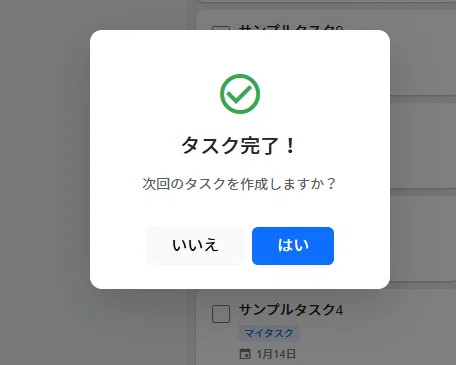
疑似繰り返しタスク設定です。
これなら「実際に作成されたタスク」なのでタスクAPIでも当然拾ってくることができますし、Googleカレンダーでも作成されたタスクなんので「無限に未来のカレンダーに登録され続けてカレンダーが煩雑になる問題」も解決です!
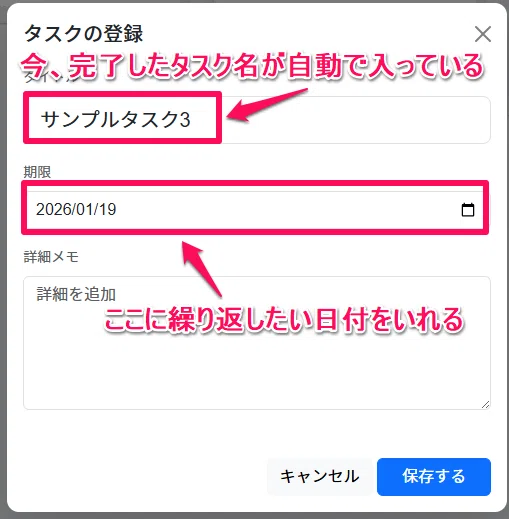
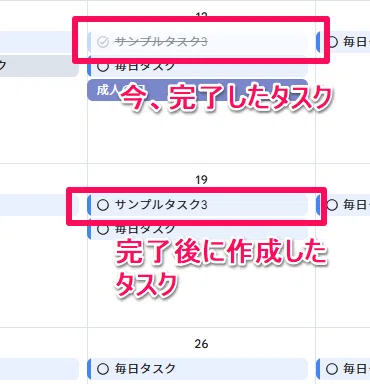
まあ、このウェブアプリの完成によってGoogleカレンダーにTodoリストを表示する必要がなくなったので、私にはカレンダーの見た目なんてどうでも良くなったのですが…。
これによって私のやりたいことが完璧にクリアされました!
配布コードと導入方法
いよいよ、ウェブアプリの配布です。
以下にコードと導入手順を記載しておきます。
26年1月13日 追加
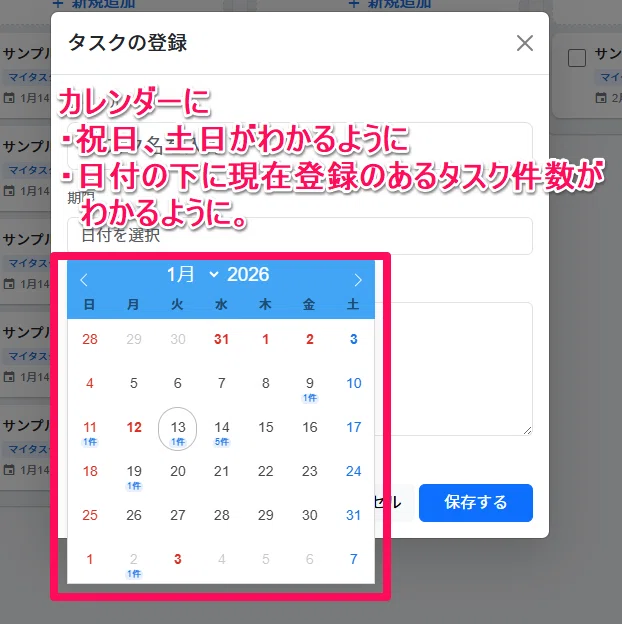
タスク登録する際のカレンダーに
・祝日、土日を色分けしてわかりやすくしました。
・日付の下に現在登録されているタスク数を表示するようにしました。
26年1月14日 追加
・タスク登録が最大20件しか表示されなかったのを最大100件表示されるように変更しました。
26年3月3日 修正
・Google Todoリストにタスクが全くない場合に新規タスクが登録できない問題を解消しました。
【ファイル構成】
コード.gs.txt : Todoリストの情報の取得などの処理用プログラム
Index.html.txt : 画面の表示用プログラム
導入方法
超初心者向けに画像付きでイチから説明します。
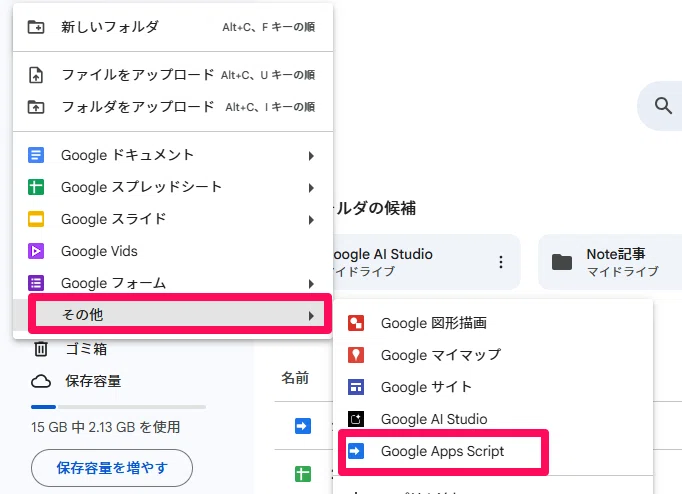
1.Googleドライブを開いて、左上の「新規」→「その他」→「Google Apps Script」をクリック
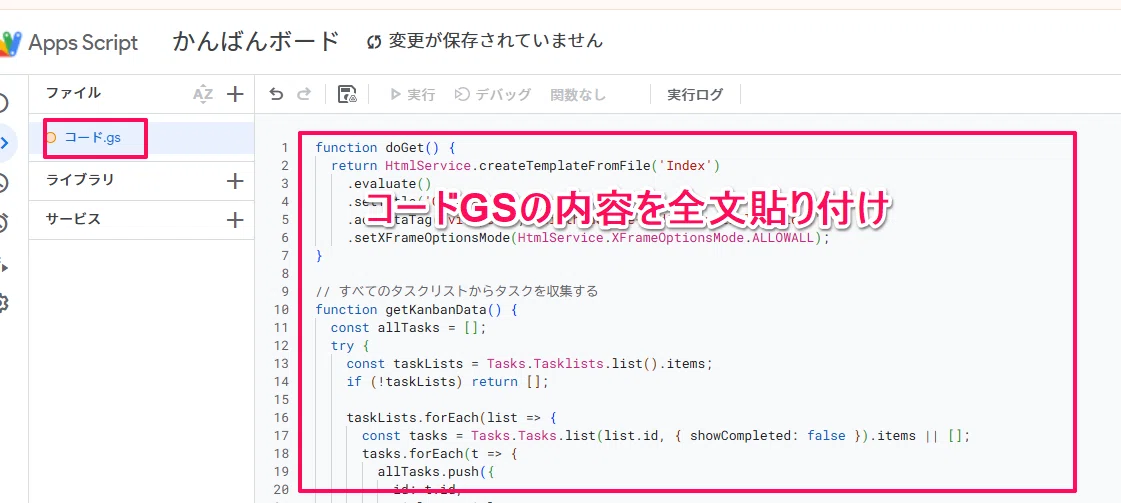
2.開いた画面のコード.gsというウィンドウに最初入っている文字はすべて消して、配布した「コード.gs.txt」ファイル内のテキストを全文そのまま貼り付ける
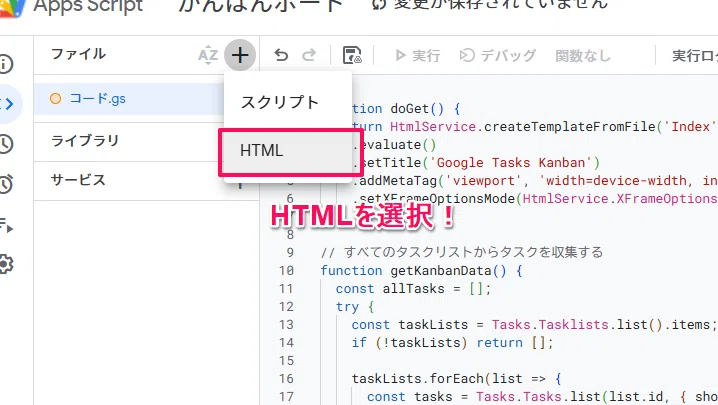
3.「ファイル」の文字横の「+」をクリックして「HTML」を選択する
4.「Index」と入力してファイル名を確定させると、Index.htmlという項目ができる。
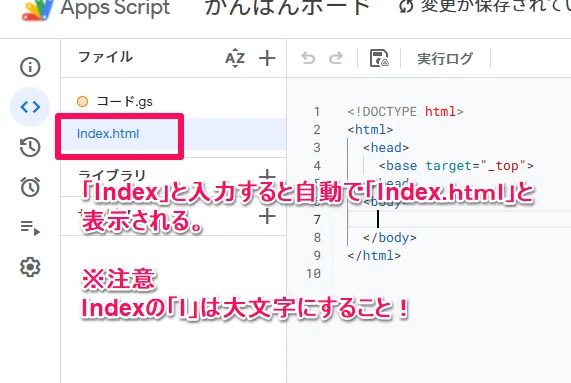
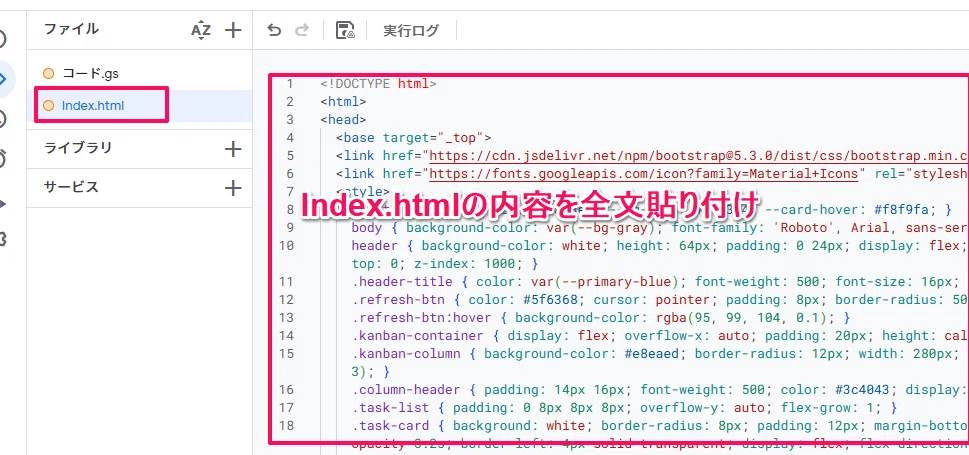
5.そのウィンドウ内にあるテキストは全て削除して、配布した「Index.html.txt」ファイル内のテキストを全文そのまま貼り付ける。
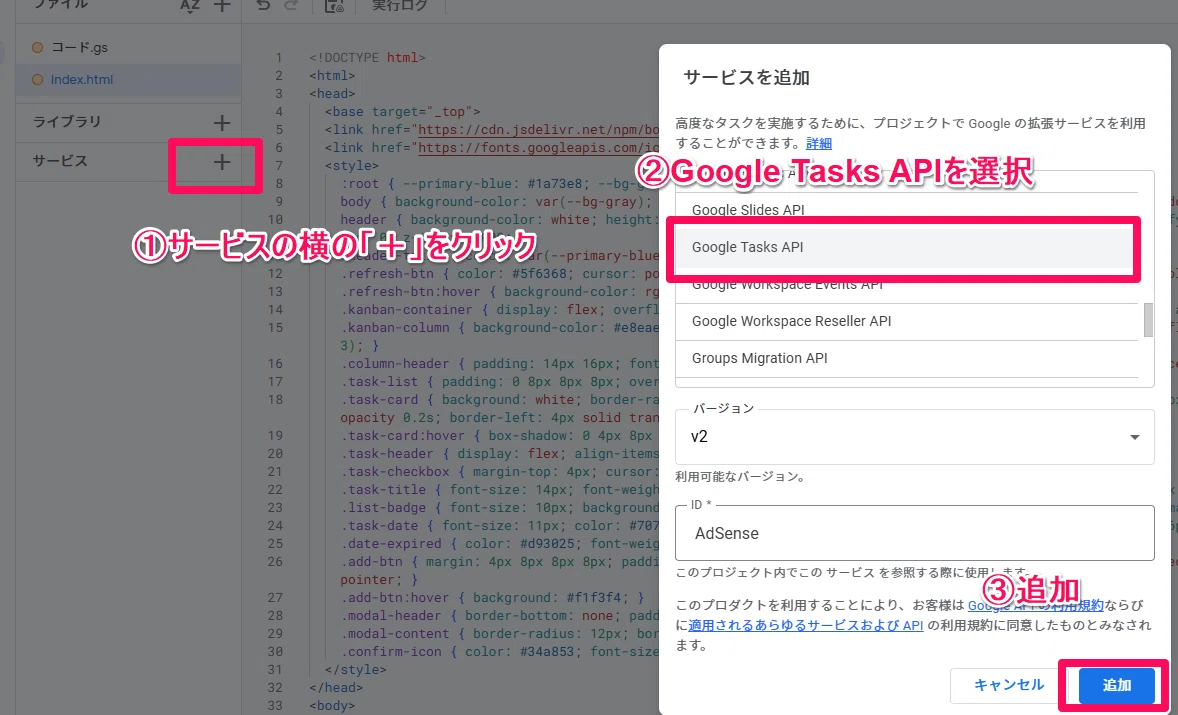
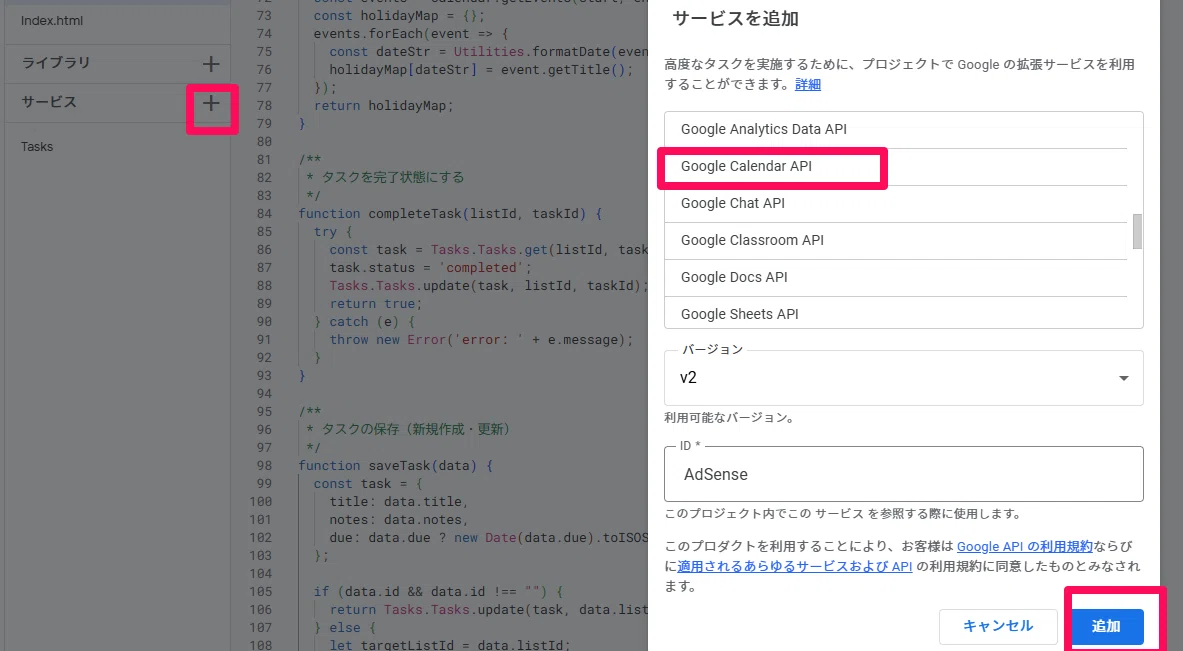
6.「サービス」の横の「+」をクリックして、Google TodoリストのAPIとGoogleカレンダーのAPIを付与する
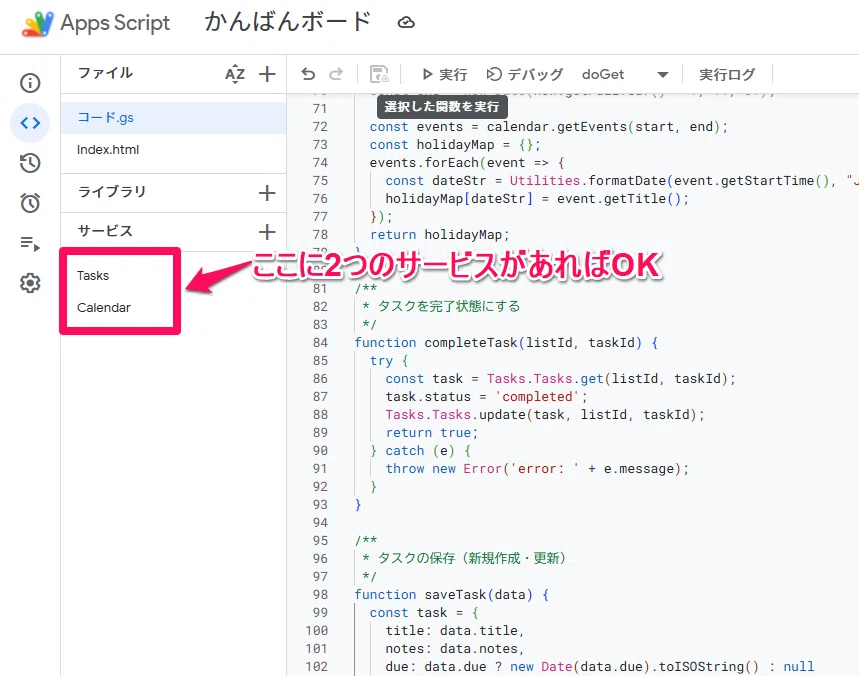
7.画面右上の「デプロイ」をクリックし、「新しいデプロイ」を選択すると下のような画面が出る。
そこから歯車アイコンをクリックし、ウェブアプリを選択する
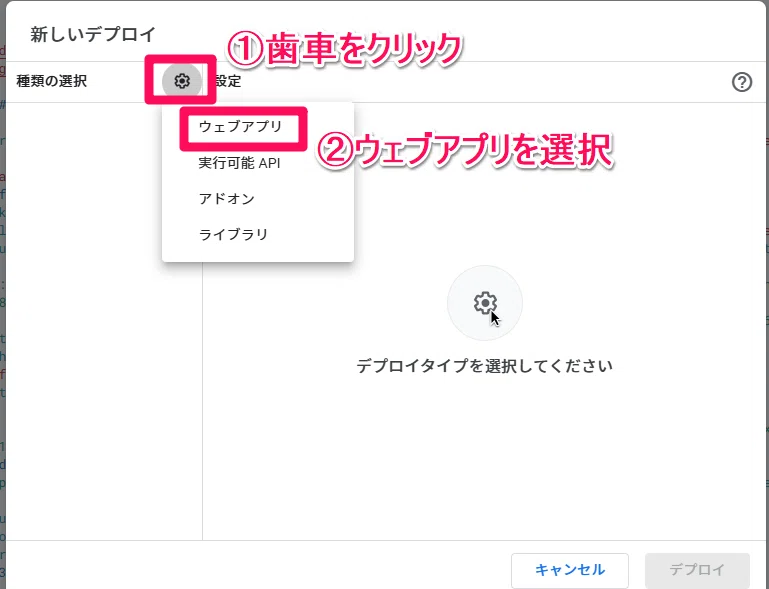
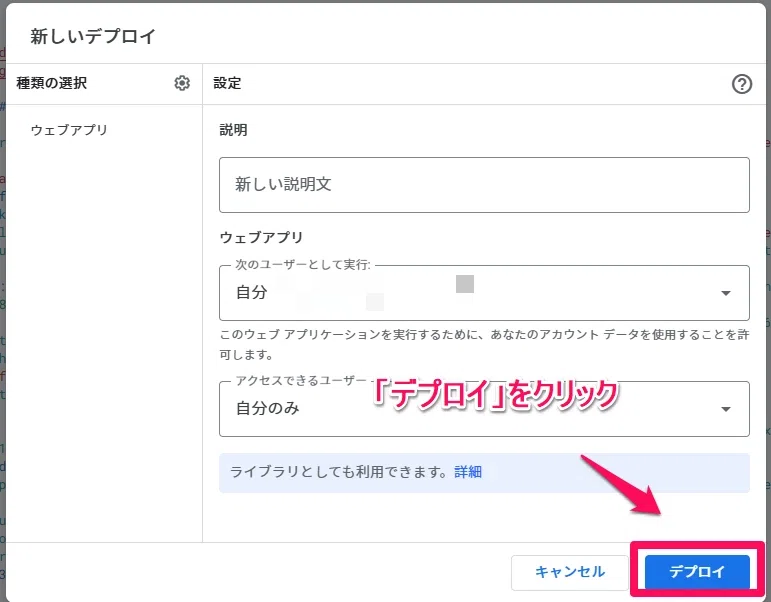
8.特になにもしなくてもOK。そのまま「デプロイ」を選択する
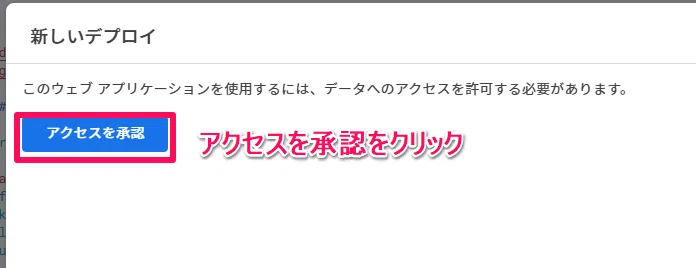
9.初回起動時にTodoリストへのアクセス権限の承認が必要です。
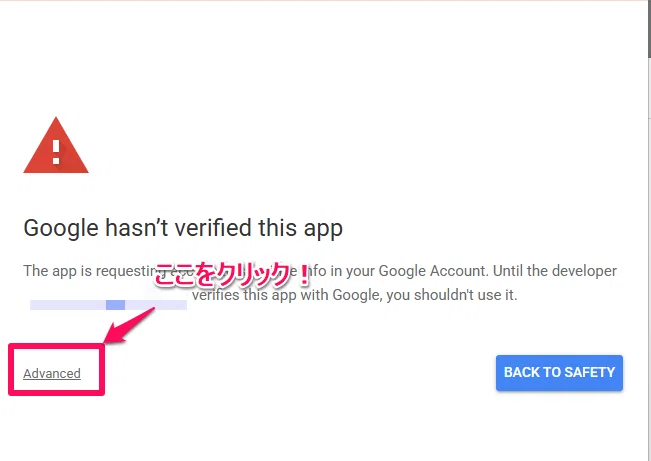
10.スムーズにいく場合もありますが、セキュリティでブロックされてこんな画面が出ることがあります。慌てず「Advanced」のところをクリック。
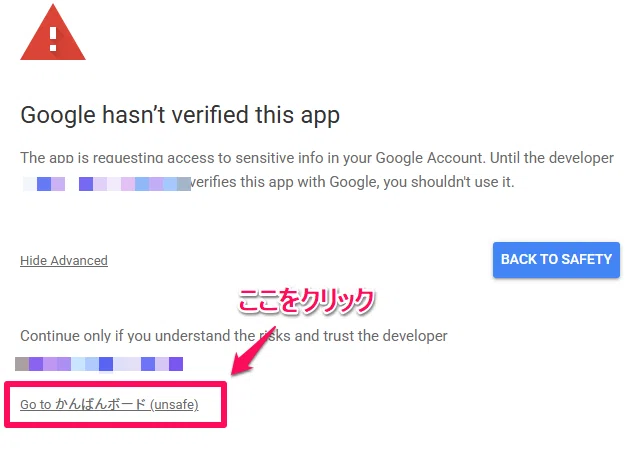
11.その下に「Go to かんばんボード」という文字があるのでそれをクリック。
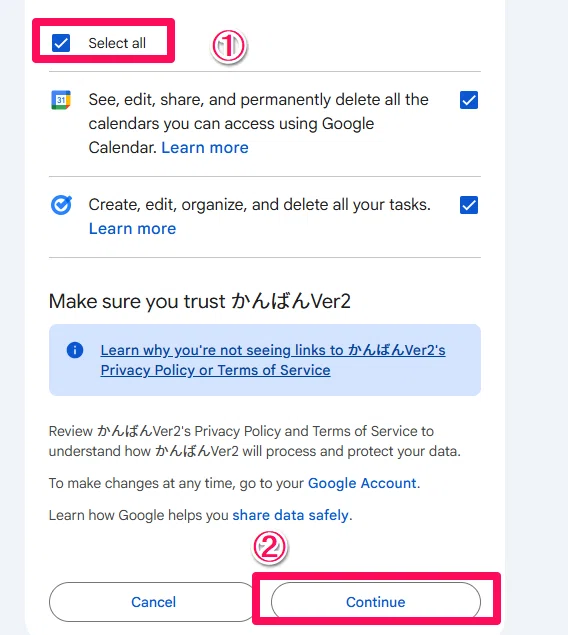
12.Googleアカウントの認証画面になるので、カレンダー・Todoの両方にチェックをつけて下の「Continue」をクリック
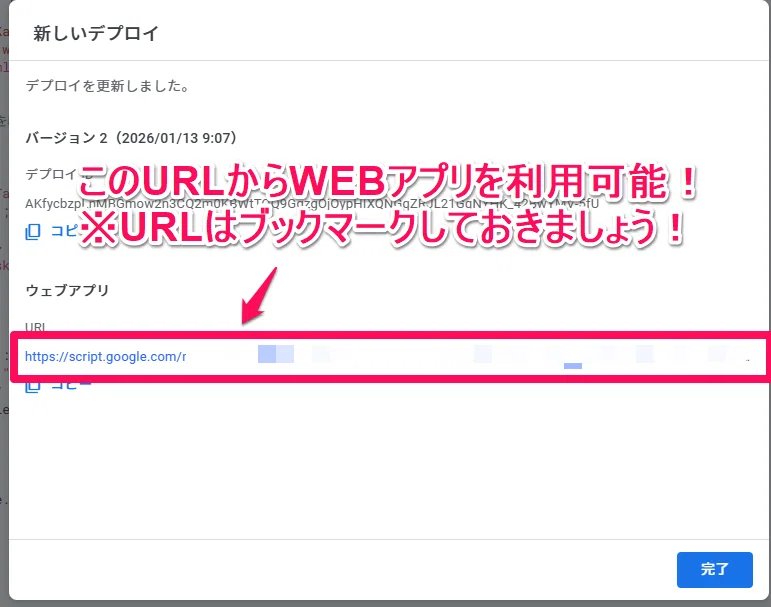
13.無事にデプロイされて、ウェブアプリのURLが発行されます!このURLでアクセスすると「タスクボード KANBAN Style」が使えるのでこのURLをブックマークしておきましょう。
最後に:あなたのタスク管理の助けになれば嬉しい
まじんさんが公開されたグループカレンダーは、有料のメンバーシップ限定でバージョンアップしたものを公開されたりするそうです。
まじんさんのメンバーシップはその他にもたくさんのAIの使い方やサービスについて学べるみたいなので、私も入ろうかなぁと検討中です。
私はというと…あくまで”私が使いたいものを作った”に過ぎず、それが誰かの役にたてば…という思いですが、技術的にもバージョンアップとかを行うのは難しそうです。
コードを配布していますので、これを元にご自身で改変するのは自由です。
もしも‥・
「これこれ!こういうのを待っていた!」
「めっちゃくちゃ使いやすい!」
なんて思ってもらえたなら、チップで応援してもらえると嬉しいです。
タスク管理手法に悩んでいる方はぜひこの「タスクボード KANBAN Style」を使ってみてください!

#note #コラム #note副業 #タスク管理 #中年 #40代 #管理職 #GoogleAppsScript #仕事 #Google #ビジネス #Gemini #GAS #生成AI #スキありがとう #スキしてみて #AIとつくってみた
いいなと思ったら応援しよう!
 私の記事を読んでいただきありがとうございます。もし共感いただけたなら「チップ」をいただけると嬉しいです。何者でもない私の言葉に私自身が値段をつけることはできません。あなたの気持ちで結構です。