
10Gbps回線なのに速度が出ない原因|10Gネットワークで確認すべきボトルネック完全ガイド

10Gbps回線を導入したのに、思っていたほど速度が出ない。
設定も終わったはずなのに、スピードテストでは1Gbps前後で止まる。NASへの転送も期待ほど速くない。ルーターもLANケーブルも買い替えたのに、どこが悪いのか分からない。
10Gネットワークは、うまく動けばとても快適です。ただし、1か所でも遅い機器や設定が混ざると、そこで速度が頭打ちになります。
結論:10Gbps回線なのに速度が出ない原因は、回線そのものよりも「宅内機器」「PC側の設定」「回線・測定環境」のどこかがボトルネックになっているケースが多いです。
この記事では、10Gbps回線で期待した速度が出ないときに確認したいポイントを、順番に整理します。PRが含まれます。
10Gbps回線なのに速度が出ないのはなぜ?
まず大前提として、10Gbps回線は「常に10Gbpsぴったり出る回線」という意味ではありません。
10Gbpsは技術規格上の最大値です。実際の通信速度は、ルーター、LANケーブル、PC、ネットワークカード、プロバイダ、時間帯、測定サイトなど、さまざまな条件で変わります。
特に10Gネットワークで大切なのは、通信経路上の一番遅い部分が全体の上限になるという考え方です。
たとえば、回線が10Gbpsでも、途中のハブが1Gbps対応なら、そこで1Gbpsまでしか出ません。PCのLANポートが2.5Gbpsなら、どれだけ回線側が速くても2.5Gbps前後が上限になります。
そのため、10Gbps回線で速度が出ないときは、いきなりプロバイダを疑うよりも、まずは宅内環境を順番に確認するのがおすすめです。
まず確認したいのは「リンク速度」
最初に見たいのは、PC側でネットワークが何Gbpsとして認識されているかです。
Windowsなら、ネットワークアダプターの状態から「速度」を確認できます。ここが1.0Gbpsや2.5Gbpsになっている場合、スピードテストで10Gbpsに近い数値が出ることはありません。
確認したいポイントは次の通りです。
PCのリンク速度が10Gbpsになっているか
ルーターのLANポートが10Gbps対応か
スイッチングハブが10GbE対応か
LANケーブルがCAT6A以上か
PCのLANポートやネットワークカードが10GbE対応か
ここで1Gbpsや2.5Gbpsと表示されているなら、まずは物理機器側の見直しが必要です。
原因1:ルーターのWAN/LANポートが10Gbps対応ではない
「10G対応ルーター」と書かれていても、すべてのポートが10Gbpsに対応しているとは限りません。
よくあるのが、WANポートだけ10Gbps対応で、LANポートは1Gbpsや2.5Gbpsまでというケースです。
インターネット回線をルーターに入れる側が10Gでも、PCへ出ていくLANポートが1Gなら、PCでは1Gbpsまでしか使えません。
確認するときは、商品の説明文だけでなく、スペック表の以下を見ます。
WANポートの速度
LANポートの速度
10GBASE-T対応ポートの数
2.5G、5G、10Gのどれに対応しているか
「10G対応」という言葉だけで判断せず、PCを接続するLANポートが10Gbps対応かを確認するのが大切です。
10G対応ルーターを選ぶ場合は、WANだけでなくLAN側にも10Gポートがあるものを選ぶと安心です。通販で選ぶときは、商品ページのポート構成と型番を必ず確認しておきましょう。
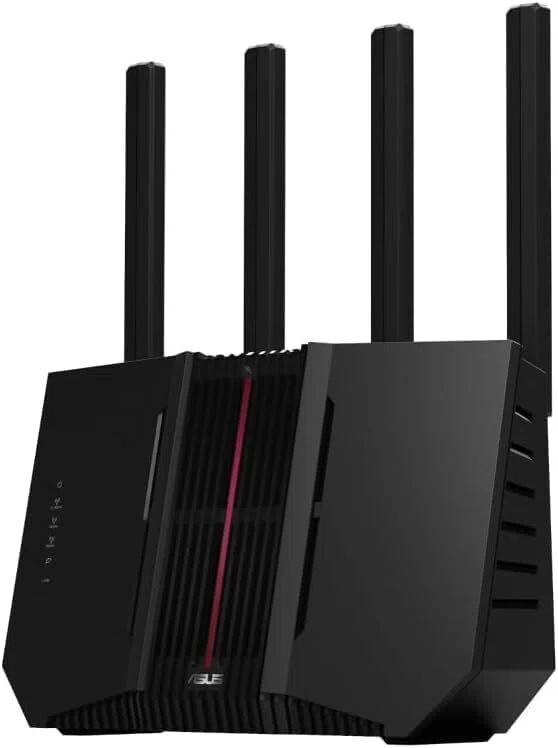
✨10Gbps対応 ルーター
✅Amazonでチェック✅楽天市場でチェック✅Yahoo!でチェック
原因2:スイッチングハブが1Gbps対応のままになっている
ルーターとPCの間にスイッチングハブを挟んでいる場合、そのハブも10GbE対応である必要があります。
意外と見落としやすいのが、昔から使っているギガビット対応ハブです。ギガビット対応は便利な表現ですが、基本的には1Gbps対応を意味します。
10Gbps回線を使っていても、途中に1Gbpsハブが入っていれば、速度はそこで止まります。
確認したいポイントは次の通りです。
ハブの型番
10GBASE-T対応ポートの有無
2.5GbE/5GbE/10GbEの対応状況
全ポート10Gか、一部ポートだけ10Gか
ファン音や発熱の口コミ
家庭用で10G対応ハブを選ぶ場合は、速度だけでなく、発熱・ファン音・ポート数も見ておきたいところです。10G対応機器は1G機器より発熱しやすいものがあるため、設置場所にも余裕があると安心です。
NASや複数PCをつなぐなら、10Gポートが複数あるスイッチングハブを検討すると使いやすくなります。
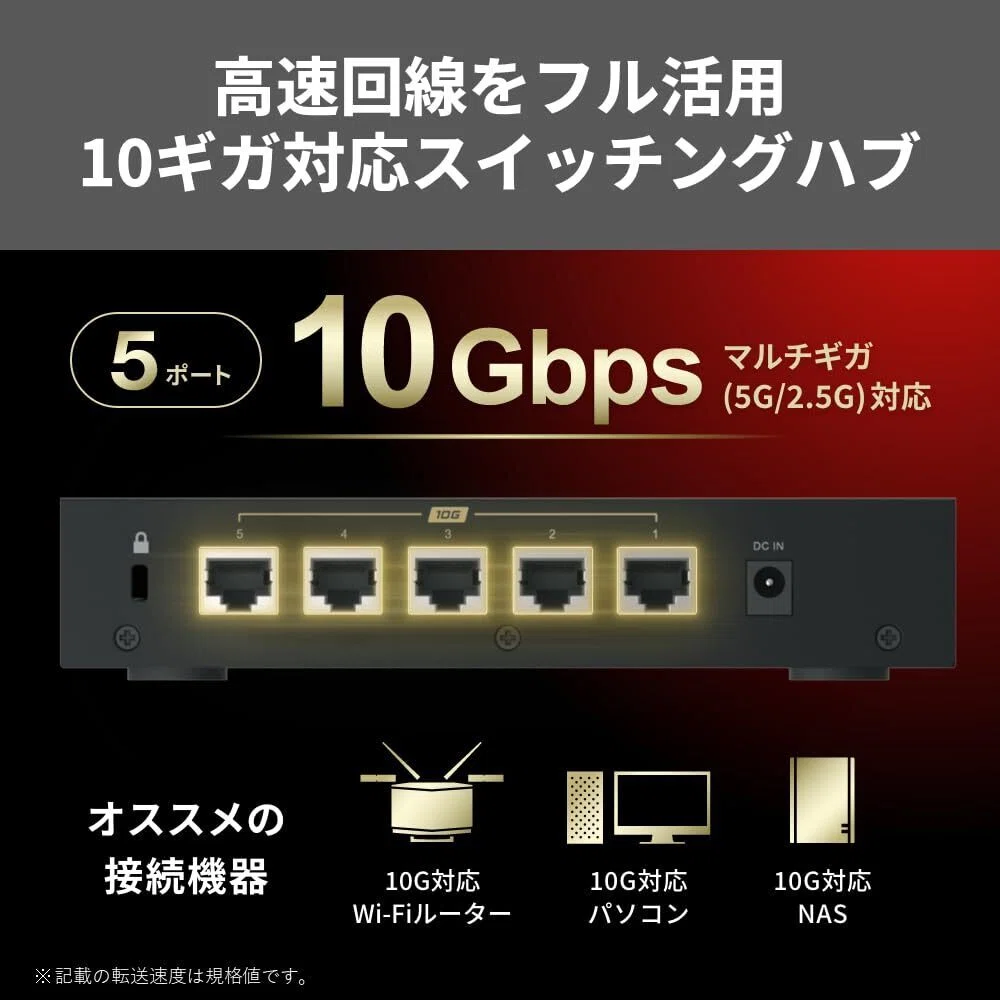
✨10Gbps対応 スイッチングハブ
✅Amazonでチェック✅楽天市場でチェック✅Yahoo!でチェック
原因3:LANケーブルが10Gbpsに向いていない
LANケーブルも、10Gネットワークでは重要です。
古いCat5eやCat6のケーブルでも、条件によっては通信できることがあります。ただ、長さや品質、ノイズ環境によっては速度が落ちたり、不安定になったりすることがあります。
10Gbps環境で安定性を重視するなら、CAT6A以上のLANケーブルを選ぶのが分かりやすいです。
特に注意したいのは、次のようなケーブルです。
いつ買ったか分からない古いLANケーブル
規格表記がないケーブル
極端に細いケーブル
長いフラットケーブル
コネクタがゆるい、ツメが折れているケーブル
壁や家具の下で強く曲がっているケーブル
10Gbps回線の確認をするときは、まず短めのCAT6Aケーブルで、ルーターとPCを直結して測るのがおすすめです。
これで速度が改善するなら、もともとのケーブルや途中の配線がボトルネックだった可能性があります。
まず安価に見直しやすい部分なので、10G環境を整えるならCAT6A以上のケーブルを数本用意しておくと切り分けが楽になります。
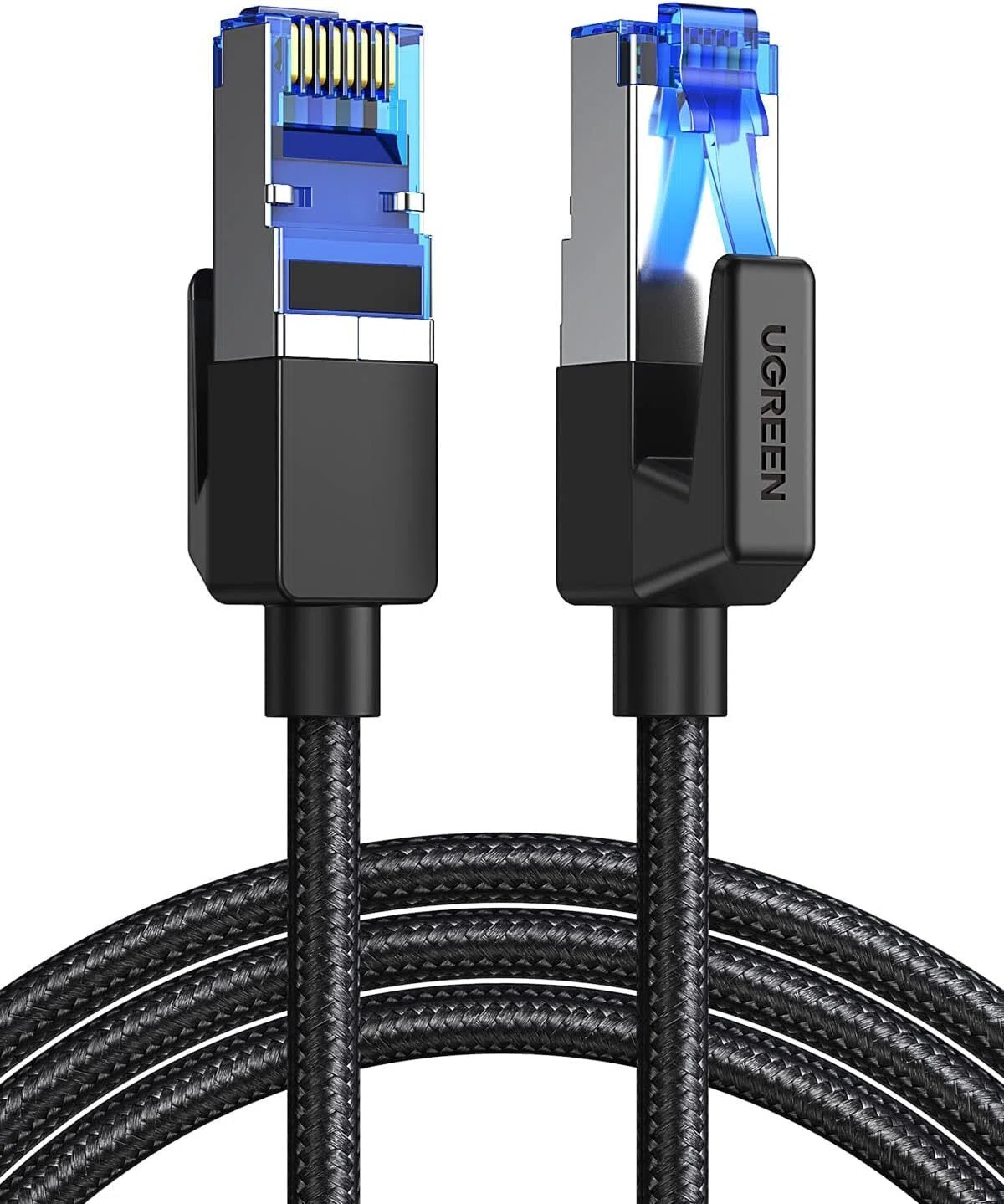
✨10Gbps対応 LANケーブル
✅Amazonでチェック✅楽天市場でチェック✅Yahoo!でチェック
原因4:PCのLANポートやネットワークカードが10Gbps対応ではない
一般的なPCの有線LANポートは、1Gbpsまたは2.5Gbps対応のものがまだ多いです。
そのため、10Gbps回線を契約していても、PC側のLANポートが1Gbpsなら、実測は1Gbps前後で止まります。
デスクトップPCで10G通信を使う場合は、10GbE対応のPCIe LANカードを追加するケースが多いです。
ただし、LANカードを挿せば必ず10Gbps近く出るとは限りません。次の点も確認が必要です。
PCIeスロットの世代とレーン数
LANカードが正しい速度で認識されているか
ドライバーが最新か
マザーボード側の設定
他の拡張カードとの帯域共有
たとえば10GbE対応カードを使っていても、PCIeスロットの帯域が不足していると、5〜6Gbps程度で頭打ちになることがあります。
また、USB接続の10Gアダプターを使う場合は、PC側のUSBポート規格やドライバーの相性も影響します。USBポートの見た目だけでは速度が分かりにくいため、PCの仕様表で確認しておきたいところです。
10G対応NICを購入する場合は、対応OS、PCIeの必要レーン、チップセット、レビューでの発熱傾向を確認してから選ぶと安心です。
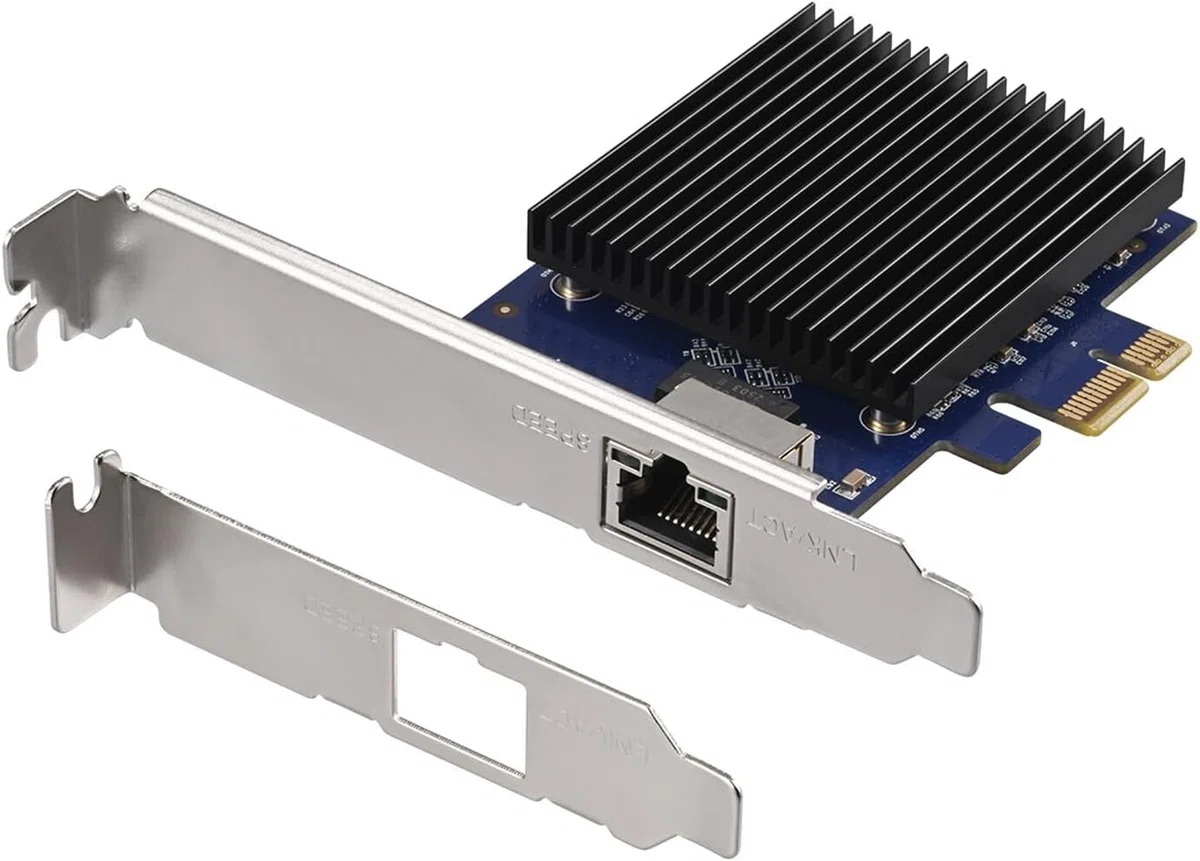
✨ネットワークカード 10gbps
✅Amazonでチェック✅楽天市場でチェック✅Yahoo!でチェック
原因5:PCのストレージが追いついていない
インターネット回線の速度だけでなく、PC内部のストレージもボトルネックになります。
10Gbpsは、単純計算では1秒あたり約1.25GBに近いデータ量です。実際には各種オーバーヘッドがありますが、それでもかなり高速です。
保存先がHDDの場合、書き込み速度が追いつかず、ダウンロードやファイルコピーの速度が伸びないことがあります。
特にNASとのファイル転送や動画素材のコピーでは、回線やLANだけでなく、次の要素も見ます。
PC側のSSD速度
NAS側のストレージ構成
HDDかSSDか
RAID構成
キャッシュの有無
同時アクセス数
10G LANを活かしたいなら、PC側はNVMe SSD、NAS側も用途に合ったストレージ構成にしておくと、速度の頭打ちを減らしやすくなります。
動画編集、大容量バックアップ、RAWデータの移動が多い人は、ネットワーク機器だけでなくストレージも一緒に見直すと効果を感じやすいです。
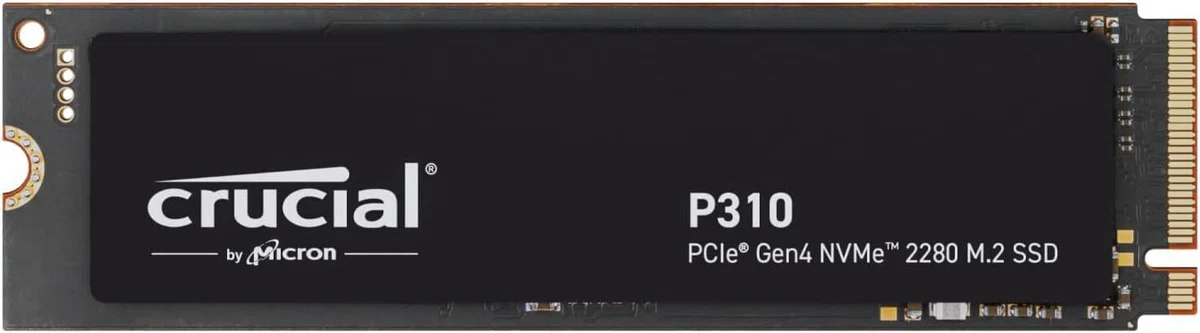
✨NVMe SSD
✅Amazonでチェック✅楽天市場でチェック✅Yahoo!でチェック
原因6:Wi-Fiで測定している
10Gbps回線の実力を確認したいときは、まず有線LAN接続で測るのが基本です。
Wi-Fi 6EやWi-Fi 7対応ルーターを使っていても、無線は距離、壁、干渉、端末側のアンテナ性能、接続帯域の影響を受けます。
そのため、Wi-Fiで測った結果だけを見て「10Gbps回線なのに遅い」と判断するのは少し早いです。
特にスマホやノートPCでは、端末側のWi-Fi性能がボトルネックになることもあります。
10G回線を正しく切り分けるなら、まずは以下の条件で測ります。
PCを有線LANで接続する
ルーターとPCをできるだけ直結に近い状態にする
CAT6A以上のケーブルを使う
ハブを一度外して測る
ブラウザ版だけでなくアプリ版の速度測定も試す
Wi-Fiは便利ですが、10Gbps回線の最大性能を確認する用途には向いていません。
原因7:Windowsのネットワーク設定が合っていない
機器がすべて10G対応でも、PC側の設定で速度が伸びないことがあります。
特にWindows環境では、ネットワークアダプターの詳細設定やTCP/IP設定を確認しておきたいところです。
見直したい項目は次の通りです。
Receive Side Scaling、RSS
Receive Segment Coalescing、RSC
Large Send Offload、LSO
TCP自動チューニング
ネットワークカードのドライバー
省電力設定
RSSは、ネットワーク処理を複数のCPUコアに分散する機能です。10Gのように通信量が多い環境では、CPUの一部だけに負荷が集中すると速度が伸びにくくなります。
RSCやLSOのようなオフロード機能も、パケット処理の負荷を下げるために重要です。
WindowsでTCP自動チューニングを確認する場合は、管理者権限のコマンドプロンプトで次のコマンドを使います。
`netsh int tcp show global`
受信ウィンドウ自動チューニングレベルが無効になっている場合、環境によっては速度に影響することがあります。
ただし、ネット上で見かける「高速化設定」をむやみに全部入れるのはおすすめしません。設定変更で一時的にスピードテストの数字が上がっても、Web閲覧やオンラインゲーム、VPN、社内システムなどで不安定になることがあります。
変更する場合は、1つずつ試して、変更前の状態に戻せるようにしておきましょう。
Jumbo Frameは有効にすれば速くなる?
10Gネットワークの話でよく出てくるのが、Jumbo Frameです。
Jumbo Frameは、通常より大きなフレームサイズで通信し、処理効率を上げるための設定です。NASとのファイル転送など、同じ宅内LAN内の通信では効果が出る場合があります。
ただし、インターネット速度を上げる万能設定ではありません。
Jumbo Frameを使うには、PC、スイッチングハブ、NAS、ルーターなど、通信経路上の機器が対応している必要があります。途中に対応していない機器があると、通信が不安定になったり、特定のサイトや機器につながりにくくなったりすることがあります。
特に家庭内に1Gbps機器や古い機器が混在している場合は注意が必要です。
設定するなら、まずはNASとPCのような限定された範囲で試し、問題がないか確認しながら使うのが安全です。
原因8:PPPoE接続やプロバイダ混雑の影響
宅内環境に問題がないのに、夜だけ極端に遅い。
この場合は、接続方式やプロバイダ側の混雑が関係していることがあります。
従来のPPPoE接続は、時間帯によって混雑しやすいことがあります。夜間や休日に速度が落ちやすい場合は、IPv6 IPoE、またはIPv4 over IPv6で接続できているか確認してみてください。
ルーターの管理画面やプロバイダの契約内容を見ると、接続方式を確認できることがあります。
ただし、IPoE接続にしていても、必ず常に高速になるとは限りません。地域、VNE事業者、プロバイダ側の設備、時間帯、利用者数によって速度は変わります。
この部分はユーザー側で改善しにくいこともあるため、宅内機器を確認しても改善しない場合は、プロバイダのサポートや別プロバイダの検討も選択肢になります。
原因9:マンションの配線方式がボトルネックになっている
マンション住まいの場合は、建物の配線方式も確認したいポイントです。
建物までは光回線が来ていても、共有部から各部屋までがVDSL方式の場合、速度の上限が低くなります。
10Gbps回線を本格的に使いたいなら、部屋まで光ファイバーが引かれている光配線方式かどうかが重要です。
確認したいことは次の通りです。
自分の部屋の配線方式
VDSL方式か光配線方式か
10G回線の提供対象か
管理会社や回線事業者で工事可能か
建物内設備が10Gに対応しているか
マンションの場合、自分だけで解決できないこともあります。契約前・機器購入前に、回線事業者や管理会社へ確認しておくと失敗を減らせます。
原因10:速度測定サイトや測定方法が合っていない
速度測定サイトによっても、結果は変わります。
ブラウザ版の速度測定では、ブラウザ処理や測定サーバー側の制限で、数Gbps以上を正確に測れないことがあります。
10Gbps回線の確認では、次のように複数の方法を試すのがおすすめです。
Speedtestのアプリ版
FAST.com
みんなのネット回線速度
複数サーバーでの測定
時間帯を変えた測定
ルーター直下での有線測定
また、インターネット上のすべてのサービスが10Gbpsでデータを送ってくれるわけではありません。
ゲームのダウンロード、クラウドストレージ、動画配信、Webサイトの表示などは、相手側サーバーの混雑や制限も受けます。
つまり、スピードテストで高速でも、普段使うサービスで常に10Gbpsを使い切れるとは限りません。
症状別に見るボトルネックの考え方
ここからは、実測値ごとに原因を整理します。
1Gbps前後で止まる場合
よくある原因は、どこかに1Gbps対応機器が残っているケースです。
特に多いのは、PCのLANポート、スイッチングハブ、ルーターのLANポート、LANケーブルです。
まずはWindowsやmacOSでリンク速度を確認し、1Gbpsになっているなら物理機器から見直します。
2.5Gbps前後で止まる場合
PCやルーターが2.5GbE対応までの可能性があります。
最近は2.5G対応ルーターやマザーボードも増えていますが、2.5G対応と10G対応は別物です。
10Gbpsに近づけたいなら、PC側、ルーター側、ハブ側のすべてで10GbE対応が必要です。
5〜6Gbps前後で止まる場合
このあたりで止まる場合は、PCIeスロットの帯域、USBアダプターの相性、CPU負荷、測定サイト側の限界などを疑います。
10GbE対応NICを使っているなら、PCIeのリンク速度やドライバーを確認してみてください。
8〜9Gbps程度まで出ている場合
この場合、10Gbps回線としてはかなり良好な可能性があります。
10Gbpsは各種オーバーヘッドがあるため、実効速度で10.00Gbpsぴったり出るものではありません。利用環境によっては、8〜9Gbps台でも十分に高速な状態と考えられます。
おすすめの確認方法
とにかく原因を早く切り分けたい人
まずは、PCをルーターにCAT6Aケーブルで直結します。
その状態でリンク速度が10Gbpsになっているかを確認し、スピードテストを行います。これで改善するなら、途中のハブやケーブルが原因の可能性があります。
1Gbpsで頭打ちになっている人
最初に見るべきは、PCのLANポート、ルーターのLANポート、ハブです。
1Gbps対応の機器が1つでも混ざっていると、そこで止まります。買い替える前に、各機器の型番を確認しましょう。
NASや動画編集で10G LANを使いたい人
回線速度だけでなく、NAS側のLANポート、スイッチングハブ、PCのNIC、ストレージ速度まで見ます。
大容量ファイルを扱うなら、NVMe SSDやNAS側の構成も大切です。
ゲームや配信で安定性を重視したい人
最大速度だけでなく、遅延や安定性も重要です。
有線LAN接続、IPoE接続、ルーターの安定性、余計なQoS設定の有無を確認しましょう。
マンション住まいの人
まずは配線方式を確認します。
VDSL方式の場合、10G対応機器をそろえても、建物側の配線がボトルネックになる可能性があります。
よくある質問
Q1. 10Gbps回線なのに1Gbpsしか出ないのはなぜですか?
PCのLANポート、ルーターのLANポート、スイッチングハブ、LANケーブルのどこかが1Gbps対応になっている可能性があります。
まずはPCのリンク速度を確認し、1Gbpsと表示されている場合は、宅内機器を順番に見直してください。
Q2. CAT6ケーブルでも10Gbpsは出ますか?
短距離なら使える場合もありますが、安定性を重視するならCAT6A以上を選ぶのが分かりやすいです。
特に長いケーブルや壁内配線、ノイズが多い環境では、CAT6A以上を基準にすると安心です。
Q3. Wi-Fi 7なら10Gbps回線をフルに使えますか?
Wi-Fi 7は高速ですが、実際の速度は距離、壁、干渉、端末性能に左右されます。
10Gbps回線の性能確認は、まず有線LANで行うのがおすすめです。
Q4. Jumbo Frameは9000にすれば速くなりますか?
宅内LAN内のファイル転送では効果が出る場合があります。
ただし、経路上の機器が対応していないと通信トラブルの原因になることがあります。万能設定ではないため、環境を確認しながら使いましょう。
Q5. 速度測定で何Gbps出ていれば正常ですか?
契約回線、地域、時間帯、機器構成によって変わります。
まずはリンク速度が10Gbpsで認識されているかを確認し、そのうえで複数の測定方法を試すのがおすすめです。
まとめ:迷ったらリンク速度とCAT6Aケーブルから確認する
10Gbps回線なのに速度が出ないときは、回線そのものを疑う前に、宅内環境を順番に見ていくことが大切です。
迷ったらこれ:まずはPCのリンク速度が10Gbpsになっているかを確認し、CAT6A以上のLANケーブルでルーター直結の有線測定をしてみるのがおすすめです。
そのうえで、ルーター、スイッチングハブ、PCのLANポート、NIC、Windows設定、プロバイダ接続方式を順番に確認していきます。
10Gネットワークは、どこか1つだけ整えても本来の速度は出ません。逆に言えば、ボトルネックを1つずつ外していけば、大容量ファイルの転送やNAS利用、動画編集、ゲームのダウンロードなどがかなり快適になります。
買い替えを検討するなら、まずは比較的見直しやすいCAT6Aケーブル、次に10G対応ハブや10GbE NIC、最後にルーターやストレージという順番で考えると無駄が少なくなります。
通販で選ぶ場合は、価格だけでなく、型番、ポート速度、対応規格、レビューでの発熱や安定性もあわせて確認しておくと安心です。
