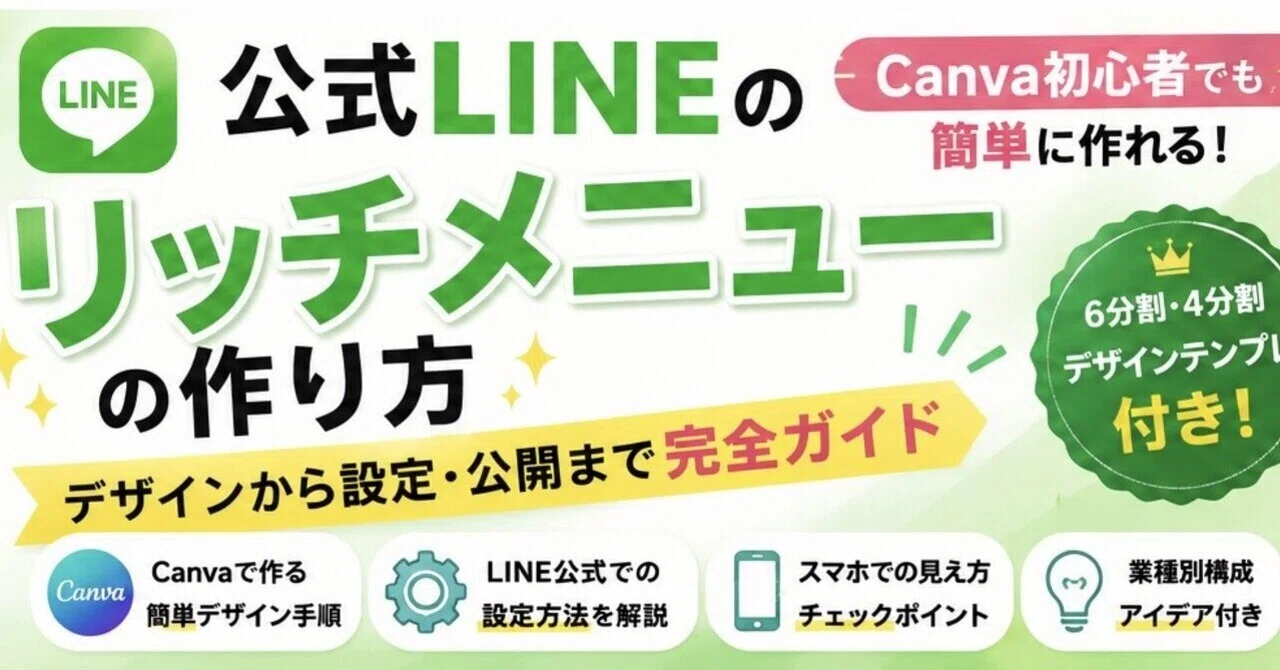
公式LINEのリッチメニューの作り方Canva初心者でも作れる!デザインから設定・公開まで完全ガイド

「LINE公式アカウントを作ったけど、リッチメニューってどうやって作るの?」
「お店のLINEをもっと見やすくしたい」
「Canvaでリッチメニューを作ってみたい」
そんな人向けに、この記事では公式LINEのリッチメニューを作るための基本から、実際の制作・設定までをまとめます。
僕自身、仕事で公式LINEのリッチメニュー構築を行っています。
この記事では、専門的なデザイン知識がなくても取り組めるように、
「何を考える → 何を作る → どう設定する」
という順番で解説していきます。
そもそも「リッチメニュー」って何?
公式LINEのトーク画面を開いたとき、画面下部に表示される大きなメニュー。
それがリッチメニューです。
例えば、
予約
商品・サービス
クーポン
アクセス
Instagram
お問い合わせ
などのボタンを配置できます。
ユーザーがボタンをタップすることで、指定したURLを開いたり、LINE内のアクションにつなげたりできます。
つまり、
「LINEの中にある簡易的なホームページ・メニュー」
のようなものだと考えると分かりやすいです。
リッチメニューを作るメリット
普通のLINEメッセージだけで、
「予約はこちらです」
「Instagramはこちらです」
と毎回案内するより、
最初からメニューとして表示しておく
方がユーザーにとって分かりやすくなります。
例えば美容室なら、
┌──────────────┐
│ キャンペーン │
├──────┬───────┤
│ 予約 │ メニュー │
├──────┼───────┤
│ クーポン │ Instagram │
└──────┴───────┘
こんな構成にできます。
リッチメニューには何を入れればいい?
これは業種によって変わります。
例えば美容室なら、
予約
メニュー
クーポン
スタッフ紹介
Instagram
店舗情報
飲食店なら、
メニュー
予約
テイクアウト
クーポン
アクセス
Instagram
サロンなら、
予約
メニュー
初回クーポン
スタッフ
お客様の声
アクセス
など。
重要なのは、
「自分が入れたいもの」ではなく「お客さんがよく使うもの」を優先すること。
いきなりCanvaを開かない
ここ、意外と重要です。
初心者がやりがちなのが、
Canvaを開く
↓
おしゃれなデザインを探す
↓
文字を入れる
↓
完成!
という作り方。
もちろんこれでも画像は作れます。
でも、使いやすいリッチメニューを作るなら、先に構成を決めた方がいい。
リッチメニュー制作の基本的な流れ
僕ならこの順番で作ります。
STEP1
目的を決める
↓
STEP2
必要なボタンを決める
↓
STEP3
レイアウトを決める
↓
STEP4
Canvaでデザインする
↓
STEP5
画像を書き出す
↓
STEP6
LINE公式アカウントに設定する
↓
STEP7
各ボタンのアクションを設定
↓
STEP8
スマホで確認
↓
STEP9
公開
この順番です。
リッチメニューで一番大切なのは「おしゃれさ」じゃない
もちろんデザインは大切です。
でも、
おしゃれだけど何を押せばいいか分からない
リッチメニューでは意味がありません。
例えば、
「MENU」
という文字だけより、
「メニューを見る」
の方が、ユーザーにとって何が起こるか分かりやすい。
また、
文字が小さすぎる
色の組み合わせで読みにくい
ボタン同士の境界が分からない
といった問題も避けたいところ。
リッチメニューは、
「見た目」+「分かりやすさ」
の両方が重要です。
Canvaで作れる
リッチメニューの画像制作には、Canvaがかなり便利です。
Canvaを使えば、
背景
図形
アイコン
テキスト
写真
フレーム
などを組み合わせて制作できます。
デザイン経験がない人でも、テンプレートをベースに作り始められるのがメリットです。
ここまでで全体像はOK
ここまでをまとめると、
① 目的を決める
↓
② ボタンを決める
↓
③ レイアウトを決める
↓
④ Canvaでデザイン
↓
⑤ 画像を書き出す
↓
⑥ LINE公式アカウントにアップロード
↓
⑦ タップ時の動作を設定
↓
⑧ 実際のスマホ画面で確認
↓
⑨ 公開
これが基本的な流れです。
🔒 ここから先は有料部分です
ここまで読んで、
「リッチメニューがどういうものなのかは分かった」
という状態になったと思います。
ただ、実際に作ろうとすると、
「Canvaで何サイズにすればいい?」
「どうやってボタンを配置する?」
「画像はどうやって書き出す?」
「LINE公式アカウントのどこから設定する?」
「タップしたときにURLを開くにはどうする?」
という疑問が出てきます。
ここからは、実際に1つのリッチメニューを完成させるための手順を順番に解説します。
ここから先は
¥ 500
この記事が気に入ったらチップで応援してみませんか?
