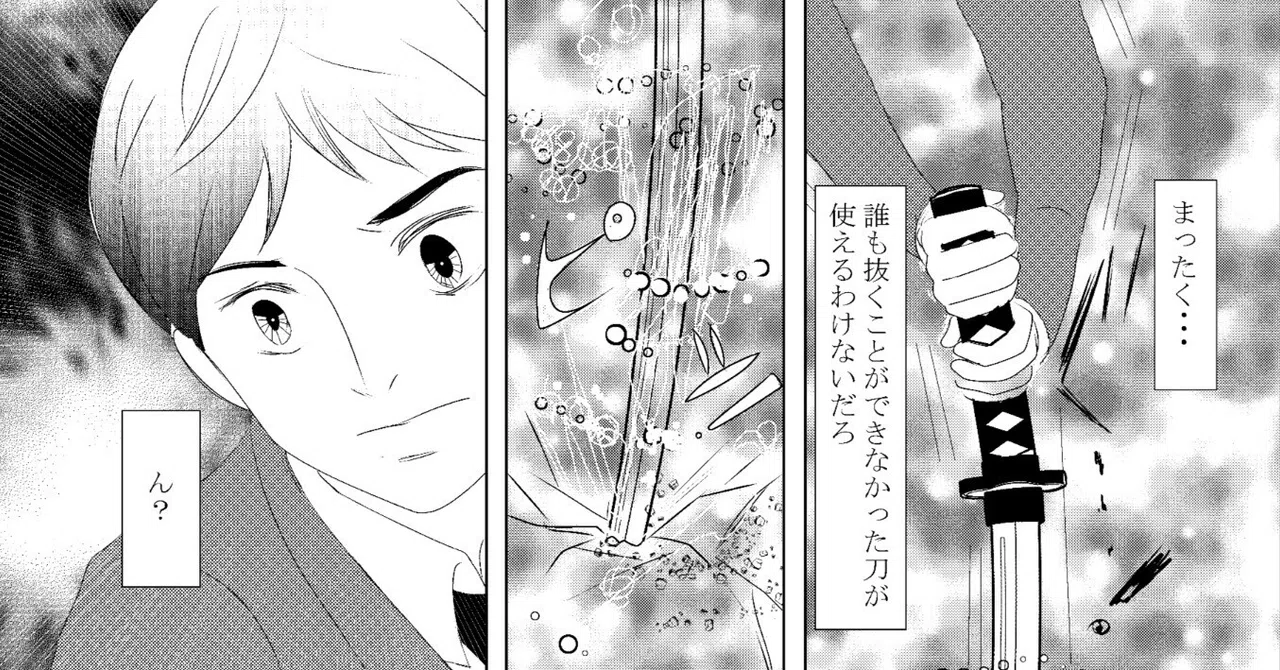
0からマンガ制作スマホで自分の作品見て「絵が薄すぎて読めん」を一気に直す方法最初に「ベクターレイヤー」仕上げは「ラスターレイヤー」にするべし

「絵が薄い!!キャラの顔が見えん!」
きのうの続きです。
マンガの描き方続きです。
と言っても私は素人ですので
私のは
「えっマンガって印刷してるの?」
みたいな、かつての私のような方に向けて
書いています。
私は自分がこどものとき
「マンガ自分も描いていいんだ」
と思うまで
けっこう葛藤があったので
そういう人を応援したくて
こういう記事を書いています。
けっこう読まれているみたいなので
うれしいです(ベストスリーに入る勢い)
さて
あなたは
クリップスタジオペイントで
一枚
イラストを描きました。
「スマホでどう見えるんだろ?
Xに投稿したら
どう見えるんだろ?」
と思ったあなたは
とりあえず
描いたページを
上部メニュー「ファイル」
画像を統合して書き出し
(自分はjpegにしてます。
後で使いまわしやすいから)
グーグルフォトに
書き出した
絵を放り込みます
(私は「アルバム」ってところに
「××(作品名)確認用」
って作ってそこで見ているが
ただ放り込んでも新規画像で
見えると思います)
そして
自分のスマホで
その画像を確認したあなたは
「えっ液タブ画面で見たときは
ちょうどいいと思ったのに
絵がすごく薄い!!キャラの顔が見えん!」
とがくぜんとなりました。
ええ、かつての私なんですが。
しかし
手描きだと地獄を見る
修正作業は
クリップスタジオペイントで
一発で出来る
もうホワイトも
ケント紙も文具やに
買いに行かなくてもいい!
なんて安いんだ交通費かからないし
注意点
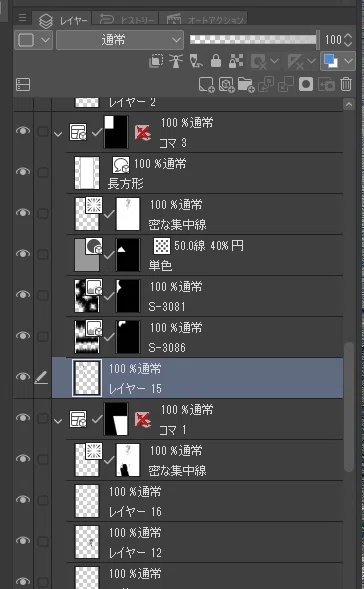
レイヤーという
マンガ描く皮があるんです
皮ごとに
ベタ塗りの皮とか
ビル描いた皮とか
分けておくと
修正楽なんです。
で、人物の絵の皮(レイヤー)
は
「ラスターレイヤー」
という皮にすることです。
ベクターレイヤーだと
この修正作業はできません。
ただ、
はねた髪を描く時
どうしても線が重なったり
はみ出たりするので
それを直すのに
ベクターレイヤーは
べんりです。
なので
最初
ベクターレイヤーで描いて、直して
絵を描き終わって
ラスターレイヤーに変換する。
というのがいい感じだと
思いました。
上部メニューの
フィルター→
線幅修正→
処理内容を
「指定幅で太らせる」
にして
拡縮値を
「1ピクセルの単位ごとに
太らせて
様子を見ながら
2,3,4,5と
プレビューで
様子を見ます。
この線幅を4.8ピクセル太らせた絵が
これです。
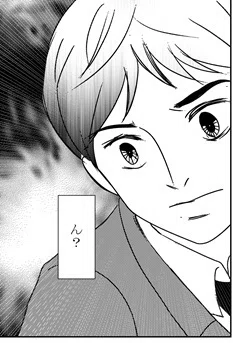
けっこう太く操作画面上で
見えますが
スマホで見ると
丁度よく見える(私の好みでは)
逆に
うっかり太く描きすぎた場合は
細くも出来ます
いやあ
クリップスタジオペイントって
本当に
便利ですね!
0からマンガ制作
続きます
最後までお読みいただきありがとうございました。
↓ 当ブログで毎日ビュー数ベスト3に入る人気記事。
↓ キンドル読み放題で読めます☆
キンドル読み放題は「最初の30日間無料」
【7月13日まで】プライム会員ならKindle Unlimitedが3カ月無料。
いいなと思ったら応援しよう!
 よろしければ応援お願いします! いただいたチップはクリエイターとしての活動費に使わせていただきます!