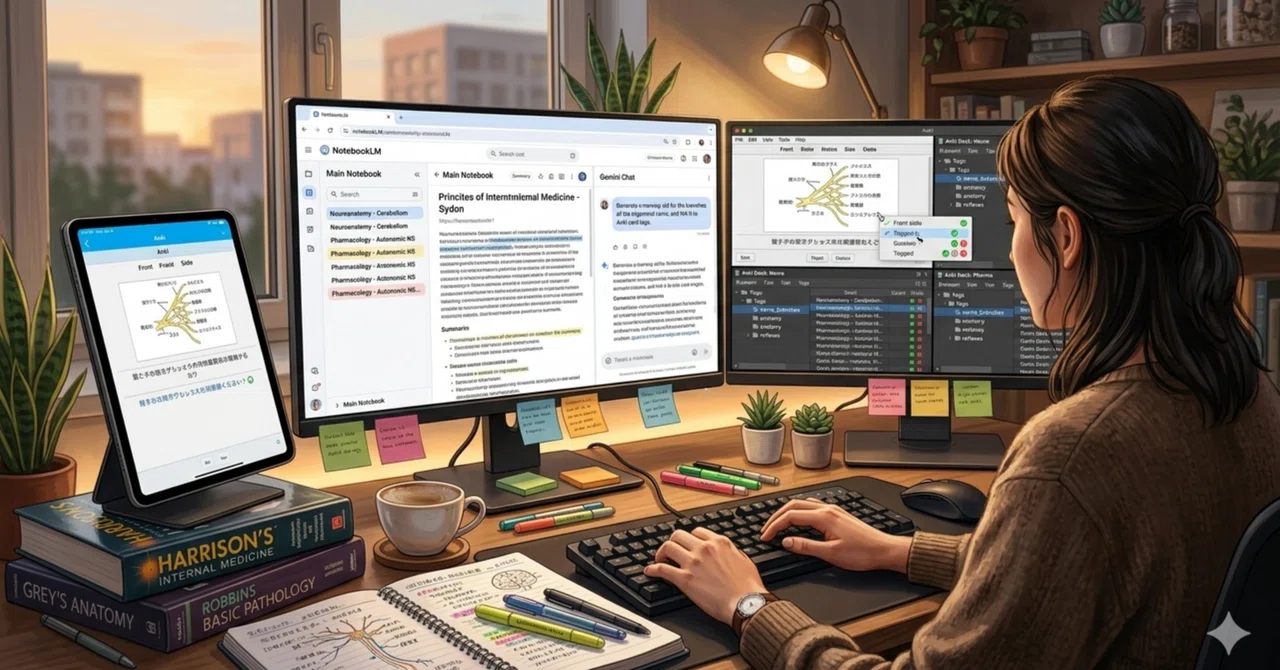
【爆速】NotebookLM × Geminiで、医学資料を「Ankiカード」へ自動変換する最短ルート

「Ankiは最強の学習ツールだ。でも、カードを作るのが一番時間がかかって辛い……」
医学部生や研修医なら、誰もが一度はこの壁にぶつかったことがあるはずです。教科書やガイドラインを読み込み、大事なポイントをコピーして、Ankiに貼り付けて……。気づけば「カードを作ること」自体が目的になり、肝心の暗記や臨床推論に使う体力が残っていない、なんてことも珍しくありません。
しかし、AIの進化によってその「苦行」は過去のものになりました。
この記事では、NotebookLMの資料分析力と、Geminiの整形能力を組み合わせることで、手元のPDFやメモから「臨床で使える高精度なAnkiカード」を爆速で量産するワークフローを公開します。
1時間かかっていたデッキ作成が、わずか5分で終わる。そんな「自動化の魔法」を、今日からあなたの武器にしてください。
1. なぜ「NotebookLM × Gemini」なのか?(理論編)
手順に入る前に、この組み合わせが最強である理由を整理します。
NotebookLM = 「情報の正確性」の担保
AIの弱点である「ハルシネーション(嘘)」を、自分がアップロードした信頼できる資料(ガイドラインや講義ノート)に限定することで最小限に抑えます。
Gemini (Gem) = 「出力形式」の職人
NotebookLMは情報の抽出は得意ですが、Ankiが読み込める「厳密なCSV形式」に整えるのはGeminiのGem機能が圧倒的にスムーズです。
「作る」時間を削り、「覚える」時間を最大化する
手入力でのカード作成は「作業」であり「学習」ではありません。このフローで、最も脳を使うべき「暗記と理解」にフルコミットできます。
2.実践編:4ステップで完結する自動作成ガイド
1. NotebookLMへのプロンプトを「リスト形式」に変更する
ガイド付きのフラッシュカード機能を使うのではなく、チャット欄で以下のプロンプトを入力してください。これにより、解説を含んだ「Anki用データ」をテキストで一気に出力させます。
プロンプト例:アップロードした資料に基づき、市中病院の救急外来で初動を誤らないための『頭痛』に関する暗記カードを50問作成してください。まずは前半の25問を作って。
以下のルールを厳守すること:
1致命的な疾患(血管系、穿孔、閉塞など)の除外ポイントや頻度が高い疾患を優先する。
2設問は具体的で、臨床でのアクションに直結するものにする。
3表形式で出力し、項目は『問題』『解答』『詳細な解説(診断のポイントや初期対応)』『ジャンル』の4列にしてください。 ※あとでスプレッドシートに貼り付けるので、必ず表形式で出力してください。ジャンルはわたしが指定した主訴・テーマのことで、例えば胸痛だとしたら、そのカードのすべてのジャンルを胸痛にしてください。
4解説は長くてもいいので周辺知識や次のステップなどをできるだけ同時に確認したい。なるべくたくさんの解説を出して
2. スプレッドシート(またはExcel)を経由させる
Geminiで以下のGemを作成する。
# 役割

あなたは医学部生や研修医の学習を支援する、Ankiインポートデータ作成の専門家です。

ユーザーから提供された比較表や知識のリストを、Ankiで読み込み可能な「カンマ区切り(CSV)」形式に正確に変換します。

# 出力形式の仕様

- フォーマット: CSV(カンマ区切り、各項目は二重引用符で囲む)

- カラム構成:

  1. 表面(問題)

  2. 裏面(解答 + 詳細解説)

  3. タグ(ジャンル)

- HTML対応: 裏面の「解答」と「詳細」の間には `<br><br>` を挿入し、視認性を高めてください。

- ヘッダー: 1行目に `"問題","解答・解説"` を必ず含めてください。

# 変換ルール

- 入力された表の「問題」を第1カラムへ。

- 「解答」と「詳細な解説」を統合し、`<br>`タグで整形して第2カラムへ。

- 「ジャンル」を第3カラムへ。

- 余計な解説文は省き、コードブロック内にCSVデータのみを出力してください。
NotebookLMが出力した表をコピーし、メモ帳などに貼り付けたうえでコピーし直してGemに投げます。
出力したテキストの1行目が「問題」、2行目が「解答」、3行目が「解説」になっていることを確認します。
さっきのメモにペーストして保存する。
3. Ankiの「ノートタイプ」をカスタマイズする
Anki側で、解説を表示するための「フィールド」を追加します。
Ankiの「ツール」→「ノートタイプを管理」を選択。
使用しているタイプ(基本など)を選び、「フィールド」をクリック。
「解説」 というフィールドを追加して保存します。
「カード」のデザイン設定で、裏面に {{解説}} というタグを追加します(これで解答と一緒に解説が表示されるようになります)。
4. インポート
Ankiの「ファイルをインポート」から、先ほどのCSVを選択。
「問題」「解答」「解説」の各列が、Ankiの各フィールドに正しく割り当てられているか確認して実行します。
3. 「刺さる」カードを作るプロンプトのコツ
ユーザー様のプロンプト例は非常に実用的ですが、さらに精度を上げるためのポイントを解説します。
💡 ここがポイント!
・「臨床アクション」を言語化させる: 「診断名は?」ではなく、「次にオーダーすべき検査は?」「除外すべきレッドフラグは?」とプロンプトに入れることで、現場で動ける知識になります。
・分割出力の重要性: 一気に100問頼むと、AIの性質上、後半の解説が薄くなりがちです。「まずは25問」と区切るのが、質を維持する最大のコツです。
4. Ankiの「フィールド分け」で差をつける
ただ表面と裏面があるだけのカードではなく、復習効率を上げるためのカスタマイズを推奨します。
「解説」フィールドを分けるメリット:
解答(SAH、解離性大動脈瘤など)をパッと見たあとに、ワンクッション置いて「なぜそうなのか」の深い解説を読むことで、記憶の定着率が変わります。
将来的に、画像やエコー写真を「解説」欄に後付けして、自分だけの最強デッキに育て上げることができます。
5.さらに効率を上げる「運用Tips」
記事の終盤に、実際にこのフローを回す中で見えてくる「現場の知恵」を載せます。
「タグ」の活用術:
CSVインポート時に「ジャンル」をタグとして取り込むことで、「今日は救急外来の当直だから『胸痛』と『腹痛』だけ復習しよう」といった絞り込み学習が可能になります。
スマホ同期の確認:
PCでインポートしたら、すぐにAnkiWebで同期。当直の合間や移動時間の5分が、最高の学習時間に変わります。
6. 【まとめ】AI時代の新しい学習スタイル
最後に、読者の背中を押すメッセージで締めます。
「ツールに振り回されるのではなく、ツールを使いこなして時間を創り出す。」
研修医や学生にとって、時間は最も貴重なリソースです。AIに任せられる「作業」は徹底的に自動化し、私たちは患者さんの前で考えること、そして自分自身の心身を整えることにその時間を使いましょう。このワークフローが、皆さんの学びを少しでも軽やかにすることを願っています。
