
[Unity6] インプットシステム&プレファブ 2Dチュートリアル その1

Unity6 Universal2Dを使用してInputSystemとPrefabの説明を行います。
WASDで2Dキャラが動くところまで作成します。
UnityとVisual Studioはインストール済みとして説明します。
また説明が長くなり2部構成となりました、ご了承ください。
宜しければ、最後までお付き合いください。
【1.Universal2D プロジェクト作成】
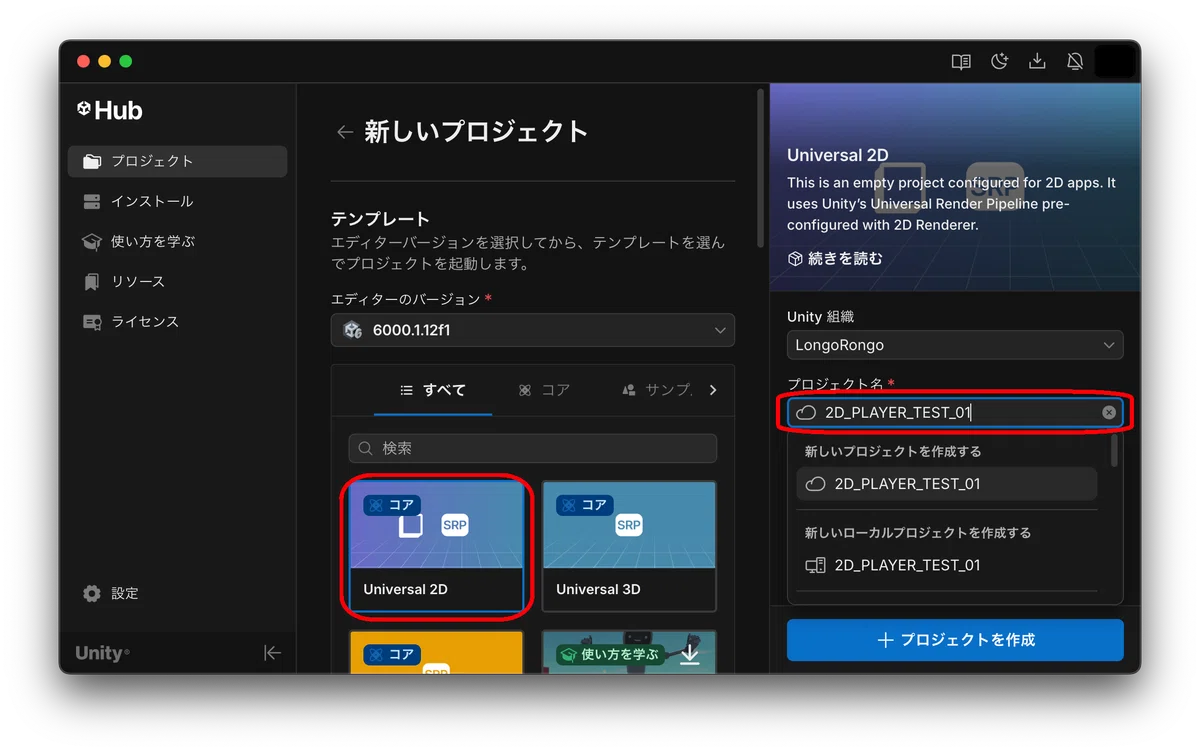
ここではUnity2Dプロジェクトを作成します。
新しいプロジェクトからUniversal2Dを選択。
プロジェクト名を指定(2D_PLAYER_TEST_01)
プロジェクトを作成ボタンを押す
【2.Web Platform】
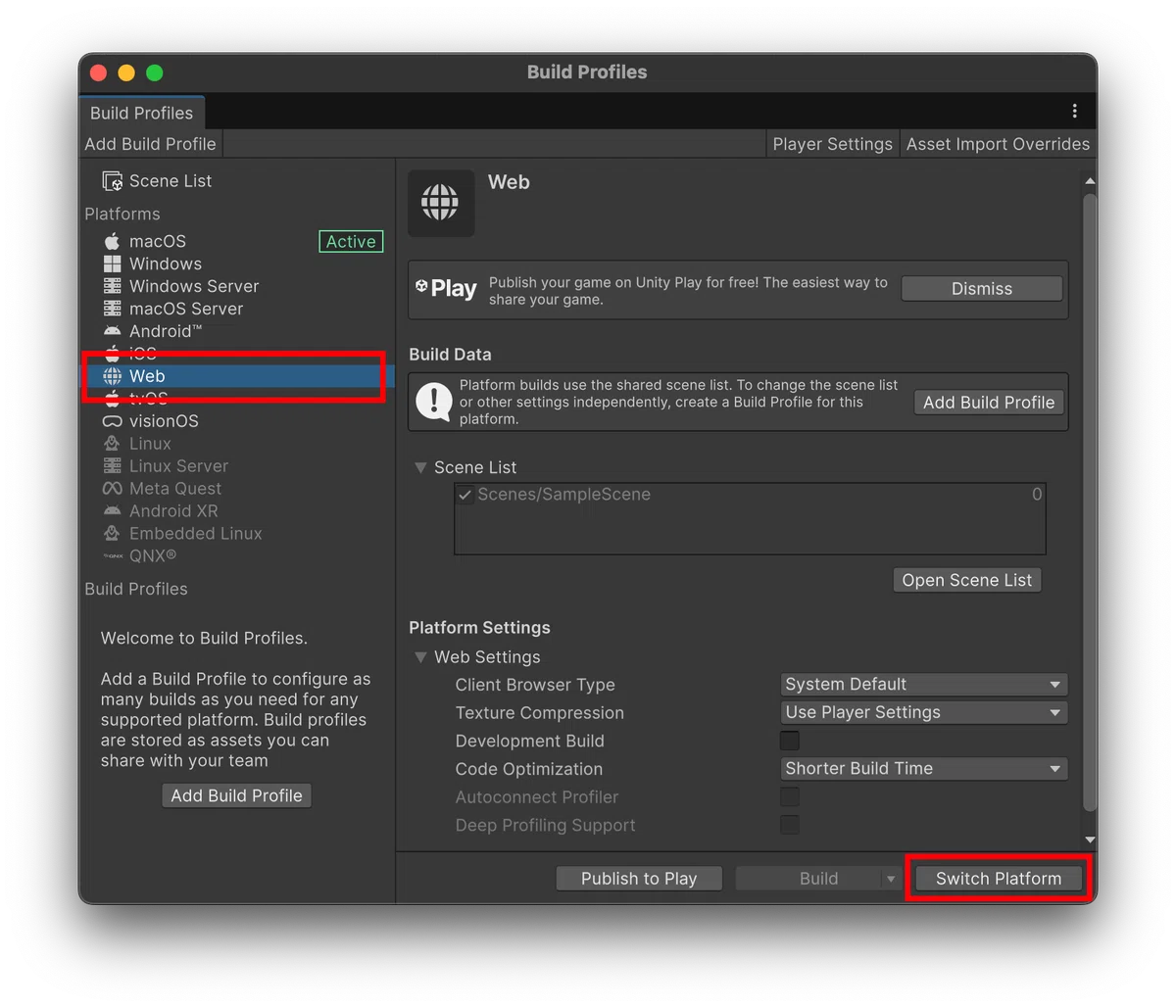
実行にブラウザを使う設定。
UnityメニューからFile -> Build ProFilesを起動
PlatFormsからWebを選択し、Switch Platfromボタンを押す。
【3.InputSystemPackage】
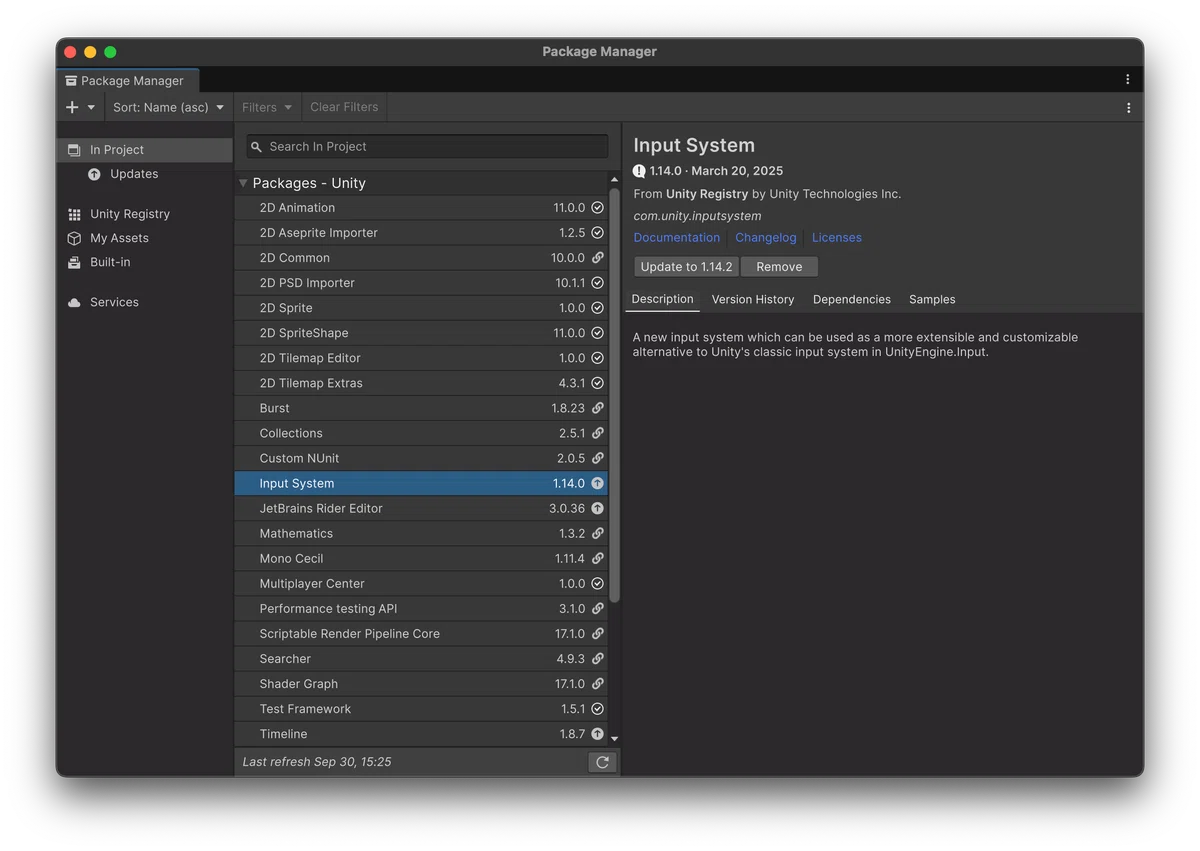
キーやパッド操作に必要なパッケージのインストール
Unityメニュー Window -> Package Managerを選択。
⓵画面でInputSystemPackageがインストールされているか確認
【4.各種フォルダ準備・Aspect設定】
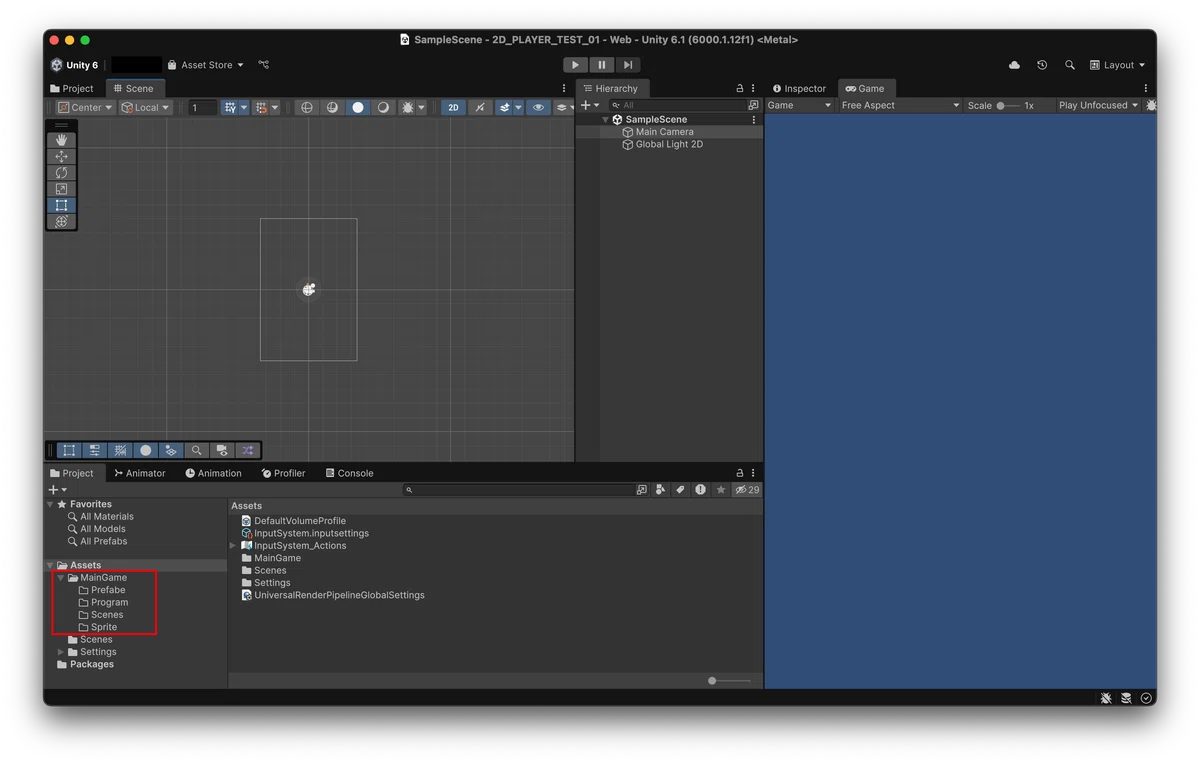
アセットやプログラムファイルを整理する為のフォルダ作成
必要なければ無くてもOKです。
2D_PLAYER_TEST_01\Assets\ に \MainGameを作成し、
2D_PLAYER_TEST_01\Assets\MainGame\ に
\Prefabe (プレハブ化したオブジェクトのアセット)
\Program (プログラムファイル(,cs))
\Scenes (新規シーン(GameMain)
\Sprite (画像データ(.png)
\InputSystem (inputSystemデータ
フォルダの作成は、右クリック → Create → Folder
[アスペクト設定]
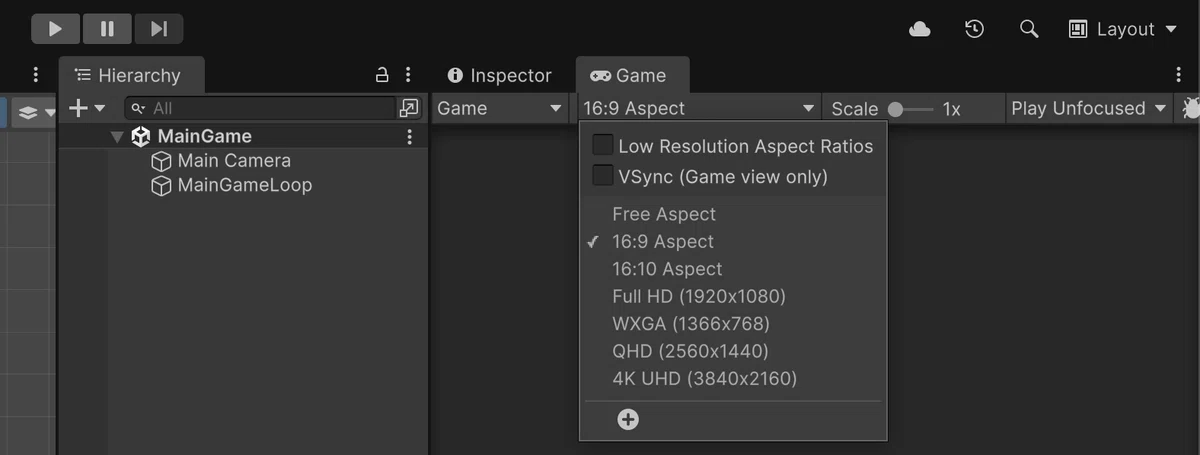
Gameウインドにて、16:9 Aspect に変更
【5.新規Scene作成・切替】
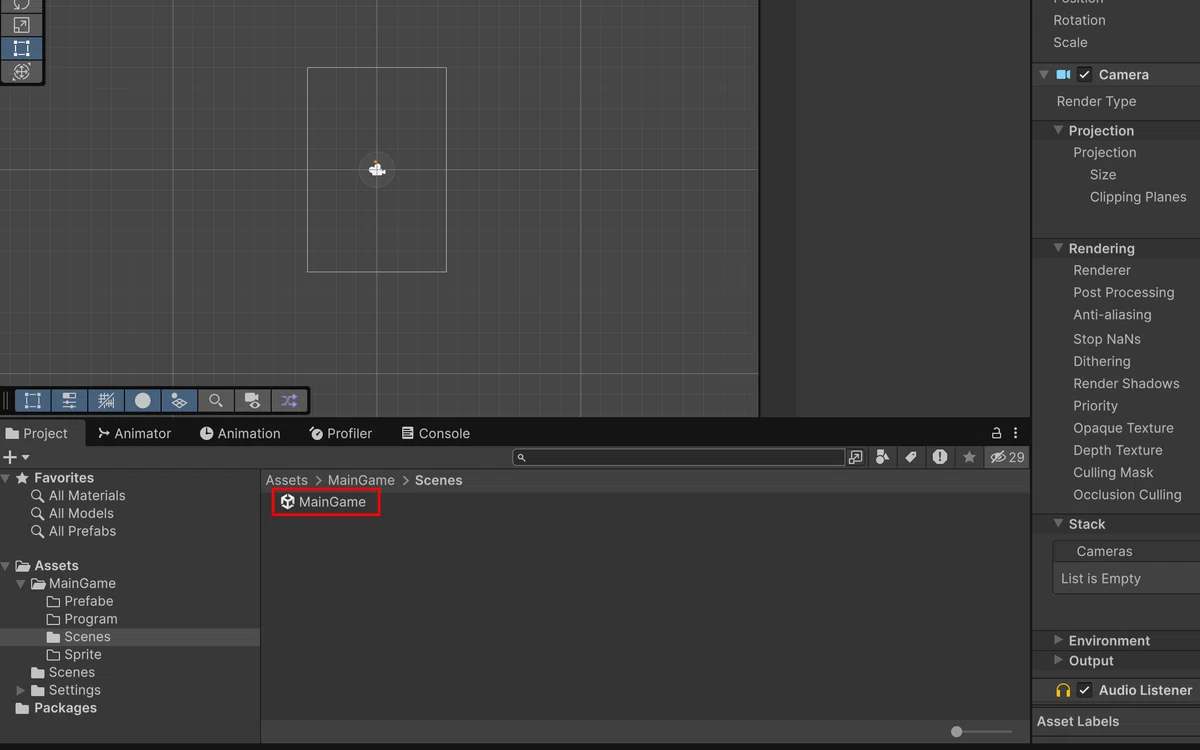
Sceneフォルダ内で、右クリック→Cretate→Sceneで新規シーン作成
新規シーンをリネーム(MainGame)
新規シーンをクリックし使用状態にする
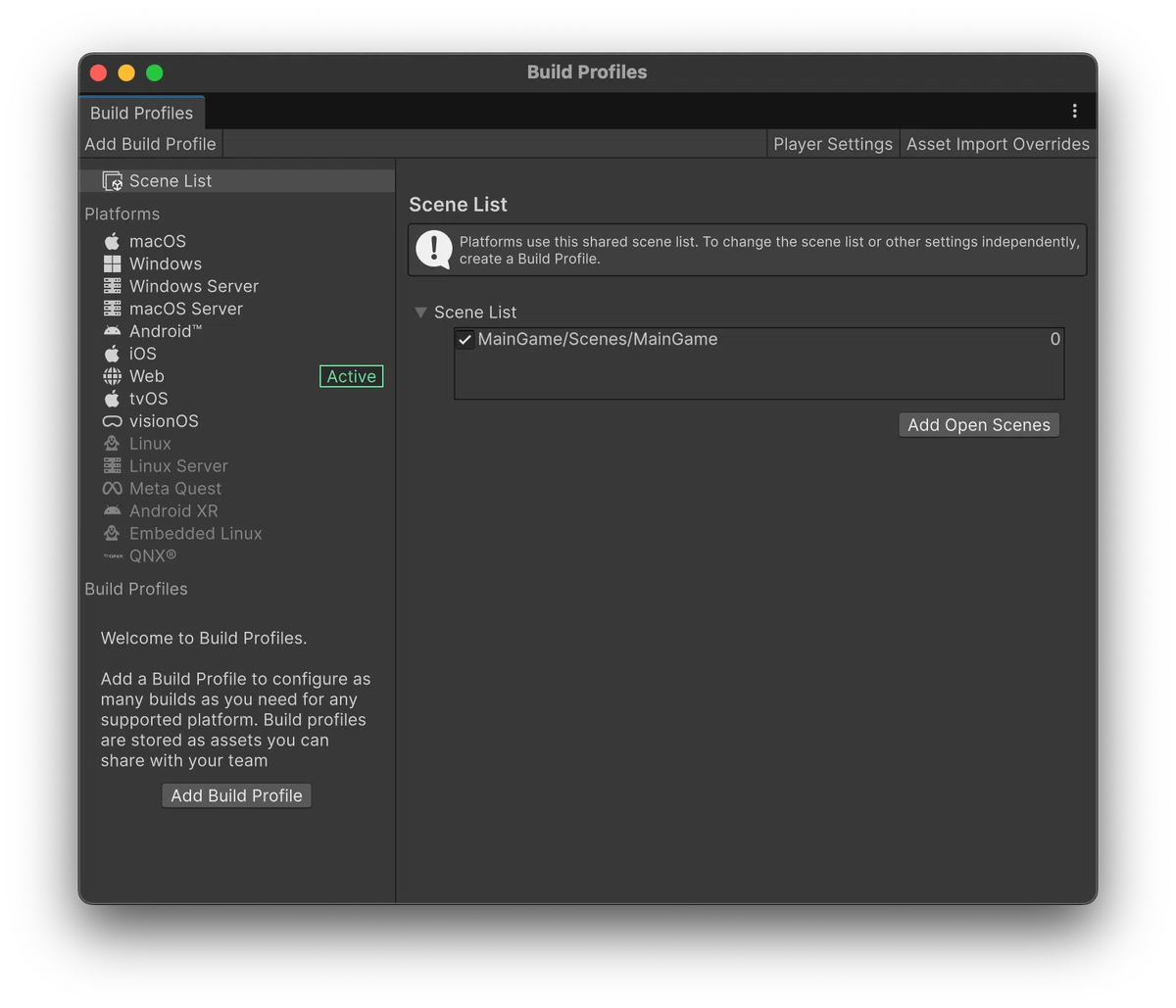
Unityメニュー、File → BuildProfiles でBuildProfilesを起動
Open Scene List から Add Open Scenesを押し、
新規シーン(MainGame)を追加、デフォルトサンプルシーンは
チェックを外すか削除しておく
【6.InputSystem設定】
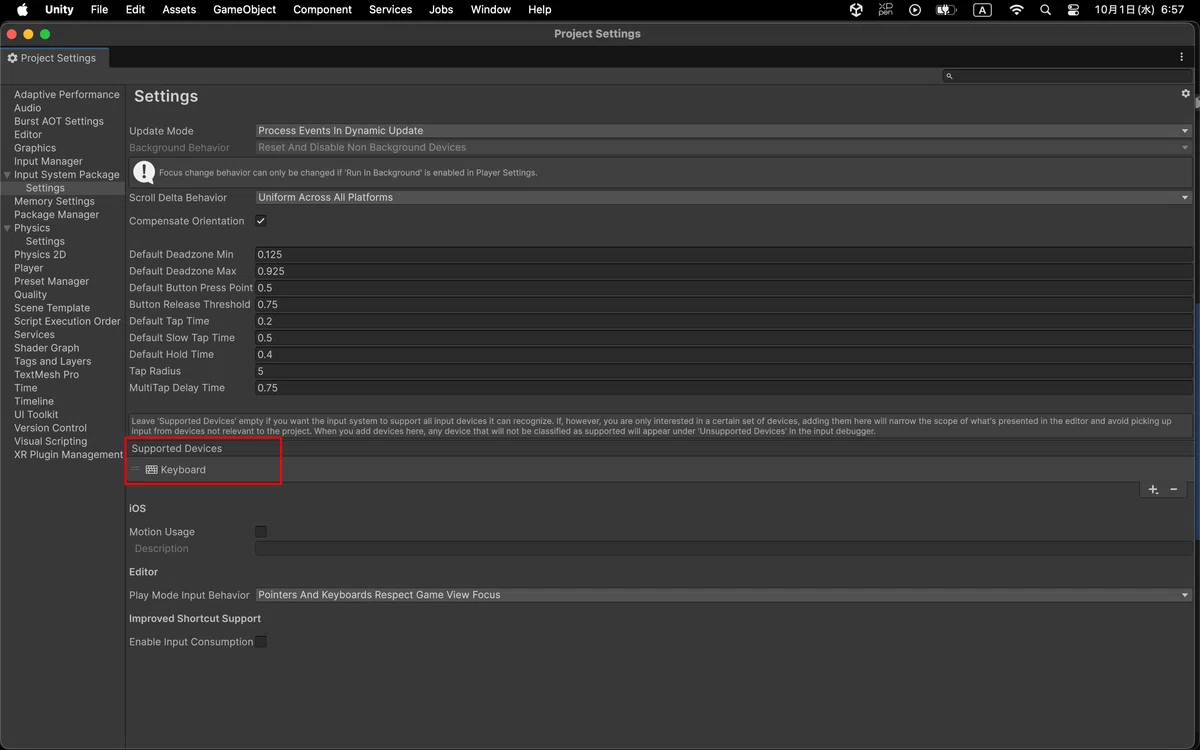
Unityメニュー Edit → ProjectSettings で、ProjectSettings画面を開く。
ProjectSettings画面内、InputSystemPackage → Settingsを選択
SupportedDevicesにkeyboardを追加し、ProjectSettings画面を終了
UnityプロジェクトのInputSystemフォルダ内に移動。
右クリック Create → InputActions を選択し、InputSystemフォルダ内に作成されたアセットを、リネーム(ここではMainGameInput)
MainGameInputをダブルクリックしてInputActionEditorを起動

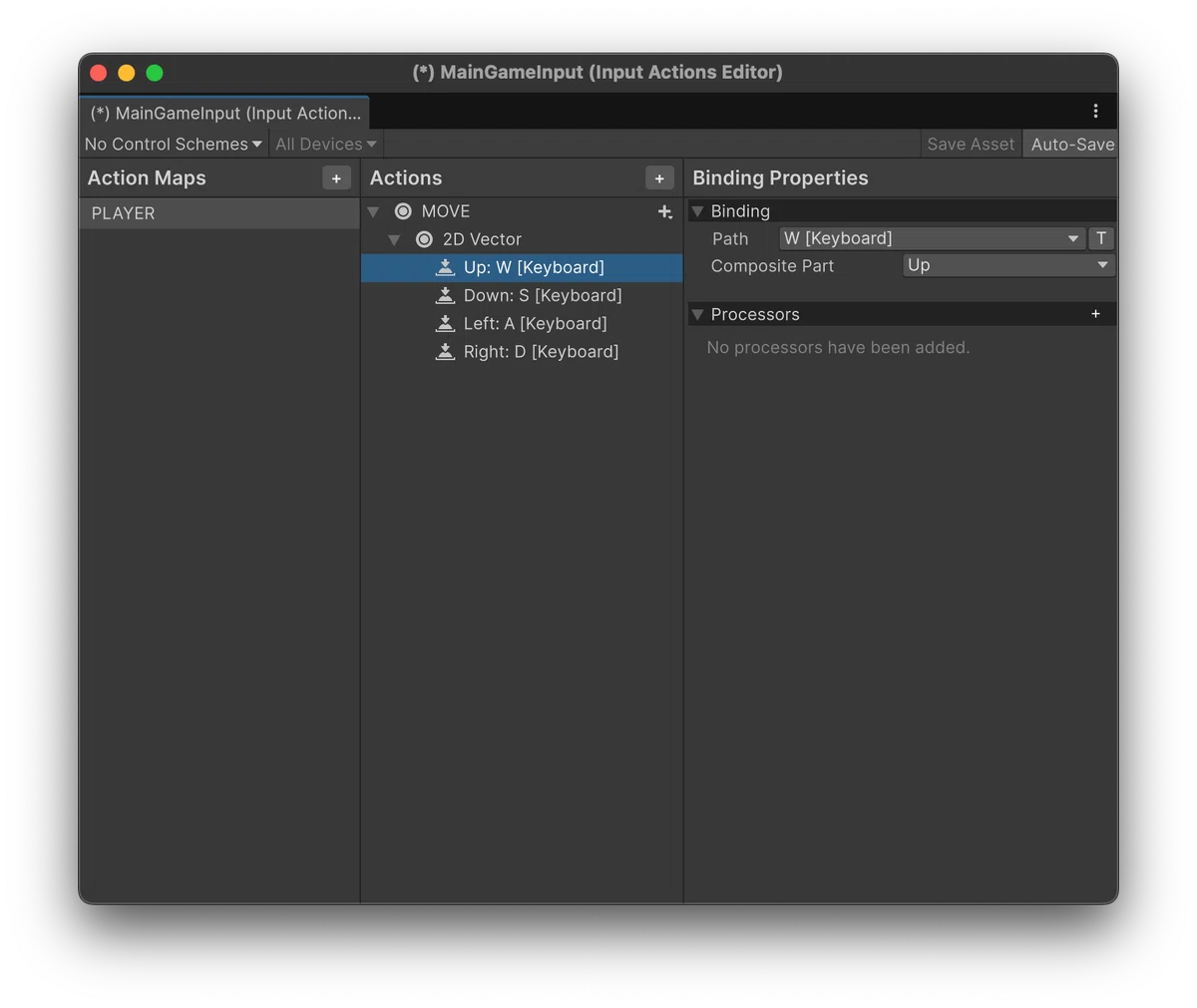
ActoinMapsをPLAYERにリネーム
ActionsをMOVEにリネーム
MOVEのActionTypeをValuに変更
MOVEのControlTypeをVector2に変更
MOVE横の[+]ボタンを押し,Add Up/Down/Left/Right Compositeを選択
InputActionEditor画面その2の様に,MOVE下に2D Vectorが追加される。
2D Vectorに、UP / DOWN / LEFT /RIGHT が設定されるので、
各動作にBinding → Path で関連するKeyを割り当てます。SaveAssetしてinputActionEditor画面を閉じます。
【7.Sprite・2DGameObject】
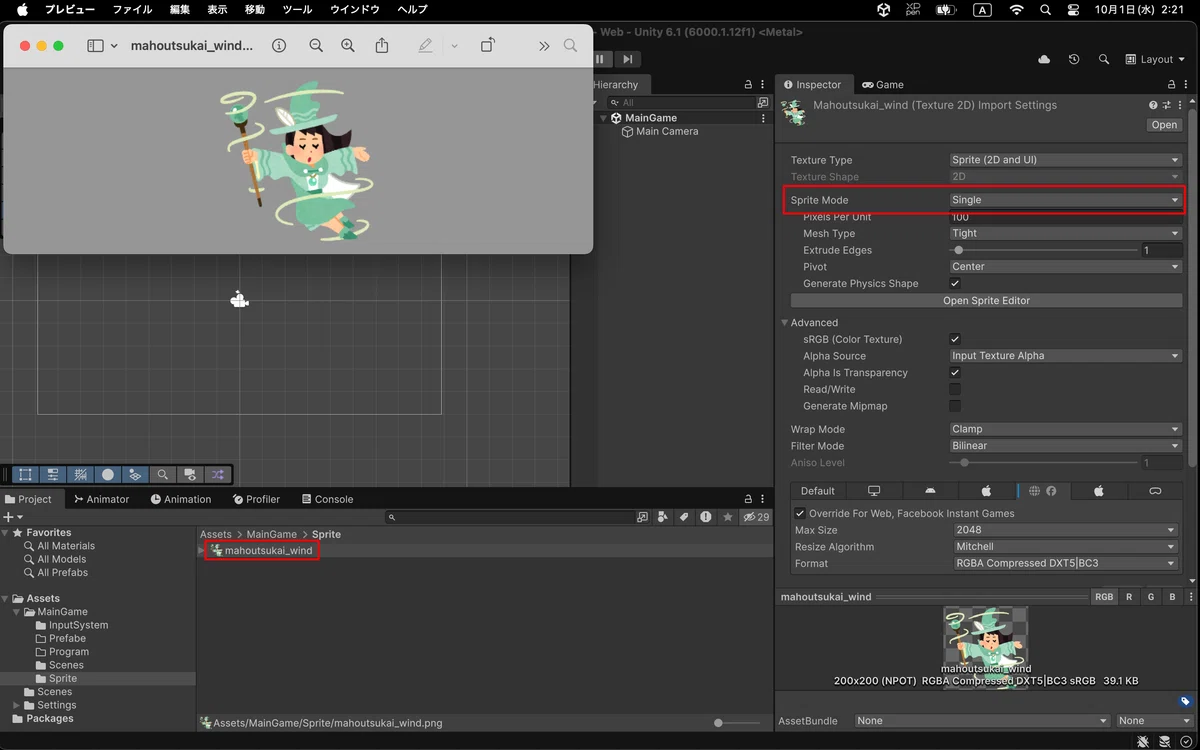
スプライトの準備、今回いらすとやmahoutsukai_wind.pngを
200×200Pixelにリサイズして使用しています。UnityプロジェクトのSpriteフォルダにmahoutsukai_wind.pngを入れる
mahoutsukai_wind.pngのinspectorのSptiteModeがMultipleに
なっていたらSingleに変更します。
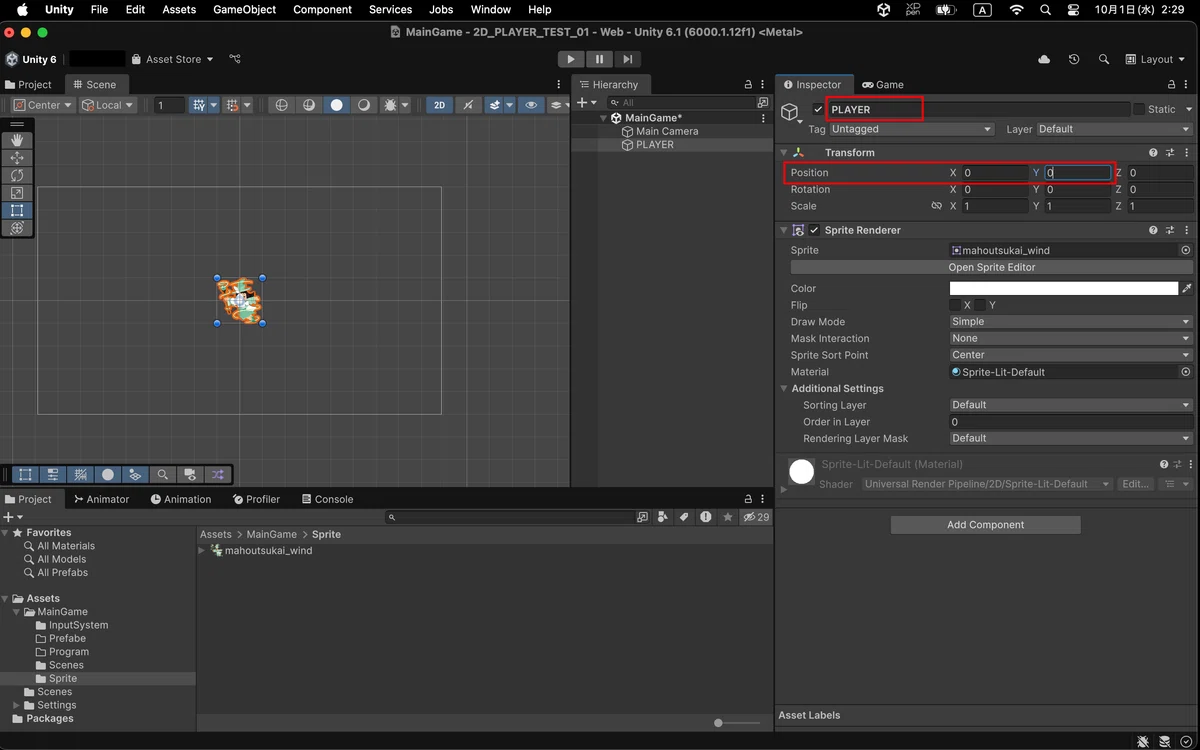
mahoutsukai_wind.pngをSceneウインドウにドラッグ&ドロップすると、
Hierarchyに、mahoutsukai_wind名のGameObjectが作成されます。GameObjectのinspectorで、リネーム(PLAYER)し、
Transform→PositionのX,Yを0にします。これで、2DGameObjectが作成されました。
続きは その2へ。
■[Unity6] インプットシステム&プレファブ 2Dチュートリアル その2へ
【概要欄】
動画版をYoutubeにUPしております
Note版と多少説明の順番や動いている説明もありますので
宜しければご確認ください。
【Unity】InputSystem&Prefab<2Dチュートリアル>
