
【第1回】notebookLMを『知識変換装置』として使う設定と素材の集め方の基本|正しい道具の使い方

「AIを使って記事を書いたけど、なんか薄い」
「そのまま出しても恥ずかしくて投稿できない」
そういう声をよく聞きます。
原因の大半は、AIの使い方の順番にあります。ほとんどの人がAIに「いきなり書かせ」ています。でも本来、AIに書かせる前に、やるべき工程がある。
その工程を担うのが、NotebookLMです。
■ そもそも NotebookLM とは何か
NotebookLMは、Googleが開発したAIを活用したリサーチ・ノートツールです。ChatGPTとの最大の違いは、「あなたが指定した情報源の中だけで回答する」点にあります。
つまり、信頼できる記事・書籍・PDF・動画の文字起こしを読み込ませると、NotebookLMはその情報源だけを根拠に分析・要約・質問への回答を行います。インターネット全体から拾ってきた曖昧な情報ではなく、あなたが選んだ素材の中から深く掘り下げる…これが最大の強みです。
NotebookLMの実際の画面操作
どこをクリックするか、全手順
「なんとなく使える」ではなく「迷わず動ける」レベルまで。スマホでも同じ手順で操作できます。
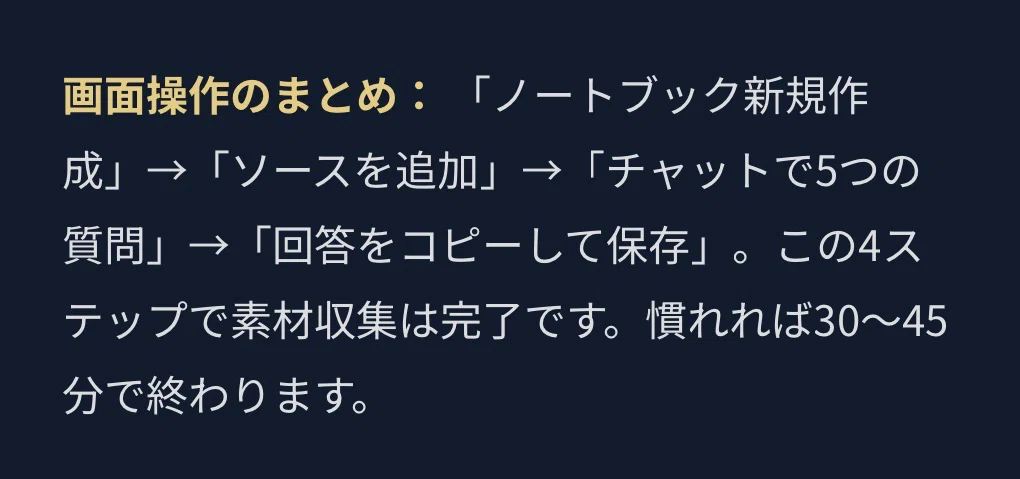
STEP 1 アカウント作成とノートブック新規作成
①notebooklm.google.com を開く
【PC版】👇notebookLMのURLコピペ用
http://notebooklm.google.com【スマホ版】アプリ👇
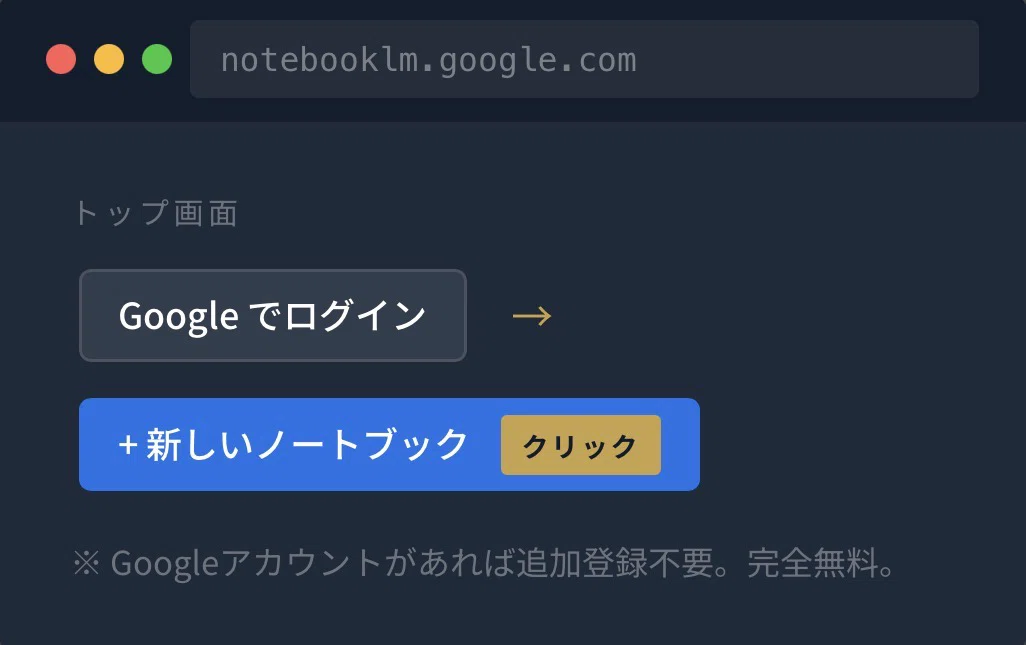
②Googleアカウントでログイン。
右上の「Try NotebookLM」または「新しいノートブック」ボタンをタップ。
③ノートブック名をつける
左上の「無題のノートブック」をクリックして名前を変更。テーマごとに分けると管理しやすい。例:「note記事_マネー系」「note記事_AI副業」
STEP 2 情報源の追加(ソース追加)

④「+ ソースを追加」をクリック
左パネルの「ソース」エリアにある青いボタンをクリック。ダイアログが開く。
⑤追加方法を選んで入力する
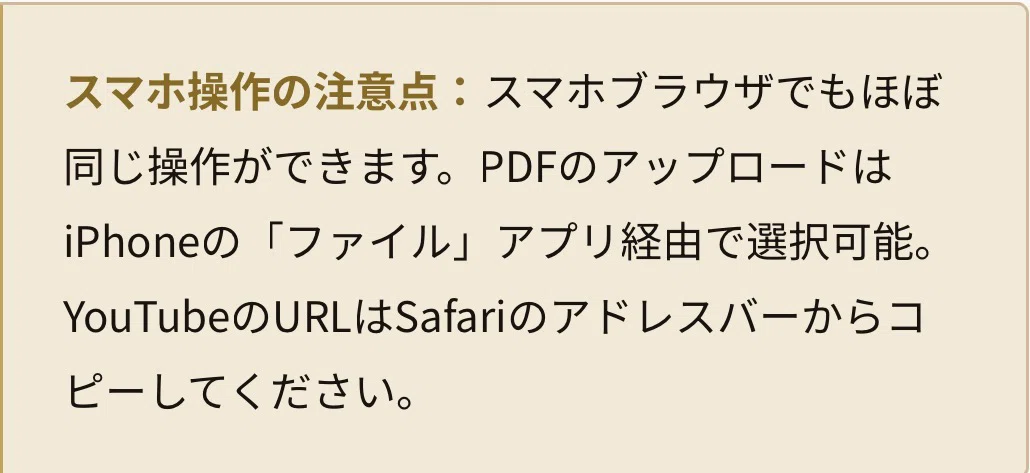
URLの場合:テキストボックスにURLを貼り付けて「追加」。PDFの場合:「ファイルをアップロード」からPDFを選択。YouTube動画の場合:動画のURLをそのまま貼り付ける。
⑥ソースが左パネルに表示されたことを確認
読み込みが完了すると左パネルにタイトルが表示される。読み込み中はぐるぐるアイコンが回っているので完了を待つ。最大50ソースまで追加可能。
STEP 3 チャット画面で質問する
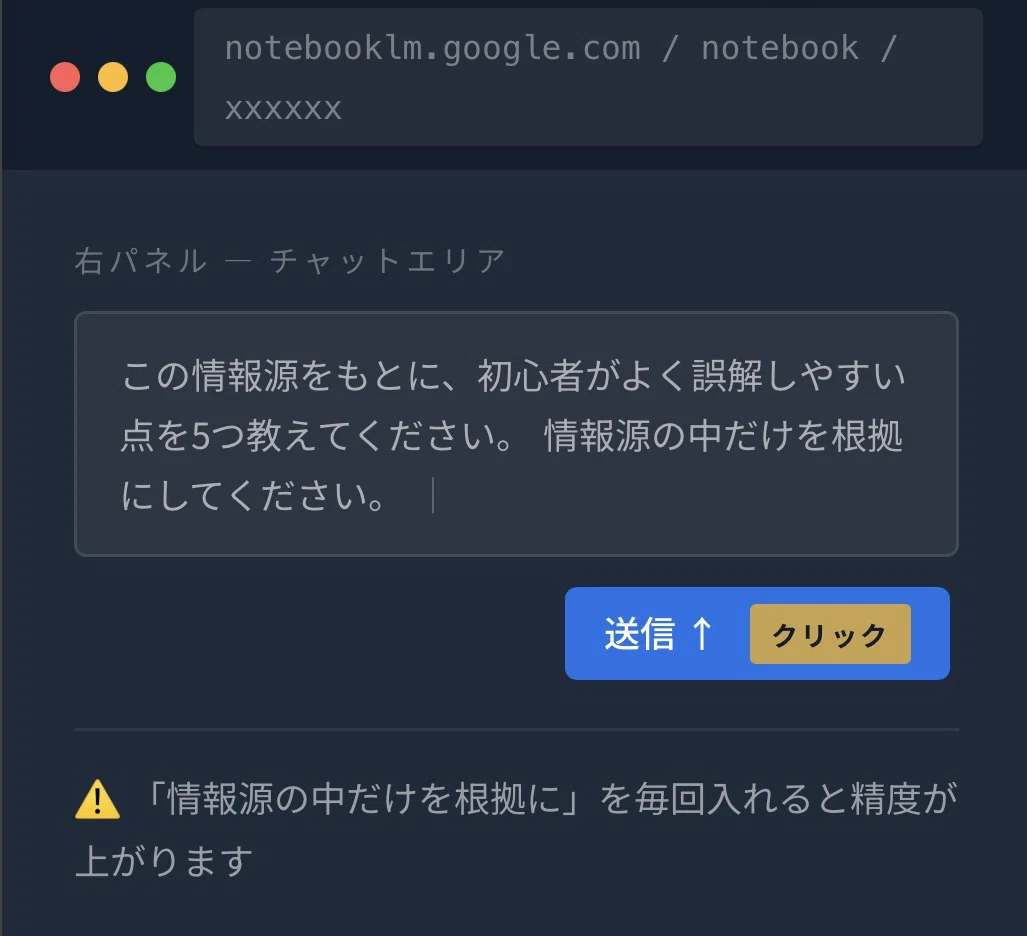
⑥右パネルのチャット欄に質問を入力する
テキストボックスをタップして質問を入力。5つの整理アクション(Part Bのプロンプトを使用)を順番に実行する。
⑦回答が出たらコピーしてメモ帳に保存
回答の右下にある「コピー」アイコンをクリック。スマホのメモアプリに貼り付けておく。5つのアクション分すべてを溜めてから次のステップへ。
⑧「スタジオ」でまとめを自動生成(任意)
右パネル上部の「スタジオ」タブをクリックすると、ソース全体の概要・FAQ・学習ガイドを自動生成できる。ざっくり全体像を掴みたい時に便利。
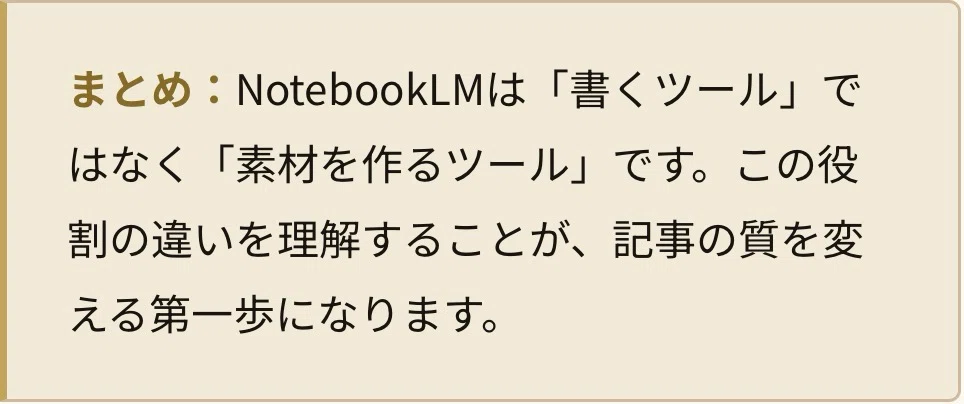
✅ポイント:NotebookLMは「答えを生成するツール」ではなく、「情報を整理するツール」です。ここで整理した内容を、次のステップでAIへ渡します。この役割分担が、記事の質を決めます。
2つのツールを「役割分担」させる
重要なのは、NotebookLMとChatGPT(またはClaudeやGemini)を競合ではなく連携させることです。
1.NotebookLMで「質の高い素材」を整理する
2.その素材をAIに渡して「記事の文章」を生成させる
3.最後に自分で編集して「自分の記事」に仕上げる
この3ステップを守るだけで、「どこかで見たような薄い記事」ではなく、「この記事にしか書いていない深い記事」が生まれます。
ここから先は

このマガジンは、「自分には売れるコンテンツなんてない」と感じている人のために作られました。 副業に興味はある。AIも気になっている。でも…
よろしければ応援お願いします! いただいたチップはクリエイターとしてのAI課金やnote記事代、副業軍資金に使わせていただきます!
