
【Windows10はまだ使える!】ESUを表示させて2026年10月までWindows10を使い続ける方法(まとめ)

はじめに
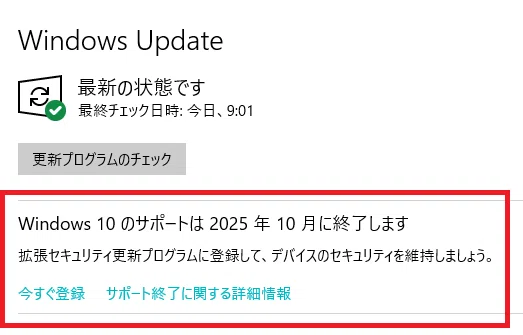
2025年10月14日、Windows 10のメインストリームサポートが終了します。しかし、ハードウェアの制約や業務システムの都合で、すぐにWindows 11へ移行できない環境は少なくありません。特に製造現場や物流拠点では、専用ソフトの関係でWindows 10を継続せざるを得ないケースが多々あります。
Microsoftはこうした状況を理解しており、個人ユーザー向けに延長セキュリティ更新プログラム(ESU)を無料で提供することを発表しました。これにより、2026年10月まで追加費用なしでセキュリティ更新を受け取ることができます。
しかし問題があります。Microsoftは登録ボタンをWindows Update画面の目立たない場所に配置しており、さらに段階的なロールアウトを行っているため、多くのユーザーが登録方法を見つけられずにいます。
海外のPCコミュニティ(Ten ForumsやReddit)では、技術に詳しいユーザーたちが試行錯誤を重ね、確実に登録できる方法を見つけ出しました。本記事では、これらのコミュニティで共有され、多数のユーザーが成功を報告している方法を詳しく解説します。
同様の問題でお困りの方は、以下の手順を参考にしてトラブル解決にお役立てください。
1. ESUプログラムとは?
1-1. プログラムの概要
延長セキュリティ更新プログラム(ESU)は、Windows 10のサポート終了後も、セキュリティ更新を継続的に提供するプログラムです。以下の特徴があります:
期間: 2025年10月〜2026年10月まで(約1年間)
費用: 個人ユーザーは完全無料
内容: セキュリティ更新のみ(新機能の追加はなし)
対象: Microsoft アカウントにリンクされたWindows 10 PC
1-2. 無料ESUの資格条件
ESUプログラムへの無料登録には、以下の条件を満たす必要があります:
Microsoft アカウントでサインインしていること
過去に一度でも「設定の同期」を有効にしたことがあること
個人使用のPC(企業ユーザーは有料プランが必要)
興味深いことに、Windows 11 PCで設定の同期を行っている場合、同じMicrosoft アカウントでログインしているWindows 10 PCも自動的に資格を得られます。
1-3. 企業ユーザーとの違い
企業ユーザーの場合、ESUプログラムは有料(年間30ドル/台)となります。しかし、個人ユーザーであれば完全に無料でプログラムに参加できます。この点は、Microsoftが個人ユーザーと企業ユーザーを明確に区別していることを示しています。
2. 発生する問題
Windows 10 ESUプログラムへの登録時に発生する主な問題は以下の通りです:
Windows Update画面に登録ボタンが表示されない
登録方法がわからない・見つからない
登録ボタンをクリックしても反応がない
一度表示された登録画面が消えてしまう
登録できたか確認する方法がわからない
これらの問題は、Microsoftが機能フラグとテレメトリサービスを使用して、ESU登録機能の表示を段階的に制御していることが原因で発生しています。
3. 原因
原因としては以下の主に3つが挙げられます。
3-1. DiagTrackサービスの無効化
DiagTrackは診断およびテレメトリサービスであり、Microsoftがシステム情報を収集するために使用しています。ESU登録機能はこのサービスが有効になっていることを前提としているため、プライバシー設定の強化などで無効になっている場合は登録ボタンが表示されません。
3-2. 機能フラグの制御
Microsoftは機能フラグシステムを使用して、特定の機能の有効化や無効化を制御しています。ESU登録機能も同様に制御されており、段階的なロールアウトの影響で、一部のユーザーには機能が解放されていない状態になっています。
3-3. 設定の同期が無効
Microsoft アカウントで「設定の同期」を一度も有効にしたことがない場合、ESUプログラムへの登録資格が認められず、登録ボタンが表示されません。これは無料ESUの資格条件として必須となっています。
4. 解決策
ここでは解決につながる方法を紹介します。
【バッチファイルを使って1発で解決する方法もあります】
詳しくは次の章にて
✅ 手順1:設定の同期を確認・有効化
設定 → アカウント → 設定の同期を開きます。
Microsoft アカウントでサインインしていることを確認します。
「同期の設定」をオンにします。
少なくとも1つの同期項目(テーマ、パスワードなど)を有効化します。
設定後、数分待ってからWindows Updateを確認します。
✅ 手順2:Windows Updateで登録ボタンを探す
設定 → 更新とセキュリティ → Windows Updateを開きます。
画面右上の目立たない場所に「ESU登録」ボタンがないか確認します。
ボタンがある場合は、クリックして画面の指示に従います。
登録完了後、「2026年10月まで有効」という表示が出れば成功です。
✅ 手順3:DiagTrackサービスの有効化
登録ボタンが表示されない場合は、DiagTrackサービスを手動で有効化します。
Windowsキー + R を押し、「services.msc」と入力してサービス管理画面を開きます。
「Connected User Experiences and Telemetry」を探します。
ダブルクリックして設定画面を開き、スタートアップの種類を「自動」に変更します。
「開始」ボタンをクリックしてサービスを起動します。
PCを再起動します。
✅ 手順4:レジストリエディタでの機能フラグ設定
より確実な方法として、レジストリエディタを使って機能フラグを直接設定することができます。
Windowsキー + R を押し、「regedit」と入力してレジストリエディタを起動します。
以下のパスに移動します:
HKEY_LOCAL_MACHINE\SYSTEM\CurrentControlSet\Policies\Microsoft\FeatureManagement\Overrides右ペインの空白部分を右クリックし、新規 → DWORD(32ビット)値を選択します。
名前を「4011992206」と入力します。
作成した値をダブルクリックし、値のデータを「2」に設定します。
レジストリエディタを閉じ、PCを再起動します。
⚠️ 注意:レジストリの編集はシステムに重大な影響を与える可能性があるため、慎重に行ってください。事前にバックアップを取ることを推奨します。
✅ 手順5:Microsoft Edgeの更新
一部のユーザーは、Microsoft Edgeを起動して更新を実行することで問題が解決したと報告しています。
Microsoft Edgeを起動します。
右上の「…」メニューから「ヘルプとフィードバック」 → 「Microsoft Edgeについて」を選択します。
自動的に更新チェックが実行されるので、更新がある場合は適用します。
Edge再起動後、Windows Updateを再度確認します。
✅ 手順6:登録状況の確認
ESUプログラムへの登録が成功したかどうかを確認する最も確実な方法は、レジストリを直接確認することです。
Windowsキー + R を押し、「regedit」と入力します。
以下のパスに移動します:
HKEY_CURRENT_USER\SOFTWARE\Microsoft\Windows NT\CurrentVersion\Windows\ConsumerESU「ESUEligibility」の値を確認します:
0x1: 登録不可
0x2: 登録可能(ボタンが表示される状態)
0x3: 登録完了
重要:Windows Update画面の表示は不安定で、一時的に消えることがあります。レジストリ値が0x3であれば、画面表示に関わらず登録は完了しています。
【コピペでOK!】バッチファイルを使って1発で設定変更する方法
より直接的な方法として、バッチファイルを使用してすべての設定を一括で実行することが可能です。以下のコマンドをメモ帳にコピーし、「ESU_Register.bat」という名前で保存してください。
⚠️ 注意事項
本記事で紹介している方法は、海外のPCコミュニティで多数のユーザーが成功を報告している手順ですが、PCの環境や設定状況によっては期待通りに動作しない場合があります。特に、企業のセキュリティポリシーが適用されている端末、特殊なカスタマイズが施されている環境、または一部のメーカー製PCでは、レジストリやサービスの設定が制限されており、本手順を実行しても登録ボタンが表示されないケースが報告されています。
また、Microsoftが段階的にESU機能をロールアウトしているため、すべての操作を正しく実行しても、サーバー側の設定により一時的に機能が利用できない場合があります。この場合は数日から数週間待つことで、自然に登録が可能になることがあります。
すべての環境での動作を保証するものではありませんので、あらかじめご了承ください。(本手順を実行する際は、必ず自己責任でおこなって下さい。)
ここから先は
¥ 150
この記事が気に入ったらチップで応援してみませんか?
