
【現役社内SEのベストバイ2025】Windows11対応の推奨スペックと選び方まとめ

業務用PCを選ぶ際、「どのくらいのスペックが必要なのか」は永遠のテーマです。Windows11が標準となった2025年現在、最低限必要なスペックも変わってきました。
私は社内SEとして300台以上のPC導入に携わってきましたが、適切なスペック選定は3年後の業務効率を左右する重要な判断です。今回は、用途別に本当に必要なスペックと、失敗しない選び方を解説します。
Windows11時代に求められる基本スペック
Windows11の登場により、PCに求められる最低スペックは確実に上がりました。しかし、過剰なスペックは予算の無駄遣いです。用途に応じた「ちょうど良い」スペックを見極めることが重要です。
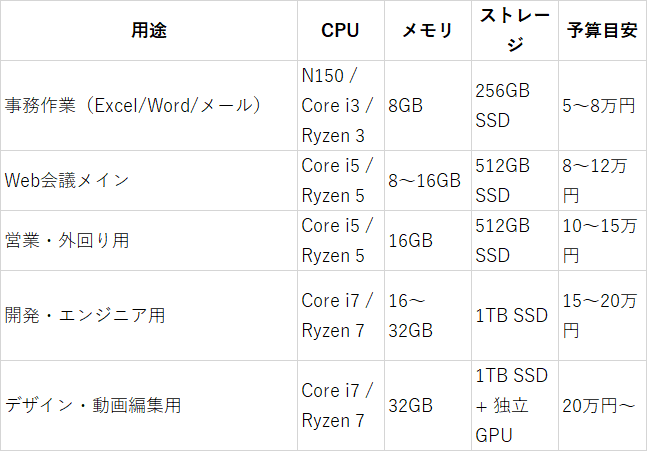
各パーツの選び方と実務での考え方
CPU:処理速度の要
N150 / Core i3 / Ryzen 3(エントリークラス)
事務作業、メール、Web閲覧には十分
Excel・Wordの軽い作業なら問題なし
Web会議も可能だが、多少もたつく場面も
N150については、超低価格PC(3〜4万円台)によく搭載されるCPUで、圧倒的に安く消費電力も少ないのが魅力です。ただし、性能はCore i3より明らかに劣り、マルチタスクは厳しくなります。メール確認やWebブラウザでの調べ物、受付端末やデジタルサイネージなど、必要最低限の用途に限定するなら選択肢になります。
Core i5 / Ryzen 5(ミドルクラス)
最もバランスが良く、汎用性が高い
マルチタスクもストレスなし
Web会議しながらの資料作成も快適
Core i7 / Ryzen 7(ハイエンド)
開発、動画編集、CADなど高負荷作業向け
一般事務には過剰スペック
メモリ:8GBあった方が安心
メモリは「作業机の広さ」です。Windows11時代においては、最低でも8GBは確保すべきです。
8GB:事務作業には十分、ただしブラウザのタブを開きすぎると重くなる
16GB:快適に作業できる推奨ライン、マルチタスクも余裕
32GB:開発・デザイン・動画編集など特殊用途向け
4GBのPCは2025年現在、業務用として選んではいけません。起動するだけで精一杯で、実用に耐えません。
ストレージ:SSD推奨だが、HDD単体でも対策次第で可
ストレージは「SSD一択」と言われがちですが、予算の都合でHDD構成を選ぶ場合もあるでしょう。その場合、外付けSSDなどの対策は必須です。
SSD(推奨)
起動が速い(10〜20秒)
アプリの立ち上がりが快適
衝撃に強い
256GB / 512GB / 1TBが主流
HDD単体構成の場合の対策 HDDだけの構成でも、以下の対策で実用レベルに引き上げられます:
外付けSSDにOSを移行:起動ドライブだけSSD化
データ保管用にHDD、システム用に外付けSSD:役割分担
頻繁に使うアプリだけSSD:コストと速度のバランス
コスト削減のためHDD構成を選ぶ場合、後から外付けSSDを追加する前提で運用しましょう。
GPU:多くの場合は内蔵GPUで十分
一般的な業務用途では、CPUに内蔵されているGPUで十分です。
独立GPUが必要なケース:
CAD・3Dモデリング
動画編集(4K以上)
Adobe Premiere Pro / After Effects
デザイン業務(Photoshop・Illustrator重用)
事務作業やWeb会議程度なら、内蔵GPUで全く問題ありません。
実際に選定したPC
実務経験から、以下の3パターンが現実的です。
【最低ライン】コストを抑えつつ実用的
CPU:Core i5 / Ryzen 5
メモリ:8GB
ストレージ:256GB SSD(またはHDD + 外付けSSD対策)
予算:5〜8万円
**用途:**事務作業、メール、簡単なExcel・Word作業
このGMKtecを選んだ理由は、圧倒的なコストパフォーマンスです。全店舗のPC入れ替えで台数が多く、国内メーカーでは予算が大幅にオーバーしました。GMKtecは同スペックの国内メーカーPCの半額以下で、ミニPCのため省スペースで設置場所を選びません。事前にサンプルを購入してクリーンインストールし、業務に支障がないことを確認した上で大量導入に踏み切りました。詳しくは次回の記事「中華パソコンは業務で使えるのか?」で解説します。
まとめ:適切なスペック選定が3年後を決める
業務用PCのスペック選定は、過不足なく、用途に合ったものを選ぶことが重要です。
重要ポイント:
メモリは8GB以上を確保
SSD推奨だが、HDD構成なら外付けSSD対策を
Core i5 / 16GB / 512GB SSDが万能
最低価格なら中華PCも視野に(次回記事で詳しく)
適切なスペックのPCを選ぶことで、社員の生産性向上とストレス軽減につながります。
パソコン周辺機器のタイムセールを見てみよう
PCを購入する際は、Amazonのタイムセールを活用するのがおすすめです。特に以下のタイミングは要チェック:
プライムデー(7月)
ブラックフライデー(11月)
サイバーマンデー(12月)
年末年始セール
通常価格より20〜30%オフで購入できることも多く、複数台導入する場合は大きなコスト削減になります。
メモリ増設用のRAM、外付けSSD、マウス、キーボードなども同時にチェックして、まとめて購入するとさらにお得です。
このシリーズの記事を読む:「中華パソコンは業務で使えるのか?300台導入した社内SEの本音」では、MinisforumやGMKtecなど、コスパ最強の中華PCについて詳しく解説します!
