
note作成時短術 スマホメモ機能を活用【記事作成に役立ちます】

noteの記事作成に時間がかかる。毎回記事作成するときに悩んでしまう。記事投稿を継続するのが苦しい。
という悩みを解決します。
僕は副業歴3年、noteやココナラ 等のコンテンツ販売を実践し、すでに副業収入は100万円を達成しました。
本アカウントではまだ記事投稿10程度ですが、前回アカウントやブログでそれぞれ100以上の記事投稿をしていますので、これまでの経験を踏まえて記事作成を効率化する方法をご紹介できればと執筆に至りました。
冒頭でお伝えした悩み『noteの記事作成に時間がかかる』『毎回記事作成するときに悩んでしまう』『継続投稿するのが苦しい』は、いずれも僕の悩みでした。
何度も継続作成を挫折したことがあります。
本記事では、記事作成を大幅に時短する魔法のテクニック(大げさ)をお伝えしますので、是非最後までご覧ください。
🌈なぜ記事作成に苦しむのか

それは事前準備なしにぶっつけ本番で記事作成してしまうからです。いきなりパソコンの前に座り、記事作成しようと思うと、記事内容が思い浮かばなかったり、整理がつかなかったり、とにかく時間がかかってしまい嫌になります。
ブログなどで慣れている上級者はスラスラ書いてしまう方もいますが、note初心者であれば苦戦するのは当たり前。
いきなりパソコンの前に座り、note記事作成画面を開き、タイトルから考え始める方がいますが、これが一番非効率。
日記であれば、今日一日を振り返りながら整理していけばよいですが、有益情報を発信したいのであれば、即執筆はNGです。
noteもブログもそうですが、事前準備が8割。
これは超重要なので覚えておいてください。
書き出すまでにいかにイメージを膨らませて整理しておくかで勝負は決まります。
『イメージを膨らませてもすぐに書かないと忘れてしまう。』
安心してください、現代は便利社会。スマホのメモ機能を活用することで、いつでも思い付いたときにメモできます。
僕はメモ機能に保存した内容をnoteにコピペするところから記事作成が始まります。書き出すときにはすでに記事タイトル、各見出し、記事の内容が8割程度完成している状態です。
ここまで事前準備ができていたらパソコンで記事作成するときに苦しみません。むしろ、早くスマホに溜めた情報を発信したくてうずうずしてくるんです。
🌈スマホのメモ機能を活用するメリット

メモ機能を活用するメリットは下記のとおりです。
■日常の隙間時間を活用して記事作成できる。
■意気込まずに記事内容の充実に打ち込める。
■パソコン前での記事作成が省力化できる。
■何回かに分けて記事を書くので新しい発想が出やすい。
■記事を見直す回数が増えるので不要な項目や文言を発見しやすい。
■何よりも記事作成に悶えるパソコン前の苦しさから解放される。
🌈隙間時間にスマホのメモ機能で記事作成

スマホのメモ機能の活用方法は、説明するまでもなく簡単です。
スマホの中にあるメモ機能を起動して、noteの記事内容をメモしていくだけ。下記はiPhoneのメモ機能の画像です。
僕が本記事の事前準備としてメモしていた内容は下記画像のとおりです。
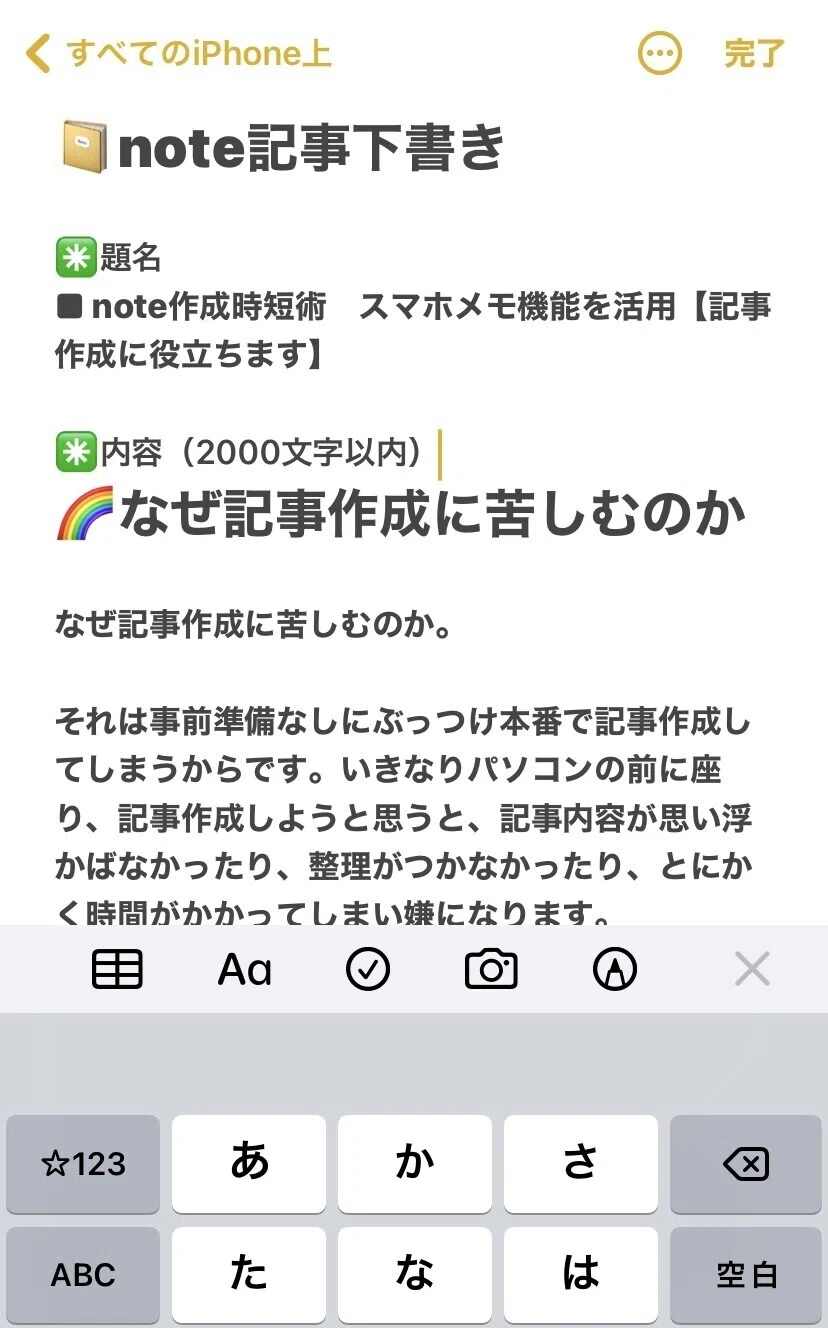
本記事は上記のようにメモ機能に登録した内容をnoteにコピペして作成しています。
参考までに僕のnote記事作成の流れをお伝えします。
【事前準備(メモ機能で作業)】
■タイトルと各見出しをメモする。
■各見出しの内容をメモする。
【記事作成(noteで作業)】
■メモ内容をnoteへコピペする。
■noteで修正および追記する。
■最後に見出し画像や記事内の画像を添付する。
■最終確認して投稿
以上となります。
事前準備のメモ機能に打ち込んでいく内容イメージは下記のとおりです。
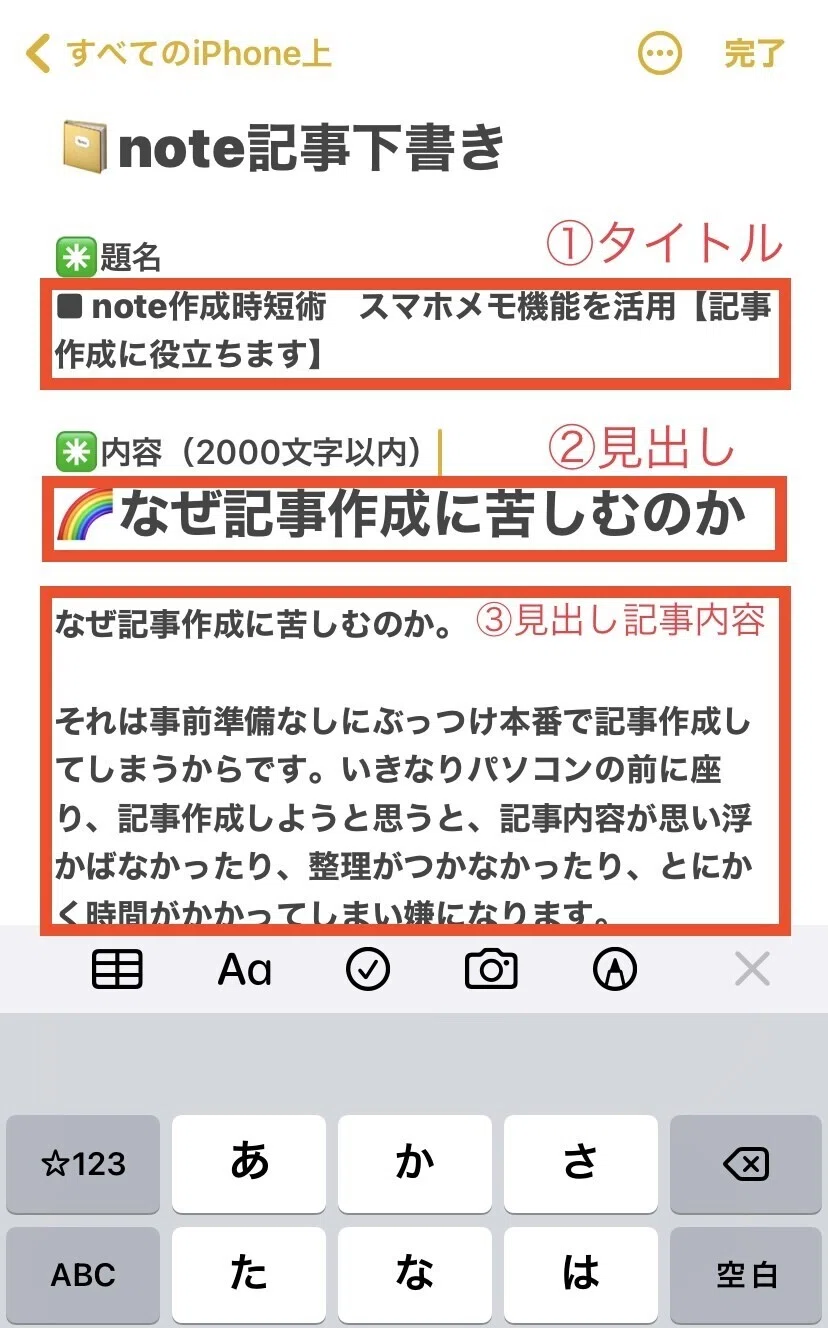
①タイトルと②見出しをそれぞれ書いていきます。この作業はおよそ10〜20分程度です。
続いて、各見出しの下に③記事内容を書いていきます。見出しの多さにもよりますが、この作業はおよそ1〜2時間程度です。
この③の記事内容を書くのが1番時間がかかり頭を悩ますところですので、ここを複数回に分けてメモしていくことが本記事のポイントです。
本記事を作成したときであれば、①と②は10分、③は2回に分けて約1時間程度でメモして事前準備完成となりました。
今回は仕事の休憩時間30分と、出張中の隙間時間を使って記事作成しました。家に帰ってからは大好きな妻との時間をゆっくり過ごしたいので休憩という隙間時間を活用しています。
わざわざメモ機能を使わなくても、そのままnoteに書いていけばよいのではと思われるかもしれませんが、どうしてもnoteに直接書いていくと考え込んでしまうもの。
noteで書くのは本番なので、文章がおかしくないか、誤字脱字がないかなど余分なことを考えてしまい時間がかかってしまいます。
メモ機能を使うことで、文章などは気にせずに記事内容の充実に注ぎ込めるんです。もちろん手間としてもnoteを起動して編集してという作業よりも、メモ機能を開いてメモしていくほうが手順が少ないので効率的です。
メモ機能を活用したことがないという方は一度使ってみてください。驚くほどの時短効果を体感していただけるはずです。
🌈音声入力も活用すべし

最近まで知りませんでしたが、実はスマホの音声入力機能を活用することで、これまた時短になります。
これは該当する方としない方がいると思いますので、該当する方は時短になりますのでご紹介させていただきます。
スマホの音声入力機能とは、指で文字入力するのではなく、音声にて文字入力するものです。正直、以前の僕はこの機能を過小評価していました。『音声入力なんて誤字脱字だらけだろ』と。
しかし、この音声入力機能がとても優秀になっており、今や普通に喋るスピードでもかなりの精度で音声入力できてしまうんです。
本記事でも半分はこの音声機能で文字入力をしています。
本業が営業マンである僕は、車で出張に行くことが度々あるので、出張中の車内で音声入力により記事作成しています。スマホは助手席に置き、音声で思うがままに入力をしています。
スマホで音声入力する方法は、スマホのメモ機能のどこかに音声入力ボタンがあるはずなので、そこをクリックしてから音声入力していくだけです。下記、iPhoneの音声入力ボタンです↓
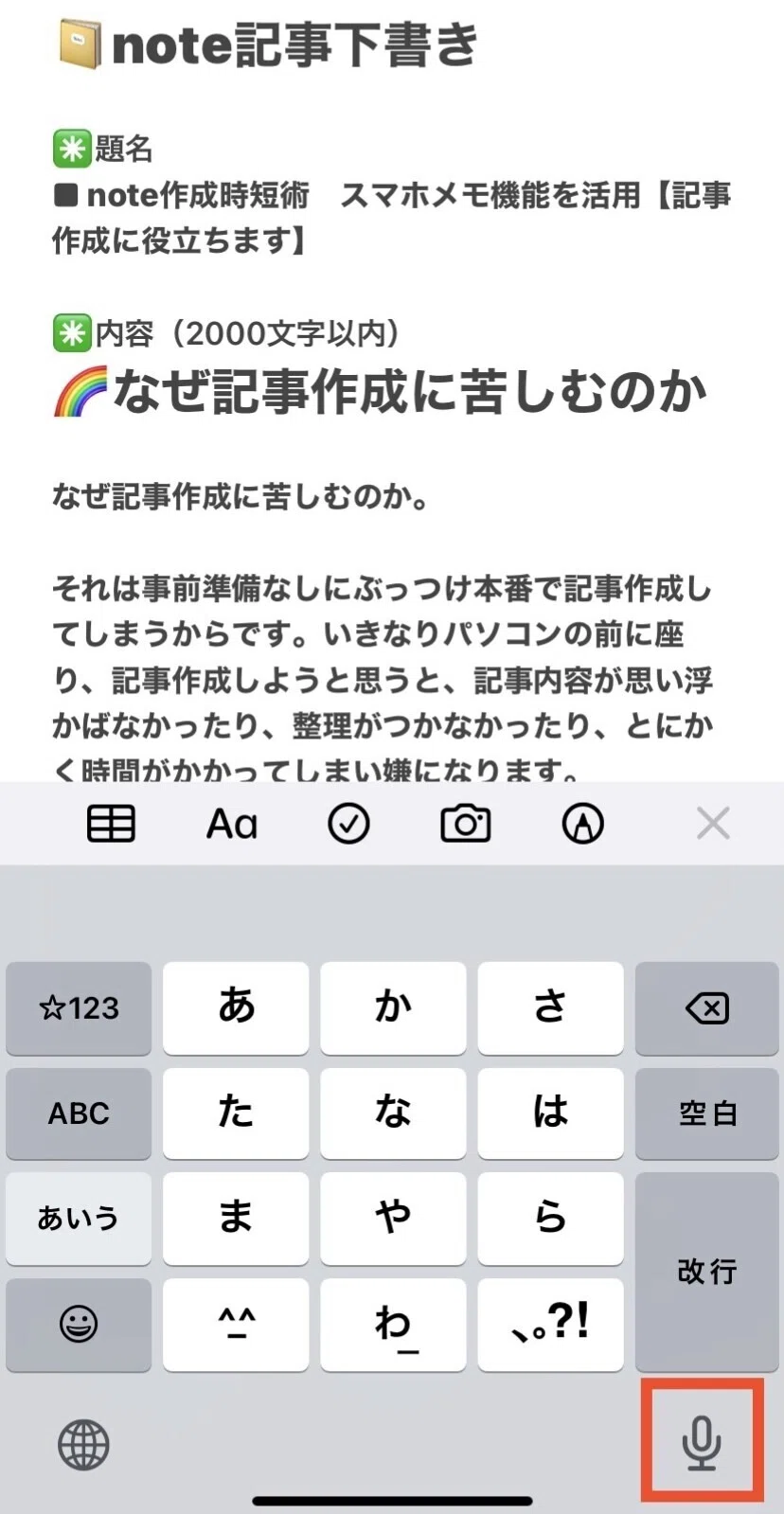
音声入力では、ラフ絵を書くようなイメージでざっくりと思いついた内容を言葉にして入力しましょう。
遠出の出張があるときは、音声入力のみで大半の記事内容が出来上がってしまうこともあります。本来何も出来なかった時間を有効に活用できるので今となっては使いまくっています。
僕と同じように車での移動が多い方や、文字入力が苦手な方などは音声入力することで時短効果が期待できますので、是非ご活用ください。
🌈まとめ

本記事は以上となります。
今回は時短テクニックということでスマホのメモ機能と音声入力機能のご紹介をさせていただきました。メモ機能は時短ができるうえに、苦労する記事作成を段階的にこなすことができ継続投稿を助ける効果も期待できますので、是非一度使ってみてください。
メモ機能で時短できたら、浮いた時間にnoteの戦略を考えるもよし、次のnote記事を書くもよし、ご家族との時間に使うもよしです。大切な時間を有効活用してください。
本記事が少しでもお役立ちできましたら幸いです╰(*´︶`*)╯
🌈note収益化を目指す方へ
「noteで収益化したい」と強く願うあなたへ。
僕のnoteでは、収益化に向けた無料記事を複数投稿していますが、本気で収益化を目指したいという行動力のある方は是非有料記事をご確認ください。
収益化に踏み込んだ、「有料記事を購入したくなる文章術」や、「収益化に必須となるnote集客の裏技」を公開していますので、無料エリアだけでも参考になるかと思います。下記、note有料記事です。
