
Steam プロフィール 動く背景透過方法

と、言うわけで見出し画像みたいなプロフィールにする方法をお教えします。
お教えするというか自分が飽きた頃にプロフをガラっと変えるんだけど毎度毎度やり方を忘れて色んなサイトで調べてやるのが面倒なので一気にここに書いてしまおうという作戦です。
なので言葉遣いも滅茶苦茶だしウザイ言い回しもします。他人に読ませる文章を書く気は一切ありませんのでその辺りをご了承頂いた上で活用したい方は、活用して頂けると幸いでございます。
(見出し写ってるかな?写ってない用に下に全体のやつ貼っときます。忍者ハットキくん。
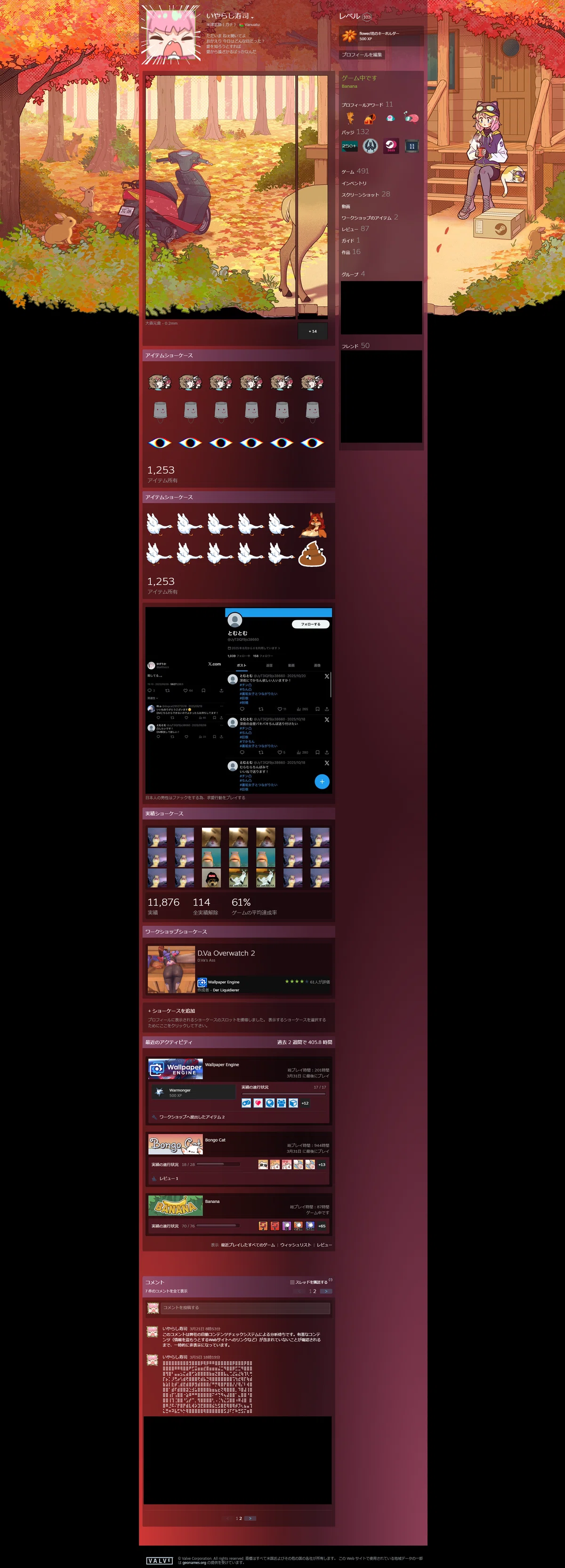
まぁ全体的にこんな漢字になってます。(漢字検定∞級)
一番厄介なのは壁紙なので備忘録用に残しておきます。
まずは透過したい壁紙を見つけます。
・作業のしやすさからクライアントではなくChrome使います。
やりたい壁紙を見つけたらとりあえずまずはプロフィールの背景に設定してください。
その時にフルスクリーンではなく元のサイズで登録してください。
フルスクリーンにすると見る人によって変わってしまうので壁紙サイズがグチャグチャになるからです。
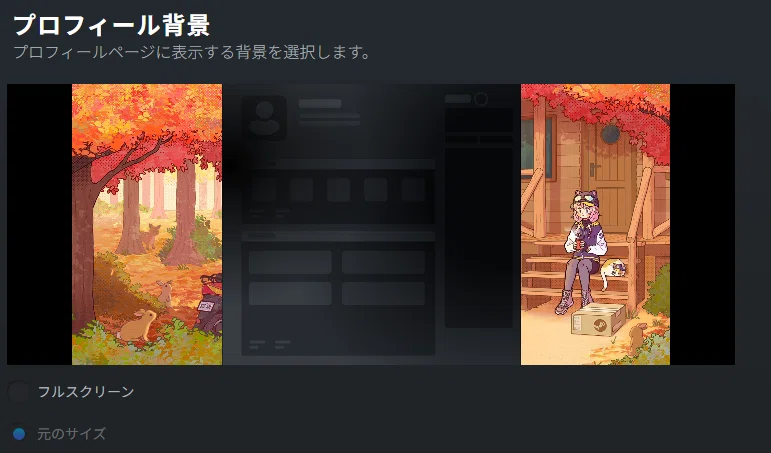
ジブ(Apex)はこの画像通りメモがてら再度やるのでもし活用する方がいたら自分のやりたい壁紙を使用してください。
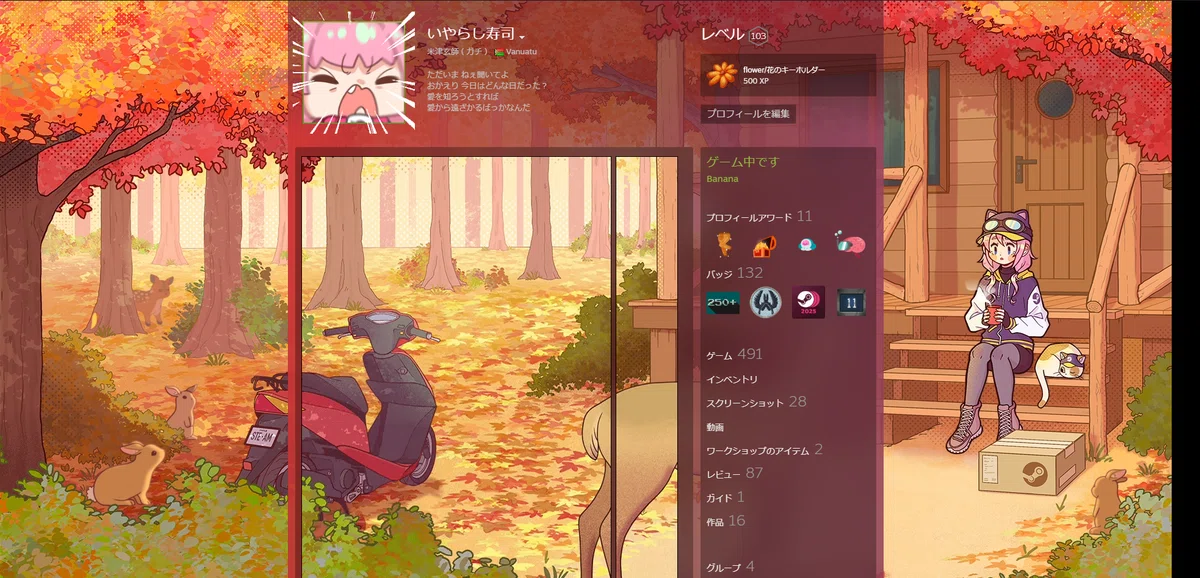
壁紙のファイルを特定します。
(ここ結構難しいんで覚悟してください。)
Chromeでプロフィールを開いたら、壁紙を右クリックして "検証”
上の画像で言う所の左右を右クリックしてください。
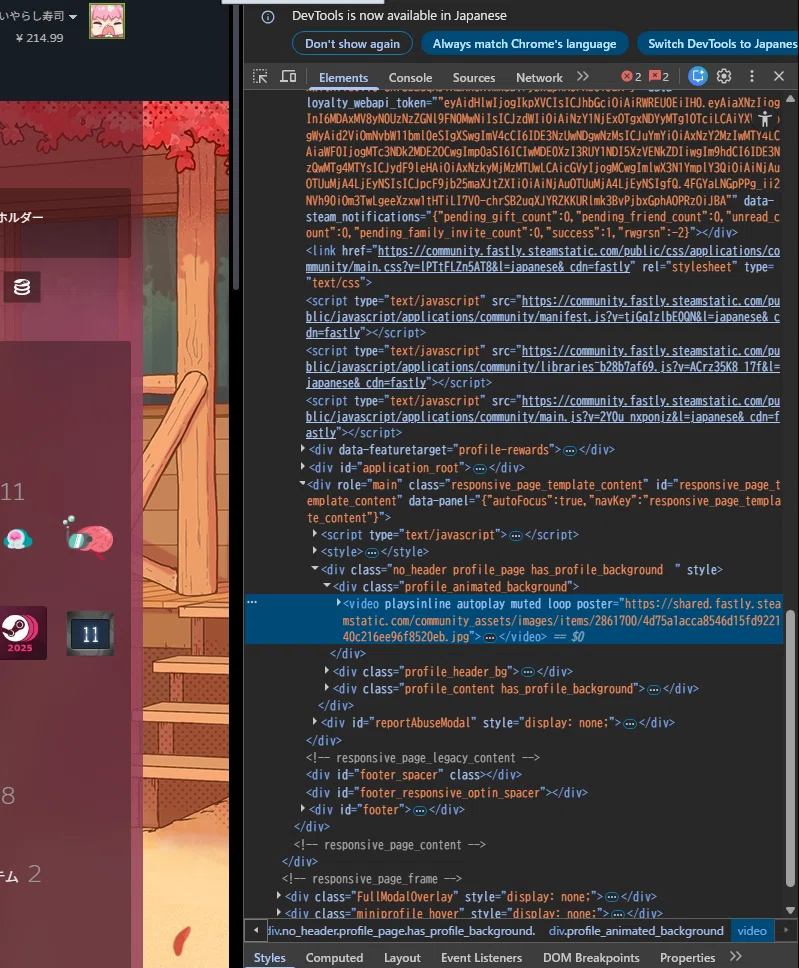
そうするとここが選択された状態になってると思います。これが壁紙とかのデータです。
でそのままそこ右クリックしてコピーします。

コピーエレメントでいいです。
ここにはいろ~んなデータ入ってるので壁紙データだけを拾い上げます。
デスクトップにメモ帳を作って

貼り付けます。
そうするとこんな感じの文字列が出てくるのでwebmのをURLを選択します。
で、それをChromeにコピペすると
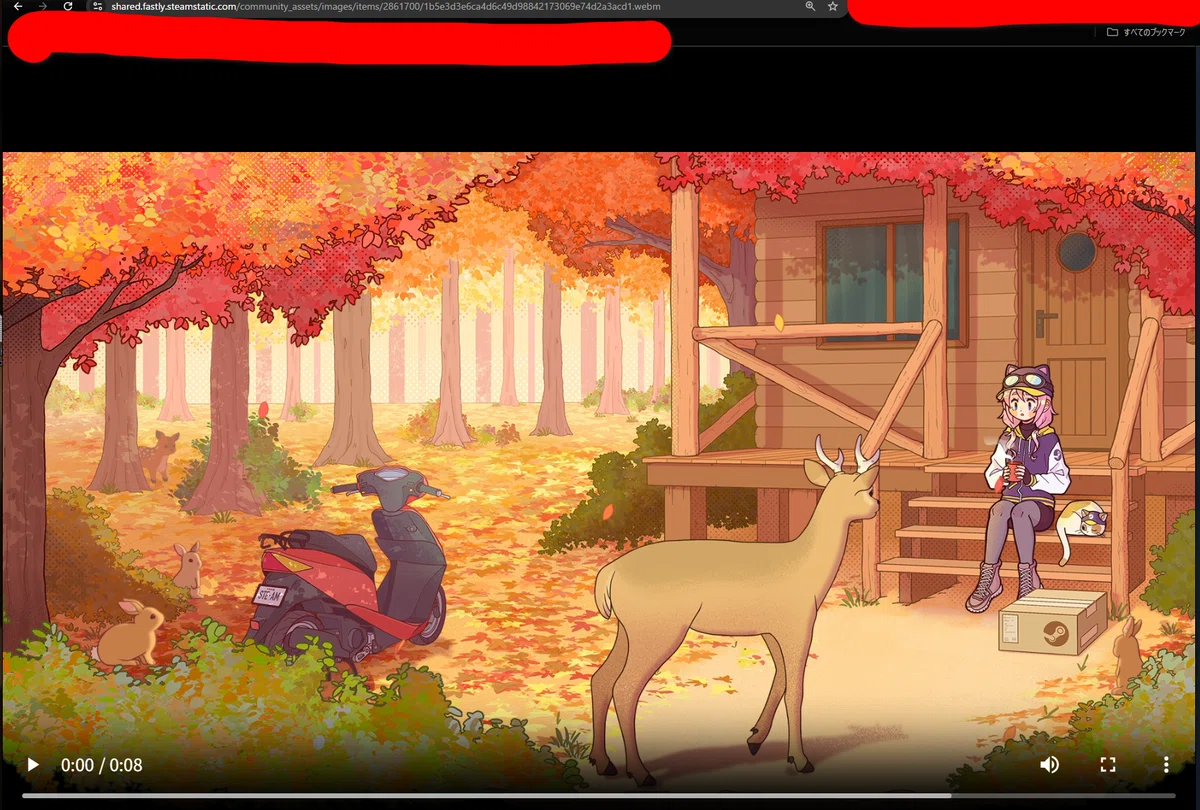
こんな感じでブラウザ全体に表示されます。
これが壁紙のファイルということです。
なんか自分はmp4でやった記憶があるけどwebmもあるので一旦そっちで進めていきます。
この作業は壁紙リンクの"特定"なので保存はする必要ないです。
これで壁紙の特定は終わったのでこのリンクを忘れなァ~ァ~ァ~ァ~ァ~ァ~いでください。( Mrs.GREEN APPLE - lulu.
次は壁紙をトリミングします。
上記サイト使います。
Steam.designとか色んなサイトあるんですけど個人的にはこのサイトがいっちばん使いやすかったので。あとSteamのログイン要らないし。
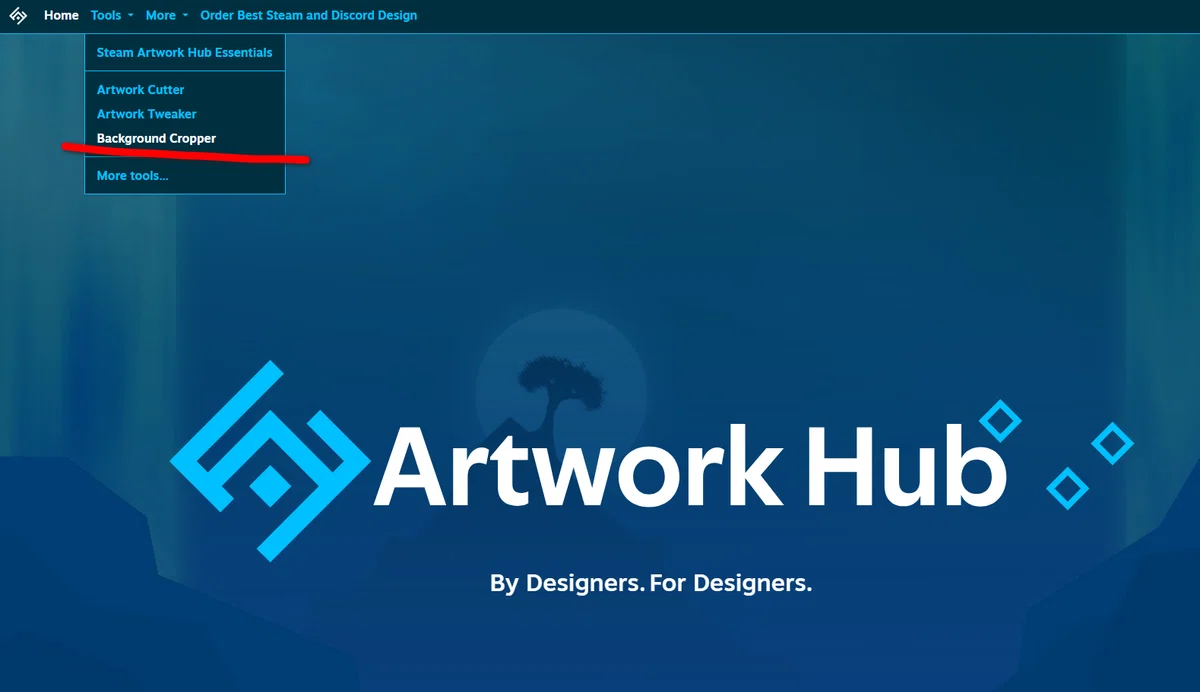
使うのはツールこれ。Background Cropperです。
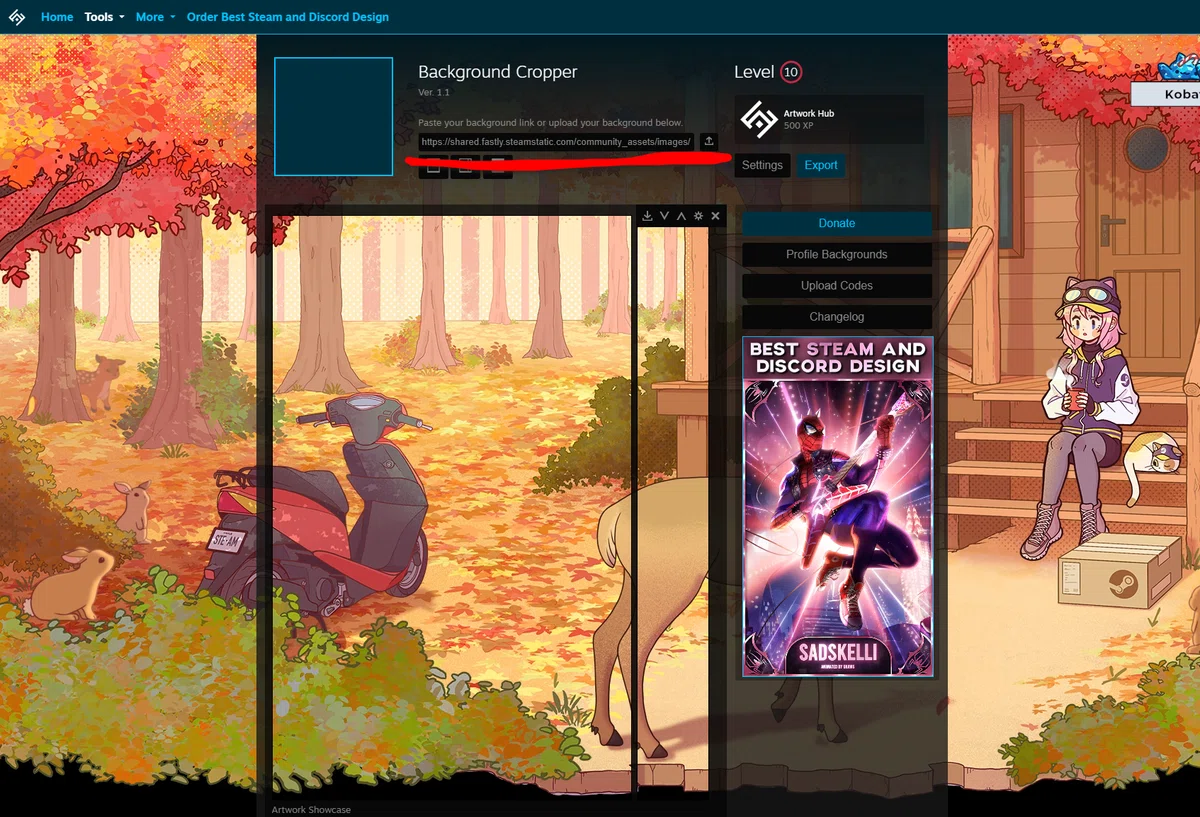
で、この赤線の部分にさっき拾ってきたURLを入れます。で右にあるうえ矢印みたいなの押します。これで多分画面全体に壁紙が出ると思います。押さなくてもいけると思います。(優柔不断
そのURLの下にあるのがどんな感じに、切り取るかって感じです。左のデカデカと切り取るやつ登録のやり方が分からないので自分はこの画像みたいな
デカい画像と右に小さい画像があるやつで切ってます。
どれで切り取るか決定したら右のExportを押してください。
そうすると壁紙がダウンロードされます。
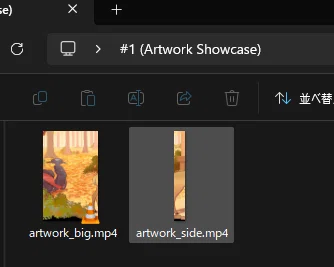
保存されたファイル解凍して開くと分割された状態になってます。
これをSteamにアップロードする必要があるんですけど、如何せんSteamにアップロード出来る形式がJPG PNG GIFでして。。。。。
このままではアップロード出来ないのでmp4→gifに変換する必要があります。(ちなみに自分は”ジフ”派です。
仕方ないのでGIFに変換していきます。
変換するにあたってその辺の適当に出てくるアルゴリズム体操サイトでもいいんですけど。
あそこで変換すると画像がブツブツになったりする事が多いのでお気に入りのサイトハットキます。(忍者ハットキくん
adblockは解除してあげてください。マジでクッソ細かい所まで設定できる神サイトなので、金払わないんだから広告収入くらいあげて。
ちなみに自分はAdblock入れてます。でも貫通してくるんで実質投げ銭みたいなもん。
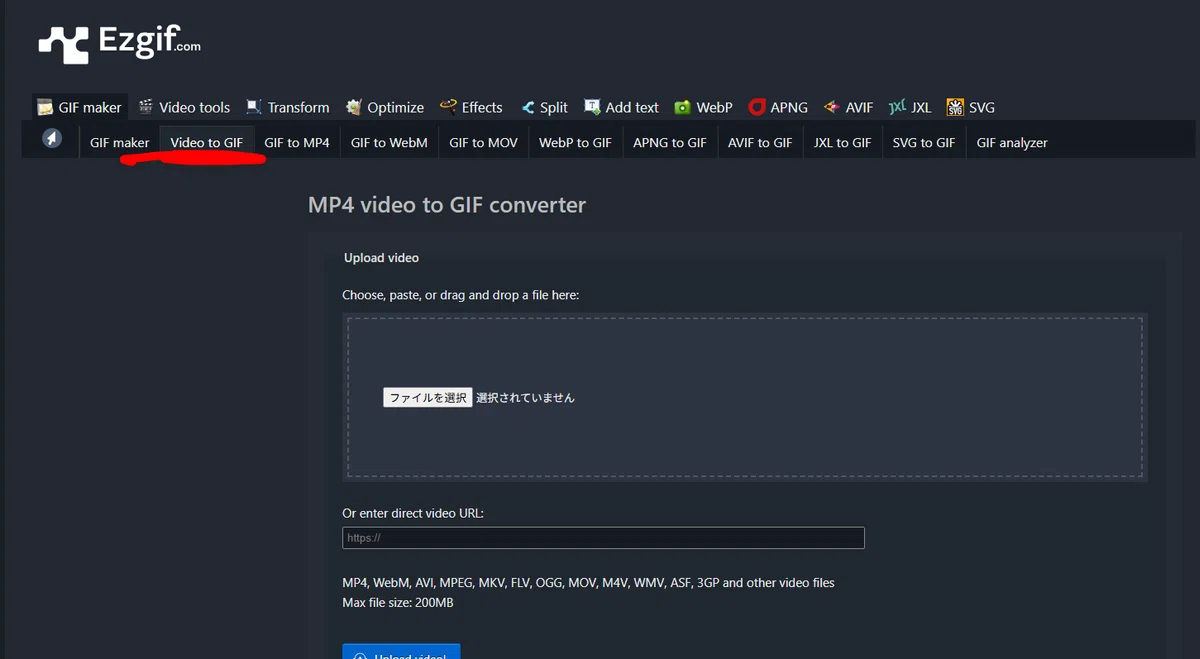
で、さっきのサイトにアクセスして、video to GIFを選びます。
アップロードして変換していきます。
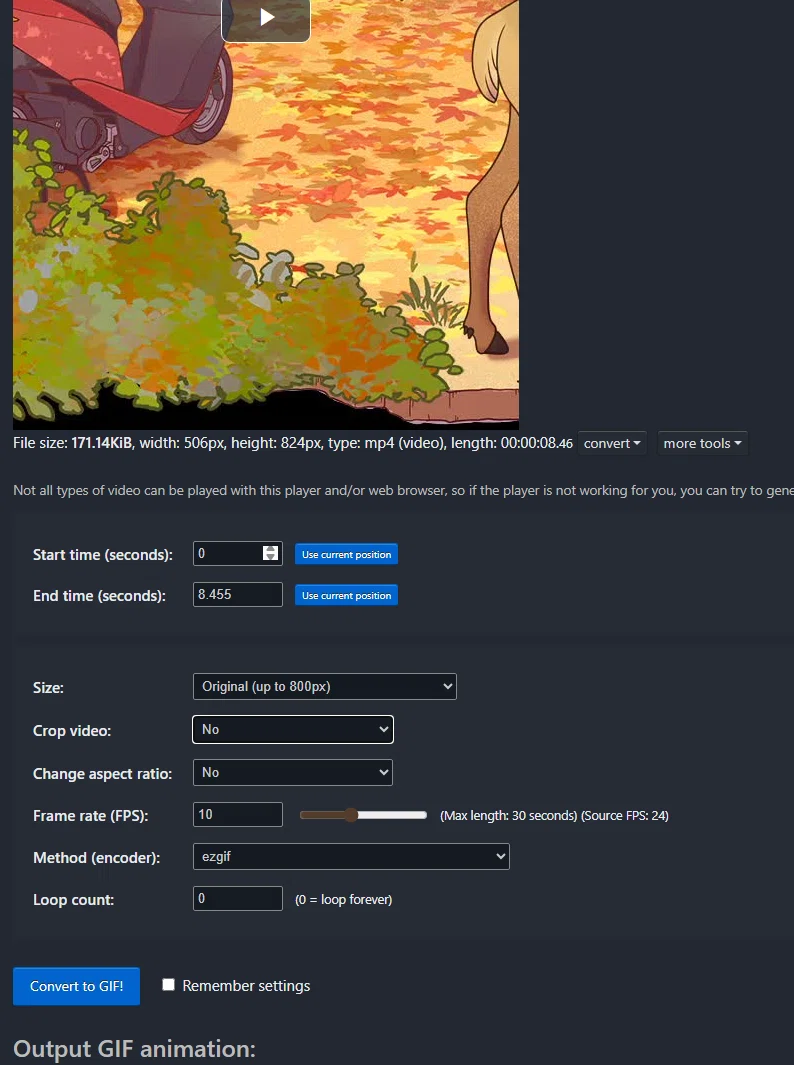
なんかあーだこーだ出てきますけどそのまま無視して
Convert to GIFでOK。この辺の細かいことは知らん。

でそのまま右のSaveってやつ(色変わっちゃってるけど。
これをもう一個の縦長画像も同じ用に変換して保存します。
Steamにアップロ~ドしていくよ~~ん
これも勿論Chromeでやってください。
で、Steamに行ってください。
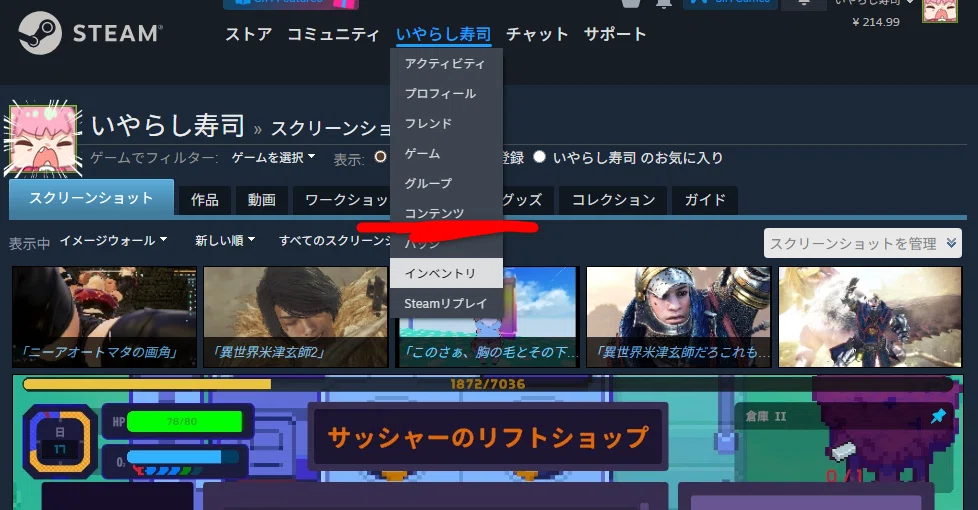
このコンテンツってのを選んで 作品を選んでください。
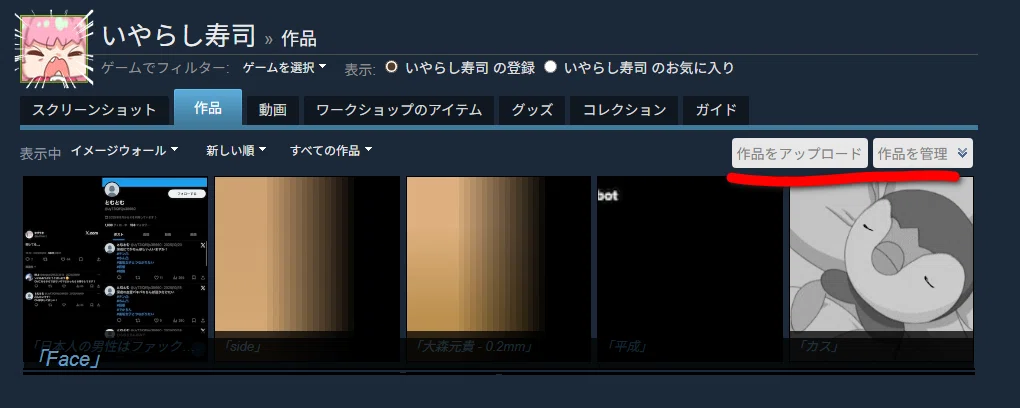
でこの作品をアップロードってやつをクリック
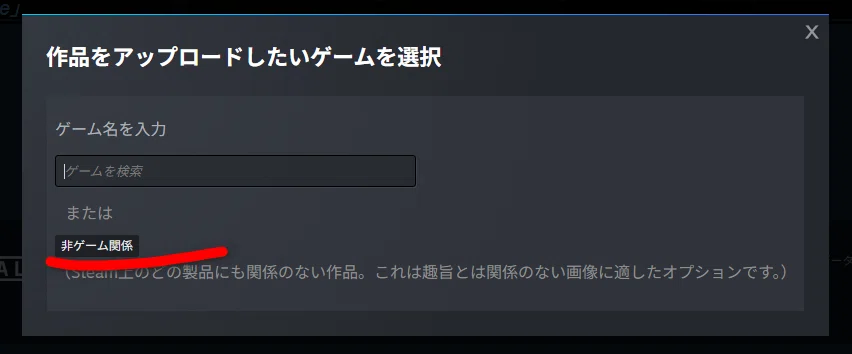
非ゲーム関係をクリック
タイトルを入れます。なんでもいいです。
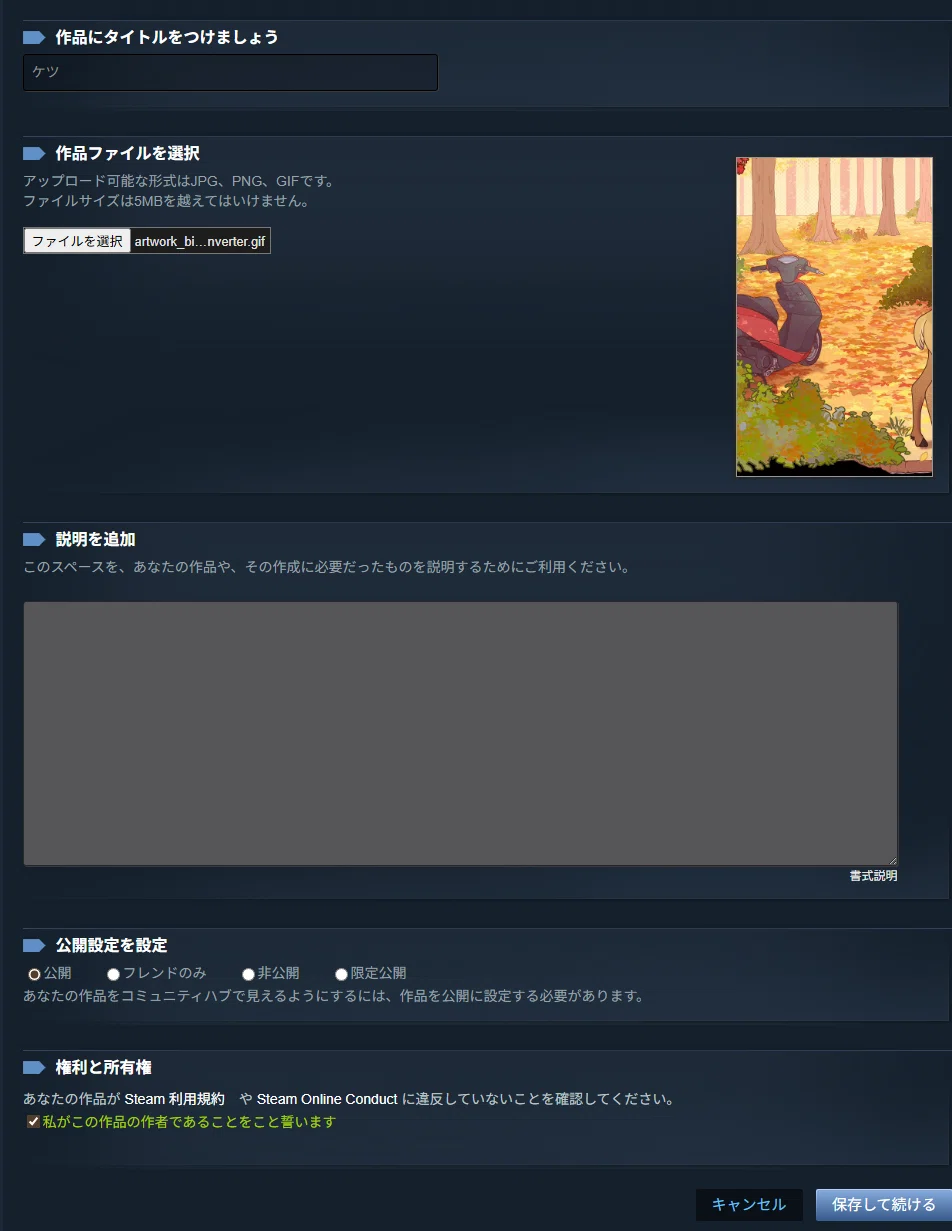
で、保存して続けるの前にやることがあります。
これだとクソデカい画像が表示されて終わりなので。アートワークのサイズを固定します。
この上記の画面で Ctrl+Shift+J
をおします、。
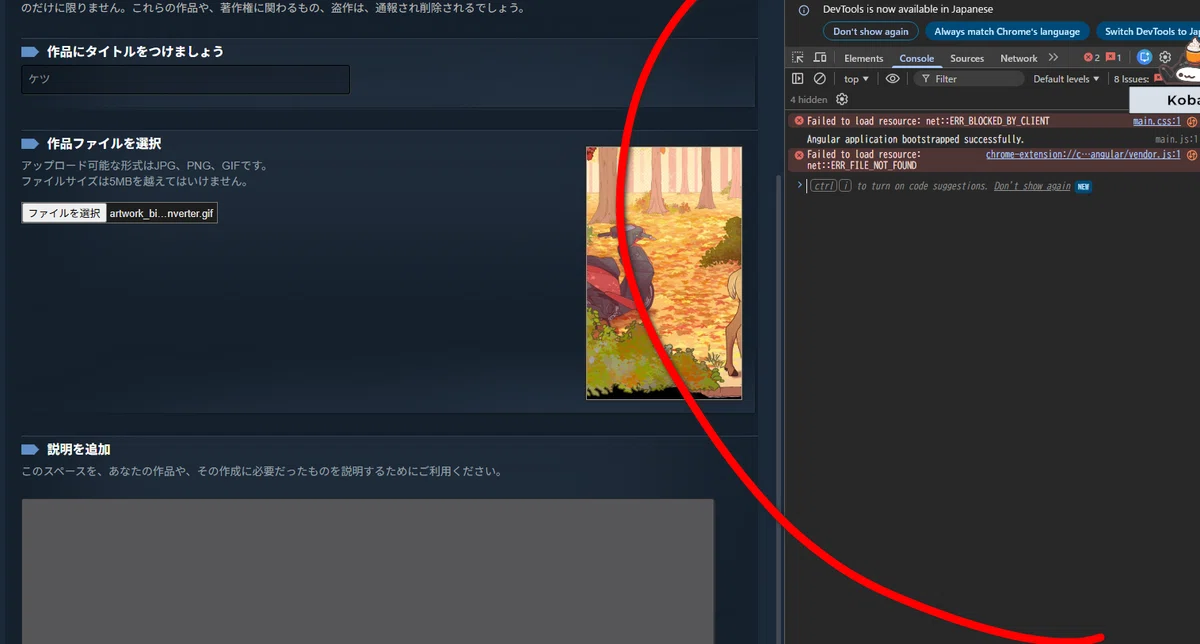
で、コンソールを表示して、一番下に下記の文章を書き足します。
(この画像だと白い縦棒が置かれているところですわ。
$J('#image_width').val('1000');$J('#image_height').val('1');
このまんまコピペしてちょ
意味としては高さを1000に固定するみたいな指示してる。と思う。知らん。
その辺は調べてないし勉強してない。各自調べろ気になるなら。
で、もう自分の環境では出なくなってたけどなんかエラーみたいなのが出る場合があるかも。
翻訳したら意味わからないコマンド打たないで~、ちゃんと理解してコマンド打つならCommand Pastingみたいな文章打って~みたいなの出るんでその指示に従ってください。
従えないなら諦めてください。
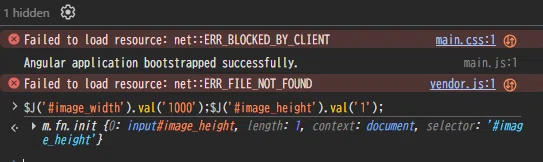
無事に固定できたらこんな感じで出ると思います。
で、それを保存して続ける。
これをデッカい壁紙と細長い壁紙を2つアップロードします。
これで壁紙の準備はできたので
プロフィールに乗せていきます。
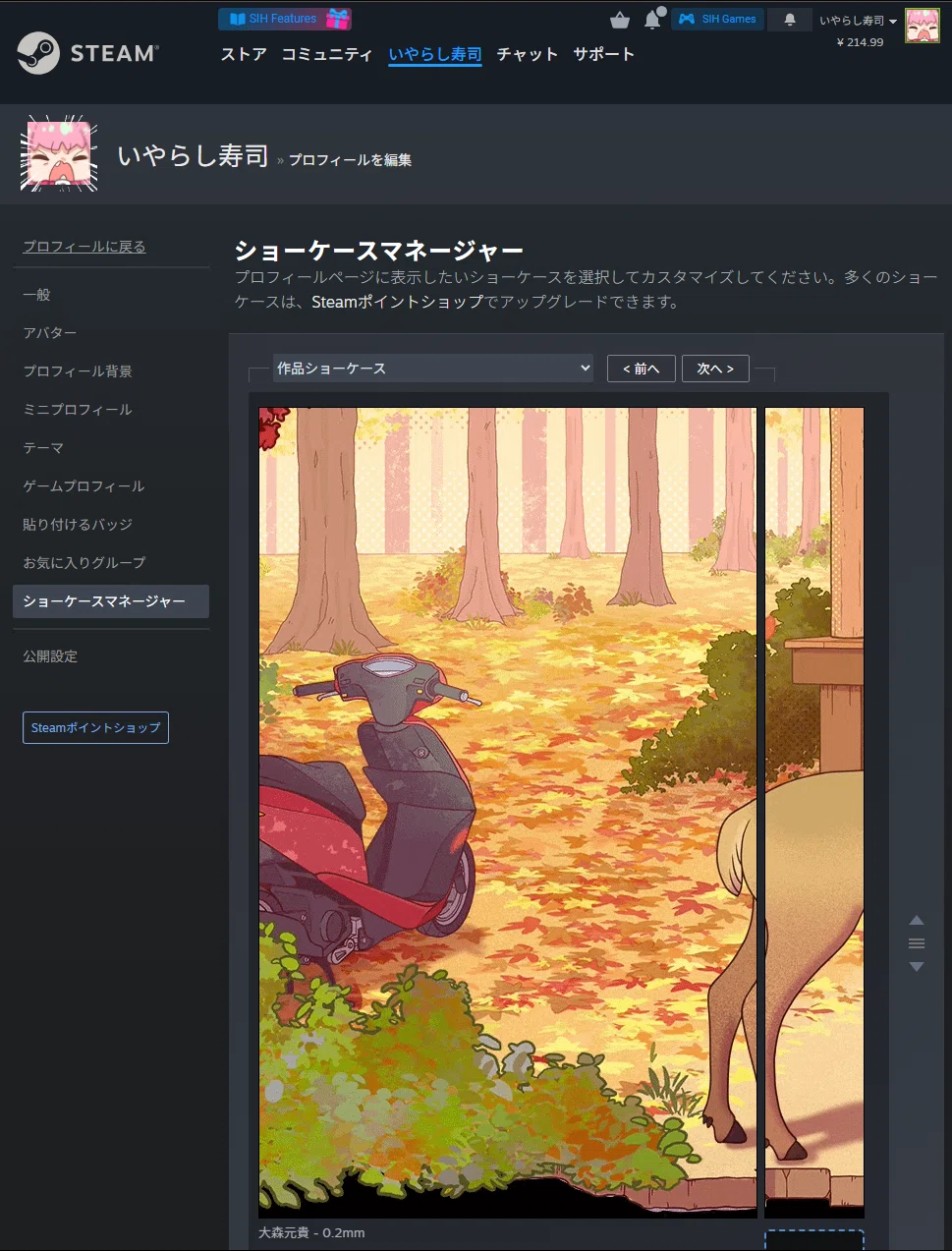
プロフィールを編集画面に行って
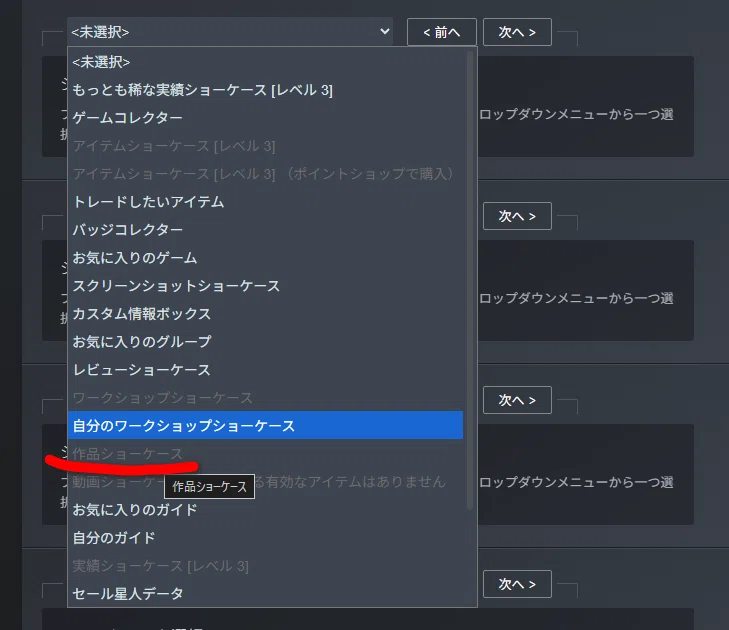
空のショーケースの中から作品ショーケースにします。
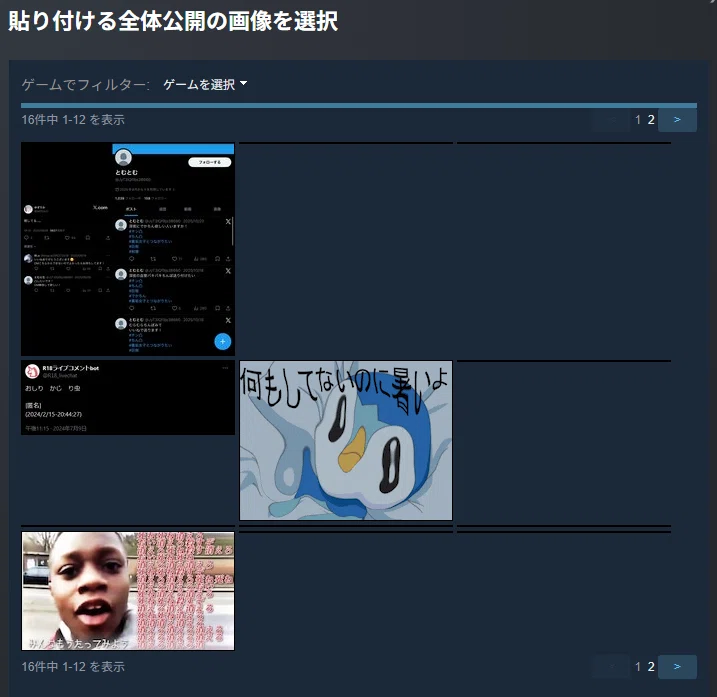
でこの右上の2つがさっきアップロードした画像2つです。
なんか指定しているせいか細長くなっちゃうんすよね。なんでまぁアップロードした順番とか、試しに選択して確認してください。
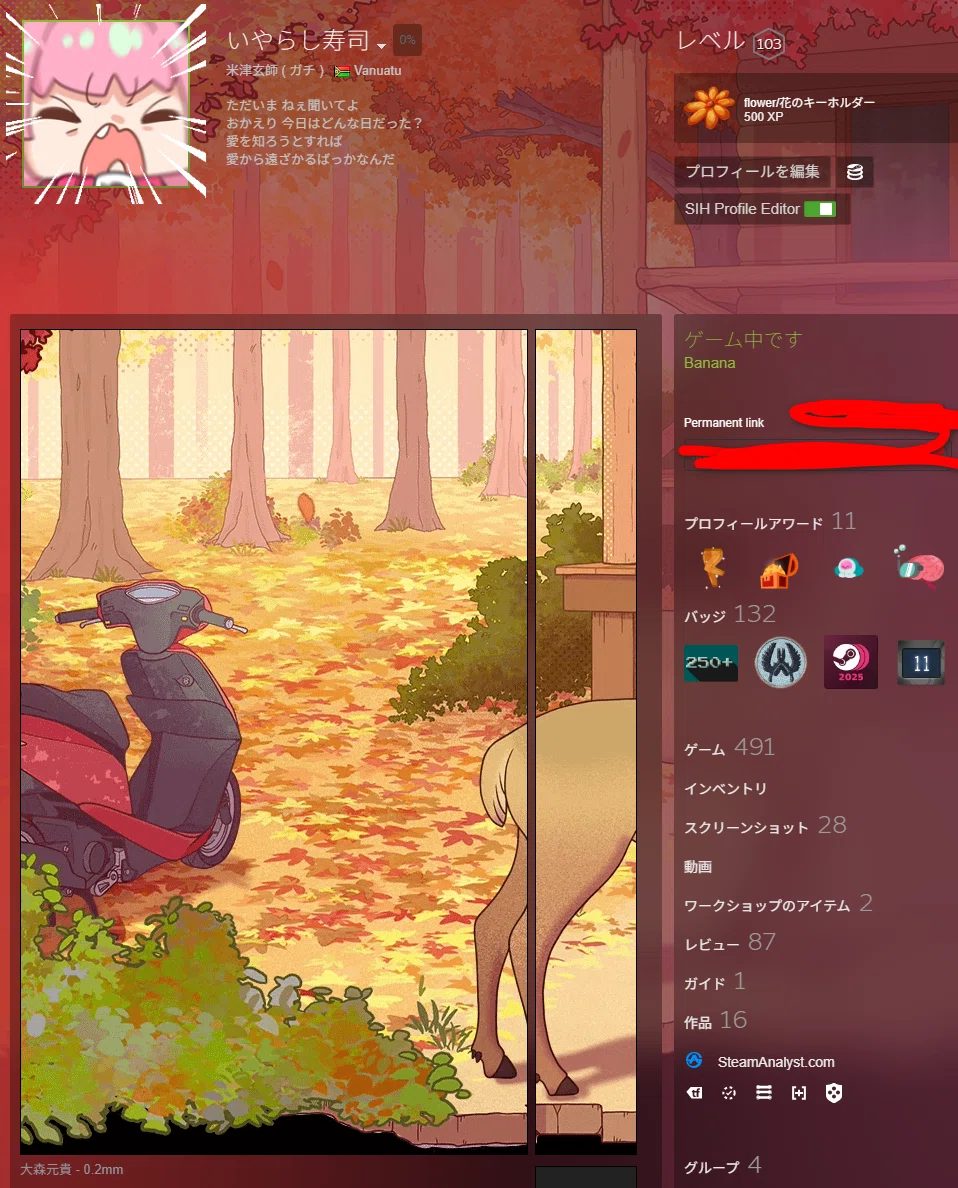
でまぁ上手いこと選べたらこんな感じのショーケースに収まって
最初に上げた写真みたいになっていると思います。
ちなみに「大森元貴 - 0.2mm」って書いてるのはデッカい壁紙の方の作品名をこれにしたからここに表示されます。
自分のアイコン横のコメントがこの曲の歌詞だからここに曲名書いてあるってだけです。
お疲れサマンサ!!(真っ二つの男
これでプロフィールの壁紙が透過出来ると思います。
自分の作品ショーケースのお話
念のため雑に補足しとくと。
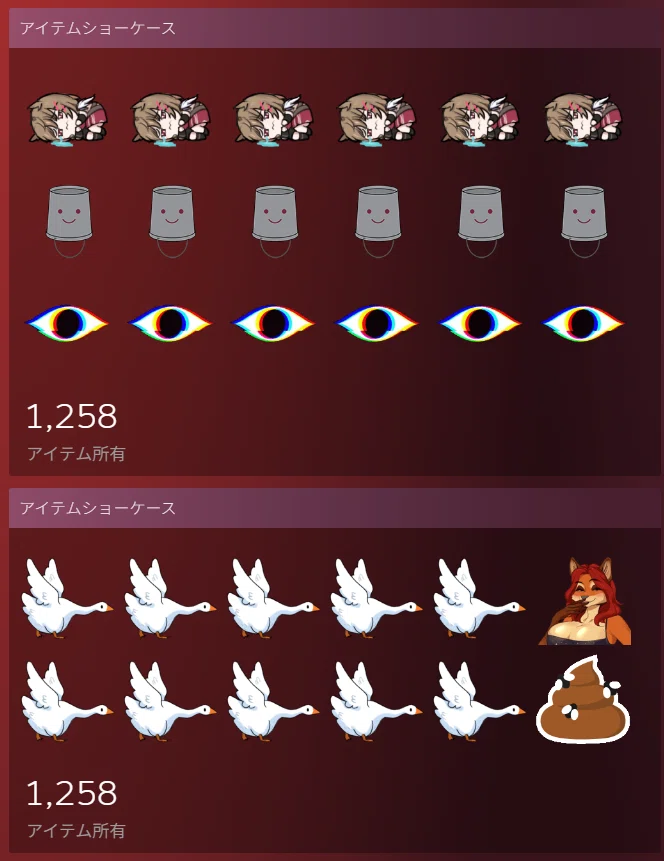
ここのアイテムショーケース2つ並んでるのはポイントショップで6000ポイントで1個アイテムショーケース買ったからです。(デフォルトでは1行が1個。)
拡張したし追加で買った。
同じアイテムを並べる事が出来るのでこんな感じで並べてもアヒルを10個とか持っておく必要はないので安心してください。
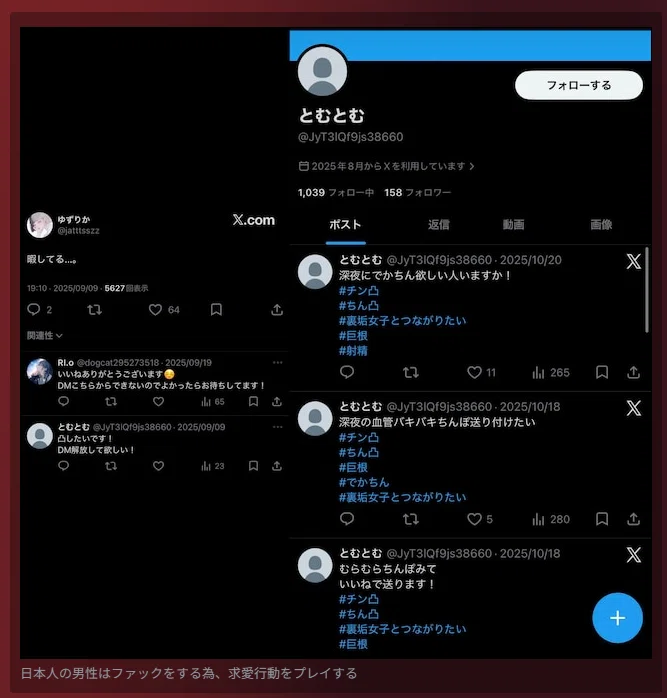
こっちはおすすめの作品ショーケースってやつ。
さっきと同じ感じで画像をアップロードした。
やったことないけどクロップを1枚で選択したらこっちでアップロードするのかな。
ちなみにこの画像はスパムアカウントにガチガチに●起してリプライ送ってるアカウントのプロフィール見に行ったらむらむらちんぽ見せたがってる変態でした。(侍JAPAN)おもろいから晒してるだけ。
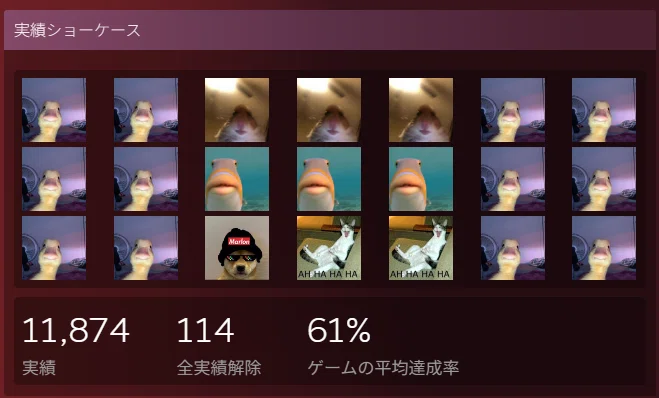
これは実績ショーケース、おもろいから適当に並べてるだけ。おもろい。
これ全部同じゲームの実績だからこんなショーケースにしたい人は買うといいです。60円。
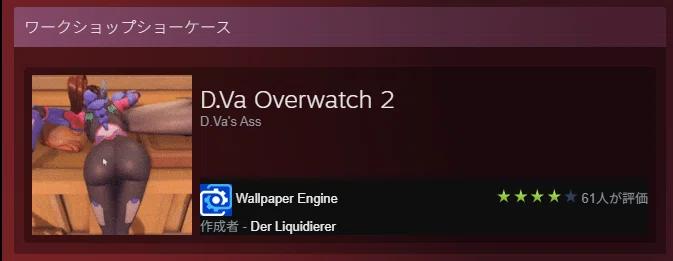
これはワークショップショーケース、誰かが作ったやつだけどバリエロいからこれにしてる。むらむらちんぽ見せたい。
以上。
自分でgif作ってアップロードする人もいるけどジブ( バンドのアイツ )はめんどくさいからこんな感じで透過するだけ。
軽く確認したけど誤字があっても許してください。タイピングのフォームを矯正しているので(隙あらば自分語り
いい忘れてたけどSteamのプロフィール公開設定にしないと他人に見えないからね。
