
プログラミング未経験でも自分専用アプリが作れた話【バイブコーディング】

私は以前、PDCAサイクルについてのブログ記事を書きました。
あの記事の中で「毎晩ジャーナルを書いてPDCAを回している」と紹介したんですが、実はあの時点で抱えていた悩みがあります。
「日々のPDCAは回せている。でも、中長期で見たとき自分がどこにいるのかわからない」。
毎晩ノートに書く。今日やったこと、振り返り、明日の計画。
日次の記録としては機能していました。これだけでも毎日成長している実感があったし、前進していたことは間違いありません。
でも、1ヶ月前の自分と今の自分を比べようとしたとき、ノートをパラパラめくっても全体像が見えない。
「今月は何サイクル回せたのか」「当初の目標からずれていないか」。こういうことが、手書きでは把握しきれなかったんです。
手書きPDCAの限界
手書きジャーナルの一番の問題は、中長期の軸がぶれていることに気づけないことでした。
たとえば、月初に「ブログの記事を週1本書く」というPlanを立てたとします。
最初の週はちゃんとブログに関するPDCAを回している。でも2週目、3週目と進むうちに、日々の忙しさに流されてPlanの内容が少しずつ変わっていく。
気づいたら「ブログを書く」が「SNSを更新する」にすり替わっていたり、当初の目的とはまったく違うことにPDCAを回していたり。
目的が入れ替わっていることに、本人が気づけない。
これが手書きPDCAの怖いところです。
日次の記録はできている。でも、それを俯瞰して「軸がぶれていないか」を確認する仕組みがなかった。
以前の記事で「自分に合ったPDCAテンプレートを作成中」と書きましたが、あれはこの課題をどうにかしたかったからなんです。
既存のアプリもいくつか試しました。でも、シンプルすぎるものは「チェックを入れるだけ」で振り返りの深さが足りない。高機能なものは設定が多すぎて、開くこと自体が億劫になる。
「自分が納得できるPDCAの仕組みを、自分で作るしかない」
そう思ったとき、ちょうど「バイブコーディング」という言葉を知りました。
バイブコーディングとは
「バイブコーディング」を簡単に説明します。
ひとことで言うと、AIに日本語で「こういうアプリ作って」と伝えるだけで、コードを書いてくれる開発手法です。
プログラミング言語を覚える必要はありません。
「こんな機能がほしい」「ここの色を変えて」「ボタンを追加して」と、友人にお願いするように伝えるだけ。
バイブ(雰囲気)で伝えて、AIがコードにしてくれる。だからバイブコーディングです。
今回、私が使ったのはClaude Codeというツールです。
Anthropic社が提供しているAIコーディングツールで、日本語で指示を書くと、AIがコードを生成してくれます。
非エンジニアで「ターミナルって何?」というレベルの私でも使えました。
指示の出し方も難しくありません。「PDCAを記録できるWebアプリを作って。毎日の計画・実行・振り返り・改善を入力できるようにして」と書くだけです。
作ったもの:PDCA Habit Dashboard
完成したアプリを紹介します。名前は「PDCA Habit Dashboard」。まだ試作段階ですが、自分が欲しかった機能はひと通り動いています。これを自分でぶん回してみてさらに改善していく予定です。
■ プロジェクト入力画面
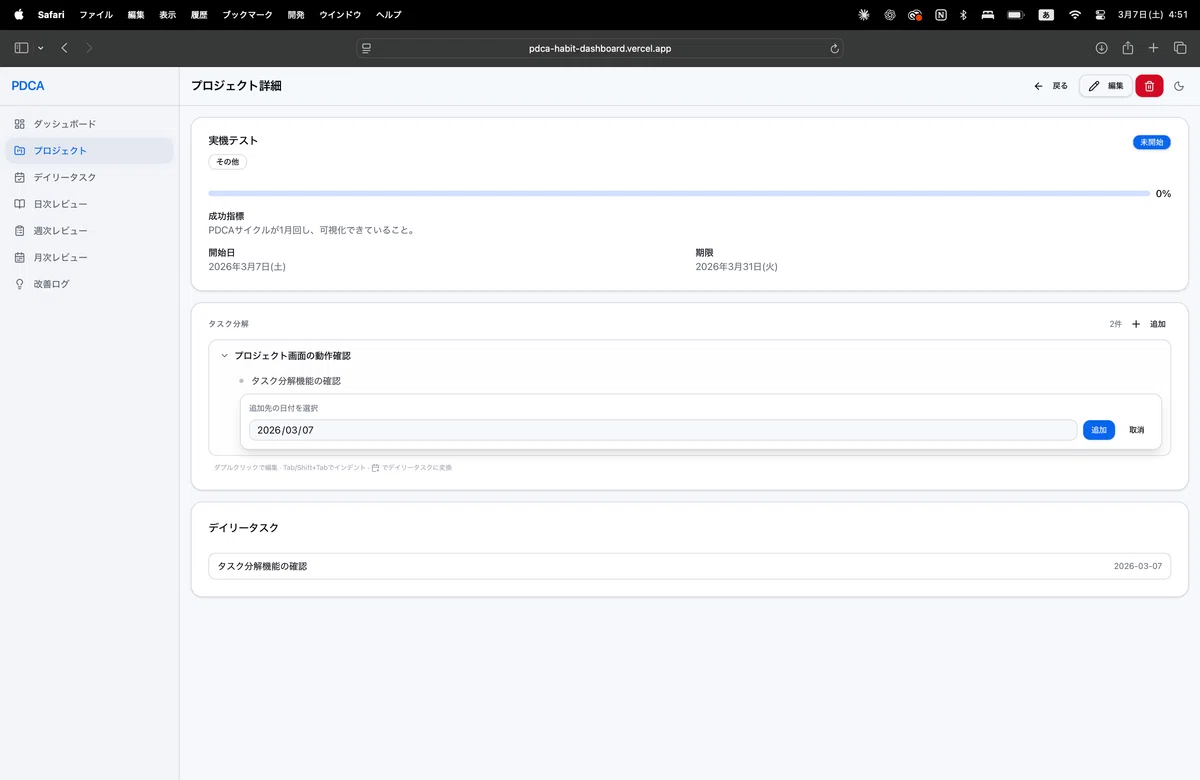
ここは最初に達成したい事項を入力する画面です。
その目標に向けてタスクを1日で終わらせられる内容まで細かくします。
設定したタスクは日付の設定ができるようになるので、実行日を計画していきます。
■ デイリータスク入力画面
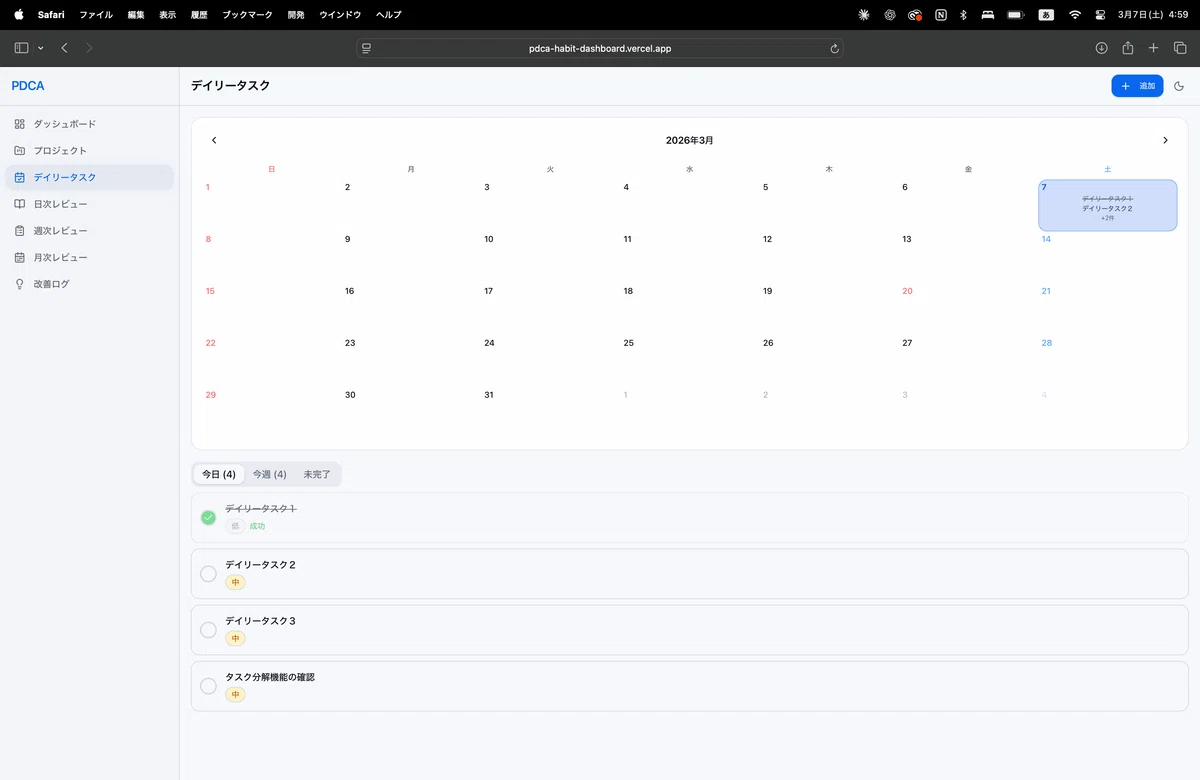
ここにはプロジェクト画面で設定したタスクが表示されます。
この画面内でもタスクの追加が行えます。
■ 日次レビュー画面
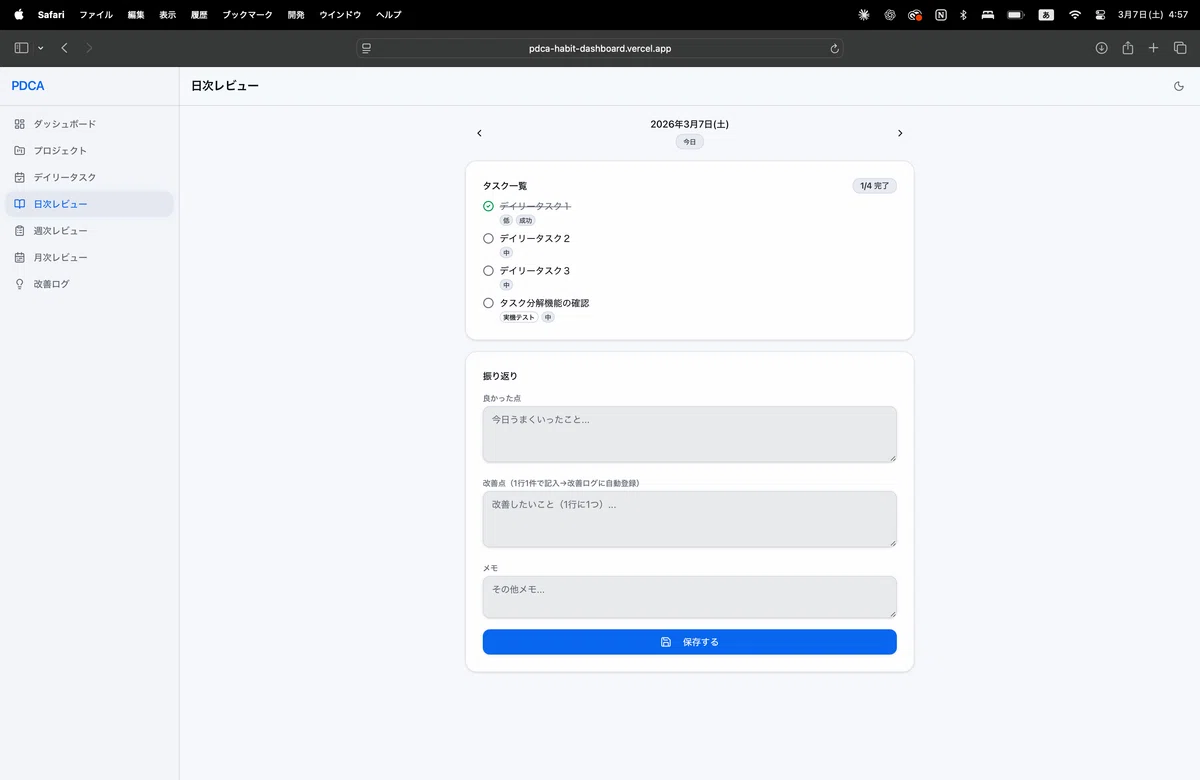
その当日の日付のデイリータスクが表示されます。
夜にこの画面でタスクの達成状況を振り返り、改善点などを入力して明日以降のタスクに繋ぎます。
■ 週次レビュー画面
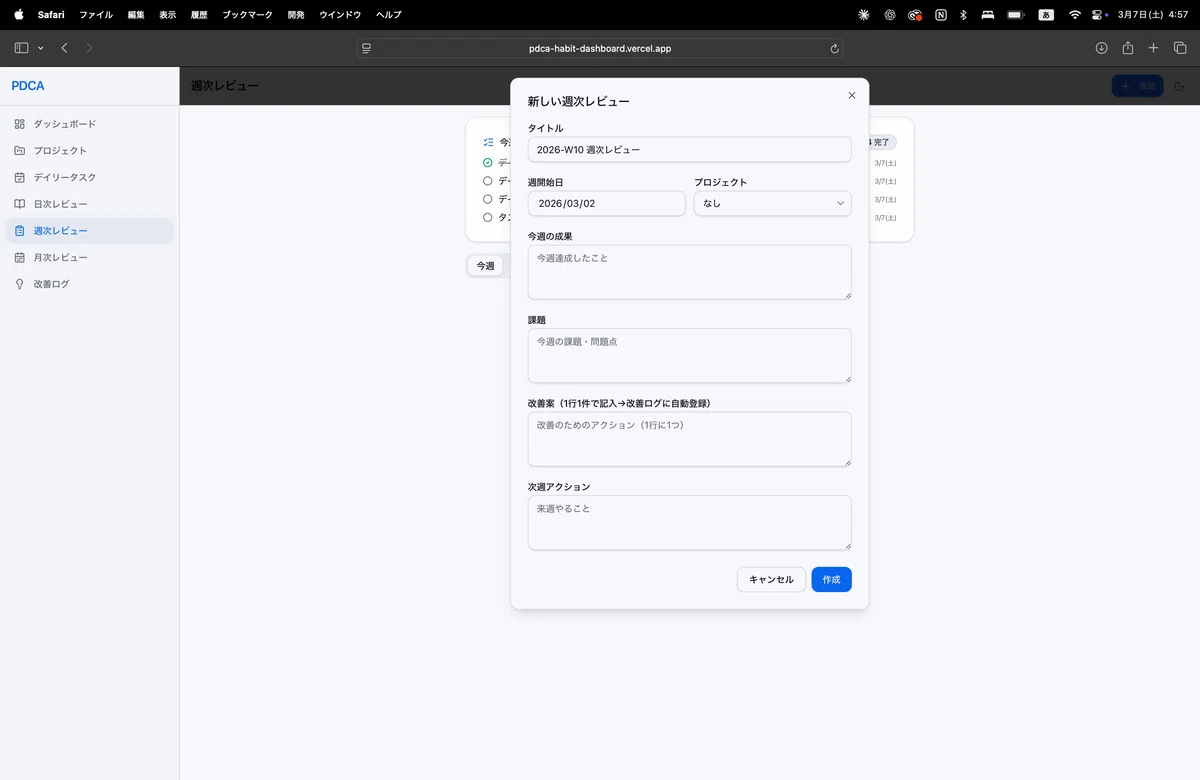
1週間分の記録が自動で一覧表示されます。
1週間単位でのPDCAの記録を行っていく画面です。
手書きのPDCAだと1週間単位での記載がなかなかに難しく、1週間分自分の手書きメモを見返さなければなりませんでした。
■ 月次サマリー画面
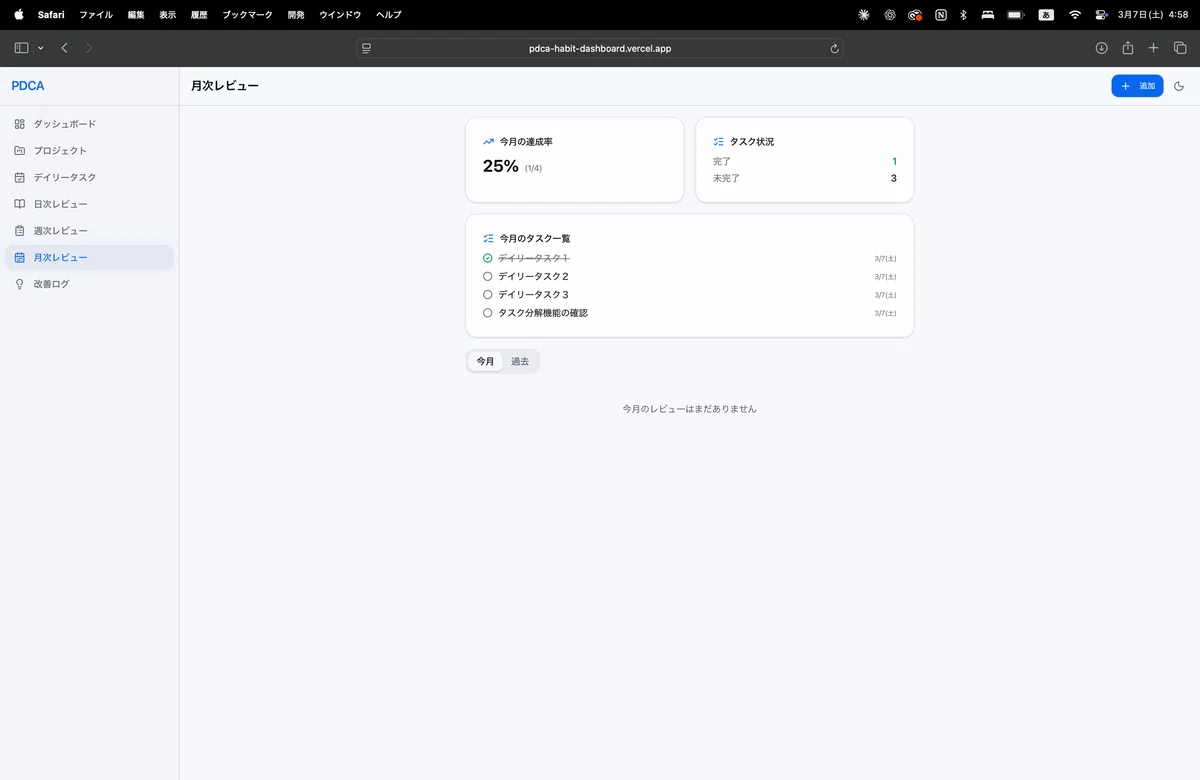
これが一番作りたかった機能です。
週次レビューをさらにまとめた、月単位の振り返りページ。
「先月と今月で、Plan達成率がどう変わったか」「当初の目標からPlanの内容がずれていないか」が一目でわかります。
手書きでは気づけなかった「軸のぶれ」を、ここで検知できる仕組みにしました。
毎日 → 週次 → 月次。この流れで、PDCAの全体像を俯瞰できるのが最大のポイントです。
■ スマホのホーム画面からすぐ使える
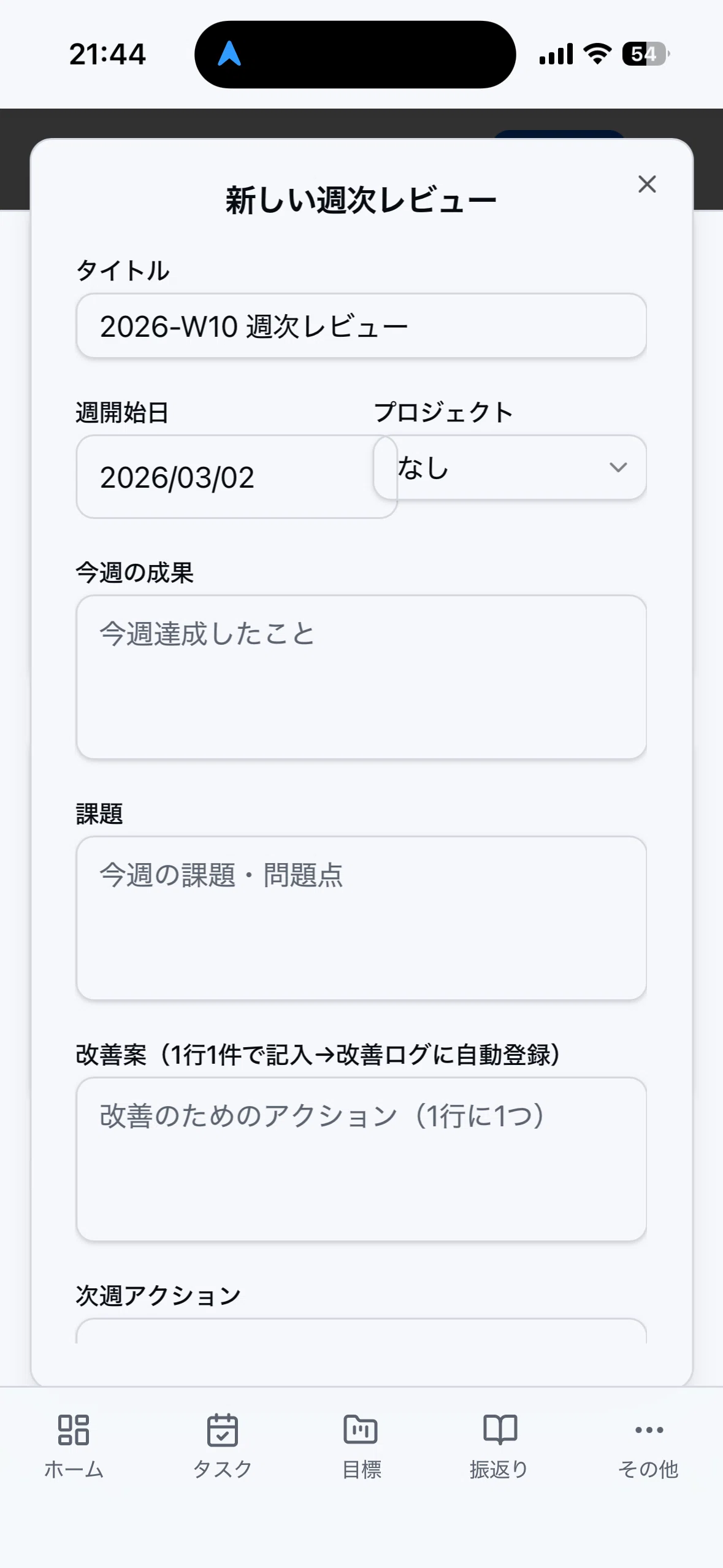
このアプリはPWA(Progressive Web App)として作りました。
PWAというのは、Webサイトなのにスマホアプリのように使える技術です。
ホーム画面にアイコンを置いて、タップするだけで起動。アプリストアからダウンロードする必要もありません。
どこでもタスクの確認ができ、進捗を記録できる。寝る前にサクッと振り返り明日に繋げていく。とにかくPDCAサイクルを継続して回しやすくすることを意識して作りました。
実際に作ってみてわかったこと
■ 良かった点:自分の課題にピッタリ合う
既製品のアプリだと、「この機能はいらないのに」「ここに入力欄がほしいのに」という不満が出ます。
自分で作ったアプリには、それがありません。
必要な機能だけがある。余計なものは何もない。
特に、PDCAの「C(Check)」と「A(Act)」を記録する欄がちゃんとあること。そして月次で軸のぶれを確認できること。
この2つが既存アプリにはなくて、自分で作った一番の理由です。
■ 苦労した点①:Safariで3時間ハマった話
順調に進んでいた開発が、1箇所でつまずきました。
iPhoneのSafariで動かしたとき、入力欄のレイアウトが崩れたんです。
パソコンのブラウザでは完璧に表示されるのに、Safariだけおかしい。
Claude Codeに「Safariでレイアウトが崩れる」と伝えても、最初はうまく直りませんでした。
「具体的にどこが崩れているか」「どの画面サイズで起きるか」を細かく説明する必要があったんです。
ここで約3時間かかりました(笑)。
バイブコーディングは「伝えるだけ」とはいえ、伝え方にはコツがいる。これは正直に書いておきます。
■ 苦労した点②:トークン上限との戦い
もう1つ、地味にきつかったのがClaude Codeのトークン上限です。
私はClaude Codeのプロプラン(月額20ドル)を使っていたんですが、開発中にトークンの上限に何度も達しました。
「あと少しで完成なのに、今日はもう使えない」。
これが結構もどかしかったです。
特に、Safariの修正のように試行錯誤が多い作業だと、やりとりの回数が増えてトークンを消費しやすい。
プロプランの上限を気にしながら開発するのは、初心者にはなかなかのストレスでした。
■ かかった時間と費用
参考までに、今回の開発にかかった時間と費用をまとめます。
開発期間:約1週間(朝の副業時間を使って、1日1〜2時間)
ツール費用:Claude Codeのプロプラン(月額20ドル)
プログラミング知識:不要(本当にゼロでした)
正直、もっと早く作れる人もいると思います。
私はプログラミング未経験だったので、AIへの指示の出し方に慣れるまでに時間がかかりました。トークン上限で中断された日もあります。
でも、「プログラミング未経験の人間が1週間でアプリを作れた」という事実は、素直にすごいことだと思っています。
今後やりたいこと
まだ試作段階なので、改善したい点はたくさんあります。
日次レビュー入力画面に昨日のCheckを表示して、前日の振り返りを見ながら計画を立てられるようにしたい
月次サマリーに「当初の目標」と「実際のPlan」を並べて表示し、軸のぶれを可視化したい
デザインをもう少し整えたい(今は機能優先で見た目は最低限)
このアプリ自体をPDCAで改善していく予定です。
使いながら気づいた点をCheckして、次のサイクルで直す。アプリを育てるプロセスそのものが、PDCAの実践になっているのは面白い発見でした。
まとめ:自分の課題は自分で解決できる時代
バイブコーディングを使う前、「アプリ開発」は自分とは無縁の世界だと思っていました。
でも実際にやってみたら、必要だったのはプログラミングの知識ではなく、「自分が何に困っているか」を言葉にする力だけでした。
手書きPDCAでは中長期の軸がぶれる。既存アプリは痒いところに手が届かない。
その課題を自分の言葉でAIに伝えたら、自分だけのアプリが生まれた。
まだ試作段階ですが、「自分の手で課題を解決できた」という手応えは本物です。
バイブコーディングのハードルは、思っていたよりずっと低かったです。
全部を一度に変える必要はありません。まず1つだけ試してみませんか?
Claude Codeのアカウントを作ってみる
「PDCAを記録できるアプリを作って」と話しかけてみる
出てきたものを触って、「ここを直して」と伝えてみる
完璧なアプリを目指す必要はありません。自分が使えるものを、まず作ってみる。
それだけで、「自分の課題は自分で解決できるんだ」という感覚が手に入ります。
私が作成したPDCAアプリのリンクを置いておくのでよかったら触ってみてください。
以上、コツコツパンダでした。
また次の記事でお会いしましょう。
