
【ComfyUI】画像を部分的に修正!Inpaintの使い方とすぐ使えるワークフロー

ComfyUIで生成した画像、良いのができた!と思ったけど良く見たら部分的に微妙だった…
といったこと、イラスト生成ではあるあるですよね。
▼たとえばこんな感じ。
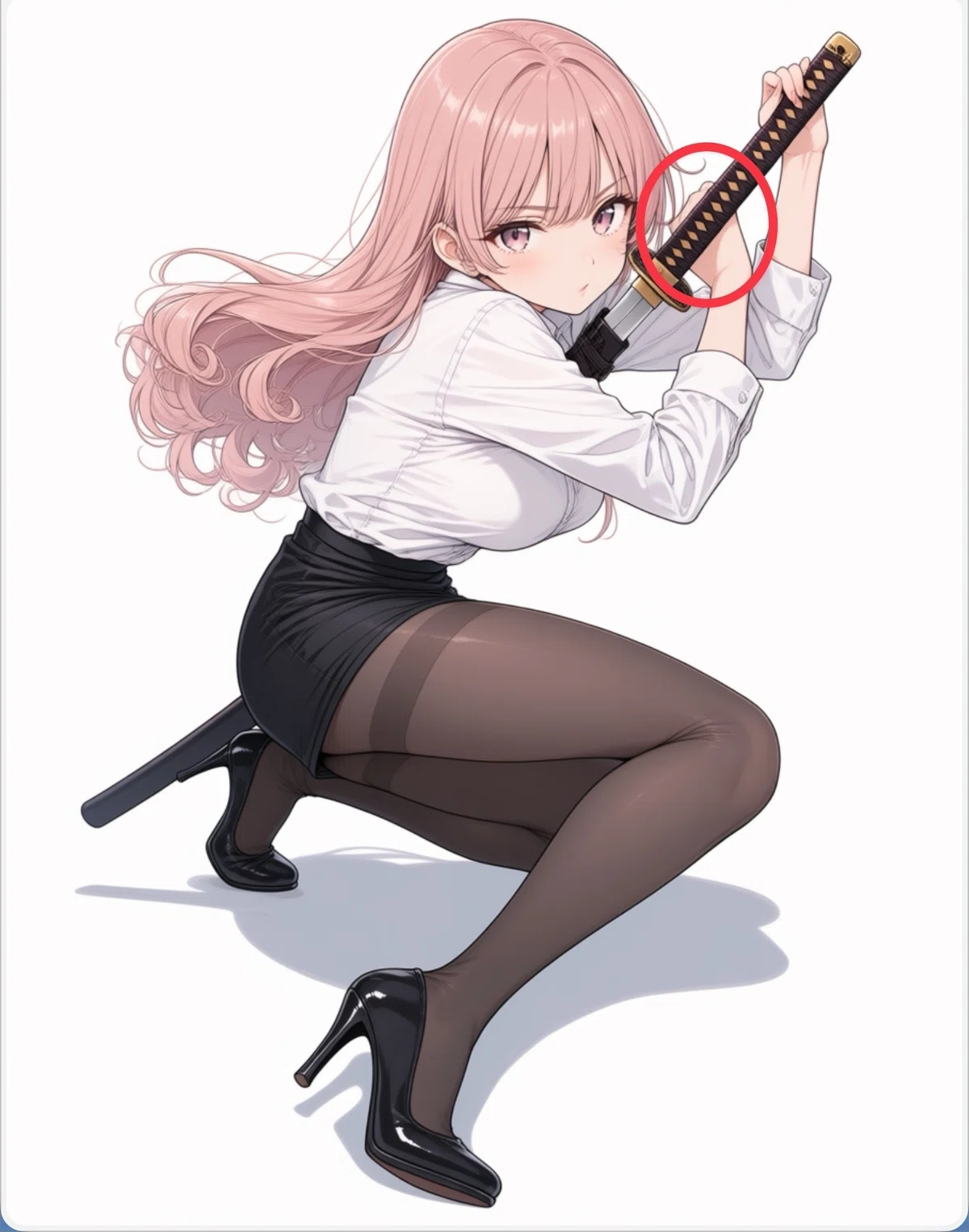
手は刀に添えているだけ、と言い切れないことはなさそうですが、本来は刀を持つ手が手前に来て欲しいところのイラストです。
でも表情やポーズはとても良い!手以外はそのまま使いたい!
そんな時に便利なのが「Inpaint(インペイント)」機能。割と基本的な機能ですが、「聞いたことあるけど使ったことない」という方も多いのではないでしょうか?(私もそうでした ^^;)
ということで今回は実例をすぐに使えるワークフローとセットでinpaintのやり方を簡単に解説していきます。
inpaintの具体的なやり方
まず、ワークフローですが以下のようにシンプルです。
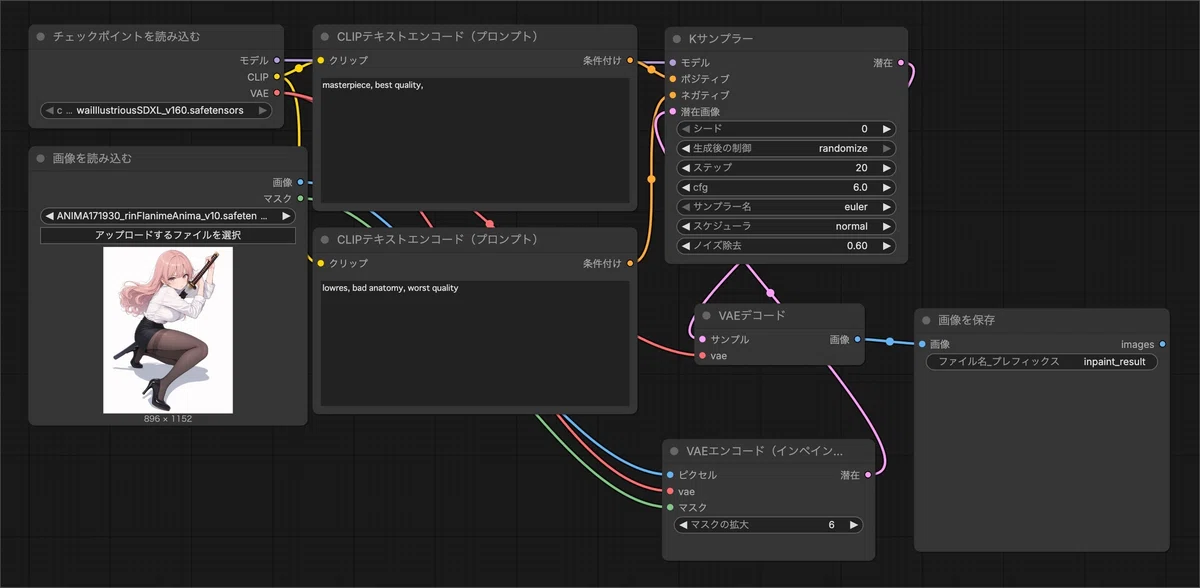
やることもシンプルで、
部分的に修正したい画像を読み込む
修正したい部分をブラシでなぞる
修正したい部分に描画したいものをプロンプトで入力して実行する
といった感じの流れです。
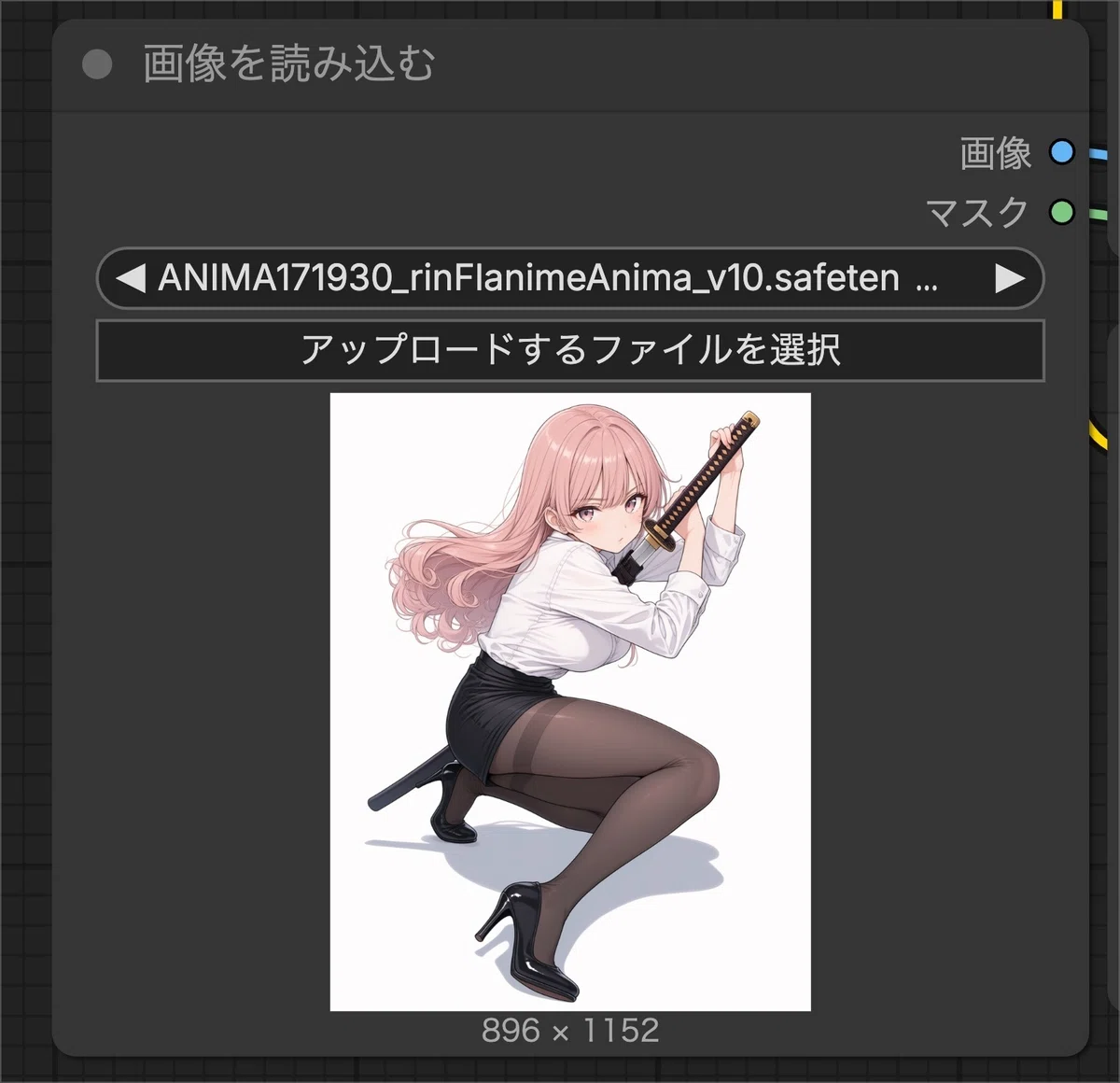
1. 部分的に修正したい画像を読み込む
▼まずは「画像を読み込む」ノードの「アップロードするファイルを選択」から修正したい画像を読み込みます(以下スクショはすでに読み込まれた状態です)。
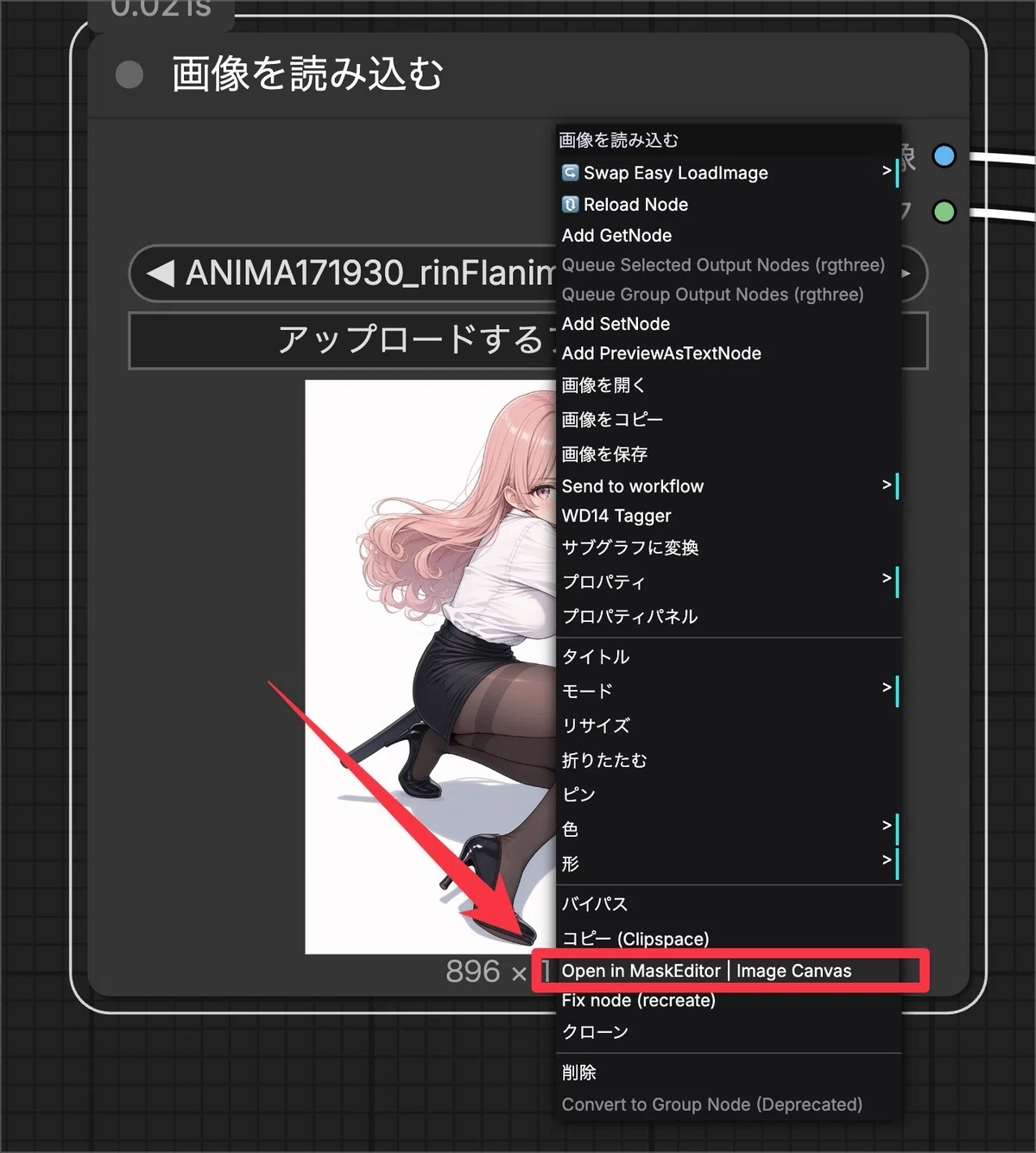
2. 修正したい部分をブラシでなぞる
▼続いて「画像を読み込む」ノードで右クリック→「Open in MaskEditor Image Canvas」をクリックします。
▼マスクエディターが開くので、修正したい箇所をマウスでなぞります。
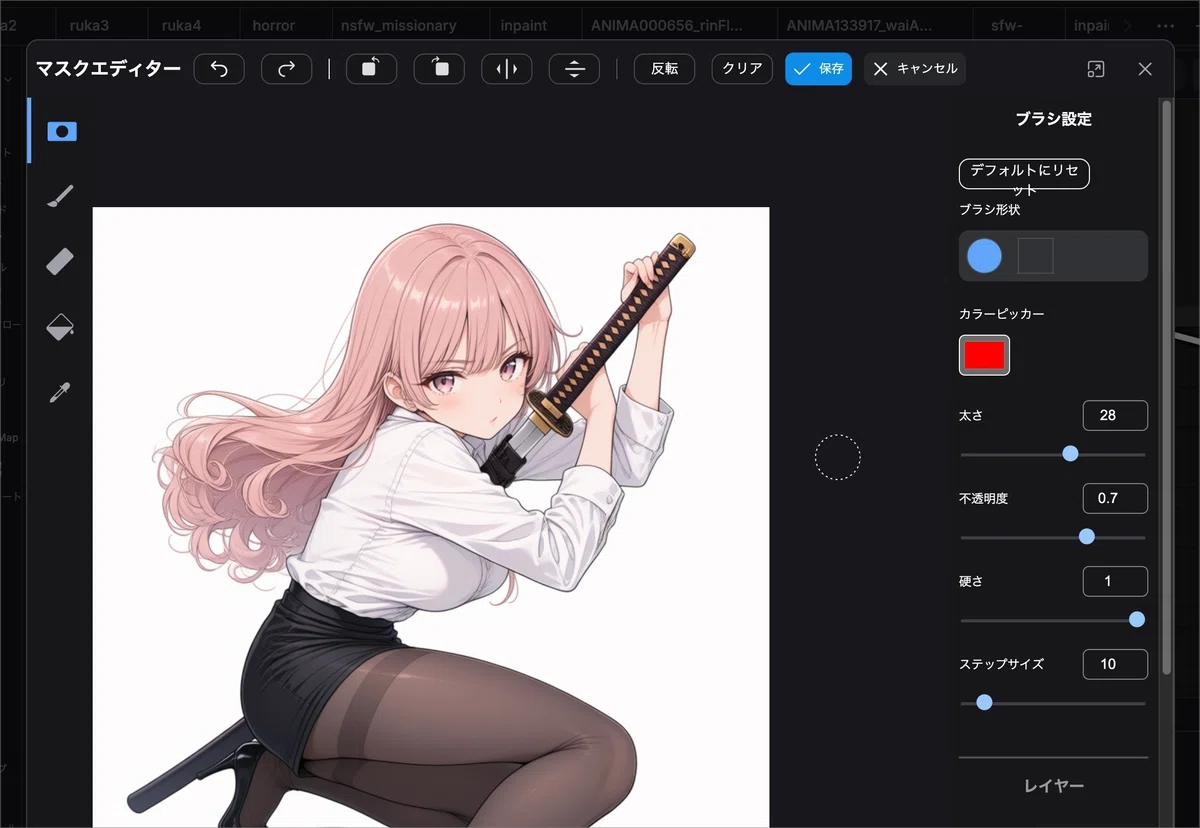
▼今回の例だとここですね。なぞった部分が薄いグレーで塗られます。なぞれたら「保存」ボタンをクリックします。

右側メニューの「太さ」でブラシサイズを変更できます。塗り場所を間違えたら「元に戻す」ボタンや「クリア」ボタンでやり直しができます。
3. 修正したい部分に描画したいものをプロンプトで入力して実行する
▼続いてポジティブプロンプトに書き直して欲しい要素を記述します。今回の例だと「手」を手前に見せたいので「hand」としました。「masterpiece, best quality」などの品質タグは絵柄に合わせて入れておくのがベターです。
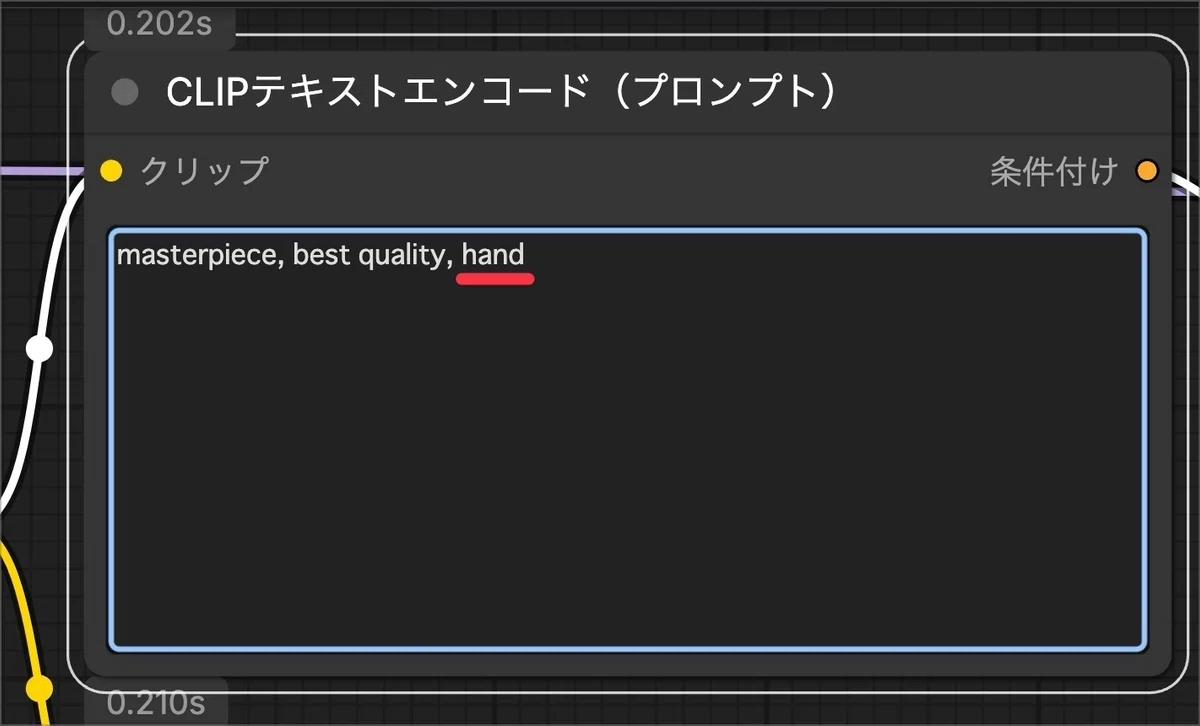
ポジティブプロンプトだけで上手くいかない時、ネガティブプロンプトの方に逆に「消したい要素」を記述しておくと、良い仕上がりになることもあります。
▼Kサンプラーのサンプル数値です。
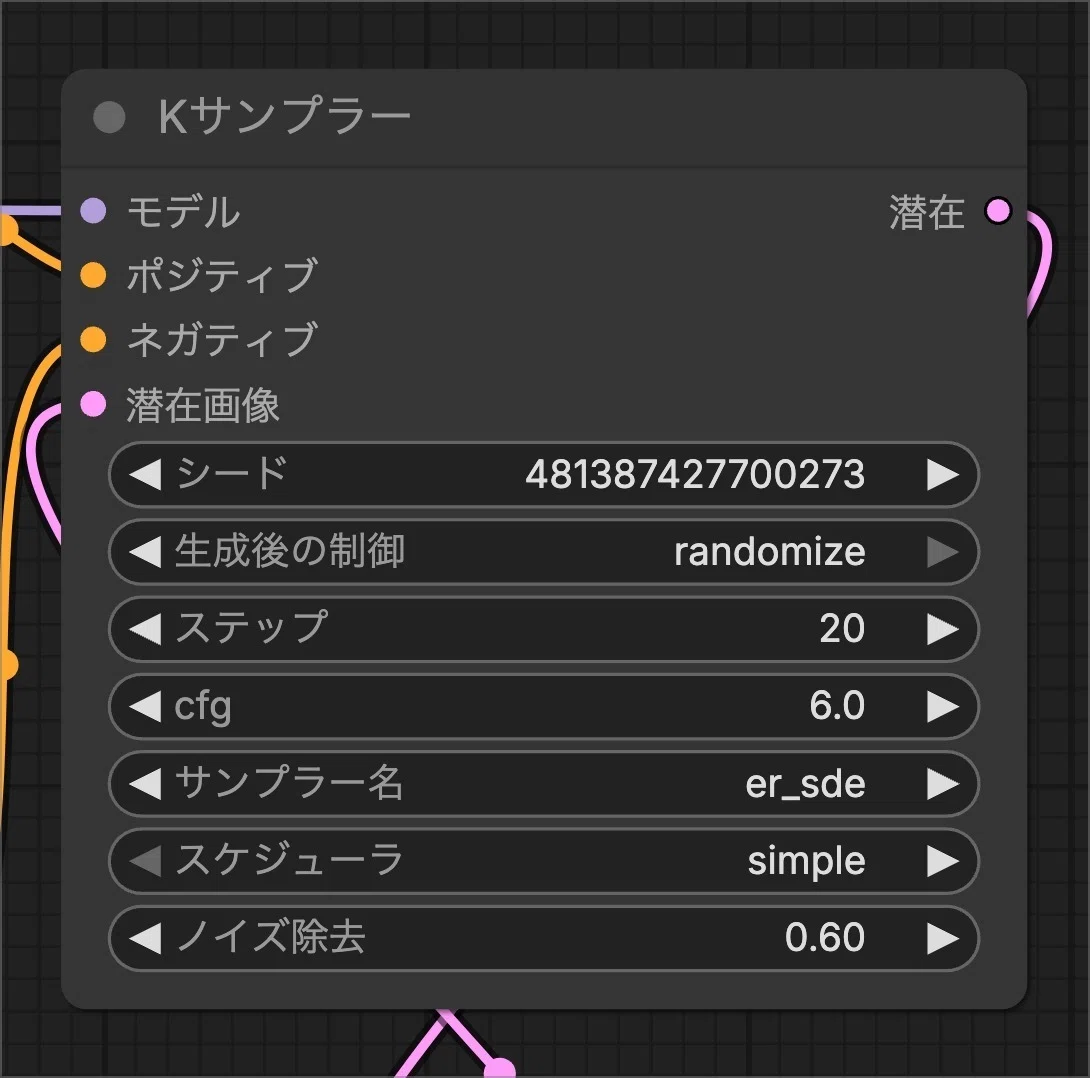
inpaintで主に注目すべき設定は「cfg」と「ノイズ除去」の2点です。
cfg(Classifier Free Guidance)
プロンプトにどれだけ忠実に従わせるかの強さ。数値を上げるほどプロンプト通りになりやすいが、上げすぎると色が破綻したり不自然になる。モデルによりますが、6〜7くらいが無難な範囲。低すぎる(3以下)とプロンプト無視気味になり、高すぎる(9以上)と焼け・彩度崩れが出やすい。
ノイズ除去(denoise)
inpaintでは「マスク内をどれだけ作り変えるか」を決める数値。
0.3〜0.5:元の絵の構図・色をほぼ保ったまま微修正(服のシワ直し、色調整など)
0.6〜0.7:元の要素は残しつつ結構作り変える(標準的なinpaint、今回のワークフローのデフォルト)
0.8〜1.0:マスク内をほぼゼロから生成し直す(元絵とは別物になりがち、境目が浮きやすい)
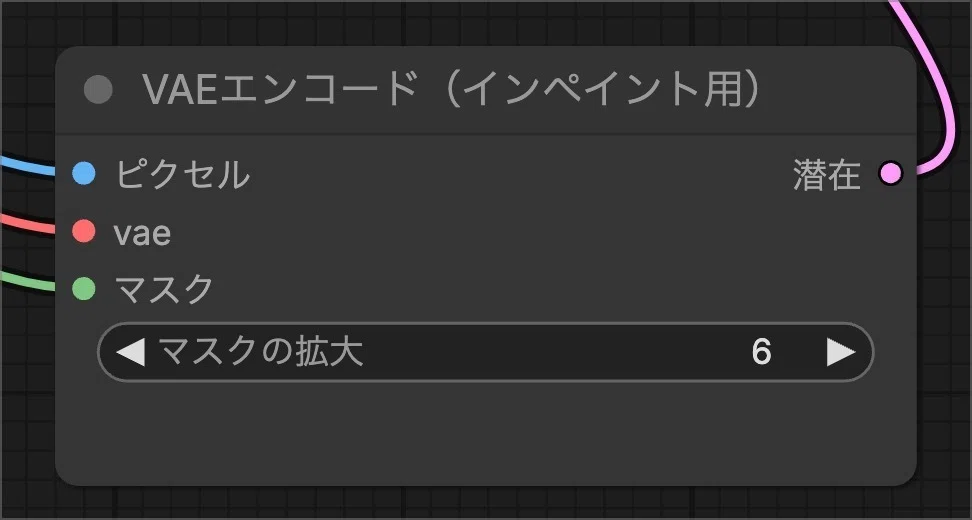
コツとしては、まずdenoise 0.6前後で試して、変化が足りなければ上げる、境目に違和感が出るなら「VAEエンコード(インペイント用)」ノードの「マスクの拡大(grow_mask_by)」の数値を増やすか「ノイズ除去」を少し下げる、という調整が扱いやすいです。
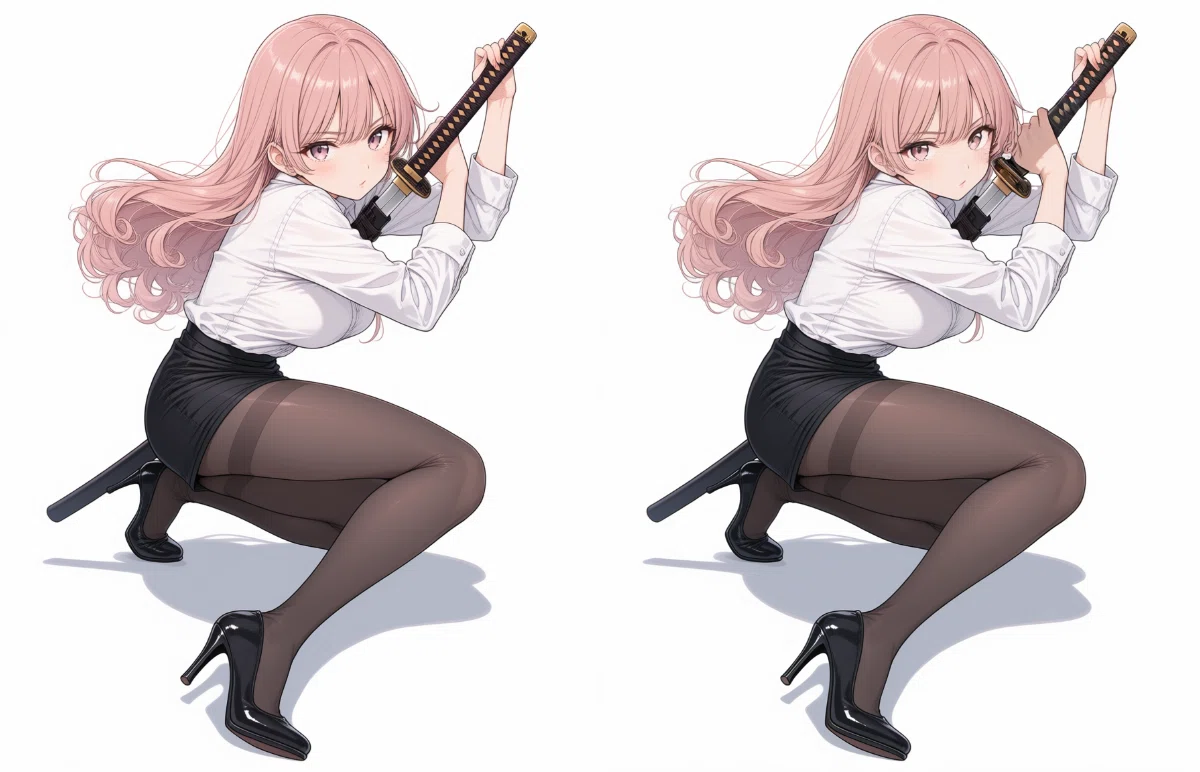
▼出来上がったのがこちら。良い感じではないでしょうか!

▼ビフォーアフターを並べるとこんな感じです。マスクした以外は全く変わってないのが分かると思います。
ワークフロー配布
ComfyUIにドラッグするとすぐに使えるJSONファイルを配布します。
今回はモデルに応じて選べる2種類用意しました。
「checkpoint」フォルダに格納しているモデルを使いたい方
「unet」フォルダに格納しているモデルを使いたい方
普段お使いのモデルの方をお使い下さい。
※個人的には「checkpoint」の方が生成速度も仕上がりも良い印象です。
「inpaint-checkpoint」ダウンロード
「inpaint-unet」ダウンロード
おわりに
画像編集といえば、もともとデザイナーな私にとって身近なAdobe Photoshop(アドビ フォトショップ)が思い浮かびます。
Photoshopにも「生成塗りつぶし」「コンテンツに応じて塗りつぶし」といったinpaintに近い機能はありますが、この高価なソフトウェアと同等、場合によってはより優秀な機能が無料で使い放題というのは、ComfyUI、いいですね〜。
