
【2025年8月最新】Codex CLIでChatGPTを定額で使う(Windows 11対応・図解付き)

コマンドラインインターフェイス(CLI)からChatGPTを使いたい。しかも定額で。
CLIの代表格のClaudeCodeのように定額でChatGPTが使えます。
ここでは、OpenAI公式のCLIツール 「Codex CLI」 をWindows 11環境に導入し、ChatGPT有料プラン(Plus / Pro / Team)で利用する方法を解説します。
公式推奨は WSL2(Windows Subsystem for Linux) です。
この記事ではセットアップフロー図付きで手順をまとめます。
Codex CLIとは?
Codex CLIは、ターミナルから直接AIにコード生成・修正や一般的な質問を依頼できるOpenAI公式ツールです。
WSL環境ならChatGPT有料プランに加入していれば、追加のAPI利用料なしで**最新モデル**が使えます。
全体の流れ(セットアップフロー図)
[スタート]
   ↓
[前提条件確認]
   - ChatGPT有料プラン
   - Node.js未導入ならインストール
   ↓
[WSL2 推奨] → WSL2有効化 → Ubuntu起動
                   ↓
              Node.jsインストール
                   ↓
              Codex CLIインストール
                   ↓
[ChatGPTアカウントと連携]
   ↓
[利用開始]
難しそうですが、実際は、ClaudeCodeをセットアップするのとまったく同じなフローです。
前提条件
ChatGPT 有料プランアカウント(Plus, Pro, Team)
Node.js(npm含む)22以上
方法A:WSL2環境でのインストール(公式推奨)
1. WSL2の有効化
※すでにClaudeCodeやGeminiCLI使ってれば実施不要
管理者としてPowerShellを開き、以下を実行。
wsl --install
再起動後、Ubuntu初回起動時にユーザー名・パスワードを設定。
2. Node.jsのインストール(Ubuntu内)
※すでにClaudeCodeやGeminiCLI使ってれば実施不要
ターミナルのUbuntuのタブで、以下を実行。
curl -fsSL https://deb.nodesource.com/setup_lts.x | sudo -E bash -
sudo apt-get install -y nodejs
確認:22.x.xと10.x.xなどと表示指される。
node -v
npm -v
3. Codex CLIのインストール(公式ドキュメントの方法)
続けて本体、ここが肝。
sudo npm install -g @openai/codex
※公式にはsudoを入れる
※アンインストールするときは、sudo npm uninstall -g @openai/codex
確認:
codex --version
0.20.0以上なら成功。※本日現在は0.21.0でした
4. ChatGPTアカウントとの連携
codex login
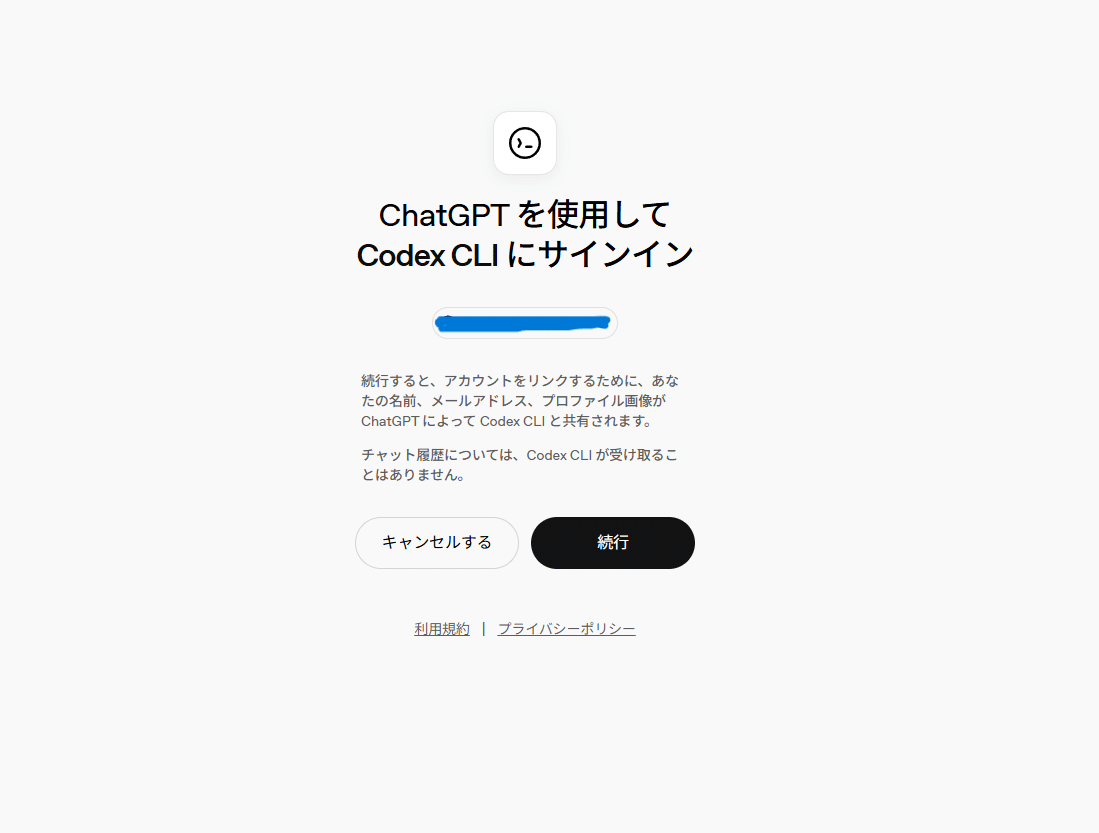
サインイン続行
Sign in with ChatGPT を選択しログイン
認証成功でターミナルに完了メッセージ表示
基本的な使い方
ログイン出来たら、「codex」と打ってチャットでやり取りしてもOKだし、下記のように単発でよびだしてもOK。其の後は、好きなように。
モデル指定で質問
codex -m gpt-4o "日本の首都と有名な観光地を3つ教えてください。"
ファイル作成
codex "pythonで'Hello, World!'と表示するプログラムを作成し、hello.pyという名前で保存してください。"
コード解説
codex "このフォルダにあるmain.jsの役割を説明して。"
終了するには exit または Ctrl + C。
まとめ
Windowsで使うならWSL2
Node.jsとChatGPT有料プランアカウントが必須
最新モデルが利用可能
対話型でコード生成・修正・解説・コマンド実行が可能
