
iPhoneで無料の高性能な叡智モデルが使えるようにしよう!🍎

こんにちは、ひよりあかねです✨
突然ですが……みなさん、ローカルLLMを持ち歩けてますか?
わたし、これがずーっと悩みのタネだったんです。Macの中では賢い子が動いてるのに、外に出た瞬間その子とお別れ。叡智な作業をしたくなったら、重いMacを担いで出かけるか、外出先から画面共有でちまちま……(これがまた使いづらいんですよね、、、、)。
そんなモヤモヤを、ついに解決してくれる子が来ました。LM Studioの「LM Link」です!!ぱちぱち👏
LM Studio 0.4.16から、iPhone用アプリ「Locally(旧Locally AI)」と、デバイス同士をつなぐ「LM Link」が正式に登場しまして。これを使うと、お家のMacで動いてる大きいモデルを、iPhoneからそのまま叩けるようになるんです。しかも通信はぜんぶエンドツーエンド暗号化、裏側はなんとTailscaleのメッシュVPN。Tailscaleユーザーのわたしとしては「あ〜〜わかってるじゃん!」って感じで、ちょっと嬉しくなっちゃいました😌
おまけにプレビュー期間中は無料、やらない理由がないやつです。
というわけで今回は、スクショ多めで「iPhoneから叡智モデルを使えるようにする」手順をまるっとご紹介していきますね。よろしければ最後までご覧くださいませ〜!!
用意するもの
難しいものは何もいりません。
Mac(Apple Silicon、叡智モデルを動かす本体です)
iPhone(またはiPad)
LM Linkは今のところiPhone / iPadのみ対応で、Androidはまだなんですが……まあ、わたしたちには関係ないですね!🍎
それではいってみましょ〜!
① LM Studioをダウンロード
まずは母艦となるMacに、LM Studio本体を入れていきます。
公式サイトはこちら👇
トップページにある「Download for Mac (Apple Silicon)」のボタンをぽちっと。バージョンは 0.4.16以降になっていればバッチリです(LM Linkはこのバージョンから入りました)。
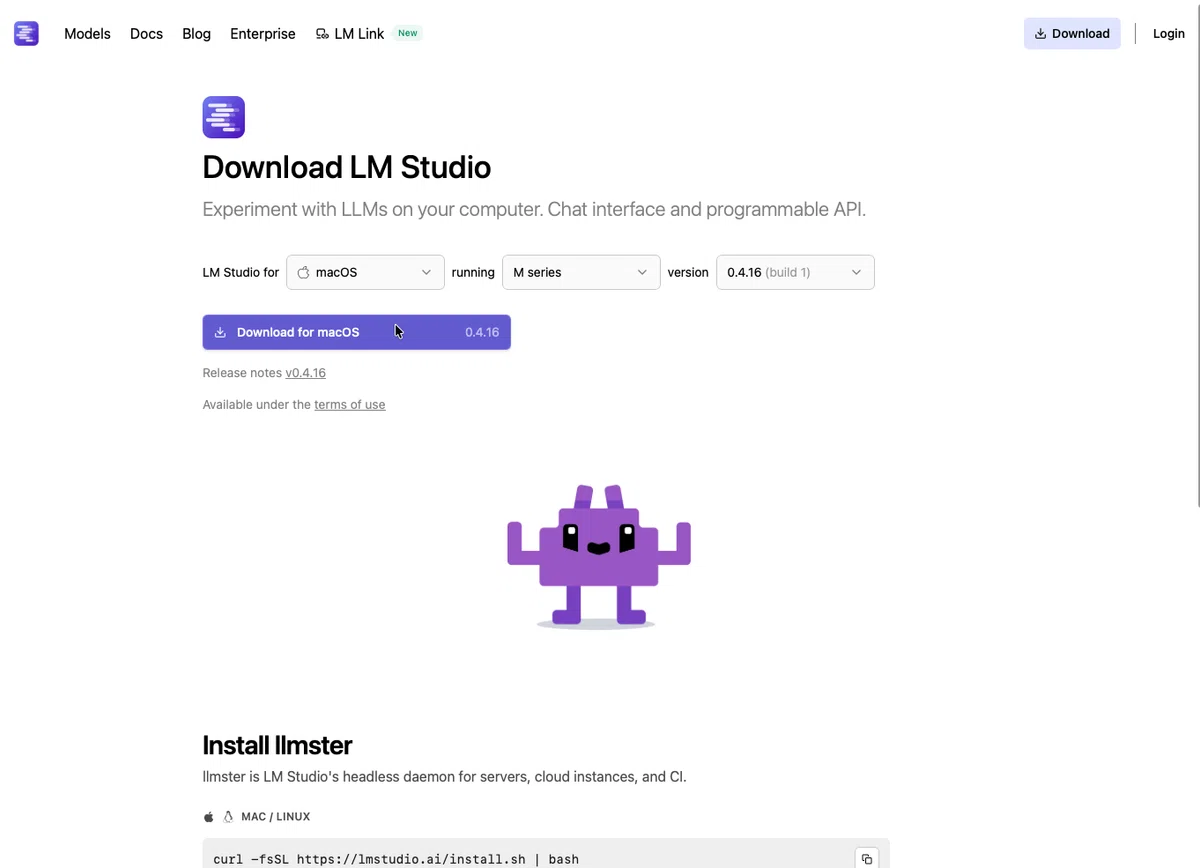
ダウンロードはわりとサクッと終わります。

② LM Studioをインストール(アプリケーションにD&D)
ダウンロードした.dmgを開くと、おなじみのMacのインストール画面が出てきます。
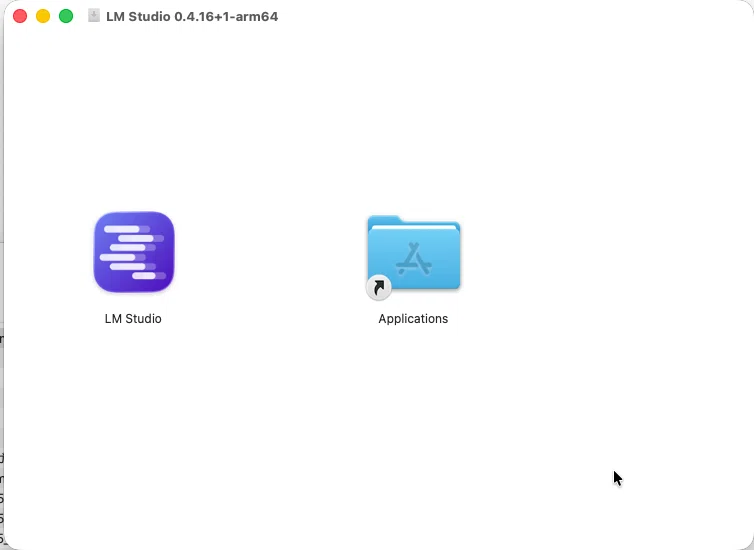
LM Studioのアイコンを、右側の「Applications」フォルダにぐいっとドラッグ&ドロップ。これだけでインストール完了です🎉
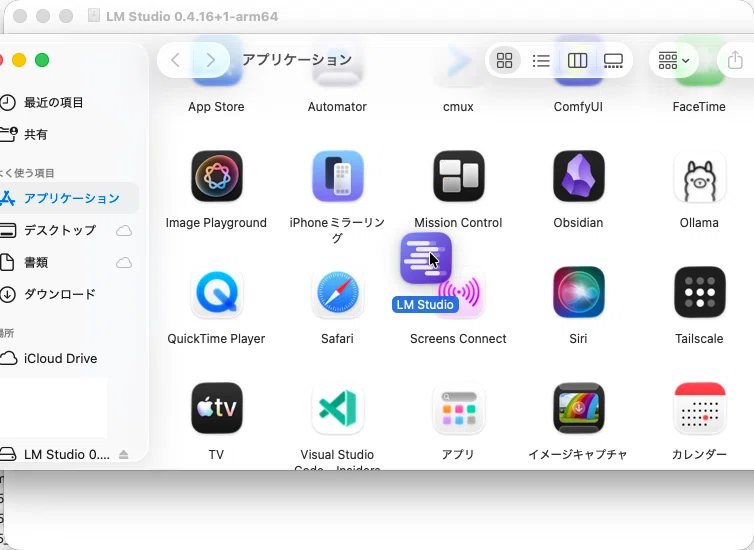
ほんと、Macのこういう「直感でいける感じ」、何回やっても気持ちいいですよね。
③ LM Studioのセットアップ
インストールできたら、さっそく起動!
起動したら次のようなダイアログがでますが、内容を確認して「開く」を押しましょう。
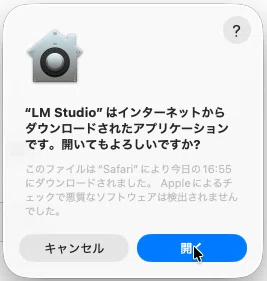
初回起動時はちょっとした初期設定のウィザードが出てきます。基本は難しく考えずに、案内されるまま進めてOKです。
念の為、スクリーンショットで説明しますね。
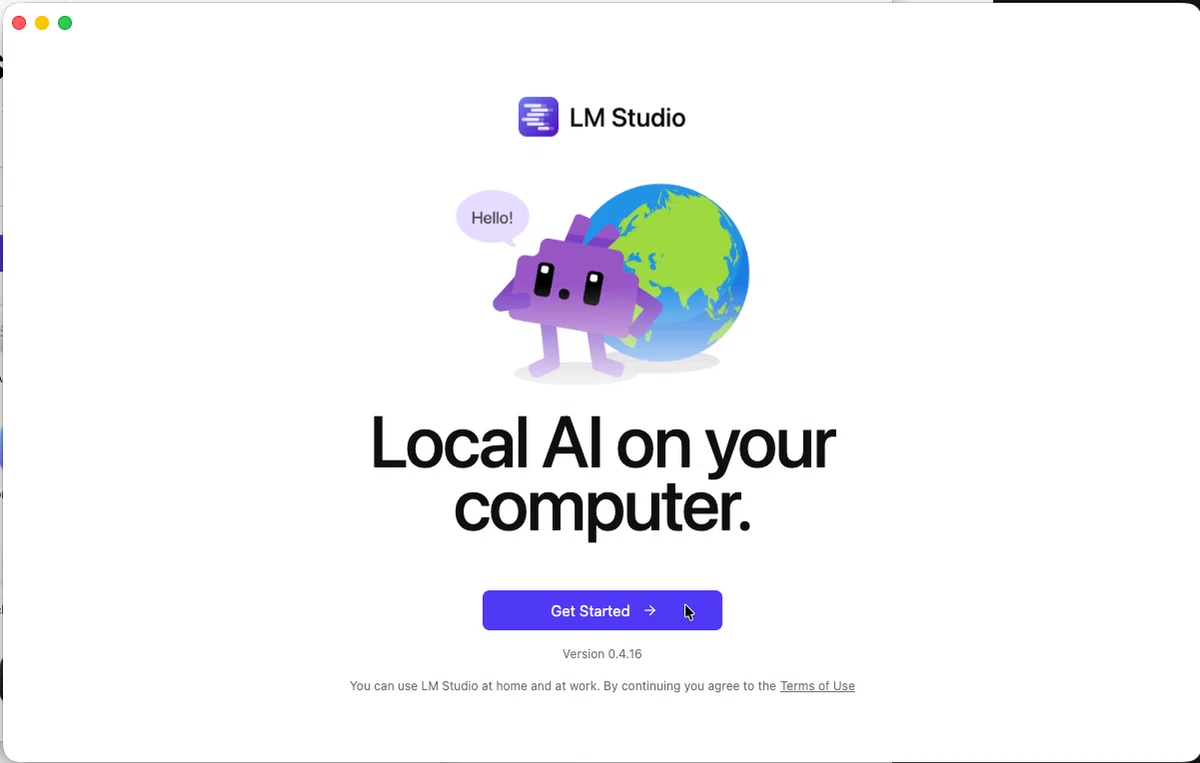
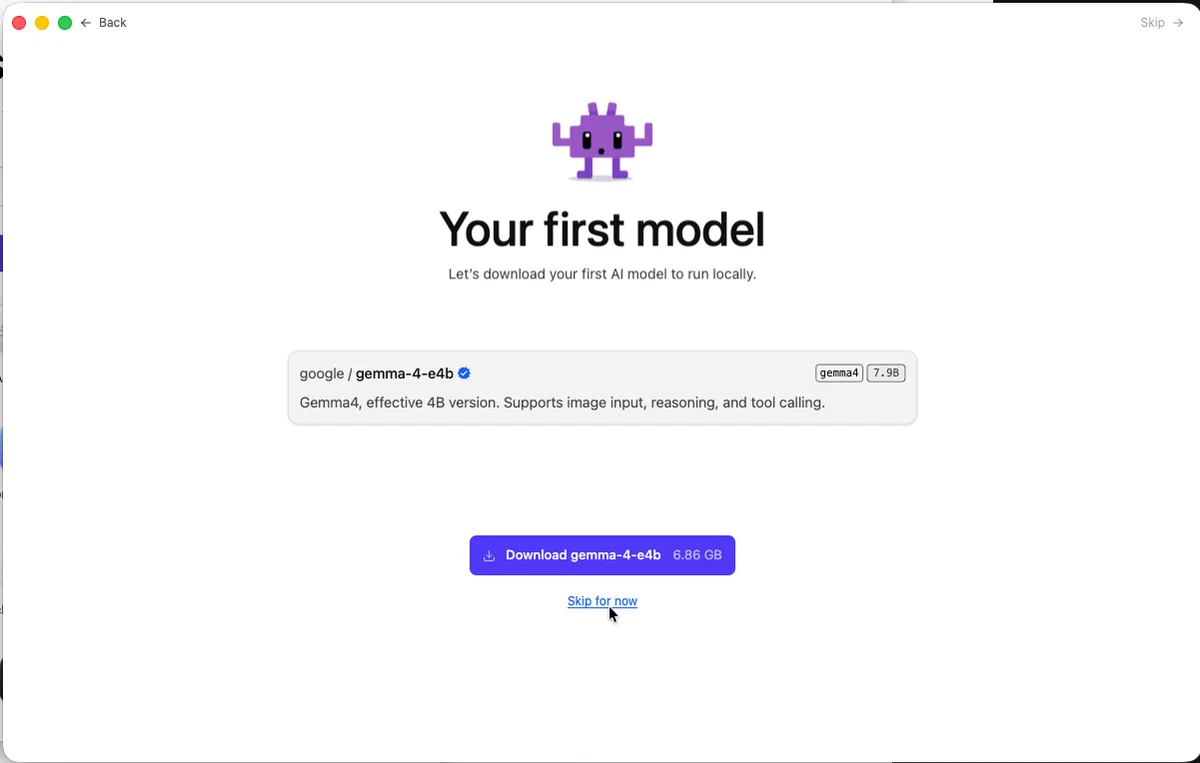
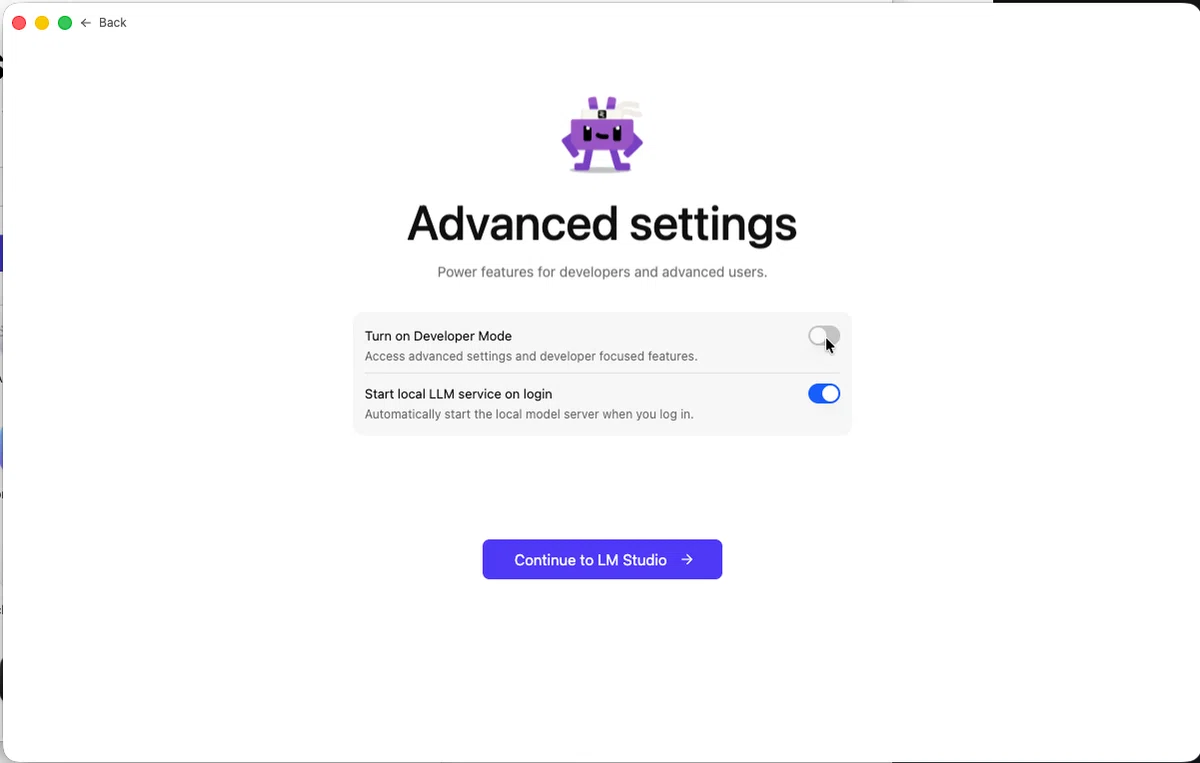
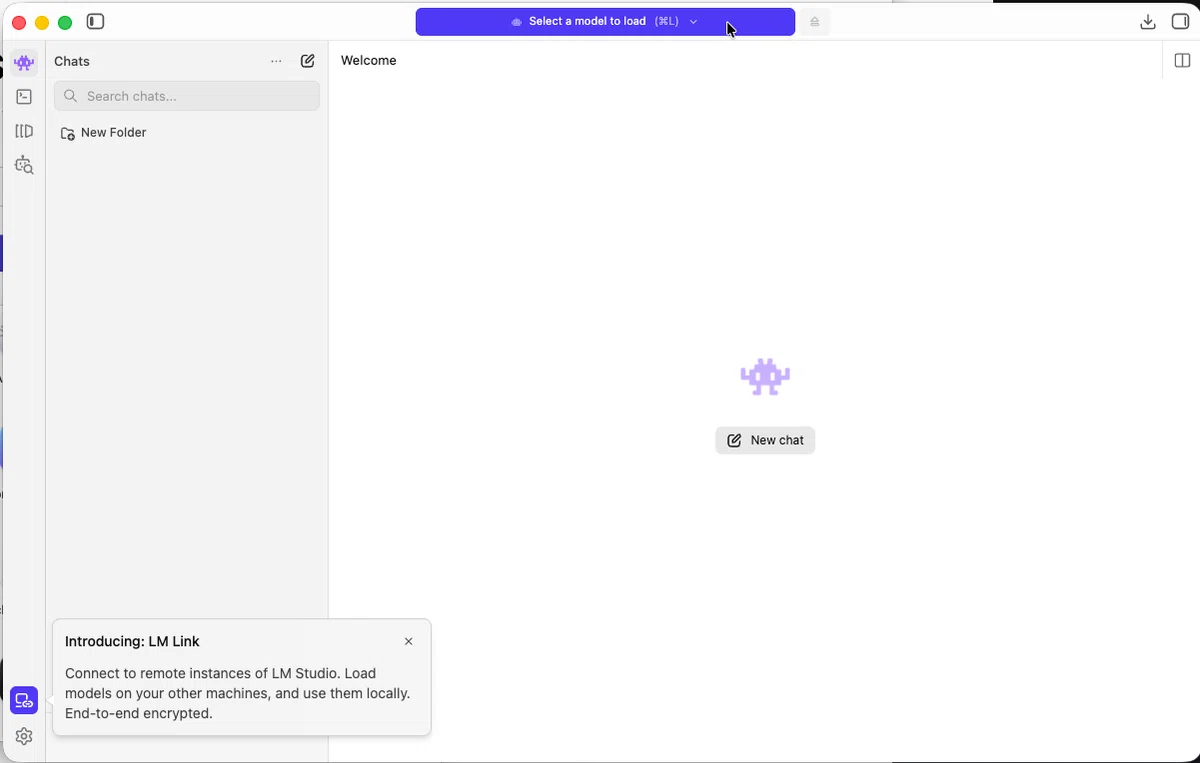
無事ホーム画面まで来たら、第一段階クリアです👏
④ 叡智モデルをダウンロード(huihui-aiの叡智モデル)
ここからが本番。お目当ての叡智モデルを落としていきます。
LM Studio上側の🔍(虫めがね)アイコンからモデル検索画面を開いて、huihui-ai で検索してみてください。

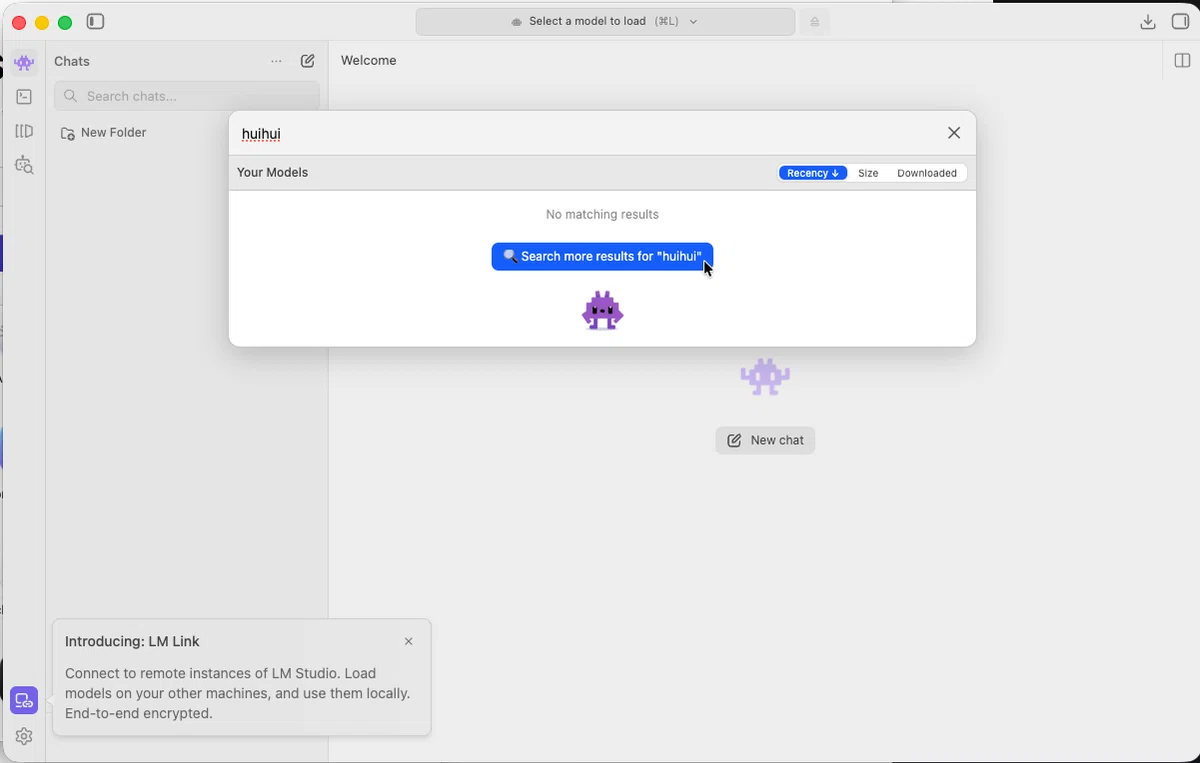
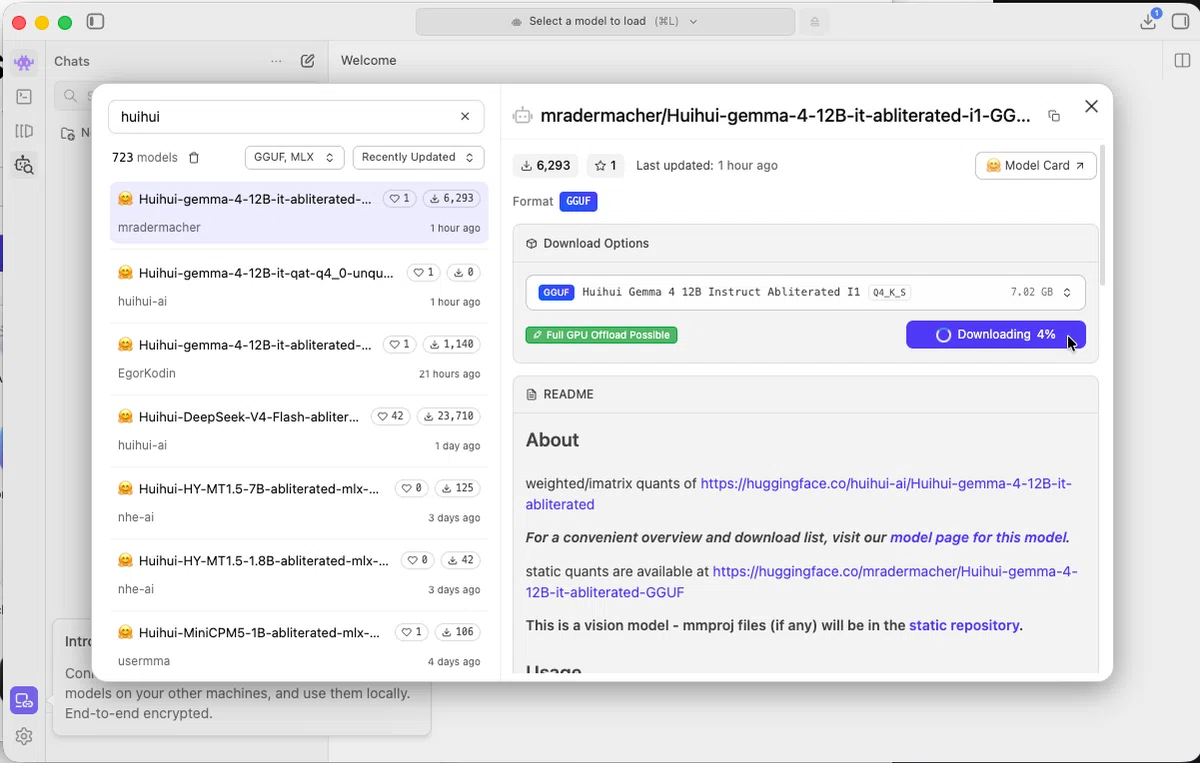
……叡智モデルが何かは、ここでは多くを語りません😌
huihui-aiさんのモデルを覗いてみれば、「あ〜〜こういうことね」ってなると思います。
お使いのMacのメモリに合わせて、量子化(Q4_K_Mあたりが扱いやすいです)とサイズを選んでダウンロードしましょう。
「で、結局どれを選べばいいの?」という方へ。Macのメモリ別に「これが扱いやすいよ〜」という具体的なおすすめを、この記事のいちばん最後でまとめています👇 迷ったらそちらをどうぞ!
で、ここがポイントなんですが——
モデルのダウンロード、けっこう時間かかります。
数GB〜十数GBある子も多いので、ぼーっと待つのはもったいない!
この待ち時間を使って、次のiPhone側の準備を一気に進めちゃいましょう〜!⏳
⑤【待ち時間に】iPhoneに「Locally AI」をインストール
はい、ここでMacを離れてiPhoneを手に取ってください📱
App Storeで 「Locally AI」 を検索してインストール。これがLM Studio公式のiPhoneアプリで、LM Linkの窓口になる子です。
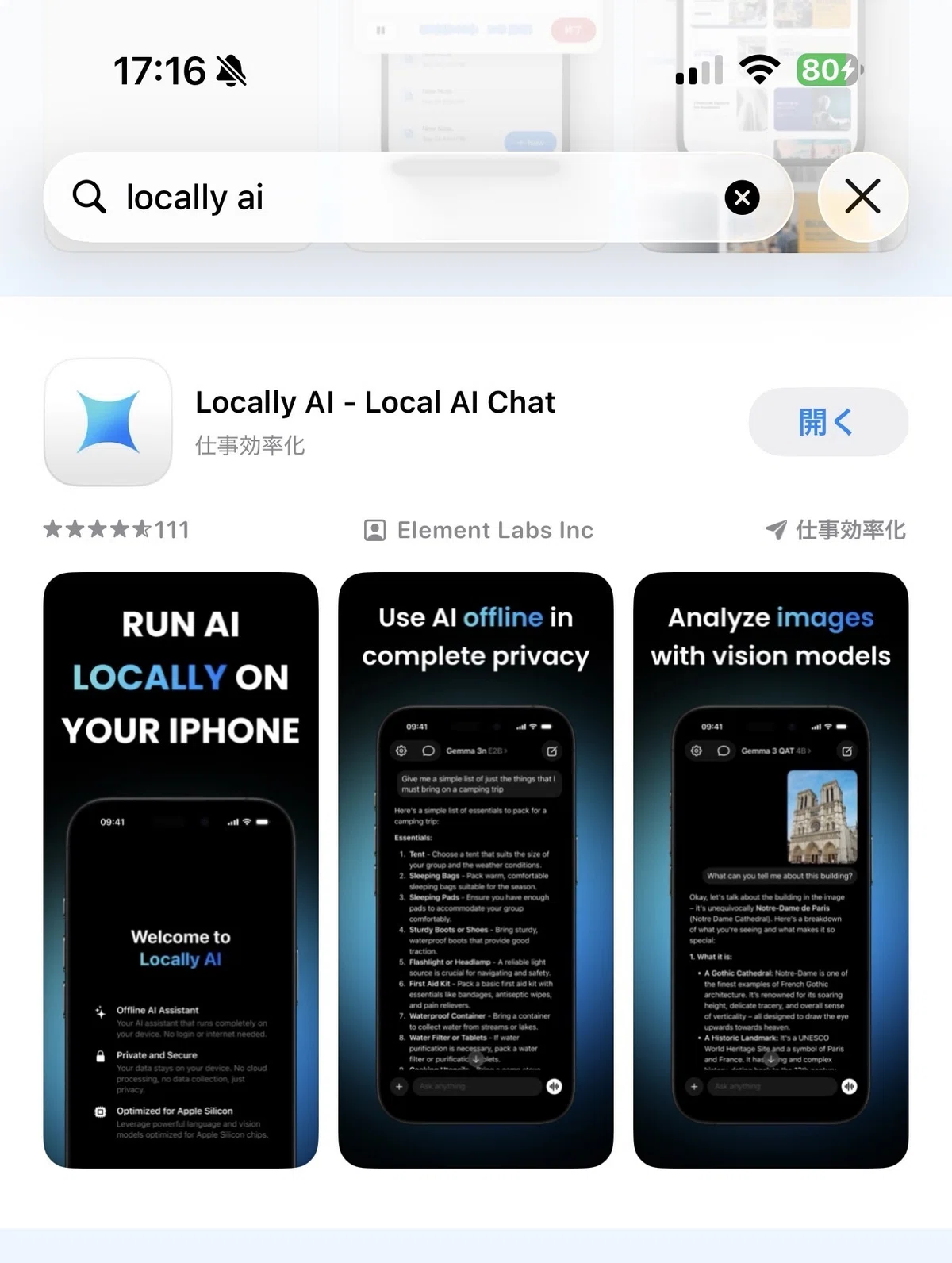
無料で入れられます。さくっとどうぞ。
⑥「Locally AI」のセットアップ
インストールできたらアプリを起動。
デフォルトはオンラインのモデルを使い始めるので、次のようにセットアップしていきます。
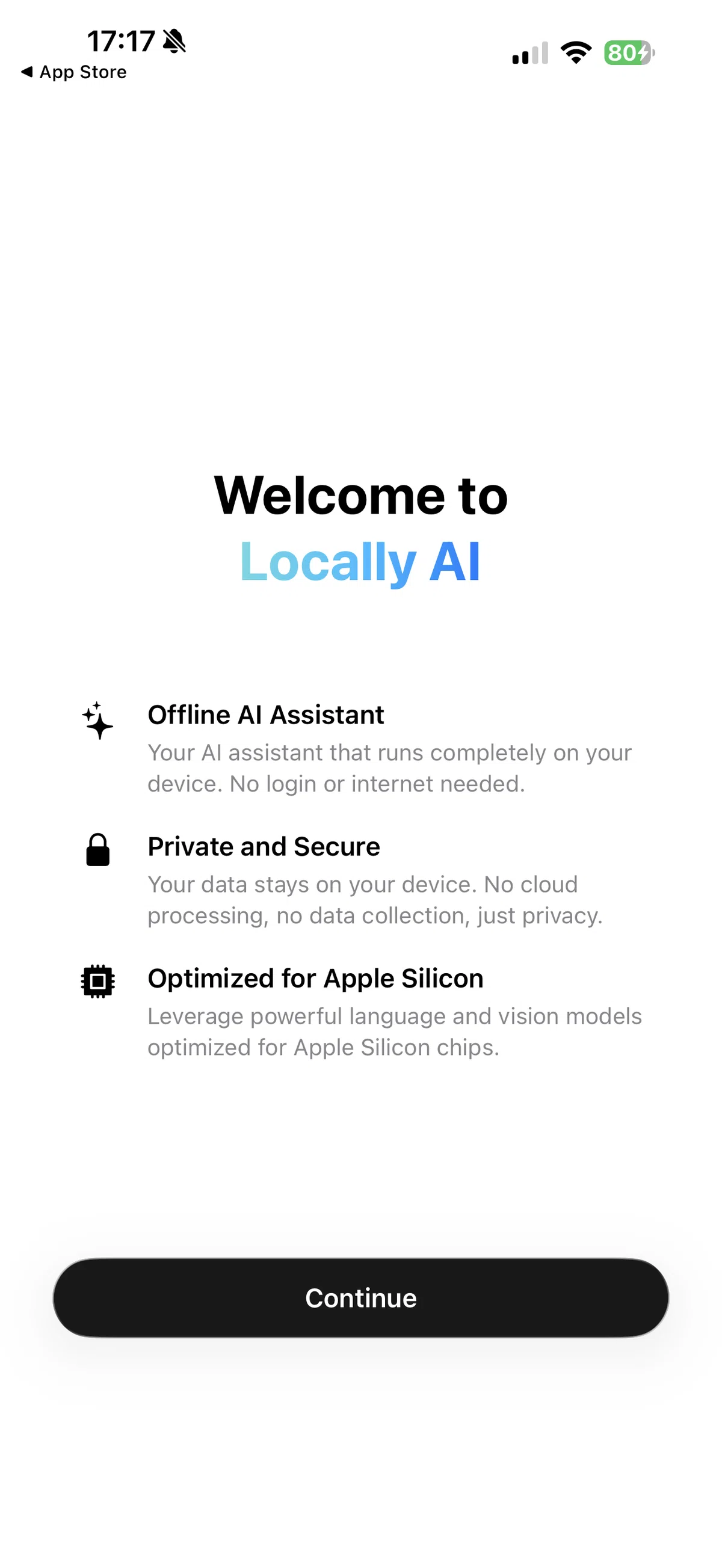
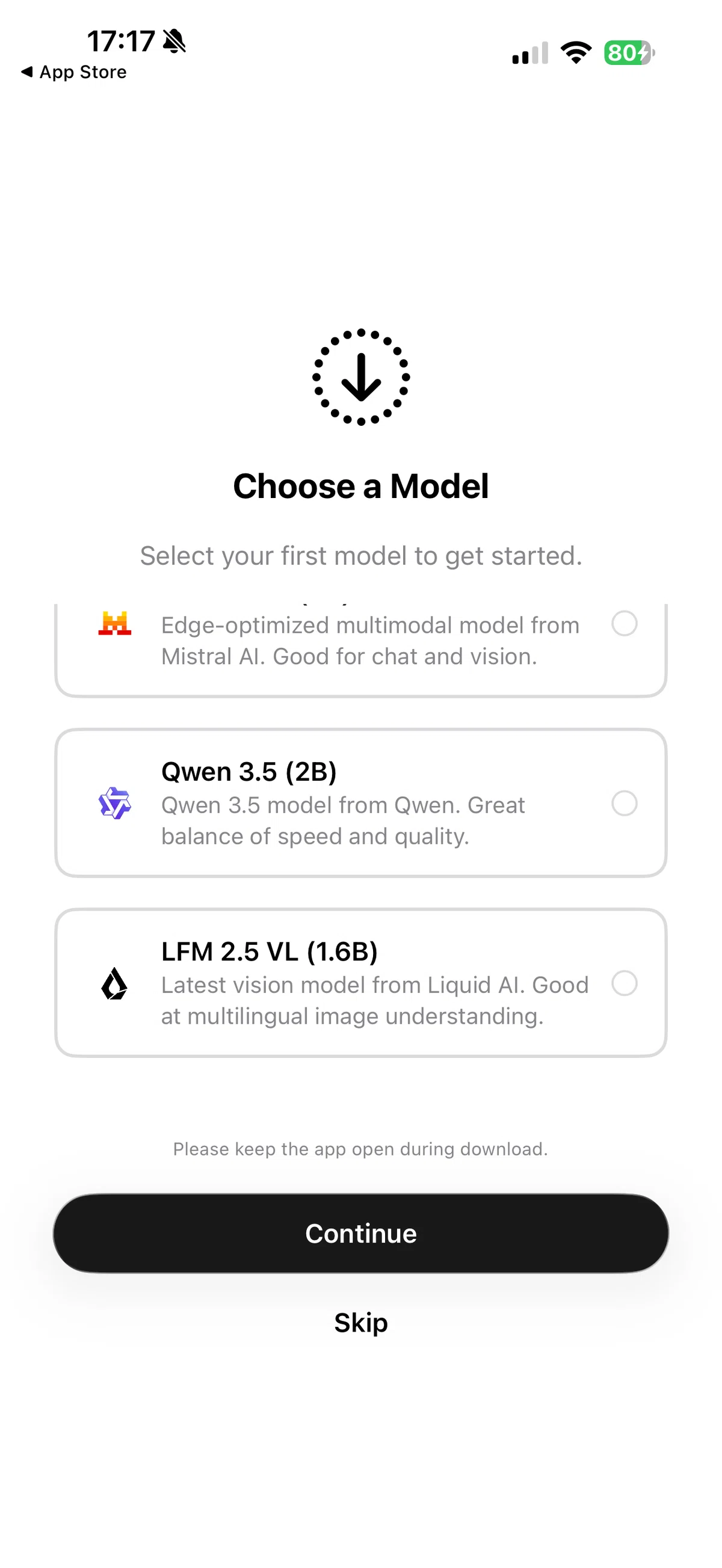
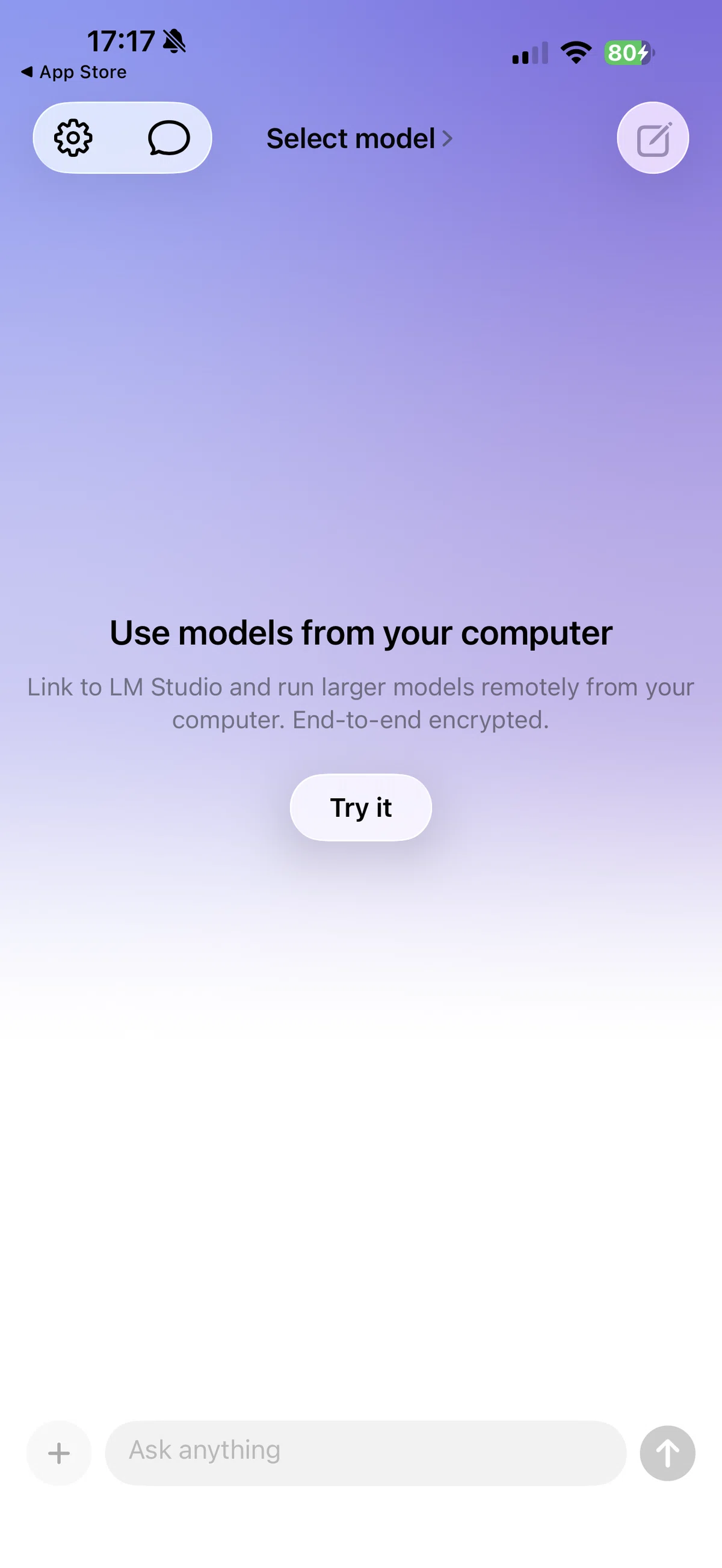
まだこの時点ではMacとつながっていないので、チャットしてもお返事はもらえません。あわてず次へ〜!
⑦ LM Studio Hubに登録・ログイン&LM Linkの設定(iPhone側)
LM Linkを使うには、LM Studioのアカウント(Hub)にログインしている必要があります。しかもMac側とiPhone側、両方で同じアカウントにログインするのが大事なポイントです。
まずはiPhoneのLocally AIから、次の手順でLM Studio Hubのアカウントを作成 or ログイン。アカウントがなければここでさくっと登録しちゃいましょう。
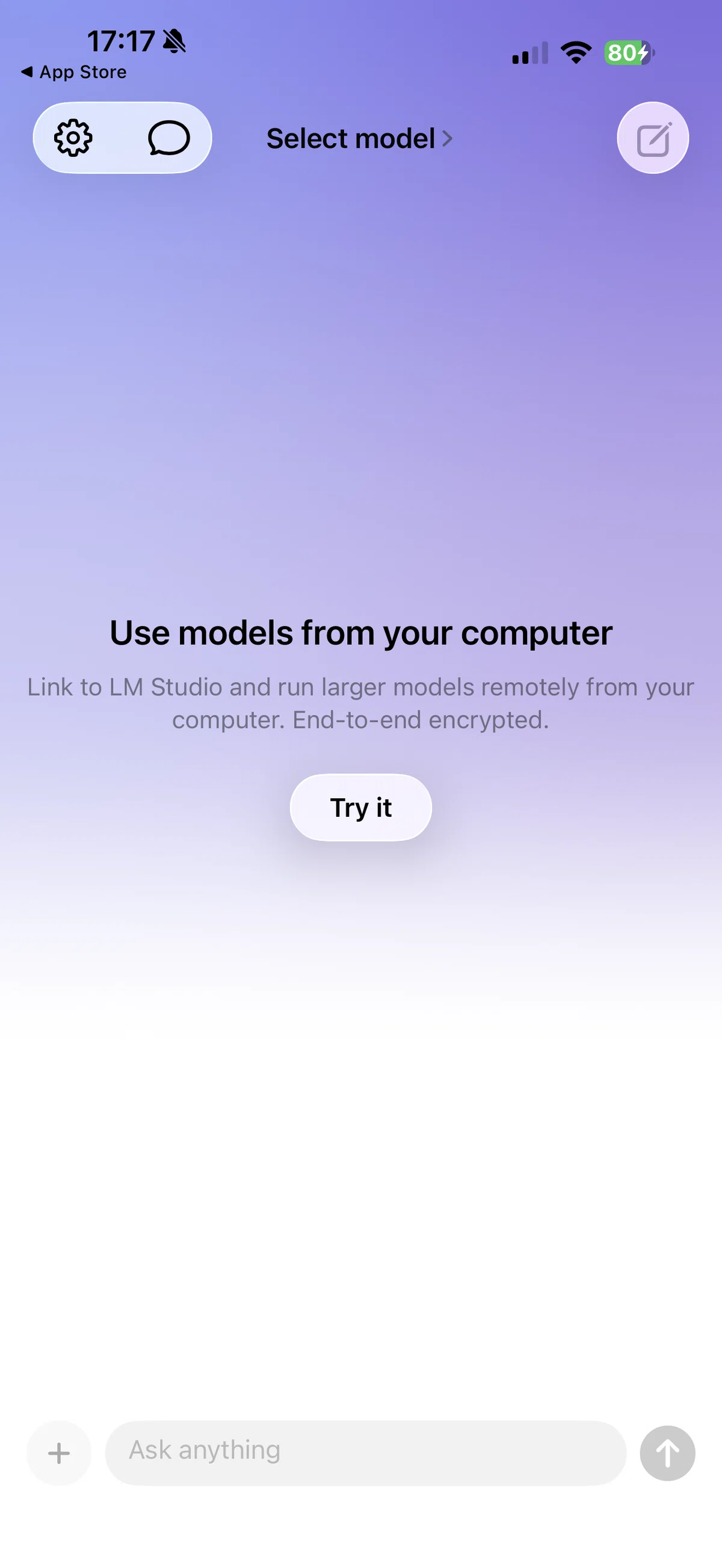
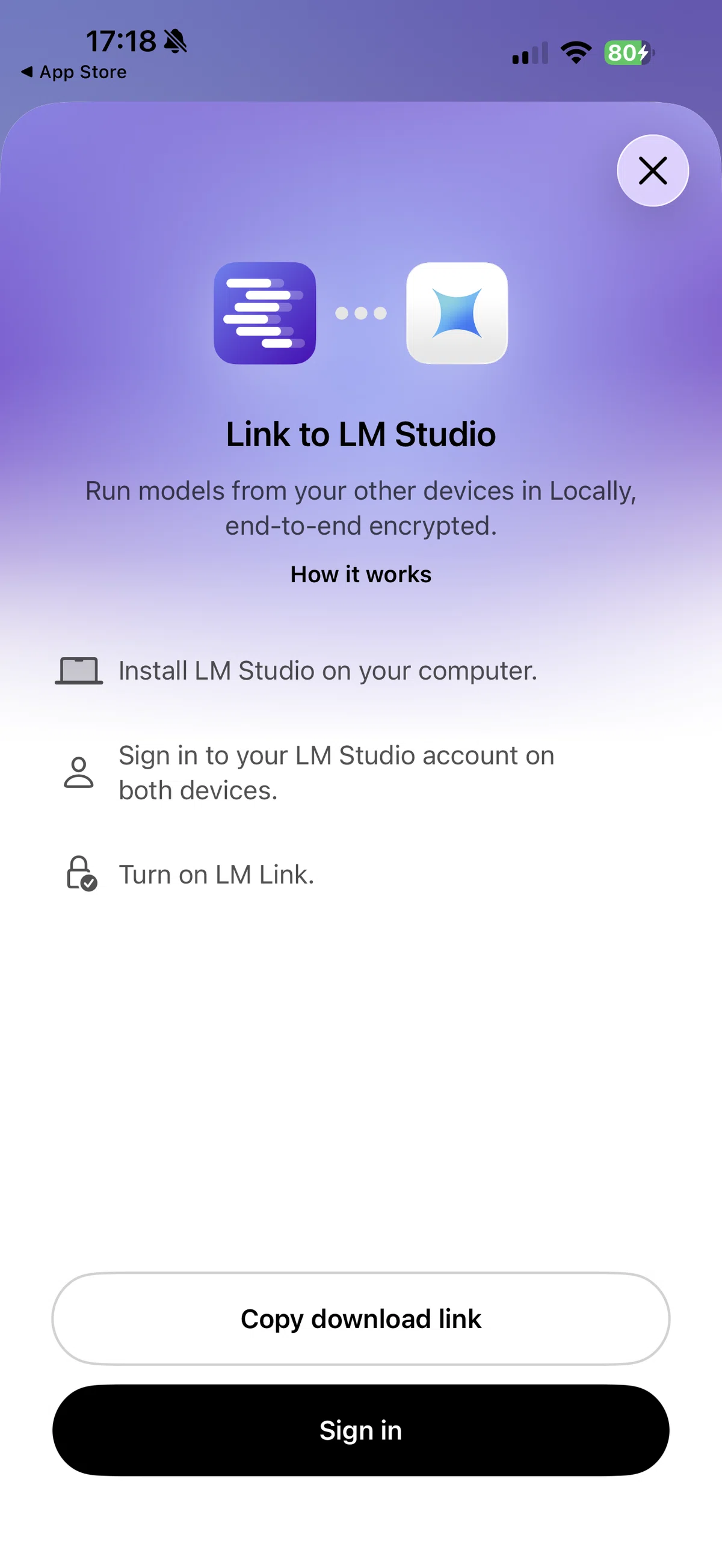
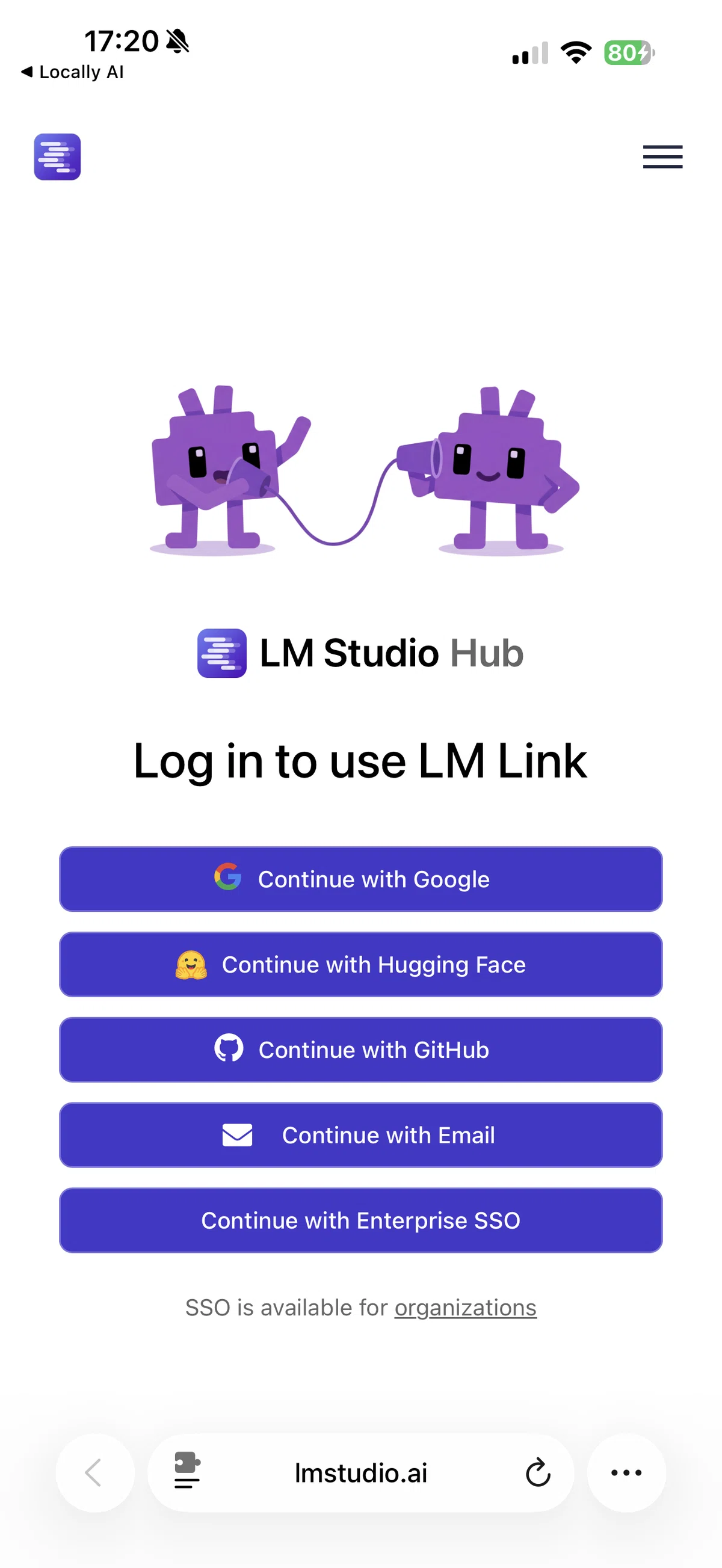
ここではメールアドレス「Continue with Email」ボタンをタップする
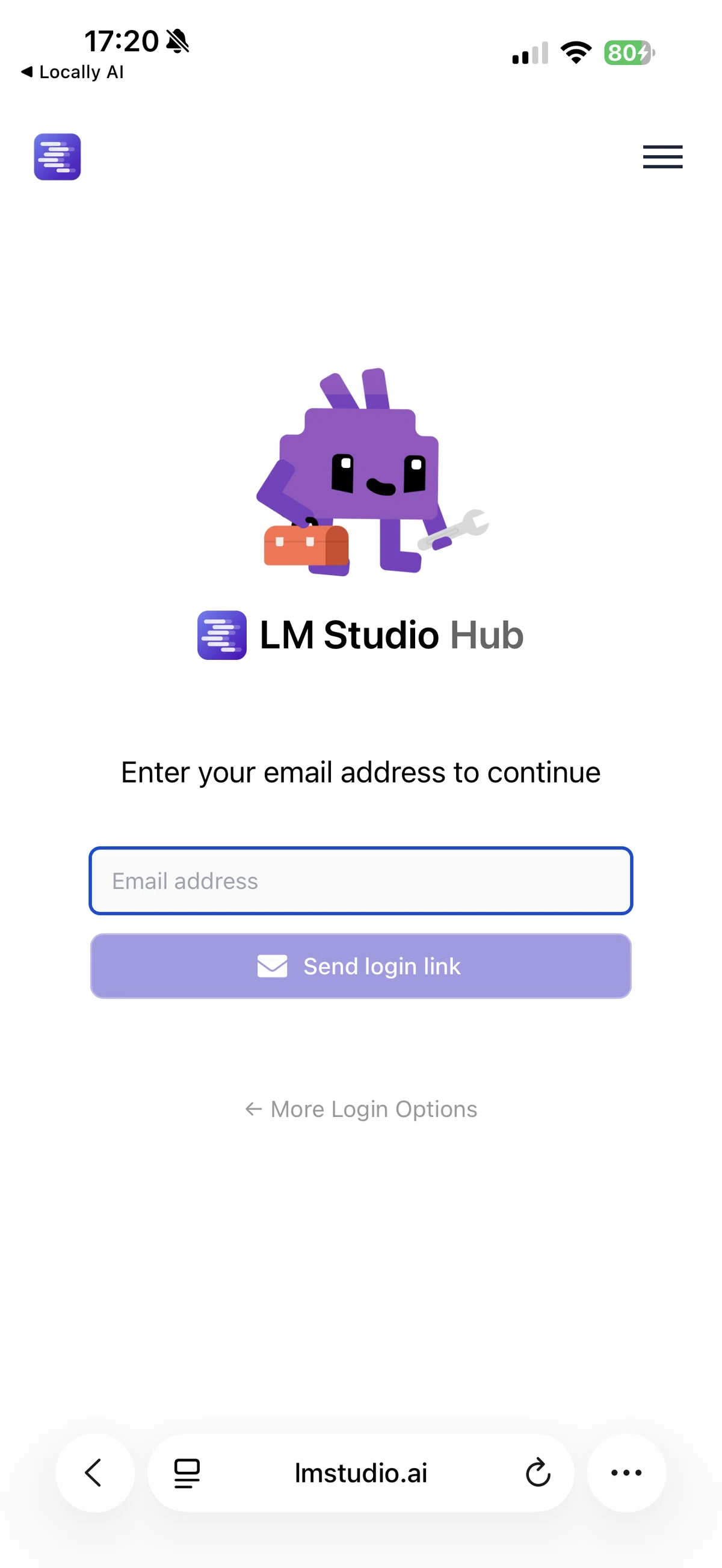
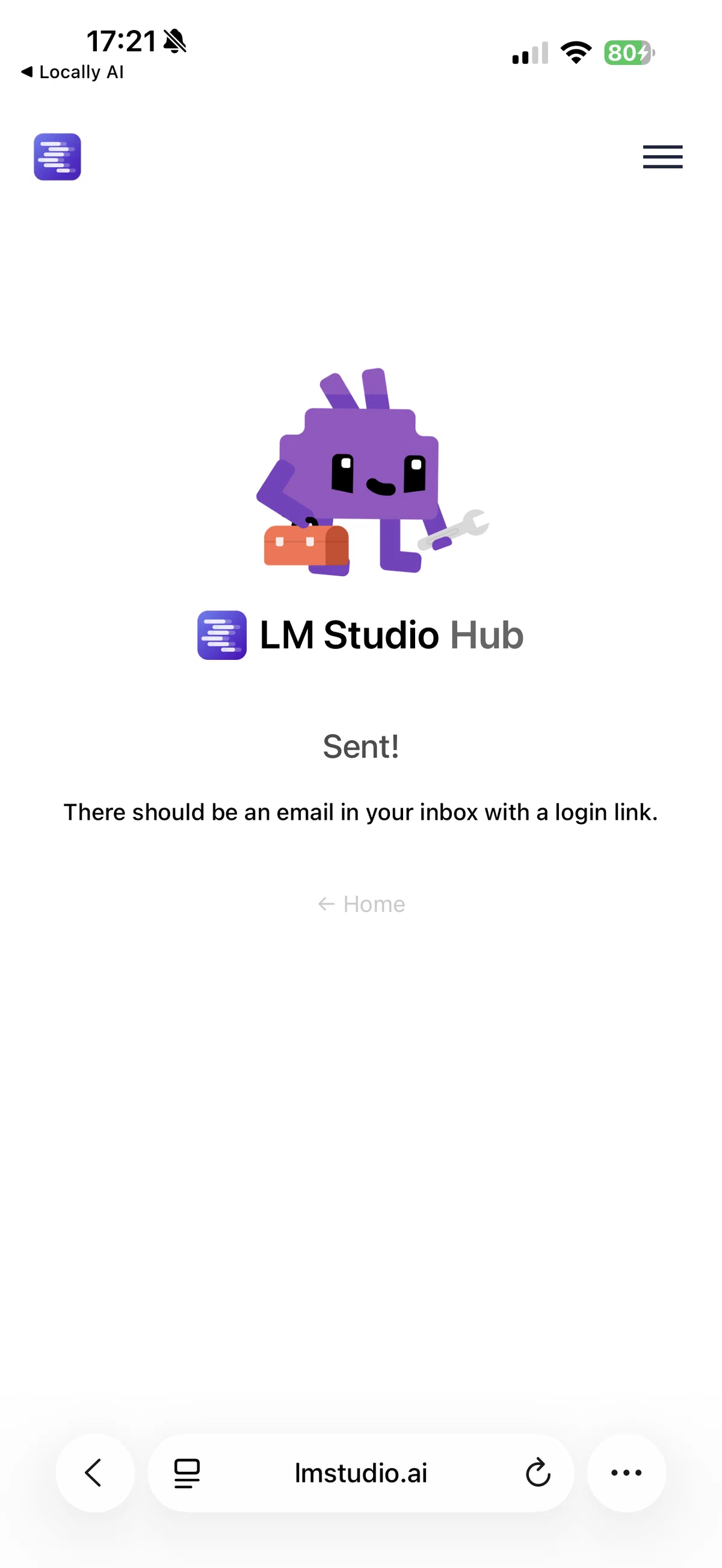
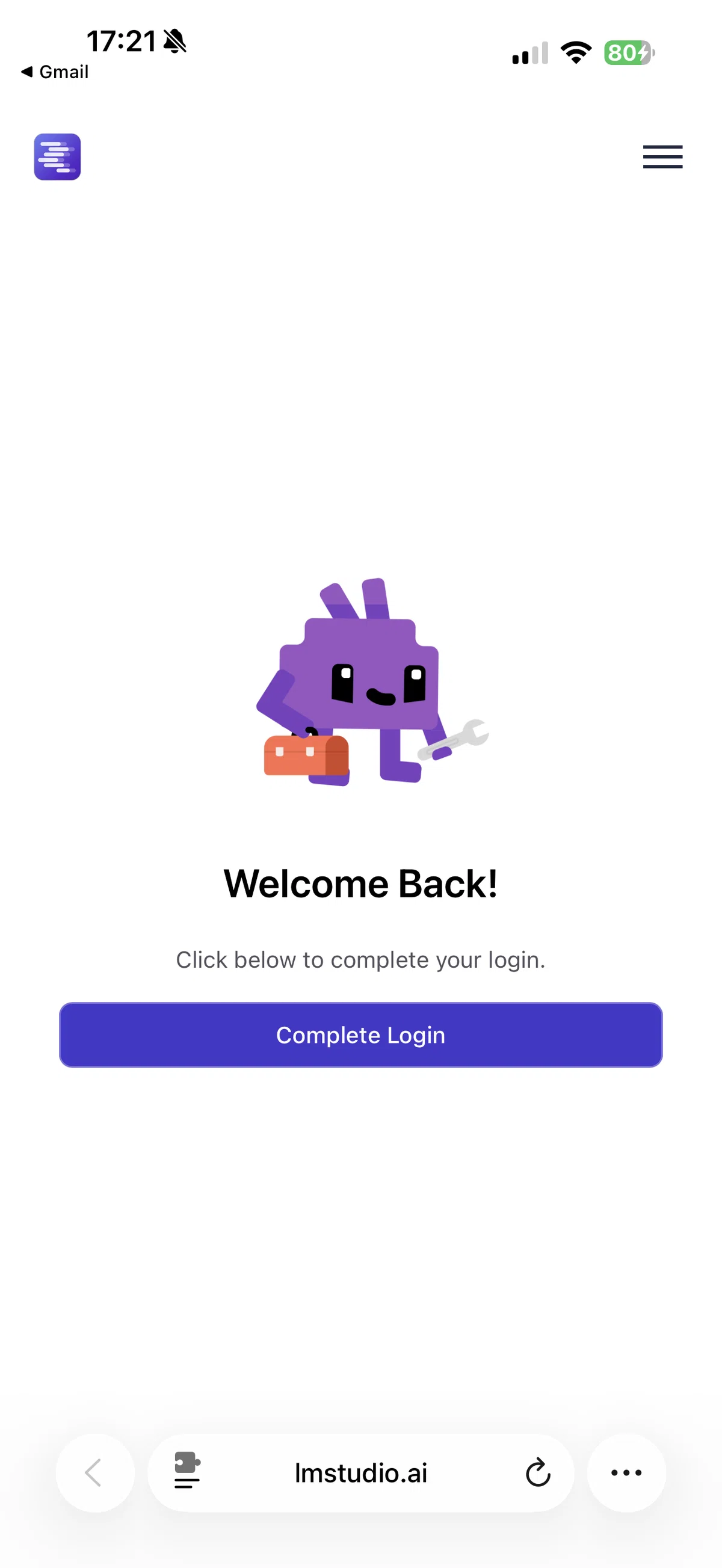
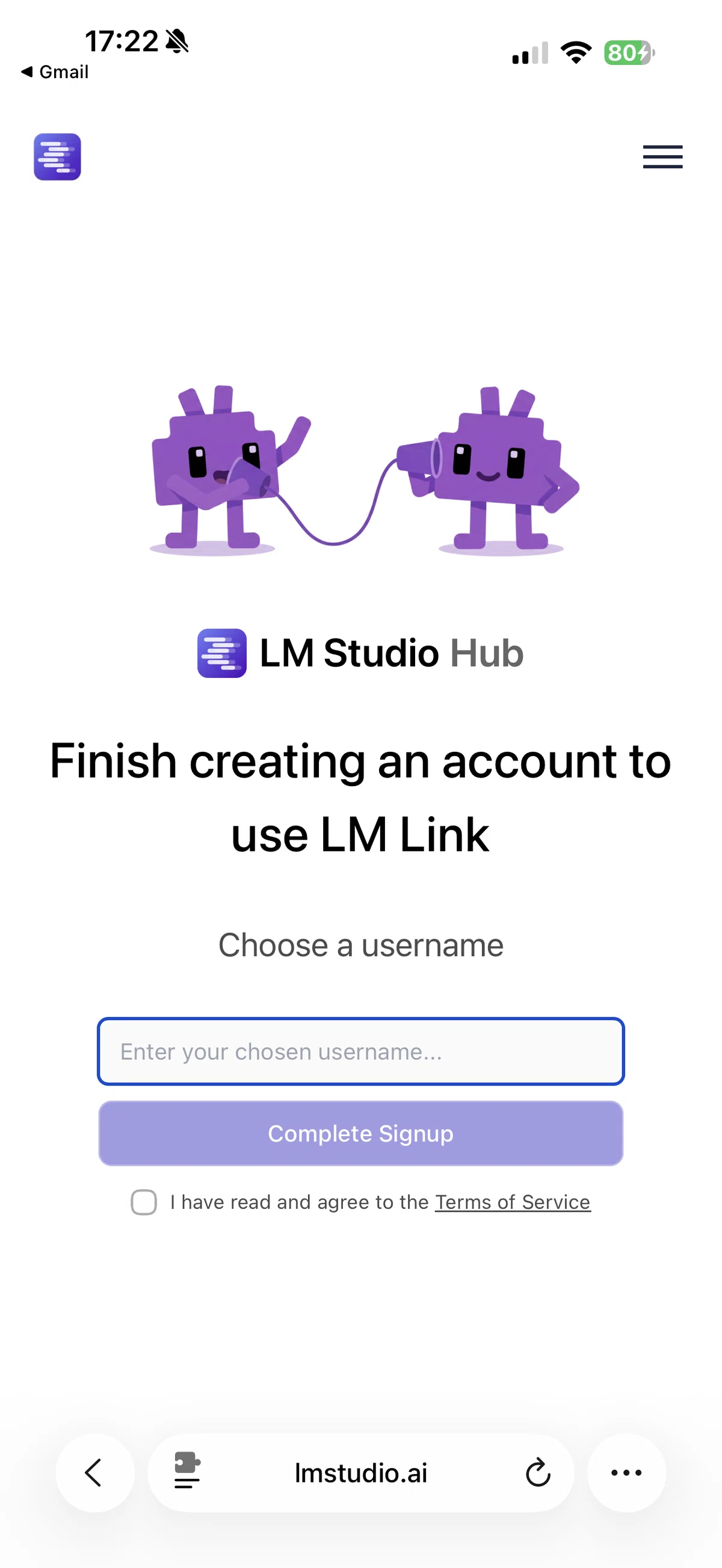
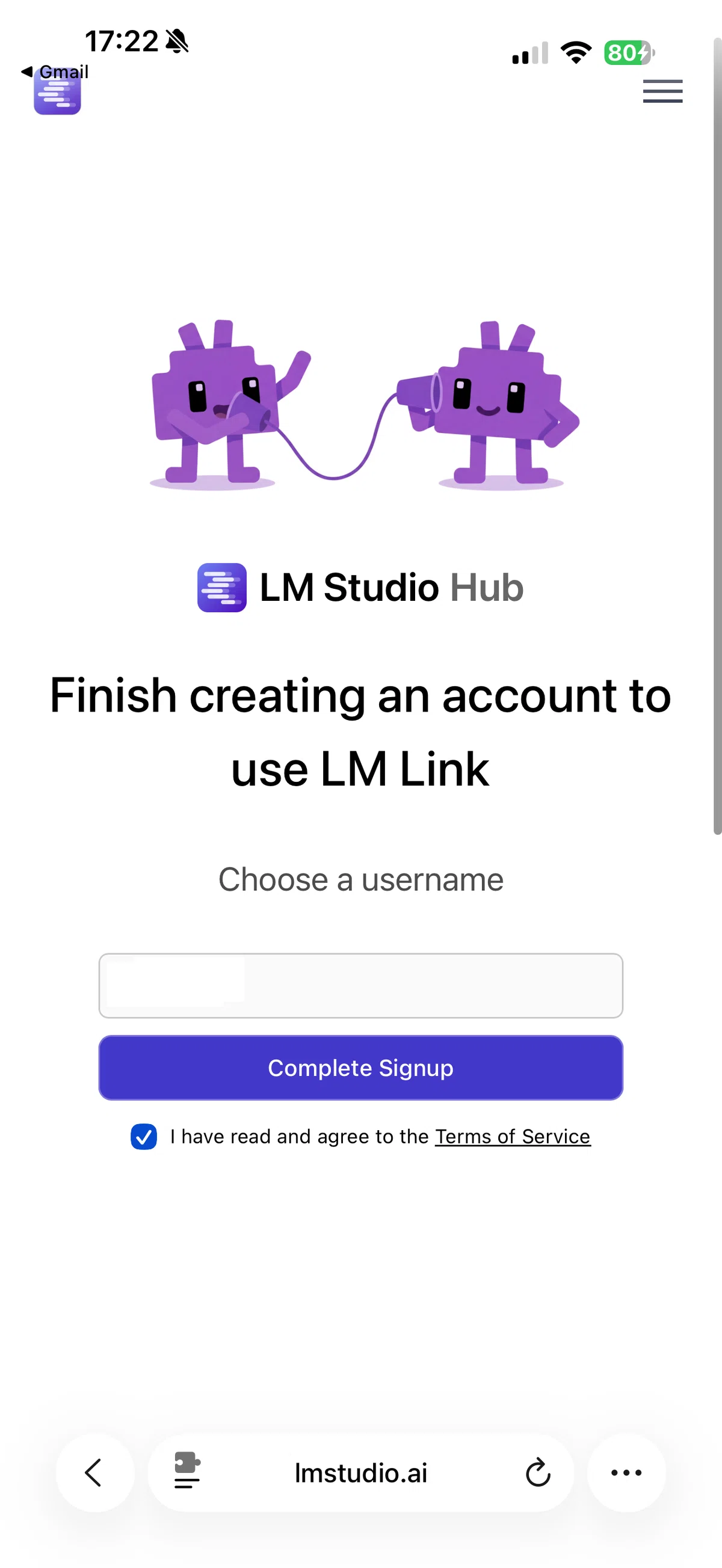
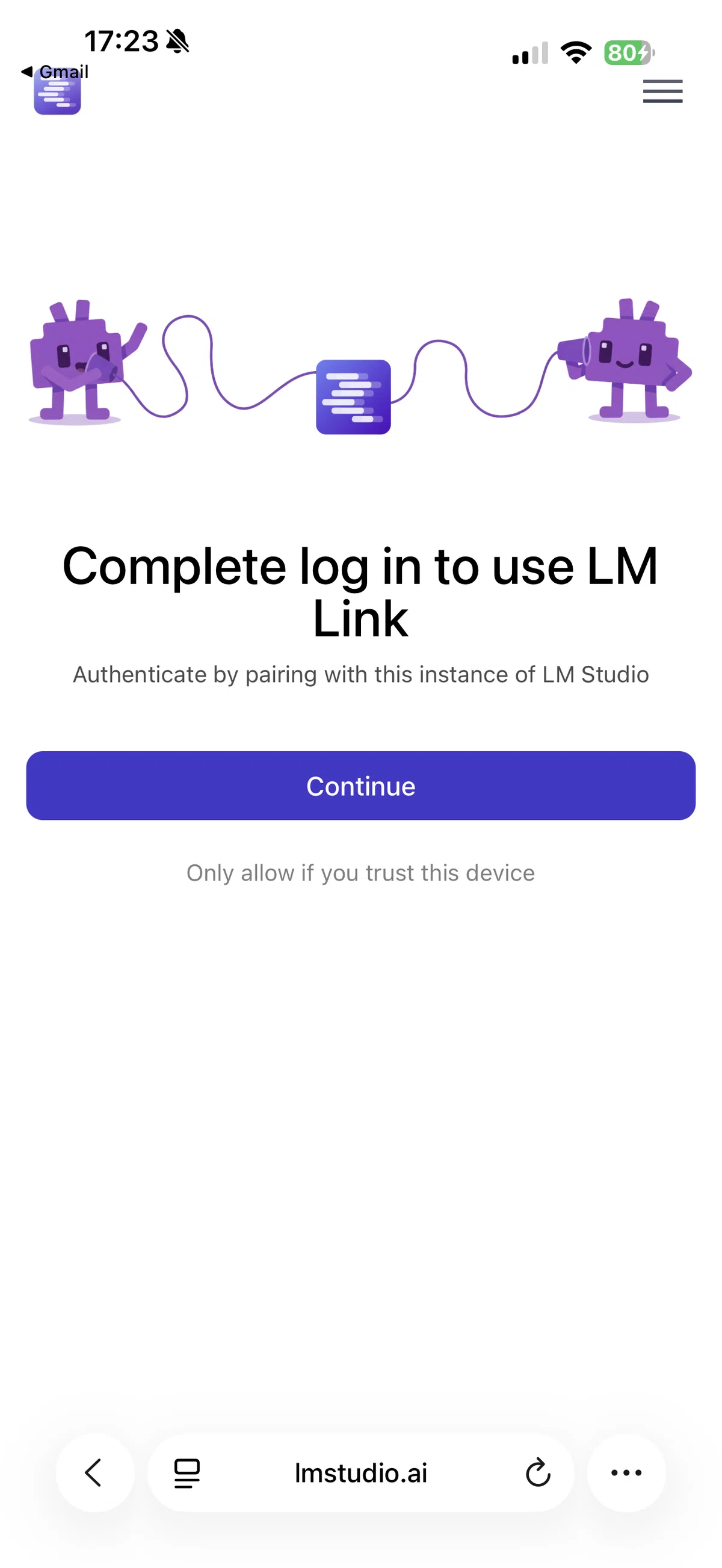
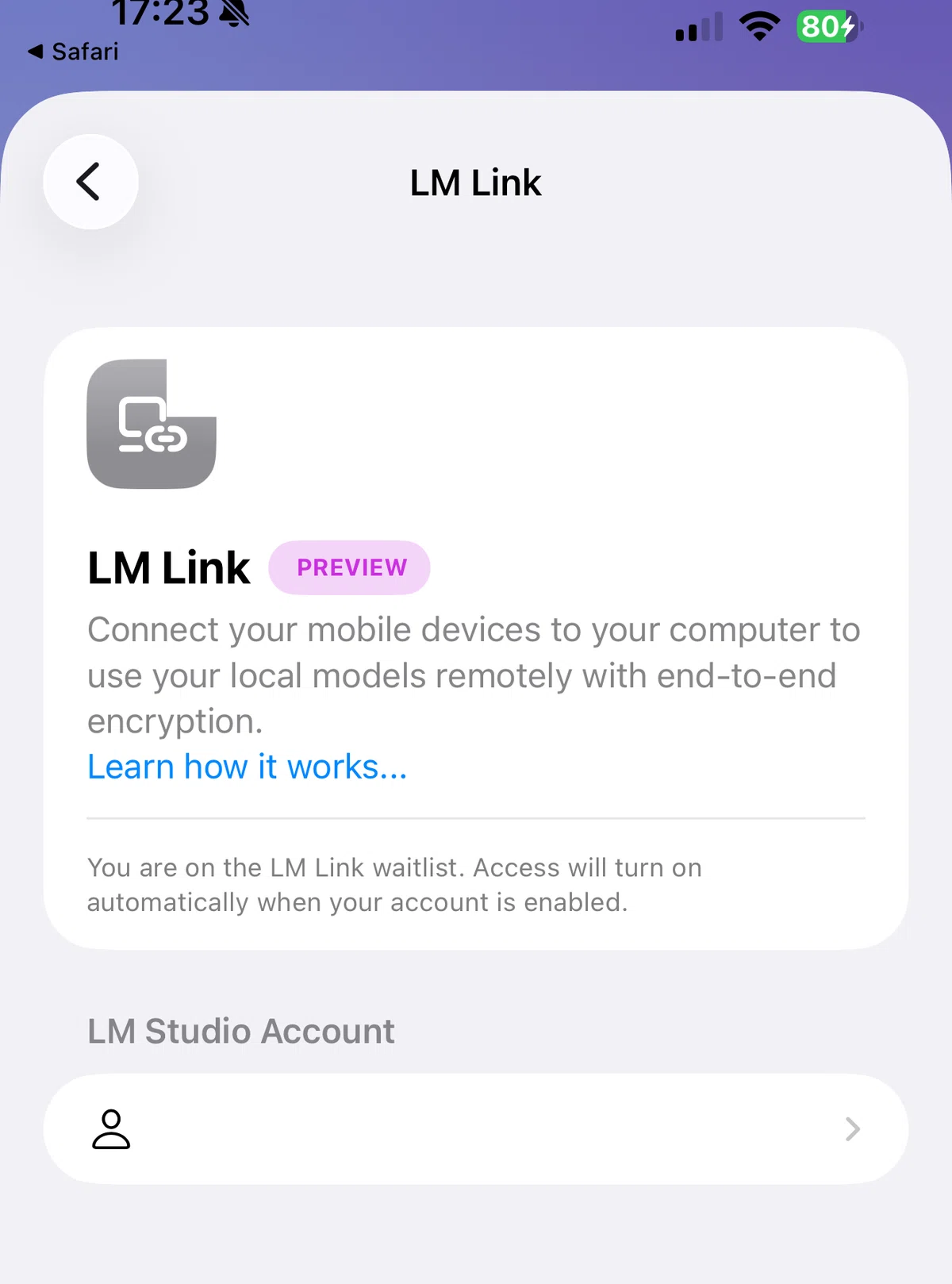
ログインできたら、LM Link(デバイス連携)の設定がされます。
ここまで来たら、あと一歩!
⑧ Mac側もLM Studio Hubにログイン&LM Linkの設定
iPhone側ができたら、Macに戻ります。
LM Studioの左下のアカウントから、iPhoneと同じLM Studio Hubアカウントでログインしてください。同じアカウントじゃないとつながらないので、ここだけ要注意です⚠️
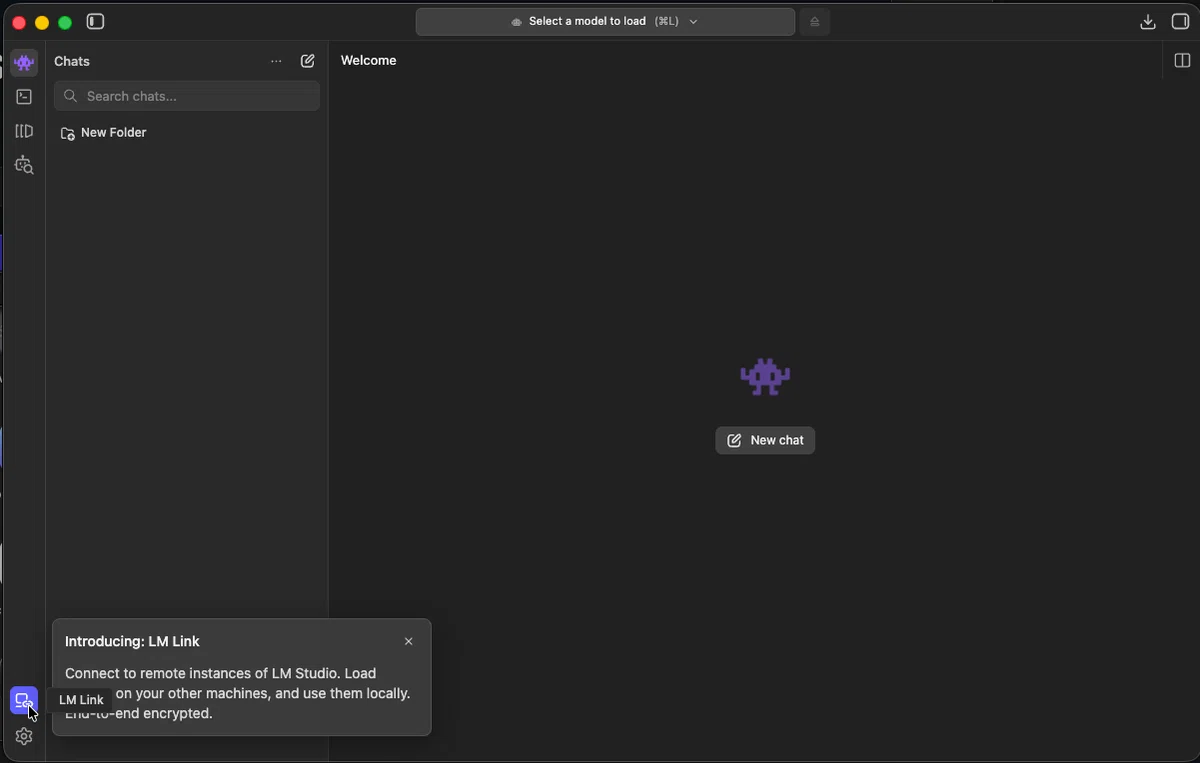
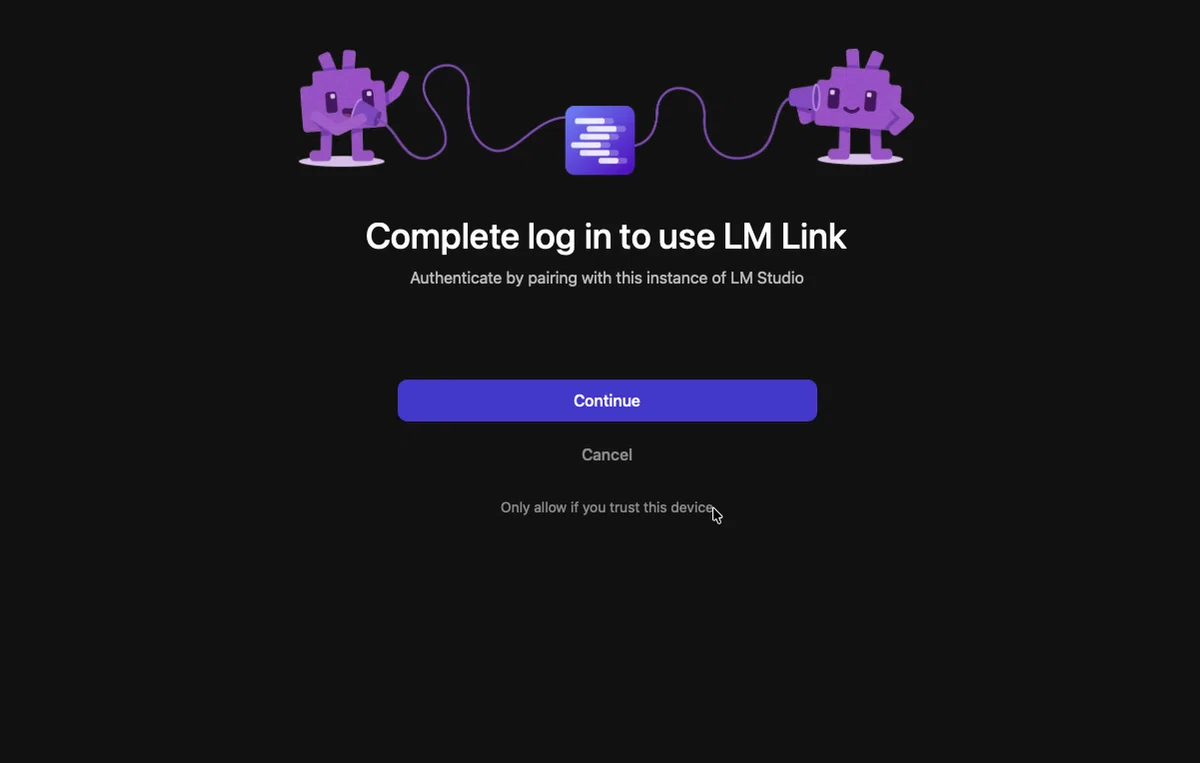
次の手順でログインしていきます。
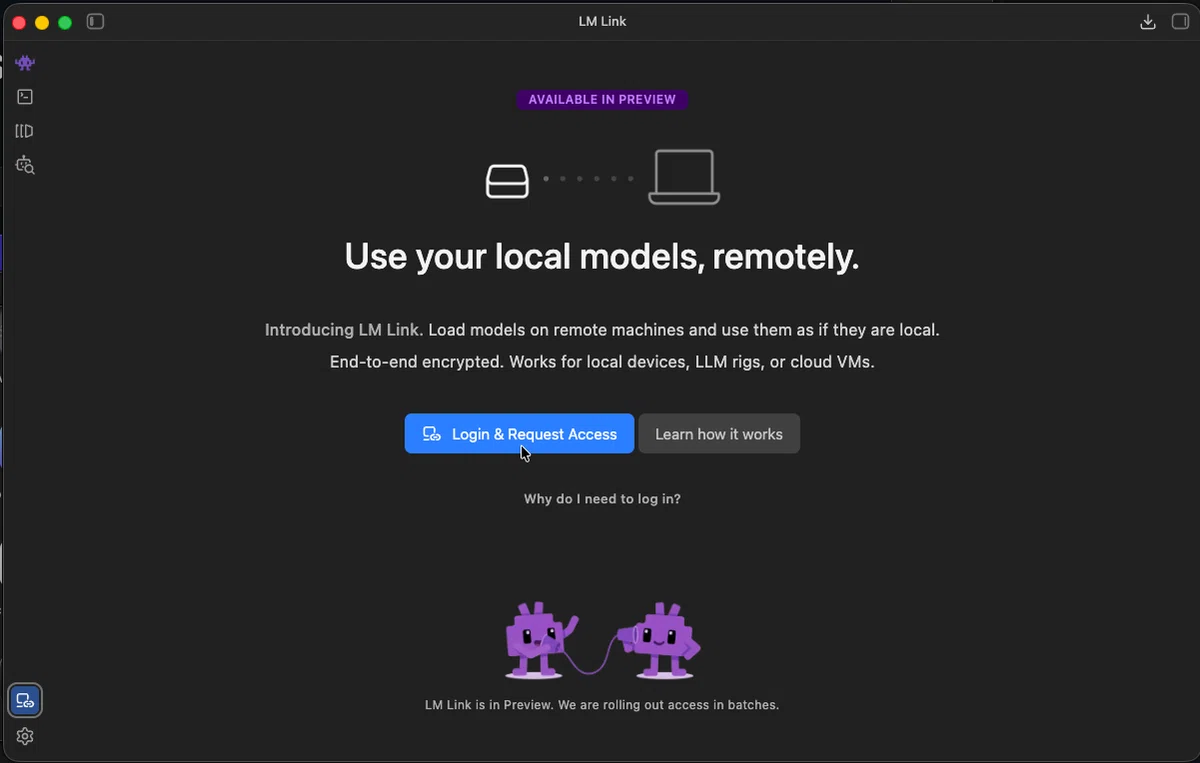
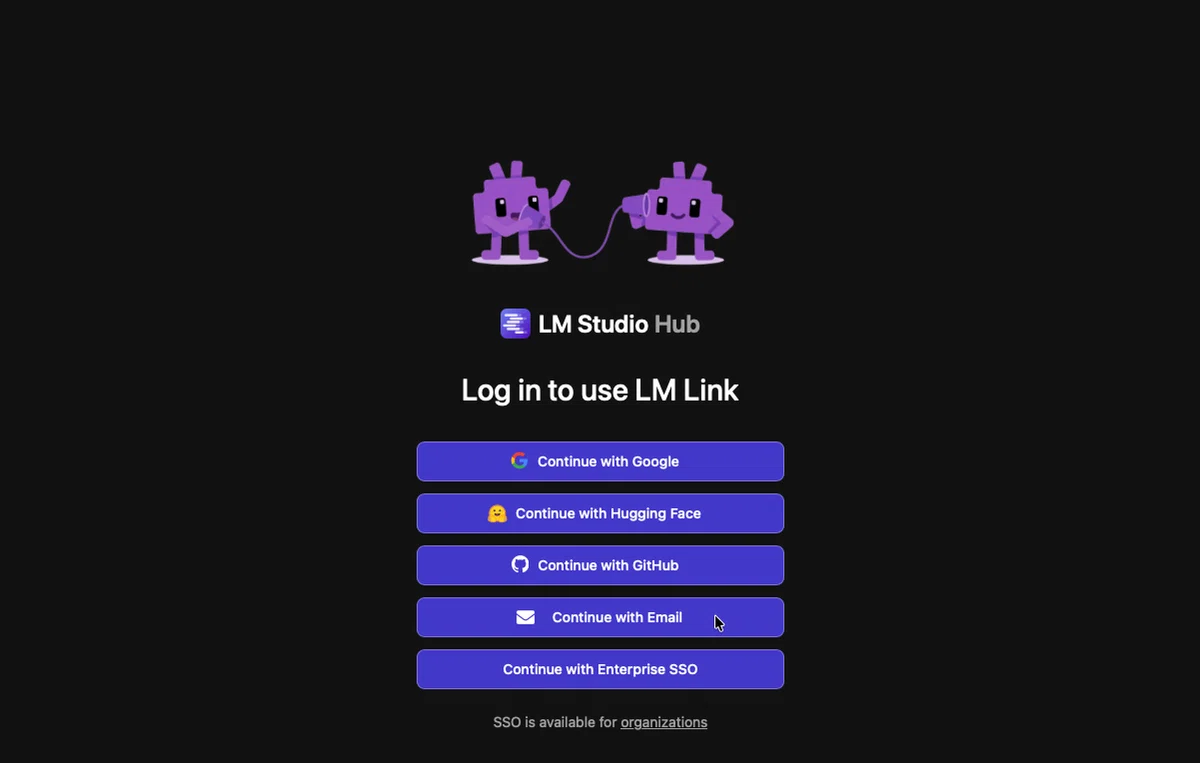
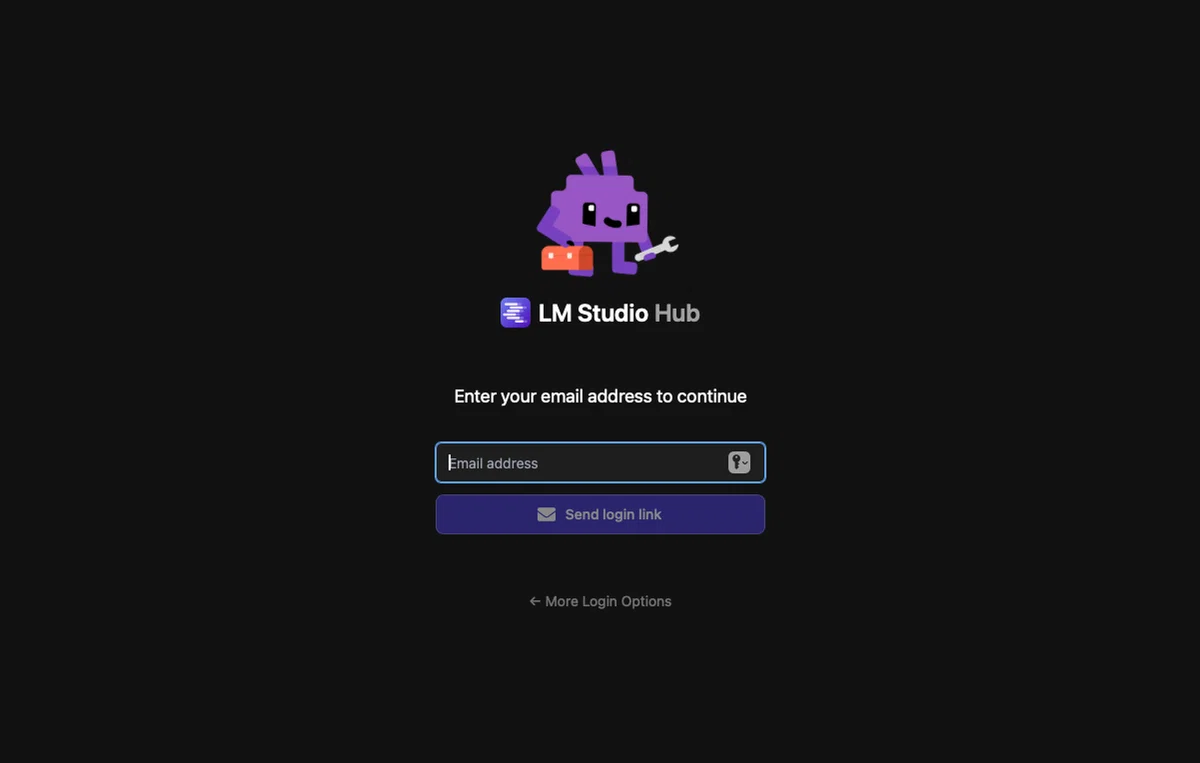
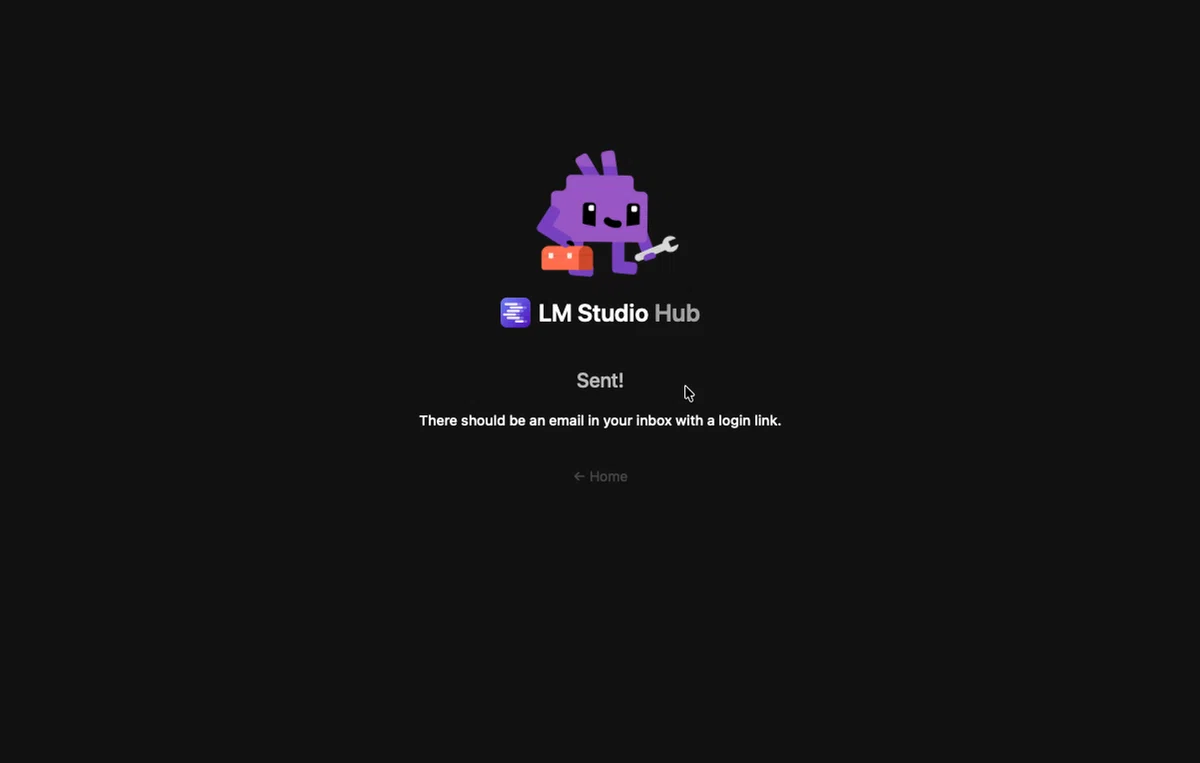
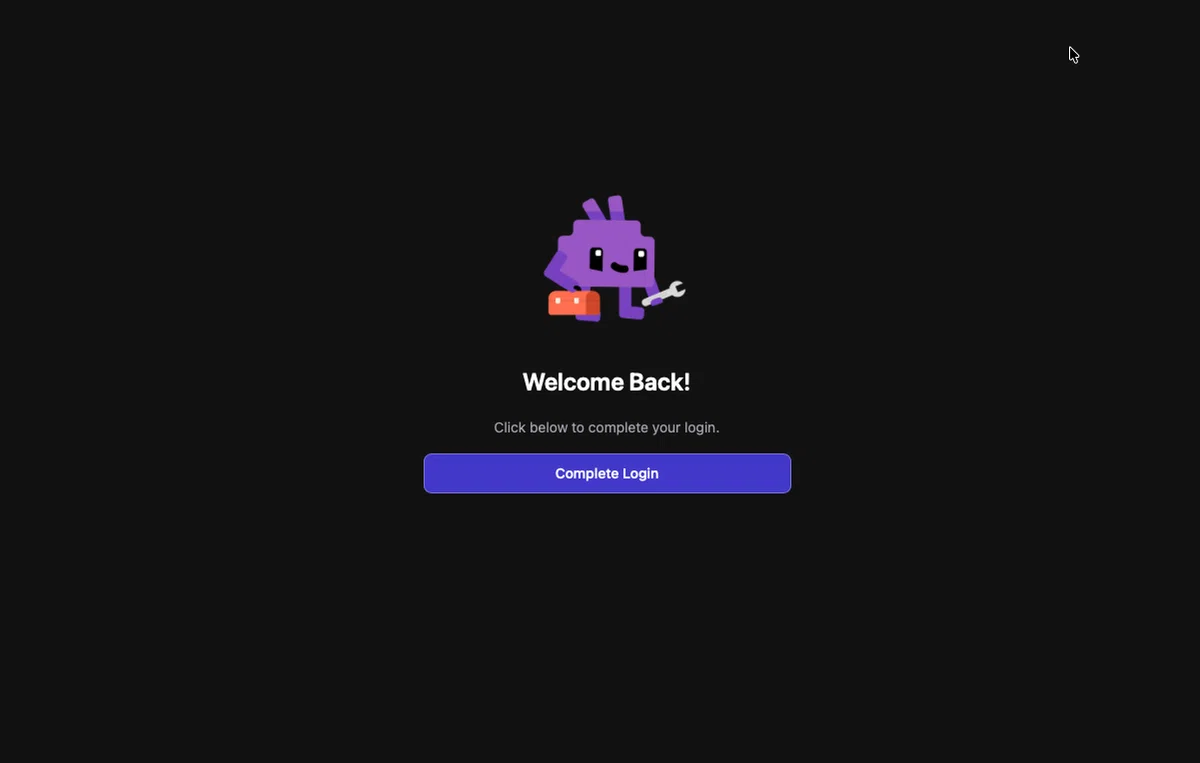
「Complete Login」ボタンを押す
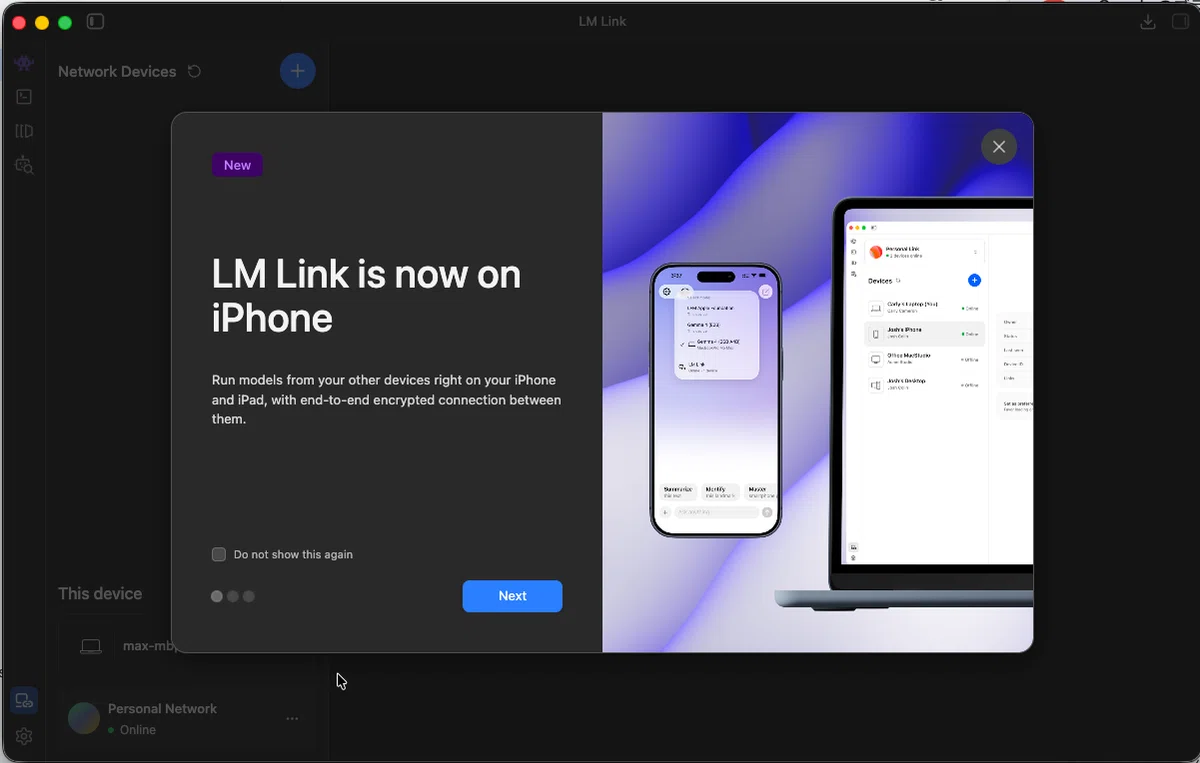
説明を見たい場合は「Next」を押す。
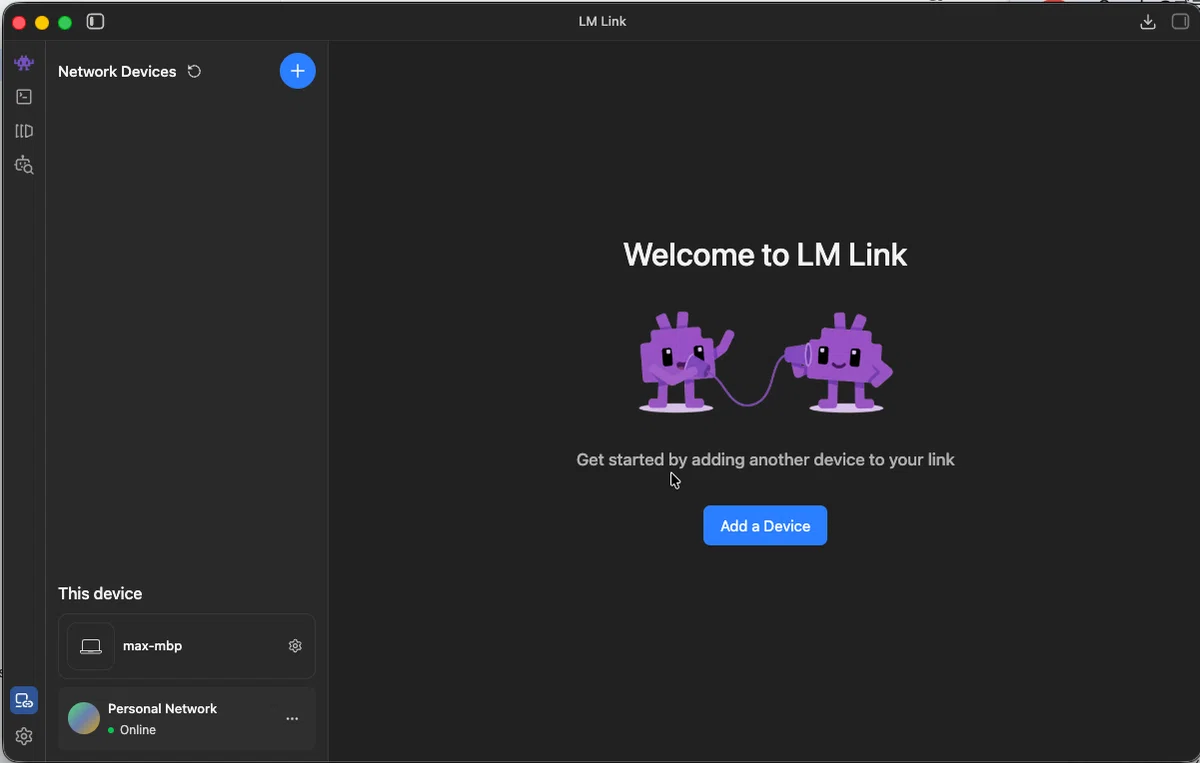
ここまで行くとMac側で動かしているモデルが、iPhoneからも「手元にあるみたいに」見えるようになります。
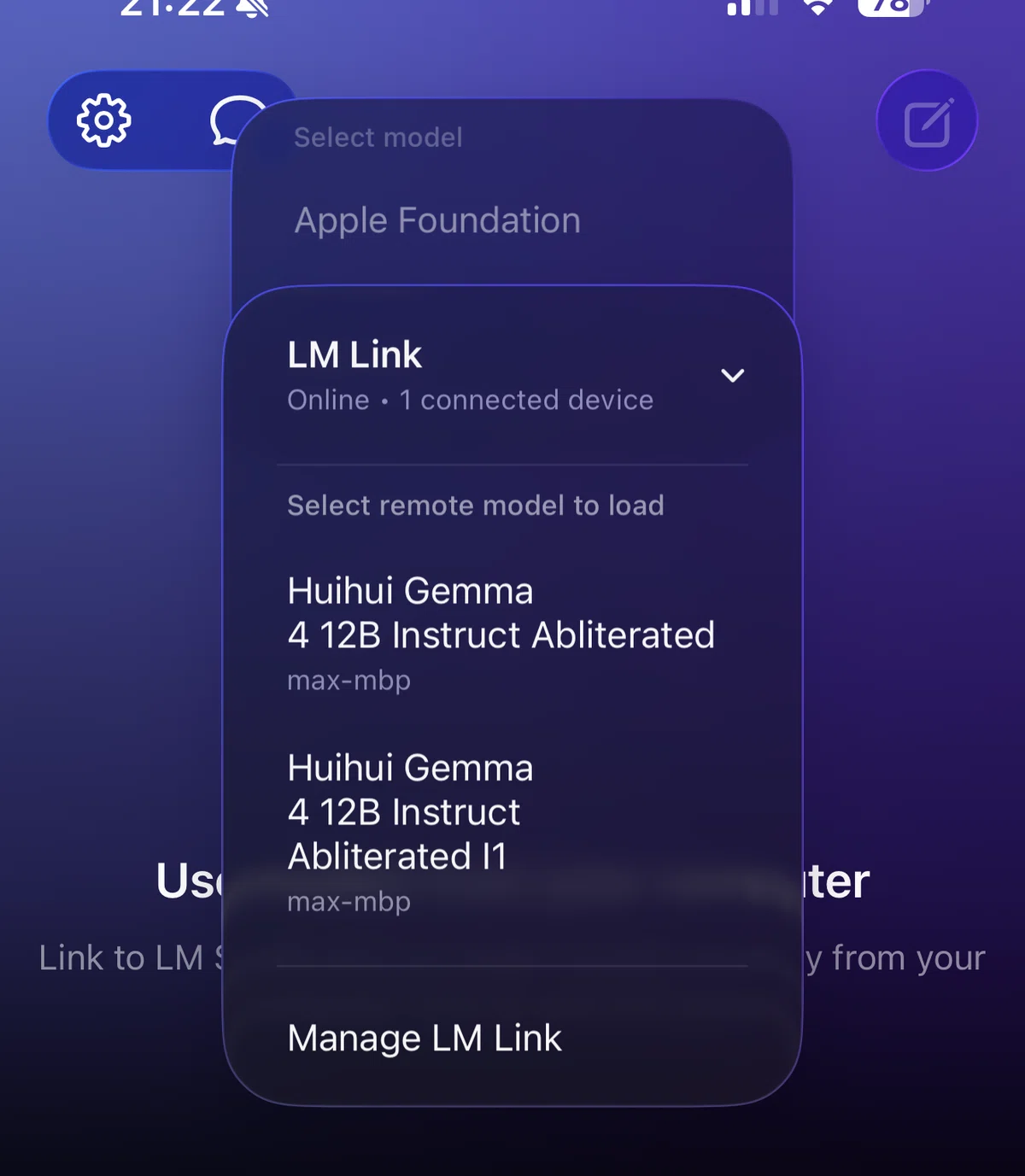
この「お家のMacのパワーを、iPhoneからそのまま借りられる」感覚、ちょっと感動しますよ……!
⑨「Locally AI」に戻って叡智なチャットを試す
さあ、いよいよお待ちかね。iPhoneのLocally AIに戻ります。
モデル選択のところに、Mac側でダウンロードした叡智モデルがちゃんと出てくるはずなので。
それを選んで、何か話しかけてみてください💬
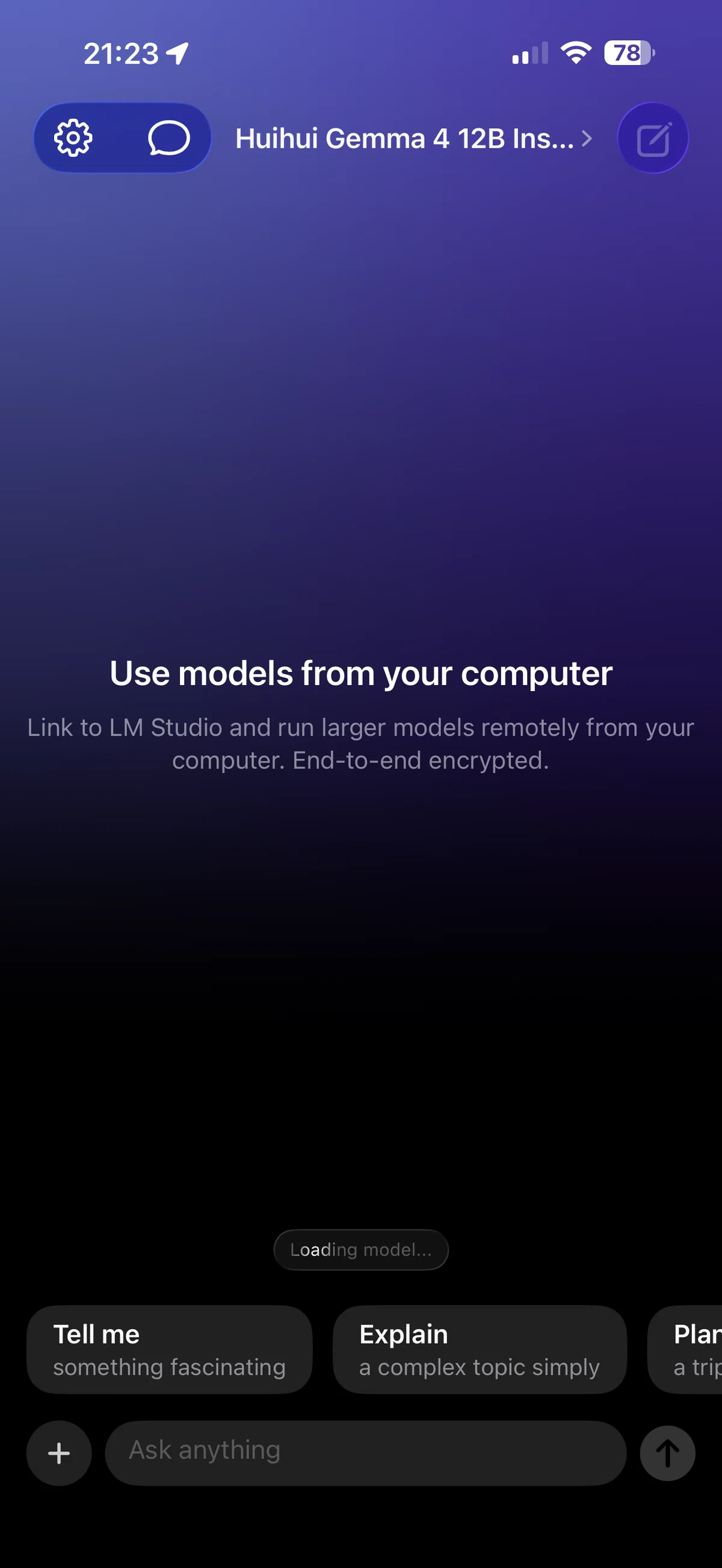
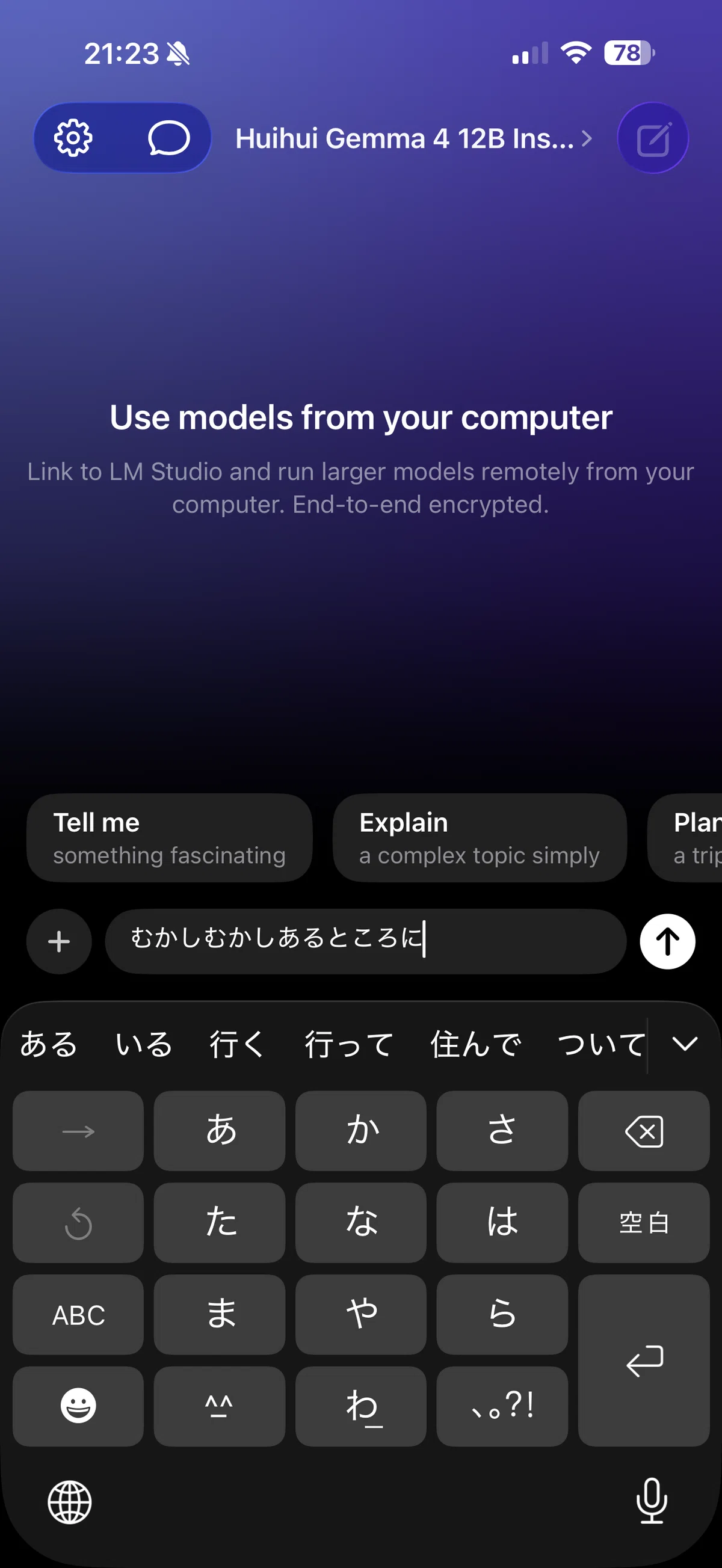

ちなみに、計算(推論)してるのはお家のMacで、チャット履歴はそれぞれの端末にローカル保存。クラウドに中身が流れないのがほんと安心ポイントです✨
💡 iPhoneのアプリをしばらくバックグラウンドに置くと、接続が切れることがあります。これは暗号化接続の仕組み上のクセみたいで、開発側も改善中とのこと。切れてたら戻って再接続を待てばOKです。再接続したら、チャットの送信ボタンが白くなって送信できるようになります。
完了!!🎉
おつかれさまでした〜!!これで設定はぜんぶ完了です!
今まではMacを持ち歩くか、画面共有でちまちま……だったのが、これからはiPhone一台でお家のMacの叡智モデルにアクセスし放題。外出先でも、ベッドでごろごろしながらでも、叡智な作業がめちゃくちゃ捗りますね😌✨
しかもプレビュー期間中は無料なので、気になってた方はぜひこのタイミングで試してみてくださいませ!
ここから先は
この記事が気に入ったらチップで応援してみませんか?
