【無料で動画生成を楽しむ】Gemini Omni Flashでループ動画を作ってみた!

こんにちは、Makariです。

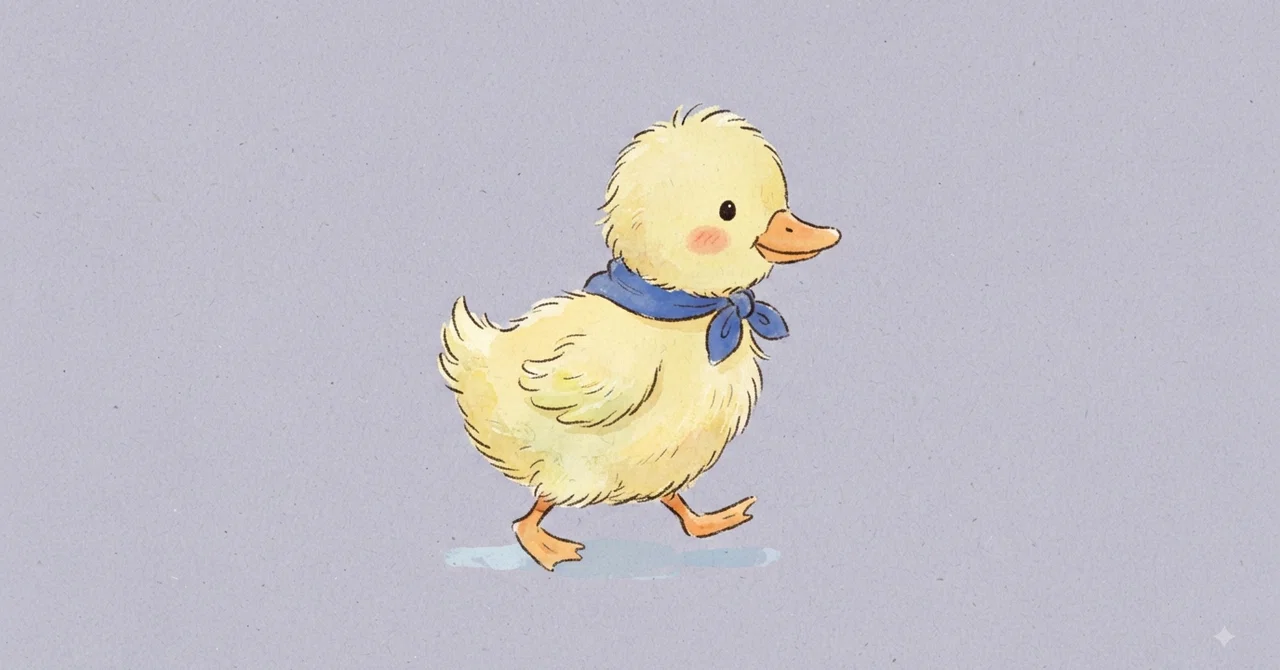
今日は、先日Nano Banana 2で作った画像を、
ループ動画にしてみました🐣

ほんの少し動きをつけるだけでも、
静止画とはまた違ったかわいさが楽しめますよね✨
ループ動画はGIFに変換すれば、note記事に入れることもできます😊
Google Flow経由でOmni Flashを使えば、無料でも動画生成を楽しめるので、
「お気に入りのイラストをちょっと動かしてみたい!」
という方にもおすすめです💡
ぜひ、気軽にお気に入りの画像を動かしてみませんか✨
Google Flowで動画を作る方法
今回の動画生成では、
Google Flow経由でOmni Flashを使いました。
Googleアカウントがあれば無料で使えます💡
私が試したときは、無料で1日に10秒ほどの動画を3回程度生成できました😊
今回は、Nano Banana 2で作ったイラストをもとに動画を作っていきます。
ここからは、実際の手順を紹介していきます!
‥‥‥‥‥‥‥‥‥‥‥‥‥‥‥‥‥‥‥‥‥
📝 手順
1.Google Flowを開き、Googleアカウントでログインする
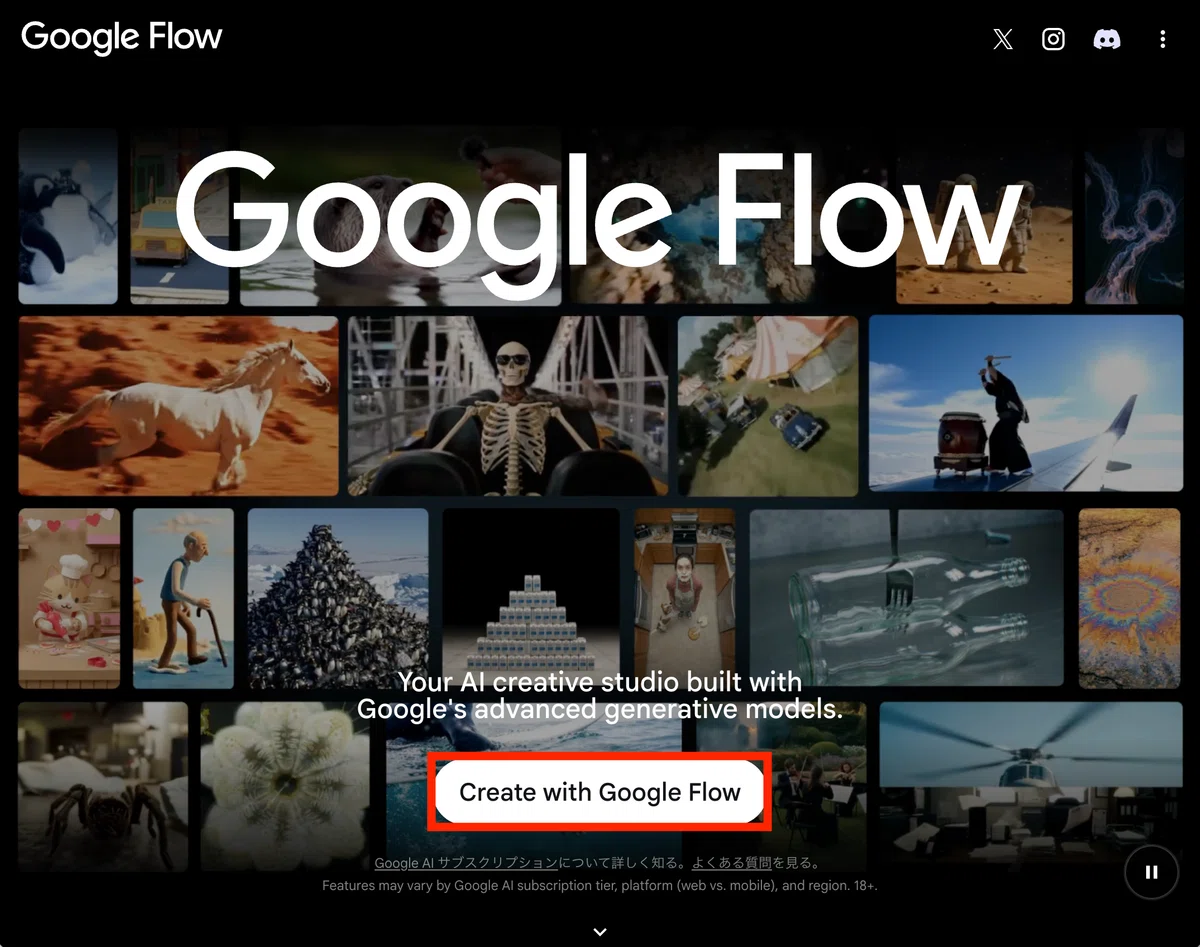
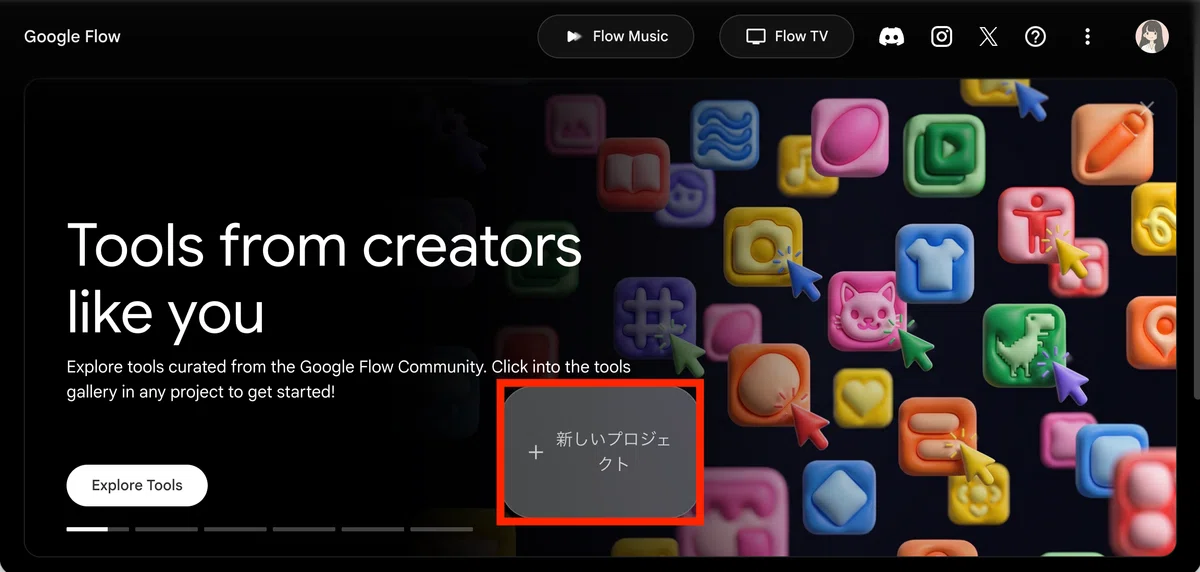
2.「新しいプロジェクト」をクリック
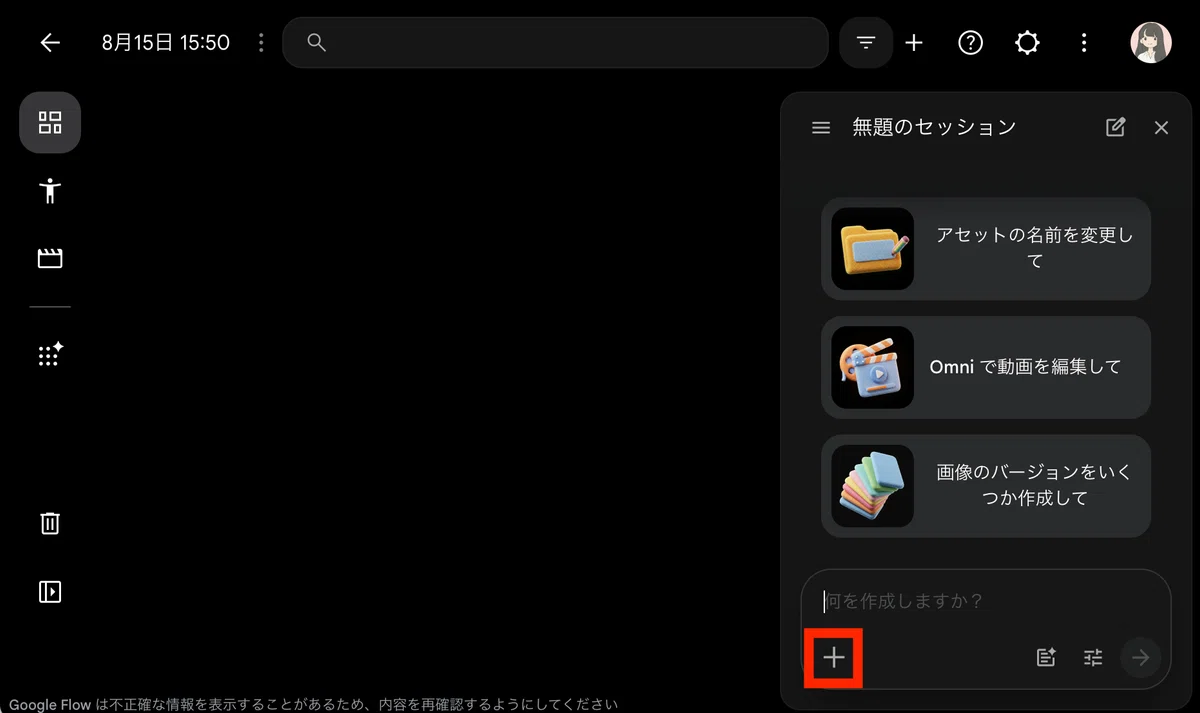
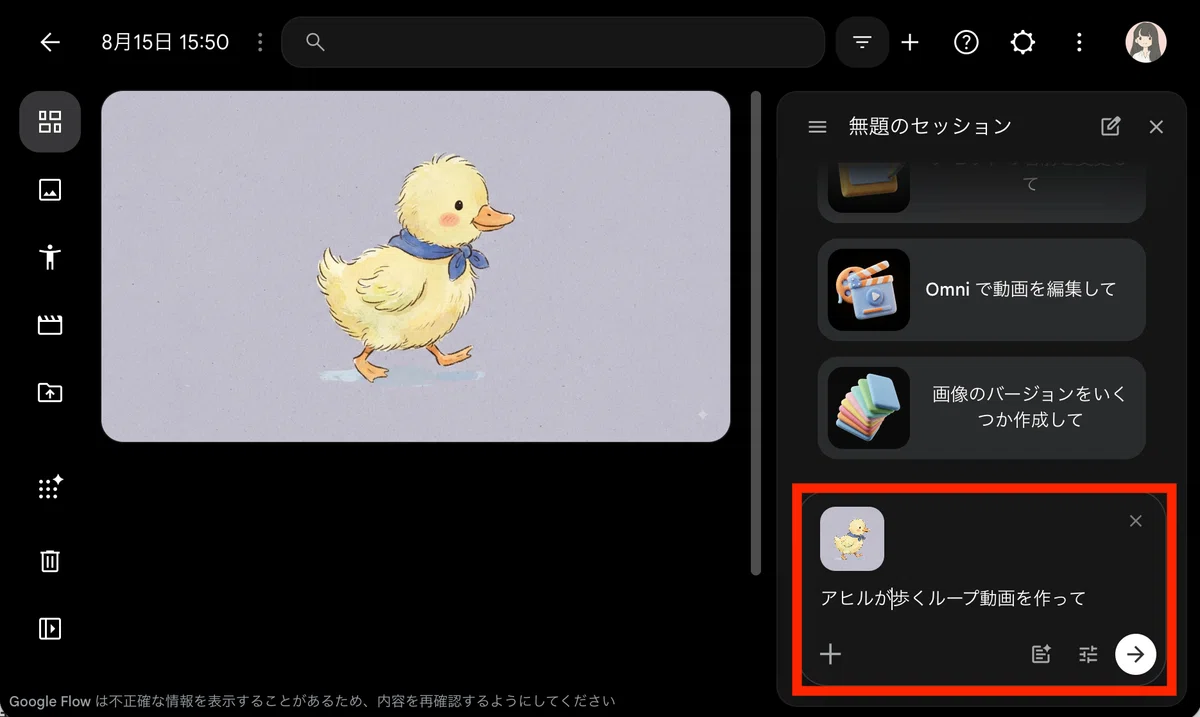
3.右側のチャット欄の「+」をクリック
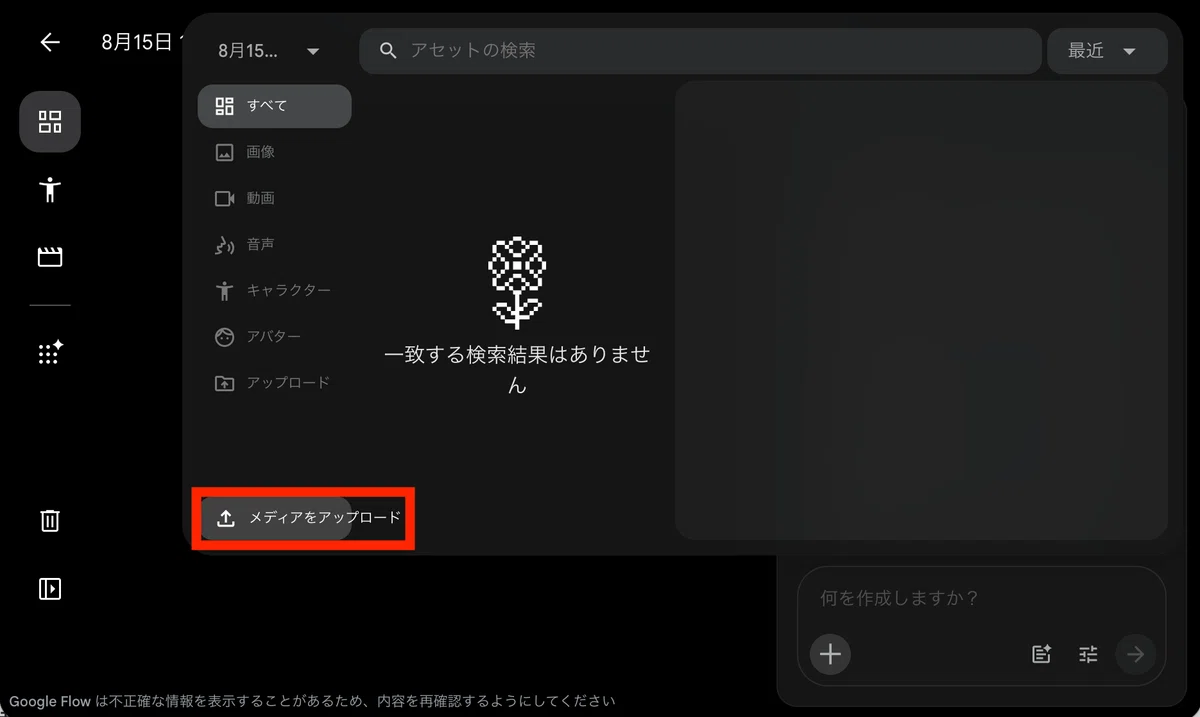
4.「メディアをアップロード」から画像をアップロードする
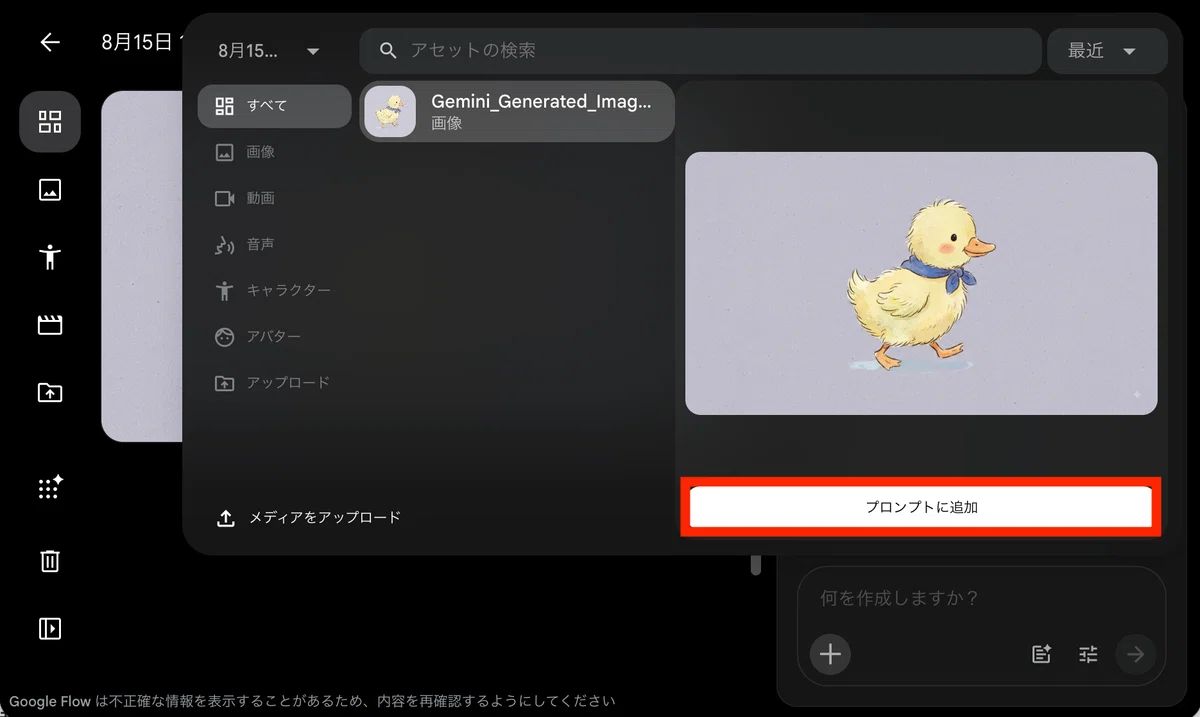
5.「プロンプトに追加」をクリック
6.動画にしたい動きをプロンプトとして入力する
今回は「アヒルが歩くループ動画を作って」と入力しました。
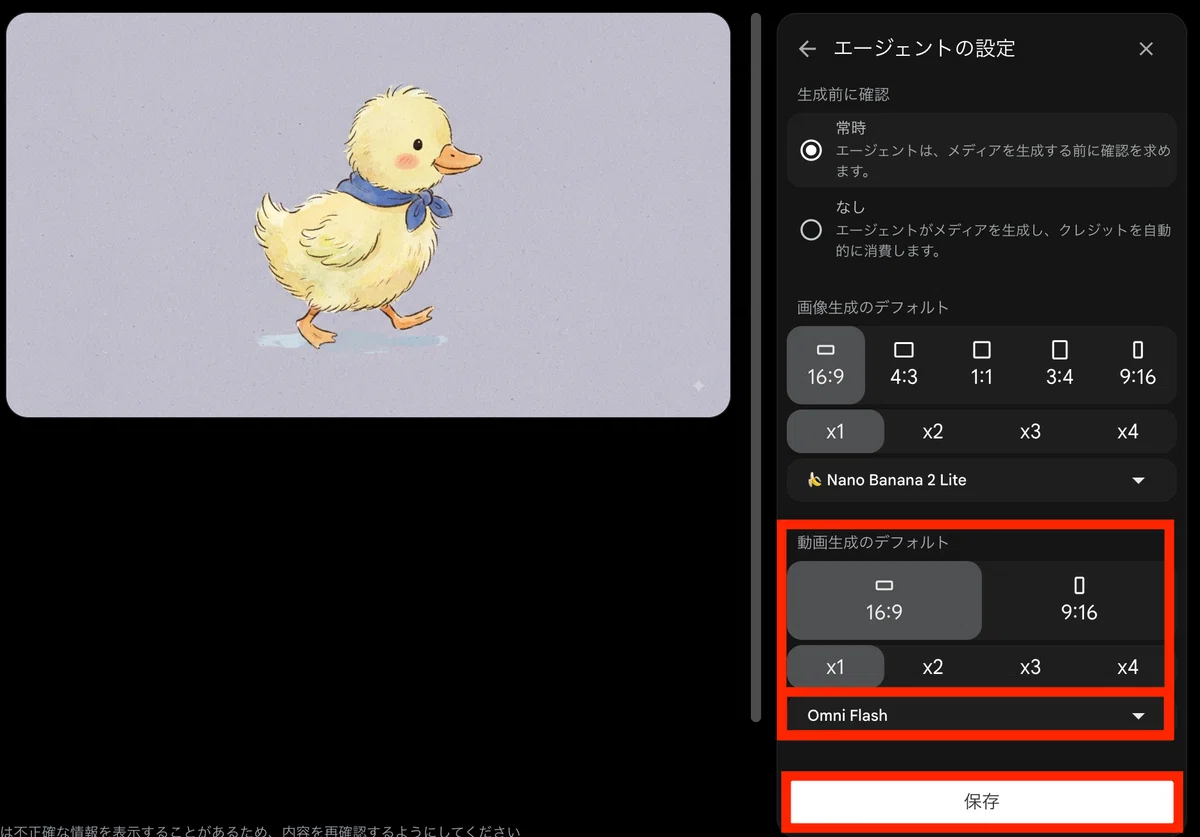
7.「三本線メニュー」から動画の設定が「Omni Flash」になっているか確認し、「保存」をクリック
8.「送信ボタン」をクリック
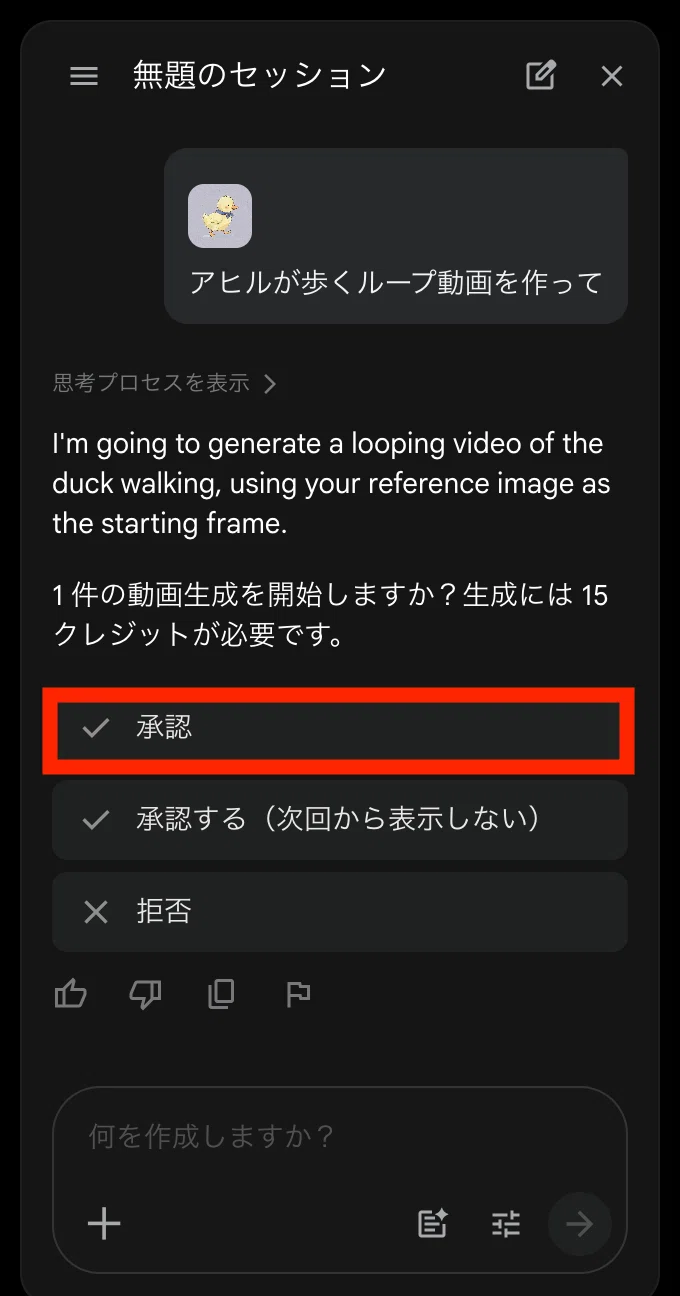
9.チャット欄に表示される「承認」をクリック
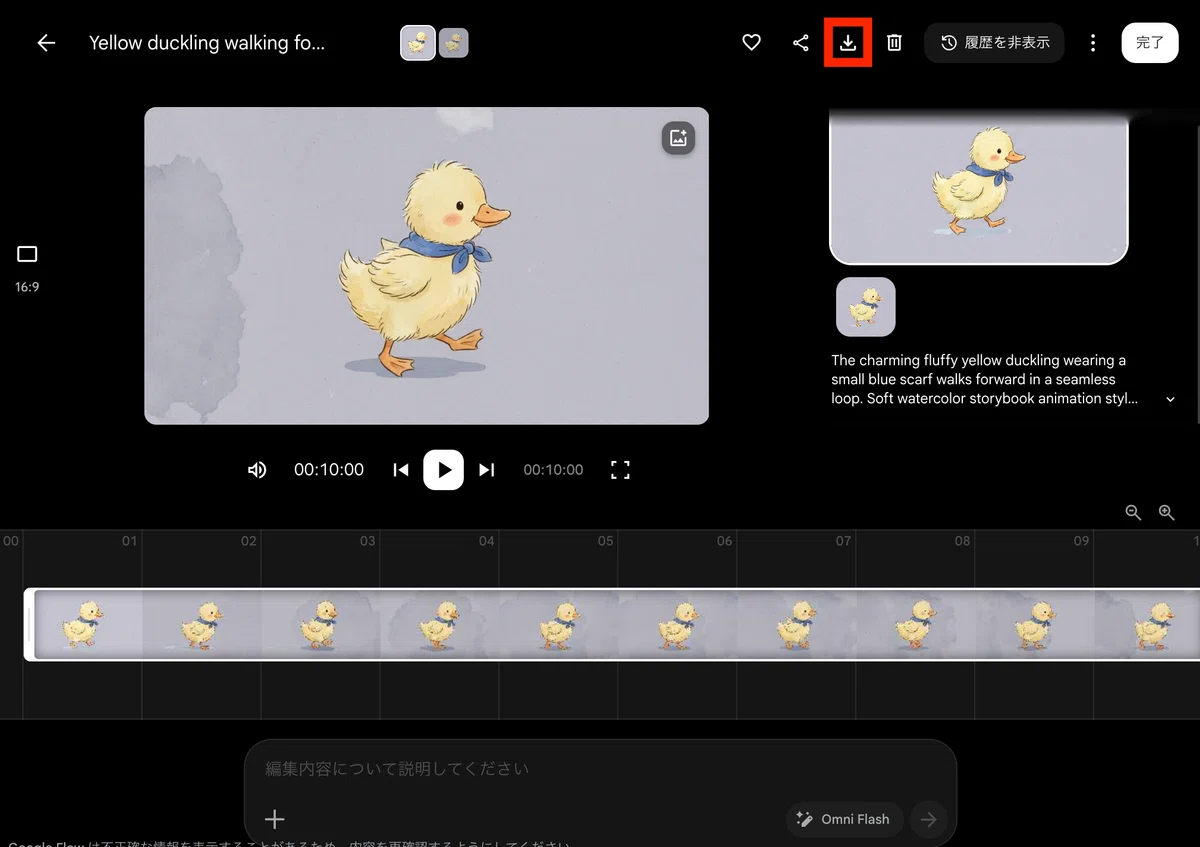
10.動画が生成されたら、右上のダウンロードボタンをクリックして保存する
これで完成です✨
▼ 完成した動画
足音や鳴き声も入っていて、とても自然な動画に仕上がりました💡
ちょこちょこと動いているのがかわいい…!
💡noteに掲載するなら
noteの記事内に動画を入れたい場合は、GIFに変換する必要があります。
GIFにすると音声はなくなりますが、動画のように動く画像として、そのまま記事内に掲載できます💡
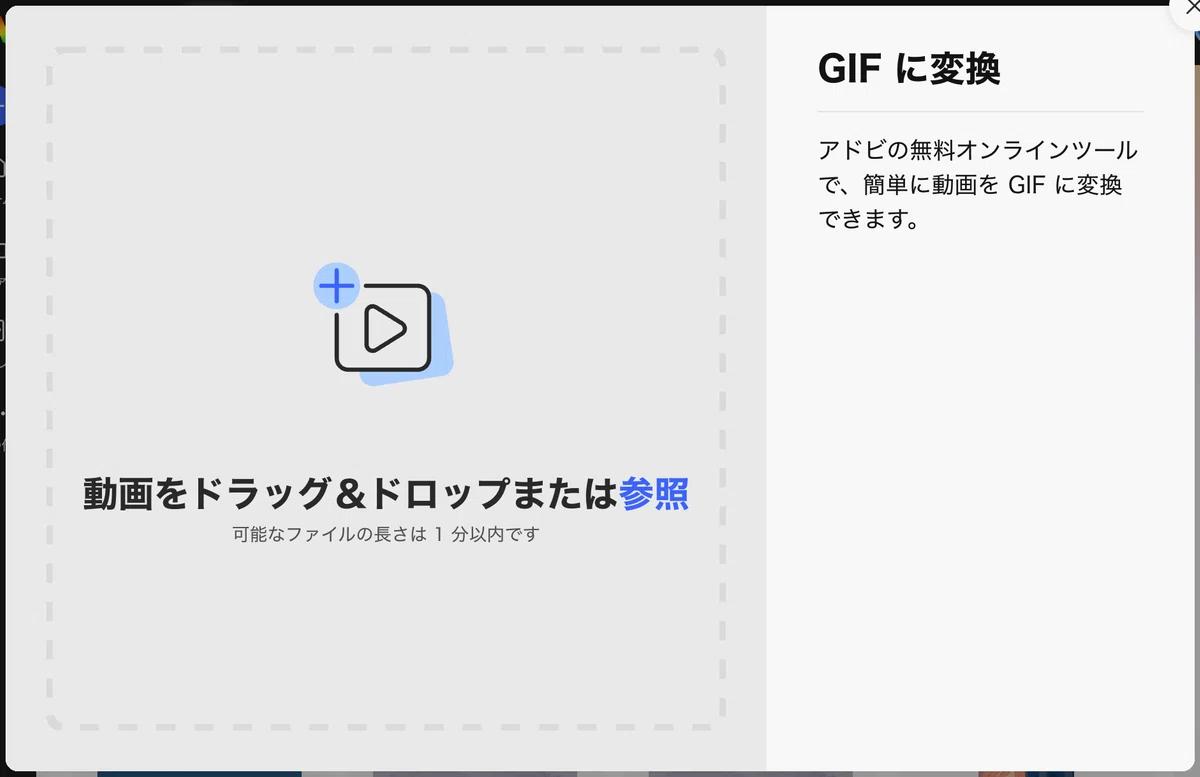
私は、Adobe ExpressのGIFに変換を使っています。
【使い方はとっても簡単】
1.Adobe ExpressでGIFに変換を開く
2.動画をドラッグ&ドロップして、
3.ファイルサイズを選び、「ダウンロード」をクリック
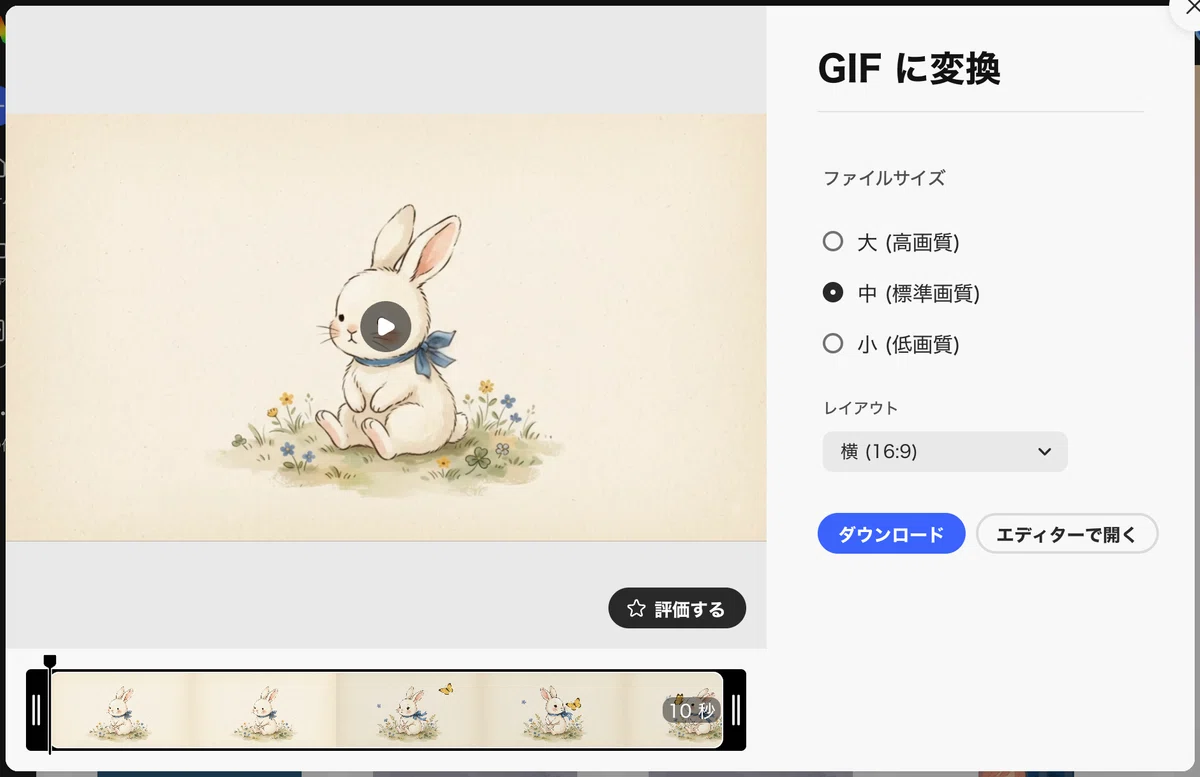
これだけでGIFに変換できます✨
ちょっとした動きのあるイラストを記事の途中に入れると、ページのアクセントにもなってかわいいですね🐇
他の画像でも試してみた
せっかくなので、他の画像でもどんな動画ができるのか試してみました💡
今回は、できるだけ自然なループになるように、
「最初の状態 → 少し動く → 最初の状態へ戻る」
という流れを意識してプロンプトを作ってみました。
‥‥‥‥‥‥‥‥‥‥‥‥‥‥‥‥‥‥‥‥‥
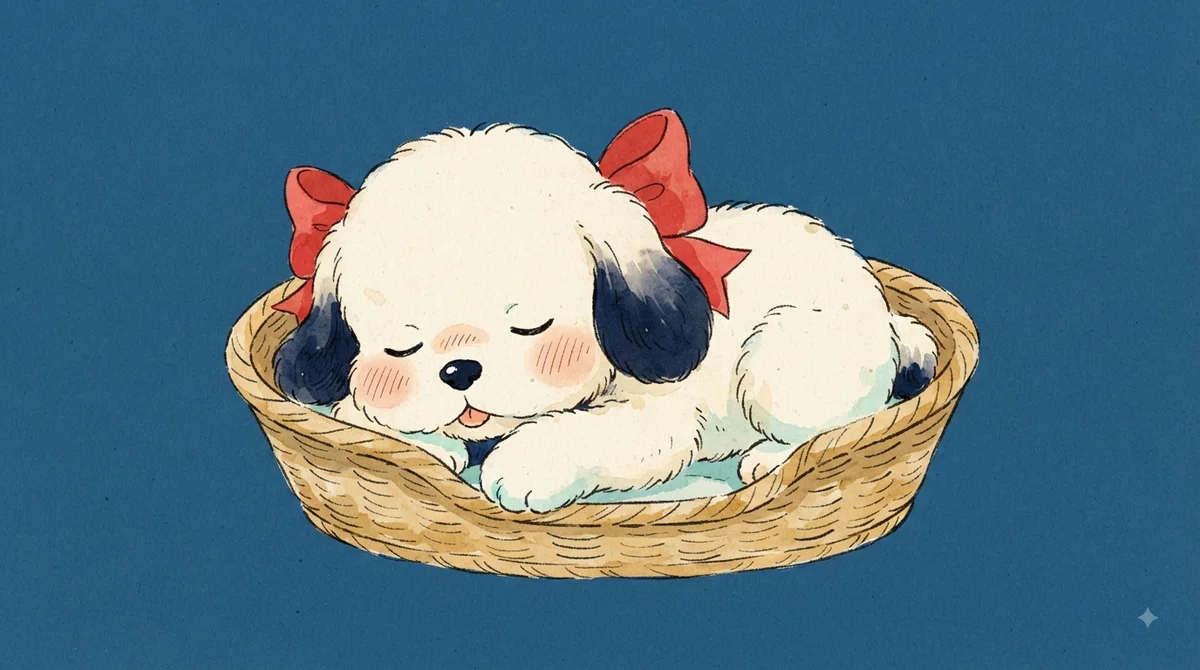
ワンちゃんのおひるね
まずは、かごの中で眠っているワンちゃんです🐶
▼添付画像
▼プロンプト
添付画像を最初のフレームとして使用した動画を生成する。

かごの中で子犬が気持ちよさそうにすやすや眠っている。
体が呼吸に合わせて、ごくゆっくり小さく上下している。
しばらくすると、子犬の耳がぴくっと小さく動く。
子犬がゆっくりと目を開け、一瞬だけ眠そうな表情でぼんやり前を見る。
頭や体は起こさず、かごの中で寝そべった姿勢のままにする。
少しだけまばたきをしたあと、眠気に負けるようにゆっくり目を閉じる。
そのまま再び気持ちよさそうに眠り始める。
最後は最初のフレームと同じ、目を閉じてすやすや眠っている状態に自然に戻る。
子犬の姿勢やデザイン、赤いリボン、かご、背景は変化させない。
カメラは完全に固定する。
動きは小さく、ゆっくり、穏やかにする。
「眠る → 目を覚ます → 眠る」が自然につながり、
最初と最後のフレームが違和感なく一致するシームレスなループアニメーション。
▼完成した動画

眠っている途中で一瞬目を覚まして、また眠る動画にしてみました✨
呼吸しているような小さな動きや、眠そうに目を開ける様子は自然でかわいい!
一方で、今回試した感じでは、「耳だけを小さく動かす」といった細かな動きは少し苦手なのかな?と感じました。
思った通りにならない部分もありますが、
それも動画生成AIのおもしろいところですね😊
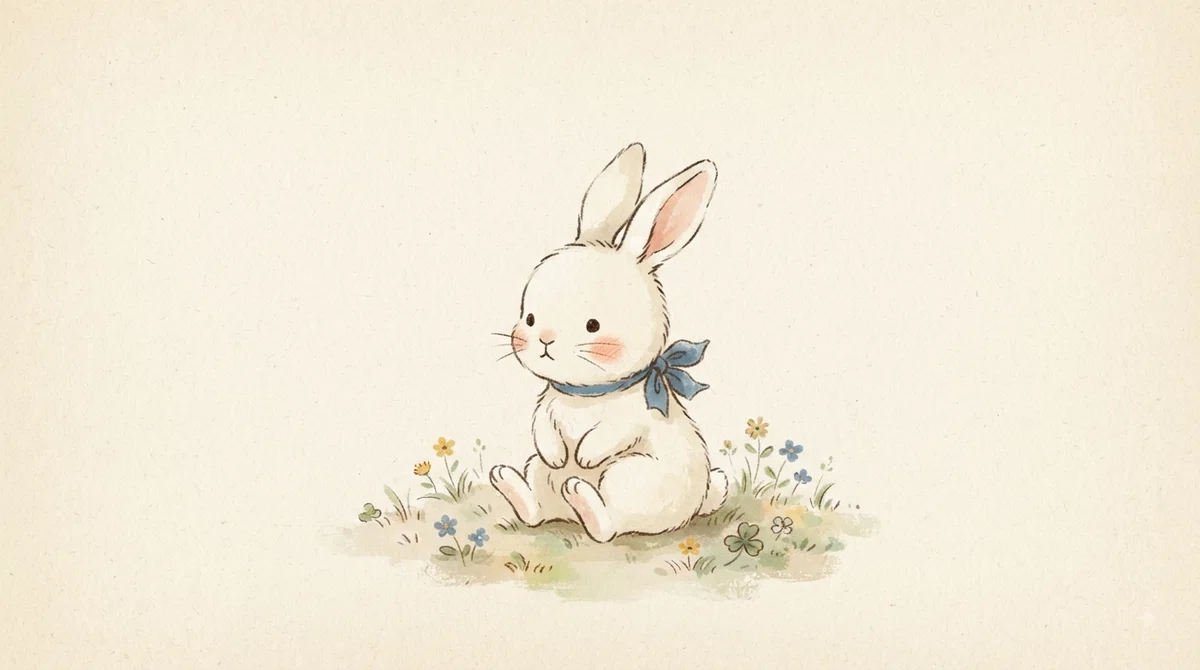
うさぎとちょうちょ
続いて、草花の中にいるうさぎのイラストです🐰🦋
蝶々が飛んできて、それをうさぎが目で追うような動画にしてみました。
▼添付画像
▼プロンプト
添付画像を最初のフレームとして使用する。

草花の中に座っている白いうさぎが、静かに前を見ている。
画面の端から小さな黄色い蝶々がふわふわと飛んでくる。
うさぎの片耳がぴくっと動き、蝶々に気づく。
うさぎは体の姿勢を変えずに、顔と目線だけをゆっくり蝶々の動きに合わせて少し動かす。
蝶々がうさぎの鼻先の近くまで飛んできて、一瞬ふわっと止まる。
うさぎが鼻を小さくひくひく動かす。
そのあと蝶々がふわふわと飛び去り、うさぎもゆっくり最初の向きに戻る。
最後は最初のフレームと同じ姿勢・表情・目線に自然に戻る。
周囲の小さな花や草が、ごくわずかな風で優しく揺れる。
青いリボンもほんの少しだけ揺れる。
うさぎの体型、顔、耳、リボン、花、背景のデザインは変えない。
カメラは固定する。
全体の動きは小さく、ゆっくり、穏やかにする。
最初と最後が自然につながる、シームレスなループアニメーション。
▼生成動画

こちらは、うさぎの顔が変わってしまいました…!
さらに、最後も完全には最初の状態に戻らず、思っていたようなループ動画にはならない結果に。
「最初と最後を同じ状態にする」と書くだけでは、毎回きれいなループになるわけではなさそうです🤔
キャラクターの見た目を保ちながら自然に動かすことや、最初と最後をぴったりつなげるためのプロンプトは、もう少し研究してみたいなと思います…!
まとめ
今回は、Omni Flashを使って、お気に入りのイラストからループ動画を作ってみました💡
画像を1枚用意して、
「少し動く → 最後に最初の状態へ戻る」
という動きをプロンプトで指定するだけなので、気軽に試せるのが嬉しいところ✨
さらにGIFに変換すれば、noteの記事の中にも動くイラストとして取り入れられます。
記事のちょっとしたアクセントにもなりそうなので、これからもいろいろな画像で試してみたいと思います✨
お気に入りのイラストがある方は、ぜひ動かして遊んでみてはいかがでしょうか🐣
最後までご覧いただき、ありがとうございました。