
ChatGPTで文章を整える方法【プロジェクト機能活用】

こんにちは、Makariです。
みなさんは、文章を書いたあとにAIを活用していますか?
私は記事の修正にAIを取り入れるようになってから、文章を書くことがより楽しくなりました。
今回は、ChatGPTの「プロジェクト機能」を使って文章を読みやすく整える方法を紹介します。
この記事で紹介するのは、
「記事を時短で書く方法」ではありません。
❌ 時短・効率化
⭕️ 記事のクオリティアップ
「自分の書いた記事を、もう一段階読みやすくしたい」
そんな方は、
一度試してみてはいかがでしょうか😊
記事を修正するにはどのAIを活用する?
記事の修正に使えるAIとしては、
・ChatGPT
・Gemini
・Claude
あたりが有名ですよね。
もちろん、どれを使っても問題ありません。
私はすべて試してみました。
その中で、「記事を書きながら気軽に相談できる」という点や、文章が自然に仕上がるという点から、今はChatGPTをメインに使っています。
記事の修正用途であれば無料プランでも十分活用できます。
ChatGPTのプロジェクト機能で記事の修正をする方法
今回紹介するのは、
ChatGPTの「プロジェクト機能」を使う方法です。
プロジェクト機能とは、
目的ごとにAIへの指示をあらかじめ設定しておける機能のこと。
毎回同じ説明を書かなくても、
設定した役割に沿って対応してくれるので、とても便利です。
ちなみに、Geminiにも「カスタムGem」という似た機能があります。
もちろん、どちらでもOKです。
今回は、ChatGPTを使った手順をご紹介します。
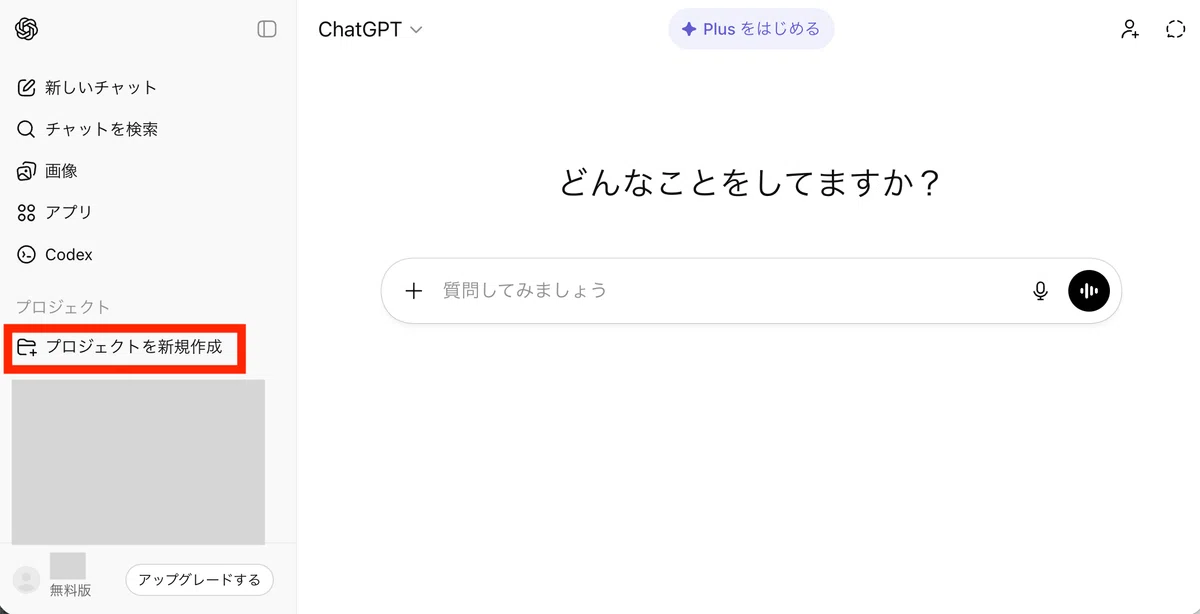
① ChatGPTを開く
左側メニューの「プロジェクトを新規作成」をクリックします。
② プロジェクト名を入力する
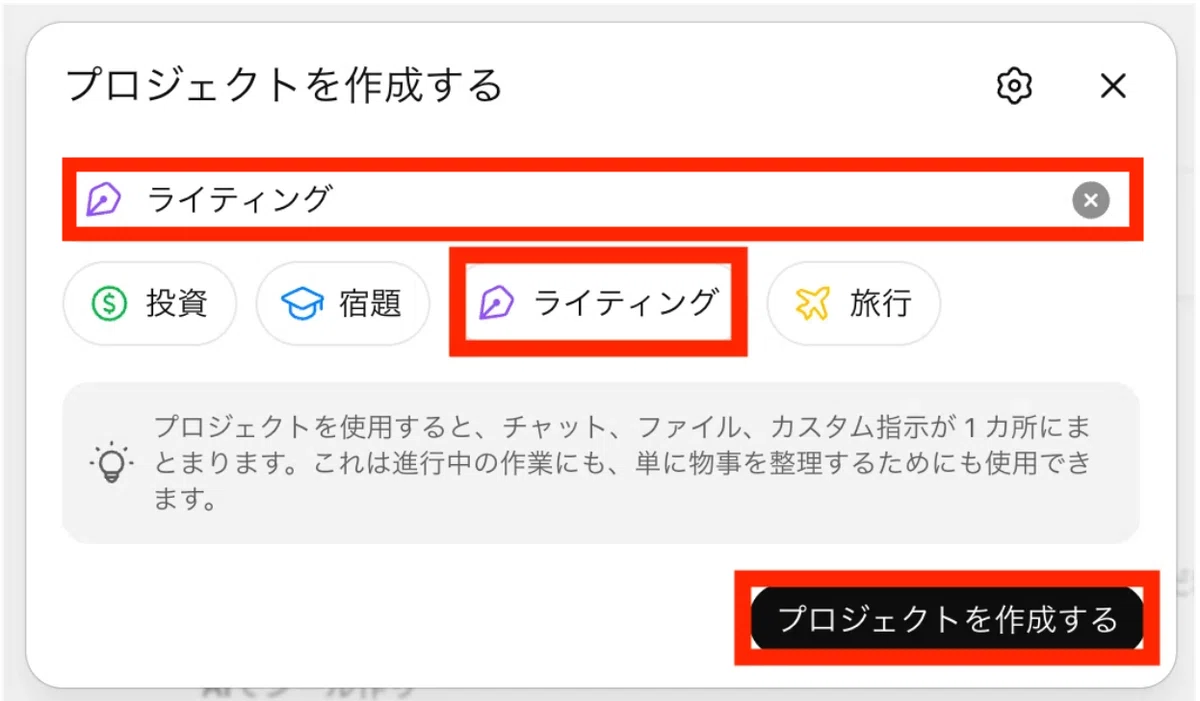
「プロジェクトを作成する」という画面で、
プロジェクト名を入力します。
今回は下記の欄から「ライティング」を選択しました。
もちろん自分で入力してもOKです。
「プロジェクトを作成する」をクリックします。
③ プロジェクト設定で指示を入力する
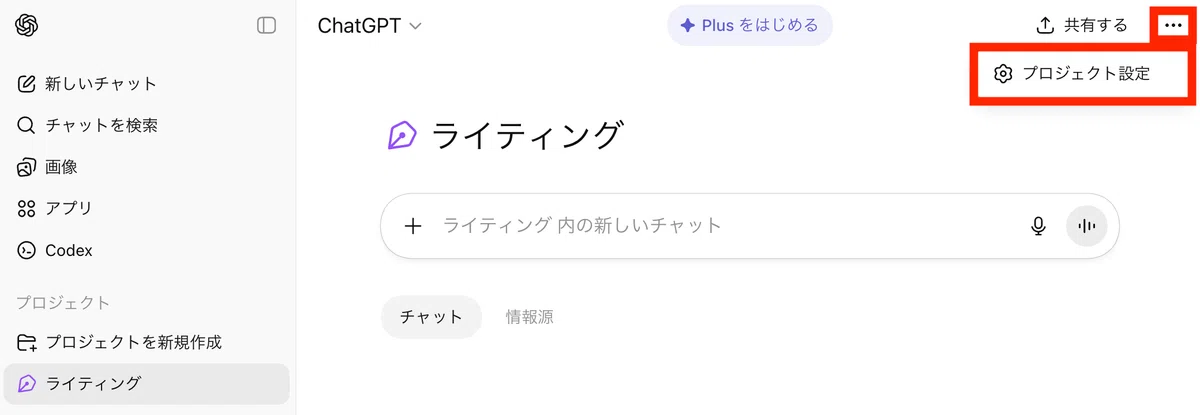
作成したプロジェクトが表示されます。
右上の「•••」から
「プロジェクト設定」をクリックします。
ここから先は
この記事が参加している募集
この記事が気に入ったらチップで応援してみませんか?
