
Lovart AIの使い方|Nano Bananaのテキスト修正が簡単

こんにちは、Makariです。
Nano Bananaでインフォグラフィックやアイキャッチを作っていると、
「ここだけ直したい」「文字の配置を少し変えたい」
そんな修正作業に意外と時間を取られること、ありませんか?
さらに、クオリティ重視でMidjourneyも使いたいけれど、
料金がネックになる場面も多いはず。
Lovart AIなら、画像生成からテキスト編集・配置調整までを
ひとつの画面で完結。
しかも無料プランでもNano Banana ProやMidjourneyが使えるのが大きな魅力です。
この記事では、インフォグラフィックやアイキャッチ制作が
どれだけ楽になるのか、実際の使用感とあわせて紹介します✍️
ログインするだけで1日30クレジットが付与されるので、
無料プランでも、毎日数回は試せます😊
Lovart AIとは?
Lovart AIは、画像生成だけでなく、デザインから編集までを「対話」で行えるデザイン特化型AIエージェントです。
最大の魅力は、
ひとつのプラットフォームで複数のAIモデルを使い分けられること。
🔸画像生成モデル
・Nano Banana Pro
・Midjourney
・Seedream 4.0
・GPT Image 1.5
・Flux Kontext
など
🔸動画生成モデル
・Kling O1 Pro
・Sora 2
・Veo 3.1
・Wan 2.6
・Vidu Q2
・Hailuo 2.3
・Seedance Pro
など
※モデルごとにクレジット消費量は異なります
※動画生成は無料プランでは使えないモデルもあります
無料プランでも、
Nano Banana ProやMidjourneyの
画像生成・画像編集であれば1日数回は使えます。
まずは無料でのお試しがおすすめです😊
Lovart AIの登録方法
まずは登録方法から紹介します。
‥‥‥‥‥‥‥‥‥‥‥‥‥‥‥‥‥‥‥‥‥
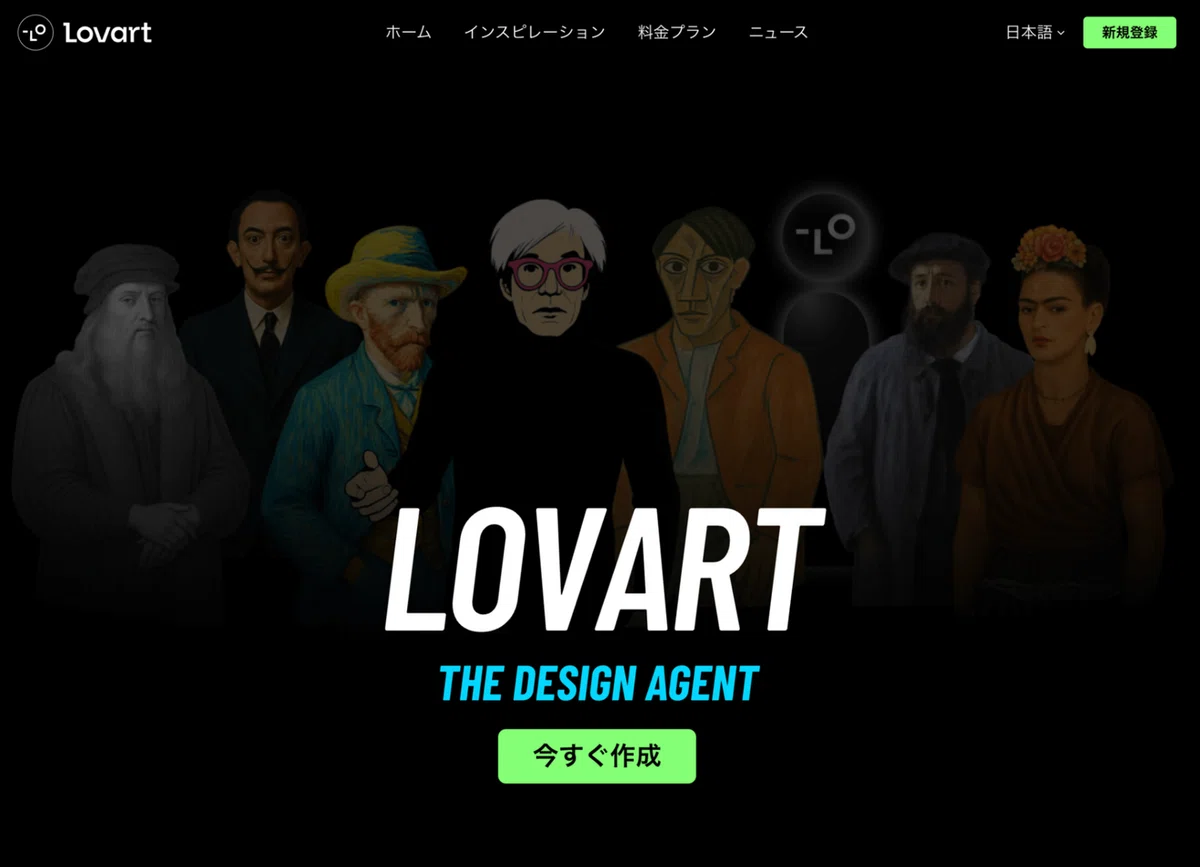
Lovart公式サイトを開き、右上の「新規登録」もしくは中央下の「今すぐ作成」をクリックします。
2. Googleアカウント・Appleアカウント・メールアドレスのいずれかでログインします。
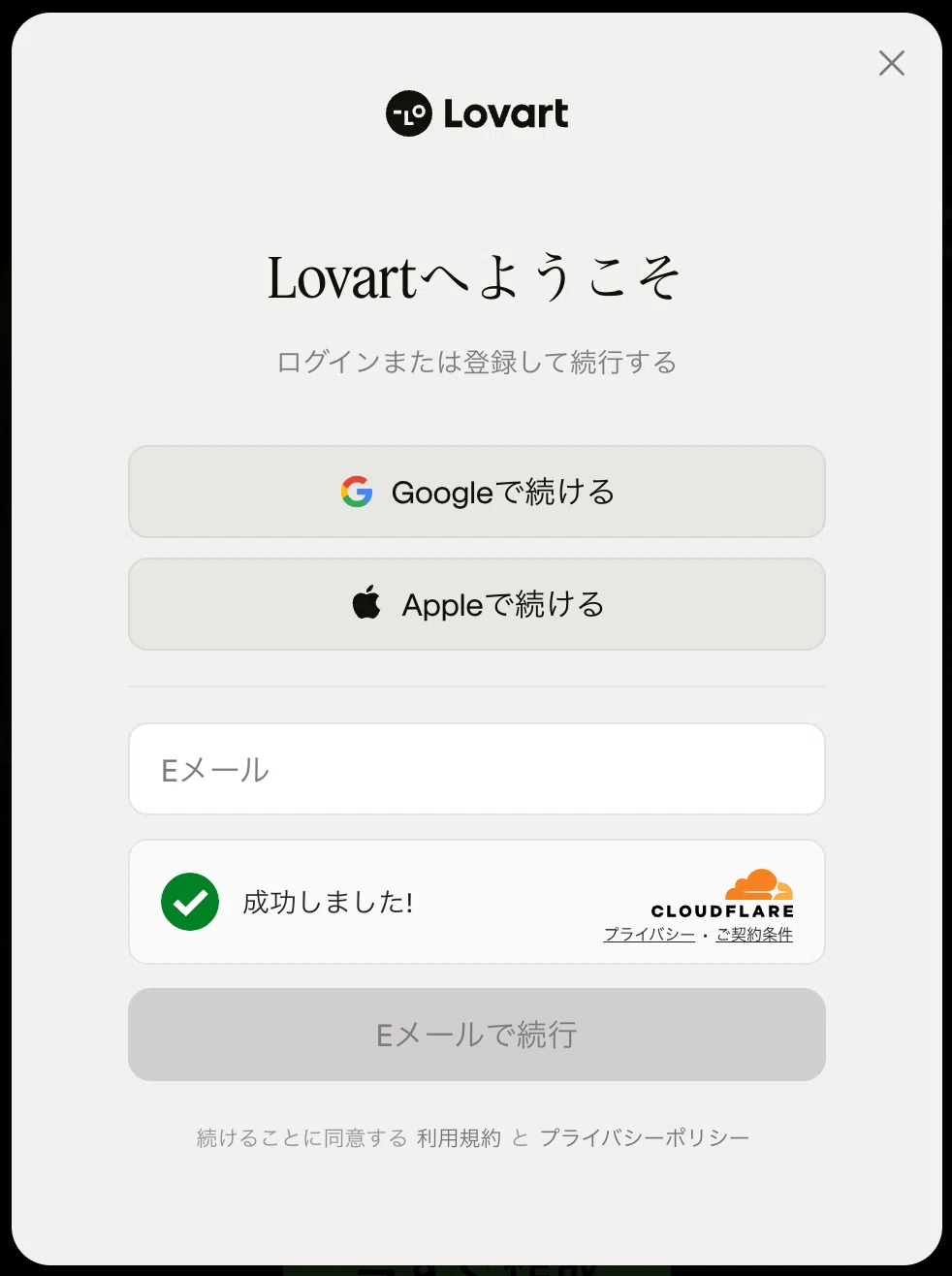
登録はこれだけなので、とても手軽です😊
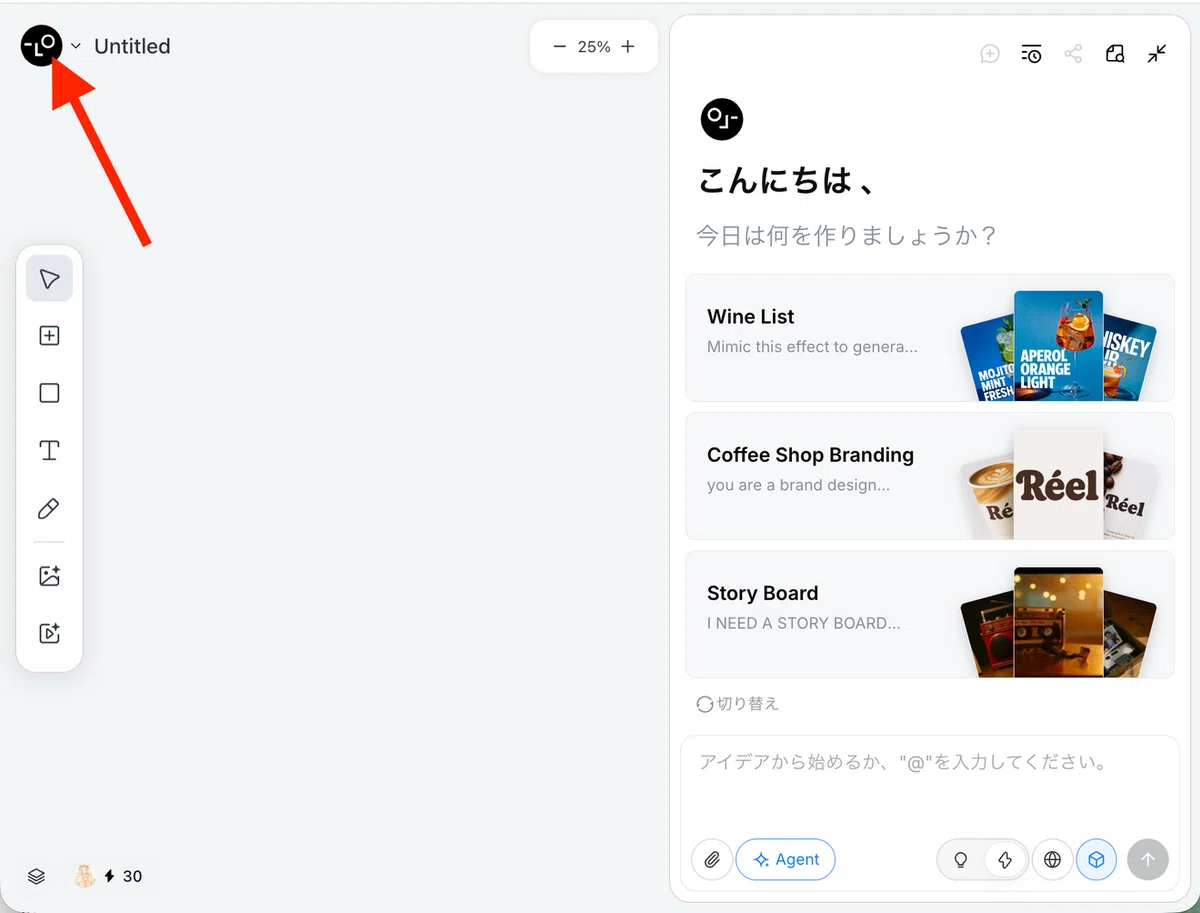
登録後表示されるこの画面が
・右側:チャット
・左側:画像の編集
を行うメイン画面になります。

左上の「アイコン」をクリックすると、ホーム画面に戻ることができます。
Lovart AIで画像を編集する方法
まずは、画像を取り込んで編集する基本的な流れから紹介します。
画像の取り込み
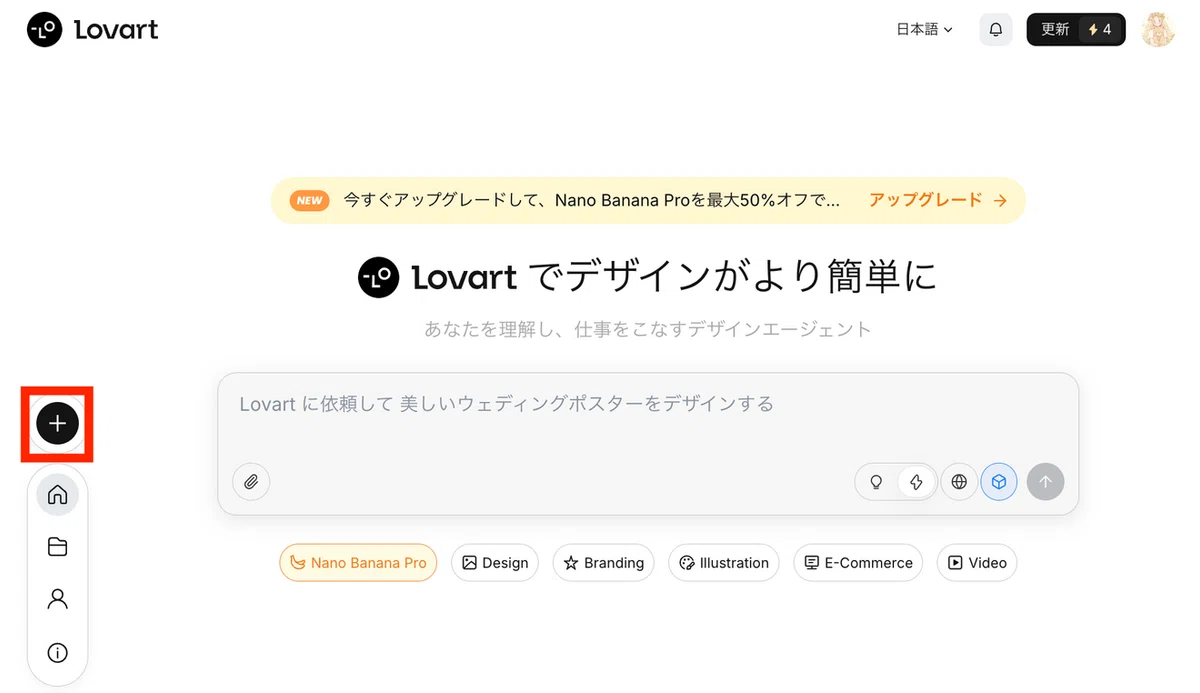
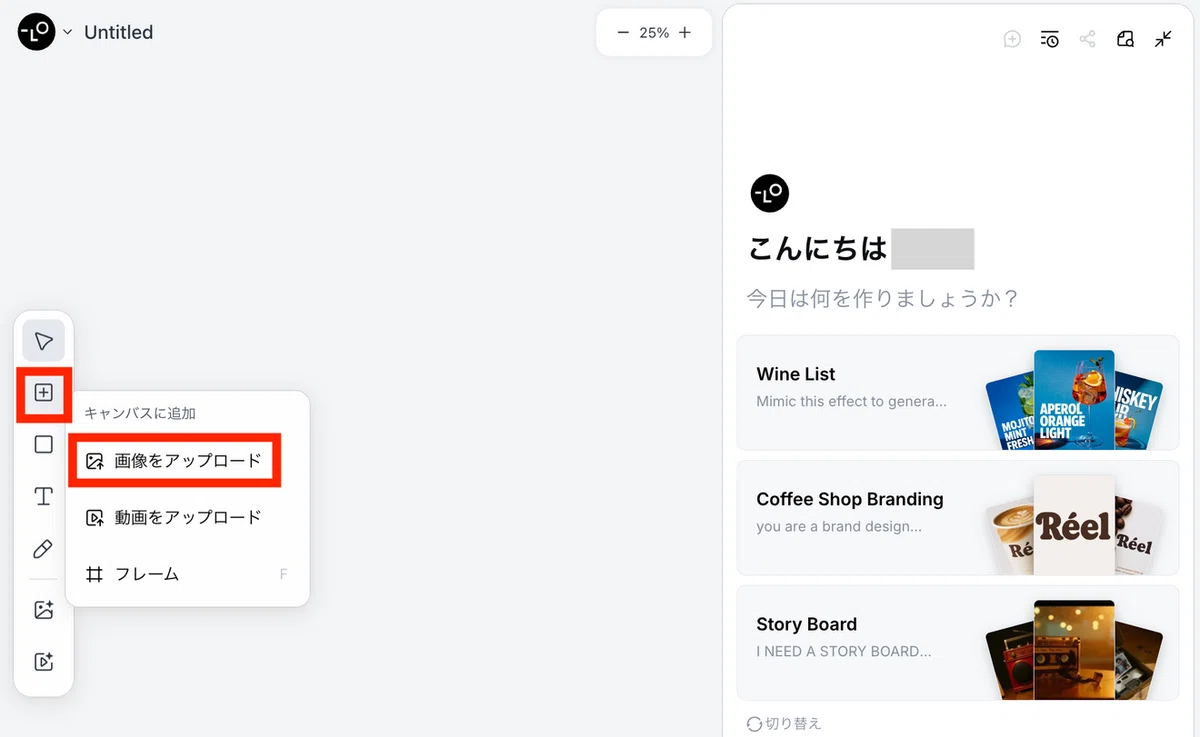
Lovartのホーム画面左側の「+」マークをクリックして、編集画面に移動します。
2. 左側「+」→「画像をアップロード」もしくは
編集したい画像をそのまま画面内にドラッグ&ドロップします。
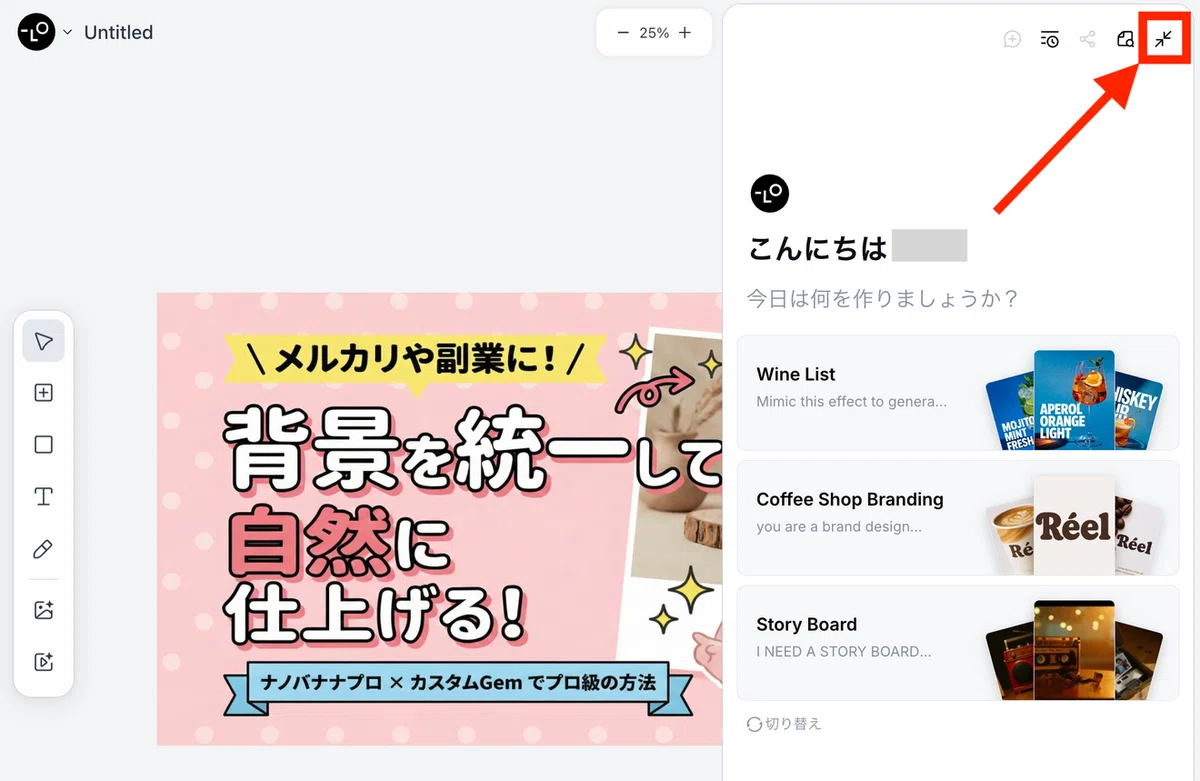
3. 編集だけしたい場合は、左上のマークからチャットを閉じておくと、画面がすっきりして作業しやすくなります。
テキスト編集(文字の修正)
画像内のテキストを編集してみます。
1. 編集したい画像をクリックすると、編集メニューが表示されます。
2.「テキスト編集」をクリックします。
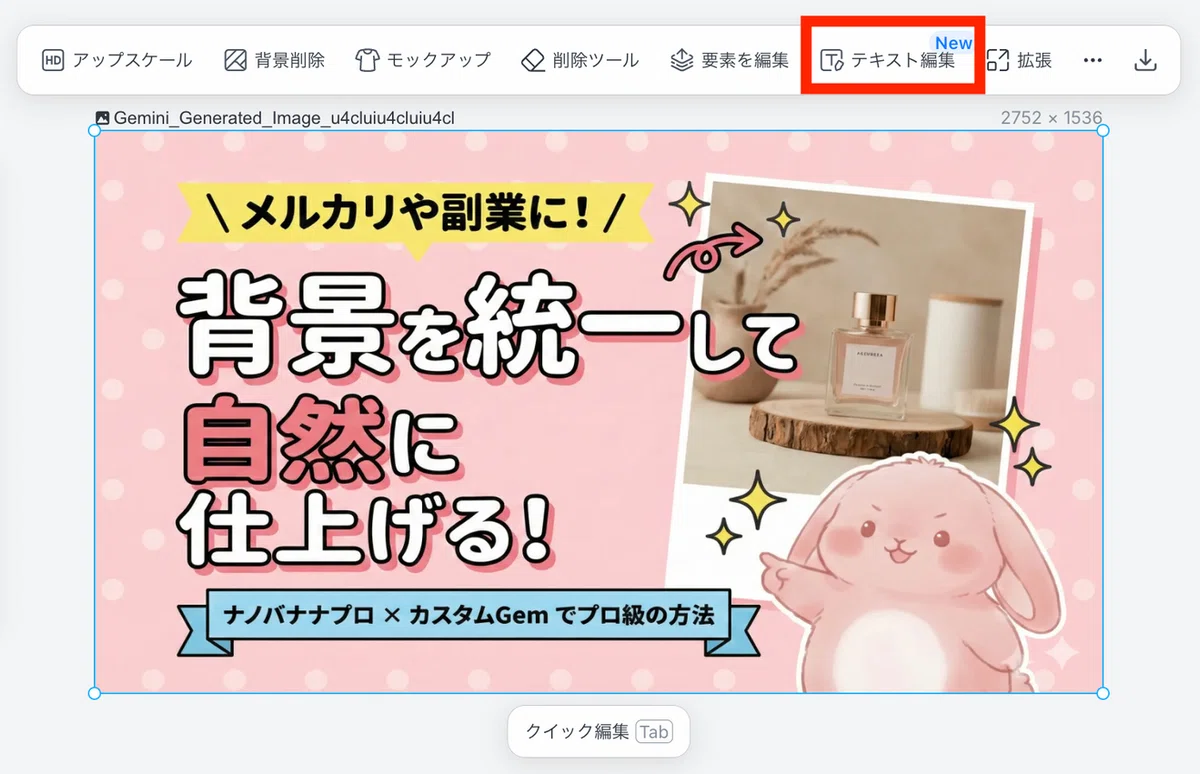
3. 画像内のテキストが右側に表示されます。
変更したいテキストを書き換えて「編集提出」をクリックします。
(10クレジット消費)
↓
修正後の画像が元画像の隣に新しく生成されます。
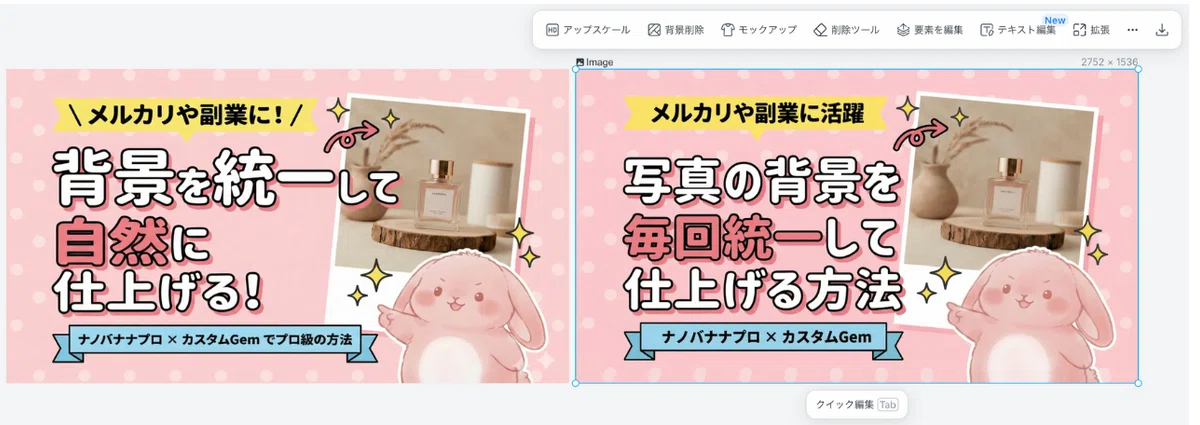
すごくないですか!?
今まで時間をかけていた修正作業は何だったんだろう?と思うくらい、一瞬で整います👀
オブジェクト削除
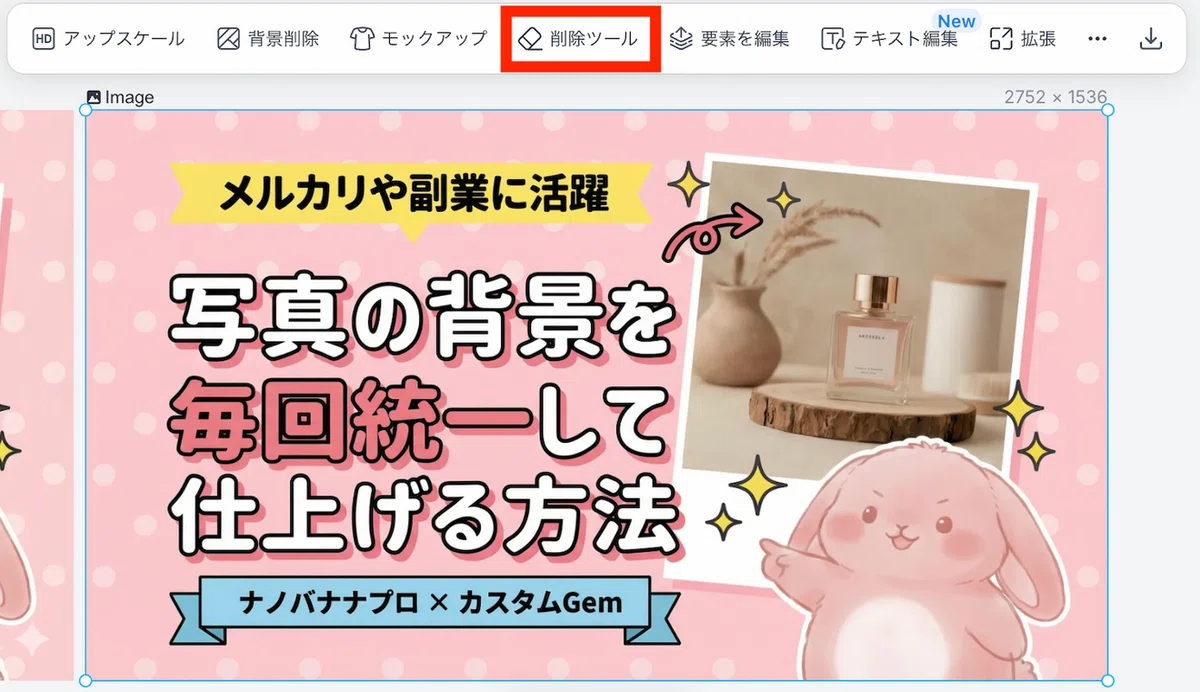
不要なアイコンや装飾を消したいときも、Lovartなら簡単に削除できます。
1.「削除ツール」をクリックします。
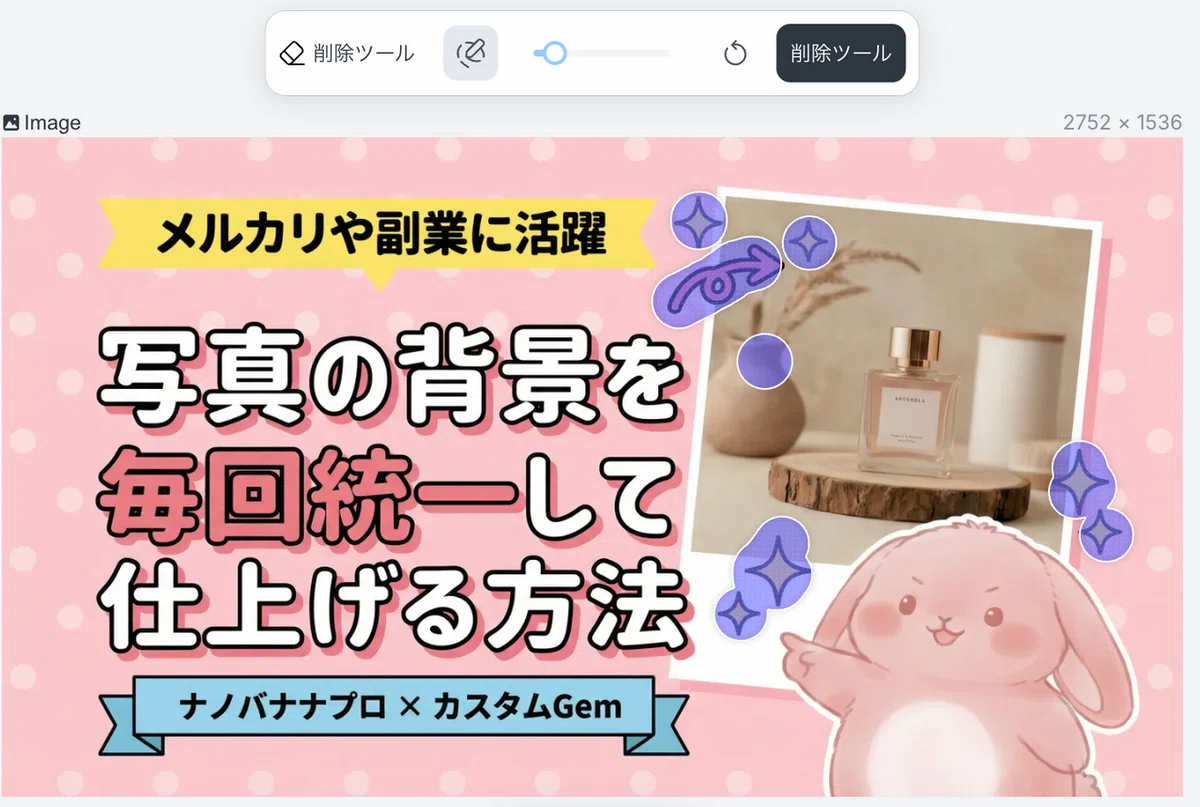
2. ブラシで削除したい部分をなぞります。
3.「削除ツール」をクリックします。
4. 綺麗に削除できました!
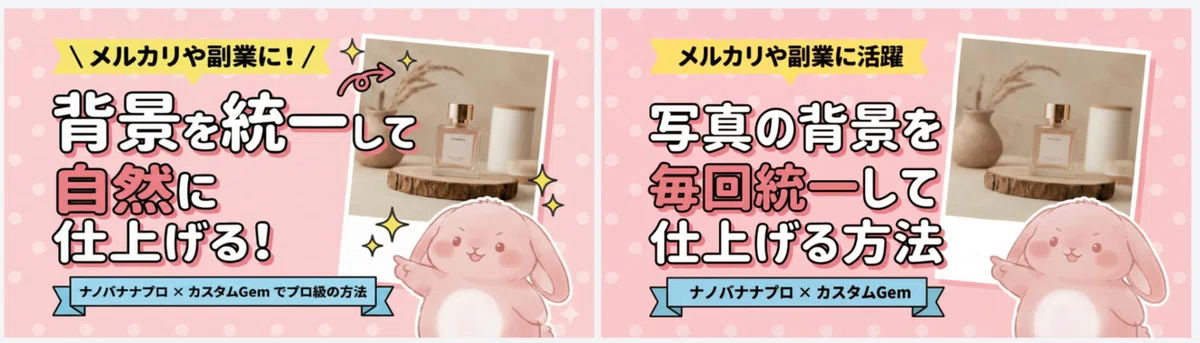
不自然さのないきれいな仕上がりです。
ダウンロード方法
編集が終わったら、画像をダウンロードします。
🔸方法①
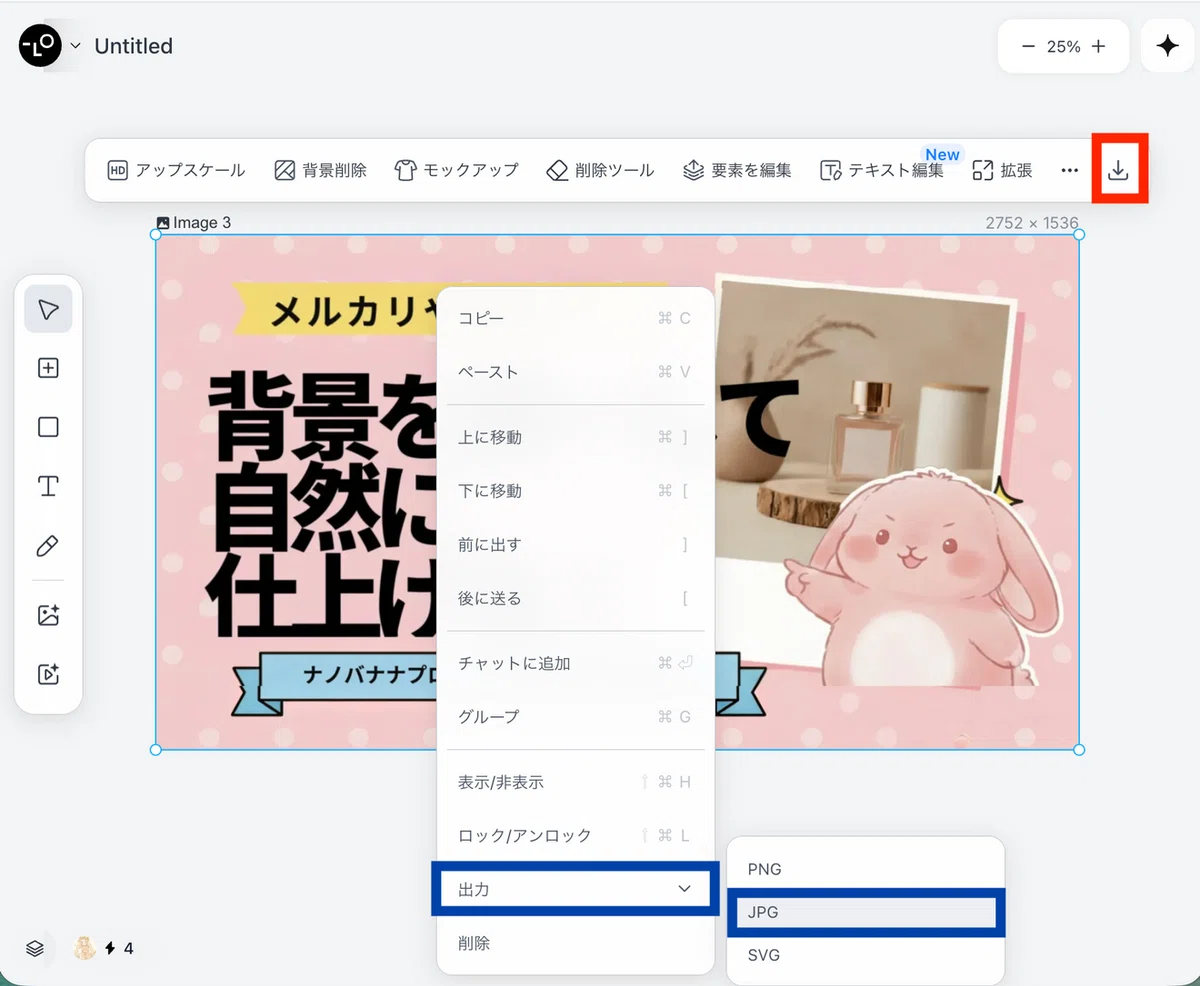
ダウンロードする場合は、「ダウンロードマーク」をクリックします。
→PNGで保存される
🔸方法②
画像をダブルクリックして、
「出力」→保存形式を選択します。
選べる形式は、
・PNG
・JPG
・SVG
用途に合わせて形式を選べるのも嬉しいポイントです。
要素を編集
テキストの修正や不要なオブジェクトの削除だけでなく、
「位置を少し動かしたい」「フォントや色まで細かく調整したい」
そんなときに便利なのが、「要素を編集」機能です。
「要素を編集」とは、
AIが生成した1枚の画像をパーツ(レイヤー)ごとに分解し、個別に編集できるようにする機能。
Canvaのように、素材や文字を自由に動かしたい場合に便利です。
‥‥‥‥‥‥‥‥‥‥‥‥‥‥‥‥‥‥‥‥‥
🔸要素編集の手順
1. 編集したい画像をクリックし「要素を編集」をクリックします。
右側に、要素分解された新しい画像が生成されます。
(5クレジット消費)
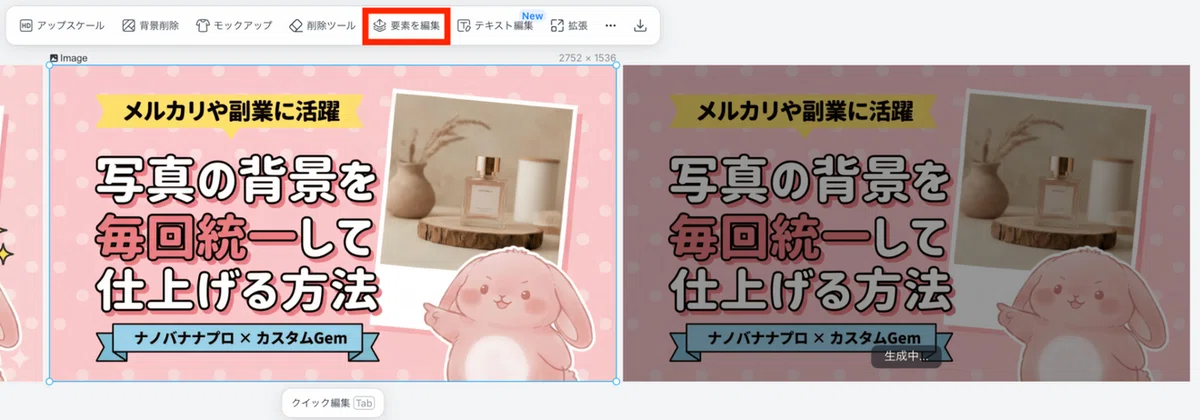
2. テキストやイラスト素材が、それぞれ編集できる状態になります。
※袋文字など一部のテキストは、そのまま編集できず、フォントが変更される場合があります。
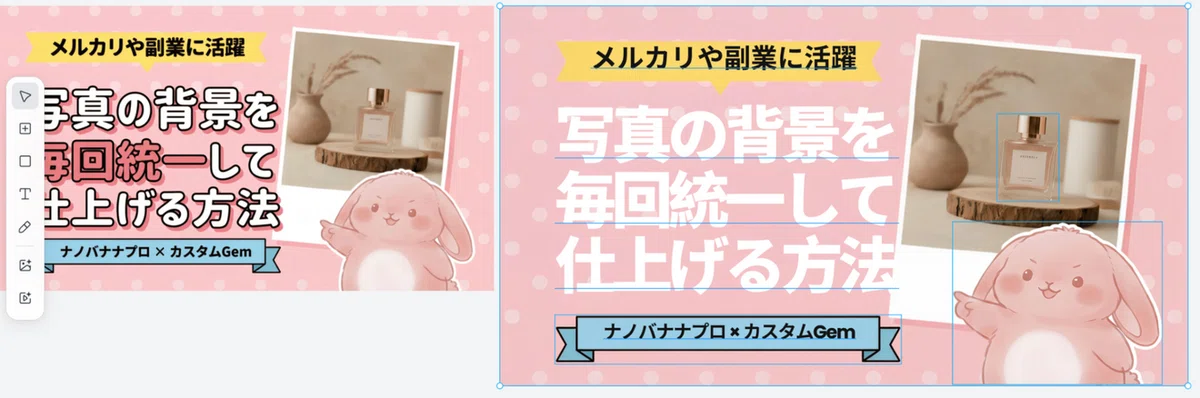
この機能を使うと、次のような調整が可能です。
✅ テキストのフォント・色・大きさの変更
✅ テキスト内容の修正
✅ イラスト素材の位置・サイズ調整
かなり自由度が高く、微調整が一気に楽になります✨
本当に便利な機能です😊
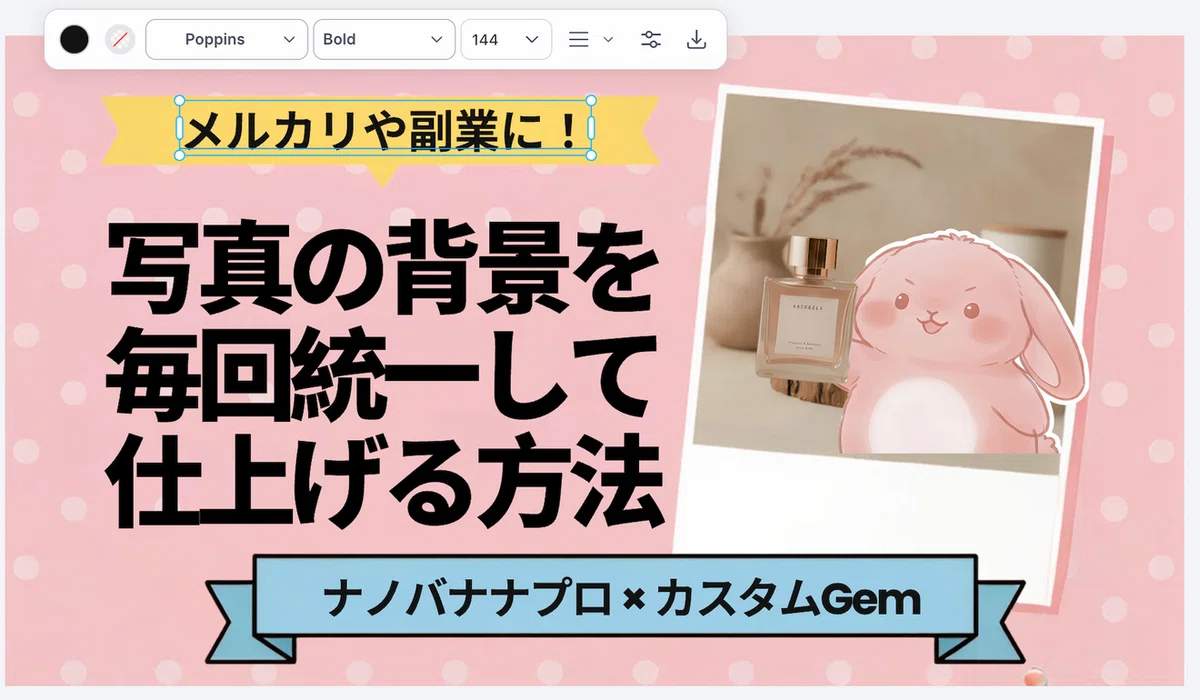
※注意点として、画像によっては
テキストや素材がすべてパーツごとに分解されない場合もあります。
文章だけ直したいなら「テキスト編集」が手軽かなと思います。
‥‥‥‥‥‥‥‥‥‥‥‥‥‥‥‥‥‥‥‥‥
🔸ダウンロード時の注意点
「要素を編集」でパーツ(レイヤー)を分解した状態のままダウンロードすると、選択しているパーツだけが保存されてしまうので注意が必要です。
ダウンロード前には、
複数のレイヤーを1つにまとめる作業を行いましょう。
‥‥‥‥‥‥‥‥‥‥‥‥‥‥‥‥‥‥‥‥‥
🔸レイヤーをまとめる方法
作業を分かりやすくするため、
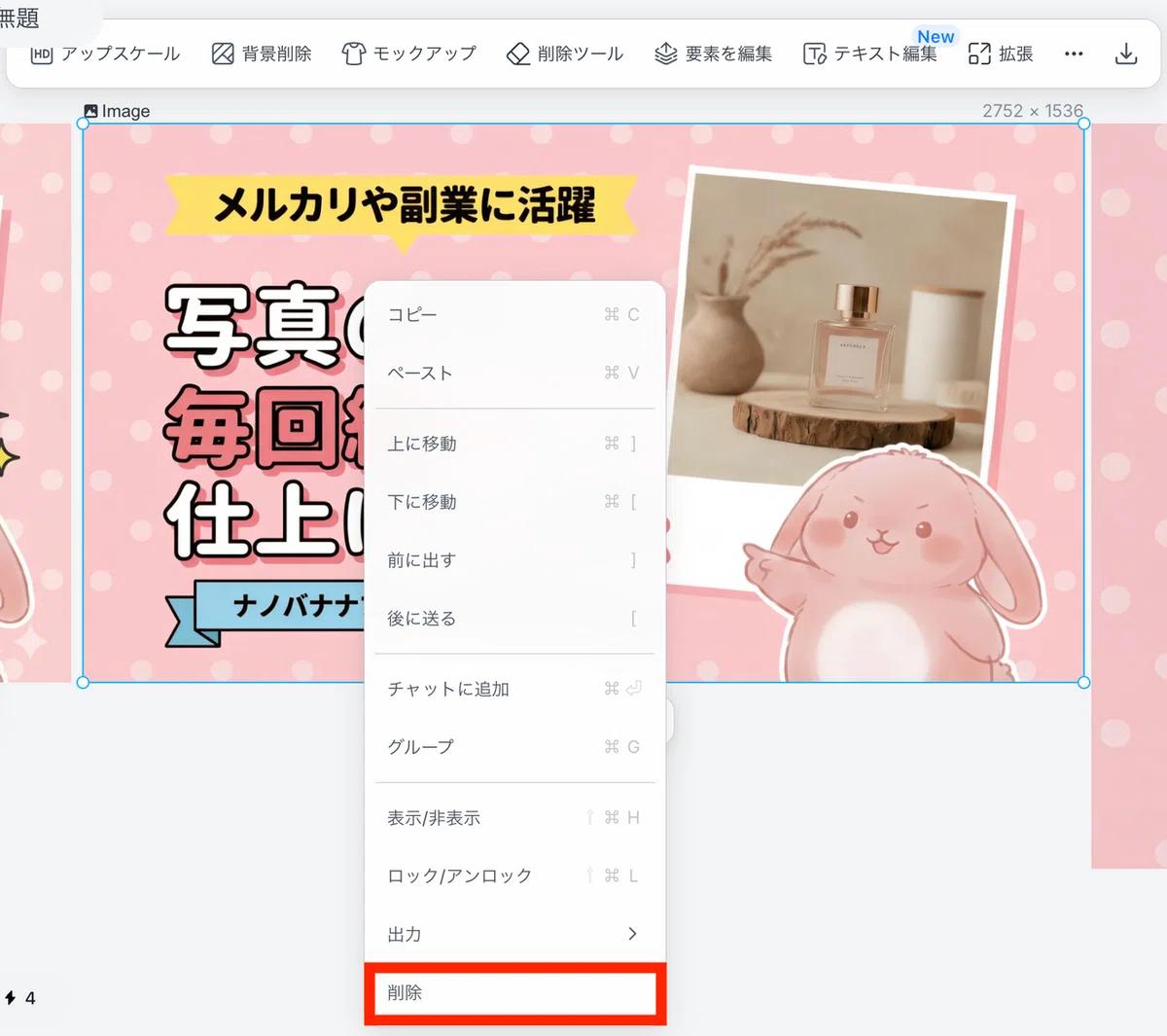
編集画面に複数の画像がある場合は、不要な画像を先に削除しておくのがおすすめです。
削除したい画像をダブルクリック
→「削除」をクリックします。
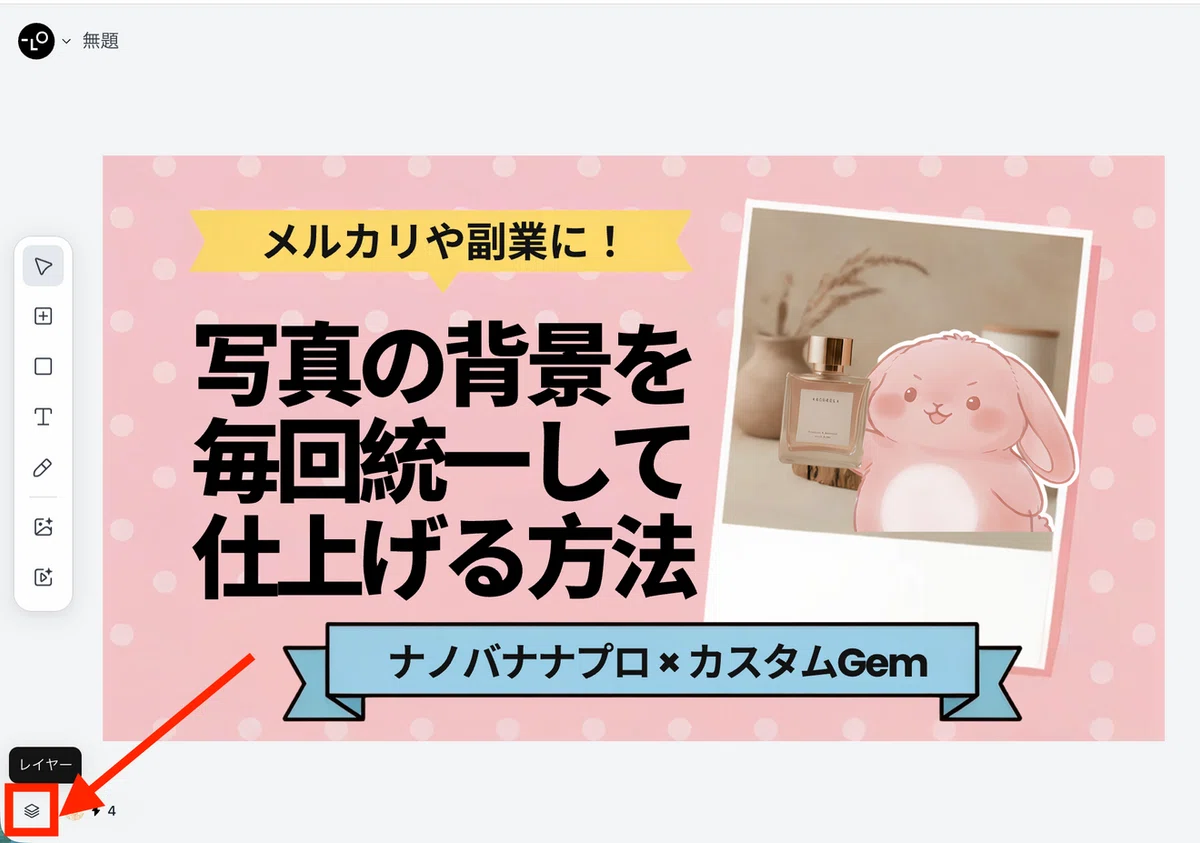
1. 左下の「レイヤー」をクリックします。
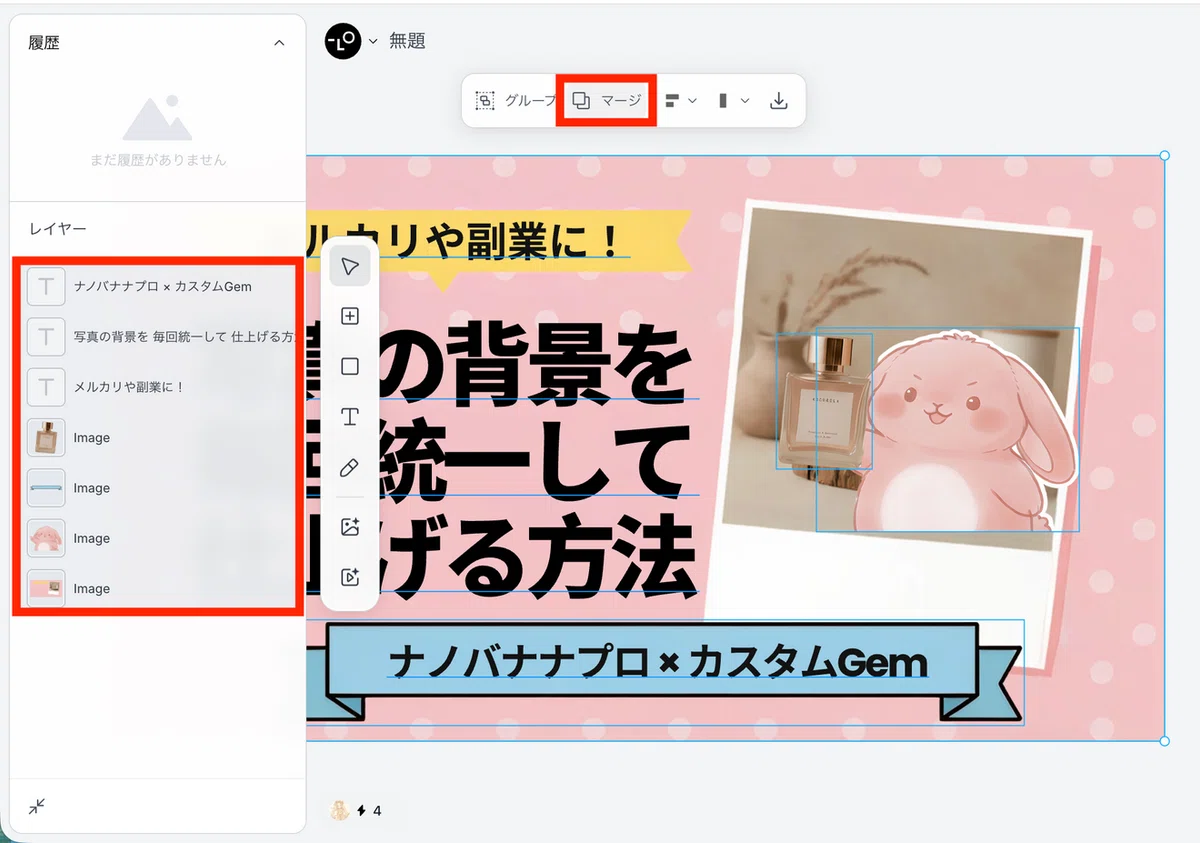
2. 画面上にレイヤー一覧が表示されるので、
1つにまとめたいレイヤーをすべて選択します。
(Shiftキー+クリック)
3. 「マージ」をクリックします。
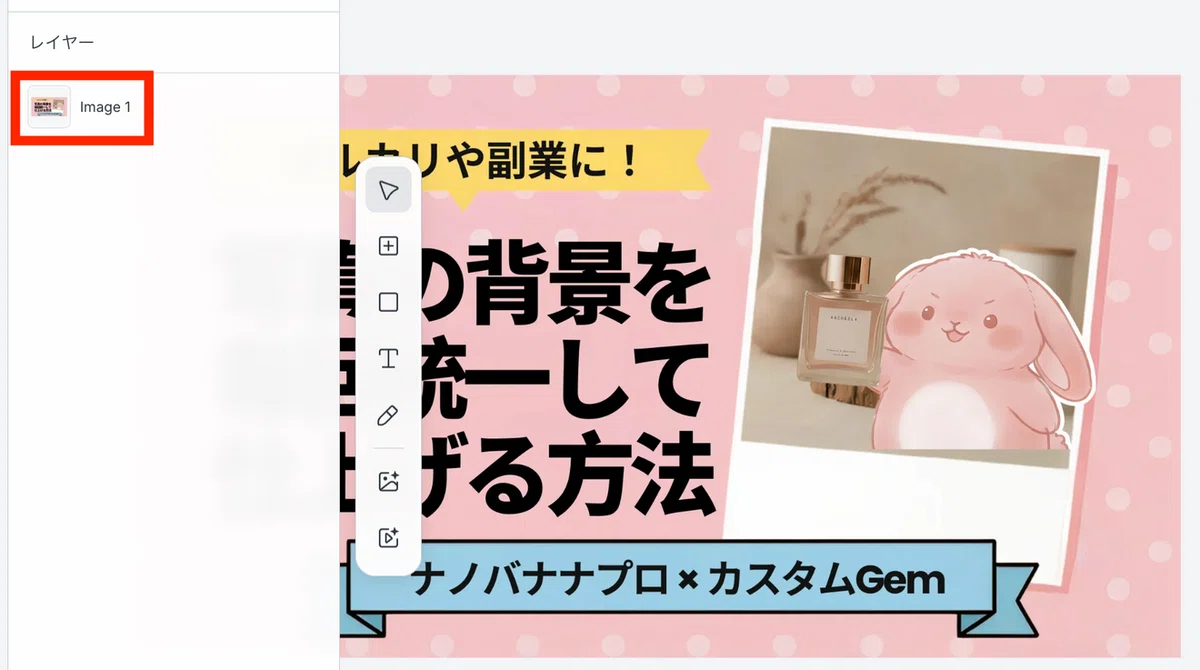
これでレイヤーが1つにまとまりました😊
あとは、通常どおりダウンロードするだけです。
画像生成
Lovart AIでは、画像の編集だけでなく画像生成も行えます。
特に嬉しいポイントは、次の2つ。
✅ Nano Bananaで生成した画像に、右下のウォーターマーク(♦︎)がつかない
✅ Midjourneyを、無料クレジット内で使える
画像生成から編集までを、同じ画面で完結できるのは大きな魅力です💡
今回は Banana Proを使ってインフォグラフィックを作成する方法を紹介します。
‥‥‥‥‥‥‥‥‥‥‥‥‥‥‥‥‥‥‥‥‥
チャット欄にプロンプトを入力し、画像を生成します。
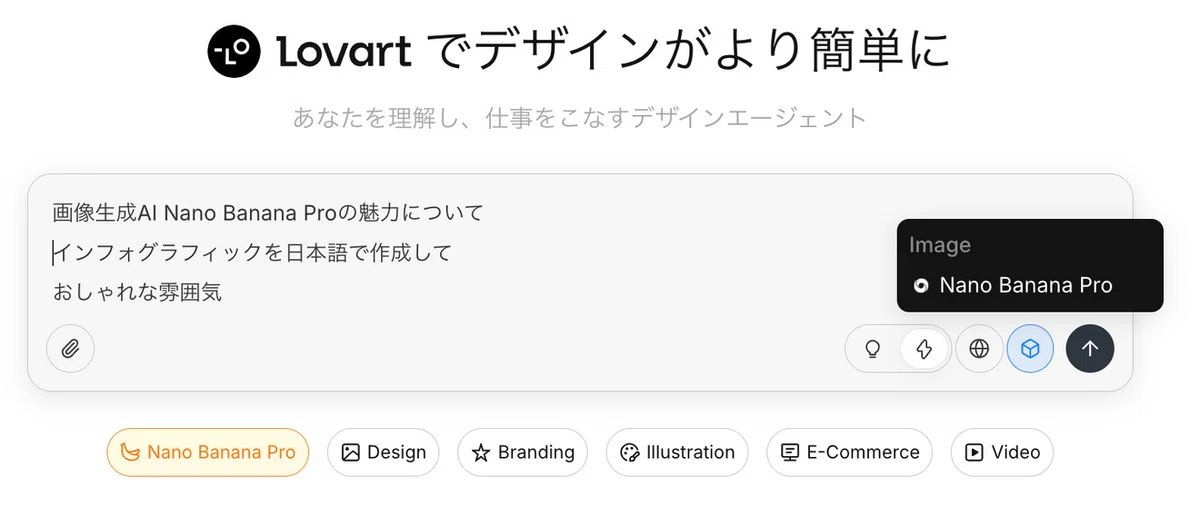
▼今回のプロンプト
画像生成AI Nano Banana Proの魅力について
インフォグラフィックを日本語で作成して
おしゃれな雰囲気
↓
画像が生成されました。
あるあるなのが、文字の改行や配置が不自然になること。
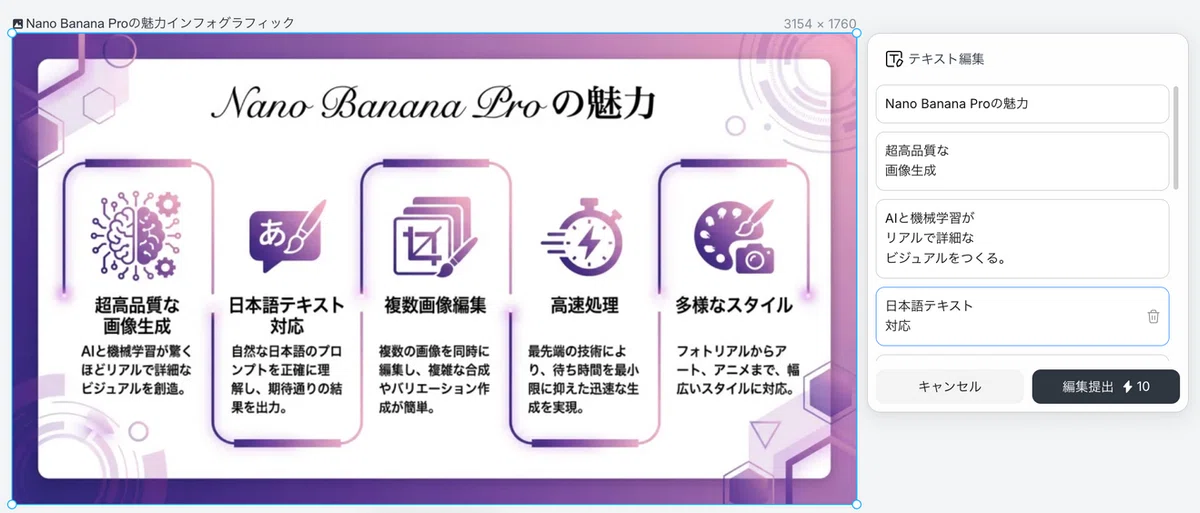
そこで、「テキスト編集」機能を使って調整してみます。
↓
不自然な表現や改行を、あとから手軽に整えられるのがとても便利でした。
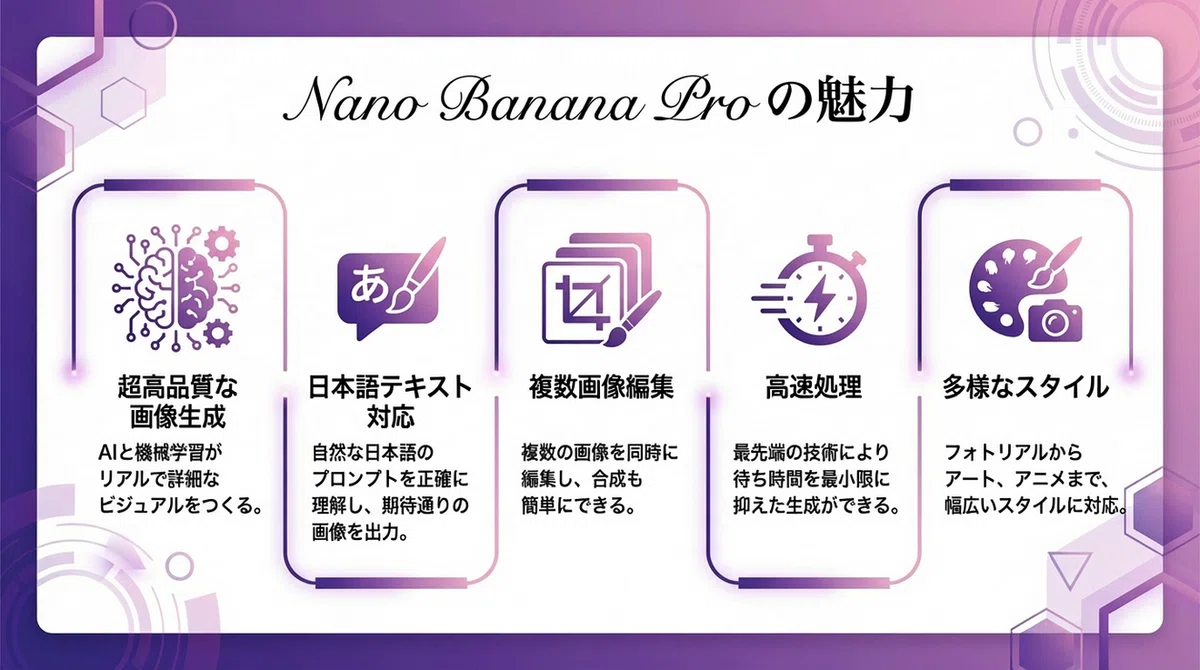
インフォグラフィックや図解のように文字の修正が大変な画像でも、
仕上げの修正に時間を取られずに済みます。
Nano Banana ProとMidjourneyの両方を契約している方であれば、
画像生成・編集をまとめて使えるLovartひとつに集約する、
という選択肢はかなりアリだなと感じました。
Lovart AIは商用利用できる?
作った画像をブログやSNS、副業に使う上で、商用利用できるかどうかは気になるポイントですよね。
Lovart AIの公式サイトを確認したところ、
「商用利用目的で使用できる」と明記されていました。
1.4 商用ライセンス メンバーは、元のモデルライセンスとプラットフォーム利用規約に従って、Lovartで生成されたコンテンツを商用目的で使用できます。 商用権利は、モデル自体の再配布/転売、または競合サービスの構築への使用を除きます。
このように、通常のコンテンツ制作や副業利用であれば問題なく使えるため、安心して活用できるサイトだと感じました💡
まとめ
Lovart AIは、
✅ Nano Banana ProやMidjourneyを使った画像生成
✅ 生成後のテキスト修正やオブジェクト削除
✅ レイヤー分解による細かいデザイン調整
までを、ひとつの画面で完結できるデザイン特化型AIツールです。
「ちょっと文字だけ直したい」
「配置を少し調整したい」
そんな仕上げのひと手間に時間を取られていた作業が、驚くほどスムーズになります。
正直、はじめて使ったときは
「ちょっと使いにくいかも?」と感じましたが、使っているうちに操作にも慣れ、今ではスムーズに作業できるようになりました。
特に、
Nano Banana ProやMidjourneyをすでに使っている方にとっては、
生成から編集までまとめて使えるLovart AIは、かなり使いやすいと感じました。
まずは無料プランで、
画像生成から編集までを試してみてはいかがでしょうか😊
最後までご覧いただき、ありがとうございました🌿.∘
関連記事
▼オリジナルアイキャッチの作り方
▼アイキャッチプロンプト
▼図解プロンプト
AIイラストをもっと活用したい使いたい方へ✨
月額500円〜
AIイラスト・副業・AI活用の記事が
読み放題のメンバーシップを運営しています。
AIを楽しく活用しませんか☺️
