
Nano Bananaで画像の一部だけ修正する方法|文字削除・変更も簡単

Nano Bananaを使っていて、
「ここだけ消したい」「この部分だけ変えたい」
と思ったのに、Geminiにどう伝えればいいか分からない…
そんな経験、ありませんか?
今回は Nano Bananaを使って、
画像の一部をピンポイントで修正する方法 を紹介します。
Nano Banana以外で生成した画像も自然に編集できるのが、
この方法の嬉しいポイント。
画像生成AIを使っていて感じがちな
「ちょっとしたもやもや」を解消できたら嬉しいです😊
画像内の不要なものを削除する
まずは、Nano Bananaで不要なものを削除する方法を紹介します。
今回はこの画像のテキストを全て削除してみます。
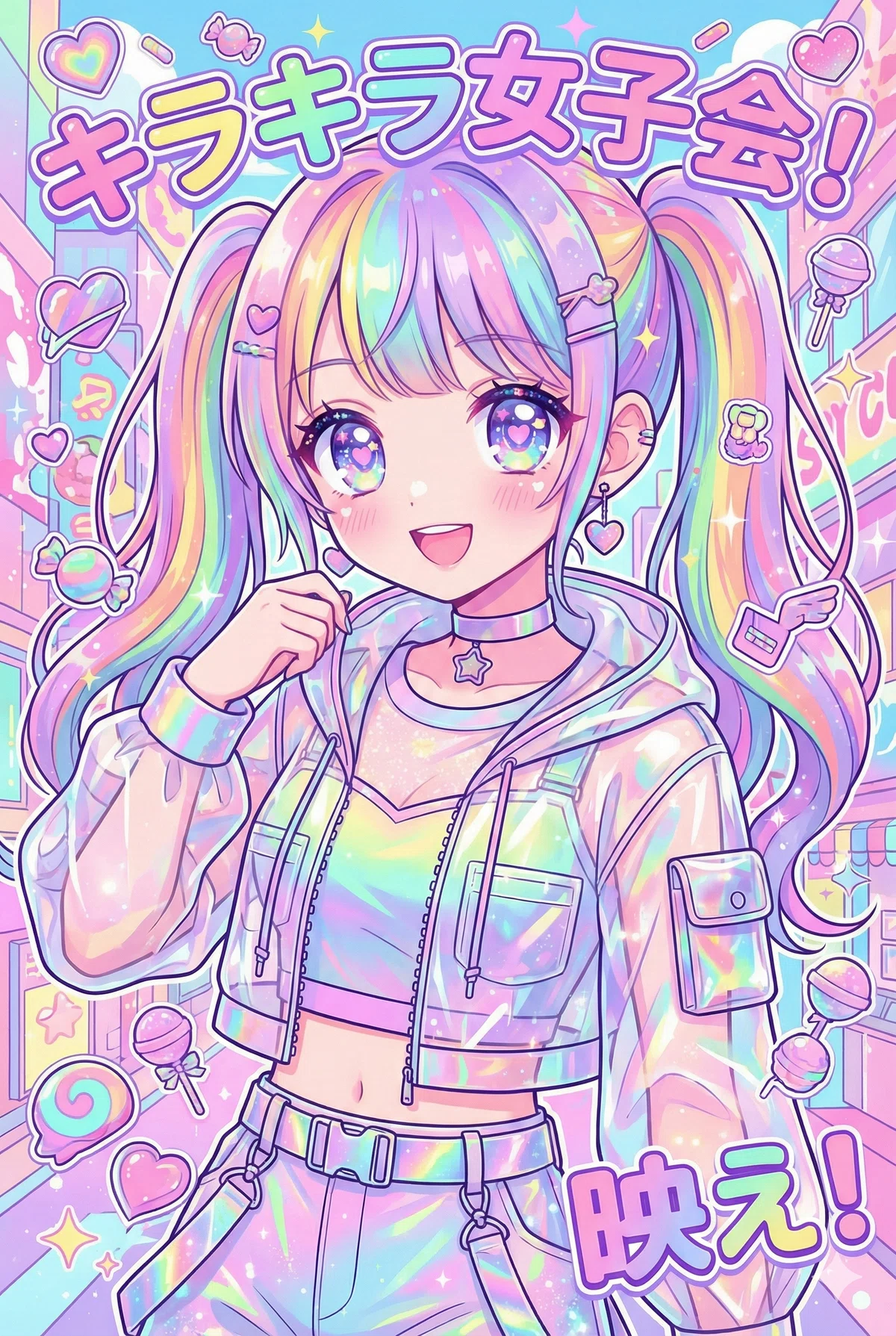
この方法では画像の添付が必要なので、
まずは編集したい画像をダウンロードします。
Nano Bananaで生成した画像は、右上からダウンロード可能です。
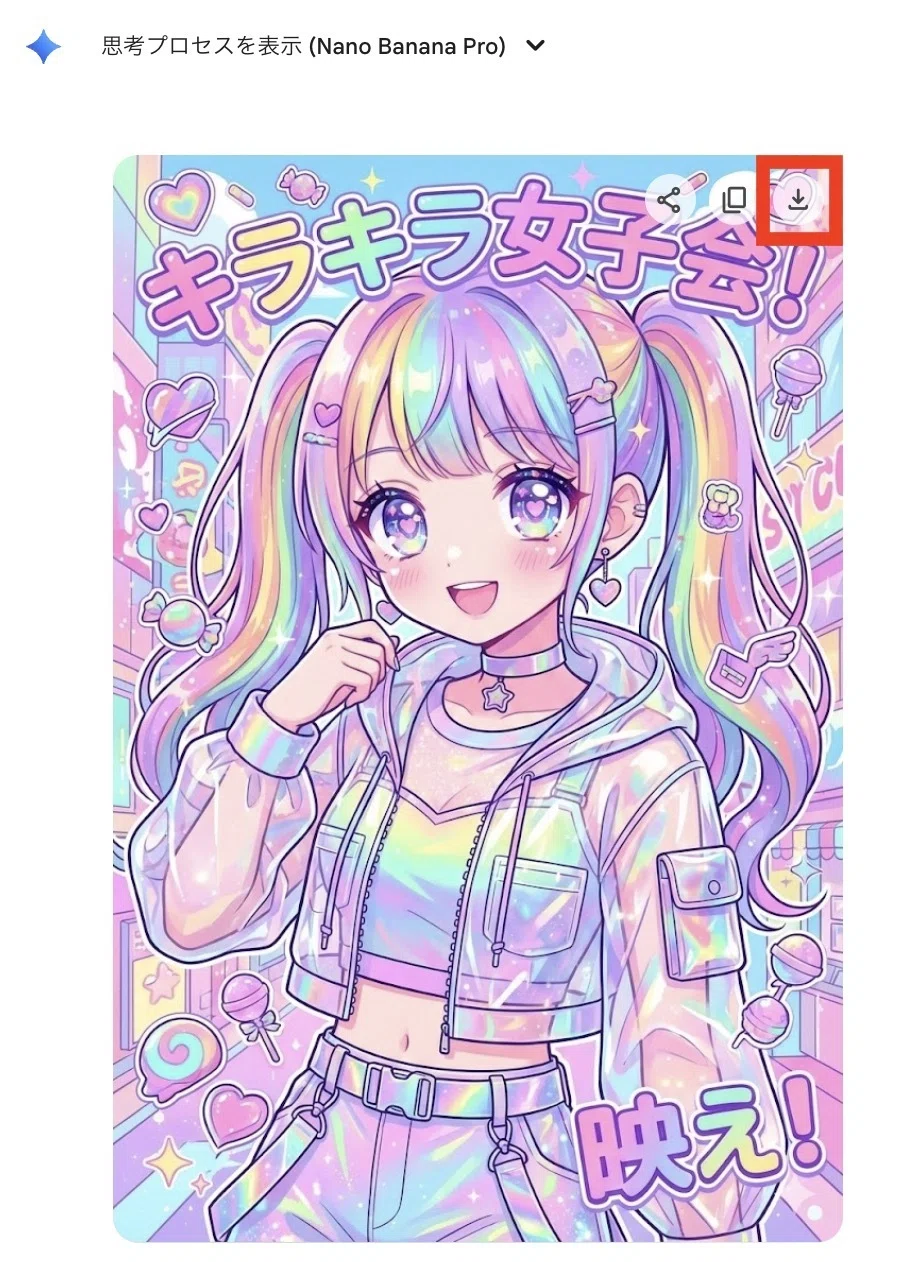
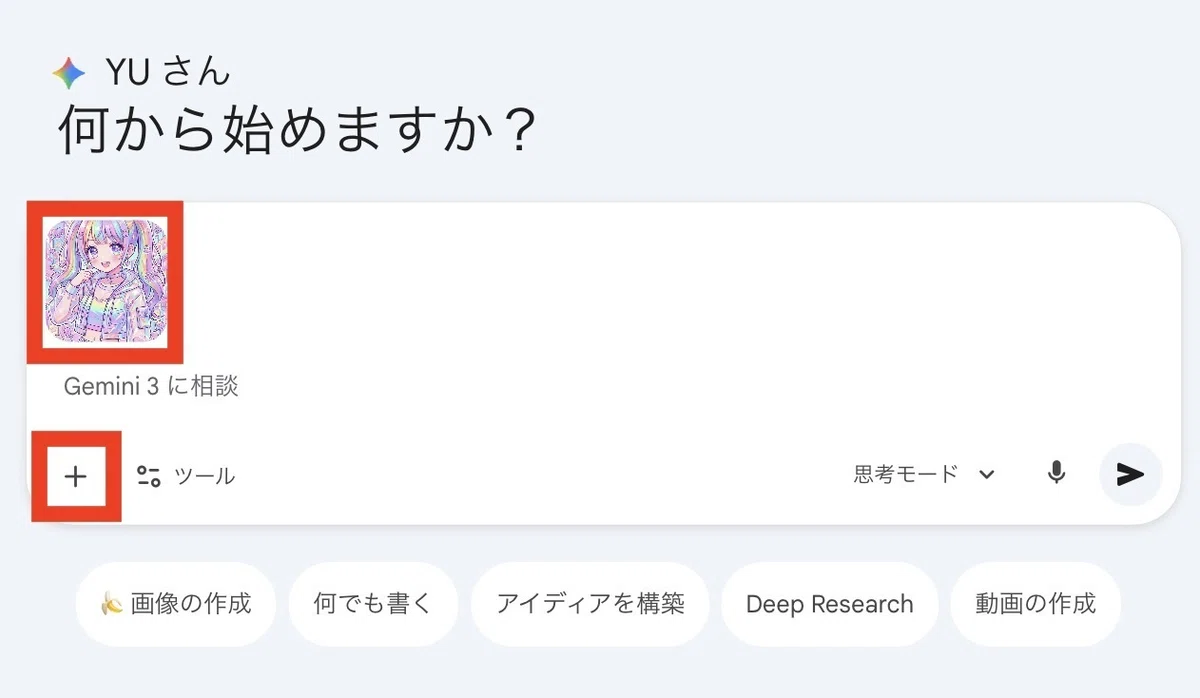
次に、Geminiで新しいチャットを開き、
先ほどダウンロードした画像を添付します
(左下の「+」ボタン、またはドラッグ&ドロップ)。
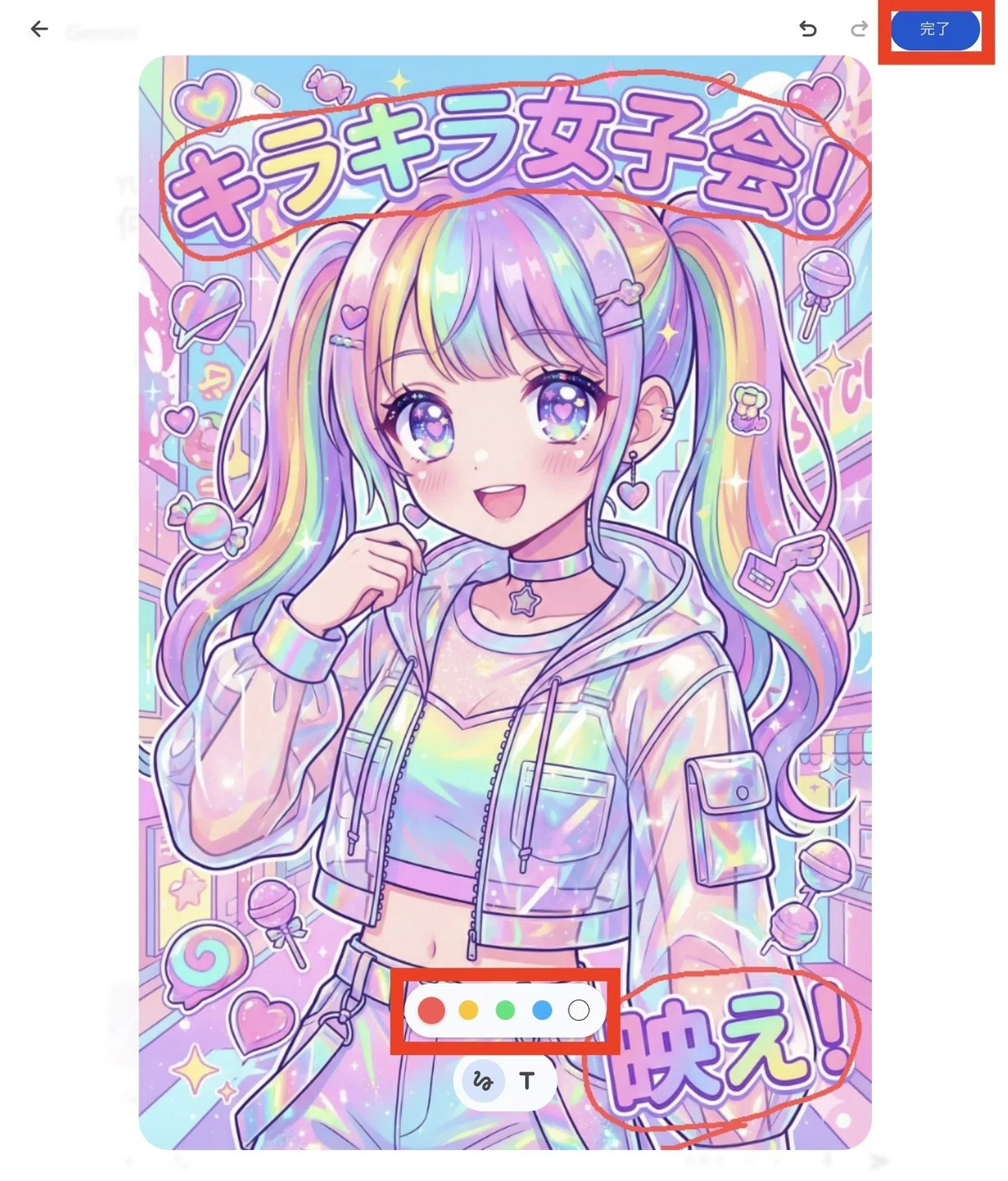
画像をクリックすると、編集画面に切り替わります。
画面下中央で色を選び、
修正したい部分をペンで囲んだりします。
指定できたら、右上の「完了」をクリック。
元のチャット画面に戻るので、
どのように修正したいかを文章で伝えます。
▼プロンプト例
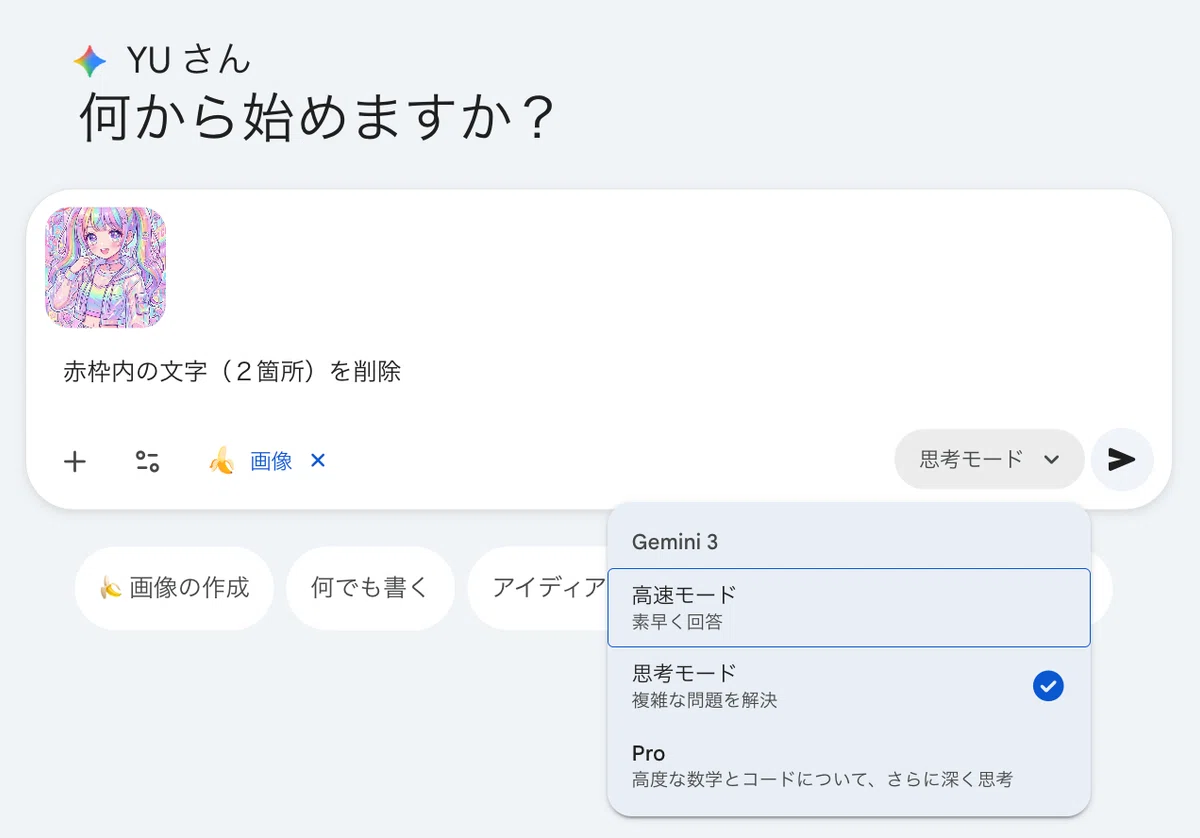
赤枠内の文字(2箇所)を削除
高速モード・思考モードどちらでもOK。
「画像生成」を選択して送信すると……
↓
文字をきれいに削除できました!
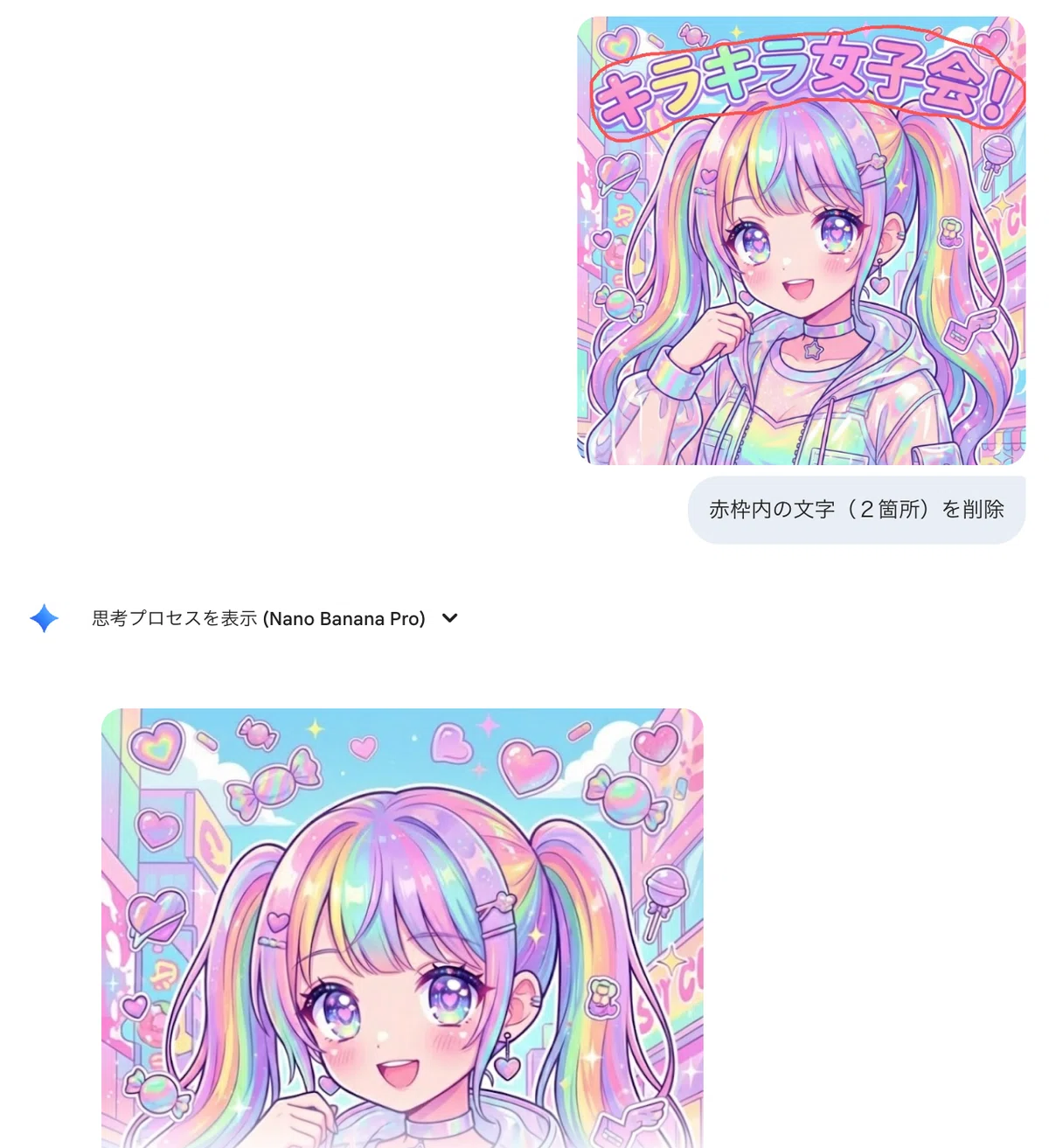
仕上がりも自然で、とても便利です✨
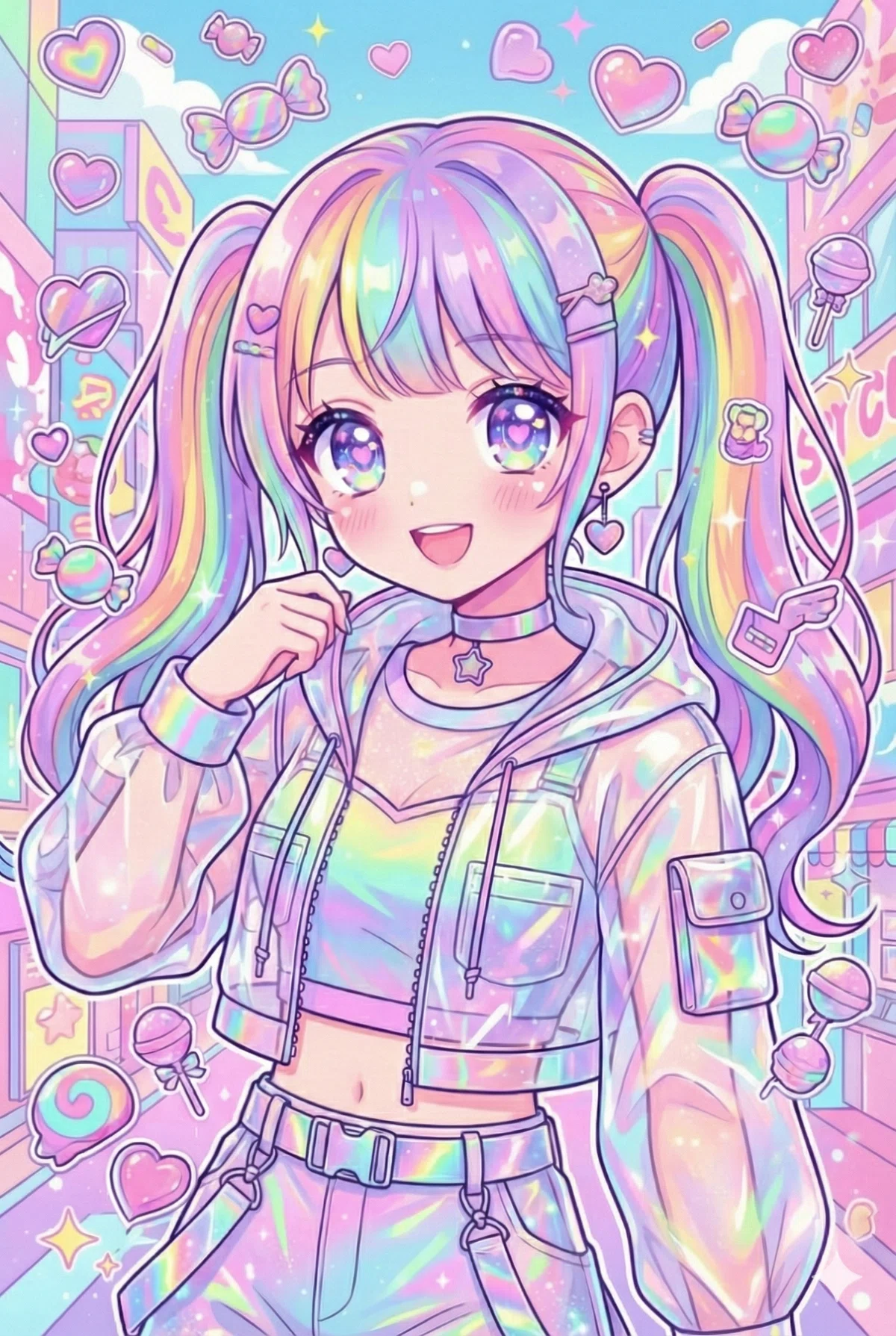
▼不要なものを削除するだけなら、無料の消しゴムアプリで消しても◎
画像のテキストを変更する
次は、画像のテキストを一部変更してみます!
先ほどと同じ手順で、
漫画内の一部のセリフを編集します。
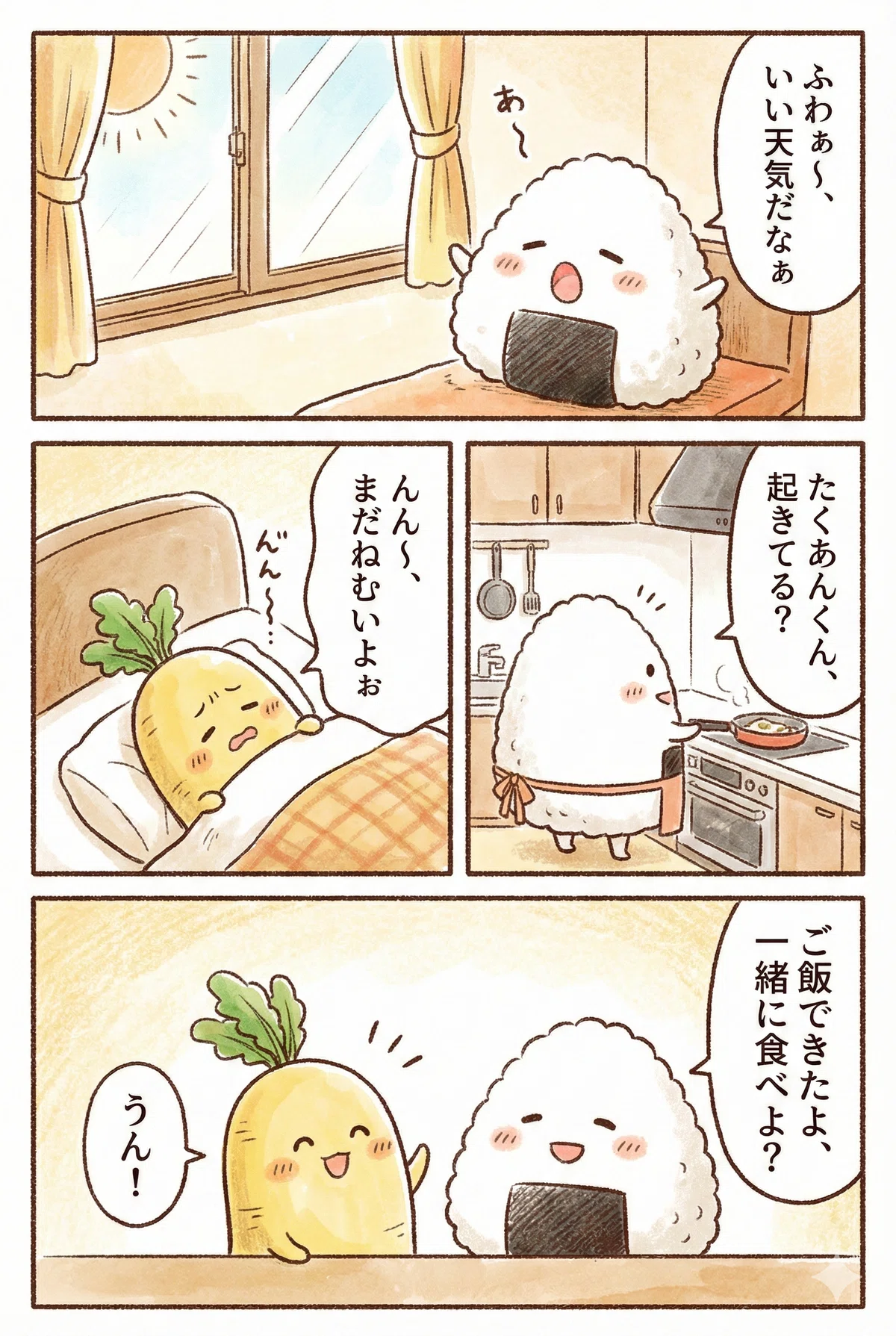
今回は、
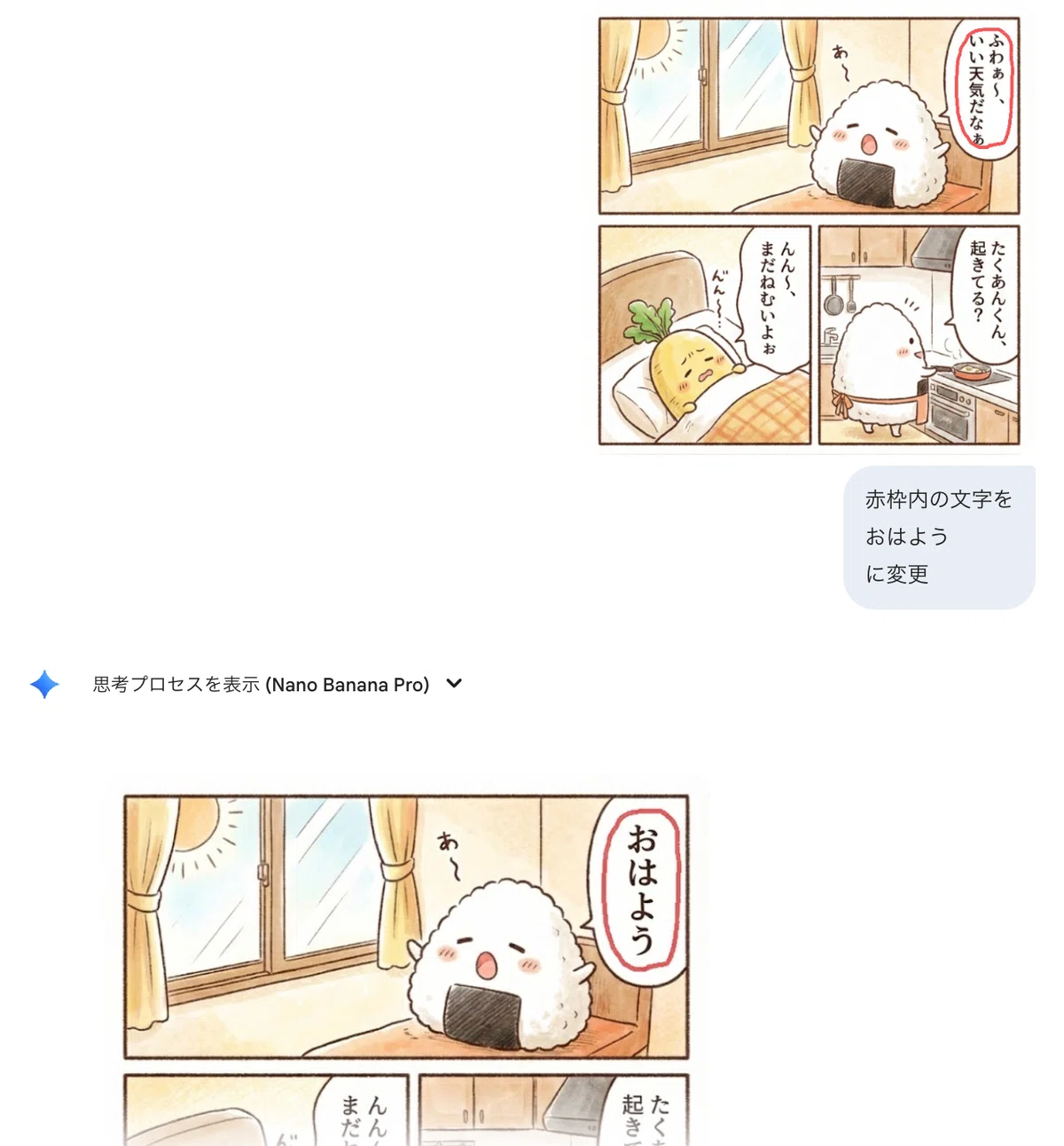
「ふわぁ〜、いい天気だなぁ」
というテキストを「おはよう」に変更してみます。
▼プロンプト
赤枠内の文字を
おはよう
に変更
↓
赤枠が残ってしまいました😅
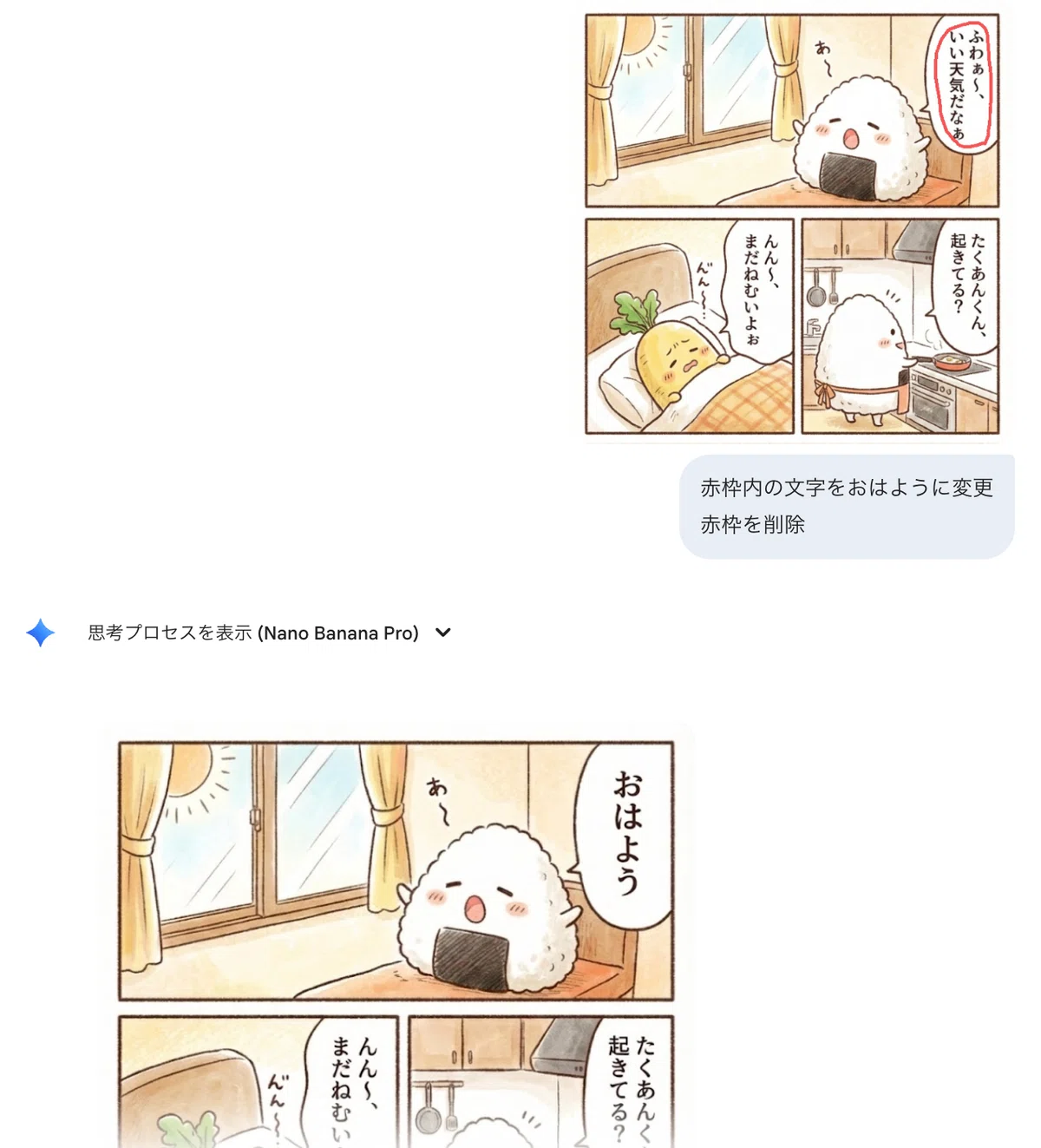
そこで、少しプロンプトを調整。
▼プロンプト
赤枠内の文字をおはように変更
赤枠を削除
送ってみると……
↓
無事に変更できました!
画像の小物を変更する
画像の小物を変更してみます!
今回はMidjourneyで作ったイラストを使用しました。
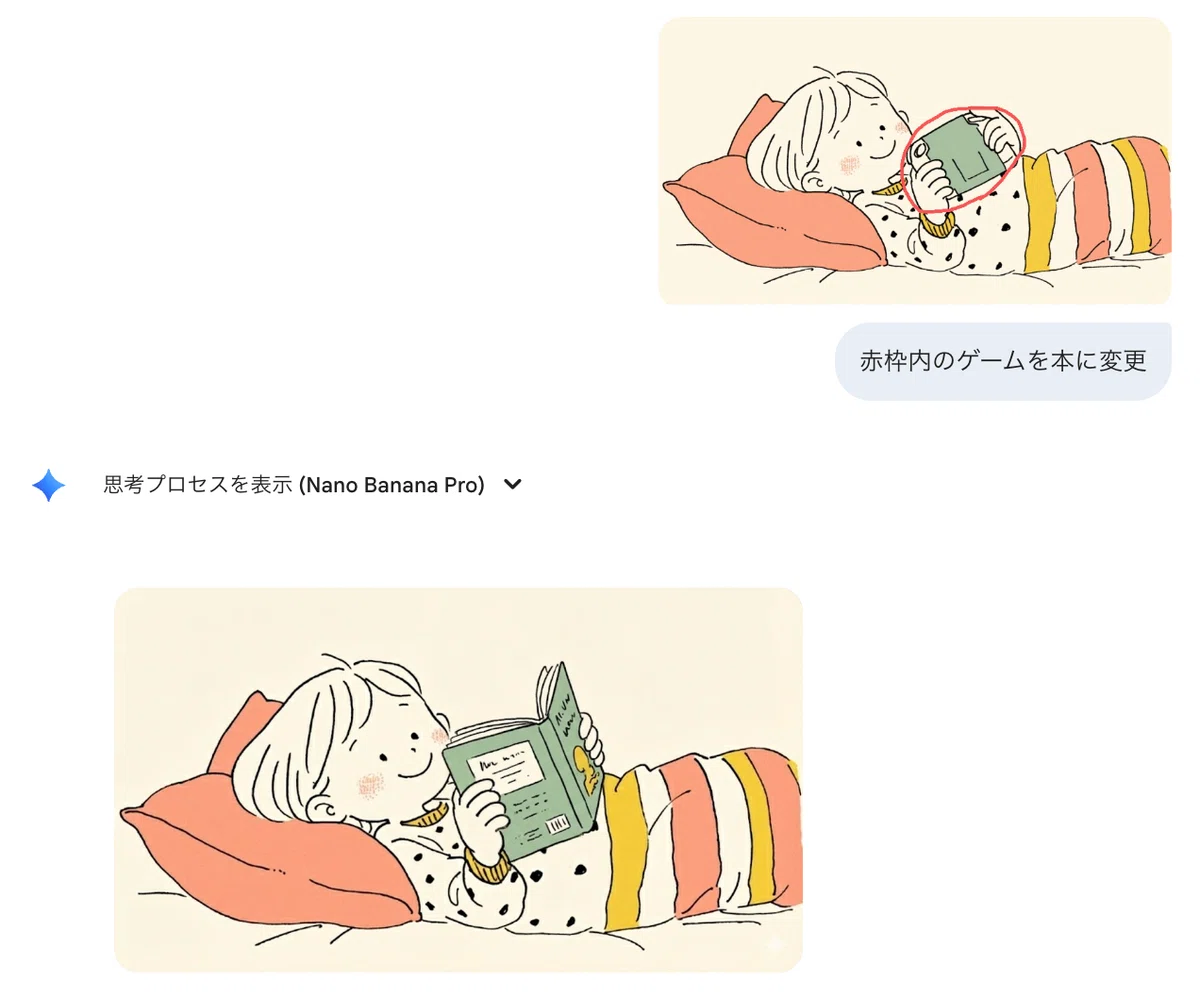
手に持っているゲームを本に変更してもらいます。
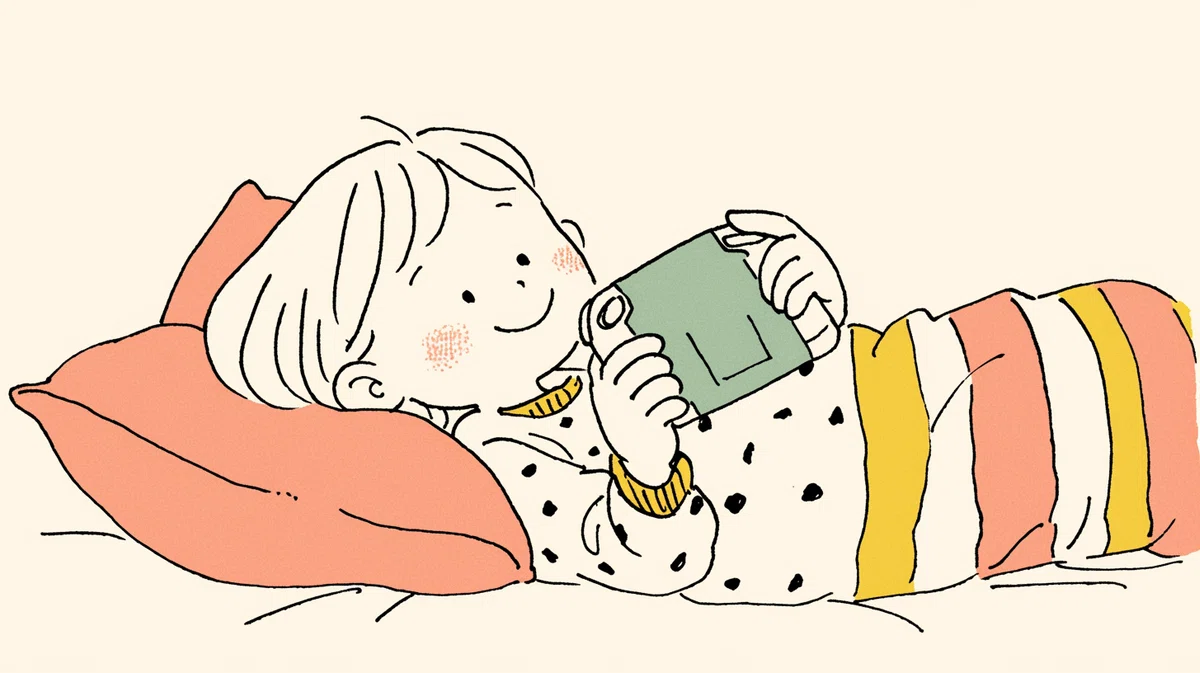
ゲーム部分を赤枠で囲み、
▼プロンプト
赤枠内のゲームを本に変更
↓
とても自然に変更できました!
まとめ
Nano Bananaを使えば、
画像全体を作り直さなくても、
「ここだけ直したい」を手軽に実現できます。
特に、
一部分の削除・変更
画像内の小物の差し替え
他のAIで作った画像の微調整
といった場面にとっても便利。
図解や漫画、ブログ用画像など、
「あと一歩整えたい」ときに
活用してみてはいかがでしょうか😊
最後までご覧いただき、ありがとうございました。
関連記事
▼Nano Banana Proの活用法はこちら
▼本格的な画像生成を楽しむならこちらのマガジン
お役に立てますように🌿.∘
