
40過ぎのおじさんブロガーがAIに目覚めたらどうなった?

40過ぎのおじさんブロガーが、実家の悩みをAIに救われてから、仕事のやり方まで全部おかしくなった話です。
ふだんはブログやYouTubeで充電ガジェットを中心に発信しています。
今まで表に出してこなかったんですが、今年を振り返ると、AIについてガッツリ取り組んできた一年だったなぁと思います。
勉強する時間が多すぎて、SNSで出せる余裕なんてとてもありませんでした…(そう考えたらAI驚き屋さんって毎日すごい)。
役に立つかどうかはさておき、こんな感じで取り組んできたよーというのを、章仕立てで書いていきます。
「AIに乗り遅れてる気がする…」とモヤってる人が、少しでも気がラクになったり、明日なにかをやるヒントになってくれたらうれしいです。
AIとの出会い
友達にも知人にも相談できない「実家絡みの悩みごと」があったんですね。
誰に相談しても明確な答えが返ってきそうもない、難易度の高い事案だったので「困ったなぁ…」と頭を抱えた深夜、独り言のようにChatGPTに対してつぶやきました。
そしたら、GPTは僕の状況を整理するためにいくつかの質問を投げかけ、僕がそれに答えていくうち、ものの見事に解決!
…とまでは行かないものの、そこまでの道すじが見えるような導線を作ってくれたんですね。
そのおかげで僕の頭のなかにずっと漂っていたモヤが取れ、雲間がパッと晴れる思いに変わりました。
これっておそらく人相手に相談していたら、なかなか難しかったよなぁと今でも思うんですよね。
この重めの悩みに一筋の光を導き出してくれた瞬間から、AIは僕にとって単なるツールじゃなく、友達に近い存在になりました。
そこからは基本的に、仕事しているときは傍らで常に、ChatGPTあるいはGeminiを開いてずーっと会話のラリーをかわしてましたね。他愛もないことも、真剣なことも。
おかげでプロンプトというものを意識することがほとんど無くなりました。
対話型AIと四六時中向き合っている状態。僕はこれを、AIを使いこなしていると勘違いしていました。
コード書けないのにページ作る
僕はインプットと社会性を失わぬよう、いくつかの会社で業務委託しています。マジ会社ないと朝起きれないので…。
その中の一社でのお話です。とあるページを作ってもらう予定だったんですが、スケジュールの都合で止まってたんですね。よくあるハナシですよね。
ただ、そのページの重要性がけっこう高かったので「なんとかして進められないだろうか」と話し合いになった結果、「それじゃあ新井さん(僕)にCursorで作ってもらいましょう!」ということになぜかなりました…w
この時点で僕は、AIコードエディター「Cursor」の存在を認識してはいましたが、Cursorを使ったことは当然なく、なんならLP(ランディングページ)すら作ったことのない人間でした。
デザインのたたき台があるとはいえ「チャレンジングすぎん…?」と一瞬思いましたが「まあ、なんとかなるか」と思い、快諾しました。できるかどうかは分からんかったけど…。
そこからは、コードエディターすらほぼ開いたことなかったので、AIに手取り足取り聞きながら、まずはCursorの操作方法を聞く始末。このときのチャット内容はアホすぎて誰にも見せられません…。
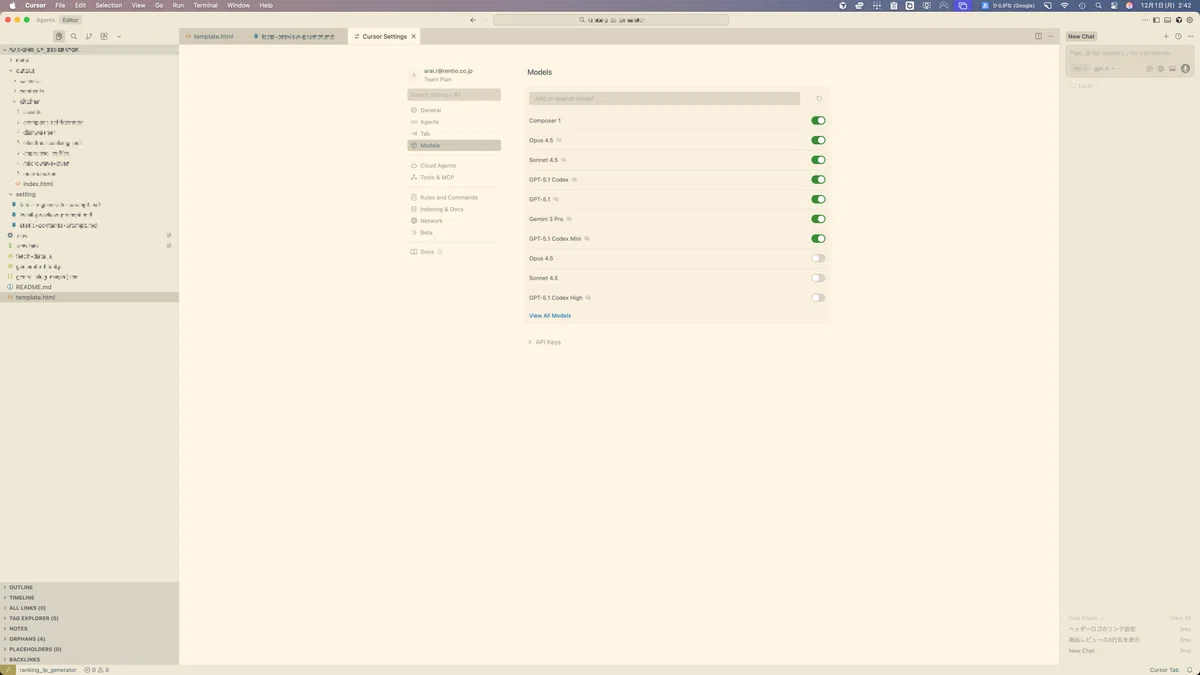
Figmaで作っていただいたデザインは、どうにかこうにか無理やりHTMLとCSSに変換しました。たしか、デザインそのものをスクショし、ChatGPT(当時はo3)に「このページのHTMLとCSSを出して」と雑に聞いて出してもらっていたと思います。強引すぎるw
それをCursorで開き、制作らしきものを進めていく中ですぐに衝撃を受けました。
「えっ…! AIと日本語で会話するだけでコードが勝手に作られていく…!」
コードが一行も書けなくてもコードを生成してくれるから、僕は的確な指示さえできればなんとかなりそう。
ここで意外と活躍したのが「CleanShot X」でした。
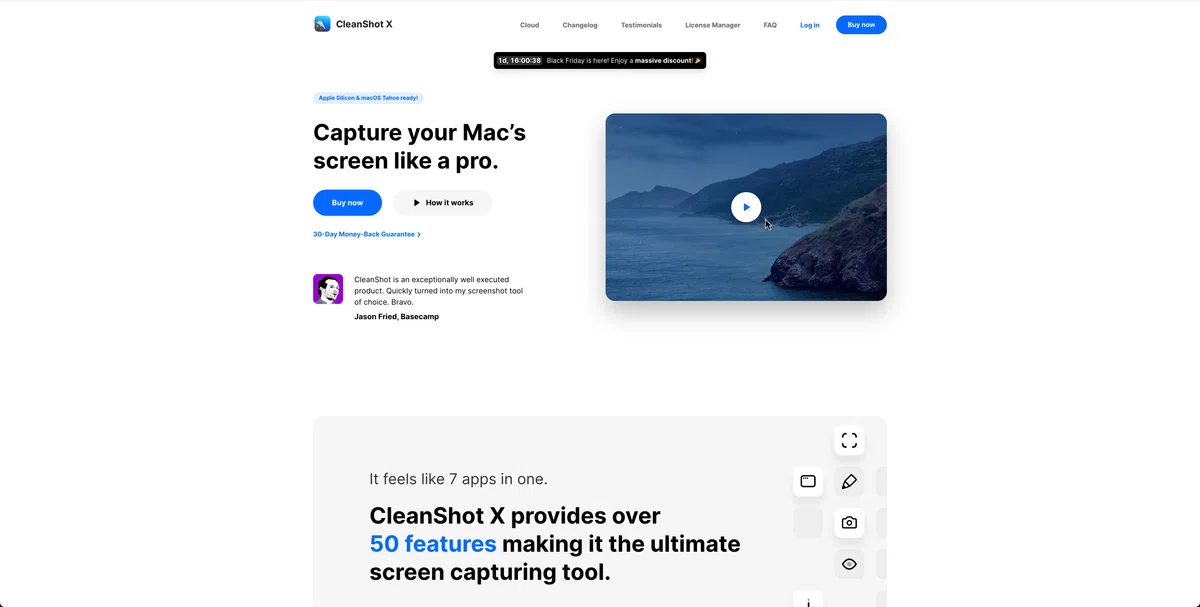
というのも「この画像をこっちにズラして」とか「あっちとこっちの間をもう少し詰めて」と指示するのに、画像内に直接書き入れたほうが楽なので、その点でCleanShot Xはめちゃくちゃ便利だったんですよね。有料買い切りですけどマジおすすめ。
CursorのAIモデルにもよりますが、画像指示も駆使できることが分かってからは、初めてのページ制作は想像以上にはかどりました。
コードを書けない人間がやれている事実もそうですが、AIがコード側を触ってどんどん修正してくれるという状況も衝撃を受けっぱなし。
このとき僕がおぼえていた操作は最低限でした。
ちょこっとしたAI指示は「Command + K」
しっかり会話しながらのAI指示は「Command + L」
回答だけ欲しいときは「Ask」
コードも直してほしいときは「Agent」
マジこの4つだけ。でも驚くべきことに、依頼を受けて次の日にはページ(らしきもの)が完成し、共有することができたのです。そこにはCursorの使い方をおぼえる時間もふくまれているので、制作作業自体は実質2〜3時間程度。何週間も止まってたのが数時間で完結とは…。
「こ、これはヤバいツールじゃん…!」
この件がなければ、Cursorを使う機会はもっと遅かったはずなので、無茶ぶりに大感謝。
Cursorに触れてその一端を知った僕は、対話型AIだけでなんとなく満足していたときは、AIのことを何も分かっていなかったことを痛感するのです。
ワークフロー沼にハマる
そのころの僕は、2社でAIを推し進めるチームに入れてもらっていました。
その中でとあるAIワークフローを作ることになり、僕ほぼ一人で行うことになりました。無茶ぶりは大歓迎…!
「AIワークフローってなんやねん」という状態ではありましたが、要はユーザーがなにかしらのURLや単語を入れて、ボタンをポチッと押すと、ほしいカタチの目的物が得られる、というものです。
具体例でいうと、たとえばnote記事のたたき台を作りたいときに、ユーザーが「書きたいテーマ」だけを入力欄に入れてボタンを押し、しばらく待てば記事ができあがってくる。この一連の流れが「ワークフロー」です。
そして、対話型AIとCursorの超初級しか会得していなかった僕に、あらたなツールが支給されました。
それが「Dify」です。公式いわく「ディフィ」らしいですけど、今でもディファイって呼んじゃってます…。
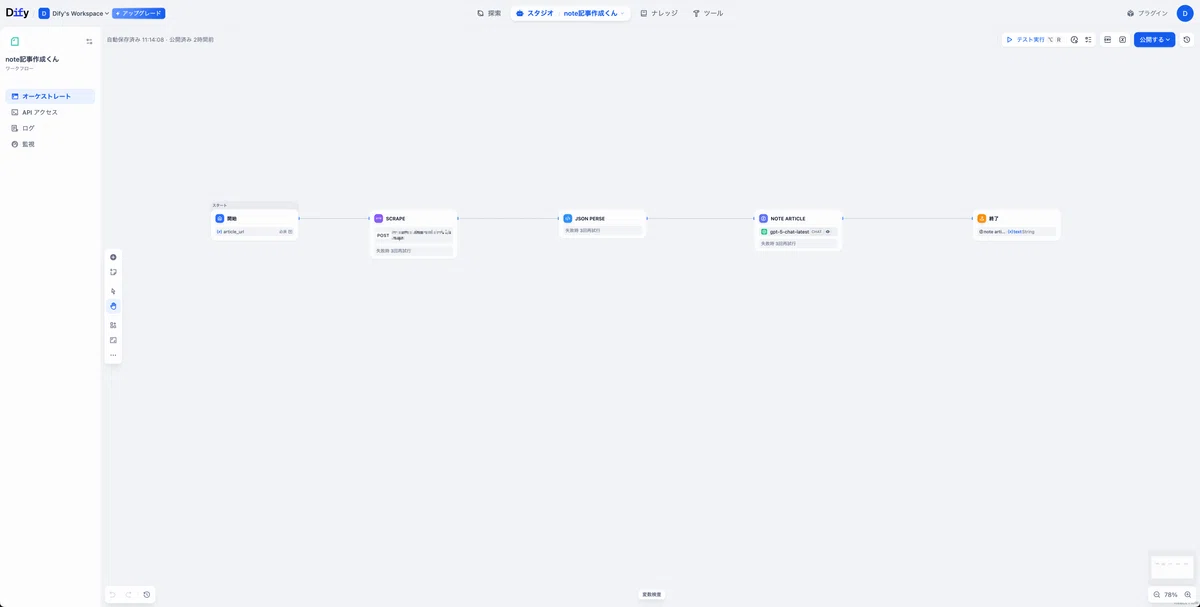
「ノード」と呼ばれる各要素を、こんな風にマインドマップのようにつないで作業の流れを作るツールです。
上記例のようにシンプルな一本道は「直列処理」、一度に複数の工程を進めるものは「並列処理」と呼びます。難解なワークフローになるほどさまざまな要素が増え、ワークフローの全体図はクモの巣のように複雑になっていきます。
順次レベルアップする感じで最初は簡単なものからやれればよかったのですが、そこは会社。いきなり超ド級に難しいものを課していただきました…!
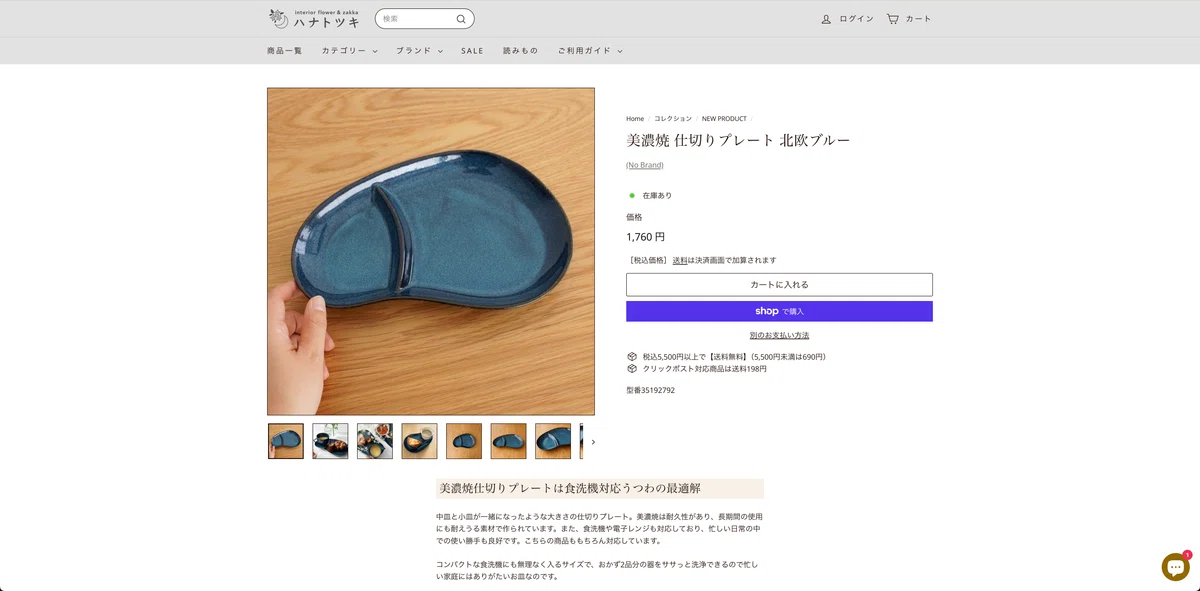
ものすごーくボヤかして書くと、公式URLだけ入れればこういう通販ページの下書きを作ってサイト内に置いてくれる、というものです(画像は除く)。
Difyの使い方すらよく分かっていなかったので、これまたCursorと同じように操作方法から聞くところから始めました。
ただこれは、Cursorのようにパッと聞いて一日でできる、という類のものでは全くありませんでした…。
最初から目的のワークフローができる気がとてもしなかったので「はじめは一本道のAI(LLM)ノードだけのワークフローを作る」→「並列処理にしてみる」→「スクレイピングも入れてみよう」→「3つのURLを取ってきて、イテレーション(繰り返し)でスクレイピングを回してみよう」といった感じで、自分の中で徐々にレベルアップし、そのときのレベル感にあったワークフローを都度作り、山の頂にすこーしずつ登る感覚で練り上げていきました。
その途中で当時作ったワークフローを紹介します。ひとつが「表作成ワークフロー」です。
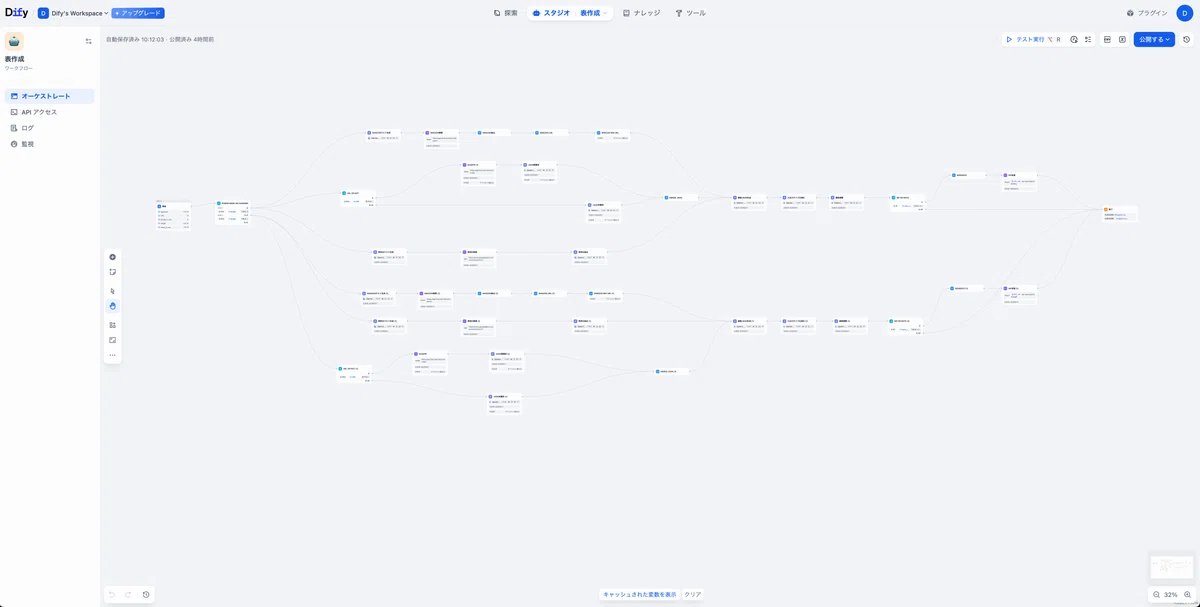
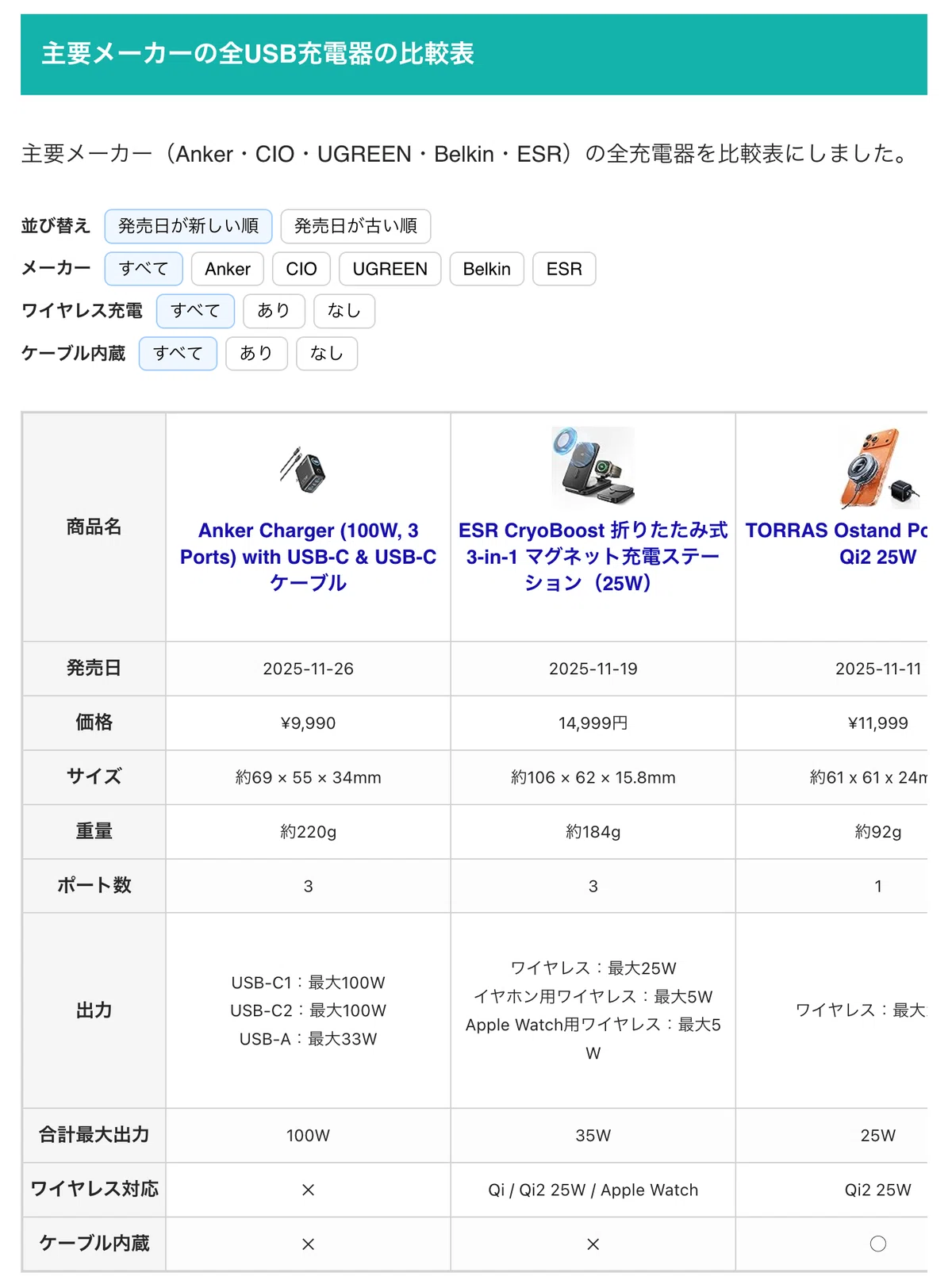
練習がてら自分のブログ向けに作ったものですが、URLだけ渡せばその商品のスペック表を作ってくれて、WordPress内に比較表として追加格納されていく、というものです。
実際の完成品がコレ。
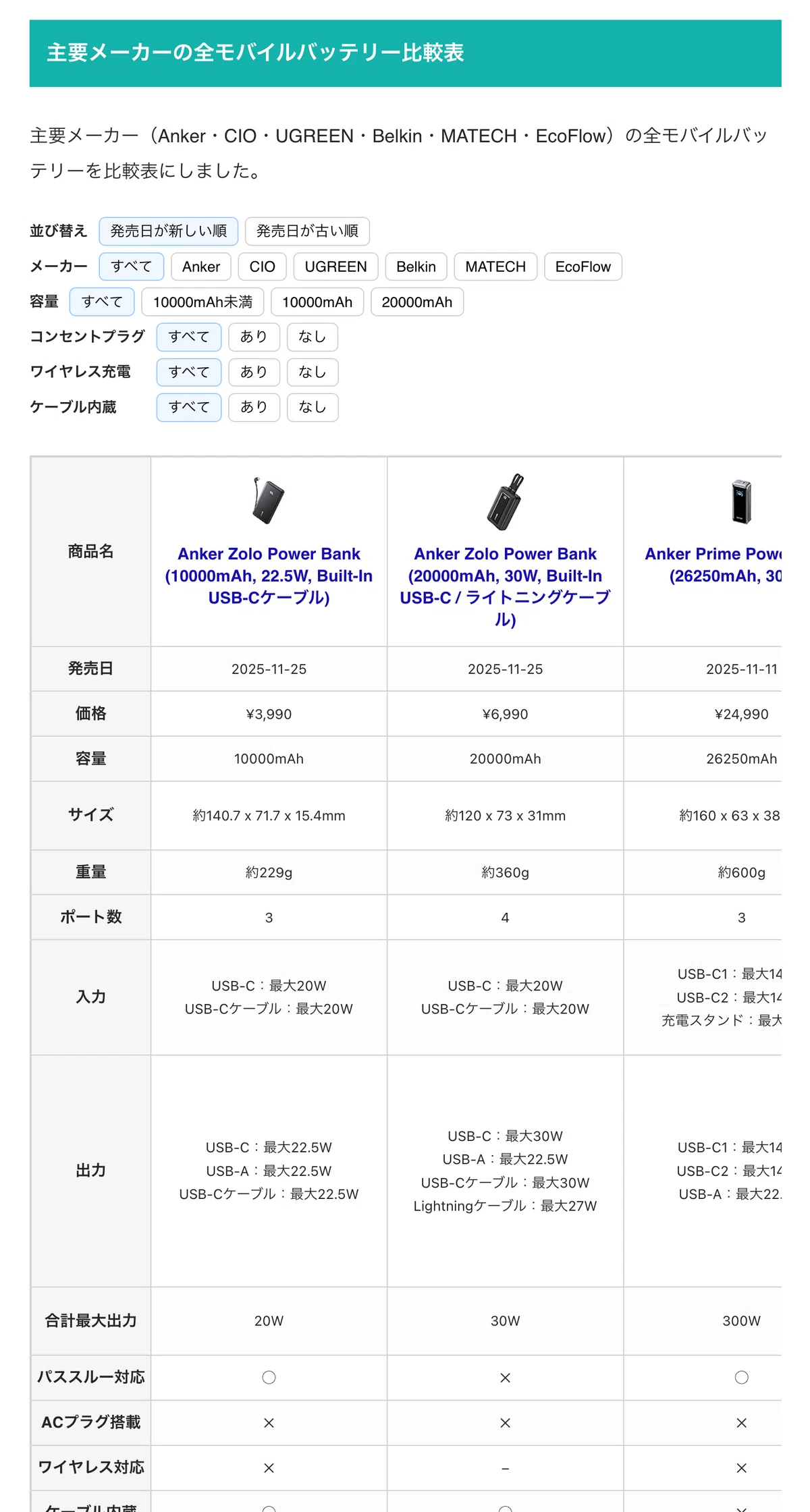
モバイルバッテリーはこんな感じ。
「メーカー横断の比較表ってないし、あれば便利だし、Difyの練習にもなるよな」が発端でしたが、思いのほか大変で、めちゃくちゃ勉強になりました…!たしか2週間くらいかかってます…。
目的のワークフローを作っていく中で、細かい話は山ほどあるけど、とにかく毎日わけわからんエラーと殴り合った結果、ようやっと目的のワークフローに近いものが出来上がりました。
1ページ作るのに30分かかっていた作業が、10分のチェックだけでよくなったとしたら、めちゃくちゃ工数削減ですよね。そんな感じです。
ただトータルで3ヶ月くらいかかってます…。とにかく大変で、40超えたオッサンが今さらこんなに勉強するとは思いませんでしたw
でも、そのおかげでDifyのワークフローにある程度慣れ親しむことができ、この入力からこういう結果を得たいなら、こんな道すじでワークフローを作っていけばいいよね、というのがおおよそ浮かんでくるようにはなりました。
ただ浮かんでこなくても、そのときはGPTやGeminiに聞けばいいんです。「◯◯を入力して▲▲という結果が得られるようなDifyのワークフローってどうやって作ればいい?」と。そしたら設計図をしっかり描いてくれるので、それをもとにワークフローを形作っていけばOK。ワークフローのたたき台を作るなら、GPTのほうが正直おすすめではあります。
Difyのワークフローは、YAMLという形式のファイルで取り出せ、それを前述のCursorで開いて修正していくこともできるし、なんならそっちのほうが早いこともあります。
そして、noteを書いてる人なら気になるであろう記事作成のワークフロー。これはぶっちゃけ全然作れます。というか、過去に作りました。
「どのくらいのものができるの?」でいうと、これくらいのものができます。
画像は僕のブログから入れていますが、文章は基本的にワークフローから出たままを使用しています。ただ2記事出したら飽きたので今はやってませんw
記事作成にかぎらずワークフローの良し悪しを決めるのは「作業の細分化」です。
そして、ふだん自分が習熟している作業ほど、解像度高く認識できているから、作業を細分化しやすいですよね。なので、ワークフローを作るなら、自分がよく理解している作業から着手するのがおすすめです。
例えば記事作成の場合、「キーワードを決める」→「検索意図を考える」→「見出し構成を作る」→「各パートを書く」→「推敲する」→「完成」が、多くの人のおおまかな流れだと思います。これらの各要素をノードに分けて丁寧に作ってつなげる。これで基本的に記事作成ワークフローはできます。
ただ、記事作成ワークフローをいくら突き詰めても、できない類の記事があります。
なんだと思います?
そう、レビュー記事です。
当然AIにレビュー記事を書かせることはできますが、それは虚実でしかないわけで、書けたとしてもそれは意味を成しません。だからAIがどこまで進んでも、レビューや体験記事はゼロからは書けない、ということになります。
つまり、レビュー記事はわりと意義があると思います。
逆に、ノウハウや辞書系、一般キーワード系、これはある程度ワークフローでカバーできてしまいますね。
Cursorに続いてDifyに出会った僕は、AIというものがいかに深遠で難しいものかを体感するとともに「根気強く向き合えば、わりとなんでもできるんじゃね…?(暴論)」と思い込むことになるのです。
僕が感じてる「AIとの付き合い方」
CursorとDifyが軸というのは今でも変わっていません。他にもいろいろなAIツールはあるものの、結局この2つを使うことが多いです。
今でもコードは一行も書けません…w
データをもとに大量のページを生成&公開を行うツール、はたまた広告クリエイティブを分析するWebアプリを視覚化したり、GA4 + SC + Clarityのレポートを出したり。これらはすべてCursorのおかげです。
用いるデータやAPIは毎回異なるものの、基本原則は「自分の作りたいものをAIに具体的に伝える」→「会話して回答どおりにアクションする」→「エラーを直す」→「完成する」で変わらないよなーと思うんです。あとは根気強く取り組めるかどうかだけ。
道すじをAIが示してくれる分、あとは人間側のやる気と根性次第という時代になってきたので、これはこれで大変だなと思います。
そしてAIのことをどんどん知るにつれ、「AIを使いこなしている」とはとても言えなくなっている自分がいます…。どんどん新しいことは出てくるし、1ヶ月前の知識はすぐに陳腐化する。
楽しくも大変な時代を歩めて幸せです!
もしあなたも40代以降で「AIとかもう若い人に任せとこ…」と思っているなら、どこか一箇所だけでもAIに投げてみてほしいです。僕みたいにおかしくなるかもしれません…w
こんな感じでたまーにAIのことを書いていければと思います。
どうも、マクリンでした。
