
【シリーズExcel“ver.61”―SUBSTITUTE関数―】

【珈琲のオトモのマメ知識 vol.887】
↓ 前回の内容です
↓ 一応、こちらが順番の前回の内容です
今回は、前回とほぼ同じ
なんて、コレ、多いですね
似た様なものって、
どこでもあるもんですね
明石焼きやたこ焼き
お好み焼きや広島焼き
後者は、いずれも、
『お好み焼きじゃい!』
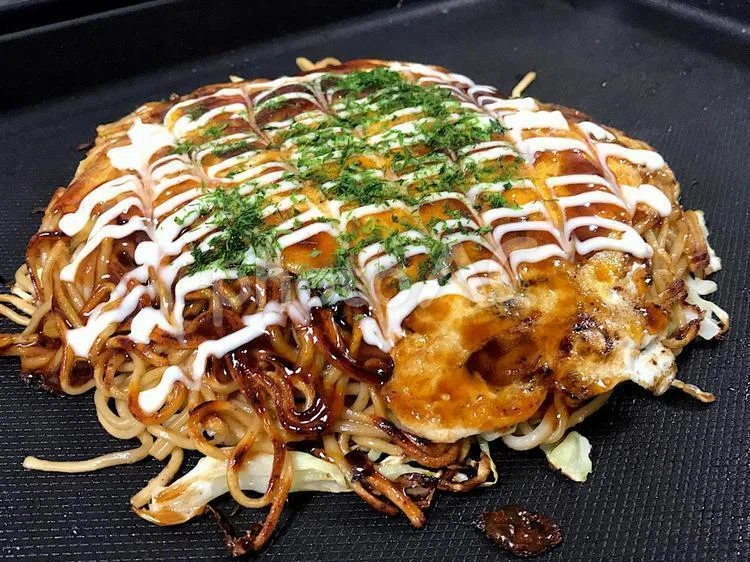
と、怒られますかね
プライドの外側にいると、
よくわからんもんですね
§『SUBSTITUTE関数』
毎度の英単語の意味検索です
その意味とは…
“SUBSTITUTE”
『代わりの人、代わることができる人又は物』
だそうです
もう、この関数の意味
わかりますよね
そのまま“置換”ですね
故に、前回とほぼ同じ
では、まず数式を
=SUBSTITUTE(文字列,検索文字列,置換文字列,置換対象)
なんか複雑そうですが、
そんなこともないですよ
文字列は、『どの文字列を変える?』
と、そのままの意味
検索文字列は、『どんな文字を検索する?』
と、置換する文字の指定ですね
置換文字列は、『どの文字に置き換える?』
と、変更したい文字のことです
置換対象は、省略可能です
一応、その意味としては、
『該当する文字が複数ある場合、何番目の文字を置き換える?』
という意味です
なので、省略すると、
該当する文字すべて
置換されることになります
では、いつものラーメン
“しょうゆ”を“醤油”にしましょう
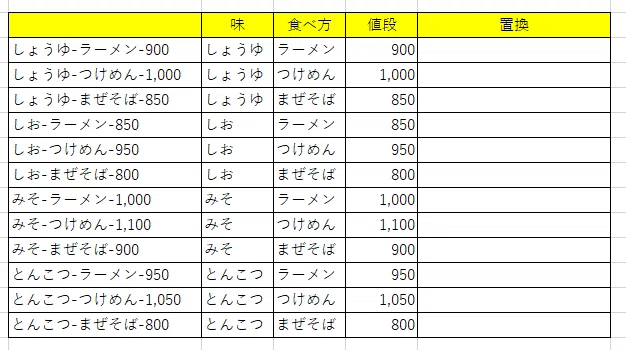
まずは、文字列
=SUBSTITUTE(B4,
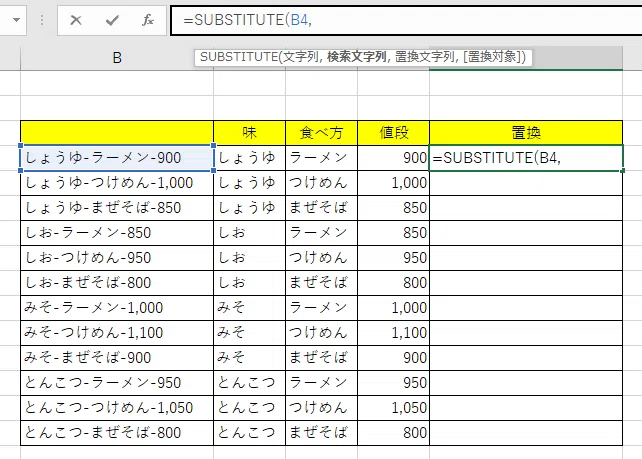
次に、検索文字列
=SUBSTITUTE(B4,"しょうゆ",
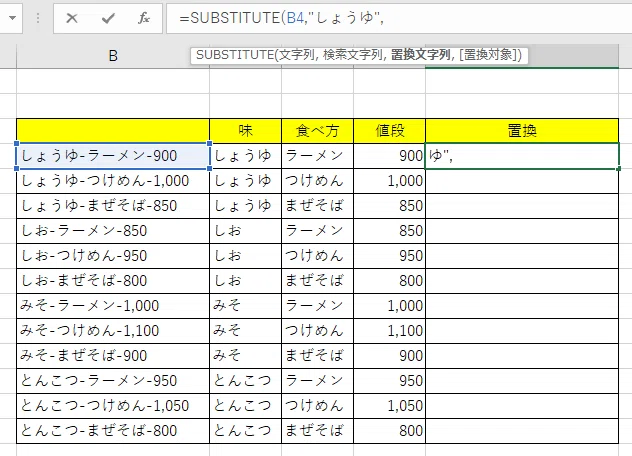
文字列なので、前後に""
これを忘れずに
最後に、置換文字列
=SUBSTITUTE(B4,"しょうゆ","醬油")
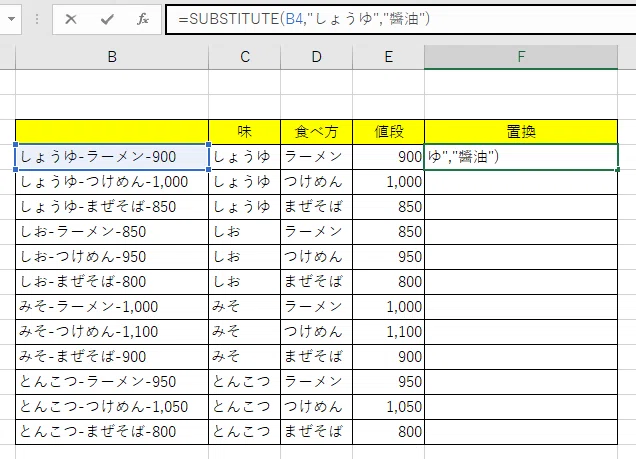
置換対象は、すべて対象なので、
省略しますかね
これでOK!
§『おまけ』
これ、そもそもなのですが、
置換については、
Excelに、その機能があります
上部リボンの左方の『検索と置換』
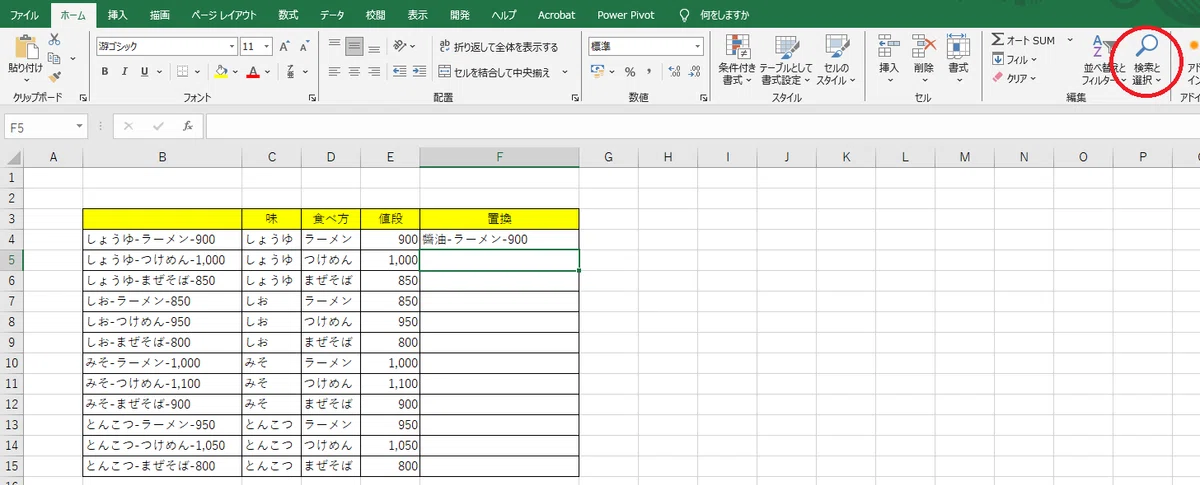
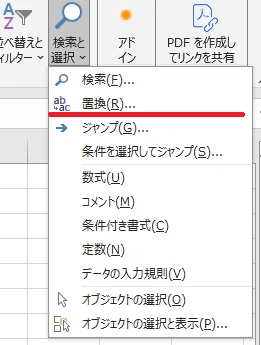
その中の『置換』ですね
これで同じことができます
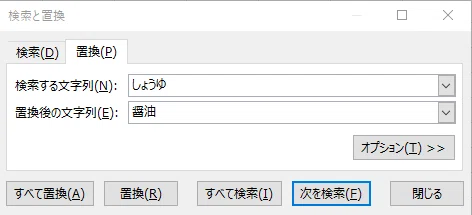
ただし!こちら注意です
関数に関しては、
別セルの置換したデータ
それを表示させてましたが、
こちらの置換を行った場合
そもそもの文字がすべて置換されます
つまり、過去データは消えます
無くなってしますんですよ
ってことは、用途によって、
使い分けましょう!ってことです
§『まとめ』
以前、2冊の教則本のうち、
1冊目の半分まで到達
と、言ってましたが、
なんか、すごく遠いですよね

まぁ、ペースが遅いですからね
故に、ちょー長期に考えてまして、
そこで、登場した別シリーズ
“アナリスト”の方ですね
今後は、徐々に、
そちらを主流にしていこうかと、
逆になるイメージですかね
いずれもお勉強!
という意味では、
変わりませんかね!
粛々と参りましょう!
↓ 次回の内容です
↓ 一応、こちらが順番の次回の内容です
/ ̄ / ̄ / ̄ / ̄ / ̄ / ̄ / ̄ / ̄ / ̄ / ̄ / ̄
合同会社505
リスクマネーリテラシー
ねこのめ事務局
〒460-000 愛知県名古屋市中区錦1-16-14
HPURL:https://www.riskma505.com/
ʕ •ᴥ•ʔ ʕ·ᴥ·ʔ <相談はお気軽に♪ byリスクマ
_/ _/ _/ _/ _/ _/ _/ _/ _/ _/ _/
いいなと思ったら応援しよう!
 チップ、本当にありがとうございますʕ •ᴥ•ʔ あなたの応援が、次の記事を書く一番の力になります!
これからも「むずかしいお金の話を、やさしく」お届けしていくので、よかったらまた遊びに来てください!
チップ、本当にありがとうございますʕ •ᴥ•ʔ あなたの応援が、次の記事を書く一番の力になります!
これからも「むずかしいお金の話を、やさしく」お届けしていくので、よかったらまた遊びに来てください!