【初心者向け】Substackに登録したら最初にやること4つ

はじめに:登録しただけでは、Substackは半分しか楽しめない
Substackに登録したとき、何のガイドもなく突然画面が現れます。
「どこから読むの?」 「通知が多くて困る」 「そもそもアプリって必要?」
これ、実は登録直後に4つだけ設定を整えると全部解決します。
この4つをやると、Substackが「たまにメルマガが届くだけのサービス」から「毎日開きたくなるメディア」に変わります。順番に見ていきましょう。
設定① アプリをダウンロードする
やること: iOS または Android の Substack アプリをスマホにインストールする
なぜやるか:
SubstackはWebブラウザでも読めますが、アプリを使うと体験がまったく違います。
アプリを開くと、画面下に「ホーム」「講読」「検索」「チャット」「通知」などのタブが並んでいます。「ホーム」にはフォローしている発信者の最新記事が流れてきて、「購読」には登録したニュースレターがまとめて保存されます。
メールアプリで読むより格段にスッキリ管理できます。さらに、アプリを入れることでニュースレターをメールで受け取るか、アプリの通知で受け取るかを自分で選べるようになります。これが次の設定に直結します。
Substackアプリは完全無料です。読むだけなら課金は一切不要です。
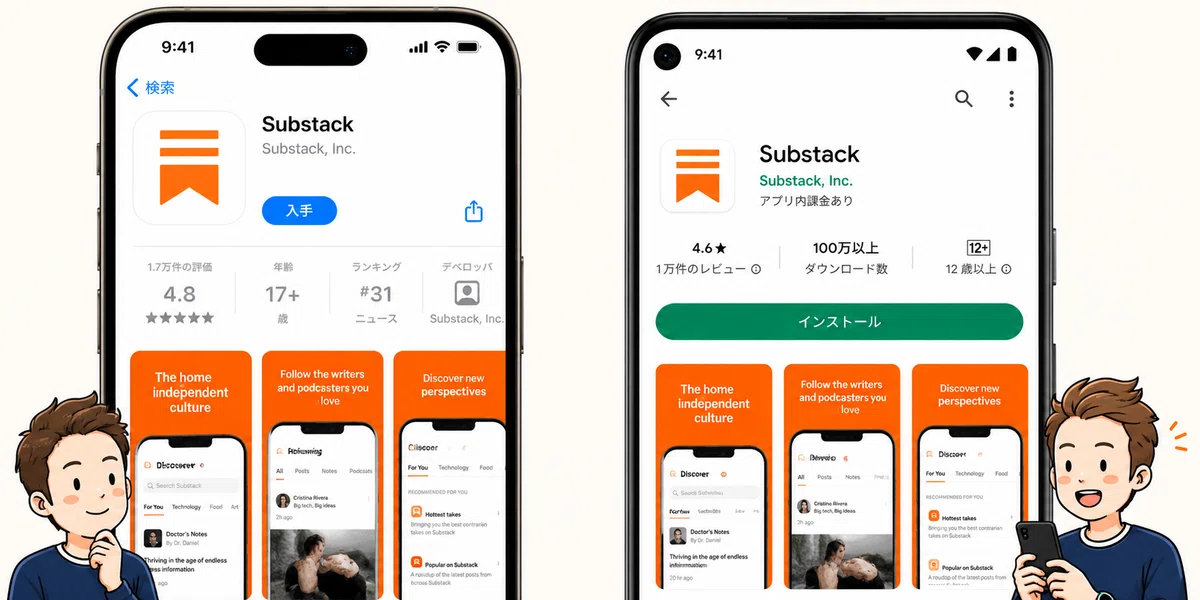
▶ 今すぐやること スマホのアプリストアで「Substack」と検索して、今すぐインストールしてみましょう。
設定② 通知の受け取り方を自分好みに変える
やること: アプリの設定 → 「ニュースレターの配信」→ 届け方を選ぶ
なぜやるか:
Substackのデフォルト設定は「スマート通知」という、アプリをしばらく開かないときだけメールが届く設定になっています。これを知らずに使っていると「なぜかメールが来ない」「通知が多すぎる」という状況になります。
選択肢は3つあります。
プッシュを優先: アプリの通知で受け取る設定。メールを増やしたくない方向け。
メールを優先: 従来のメルマガと同じ感覚でメールで受け取る設定。メール派の方向け。
メールとプッシュの両方: アプリ通知もメールも両方届く設定。読み漏れをなくしたい方におすすめ。
メールも普段からよく使う方や、「読み忘れが心配」という方は「メールとプッシュの両方」を選んでおくのがいちばん安心です。アプリを開かなかった日も、メールで届くので見逃しがありません。

▶ 今すぐやること アプリを開いて、右上のプロフィールアイコン → 「設定」→「ニュースレターの配信」を開いてみましょう。3つの選択肢から、自分の好みに合った受け取り方を1つ選んでください。
設定③ プロフィールを最低限だけ整える
やること: プロフィール写真と一言コメントを設定する
なぜやるか:
「私は読むだけだから、プロフィールは別にいいや」と思う方も多いと思います。でも、ちょっと待ってください。
Substackでは記事にコメントを書いたり、「いいね(ハート)」を押したりすることができます。そのとき、プロフィールが空白だと著者に「誰?」と思われてしまいます。
写真はリアルな顔でなくても大丈夫です。アイコンやイラストでも問題ありません。一言コメントも「Substack初心者です」くらいで十分です。
Substackは発信者と読者の距離がとても近いのが特徴です。プロフィールを整えておくだけで、ふとしたコメントが著者との会話につながることがあります。そういう体験が、Substackをほかのメディアと全然違うものにしています。
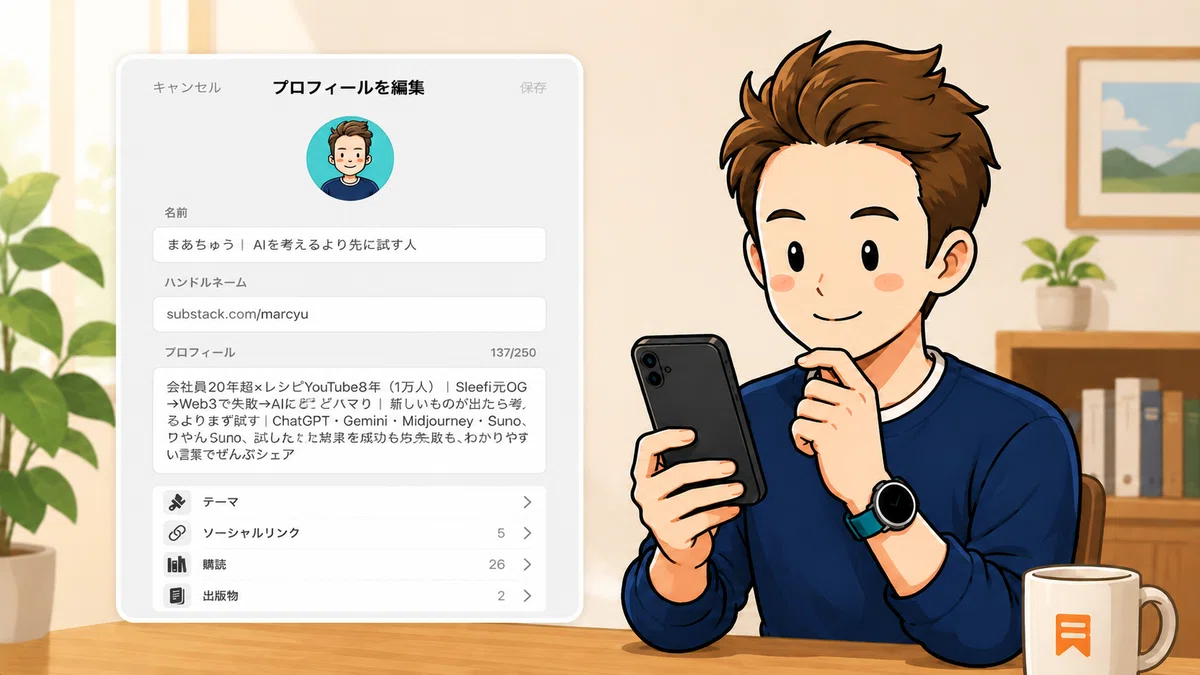
▶ 今すぐやること 右上のプロフィールアイコン → 「編集」をタップして、写真と一言コメントだけ設定してみましょう。5分あれば十分です。
設定④ 気になるニュースレターを1つ見つけて読んでみる
やること: 検索・探す機能(Explore)で気になるニュースレターを1つ見つけて、無料登録する
なぜやるか:
Substackの最大の魅力は「広告なし、アルゴリズムなし、書いた人の言葉がそのまま届く」という体験です。これは、やってみないとわかりません。
最初の1本を読んだとき、「あ、これSNSやYouTubeとは全然違う」と感じる瞬間が来ます。それがSubstackにハマるきっかけになります。
探し方は簡単です。アプリのホーム画面から「Explore(探す)」をタップすると、カテゴリ別にニュースレターが表示されます。ビジネス、ライフスタイル、テクノロジー、文化など、自分の興味に近いものを選んでみてください。
最初は1つでOKです。「たくさん読まなきゃ」と思わなくて大丈夫です。1つのニュースレターをしばらく読み続けると、自然に「もう1つ読んでみようかな」という気持ちになってきます。
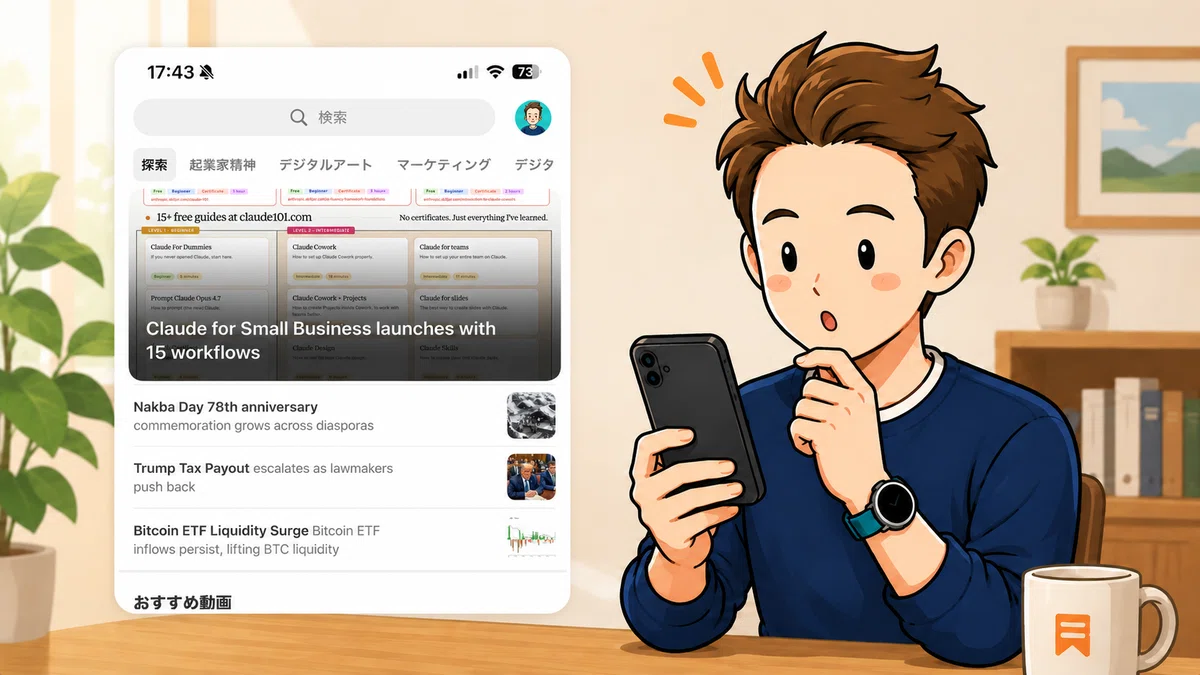
▶ 今すぐやること アプリのホームから「探す」を開いて、気になるカテゴリを1つタップしてみましょう。気になったニュースレターを1つだけ無料登録して、最初の記事を読んでみてください。
Substackって、最初は「これで合ってるのかな?」が多いと思います。
だからこそ、初心者目線で、“続けやすくなる情報”を発信しています。
「読む側」から楽しめるような内容を発信していきますので、よかったら気軽に登録してみてください👇
まとめ:4つの設定で、Substackが変わる
登録直後にやること、もう一度まとめます。
① アプリをインストールする
② 通知設定を自分好みに変える(おすすめ:メールとプッシュの両方)
③ プロフィールを最低限だけ整える
④ 最初の1つを読んでみる
これだけです。難しいことは何もありません。
Substackは「読めば読むほど、自分好みのコンテンツとの出会いが増えていく」メディアです。最初の一歩を踏み出すと、あとは自然に続きます。
ここまで読んでいただき、ありがとうございました。
もし少しでも
「参考になった」
「また読みに来たい」
そう思ってもらえたら、
“スキ”やフォローでつながってもらえるとうれしいです。
これからも、Substackを楽しめる情報を発信していきます。
noteには書けない話があります。 AIの失敗談、すぐ使えるプロンプト、裏側の話。 まあちゅうが先に試して、正直に報告します。 無料メルマガ「まあちゅうの内緒話」はこちら

いいなと思ったら応援しよう!
 この記事を読んで「役に立った!」「面白かった!」と感じていただけたら、ぜひご支援を頂けると嬉しいです!